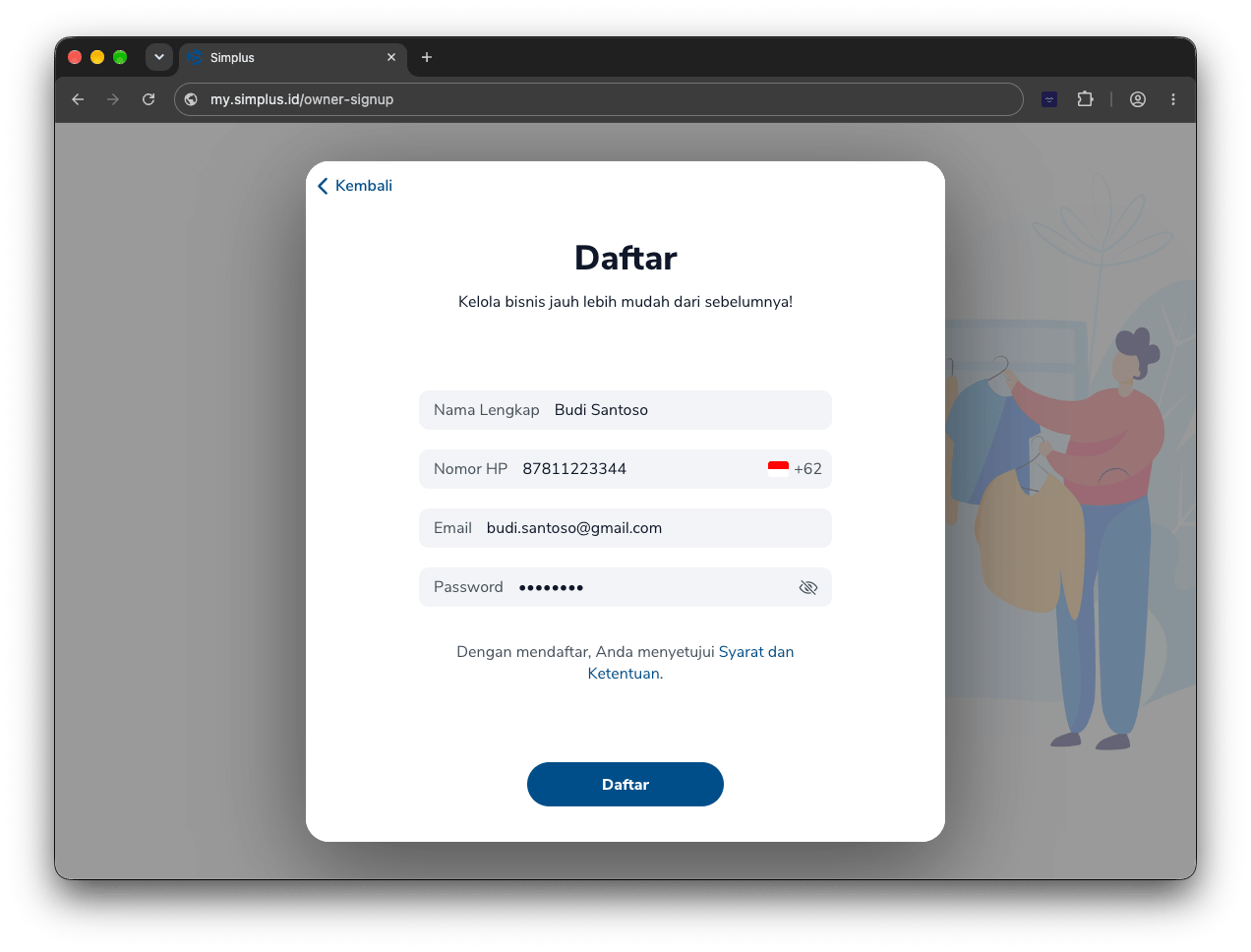
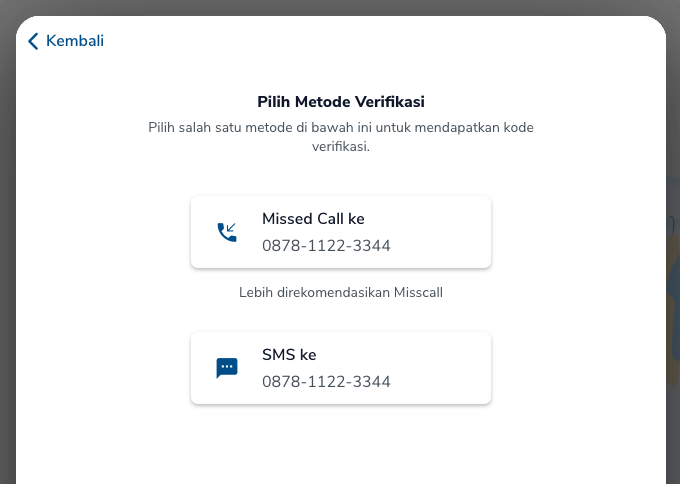
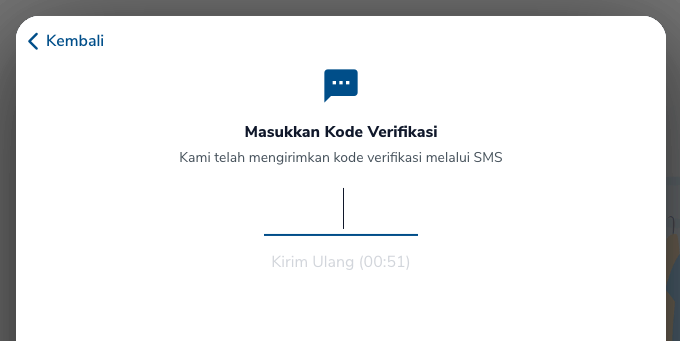
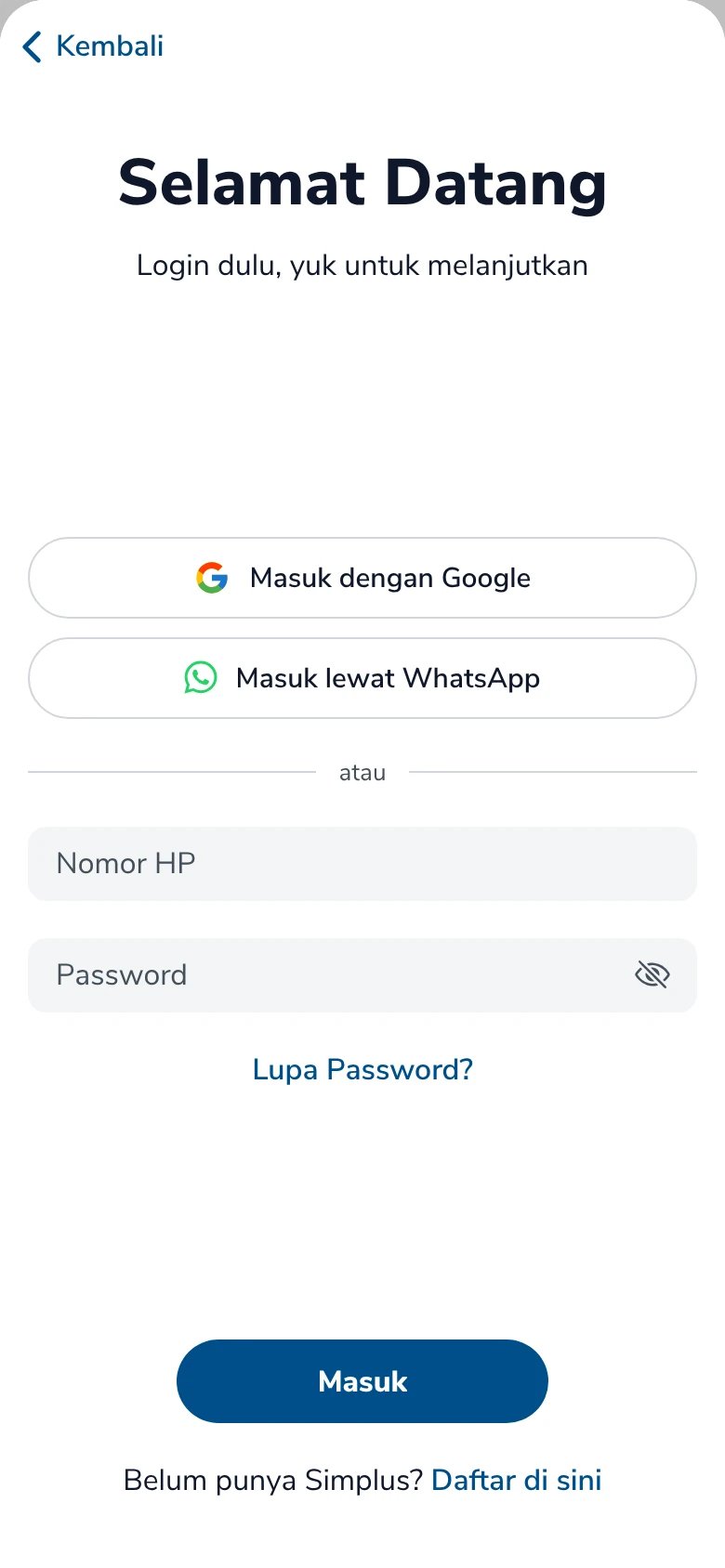
Akun Owner adalah akun pemilik bisnis. Karyawan masuk lewat jalur terpisah dan tidak membuat bisnis baru dari sini.Buka Simplus di browser atau aplikasi, lalu klik Masuk sebagai Owner. Ada tiga cara masuk:
Cara
Cocok untuk
Masuk dengan Google
Anda punya akun Google (Gmail) dan ingin masuk dengan sekali klik
Masuk lewat WhatsApp
Anda ingin masuk tanpa mengingat password
Nomor HP dan Password
Cara biasa, dengan verifikasi OTP saat daftar
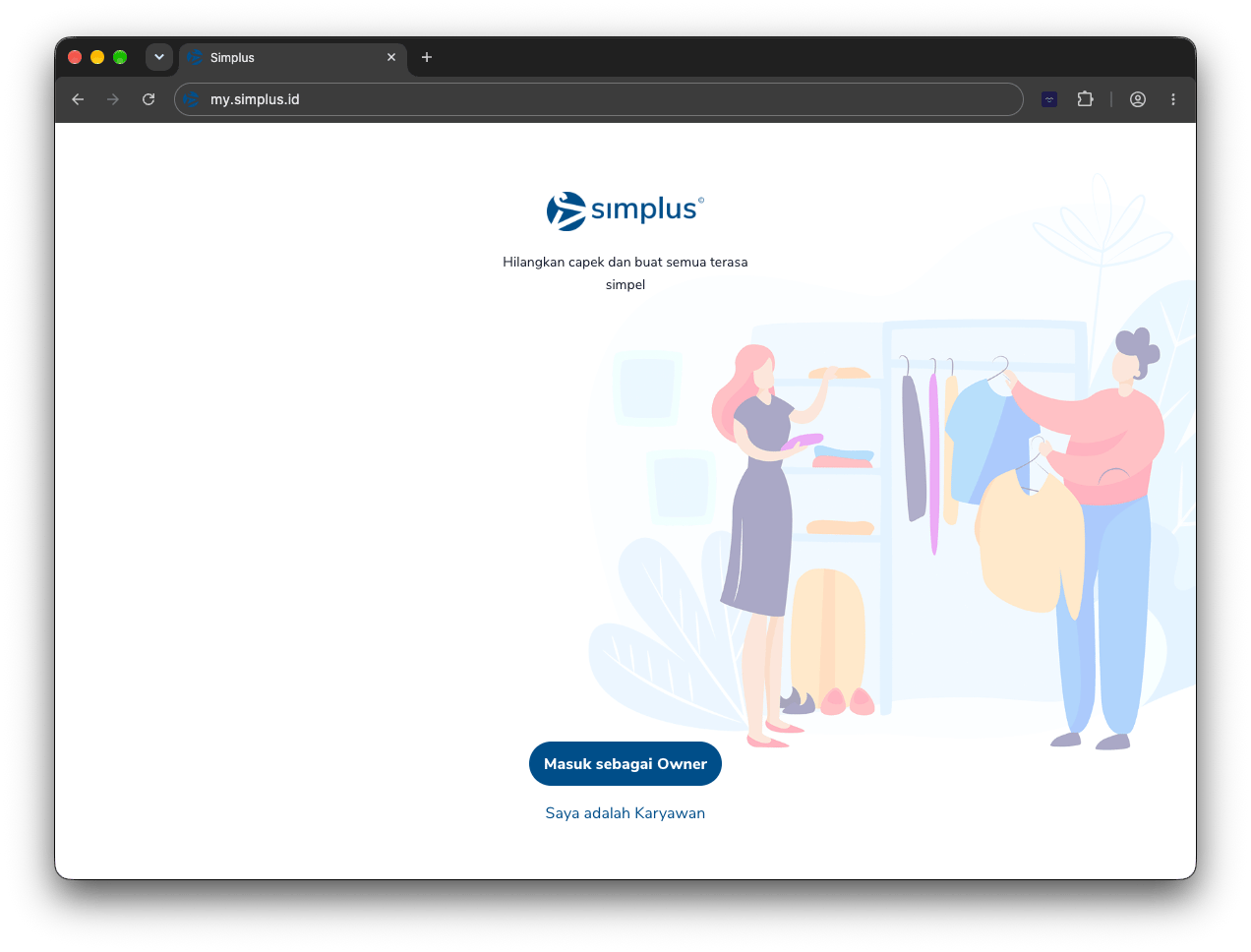
Layar welcome Simplus.
Belum punya akun? Google dan WhatsApp langsung membuatkan akun baru saat Anda masuk pertama kali. Tidak perlu daftar dulu.
Simplus mengirim link masuk ke WhatsApp Anda. Tidak perlu password.
1
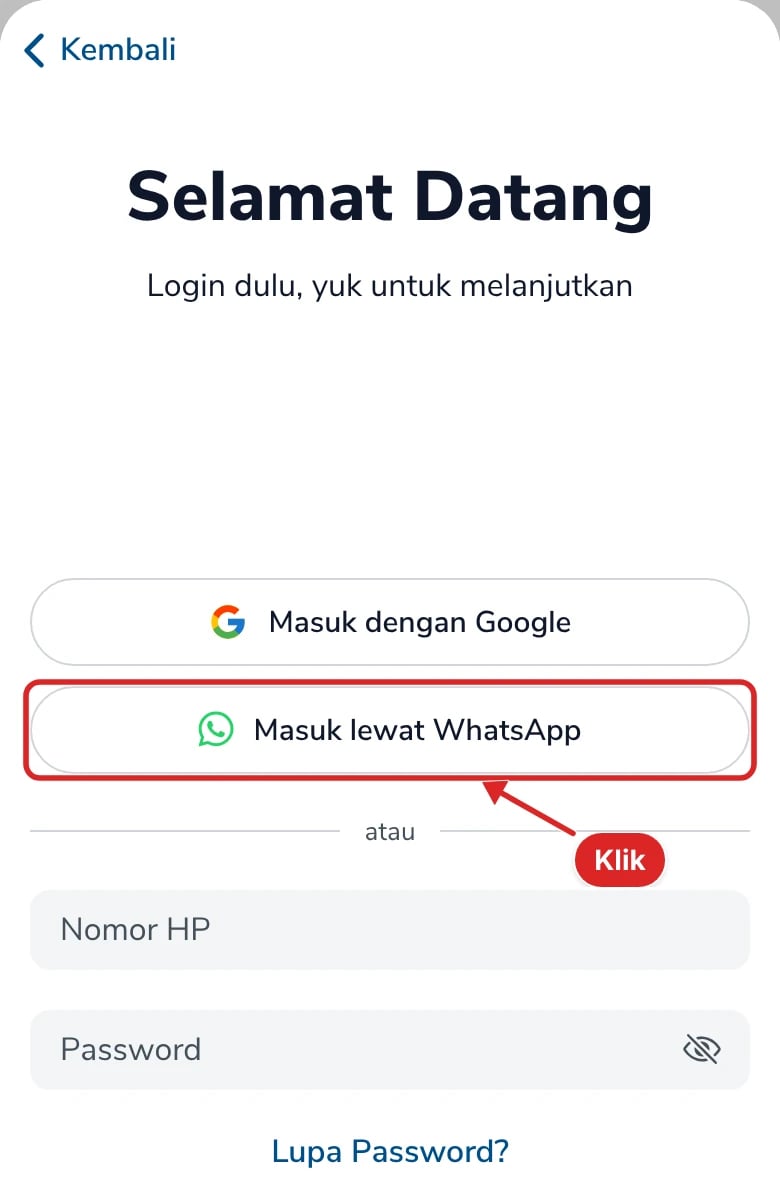
Klik Masuk lewat WhatsApp
Di layar masuk Owner, klik Masuk lewat WhatsApp. WhatsApp terbuka dengan pesan yang sudah terisi, berisi kode masuk Anda (misalnya MS-7KQ4).
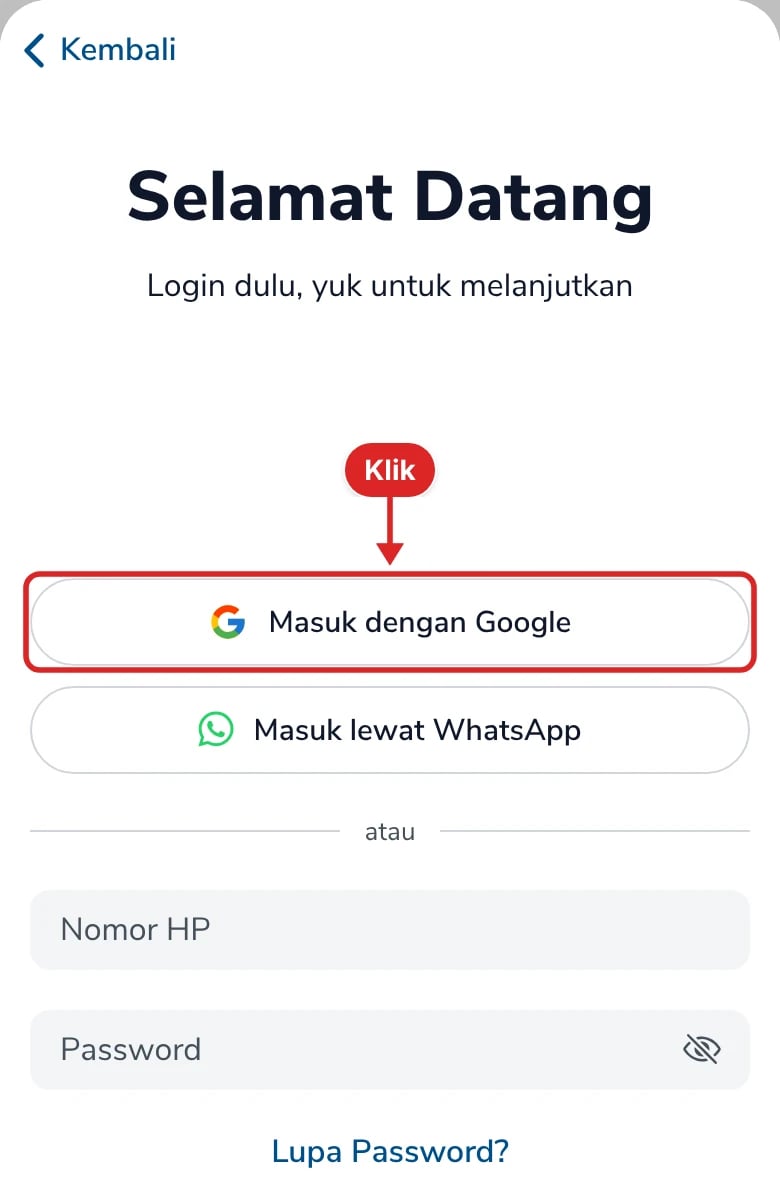
Masuk lewat WhatsApp ada di bawah tombol Google.
2
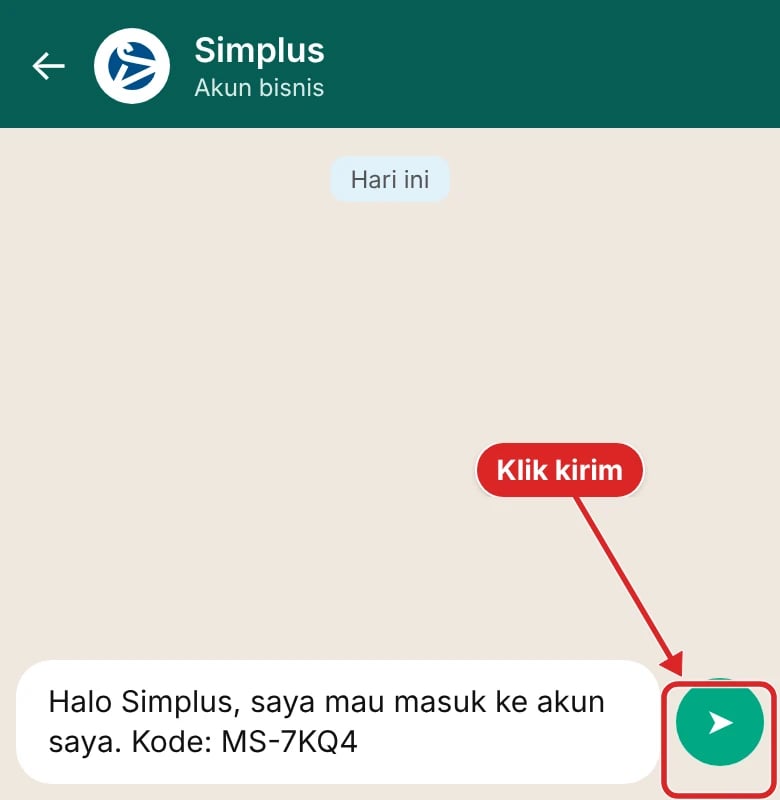
Kirim pesannya
Kirim pesan itu apa adanya ke Simplus.
Ilustrasi: pesan dengan kode masuk sudah terisi. Klik kirim.
3
Klik link masuk dari Simplus
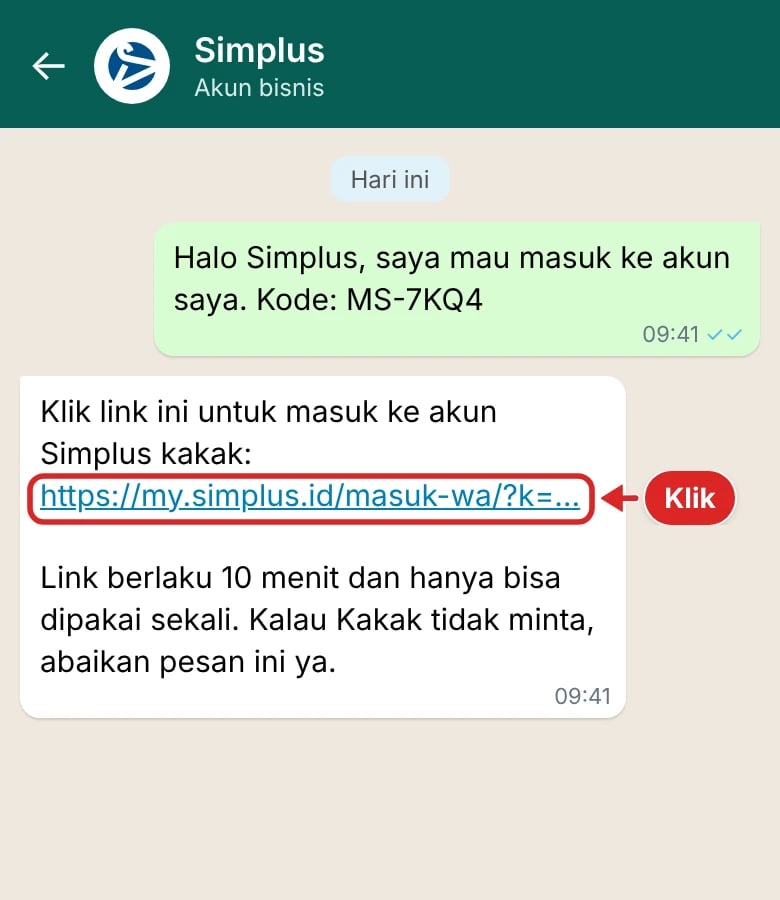
Simplus membalas dengan link masuk. Klik link itu di perangkat yang ingin Anda pakai.
Ilustrasi: balasan Simplus berisi link masuk.
Di browser, Simplus menampilkan Berhasil masuk. Pilih Buka di aplikasi Simplus atau Lanjutkan di browser.
Link masuk berlaku 10 menit dan hanya bisa dipakai sekali. Kalau muncul Link masuk sudah tidak berlaku, klik Masuk lewat WhatsApp lagi untuk minta link baru.
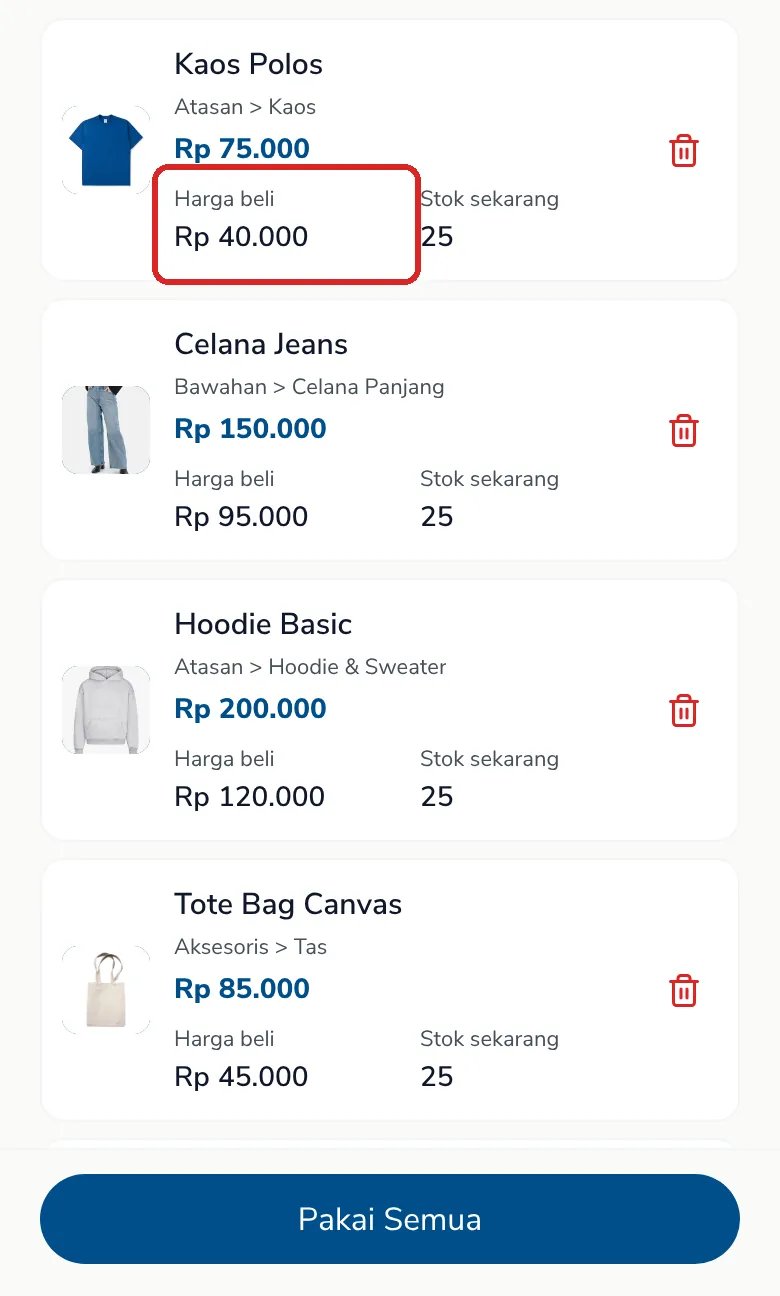
Simplus menyiapkan beberapa produk contoh agar kasir langsung bisa dipakai. Tiap produk contoh sudah punya harga jual, harga beli, dan stok, jadi untung penjualan pertama Anda langsung terlihat masuk akal. Misalnya Kaos Polos dijual Rp75.000 dengan harga beli Rp40.000.Anda bisa:
klik Pakai Semua untuk memakai semua produk contoh, atau
hapus / ubah item yang tidak relevan, atau
klik + Tambah produk untuk menambah sendiri.
Step Produk instan. Tiap produk contoh sudah punya harga beli.
Produk contoh bisa diubah atau dihapus kapan saja setelah setup. Untuk menambah katalog lengkap, lihat Menambah produk.
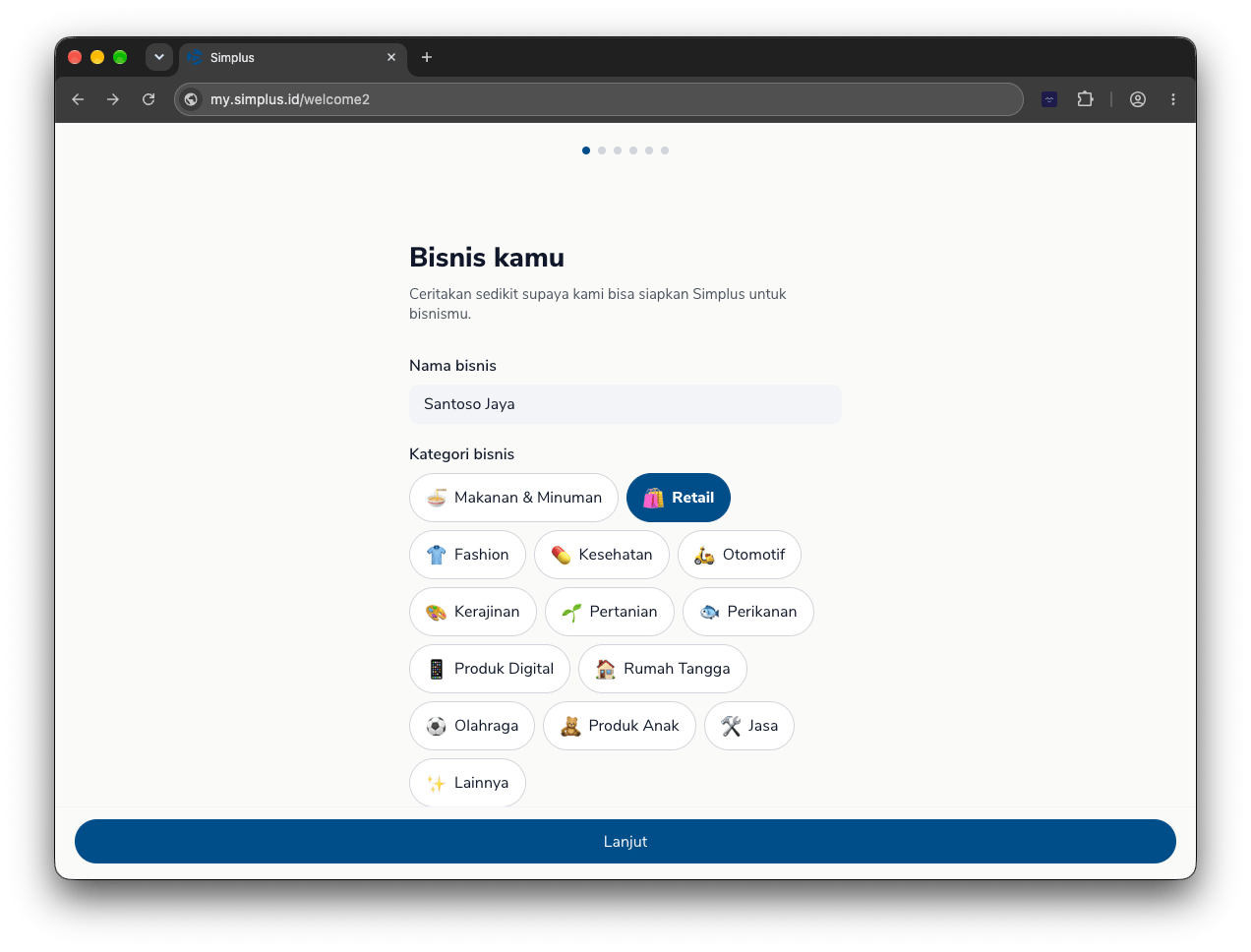
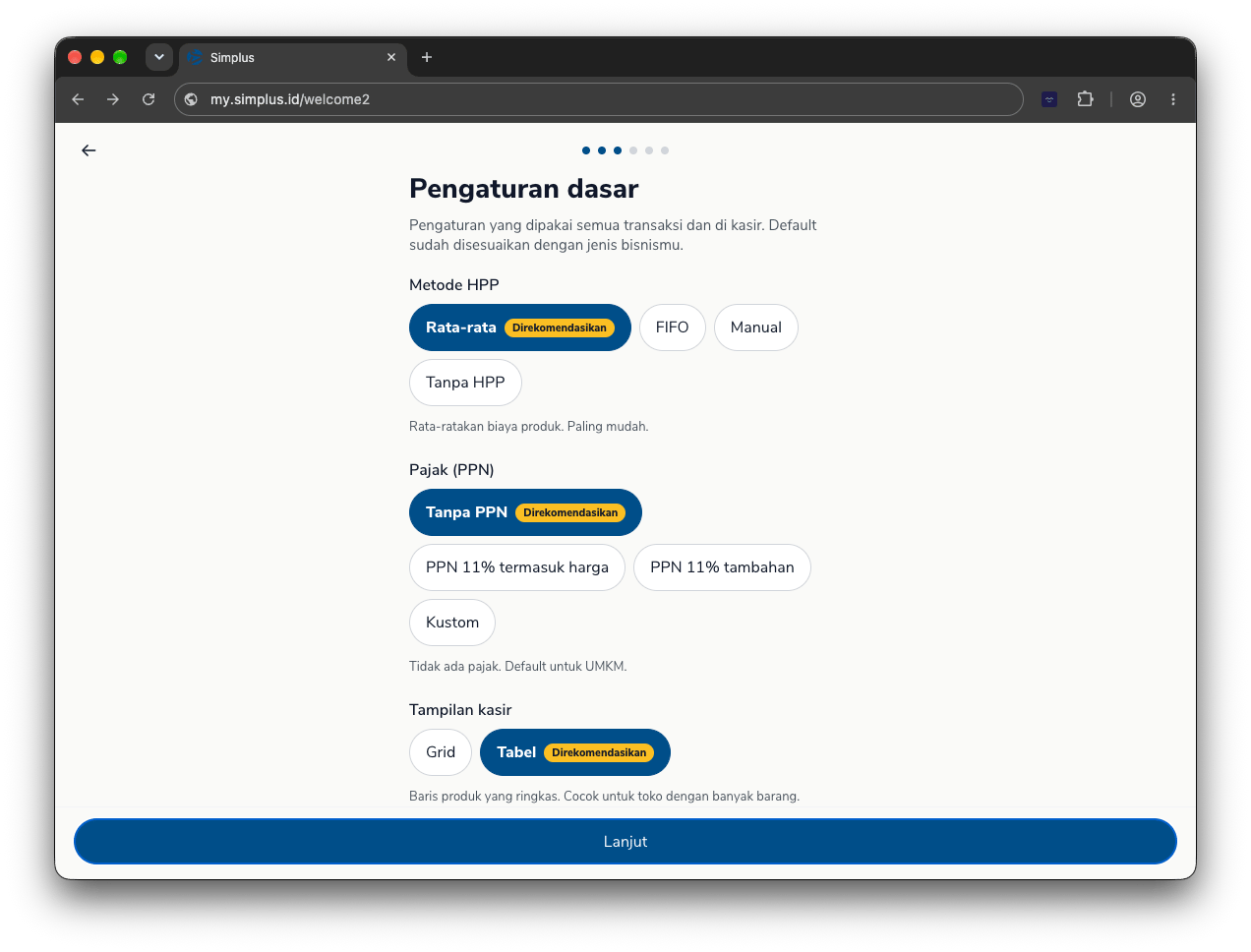
Di sini Anda mengatur default yang dipakai transaksi dan kasir. Default sudah disesuaikan dengan kategori bisnis Anda.Pengaturan paling penting di layar ini adalah Metode HPP (Harga Pokok Penjualan), yaitu cara Simplus menghitung modal tiap barang yang terjual. Pilihan ini memengaruhi angka untung di semua laporan Anda. Kalau istilah ini masih baru, baca Apa itu HPP? sebelum memilih.
Pengaturan
Pilihan di layar
Metode HPP
Rata-Rata, FIFO, Manual, Tanpa HPP
Pajak (PPN)
Tanpa PPN, PPN 11% termasuk harga, PPN 11% tambahan, Kustom
Tampilan kasir
Grid atau Tabel
Step Pengaturan dasar: HPP, pajak, dan tampilan kasir.
Belum yakin pilih metode HPP? Baca dulu: Apa itu HPP?
HPP menentukan berapa untung yang Anda lihat di laporan. Bacaan singkat ini membantu Anda memilih metode yang pas sejak awal.
Mata uang default Simplus adalah IDR. Tidak ada pemilihan currency di setup awal. Metode HPP bisa diganti nanti di Pengaturan Umum. Lihat Mengatur metode HPP.
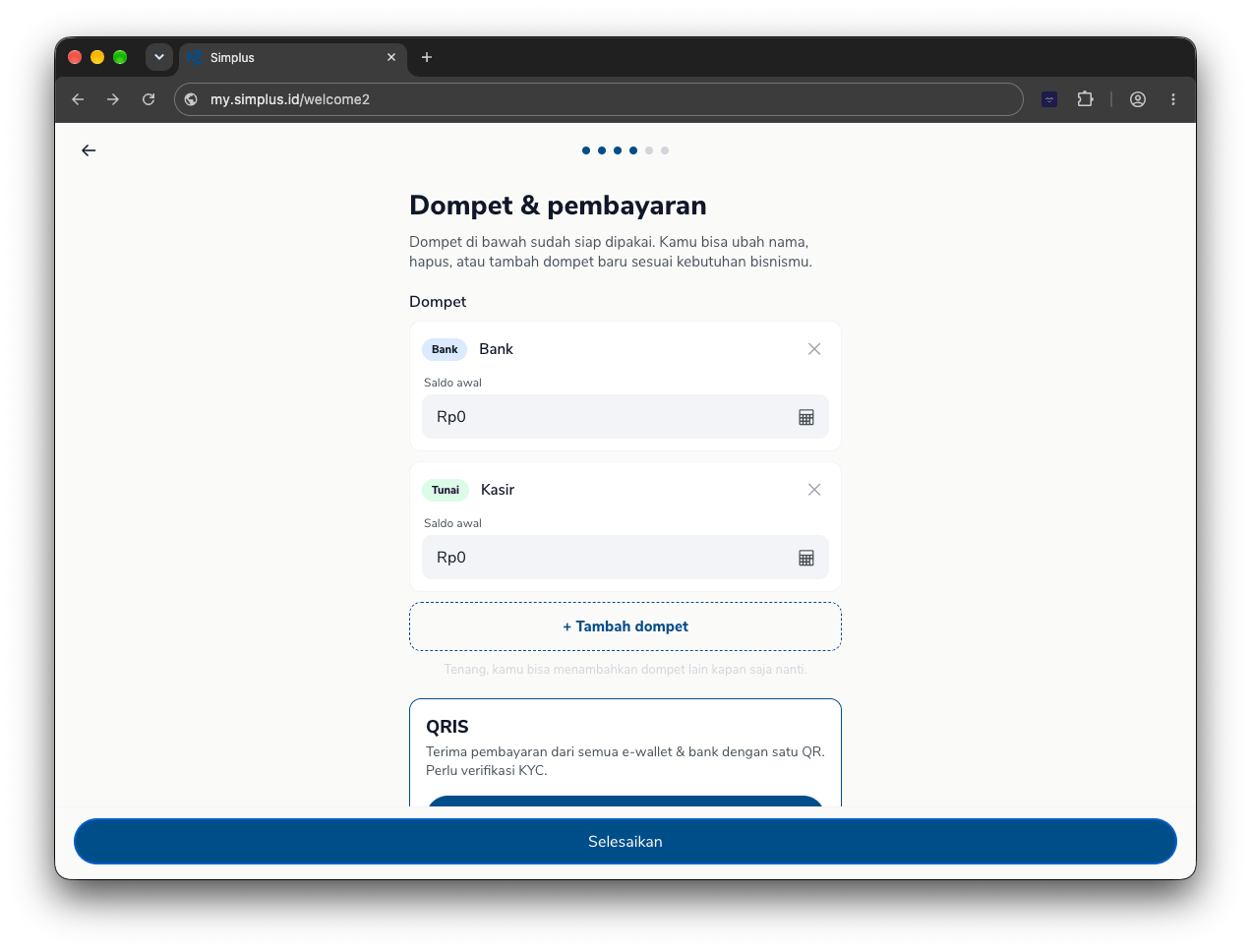
Simplus menyiapkan dompet awal (misalnya Bank dan Tunai / Kasir) beserta Saldo awal. Anda bisa mengubah nama, menghapus, atau menambah dompet lewat + Tambah dompet.QRIS opsional: aktifkan nanti jika Anda ingin menerima pembayaran e-wallet dan bank lewat satu QR (perlu verifikasi KYC).
Dari beranda sampai transaksi pertama di Mode POS.
Menambah produk
Lengkapi katalog single, variasi, atau bundle.
Mode Offline
Tetap jualan di POS saat internet putus.
Menghubungkan printer
Siapkan printer struk untuk kasir.
Glosarium istilah
HPP, SKU, dompet, outlet, dan istilah lain di satu tempat.
Was this page helpful?
{"docsConfig":{"theme":"aspen","$schema":"https://mintlify.com/docs.json","name":"Simplus","colors":{"primary":"#4D54FF","light":"#8186FF","dark":"#2F36E6"},"logo":"https://mintcdn.com/simplus/ibW6UHd5bnrHulcT/images/simplus-logo_384.png?fit=max\u0026auto=format\u0026n=ibW6UHd5bnrHulcT\u0026q=85\u0026s=3fb2b9d267ecc85656e4a90fea8d556d","favicon":"https://mintcdn.com/simplus/ibW6UHd5bnrHulcT/images/favicon.ico?fit=max\u0026auto=format\u0026n=ibW6UHd5bnrHulcT\u0026q=85\u0026s=6fe12e4ddc3dc5753e54cbf65d662ad4","appearance":{"default":"light","strict":true},"background":{"color":{"light":"#FFFFFF"}},"navbar":{"links":[{"href":"https://registry.scalar.com/@simplus/apis/public","label":"API Reference"},{"href":"https://simplus.id/pricing","label":"Pricing"},{"href":"https://api.whatsapp.com/send?phone=628992488800\u0026text=Halo%20kak%2C%20saya%20mau%20tanya-tanya%20dong%20tentang%20Simplus..","label":"Hubungi Kami"}],"primary":{"type":"button","label":"Login","href":"https://my.simplus.id"}},"integrations":{"gtm":{"tagId":"GTM-5PFJGRR3"}},"errors":{"404":{"redirect":true,"title":"Bingung Mau Kemana?","description":"Coba klik Search Bar, deh"}},"interaction":{"drilldown":true},"styling":{"latex":false},"navigation":{"pages":[]}},"deployment":{"deploymentMetadataValue":{"subdomain":"simplus","hasAudioNarration":false,"actualSubdomain":"simplus","customDomains":["docs.simplus.id"],"gitSource":{"type":"gitlab","owner":"simplusid","repo":"mintlify-simplus-docs","projectId":81298693,"deployBranch":"main","contentDirectory":"","isPrivate":true,"mountPath":"","label":""},"feedback":{"thumbs":true},"entitlements":{"AI_CHAT":{"status":"DISABLED"}},"buildId":"6af1d4a7092d681a0ecda73a","clientVersion":"0.0.4102","searchFilterCounts":[{"language":"default","tag":"Tutorial","count":68},{"language":"default","tag":"Web Jualan","count":17},{"language":"default","tag":"Laporan","count":12},{"language":"default","tag":"Penjualan","count":10},{"language":"default","tag":"Produk \u0026 Katalog","count":10},{"language":"default","tag":"Integration","count":9},{"language":"default","tag":"Memulai","count":9},{"language":"default","tag":"Stok","count":9},{"language":"default","tag":"Perangkat","count":7},{"language":"default","tag":"Webhook","count":5}]},"assistantConfig":{"enableAskAiButton":false,"enableStarterQuestions":false,"enableContextualStarterQuestions":false,"enableAskAiSearchBar":true},"basePath":"","hasChatPermissions":false,"hasWebMcpPermissions":false,"toggles":[{"name":"kill-isr","enabled":true,"variant":{"name":"disabled","enabled":false,"feature_enabled":true},"impressionData":false},{"name":"custom-rbac-roles","enabled":true,"variant":{"name":"disabled","enabled":false,"feature_enabled":true},"impressionData":false},{"name":"agent-mintlify-slack","enabled":true,"variant":{"name":"disabled","enabled":false,"feature_enabled":true},"impressionData":false},{"name":"agent-integrations-settings","enabled":true,"variant":{"name":"disabled","enabled":false,"feature_enabled":true},"impressionData":false},{"name":"rbac-expansion","enabled":true,"variant":{"name":"disabled","enabled":false,"feature_enabled":true},"impressionData":false},{"name":"automations-pr-grouping","enabled":true,"variant":{"name":"disabled","enabled":false,"feature_enabled":true},"impressionData":false},{"name":"custom-prefix","enabled":true,"variant":{"name":"disabled","enabled":false,"feature_enabled":true},"impressionData":false},{"name":"analytics-v7","enabled":true,"variant":{"name":"disabled","enabled":false,"feature_enabled":true},"impressionData":false},{"name":"user-flows-analytics","enabled":true,"variant":{"name":"disabled","enabled":false,"feature_enabled":true},"impressionData":false},{"name":"no-publish-flow","enabled":true,"variant":{"name":"disabled","enabled":false,"feature_enabled":true},"impressionData":false},{"name":"workos-onboarding","enabled":true,"variant":{"name":"disabled","enabled":false,"feature_enabled":true},"impressionData":false},{"name":"llms-txt-v2","enabled":true,"variant":{"name":"disabled","enabled":false,"feature_enabled":true},"impressionData":false},{"name":"snapshot-serving-live","enabled":true,"variant":{"name":"disabled","enabled":false,"feature_enabled":true},"impressionData":false},{"name":"stripTemperatureMiddleware","enabled":true,"variant":{"name":"disabled","enabled":false,"feature_enabled":true},"impressionData":false},{"name":"support-platform-pylon-zendesk","enabled":true,"variant":{"name":"disabled","enabled":false,"feature_enabled":true},"impressionData":false},{"name":"snapshot-serving","enabled":true,"variant":{"name":"disabled","enabled":false,"feature_enabled":true},"impressionData":false},{"name":"instant-rollback","enabled":true,"variant":{"name":"disabled","enabled":false,"feature_enabled":true},"impressionData":false},{"name":"granular-notifications-server","enabled":true,"variant":{"name":"disabled","enabled":false,"feature_enabled":true},"impressionData":false},{"name":"granular-notifications","enabled":true,"variant":{"name":"disabled","enabled":false,"feature_enabled":true},"impressionData":false},{"name":"automations-fable","enabled":true,"variant":{"name":"disabled","enabled":false,"feature_enabled":true},"impressionData":false},{"name":"fixed-ai-action-pricing","enabled":true,"variant":{"name":"disabled","enabled":false,"feature_enabled":true},"impressionData":false},{"name":"automation-resolve-merge-conflict","enabled":true,"variant":{"name":"disabled","enabled":false,"feature_enabled":true},"impressionData":false},{"name":"scoped-publishing","enabled":true,"variant":{"name":"disabled","enabled":false,"feature_enabled":true},"impressionData":false},{"name":"mintql","enabled":true,"variant":{"name":"disabled","enabled":false,"feature_enabled":true},"impressionData":false},{"name":"page-level-analytics","enabled":true,"variant":{"name":"disabled","enabled":false,"feature_enabled":true},"impressionData":false},{"name":"editor-version-history-v2","enabled":true,"variant":{"name":"disabled","enabled":false,"feature_enabled":true},"impressionData":false},{"name":"billing-page-v2","enabled":true,"variant":{"name":"disabled","enabled":false,"feature_enabled":true},"impressionData":false},{"name":"full-page-search","enabled":true,"variant":{"name":"disabled","enabled":false,"feature_enabled":true},"impressionData":false},{"name":"workspace-projects","enabled":true,"variant":{"name":"disabled","enabled":false,"feature_enabled":true},"impressionData":false},{"name":"assistant-v5","enabled":true,"variant":{"name":"disabled","enabled":false,"feature_enabled":true},"impressionData":false},{"name":"fork-pr-previews","enabled":true,"variant":{"name":"disabled","enabled":false,"feature_enabled":true},"impressionData":false},{"name":"revalidation-jwt","enabled":true,"variant":{"name":"disabled","enabled":false,"feature_enabled":true},"impressionData":false},{"name":"workos-sso-scim","enabled":true,"variant":{"name":"disabled","enabled":false,"feature_enabled":true},"impressionData":false},{"name":"hobby-abuse-scan","enabled":true,"variant":{"name":"disabled","enabled":false,"feature_enabled":true},"impressionData":false},{"name":"dashboard-inbox","enabled":true,"variant":{"name":"disabled","enabled":false,"feature_enabled":true},"impressionData":false},{"name":"workos-signup","enabled":true,"variant":{"name":"disabled","enabled":false,"feature_enabled":true},"impressionData":false},{"name":"turbopuffer-dual-write","enabled":true,"variant":{"name":"disabled","enabled":false,"feature_enabled":true},"impressionData":false},{"name":"workos-enabled","enabled":true,"variant":{"name":"disabled","enabled":false,"feature_enabled":true},"impressionData":false},{"name":"approve-review-flow","enabled":true,"variant":{"name":"disabled","enabled":false,"feature_enabled":true},"impressionData":false},{"name":"editor-metadata","enabled":true,"variant":{"name":"disabled","enabled":false,"feature_enabled":true},"impressionData":false},{"name":"sso-setup-deadline-banner","enabled":true,"variant":{"name":"disabled","enabled":false,"feature_enabled":true},"impressionData":false},{"name":"turbopuffer-serve","enabled":true,"variant":{"name":"disabled","enabled":false,"feature_enabled":true},"impressionData":false},{"name":"live-agents","enabled":true,"variant":{"name":"disabled","enabled":false,"feature_enabled":true},"impressionData":false}],"googleFontsInlined":false},"customCss":[],"page":{"pagePath":"tutorial/instalasi-setup","slug":"/tutorial/instalasi-setup","pageMetadata":{"title":"Instalasi \u0026 setup awal","description":"Masuk lewat Google, WhatsApp, atau Nomor HP, lalu menyelesaikan setup bisnis pertama di Simplus.","icon":"rocket","href":"/tutorial/instalasi-setup"},"description":{"compiledSource":"\"use strict\";\nconst {jsx: _jsx} = arguments[0];\nconst {useMDXComponents: _provideComponents} = arguments[0];\nfunction _createMdxContent(props) {\n const _components = {\n p: \"p\",\n ..._provideComponents(),\n ...props.components\n };\n return _jsx(_components.p, {\n children: \"Masuk lewat Google, WhatsApp, atau Nomor HP, lalu menyelesaikan setup bisnis pertama di Simplus.\"\n });\n}\nfunction MDXContent(props = {}) {\n const {wrapper: MDXLayout} = {\n ..._provideComponents(),\n ...props.components\n };\n return MDXLayout ? _jsx(MDXLayout, {\n ...props,\n children: _jsx(_createMdxContent, {\n ...props\n })\n }) : _createMdxContent(props);\n}\nreturn {\n default: MDXContent\n};\n","frontmatter":{},"scope":{}},"pageType":"default","mdx":{"mdxSource":{"compiledSource":"\"use strict\";const{Fragment:_Fragment,jsx:_jsx,jsxs:_jsxs}=arguments[0];const{useMDXComponents:_provideComponents}=arguments[0];function _createMdxContent(props){const _components={a:`a`,li:`li`,ol:`ol`,p:`p`,strong:`strong`,tbody:`tbody`,td:`td`,th:`th`,thead:`thead`,tr:`tr`,ul:`ul`,..._provideComponents(),...props.components},{Card,CardGroup,Check,Frame,Heading,Info,Note,OptimizedImage,Step,Steps,Table,Tip}=_components;if(!Card)_missingMdxReference(`Card`,true);if(!CardGroup)_missingMdxReference(`CardGroup`,true);if(!Check)_missingMdxReference(`Check`,true);if(!Frame)_missingMdxReference(`Frame`,true);if(!Heading)_missingMdxReference(`Heading`,true);if(!Info)_missingMdxReference(`Info`,true);if(!Note)_missingMdxReference(`Note`,true);if(!OptimizedImage)_missingMdxReference(`OptimizedImage`,true);if(!Step)_missingMdxReference(`Step`,true);if(!Steps)_missingMdxReference(`Steps`,true);if(!Table)_missingMdxReference(`Table`,true);if(!Tip)_missingMdxReference(`Tip`,true);return _jsxs(_Fragment,{children:[_jsx(_components.p,{children:`Panduan ini membawa Anda dari layar welcome sampai bisnis siap dipakai: masuk lewat Google, WhatsApp, atau Nomor HP, lalu wizard setup pertama.`}),`\n`,_jsx(Info,{children:_jsxs(_components.p,{children:[`Sebelum mulai, pastikan perangkat Anda sudah sesuai `,_jsx(_components.a,{href:`/tutorial/system-requirements`,children:`kebutuhan sistem`}),`. Simplus bisa dipakai di web (`,_jsx(_components.a,{href:`https://my.simplus.id`,children:`my.simplus.id`}),`), Android, atau iOS.`]})}),`\n`,_jsx(Heading,{level:`2`,id:`pilih-cara-masuk`,children:`Pilih cara masuk`}),`\n`,_jsxs(_components.p,{children:[`Akun `,_jsx(_components.strong,{children:`Owner`}),` adalah akun pemilik bisnis. Karyawan masuk lewat jalur terpisah dan tidak membuat bisnis baru dari sini.`]}),`\n`,_jsxs(_components.p,{children:[`Buka Simplus di browser atau aplikasi, lalu klik `,_jsx(_components.strong,{children:`Masuk sebagai Owner`}),`. Ada tiga cara masuk:`]}),`\n`,_jsxs(Table,{children:[_jsx(_components.thead,{children:_jsxs(_components.tr,{children:[_jsx(_components.th,{children:`Cara`}),_jsx(_components.th,{children:`Cocok untuk`})]})}),_jsxs(_components.tbody,{children:[_jsxs(_components.tr,{children:[_jsx(_components.td,{children:_jsx(_components.strong,{children:`Masuk dengan Google`})}),_jsx(_components.td,{children:`Anda punya akun Google (Gmail) dan ingin masuk dengan sekali klik`})]}),_jsxs(_components.tr,{children:[_jsx(_components.td,{children:_jsx(_components.strong,{children:`Masuk lewat WhatsApp`})}),_jsx(_components.td,{children:`Anda ingin masuk tanpa mengingat password`})]}),_jsxs(_components.tr,{children:[_jsx(_components.td,{children:_jsx(_components.strong,{children:`Nomor HP dan Password`})}),_jsx(_components.td,{children:`Cara biasa, dengan verifikasi OTP saat daftar`})]})]})]}),`\n`,_jsx(Frame,{caption:`Layar welcome Simplus.`,children:_jsx(OptimizedImage,{src:`https://mintcdn.com/simplus/uu6e3EKTHU9AfMfl/images/memulai/setup/welcome-masuk-owner.png?fit=max\u0026auto=format\u0026n=uu6e3EKTHU9AfMfl\u0026q=85\u0026s=f09be7cb20cf771ca6b03f28c5a43947`,alt:`Layar welcome dengan tombol Masuk sebagai Owner dan Saya adalah Karyawan`,\"data-og-width\":`1272`,width:`1272`,\"data-og-height\":`968`,height:`968`,\"data-path\":`images/memulai/setup/welcome-masuk-owner.png`,\"data-optimize\":`true`,\"data-opv\":`3`,srcset:`https://mintcdn.com/simplus/uu6e3EKTHU9AfMfl/images/memulai/setup/welcome-masuk-owner.png?w=280\u0026fit=max\u0026auto=format\u0026n=uu6e3EKTHU9AfMfl\u0026q=85\u0026s=eb704e0901e04a041261ed35b51101d5 280w, https://mintcdn.com/simplus/uu6e3EKTHU9AfMfl/images/memulai/setup/welcome-masuk-owner.png?w=560\u0026fit=max\u0026auto=format\u0026n=uu6e3EKTHU9AfMfl\u0026q=85\u0026s=f7206389aa2607d53c03156a02c99b64 560w, https://mintcdn.com/simplus/uu6e3EKTHU9AfMfl/images/memulai/setup/welcome-masuk-owner.png?w=840\u0026fit=max\u0026auto=format\u0026n=uu6e3EKTHU9AfMfl\u0026q=85\u0026s=ad38eac3e033a864349200754f6623bd 840w, https://mintcdn.com/simplus/uu6e3EKTHU9AfMfl/images/memulai/setup/welcome-masuk-owner.png?w=1100\u0026fit=max\u0026auto=format\u0026n=uu6e3EKTHU9AfMfl\u0026q=85\u0026s=d94fb2ac4f486068e391f71fc75a800e 1100w, https://mintcdn.com/simplus/uu6e3EKTHU9AfMfl/images/memulai/setup/welcome-masuk-owner.png?w=1650\u0026fit=max\u0026auto=format\u0026n=uu6e3EKTHU9AfMfl\u0026q=85\u0026s=ffabea36c99d13068ba630dca87febfe 1650w, https://mintcdn.com/simplus/uu6e3EKTHU9AfMfl/images/memulai/setup/welcome-masuk-owner.png?w=2500\u0026fit=max\u0026auto=format\u0026n=uu6e3EKTHU9AfMfl\u0026q=85\u0026s=cf9fa6658f8698a91485be52f9503cb8 2500w`})}),`\n`,_jsx(Info,{children:_jsx(_components.p,{children:`Belum punya akun? Google dan WhatsApp langsung membuatkan akun baru saat Anda masuk pertama kali. Tidak perlu daftar dulu.`})}),`\n`,_jsx(Heading,{level:`2`,id:`masuk-dengan-google`,children:`Masuk dengan Google`}),`\n`,_jsxs(Steps,{children:[_jsxs(Step,{title:`Klik Masuk dengan Google`,children:[_jsxs(_components.p,{children:[`Di layar masuk Owner, klik `,_jsx(_components.strong,{children:`Masuk dengan Google`}),`.`]}),_jsx(Frame,{caption:`Masuk dengan Google ada paling atas.`,children:_jsx(OptimizedImage,{src:`https://mintcdn.com/simplus/bR9kjWV_t8097add/images/memulai/setup/p-login-google.webp?fit=max\u0026auto=format\u0026n=bR9kjWV_t8097add\u0026q=85\u0026s=3e377567eb33a245fd57ab7a2d9e68de`,alt:`Layar Selamat Datang dengan tombol Masuk dengan Google ditandai`,style:{maxWidth:`min(240px, 100%)`,margin:`0 auto`,display:`block`},\"data-og-width\":`780`,width:`780`,\"data-og-height\":`1200`,height:`1200`,\"data-path\":`images/memulai/setup/p-login-google.webp`,\"data-optimize\":`true`,\"data-opv\":`3`,srcset:`https://mintcdn.com/simplus/bR9kjWV_t8097add/images/memulai/setup/p-login-google.webp?w=280\u0026fit=max\u0026auto=format\u0026n=bR9kjWV_t8097add\u0026q=85\u0026s=481ff6199ce20612e536af370d3f8511 280w, https://mintcdn.com/simplus/bR9kjWV_t8097add/images/memulai/setup/p-login-google.webp?w=560\u0026fit=max\u0026auto=format\u0026n=bR9kjWV_t8097add\u0026q=85\u0026s=9d52604fb86c8326722b1fee06e65680 560w, https://mintcdn.com/simplus/bR9kjWV_t8097add/images/memulai/setup/p-login-google.webp?w=840\u0026fit=max\u0026auto=format\u0026n=bR9kjWV_t8097add\u0026q=85\u0026s=bf9a8c3bf7e7a6dc41ce3e390b4cd981 840w, https://mintcdn.com/simplus/bR9kjWV_t8097add/images/memulai/setup/p-login-google.webp?w=1100\u0026fit=max\u0026auto=format\u0026n=bR9kjWV_t8097add\u0026q=85\u0026s=dea9196266d2d82889f65acfa9bf5156 1100w, https://mintcdn.com/simplus/bR9kjWV_t8097add/images/memulai/setup/p-login-google.webp?w=1650\u0026fit=max\u0026auto=format\u0026n=bR9kjWV_t8097add\u0026q=85\u0026s=ef4667dff1d00372f8035d8f322c7afc 1650w, https://mintcdn.com/simplus/bR9kjWV_t8097add/images/memulai/setup/p-login-google.webp?w=2500\u0026fit=max\u0026auto=format\u0026n=bR9kjWV_t8097add\u0026q=85\u0026s=b993b056d44a1e2477a5b97f3e240554 2500w`})})]}),_jsxs(Step,{title:`Pilih akun Google`,children:[_jsx(_components.p,{children:`Pilih akun Google Anda di jendela yang muncul.`}),_jsx(Tip,{children:_jsxs(_components.p,{children:[`Kalau jendela Google tidak muncul dan ada pesan `,_jsx(_components.strong,{children:`Popup diblokir`}),`, izinkan popup untuk situs Simplus di browser Anda, lalu klik lagi.`]})})]})]}),`\n`,_jsx(Heading,{level:`2`,id:`masuk-lewat-whatsapp`,children:`Masuk lewat WhatsApp`}),`\n`,_jsx(_components.p,{children:`Simplus mengirim link masuk ke WhatsApp Anda. Tidak perlu password.`}),`\n`,_jsxs(Steps,{children:[_jsxs(Step,{title:`Klik Masuk lewat WhatsApp`,children:[_jsxs(_components.p,{children:[`Di layar masuk Owner, klik `,_jsx(_components.strong,{children:`Masuk lewat WhatsApp`}),`. WhatsApp terbuka dengan pesan yang sudah terisi, berisi kode masuk Anda (misalnya `,_jsx(_components.strong,{children:`MS-7KQ4`}),`).`]}),_jsx(Frame,{caption:`Masuk lewat WhatsApp ada di bawah tombol Google.`,children:_jsx(OptimizedImage,{src:`https://mintcdn.com/simplus/bR9kjWV_t8097add/images/memulai/setup/p-login-wa.webp?fit=max\u0026auto=format\u0026n=bR9kjWV_t8097add\u0026q=85\u0026s=285398761a1cacaa88608e49d869aa20`,alt:`Layar Selamat Datang dengan tombol Masuk lewat WhatsApp ditandai`,style:{maxWidth:`min(240px, 100%)`,margin:`0 auto`,display:`block`},\"data-og-width\":`780`,width:`780`,\"data-og-height\":`1200`,height:`1200`,\"data-path\":`images/memulai/setup/p-login-wa.webp`,\"data-optimize\":`true`,\"data-opv\":`3`,srcset:`https://mintcdn.com/simplus/bR9kjWV_t8097add/images/memulai/setup/p-login-wa.webp?w=280\u0026fit=max\u0026auto=format\u0026n=bR9kjWV_t8097add\u0026q=85\u0026s=b9de21ae1e1cfba140b670aded9caba9 280w, https://mintcdn.com/simplus/bR9kjWV_t8097add/images/memulai/setup/p-login-wa.webp?w=560\u0026fit=max\u0026auto=format\u0026n=bR9kjWV_t8097add\u0026q=85\u0026s=afd4b4e47d68f4f7feff317f7f042c8f 560w, https://mintcdn.com/simplus/bR9kjWV_t8097add/images/memulai/setup/p-login-wa.webp?w=840\u0026fit=max\u0026auto=format\u0026n=bR9kjWV_t8097add\u0026q=85\u0026s=66adacef7eacce5e3cdae9128109583f 840w, https://mintcdn.com/simplus/bR9kjWV_t8097add/images/memulai/setup/p-login-wa.webp?w=1100\u0026fit=max\u0026auto=format\u0026n=bR9kjWV_t8097add\u0026q=85\u0026s=1976cf4dac6ce9cb918e091a865b9e2a 1100w, https://mintcdn.com/simplus/bR9kjWV_t8097add/images/memulai/setup/p-login-wa.webp?w=1650\u0026fit=max\u0026auto=format\u0026n=bR9kjWV_t8097add\u0026q=85\u0026s=480ff5abb995055a874b46202cc91083 1650w, https://mintcdn.com/simplus/bR9kjWV_t8097add/images/memulai/setup/p-login-wa.webp?w=2500\u0026fit=max\u0026auto=format\u0026n=bR9kjWV_t8097add\u0026q=85\u0026s=8ef0653fa75c5ce9447c235861f8eb77 2500w`})})]}),_jsxs(Step,{title:`Kirim pesannya`,children:[_jsx(_components.p,{children:`Kirim pesan itu apa adanya ke Simplus.`}),_jsx(Frame,{caption:`Ilustrasi: pesan dengan kode masuk sudah terisi. Klik kirim.`,children:_jsx(OptimizedImage,{src:`https://mintcdn.com/simplus/bR9kjWV_t8097add/images/memulai/setup/p-wa-kirim.webp?fit=max\u0026auto=format\u0026n=bR9kjWV_t8097add\u0026q=85\u0026s=f731d6d51813e7729022a7fe5e6cc194`,alt:`Ilustrasi chat WhatsApp dengan pesan Halo Simplus, saya mau masuk ke akun saya, Kode MS-7KQ4 dan tombol kirim ditandai`,style:{maxWidth:`min(240px, 100%)`,margin:`0 auto`,display:`block`},\"data-og-width\":`780`,width:`780`,\"data-og-height\":`800`,height:`800`,\"data-path\":`images/memulai/setup/p-wa-kirim.webp`,\"data-optimize\":`true`,\"data-opv\":`3`,srcset:`https://mintcdn.com/simplus/bR9kjWV_t8097add/images/memulai/setup/p-wa-kirim.webp?w=280\u0026fit=max\u0026auto=format\u0026n=bR9kjWV_t8097add\u0026q=85\u0026s=8de8ad80388617ed77801a174a549445 280w, https://mintcdn.com/simplus/bR9kjWV_t8097add/images/memulai/setup/p-wa-kirim.webp?w=560\u0026fit=max\u0026auto=format\u0026n=bR9kjWV_t8097add\u0026q=85\u0026s=c2aad55c46316c8b47acbc4d2f2e7d9e 560w, https://mintcdn.com/simplus/bR9kjWV_t8097add/images/memulai/setup/p-wa-kirim.webp?w=840\u0026fit=max\u0026auto=format\u0026n=bR9kjWV_t8097add\u0026q=85\u0026s=357568a73217d61be5cc5d8323d951c8 840w, https://mintcdn.com/simplus/bR9kjWV_t8097add/images/memulai/setup/p-wa-kirim.webp?w=1100\u0026fit=max\u0026auto=format\u0026n=bR9kjWV_t8097add\u0026q=85\u0026s=cd9282e23e0d79d15a2f34d0b9e30c9a 1100w, https://mintcdn.com/simplus/bR9kjWV_t8097add/images/memulai/setup/p-wa-kirim.webp?w=1650\u0026fit=max\u0026auto=format\u0026n=bR9kjWV_t8097add\u0026q=85\u0026s=bb80a5dc791e4165de6cb682f97afd42 1650w, https://mintcdn.com/simplus/bR9kjWV_t8097add/images/memulai/setup/p-wa-kirim.webp?w=2500\u0026fit=max\u0026auto=format\u0026n=bR9kjWV_t8097add\u0026q=85\u0026s=4ba6639001ca39697204e34729f4648e 2500w`})})]}),_jsxs(Step,{title:`Klik link masuk dari Simplus`,children:[_jsx(_components.p,{children:`Simplus membalas dengan link masuk. Klik link itu di perangkat yang ingin Anda pakai.`}),_jsx(Frame,{caption:`Ilustrasi: balasan Simplus berisi link masuk.`,children:_jsx(OptimizedImage,{src:`https://mintcdn.com/simplus/bR9kjWV_t8097add/images/memulai/setup/p-wa-link.webp?fit=max\u0026auto=format\u0026n=bR9kjWV_t8097add\u0026q=85\u0026s=ca3d5a2a60ee290294542af364d70fcd`,alt:`Ilustrasi balasan WhatsApp dari Simplus berisi link masuk yang berlaku 10 menit`,style:{maxWidth:`min(240px, 100%)`,margin:`0 auto`,display:`block`},\"data-og-width\":`780`,width:`780`,\"data-og-height\":`900`,height:`900`,\"data-path\":`images/memulai/setup/p-wa-link.webp`,\"data-optimize\":`true`,\"data-opv\":`3`,srcset:`https://mintcdn.com/simplus/bR9kjWV_t8097add/images/memulai/setup/p-wa-link.webp?w=280\u0026fit=max\u0026auto=format\u0026n=bR9kjWV_t8097add\u0026q=85\u0026s=096b5c1ee9950df84ceef1c68ee79876 280w, https://mintcdn.com/simplus/bR9kjWV_t8097add/images/memulai/setup/p-wa-link.webp?w=560\u0026fit=max\u0026auto=format\u0026n=bR9kjWV_t8097add\u0026q=85\u0026s=a6a9a5ac9a978eb121bd256f51eef25f 560w, https://mintcdn.com/simplus/bR9kjWV_t8097add/images/memulai/setup/p-wa-link.webp?w=840\u0026fit=max\u0026auto=format\u0026n=bR9kjWV_t8097add\u0026q=85\u0026s=dea0710115e8916276a424395be0f90f 840w, https://mintcdn.com/simplus/bR9kjWV_t8097add/images/memulai/setup/p-wa-link.webp?w=1100\u0026fit=max\u0026auto=format\u0026n=bR9kjWV_t8097add\u0026q=85\u0026s=27230bd73f96b7ccf2da40f2515d7fb2 1100w, https://mintcdn.com/simplus/bR9kjWV_t8097add/images/memulai/setup/p-wa-link.webp?w=1650\u0026fit=max\u0026auto=format\u0026n=bR9kjWV_t8097add\u0026q=85\u0026s=dc08c70a4d6467b247147e24b32ae9a8 1650w, https://mintcdn.com/simplus/bR9kjWV_t8097add/images/memulai/setup/p-wa-link.webp?w=2500\u0026fit=max\u0026auto=format\u0026n=bR9kjWV_t8097add\u0026q=85\u0026s=26b5af2c442b91d286ea1a2273b81056 2500w`})}),_jsxs(_components.p,{children:[`Di browser, Simplus menampilkan `,_jsx(_components.strong,{children:`Berhasil masuk`}),`. Pilih `,_jsx(_components.strong,{children:`Buka di aplikasi Simplus`}),` atau `,_jsx(_components.strong,{children:`Lanjutkan di browser`}),`.`]})]})]}),`\n`,_jsx(Note,{children:_jsxs(_components.p,{children:[`Link masuk berlaku `,_jsx(_components.strong,{children:`10 menit`}),` dan hanya bisa dipakai `,_jsx(_components.strong,{children:`sekali`}),`. Kalau muncul `,_jsx(_components.strong,{children:`Link masuk sudah tidak berlaku`}),`, klik `,_jsx(_components.strong,{children:`Masuk lewat WhatsApp`}),` lagi untuk minta link baru.`]})}),`\n`,_jsx(Heading,{level:`2`,id:`daftar-dengan-nomor-hp-dan-password`,children:`Daftar dengan Nomor HP dan Password`}),`\n`,_jsxs(Steps,{children:[_jsx(Step,{title:`Masuk ke form Daftar`,children:_jsxs(_components.p,{children:[`Klik `,_jsx(_components.strong,{children:`Masuk sebagai Owner`}),`, lalu klik `,_jsx(_components.strong,{children:`Daftar di sini`}),` di bagian bawah form login.`]})}),_jsxs(Step,{title:`Isi data akun`,children:[_jsxs(_components.p,{children:[`Lengkapi field berikut, lalu klik `,_jsx(_components.strong,{children:`Daftar`}),`:`]}),_jsxs(_components.ul,{children:[`\n`,_jsx(_components.li,{children:_jsx(_components.strong,{children:`Nama Lengkap`})}),`\n`,_jsxs(_components.li,{children:[_jsx(_components.strong,{children:`Nomor HP`}),` (kode negara default `,_jsx(_components.strong,{children:`+62`}),`)`]}),`\n`,_jsx(_components.li,{children:_jsx(_components.strong,{children:`Email`})}),`\n`,_jsx(_components.li,{children:_jsx(_components.strong,{children:`Password`})}),`\n`]}),_jsx(Frame,{caption:`Form Daftar akun Owner.`,children:_jsx(OptimizedImage,{src:`https://mintcdn.com/simplus/uu6e3EKTHU9AfMfl/images/memulai/setup/daftar-form.png?fit=max\u0026auto=format\u0026n=uu6e3EKTHU9AfMfl\u0026q=85\u0026s=ac462ebd1a38ef12561700f85ceaaee4`,alt:`Form Daftar dengan Nama Lengkap, Nomor HP, Email, dan Password`,\"data-og-width\":`1272`,width:`1272`,\"data-og-height\":`968`,height:`968`,\"data-path\":`images/memulai/setup/daftar-form.png`,\"data-optimize\":`true`,\"data-opv\":`3`,srcset:`https://mintcdn.com/simplus/uu6e3EKTHU9AfMfl/images/memulai/setup/daftar-form.png?w=280\u0026fit=max\u0026auto=format\u0026n=uu6e3EKTHU9AfMfl\u0026q=85\u0026s=f68e5732b306c3f62d5fdc0d41211b08 280w, https://mintcdn.com/simplus/uu6e3EKTHU9AfMfl/images/memulai/setup/daftar-form.png?w=560\u0026fit=max\u0026auto=format\u0026n=uu6e3EKTHU9AfMfl\u0026q=85\u0026s=88ed02e13e161abe735b3d2bec5c3b16 560w, https://mintcdn.com/simplus/uu6e3EKTHU9AfMfl/images/memulai/setup/daftar-form.png?w=840\u0026fit=max\u0026auto=format\u0026n=uu6e3EKTHU9AfMfl\u0026q=85\u0026s=7b080860d5b550e071457a06d679d5ee 840w, https://mintcdn.com/simplus/uu6e3EKTHU9AfMfl/images/memulai/setup/daftar-form.png?w=1100\u0026fit=max\u0026auto=format\u0026n=uu6e3EKTHU9AfMfl\u0026q=85\u0026s=50e71de4e4e4f3cd9c18310a0ec19864 1100w, https://mintcdn.com/simplus/uu6e3EKTHU9AfMfl/images/memulai/setup/daftar-form.png?w=1650\u0026fit=max\u0026auto=format\u0026n=uu6e3EKTHU9AfMfl\u0026q=85\u0026s=131dd5bfaef60f7fdc74e104cbc68da6 1650w, https://mintcdn.com/simplus/uu6e3EKTHU9AfMfl/images/memulai/setup/daftar-form.png?w=2500\u0026fit=max\u0026auto=format\u0026n=uu6e3EKTHU9AfMfl\u0026q=85\u0026s=abc9bdfb22ea72149355bea64cc557d2 2500w`})}),_jsx(Note,{children:_jsxs(_components.p,{children:[`Dengan mendaftar, Anda menyetujui `,_jsx(_components.strong,{children:`Syarat dan Ketentuan`}),` Simplus.`]})})]}),_jsxs(Step,{title:`Pilih metode verifikasi`,children:[_jsxs(_components.p,{children:[`Pilih cara menerima kode: `,_jsx(_components.strong,{children:`Missed Call`}),` atau `,_jsx(_components.strong,{children:`SMS`}),`.`]}),_jsx(Frame,{caption:`Pilih Metode Verifikasi.`,children:_jsx(OptimizedImage,{src:`https://mintcdn.com/simplus/uu6e3EKTHU9AfMfl/images/memulai/setup/otp-method.png?fit=max\u0026auto=format\u0026n=uu6e3EKTHU9AfMfl\u0026q=85\u0026s=5b91dfd87b76dccb1a764b39055470fa`,alt:`Layar Pilih Metode Verifikasi dengan opsi Missed Call dan SMS`,\"data-og-width\":`680`,width:`680`,\"data-og-height\":`484`,height:`484`,\"data-path\":`images/memulai/setup/otp-method.png`,\"data-optimize\":`true`,\"data-opv\":`3`,srcset:`https://mintcdn.com/simplus/uu6e3EKTHU9AfMfl/images/memulai/setup/otp-method.png?w=280\u0026fit=max\u0026auto=format\u0026n=uu6e3EKTHU9AfMfl\u0026q=85\u0026s=fc0c00143fb3f3e9c1516c107642b273 280w, https://mintcdn.com/simplus/uu6e3EKTHU9AfMfl/images/memulai/setup/otp-method.png?w=560\u0026fit=max\u0026auto=format\u0026n=uu6e3EKTHU9AfMfl\u0026q=85\u0026s=e04d50ea3e252023668e530b780d8d4a 560w, https://mintcdn.com/simplus/uu6e3EKTHU9AfMfl/images/memulai/setup/otp-method.png?w=840\u0026fit=max\u0026auto=format\u0026n=uu6e3EKTHU9AfMfl\u0026q=85\u0026s=c2189a93fe198bdb276713b14c120538 840w, https://mintcdn.com/simplus/uu6e3EKTHU9AfMfl/images/memulai/setup/otp-method.png?w=1100\u0026fit=max\u0026auto=format\u0026n=uu6e3EKTHU9AfMfl\u0026q=85\u0026s=11b0c5c2959ddc3ab91166a952a46cf0 1100w, https://mintcdn.com/simplus/uu6e3EKTHU9AfMfl/images/memulai/setup/otp-method.png?w=1650\u0026fit=max\u0026auto=format\u0026n=uu6e3EKTHU9AfMfl\u0026q=85\u0026s=d806456baaa79384fa0405436d1bd02e 1650w, https://mintcdn.com/simplus/uu6e3EKTHU9AfMfl/images/memulai/setup/otp-method.png?w=2500\u0026fit=max\u0026auto=format\u0026n=uu6e3EKTHU9AfMfl\u0026q=85\u0026s=bfb842c78cb5e521273eff7ba5d8d10b 2500w`})}),_jsx(Tip,{children:_jsx(_components.p,{children:`Missed Call biasanya lebih cepat dan direkomendasikan di aplikasi.`})})]}),_jsxs(Step,{title:`Masukkan kode verifikasi`,children:[_jsxs(_components.p,{children:[`Isi kode di layar `,_jsx(_components.strong,{children:`Masukkan Kode Verifikasi`}),`. Jika kode belum masuk, tunggu countdown `,_jsx(_components.strong,{children:`Kirim Ulang`}),`.`]}),_jsx(Frame,{caption:`Input kode verifikasi OTP.`,children:_jsx(OptimizedImage,{src:`https://mintcdn.com/simplus/uu6e3EKTHU9AfMfl/images/memulai/setup/otp-kode.png?fit=max\u0026auto=format\u0026n=uu6e3EKTHU9AfMfl\u0026q=85\u0026s=bc575c6df81bbba6afe0db57dec71fa9`,alt:`Layar Masukkan Kode Verifikasi setelah memilih SMS`,\"data-og-width\":`680`,width:`680`,\"data-og-height\":`341`,height:`341`,\"data-path\":`images/memulai/setup/otp-kode.png`,\"data-optimize\":`true`,\"data-opv\":`3`,srcset:`https://mintcdn.com/simplus/uu6e3EKTHU9AfMfl/images/memulai/setup/otp-kode.png?w=280\u0026fit=max\u0026auto=format\u0026n=uu6e3EKTHU9AfMfl\u0026q=85\u0026s=6784c0b85881bbae57bcd016fb36841a 280w, https://mintcdn.com/simplus/uu6e3EKTHU9AfMfl/images/memulai/setup/otp-kode.png?w=560\u0026fit=max\u0026auto=format\u0026n=uu6e3EKTHU9AfMfl\u0026q=85\u0026s=34981492faced160401496c3e413617f 560w, https://mintcdn.com/simplus/uu6e3EKTHU9AfMfl/images/memulai/setup/otp-kode.png?w=840\u0026fit=max\u0026auto=format\u0026n=uu6e3EKTHU9AfMfl\u0026q=85\u0026s=de405432fde8392776c932f076c29a7f 840w, https://mintcdn.com/simplus/uu6e3EKTHU9AfMfl/images/memulai/setup/otp-kode.png?w=1100\u0026fit=max\u0026auto=format\u0026n=uu6e3EKTHU9AfMfl\u0026q=85\u0026s=6b4fd16198ab9abb0769cc8b8683d5ba 1100w, https://mintcdn.com/simplus/uu6e3EKTHU9AfMfl/images/memulai/setup/otp-kode.png?w=1650\u0026fit=max\u0026auto=format\u0026n=uu6e3EKTHU9AfMfl\u0026q=85\u0026s=878fe952b3449cecc11c8f23f1fb4932 1650w, https://mintcdn.com/simplus/uu6e3EKTHU9AfMfl/images/memulai/setup/otp-kode.png?w=2500\u0026fit=max\u0026auto=format\u0026n=uu6e3EKTHU9AfMfl\u0026q=85\u0026s=26f485d8f413f933f7ffe329384e4a8b 2500w`})})]})]}),`\n`,_jsx(Check,{children:_jsx(_components.p,{children:`Setelah masuk pertama kali (lewat Google, WhatsApp, atau OTP), Simplus langsung membuka wizard setup bisnis.`})}),`\n`,_jsx(Heading,{level:`2`,id:`sudah-punya-akun`,children:`Sudah punya akun?`}),`\n`,_jsxs(_components.p,{children:[`Dari layar welcome klik `,_jsx(_components.strong,{children:`Masuk sebagai Owner`}),`. Klik `,_jsx(_components.strong,{children:`Masuk dengan Google`}),` atau `,_jsx(_components.strong,{children:`Masuk lewat WhatsApp`}),`, atau isi `,_jsx(_components.strong,{children:`Nomor HP`}),` dan `,_jsx(_components.strong,{children:`Password`}),` lalu klik `,_jsx(_components.strong,{children:`Masuk`}),`.`]}),`\n`,_jsx(Frame,{caption:`Layar masuk Owner: Google, WhatsApp, atau Nomor HP dan Password.`,children:_jsx(OptimizedImage,{src:`https://mintcdn.com/simplus/bR9kjWV_t8097add/images/memulai/setup/p-login.webp?fit=max\u0026auto=format\u0026n=bR9kjWV_t8097add\u0026q=85\u0026s=26bde7a9128eccd3d186921a8b380833`,alt:`Layar Selamat Datang dengan Masuk dengan Google, Masuk lewat WhatsApp, Nomor HP, Password, dan Masuk`,style:{maxWidth:`min(240px, 100%)`,margin:`0 auto`,display:`block`},\"data-og-width\":`780`,width:`780`,\"data-og-height\":`1688`,height:`1688`,\"data-path\":`images/memulai/setup/p-login.webp`,\"data-optimize\":`true`,\"data-opv\":`3`,srcset:`https://mintcdn.com/simplus/bR9kjWV_t8097add/images/memulai/setup/p-login.webp?w=280\u0026fit=max\u0026auto=format\u0026n=bR9kjWV_t8097add\u0026q=85\u0026s=4d9ae731b5913b181331c6f9df230885 280w, https://mintcdn.com/simplus/bR9kjWV_t8097add/images/memulai/setup/p-login.webp?w=560\u0026fit=max\u0026auto=format\u0026n=bR9kjWV_t8097add\u0026q=85\u0026s=f0ed02c96d43f07f7889e4a120cbbebb 560w, https://mintcdn.com/simplus/bR9kjWV_t8097add/images/memulai/setup/p-login.webp?w=840\u0026fit=max\u0026auto=format\u0026n=bR9kjWV_t8097add\u0026q=85\u0026s=ab05cb1b4e29c9ab589da0898a62f009 840w, https://mintcdn.com/simplus/bR9kjWV_t8097add/images/memulai/setup/p-login.webp?w=1100\u0026fit=max\u0026auto=format\u0026n=bR9kjWV_t8097add\u0026q=85\u0026s=8707197007786e4aa06e950a20f5398b 1100w, https://mintcdn.com/simplus/bR9kjWV_t8097add/images/memulai/setup/p-login.webp?w=1650\u0026fit=max\u0026auto=format\u0026n=bR9kjWV_t8097add\u0026q=85\u0026s=205d3bedc6752f2db294af6ef410ffb2 1650w, https://mintcdn.com/simplus/bR9kjWV_t8097add/images/memulai/setup/p-login.webp?w=2500\u0026fit=max\u0026auto=format\u0026n=bR9kjWV_t8097add\u0026q=85\u0026s=ee2942c31f9f624b10e60d16399484ac 2500w`})}),`\n`,_jsx(Info,{children:_jsxs(_components.p,{children:[`Link `,_jsx(_components.strong,{children:`Daftar di sini`}),` ada di bawah tombol `,_jsx(_components.strong,{children:`Masuk`}),`. `,_jsx(_components.strong,{children:`Lupa Password?`}),` dipakai jika Anda perlu reset password.`]})}),`\n`,_jsx(Heading,{level:`2`,id:`setup-bisnis-pertama-kali`,children:`Setup bisnis pertama kali`}),`\n`,_jsxs(_components.p,{children:[`Wizard ini muncul untuk Owner yang bisnisnya belum selesai disiapkan. Ikuti langkah berurutan sampai layar `,_jsx(_components.strong,{children:`Bisnis kamu siap jalan!`})]}),`\n`,_jsx(Heading,{level:`3`,id:`1-bisnis-kamu`,children:`1. Bisnis kamu`}),`\n`,_jsxs(_components.p,{children:[`Isi identitas bisnis, lalu klik `,_jsx(_components.strong,{children:`Lanjut`}),`:`]}),`\n`,_jsxs(_components.ol,{children:[`\n`,_jsx(_components.li,{children:_jsx(_components.strong,{children:`Nama bisnis`})}),`\n`,_jsxs(_components.li,{children:[_jsx(_components.strong,{children:`Kategori bisnis`}),` (contoh: `,_jsx(_components.strong,{children:`Retail`}),`)`]}),`\n`,_jsxs(_components.li,{children:[`Opsional: `,_jsx(_components.strong,{children:`Dari mana tahu Simplus?`})]}),`\n`]}),`\n`,_jsx(Frame,{caption:`Step Bisnis kamu.`,children:_jsx(OptimizedImage,{src:`https://mintcdn.com/simplus/uu6e3EKTHU9AfMfl/images/memulai/setup/onboarding-bisnis.png?fit=max\u0026auto=format\u0026n=uu6e3EKTHU9AfMfl\u0026q=85\u0026s=4d53dc0543fcda1b9ebea4eb33d006db`,alt:`Form Bisnis kamu dengan nama bisnis, kategori, dan sumber tahu Simplus`,\"data-og-width\":`1272`,width:`1272`,\"data-og-height\":`968`,height:`968`,\"data-path\":`images/memulai/setup/onboarding-bisnis.png`,\"data-optimize\":`true`,\"data-opv\":`3`,srcset:`https://mintcdn.com/simplus/uu6e3EKTHU9AfMfl/images/memulai/setup/onboarding-bisnis.png?w=280\u0026fit=max\u0026auto=format\u0026n=uu6e3EKTHU9AfMfl\u0026q=85\u0026s=089e3076d181aa4a99e5c7d630e277f3 280w, https://mintcdn.com/simplus/uu6e3EKTHU9AfMfl/images/memulai/setup/onboarding-bisnis.png?w=560\u0026fit=max\u0026auto=format\u0026n=uu6e3EKTHU9AfMfl\u0026q=85\u0026s=145f19bb8f3b54612d026e516fd2cf76 560w, https://mintcdn.com/simplus/uu6e3EKTHU9AfMfl/images/memulai/setup/onboarding-bisnis.png?w=840\u0026fit=max\u0026auto=format\u0026n=uu6e3EKTHU9AfMfl\u0026q=85\u0026s=2a3fcc6209d24643ad6e691024626bd0 840w, https://mintcdn.com/simplus/uu6e3EKTHU9AfMfl/images/memulai/setup/onboarding-bisnis.png?w=1100\u0026fit=max\u0026auto=format\u0026n=uu6e3EKTHU9AfMfl\u0026q=85\u0026s=6631d1ad7e9fe8b2a61f51121480bb50 1100w, https://mintcdn.com/simplus/uu6e3EKTHU9AfMfl/images/memulai/setup/onboarding-bisnis.png?w=1650\u0026fit=max\u0026auto=format\u0026n=uu6e3EKTHU9AfMfl\u0026q=85\u0026s=67362ab3c751efd7781194c3d50f5a21 1650w, https://mintcdn.com/simplus/uu6e3EKTHU9AfMfl/images/memulai/setup/onboarding-bisnis.png?w=2500\u0026fit=max\u0026auto=format\u0026n=uu6e3EKTHU9AfMfl\u0026q=85\u0026s=c97903439f2c92bf64a36c0b03e4f4b1 2500w`})}),`\n`,_jsx(Heading,{level:`3`,id:`2-produk-instan`,children:`2. Produk instan`}),`\n`,_jsxs(_components.p,{children:[`Simplus menyiapkan beberapa produk contoh agar kasir langsung bisa dipakai. Tiap produk contoh sudah punya `,_jsx(_components.strong,{children:`harga jual`}),`, `,_jsx(_components.strong,{children:`harga beli`}),`, dan `,_jsx(_components.strong,{children:`stok`}),`, jadi untung penjualan pertama Anda langsung terlihat masuk akal. Misalnya Kaos Polos dijual Rp75.000 dengan harga beli Rp40.000.`]}),`\n`,_jsx(_components.p,{children:`Anda bisa:`}),`\n`,_jsxs(_components.ul,{children:[`\n`,_jsxs(_components.li,{children:[`klik `,_jsx(_components.strong,{children:`Pakai Semua`}),` untuk memakai semua produk contoh, atau`]}),`\n`,_jsx(_components.li,{children:`hapus / ubah item yang tidak relevan, atau`}),`\n`,_jsxs(_components.li,{children:[`klik `,_jsx(_components.strong,{children:`+ Tambah produk`}),` untuk menambah sendiri.`]}),`\n`]}),`\n`,_jsx(Frame,{caption:`Step Produk instan. Tiap produk contoh sudah punya harga beli.`,children:_jsx(OptimizedImage,{src:`https://mintcdn.com/simplus/5vF4VHlsILdMXt8E/images/memulai/setup/produk-instan-harga-beli.webp?fit=max\u0026auto=format\u0026n=5vF4VHlsILdMXt8E\u0026q=85\u0026s=1c412779397ff1fb8c2a79d4a4f14a0f`,alt:`Daftar produk instan Fashion: Kaos Polos Rp75.000 dengan harga beli Rp40.000 dan stok 25, dengan tombol Pakai Semua`,style:{maxWidth:`min(320px, 100%)`,margin:`0 auto`,display:`block`},\"data-og-width\":`780`,width:`780`,\"data-og-height\":`1296`,height:`1296`,\"data-path\":`images/memulai/setup/produk-instan-harga-beli.webp`,\"data-optimize\":`true`,\"data-opv\":`3`,srcset:`https://mintcdn.com/simplus/5vF4VHlsILdMXt8E/images/memulai/setup/produk-instan-harga-beli.webp?w=280\u0026fit=max\u0026auto=format\u0026n=5vF4VHlsILdMXt8E\u0026q=85\u0026s=56bc34718717cf315683d0e8fb6fd931 280w, https://mintcdn.com/simplus/5vF4VHlsILdMXt8E/images/memulai/setup/produk-instan-harga-beli.webp?w=560\u0026fit=max\u0026auto=format\u0026n=5vF4VHlsILdMXt8E\u0026q=85\u0026s=acc87d9580270800a98affe1d16699a7 560w, https://mintcdn.com/simplus/5vF4VHlsILdMXt8E/images/memulai/setup/produk-instan-harga-beli.webp?w=840\u0026fit=max\u0026auto=format\u0026n=5vF4VHlsILdMXt8E\u0026q=85\u0026s=cc87d38cbf3f9cb2946af090819b9fab 840w, https://mintcdn.com/simplus/5vF4VHlsILdMXt8E/images/memulai/setup/produk-instan-harga-beli.webp?w=1100\u0026fit=max\u0026auto=format\u0026n=5vF4VHlsILdMXt8E\u0026q=85\u0026s=7899af836167d44464de73f39974c366 1100w, https://mintcdn.com/simplus/5vF4VHlsILdMXt8E/images/memulai/setup/produk-instan-harga-beli.webp?w=1650\u0026fit=max\u0026auto=format\u0026n=5vF4VHlsILdMXt8E\u0026q=85\u0026s=ef4b54cc7c14fadf83420112db4e92c0 1650w, https://mintcdn.com/simplus/5vF4VHlsILdMXt8E/images/memulai/setup/produk-instan-harga-beli.webp?w=2500\u0026fit=max\u0026auto=format\u0026n=5vF4VHlsILdMXt8E\u0026q=85\u0026s=72c7dd1422b42bfbc23bba153305f8a2 2500w`})}),`\n`,_jsx(Tip,{children:_jsxs(_components.p,{children:[`Produk contoh bisa diubah atau dihapus kapan saja setelah setup. Untuk menambah katalog lengkap, lihat `,_jsx(_components.a,{href:`/tutorial/produk/menambah-produk`,children:`Menambah produk`}),`.`]})}),`\n`,_jsx(Heading,{level:`3`,id:`3-pengaturan-dasar`,children:`3. Pengaturan dasar`}),`\n`,_jsx(_components.p,{children:`Di sini Anda mengatur default yang dipakai transaksi dan kasir. Default sudah disesuaikan dengan kategori bisnis Anda.`}),`\n`,_jsxs(_components.p,{children:[`Pengaturan paling penting di layar ini adalah `,_jsx(_components.strong,{children:`Metode HPP`}),` (Harga Pokok Penjualan), yaitu cara Simplus menghitung modal tiap barang yang terjual. Pilihan ini memengaruhi angka untung di semua laporan Anda. Kalau istilah ini masih baru, baca `,_jsx(_components.a,{href:`/tutorial/hpp/apa-itu-hpp`,children:`Apa itu HPP?`}),` sebelum memilih.`]}),`\n`,_jsxs(Table,{children:[_jsx(_components.thead,{children:_jsxs(_components.tr,{children:[_jsx(_components.th,{children:`Pengaturan`}),_jsx(_components.th,{children:`Pilihan di layar`})]})}),_jsxs(_components.tbody,{children:[_jsxs(_components.tr,{children:[_jsx(_components.td,{children:_jsx(_components.strong,{children:`Metode HPP`})}),_jsxs(_components.td,{children:[_jsx(_components.strong,{children:`Rata-Rata`}),`, `,_jsx(_components.strong,{children:`FIFO`}),`, `,_jsx(_components.strong,{children:`Manual`}),`, `,_jsx(_components.strong,{children:`Tanpa HPP`})]})]}),_jsxs(_components.tr,{children:[_jsx(_components.td,{children:_jsx(_components.strong,{children:`Pajak (PPN)`})}),_jsxs(_components.td,{children:[_jsx(_components.strong,{children:`Tanpa PPN`}),`, `,_jsx(_components.strong,{children:`PPN 11% termasuk harga`}),`, `,_jsx(_components.strong,{children:`PPN 11% tambahan`}),`, `,_jsx(_components.strong,{children:`Kustom`})]})]}),_jsxs(_components.tr,{children:[_jsx(_components.td,{children:_jsx(_components.strong,{children:`Tampilan kasir`})}),_jsxs(_components.td,{children:[_jsx(_components.strong,{children:`Grid`}),` atau `,_jsx(_components.strong,{children:`Tabel`})]})]})]})]}),`\n`,_jsx(Frame,{caption:`Step Pengaturan dasar: HPP, pajak, dan tampilan kasir.`,children:_jsx(OptimizedImage,{src:`https://mintcdn.com/simplus/uu6e3EKTHU9AfMfl/images/memulai/setup/onboarding-pengaturan.png?fit=max\u0026auto=format\u0026n=uu6e3EKTHU9AfMfl\u0026q=85\u0026s=5d9e8da57efa3147a98a444b47bfceef`,alt:`Pengaturan dasar dengan metode HPP, pajak PPN, dan tampilan kasir`,\"data-og-width\":`1272`,width:`1272`,\"data-og-height\":`968`,height:`968`,\"data-path\":`images/memulai/setup/onboarding-pengaturan.png`,\"data-optimize\":`true`,\"data-opv\":`3`,srcset:`https://mintcdn.com/simplus/uu6e3EKTHU9AfMfl/images/memulai/setup/onboarding-pengaturan.png?w=280\u0026fit=max\u0026auto=format\u0026n=uu6e3EKTHU9AfMfl\u0026q=85\u0026s=8fcb6921a0e58002a24341ab7fc929e9 280w, https://mintcdn.com/simplus/uu6e3EKTHU9AfMfl/images/memulai/setup/onboarding-pengaturan.png?w=560\u0026fit=max\u0026auto=format\u0026n=uu6e3EKTHU9AfMfl\u0026q=85\u0026s=6811cec36cfdf50c8bf00a795ab18621 560w, https://mintcdn.com/simplus/uu6e3EKTHU9AfMfl/images/memulai/setup/onboarding-pengaturan.png?w=840\u0026fit=max\u0026auto=format\u0026n=uu6e3EKTHU9AfMfl\u0026q=85\u0026s=0fe1201da574b6ae8714b4d7dee20d2a 840w, https://mintcdn.com/simplus/uu6e3EKTHU9AfMfl/images/memulai/setup/onboarding-pengaturan.png?w=1100\u0026fit=max\u0026auto=format\u0026n=uu6e3EKTHU9AfMfl\u0026q=85\u0026s=a7204db2c12558464fadc2ab1ceed24d 1100w, https://mintcdn.com/simplus/uu6e3EKTHU9AfMfl/images/memulai/setup/onboarding-pengaturan.png?w=1650\u0026fit=max\u0026auto=format\u0026n=uu6e3EKTHU9AfMfl\u0026q=85\u0026s=da950465808bc19a7c05dd394ff2fef7 1650w, https://mintcdn.com/simplus/uu6e3EKTHU9AfMfl/images/memulai/setup/onboarding-pengaturan.png?w=2500\u0026fit=max\u0026auto=format\u0026n=uu6e3EKTHU9AfMfl\u0026q=85\u0026s=511d692fb577b1918c9731a567945771 2500w`})}),`\n`,_jsx(Card,{title:`Belum yakin pilih metode HPP? Baca dulu: Apa itu HPP?`,icon:`lightbulb`,href:`/tutorial/hpp/apa-itu-hpp`,horizontal:true,children:_jsx(_components.p,{children:`HPP menentukan berapa untung yang Anda lihat di laporan. Bacaan singkat ini membantu Anda memilih metode yang pas sejak awal.`})}),`\n`,_jsx(Note,{children:_jsxs(_components.p,{children:[`Mata uang default Simplus adalah `,_jsx(_components.strong,{children:`IDR`}),`. Tidak ada pemilihan currency di setup awal. Metode HPP bisa diganti nanti di `,_jsx(_components.strong,{children:`Pengaturan Umum`}),`. Lihat `,_jsx(_components.a,{href:`/tutorial/hpp/mengatur-metode-hpp`,children:`Mengatur metode HPP`}),`.`]})}),`\n`,_jsxs(_components.p,{children:[`Setelah selesai, klik `,_jsx(_components.strong,{children:`Lanjut`}),`.`]}),`\n`,_jsx(Heading,{level:`3`,id:`4-dompet-\u0026-pembayaran`,children:`4. Dompet \u0026 pembayaran`}),`\n`,_jsxs(_components.p,{children:[`Simplus menyiapkan dompet awal (misalnya `,_jsx(_components.strong,{children:`Bank`}),` dan `,_jsx(_components.strong,{children:`Tunai`}),` / `,_jsx(_components.strong,{children:`Kasir`}),`) beserta `,_jsx(_components.strong,{children:`Saldo awal`}),`. Anda bisa mengubah nama, menghapus, atau menambah dompet lewat `,_jsx(_components.strong,{children:`+ Tambah dompet`}),`.`]}),`\n`,_jsxs(_components.p,{children:[_jsx(_components.strong,{children:`QRIS`}),` opsional: aktifkan nanti jika Anda ingin menerima pembayaran e-wallet dan bank lewat satu QR (perlu verifikasi KYC).`]}),`\n`,_jsx(Frame,{caption:`Step Dompet \u0026 pembayaran.`,children:_jsx(OptimizedImage,{src:`https://mintcdn.com/simplus/uu6e3EKTHU9AfMfl/images/memulai/setup/onboarding-dompet.png?fit=max\u0026auto=format\u0026n=uu6e3EKTHU9AfMfl\u0026q=85\u0026s=32314bc381ec3b95a75bb0d07a1b16b6`,alt:`Dompet Bank dan Tunai Kasir plus opsi Aktifkan QRIS`,\"data-og-width\":`1272`,width:`1272`,\"data-og-height\":`968`,height:`968`,\"data-path\":`images/memulai/setup/onboarding-dompet.png`,\"data-optimize\":`true`,\"data-opv\":`3`,srcset:`https://mintcdn.com/simplus/uu6e3EKTHU9AfMfl/images/memulai/setup/onboarding-dompet.png?w=280\u0026fit=max\u0026auto=format\u0026n=uu6e3EKTHU9AfMfl\u0026q=85\u0026s=311847dbc76e27b66ff77c63ae2cefef 280w, https://mintcdn.com/simplus/uu6e3EKTHU9AfMfl/images/memulai/setup/onboarding-dompet.png?w=560\u0026fit=max\u0026auto=format\u0026n=uu6e3EKTHU9AfMfl\u0026q=85\u0026s=9dcee32cdfe98b2009dc26ce87394ec8 560w, https://mintcdn.com/simplus/uu6e3EKTHU9AfMfl/images/memulai/setup/onboarding-dompet.png?w=840\u0026fit=max\u0026auto=format\u0026n=uu6e3EKTHU9AfMfl\u0026q=85\u0026s=7e0fe9ab4b099ddbc4cc308f3ddb8c58 840w, https://mintcdn.com/simplus/uu6e3EKTHU9AfMfl/images/memulai/setup/onboarding-dompet.png?w=1100\u0026fit=max\u0026auto=format\u0026n=uu6e3EKTHU9AfMfl\u0026q=85\u0026s=37d5b87485151c7947dc1a527f60d03f 1100w, https://mintcdn.com/simplus/uu6e3EKTHU9AfMfl/images/memulai/setup/onboarding-dompet.png?w=1650\u0026fit=max\u0026auto=format\u0026n=uu6e3EKTHU9AfMfl\u0026q=85\u0026s=8ebd67d2d2e5b5d6498c2f53d366259b 1650w, https://mintcdn.com/simplus/uu6e3EKTHU9AfMfl/images/memulai/setup/onboarding-dompet.png?w=2500\u0026fit=max\u0026auto=format\u0026n=uu6e3EKTHU9AfMfl\u0026q=85\u0026s=52ca3cf8dbb04f1739f22378e999d15b 2500w`})}),`\n`,_jsxs(_components.p,{children:[`Klik `,_jsx(_components.strong,{children:`Selesaikan`}),` untuk menutup wizard.`]}),`\n`,_jsx(Heading,{level:`3`,id:`5-bisnis-kamu-siap-jalan`,children:`5. Bisnis kamu siap jalan!`}),`\n`,_jsx(_components.p,{children:`Layar terakhir menampilkan ringkasan bisnis: nama, kategori, outlet, jumlah produk, dan jumlah dompet.`}),`\n`,_jsx(Frame,{caption:`Setup selesai.`,children:_jsx(OptimizedImage,{src:`https://mintcdn.com/simplus/uu6e3EKTHU9AfMfl/images/memulai/setup/onboarding-selesai.png?fit=max\u0026auto=format\u0026n=uu6e3EKTHU9AfMfl\u0026q=85\u0026s=2647f0f01c3680465d3a63c6ceb169e7`,alt:`Layar Bisnis kamu siap jalan dengan ringkasan nama bisnis, outlet, produk, dan dompet`,\"data-og-width\":`1272`,width:`1272`,\"data-og-height\":`968`,height:`968`,\"data-path\":`images/memulai/setup/onboarding-selesai.png`,\"data-optimize\":`true`,\"data-opv\":`3`,srcset:`https://mintcdn.com/simplus/uu6e3EKTHU9AfMfl/images/memulai/setup/onboarding-selesai.png?w=280\u0026fit=max\u0026auto=format\u0026n=uu6e3EKTHU9AfMfl\u0026q=85\u0026s=9b51a4570c0d6dde05a535a8fc4ad18f 280w, https://mintcdn.com/simplus/uu6e3EKTHU9AfMfl/images/memulai/setup/onboarding-selesai.png?w=560\u0026fit=max\u0026auto=format\u0026n=uu6e3EKTHU9AfMfl\u0026q=85\u0026s=17cb013656b1d191485d262b9ea6bee8 560w, https://mintcdn.com/simplus/uu6e3EKTHU9AfMfl/images/memulai/setup/onboarding-selesai.png?w=840\u0026fit=max\u0026auto=format\u0026n=uu6e3EKTHU9AfMfl\u0026q=85\u0026s=241b546fa4ce166d7002004670858611 840w, https://mintcdn.com/simplus/uu6e3EKTHU9AfMfl/images/memulai/setup/onboarding-selesai.png?w=1100\u0026fit=max\u0026auto=format\u0026n=uu6e3EKTHU9AfMfl\u0026q=85\u0026s=86153aece02e409a7ce5a4478cce9962 1100w, https://mintcdn.com/simplus/uu6e3EKTHU9AfMfl/images/memulai/setup/onboarding-selesai.png?w=1650\u0026fit=max\u0026auto=format\u0026n=uu6e3EKTHU9AfMfl\u0026q=85\u0026s=83c8d4da86620b9f4eb70a844a17f2ac 1650w, https://mintcdn.com/simplus/uu6e3EKTHU9AfMfl/images/memulai/setup/onboarding-selesai.png?w=2500\u0026fit=max\u0026auto=format\u0026n=uu6e3EKTHU9AfMfl\u0026q=85\u0026s=1d57b7d121d103f7038bfee9b0817ff9 2500w`})}),`\n`,_jsx(_components.p,{children:`Pilih langkah berikutnya sesuai kebutuhan:`}),`\n`,_jsxs(_components.ul,{children:[`\n`,_jsxs(_components.li,{children:[_jsx(_components.strong,{children:`Buka Kasir Sekarang →`}),` untuk langsung jualan`]}),`\n`,_jsxs(_components.li,{children:[_jsx(_components.strong,{children:`Lihat Dashboard →`}),` untuk masuk ke beranda`]}),`\n`,_jsxs(_components.li,{children:[_jsx(_components.strong,{children:`Aktifkan Toko Online →`}),` jika ingin menyiapkan Web Jualan. Lihat `,_jsx(_components.a,{href:`/web-jualan/aktivasi`,children:`Aktivasi toko online`}),`.`]}),`\n`]}),`\n`,_jsx(Heading,{level:`2`,id:`langkah-berikutnya`,children:`Langkah berikutnya`}),`\n`,_jsxs(CardGroup,{cols:2,children:[_jsx(Card,{title:`Apa itu HPP?`,icon:`calculator`,href:`/tutorial/hpp/apa-itu-hpp`,children:_jsx(_components.p,{children:`Pahami modal dan untung sebelum jualan.`})}),_jsx(Card,{title:`Quick start: penjualan pertama`,icon:`bolt`,href:`/tutorial/quick-start`,children:_jsx(_components.p,{children:`Dari beranda sampai transaksi pertama di Mode POS.`})}),_jsx(Card,{title:`Menambah produk`,icon:`box`,href:`/tutorial/produk/menambah-produk`,children:_jsx(_components.p,{children:`Lengkapi katalog single, variasi, atau bundle.`})}),_jsx(Card,{title:`Mode Offline`,icon:`wifi-slash`,href:`/tutorial/mode-offline`,children:_jsx(_components.p,{children:`Tetap jualan di POS saat internet putus.`})}),_jsx(Card,{title:`Menghubungkan printer`,icon:`print`,href:`/perangkat/printer/persiapan`,children:_jsx(_components.p,{children:`Siapkan printer struk untuk kasir.`})}),_jsx(Card,{title:`Glosarium istilah`,icon:`book`,href:`/tutorial/glosarium`,children:_jsx(_components.p,{children:`HPP, SKU, dompet, outlet, dan istilah lain di satu tempat.`})})]})]})}function MDXContent(props={}){const{wrapper:MDXLayout}={..._provideComponents(),...props.components};return MDXLayout?_jsx(MDXLayout,{...props,children:_jsx(_createMdxContent,{...props})}):_createMdxContent(props)}return{default:MDXContent};function _missingMdxReference(id,component){throw new Error(`Expected `+(component?`component`:`object`)+\" `\"+id+\"` to be defined: you likely forgot to import, pass, or provide it.\")}","frontmatter":{},"scope":{"config":{},"pageMetadata":{"title":"Instalasi \u0026 setup awal","description":"Masuk lewat Google, WhatsApp, atau Nomor HP, lalu menyelesaikan setup bisnis pertama di Simplus.","icon":"rocket","href":"/tutorial/instalasi-setup"}}},"mdxSourceWithNoJs":null},"mdxExtracts":{"tableOfContents":[{"title":"Pilih cara masuk","slug":"pilih-cara-masuk","depth":2,"children":[]},{"title":"Masuk dengan Google","slug":"masuk-dengan-google","depth":2,"children":[]},{"title":"Masuk lewat WhatsApp","slug":"masuk-lewat-whatsapp","depth":2,"children":[]},{"title":"Daftar dengan Nomor HP dan Password","slug":"daftar-dengan-nomor-hp-dan-password","depth":2,"children":[]},{"title":"Sudah punya akun?","slug":"sudah-punya-akun","depth":2,"children":[]},{"title":"Setup bisnis pertama kali","slug":"setup-bisnis-pertama-kali","depth":2,"children":[{"title":"1. Bisnis kamu","slug":"1-bisnis-kamu","depth":3,"children":[]},{"title":"2. Produk instan","slug":"2-produk-instan","depth":3,"children":[]},{"title":"3. Pengaturan dasar","slug":"3-pengaturan-dasar","depth":3,"children":[]},{"title":"4. Dompet \u0026 pembayaran","slug":"4-dompet-\u0026-pembayaran","depth":3,"children":[]},{"title":"5. Bisnis kamu siap jalan!","slug":"5-bisnis-kamu-siap-jalan","depth":3,"children":[]}]},{"title":"Langkah berikutnya","slug":"langkah-berikutnya","depth":2,"children":[]}],"codeExamples":{}},"jsLinks":[],"subdomain":"simplus","siteName":"Simplus","title":"Instalasi \u0026 setup awal - Simplus","navMaps":{"firstHrefInVersion":{},"firstHrefInLanguage":{}},"lastModified":"2026-11-06T02:48:37.105Z","originalFileLocation":"tutorial/instalasi-setup.mdx"},"headHtml":"\u003cscript data-mint-head>(function(){var d=document.documentElement,p=\"light\";if(!p){try{p=localStorage.getItem(\"isDarkMode\")}catch(e){}if(p==='true')p='dark';else if(p==='false')p='light';if(p!=='light'\u0026\u0026p!=='dark'\u0026\u0026p!=='system')p=\"light\"}var r=p==='system'?(matchMedia(\"(prefers-color-scheme: dark)\").matches?'dark':'light'):p;d.classList.remove(r==='dark'?'light':'dark');d.classList.add(r);d.setAttribute(\"data-theme-preference\",p)})();\u003c/script>\u003cmeta data-mint-head name=\"description\" content=\"Masuk lewat Google, WhatsApp, atau Nomor HP, lalu menyelesaikan setup bisnis pertama di Simplus.\">\u003cmeta data-mint-head name=\"application-name\" content=\"Simplus\">\u003cmeta data-mint-head name=\"generator\" content=\"Mintlify\">\u003clink data-mint-head rel=\"icon\" type=\"image/png\" sizes=\"192x192\" href=\"/mintlify-assets/_mintlify/favicons/simplus/LCx1aIhjQaFCMWBU/_generated/favicon/android-chrome-192x192.png\" media=\"(prefers-color-scheme: light)\">\u003clink data-mint-head rel=\"apple-touch-icon\" type=\"image/png\" sizes=\"180x180\" href=\"/mintlify-assets/_mintlify/favicons/simplus/LCx1aIhjQaFCMWBU/_generated/favicon/apple-touch-icon.png\">\u003clink data-mint-head rel=\"icon\" type=\"image/png\" sizes=\"16x16\" href=\"/mintlify-assets/_mintlify/favicons/simplus/LCx1aIhjQaFCMWBU/_generated/favicon/favicon-16x16.png\" media=\"(prefers-color-scheme: light)\">\u003clink data-mint-head rel=\"icon\" type=\"image/png\" sizes=\"32x32\" href=\"/mintlify-assets/_mintlify/favicons/simplus/LCx1aIhjQaFCMWBU/_generated/favicon/favicon-32x32.png\" media=\"(prefers-color-scheme: light)\">\u003clink data-mint-head rel=\"shortcut icon\" type=\"image/x-icon\" href=\"/mintlify-assets/_mintlify/favicons/simplus/LCx1aIhjQaFCMWBU/_generated/favicon/favicon.ico\" media=\"(prefers-color-scheme: light)\">\u003clink data-mint-head rel=\"icon\" type=\"image/png\" sizes=\"192x192\" href=\"/mintlify-assets/_mintlify/favicons/simplus/LCx1aIhjQaFCMWBU/_generated/favicon-dark/android-chrome-192x192.png\" media=\"(prefers-color-scheme: dark)\">\u003clink data-mint-head rel=\"icon\" type=\"image/png\" sizes=\"16x16\" href=\"/mintlify-assets/_mintlify/favicons/simplus/LCx1aIhjQaFCMWBU/_generated/favicon-dark/favicon-16x16.png\" media=\"(prefers-color-scheme: dark)\">\u003clink data-mint-head rel=\"icon\" type=\"image/png\" sizes=\"32x32\" href=\"/mintlify-assets/_mintlify/favicons/simplus/LCx1aIhjQaFCMWBU/_generated/favicon-dark/favicon-32x32.png\" media=\"(prefers-color-scheme: dark)\">\u003clink data-mint-head rel=\"shortcut icon\" type=\"image/x-icon\" href=\"/mintlify-assets/_mintlify/favicons/simplus/LCx1aIhjQaFCMWBU/_generated/favicon-dark/favicon.ico\" media=\"(prefers-color-scheme: dark)\">\u003cmeta data-mint-head property=\"og:title\" content=\"Instalasi \u0026amp; setup awal - Simplus\">\u003cmeta data-mint-head property=\"og:description\" content=\"Masuk lewat Google, WhatsApp, atau Nomor HP, lalu menyelesaikan setup bisnis pertama di Simplus.\">\u003cmeta data-mint-head property=\"og:site_name\" content=\"Simplus\">\u003cmeta data-mint-head property=\"og:url\" content=\"https://docs.simplus.id/tutorial/instalasi-setup\">\u003cmeta data-mint-head property=\"og:type\" content=\"website\">\u003cmeta data-mint-head property=\"og:image\" content=\"https://simplus.mintlify.site/_mintlify/api/og/v2?division=Memulai\u0026amp;title=Instalasi+%26+setup+awal\u0026amp;description=Masuk+lewat+Google%2C+WhatsApp%2C+atau+Nomor+HP%2C+lalu+menyelesaikan+setup+bisnis+pertama+di+Simplus.\u0026amp;theme=044145be9a04db4dc3bb03c9\u0026amp;signature=661f9c2c21321fff02f0fac7d68dcadf04628a57e5bdb7a7be2fbf097935ead6\">\u003cmeta data-mint-head property=\"og:image:width\" content=\"1200\">\u003cmeta data-mint-head property=\"og:image:height\" content=\"630\">\u003cmeta data-mint-head name=\"twitter:card\" content=\"summary_large_image\">\u003cmeta data-mint-head name=\"twitter:title\" content=\"Instalasi \u0026amp; setup awal - Simplus\">\u003cmeta data-mint-head name=\"twitter:description\" content=\"Masuk lewat Google, WhatsApp, atau Nomor HP, lalu menyelesaikan setup bisnis pertama di Simplus.\">\u003cmeta data-mint-head name=\"twitter:image\" content=\"https://simplus.mintlify.site/_mintlify/api/og/v2?division=Memulai\u0026amp;title=Instalasi+%26+setup+awal\u0026amp;description=Masuk+lewat+Google%2C+WhatsApp%2C+atau+Nomor+HP%2C+lalu+menyelesaikan+setup+bisnis+pertama+di+Simplus.\u0026amp;theme=044145be9a04db4dc3bb03c9\u0026amp;signature=661f9c2c21321fff02f0fac7d68dcadf04628a57e5bdb7a7be2fbf097935ead6\">\u003cmeta data-mint-head name=\"twitter:image:width\" content=\"1200\">\u003cmeta data-mint-head name=\"twitter:image:height\" content=\"630\">\u003cmeta data-mint-head name=\"msapplication-config\" content=\"/mintlify-assets/_mintlify/favicons/simplus/LCx1aIhjQaFCMWBU/_generated/favicon/browserconfig.xml\">\u003cmeta data-mint-head name=\"apple-mobile-web-app-title\" content=\"Simplus\">\u003cmeta data-mint-head name=\"msapplication-TileColor\" content=\"#4D54FF\">\u003clink data-mint-head rel=\"canonical\" href=\"https://docs.simplus.id/tutorial/instalasi-setup\">\u003clink data-mint-head rel=\"alternate\" type=\"application/xml\" href=\"/sitemap.xml\">\u003clink data-mint-head rel=\"alternate\" type=\"text/markdown\" href=\"/tutorial/instalasi-setup.md\">\u003cscript data-mint-head type=\"application/ld+json\">{\"@context\":\"https://schema.org\",\"@graph\":[{\"@type\":\"Organization\",\"@id\":\"https://docs.simplus.id/#organization\",\"name\":\"Simplus\",\"url\":\"https://docs.simplus.id\",\"logo\":{\"@type\":\"ImageObject\",\"url\":\"https://mintcdn.com/simplus/ibW6UHd5bnrHulcT/images/simplus-logo_384.png?fit=max\u0026auto=format\u0026n=ibW6UHd5bnrHulcT\u0026q=85\u0026s=3fb2b9d267ecc85656e4a90fea8d556d\"}},{\"@type\":\"WebSite\",\"@id\":\"https://docs.simplus.id#website\",\"name\":\"Simplus\",\"url\":\"https://docs.simplus.id\",\"publisher\":{\"@id\":\"https://docs.simplus.id/#organization\"}},{\"@type\":\"WebPage\",\"@id\":\"https://docs.simplus.id/tutorial/instalasi-setup#webpage\",\"url\":\"https://docs.simplus.id/tutorial/instalasi-setup\",\"name\":\"Instalasi \u0026 setup awal\",\"description\":\"Masuk lewat Google, WhatsApp, atau Nomor HP, lalu menyelesaikan setup bisnis pertama di Simplus.\",\"dateModified\":\"2026-11-06T02:48:37.105Z\",\"isPartOf\":{\"@id\":\"https://docs.simplus.id#website\"},\"breadcrumb\":{\"@id\":\"https://docs.simplus.id/tutorial/instalasi-setup#breadcrumb\"}},{\"@type\":\"BreadcrumbList\",\"@id\":\"https://docs.simplus.id/tutorial/instalasi-setup#breadcrumb\",\"itemListElement\":[{\"@type\":\"ListItem\",\"position\":1,\"name\":\"Memulai\",\"item\":\"https://docs.simplus.id/tutorial/introduction\"},{\"@type\":\"ListItem\",\"position\":2,\"name\":\"Instalasi \u0026 setup awal\",\"item\":\"https://docs.simplus.id/tutorial/instalasi-setup\"}]},{\"@type\":[\"Article\",\"TechArticle\"],\"@id\":\"https://docs.simplus.id/tutorial/instalasi-setup#article\",\"headline\":\"Instalasi \u0026 setup awal\",\"name\":\"Instalasi \u0026 setup awal\",\"description\":\"Masuk lewat Google, WhatsApp, atau Nomor HP, lalu menyelesaikan setup bisnis pertama di Simplus.\",\"url\":\"https://docs.simplus.id/tutorial/instalasi-setup\",\"mainEntityOfPage\":{\"@id\":\"https://docs.simplus.id/tutorial/instalasi-setup#webpage\"},\"dateModified\":\"2026-11-06T02:48:37.105Z\",\"publisher\":{\"@id\":\"https://docs.simplus.id/#organization\"},\"isPartOf\":{\"@id\":\"https://docs.simplus.id#website\"}}]}\u003c/script>\u003cscript data-mint-head type=\"application/ld+json\">{\"@context\":\"https://schema.org\",\"@type\":\"WebSite\",\"name\":\"Simplus\",\"publisher\":{\"@type\":\"Organization\",\"name\":\"Simplus\"},\"provider\":{\"@type\":\"Organization\",\"name\":\"Mintlify\",\"url\":\"https://mintlify.com\"}}\u003c/script>","agentPointerHref":"/tutorial/instalasi-setup.md","siteName":"Simplus","nav":{"global":null,"tabs":[{"tab":"Tutorial","icon":"graduation-cap","groups":[{"group":"Memulai","pages":[{"title":"Pendahuluan","icon":"book-open","href":"/tutorial/introduction"},{"title":"Kebutuhan sistem","description":"Prasyarat perangkat keras dan perangkat lunak untuk menggunakan Simplus.","icon":"desktop","href":"/tutorial/system-requirements"},{"title":"Instalasi \u0026 setup awal","icon":"rocket","href":"/tutorial/instalasi-setup"},{"title":"Quick start: penjualan pertama","description":"Dari beranda sampai transaksi pertama di Mode POS, sekitar lima menit.","icon":"bolt","href":"/tutorial/quick-start"},{"title":"Berlangganan dan perpanjang paket","sidebarTitle":"Berlangganan","icon":"crown","href":"/tutorial/langganan"},{"title":"Glosarium istilah Simplus","icon":"book","sidebarTitle":"Glosarium","href":"/tutorial/glosarium"},{"title":"Mode Offline","icon":"wifi-slash","href":"/tutorial/mode-offline"}]},{"group":"Penjualan","pages":[{"title":"Mode POS dan Buat Invoice Baru","icon":"scale-balanced","href":"/tutorial/penjualan/mode-pos-vs-invoice"},{"title":"Draft penjualan","icon":"note-sticky","href":"/tutorial/penjualan/draft"},{"title":"Diskon di keranjang","icon":"tag","href":"/tutorial/penjualan/diskon"},{"title":"Ubah harga penjualan","icon":"pen-to-square","href":"/tutorial/penjualan/ubah-harga"},{"title":"Promo dan voucher","icon":"ticket","href":"/tutorial/penjualan/promo"},{"title":"Pajak penjualan","icon":"percent","href":"/tutorial/penjualan/pajak"},{"title":"Pembulatan","icon":"coins","href":"/tutorial/penjualan/pembulatan"},{"title":"Pembayaran lebih dari satu (split bill)","sidebarTitle":"Split bill","icon":"money-bill-transfer","href":"/tutorial/penjualan/pembayaran"},{"title":"Retur dan hapus penjualan","icon":"rotate-left","href":"/tutorial/penjualan/retur"},{"title":"Struk","icon":"receipt","href":"/tutorial/penjualan/struk"}]},{"group":"Pengguna","pages":[{"title":"Karyawan","icon":"users","href":"/tutorial/pengguna/karyawan"},{"title":"Grup hak akses","icon":"key","href":"/tutorial/pengguna/grup-hak-akses"},{"title":"Otorisasi supervisor di Mode POS","icon":"user-shield","href":"/tutorial/pengguna/otorisasi-supervisor"},{"title":"Kode error hak akses","icon":"circle-exclamation","href":"/tutorial/pengguna/kode-error-hak-akses"}]},{"group":"Produk \u0026 Katalog","pages":[{"title":"Menambah produk","icon":"box","href":"/tutorial/produk/menambah-produk"},{"title":"Isi harga beli","sidebarTitle":"Isi harga beli","icon":"tag","href":"/tutorial/produk/harga-beli"},{"title":"Kategori","icon":"tags","href":"/tutorial/produk/kategori"},{"title":"Brand","icon":"bookmark","href":"/tutorial/produk/brand"},{"title":"Tag","icon":"hashtag","href":"/tutorial/produk/tag"},{"title":"Barcode produk","icon":"barcode","href":"/tutorial/produk/barcode"},{"title":"Tingkatan harga","icon":"tags","href":"/tutorial/produk/tingkatan-harga"},{"title":"Konversi satuan","icon":"scale-balanced","href":"/tutorial/produk/konversi-satuan"},{"title":"Import dan export produk","icon":"file-excel","href":"/tutorial/produk/import-export"},{"title":"Stok kadaluwarsa","icon":"calendar-xmark","href":"/tutorial/produk/stok-kadaluwarsa"}]},{"group":"Stok","pages":[{"title":"Catat restok","icon":"box","href":"/tutorial/stok/restok"},{"title":"Restok dari Peta Produk","sidebarTitle":"Restok dari Peta Produk","icon":"cart-shopping","href":"/tutorial/stok/restok-dari-peta-produk"},{"title":"Rapikan Stok","sidebarTitle":"Rapikan Stok","icon":"sparkles","href":"/tutorial/stok/rapikan-stok"},{"title":"Jual saat stok habis","sidebarTitle":"Jual saat stok habis","icon":"cart-plus","href":"/tutorial/stok/stok-habis"},{"title":"Transfer stok","icon":"arrow-right-arrow-left","href":"/tutorial/stok/transfer"},{"title":"Stok opname","icon":"clipboard-check","href":"/tutorial/stok/opname"},{"title":"Riwayat stok","icon":"clock-rotate-left","href":"/tutorial/stok/riwayat"},{"title":"Stok hampir habis","icon":"triangle-exclamation","href":"/tutorial/stok/stok-hampir-habis"},{"title":"Nilai dan pergerakan","icon":"chart-line","href":"/tutorial/stok/nilai-pergerakan"}]},{"group":"Pembelian","pages":[{"title":"Vendor","icon":"industry","href":"/tutorial/pembelian/vendor"},{"title":"Retur barang ke vendor","icon":"arrow-rotate-left","href":"/tutorial/pembelian/retur-barang"}]},{"group":"Pelanggan","pages":[{"title":"Pelanggan","icon":"users","href":"/tutorial/pelanggan/pelanggan"}]},{"group":"Keuangan","pages":[{"title":"Dompet","icon":"wallet","href":"/tutorial/keuangan/dompet"},{"title":"Catat pengeluaran","icon":"receipt","href":"/tutorial/keuangan/pengeluaran"}]},{"group":"Outlet","pages":[{"title":"Outlet","icon":"store","href":"/tutorial/outlet/outlet"}]},{"group":"HPP","pages":[{"title":"Apa itu HPP?","icon":"calculator","href":"/tutorial/hpp/apa-itu-hpp"},{"title":"Menentukan harga jual dari HPP","icon":"tag","href":"/tutorial/hpp/menentukan-harga-jual"},{"title":"Mengatur metode HPP","icon":"sliders","href":"/tutorial/hpp/mengatur-metode-hpp"},{"title":"Kenapa HPP saya berubah?","icon":"circle-question","href":"/tutorial/hpp/kenapa-hpp-berubah"},{"title":"Jual sebelum restok (stok minus)","sidebarTitle":"Jual sebelum restok","icon":"calendar-arrow-down","href":"/tutorial/hpp/jual-sebelum-restok"}]},{"group":"Membaca angka HPP","pages":[{"title":"Nilai persediaan: uang Anda yang sedang tidur","sidebarTitle":"Nilai persediaan","icon":"wallet","href":"/tutorial/hpp/nilai-persediaan"},{"title":"Produk terlaris belum tentu paling untung","sidebarTitle":"Margin per produk","icon":"chart-mixed","href":"/tutorial/hpp/margin-per-produk"},{"title":"Barang mana yang harus direstok?","sidebarTitle":"Barang mana yang direstok","icon":"arrows-rotate","href":"/tutorial/hpp/barang-mana-yang-direstok"},{"title":"Batas bawah harga sebelum kasih diskon","sidebarTitle":"Batas bawah harga","icon":"percent","href":"/tutorial/hpp/batas-bawah-harga"},{"title":"Untung tapi uang tidak nambah","icon":"money-bill-transfer","href":"/tutorial/hpp/untung-tapi-uang-tidak-nambah"}]},{"group":"Laporan","pages":[{"title":"Mengenal menu Laporan","sidebarTitle":"Mengenal Laporan","icon":"chart-pie","href":"/tutorial/laporan/pengenalan"},{"title":"Membaca Pulse","icon":"wave-pulse","href":"/tutorial/laporan/pulse"},{"title":"Cara pakai Peta Produk","sidebarTitle":"Peta Produk","icon":"map","href":"/tutorial/laporan/peta-produk"},{"title":"Laporan penjualan","icon":"chart-column","href":"/tutorial/laporan/penjualan"},{"title":"Laporan stok mati","sidebarTitle":"Stok mati","icon":"box-archive","href":"/tutorial/laporan/stok-mati"},{"title":"Laporan transfer stok","sidebarTitle":"Laporan transfer stok","icon":"arrow-right-arrow-left","href":"/tutorial/laporan/transfer-stok"},{"title":"Laporan piutang, hutang, dan posisi kas","sidebarTitle":"Piutang, hutang, dan kas","icon":"wallet","href":"/tutorial/laporan/hutang-piutang"},{"title":"Laporan biaya","sidebarTitle":"Laporan biaya","icon":"chart-line","href":"/tutorial/laporan/biaya"},{"title":"Laporan promo","sidebarTitle":"Laporan promo","icon":"tags","href":"/tutorial/laporan/promo"},{"title":"Laporan pelanggan","sidebarTitle":"Laporan pelanggan","icon":"users","href":"/tutorial/laporan/pelanggan"},{"title":"Laporan laba rugi","icon":"file-invoice-dollar","href":"/tutorial/laporan/laba-rugi"},{"title":"Neraca dan laporan akuntansi lainnya","sidebarTitle":"Neraca dan lainnya","icon":"scale-balanced","href":"/tutorial/laporan/neraca"}]}]},{"tab":"Web Jualan","icon":"store","pages":[{"title":"Web Jualan","href":"/web-jualan/pengenalan"}]},{"tab":"Perangkat","icon":"microchip","pages":[{"title":"Perangkat","href":"/perangkat/printer/persiapan"}]},{"tab":"Integration","icon":"plug","pages":[{"title":"Integration","href":"/integration/api/pengenalan"}]}]},"basePath":"","title":"Instalasi \u0026 setup awal - Simplus","buildId":"dpl_596ePT575z4qnAFksq1biRW97aLY","deploymentId":"dpl_596ePT575z4qnAFksq1biRW97aLY","dynamics":["07c022d89b","a74be98ba7","a9bb46feb3"],"chunks":["Frame-BXrZabKK.js","DynamicMarkdown-CtasenyM.js","zoom-image-lightbox-C5F0mVLH.js","lightbox-handle-r17bVUz3.js","Markdown-CwLx6PAg.js","clsx-C3kuh_dz.js","lib-DuNMoZ05.js","lib-B8HbPgcC.js","html-void-elements-mCSPHezU.js","dist-CmKHfscc.js","katex-YMM-FMeD.js","marked.esm-CZWythHk.js","AssistantPageLink-U3mI6Ljh.js"]}