
Buka laporan biaya
1
Buka Telusuri
Dari beranda, klik Laporan.
- Desktop
- Mobile
Di sidebar, klik Telusuri, lalu scroll ke grup Biaya.
2
Pilih laporan
Klik salah satu baris di grup Biaya. Di layar lebar, laporannya terbuka di kolom kanan. Di HP, laporannya terbuka sebagai layar baru.
3
Atur periode dan outlet
Pakai filter periode dan outlet di bagian atas. Lihat Mengenal menu Laporan.
Pilih laporan sesuai pertanyaan
Tren Beban
Laporan Tren Beban menampilkan Beban usaha, semua biaya di luar harga barang yang Anda jual.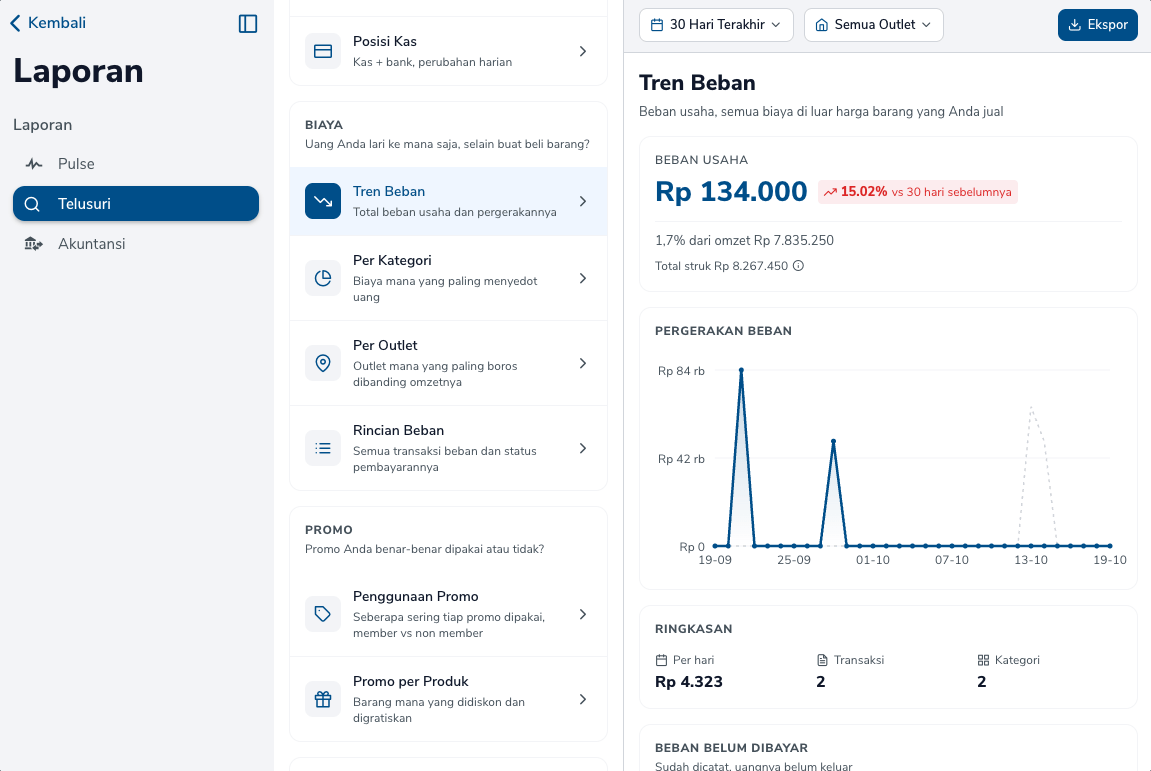
Layar Tren Beban untuk 30 Hari Terakhir.
- Beban usaha adalah total beban periode ini, dengan perubahannya dibanding periode sebelumnya. Di bawahnya tertulis persentase beban terhadap omzet.
- Grafik Pergerakan Beban menunjukkan naik turunnya beban, dengan garis periode lalu sebagai pembanding. Untuk periode sampai 62 hari, satu titik mewakili satu hari. Untuk periode yang lebih panjang, satu titik mewakili satu bulan.
- Kartu Ringkasan berisi beban Per hari, jumlah Transaksi, dan jumlah Kategori.
- Kartu Beban Belum Dibayar berisi beban yang sudah dicatat, tapi uangnya belum keluar. Di bawahnya tertulis jumlah bebannya, dan berapa yang sudah lewat jatuh tempo. Kalau semuanya lunas, tertulis Semua beban di periode ini sudah dibayar.
- Kartu Biaya Terbesar menunjukkan kategori beban terbesar, nilainya, dan porsinya dari total beban.
Saat Anda memilih satu outlet, catatan kuning muncul di atas laporan. Beban yang tidak melekat ke satu outlet, misalnya revaluasi persediaan, tidak ikut dihitung. Karena itu totalnya bisa lebih kecil daripada Biaya Usaha di Laba Rugi. Catatan yang sama muncul di Per Kategori.
Per Kategori
Laporan Beban per Kategori menampilkan Biaya mana yang paling menyedot uang, dan mana yang sedang membengkak.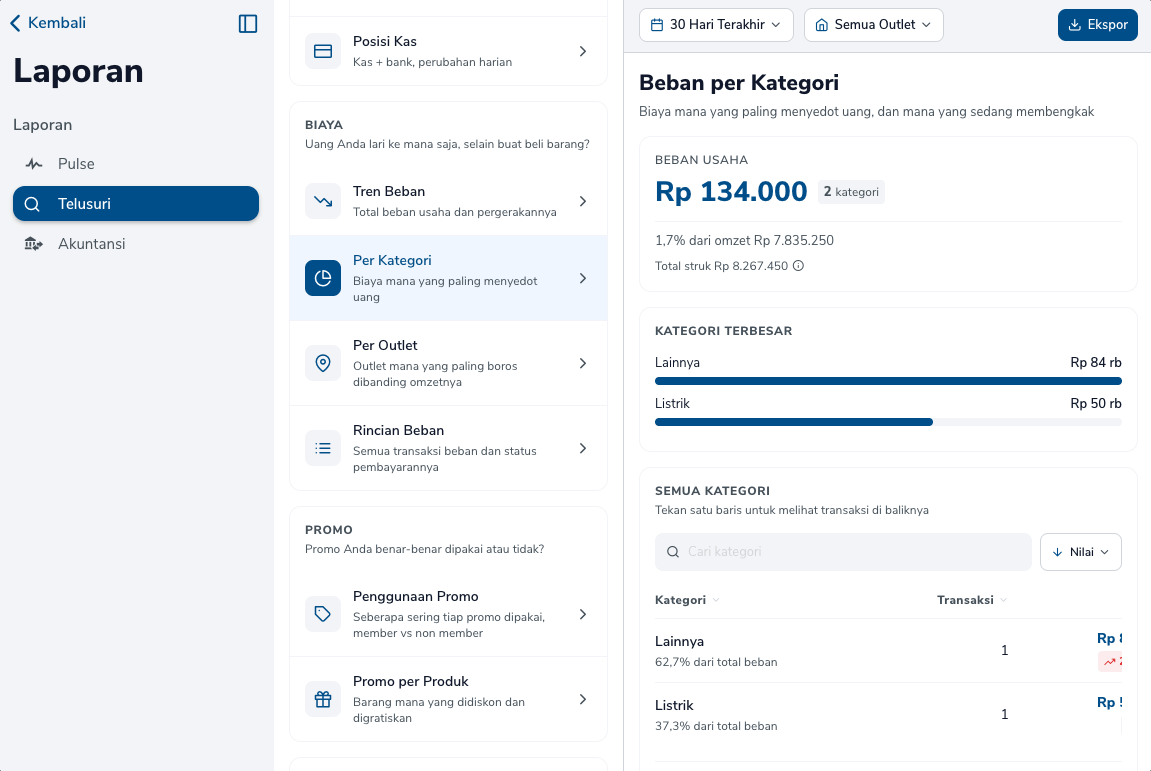
Layar Beban per Kategori dengan dua kategori.
- Kategori Terbesar menunjukkan kategori beban dengan nilai paling besar.
- Kartu Semua Kategori berisi porsi tiap kategori dari total beban, jumlah transaksinya, dan perubahannya dibanding periode lalu. Pakai kotak cari untuk mencari kategori.
- Urutan bawaan adalah Nilai. Pilihan lain: Jumlah transaksi, Perubahan vs periode lalu, dan Nama kategori. Urutkan dengan Perubahan vs periode lalu untuk menemukan biaya yang sedang membengkak.
- Klik satu baris untuk membuka Rincian Beban yang hanya berisi transaksi kategori itu.
Per Outlet
Laporan Beban per Outlet menampilkan Outlet mana yang paling banyak keluar biaya dibanding omzet yang dihasilkan.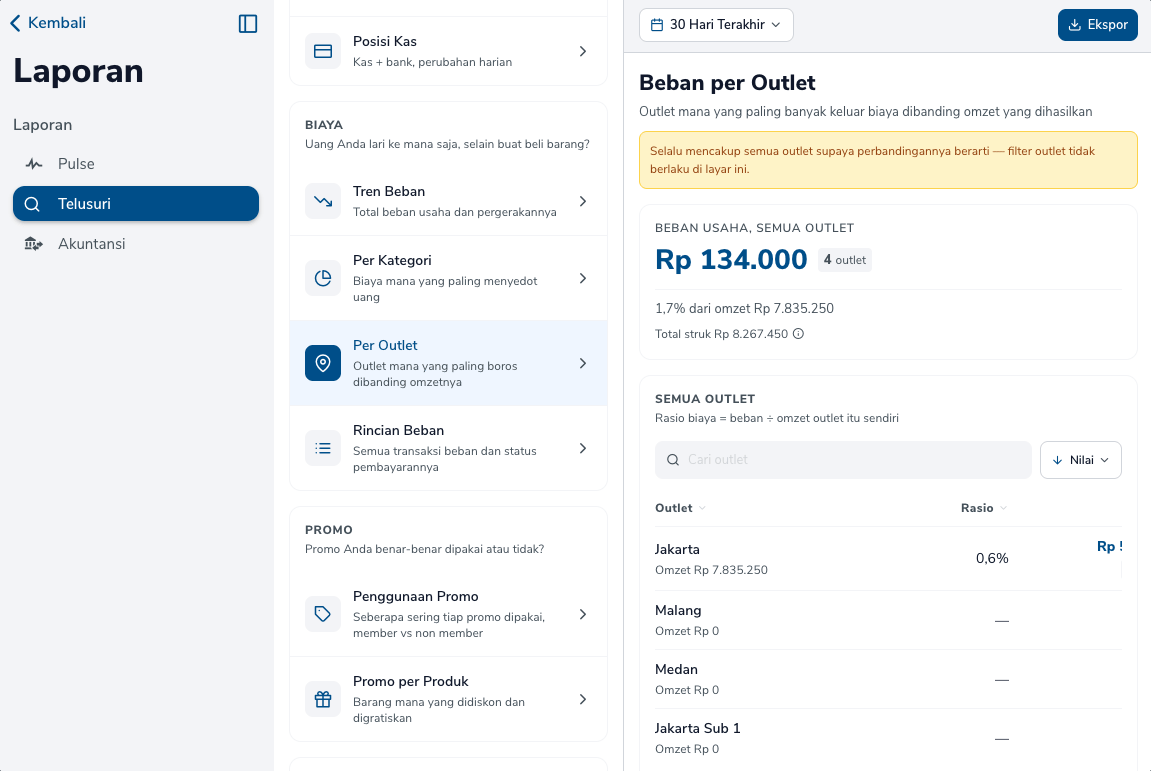
Layar Beban per Outlet untuk semua outlet.
- Beban usaha, semua outlet adalah total beban di semua outlet.
- Kartu Semua Outlet berisi omzet dan rasio biaya tiap outlet. Rasio biaya = beban ÷ omzet outlet itu sendiri. Outlet tanpa omzet tidak punya rasio.
- Urutkan berdasarkan Nilai, Rasio biaya, Perubahan vs periode lalu, atau Nama outlet.
Rincian Beban
Laporan Rincian Beban menampilkan Semua transaksi beban di periode ini.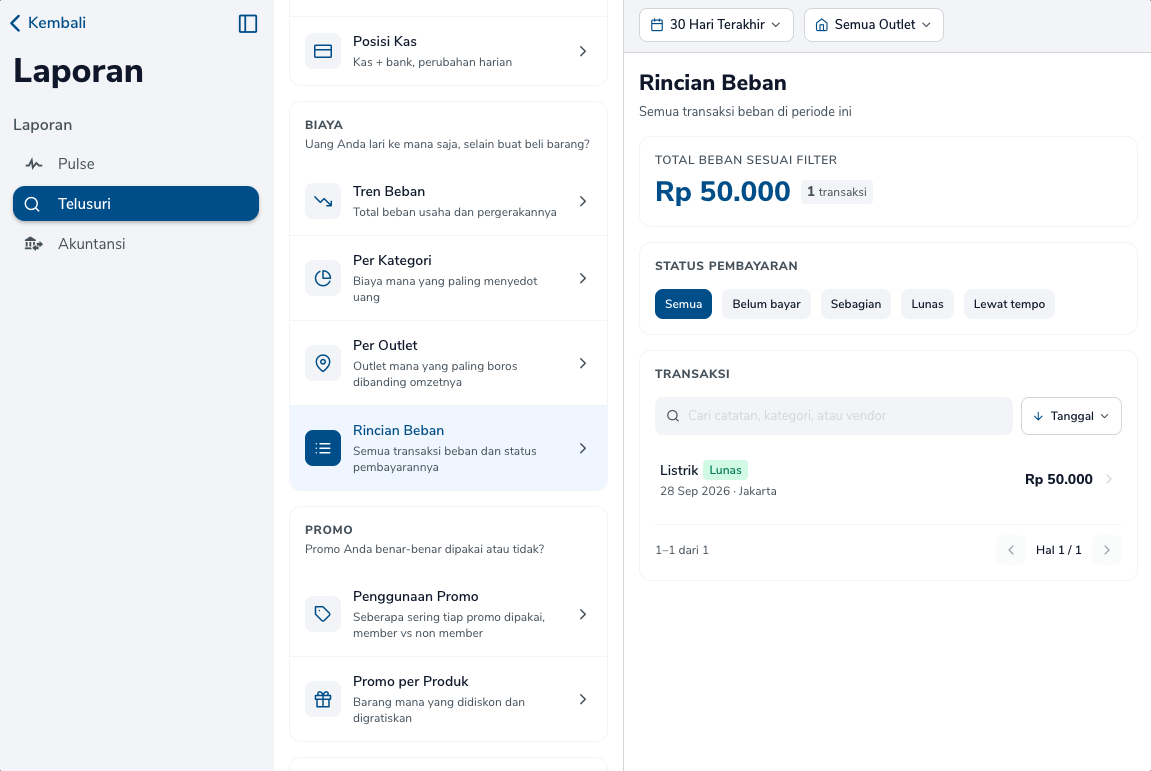
Layar Rincian Beban dengan satu transaksi Listrik.
- Total beban sesuai filter menjumlahkan transaksi yang tampil.
- Klik Status Pembayaran untuk memilih Semua, Belum bayar, Sebagian, Lunas, atau Lewat tempo.
- Cari berdasarkan catatan, kategori, atau vendor di kotak cari.
- Tiap baris berisi kategori, status, tanggal, outlet, dan nominal beban. Beban yang belum lunas menulis sisa yang belum dibayar.
- Urutkan berdasarkan Tanggal, Nilai, Jatuh tempo, atau Kategori.
- Klik baris untuk membuka detail pengeluaran itu. Lihat Catat pengeluaran.
Rincian Beban tidak punya tombol Ekspor. Untuk menyimpan angkanya, ekspor Tren Beban, Per Kategori, atau Per Outlet.
Ekspor
Klik Ekspor di kanan atas Tren Beban, Per Kategori, atau Per Outlet, lalu pilih Excel atau PDF. File berisi ringkasan (total beban, rasio beban, beban belum dibayar) dan rincian di layar. Lihat Ekspor laporan.FAQ
Kenapa total beban di sini beda dengan Biaya Usaha di Laba Rugi?
Kenapa total beban di sini beda dengan Biaya Usaha di Laba Rugi?
Kalau Anda memilih satu outlet, beban yang tidak melekat ke outlet tidak ikut. Laba Rugi selalu menghitung seluruh bisnis. Pilih Semua Outlet untuk membandingkannya.
Beban sudah saya bayar, kenapa masih Belum bayar?
Beban sudah saya bayar, kenapa masih Belum bayar?
Status mengikuti pembayaran yang tercatat di pengeluaran itu. Klik barisnya di Rincian Beban untuk membuka detailnya dan cek pembayaran yang sudah dicatat.
Langkah berikutnya
Catat pengeluaran
Catat pengeluaran lain beserta kategori, vendor, dan dompet pembayarannya.
Laporan laba rugi
Lihat untung bersih setelah beban usaha.