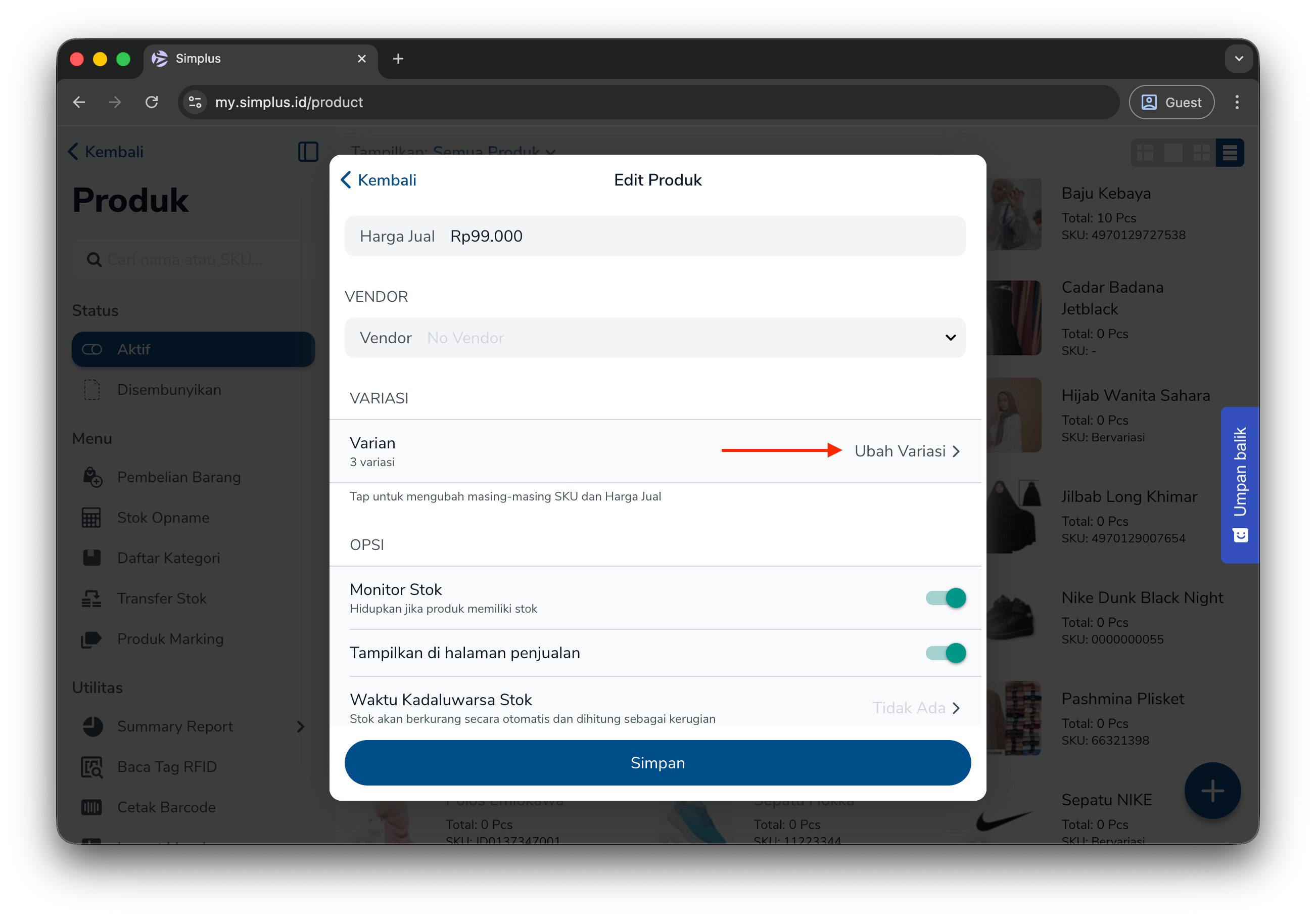
Gunakan variasi untuk produk yang memiliki beberapa pilihan, misalnya warna atau ukuran.Isi informasi dasar produk
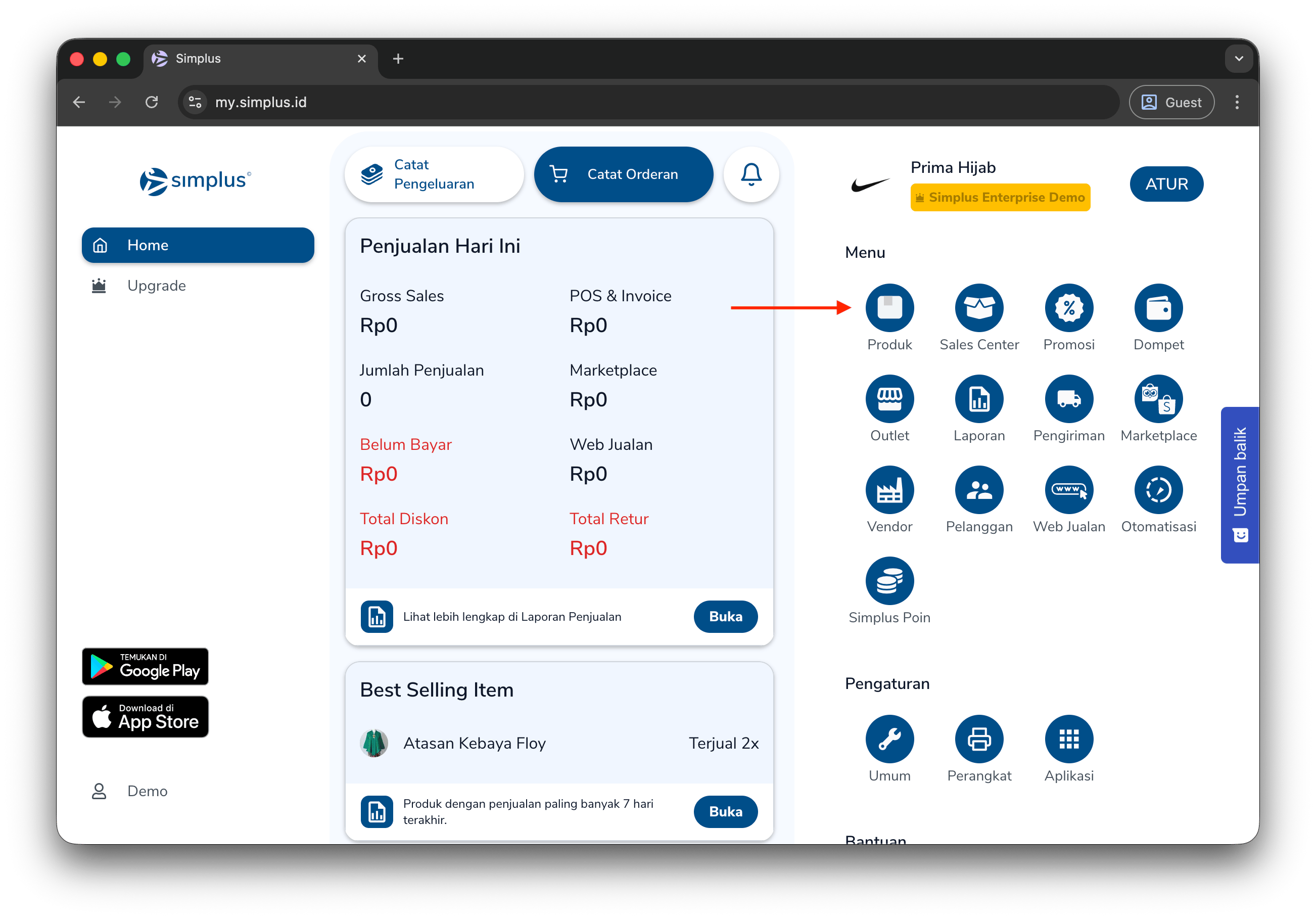
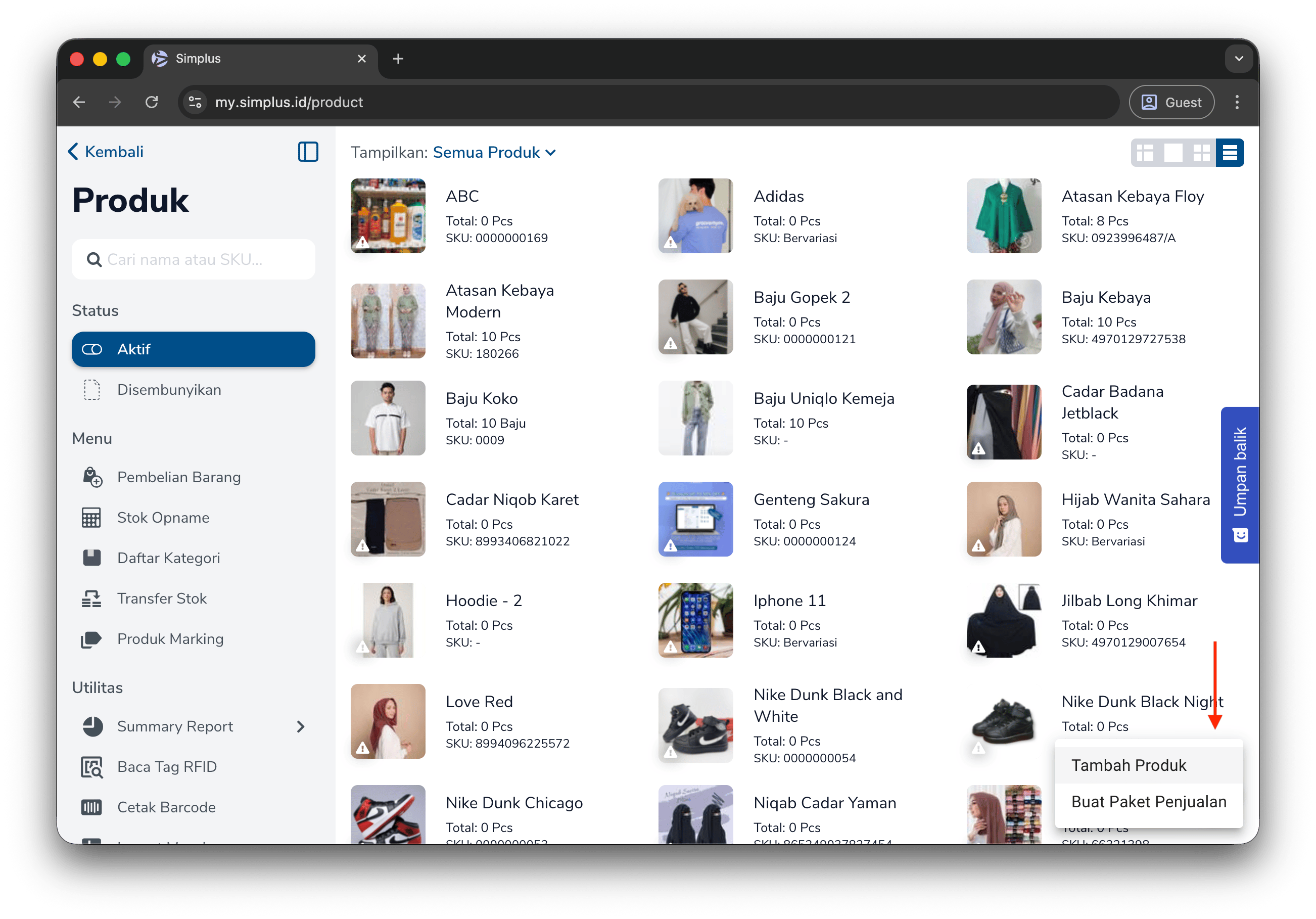
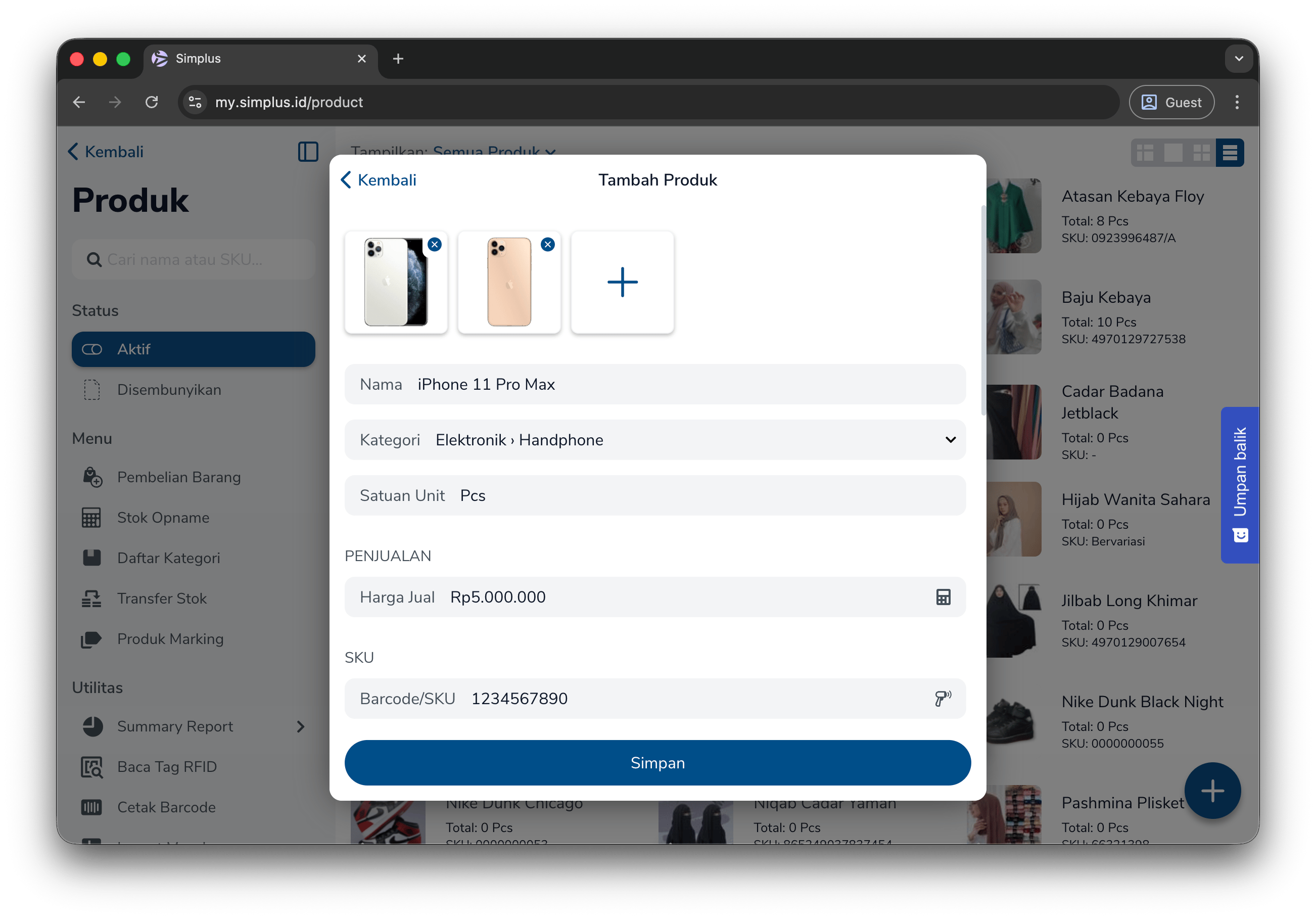
Ikuti langkah-langkah pada tab Single untuk mengisi informasi dasar seperti gambar, nama, satuan, kategori, dan SKU.
Aktifkan Variasi
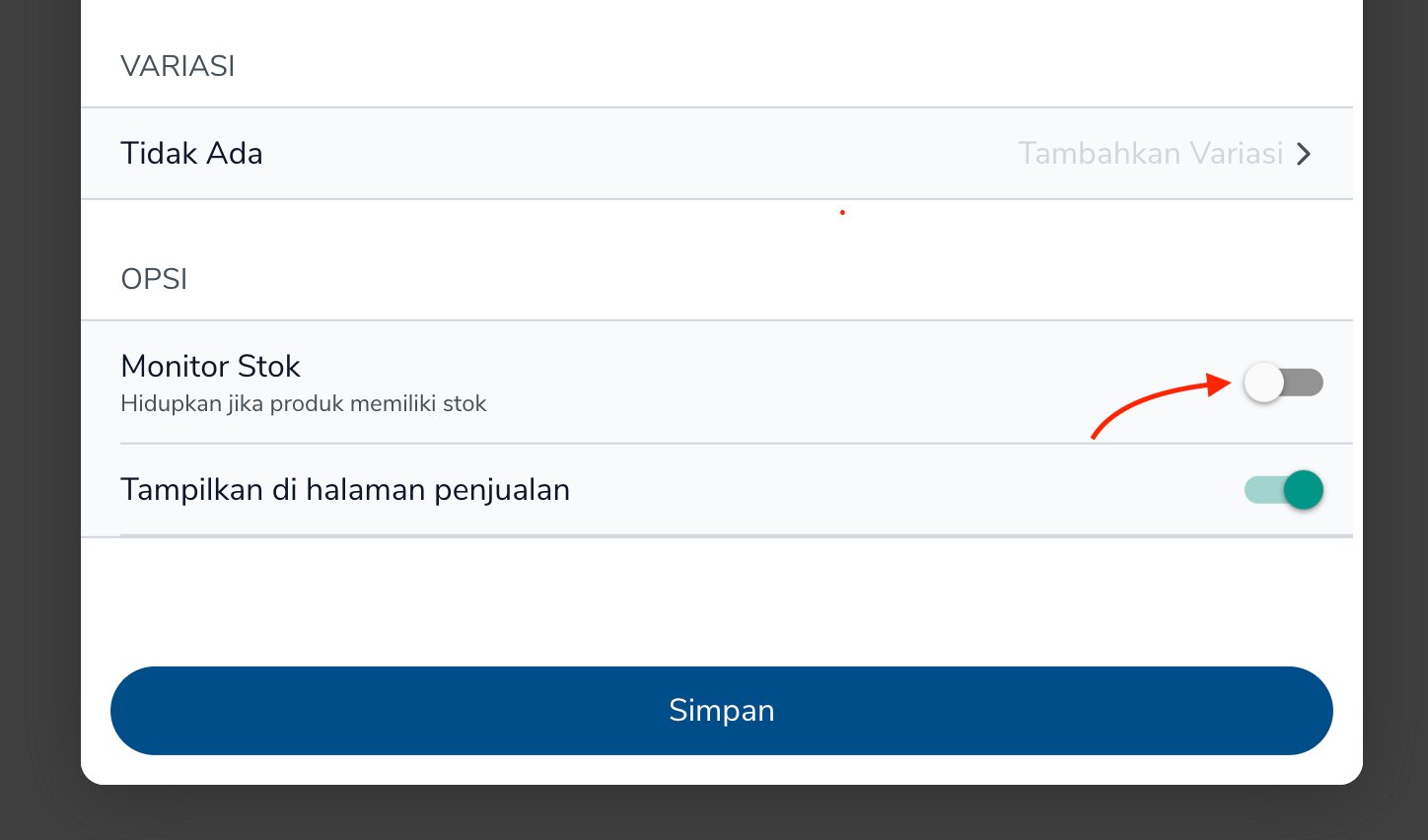
Klik Variasi pada form produk. Atur Tipe Varian
Isi Tipe Varian beserta pilihannya, misalnya Warna (Merah, Biru) atau Ukuran (S, M, L).
Unggah foto per varian
Unggah foto untuk masing-masing varian. Foto bersifat opsional dan dapat lebih dari satu per varian.
Isi harga per varian
Isi Harga Jual dan Harga Beli untuk setiap varian.Kolom Harga Beli hanya muncul ketika mode HPP diatur ke Manual. Lihat panduan Apa itu HPP.
- Atur susunan, drag ikon ⠿ di samping Tipe Varian atau Nilai Varian untuk mengubah urutannya.
- Matikan varian yang tidak tersedia, pada bagian Kombinasi, uncheck kombinasi yang tidak Anda jual. Kombinasi tersebut akan ditandai Tidak tersedia.
Kombinasi yang di-uncheck tetap tersimpan dan bisa diaktifkan lagi kapan saja. Gunakan Pilih semua untuk mengaktifkan kembali seluruh kombinasi.
Saat mengedit variasi, jangan mengubah Tipe Varian atau pilihannya. Varian yang lama akan di-replace karena sistem menganggapnya sebagai varian yang berbeda, dan stoknya akan ter-reset.
Perubahan apa saja yang me-reset varian?
Perubahan berikut menyebabkan varian lama dihapus dan varian baru dibuat dengan nilai default (stok ter-reset):
- Mengubah nama Tipe Varian (misal
Color → Colour).
- Mengubah nama pilihan (misal
Merah → Maroon).
- Menghapus lalu menambahkan kembali tipe atau pilihan yang sama.
- Menambahkan Tipe Varian baru, seluruh kombinasi varian akan dibuat ulang.
Perubahan pada field non-kunci seperti harga, SKU, atau gambar aman, field tersebut hanya memperbarui varian yang sudah ada tanpa me-reset stok. Bundle adalah produk yang merupakan gabungan dari beberapa produk, dijual dengan harga tertentu. Misalnya, alih-alih menjual Wrench, Obeng, dan Tang secara terpisah, Anda dapat membuat Paket untuk menjualnya bersamaan.Isi informasi bundle
Masukkan Nama, Kategori, Satuan (misalnya Dus atau Pack), Harga Jual, Harga Beli, dan SKU.Kolom Harga Beli hanya muncul ketika mode HPP diatur ke Manual. Lihat panduan Apa itu HPP. Tambahkan produk ke bundle
Pada bagian Isi Paket, klik + Tambah, pilih produk yang ingin dimasukkan, lalu tentukan jumlahnya. Setelah bundle disimpan, Isi Paket tidak dapat diedit. Untuk mengubah isi bundle, Anda harus menghapus bundle lama dan membuat yang baru.