Export produk
1
Buka menu Produk
Pada halaman utama, klik menu Produk.
2
Klik Export Produk
Pada sidebar Utilitas, klik Export Produk, lalu konfirmasi dengan OK.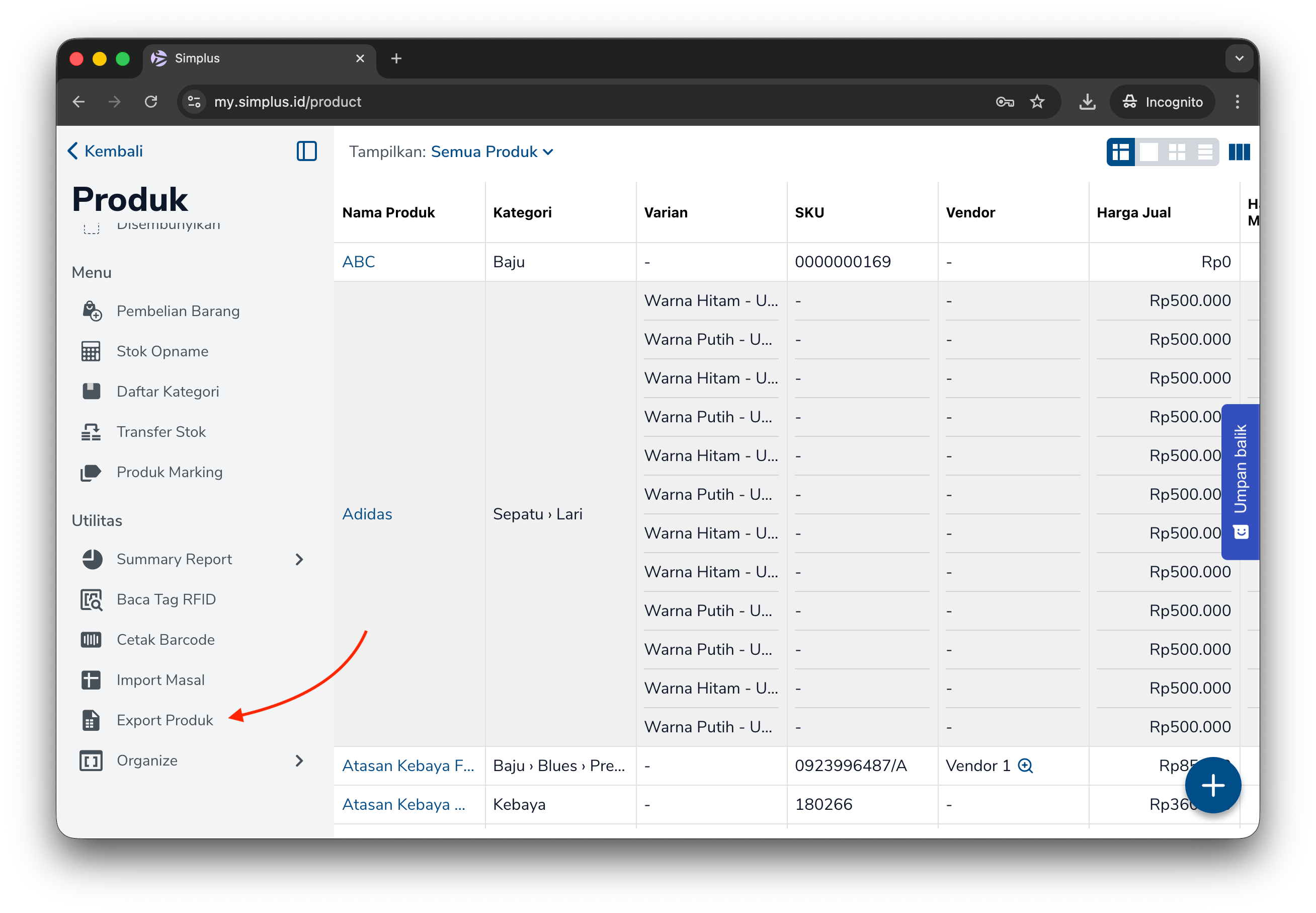
3
Tunggu proses selesai
Jangan tutup halaman sampai proses export selesai. Progress ditampilkan dalam bentuk 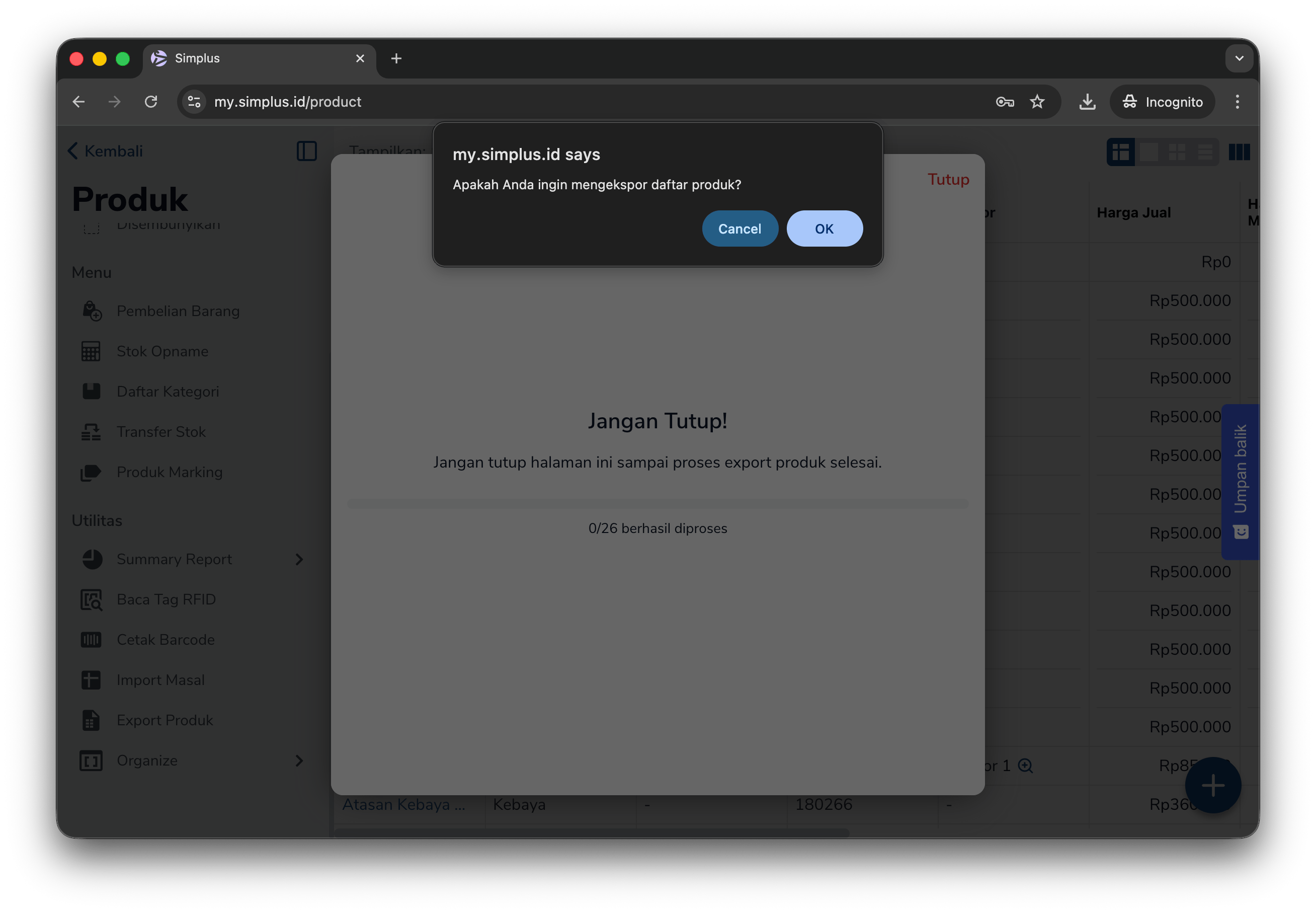
n/total berhasil diproses.4
File terunduh
File Excel akan otomatis terunduh dan siap diedit di spreadsheet.
Import produk
1
Siapkan Kategori dan Vendor
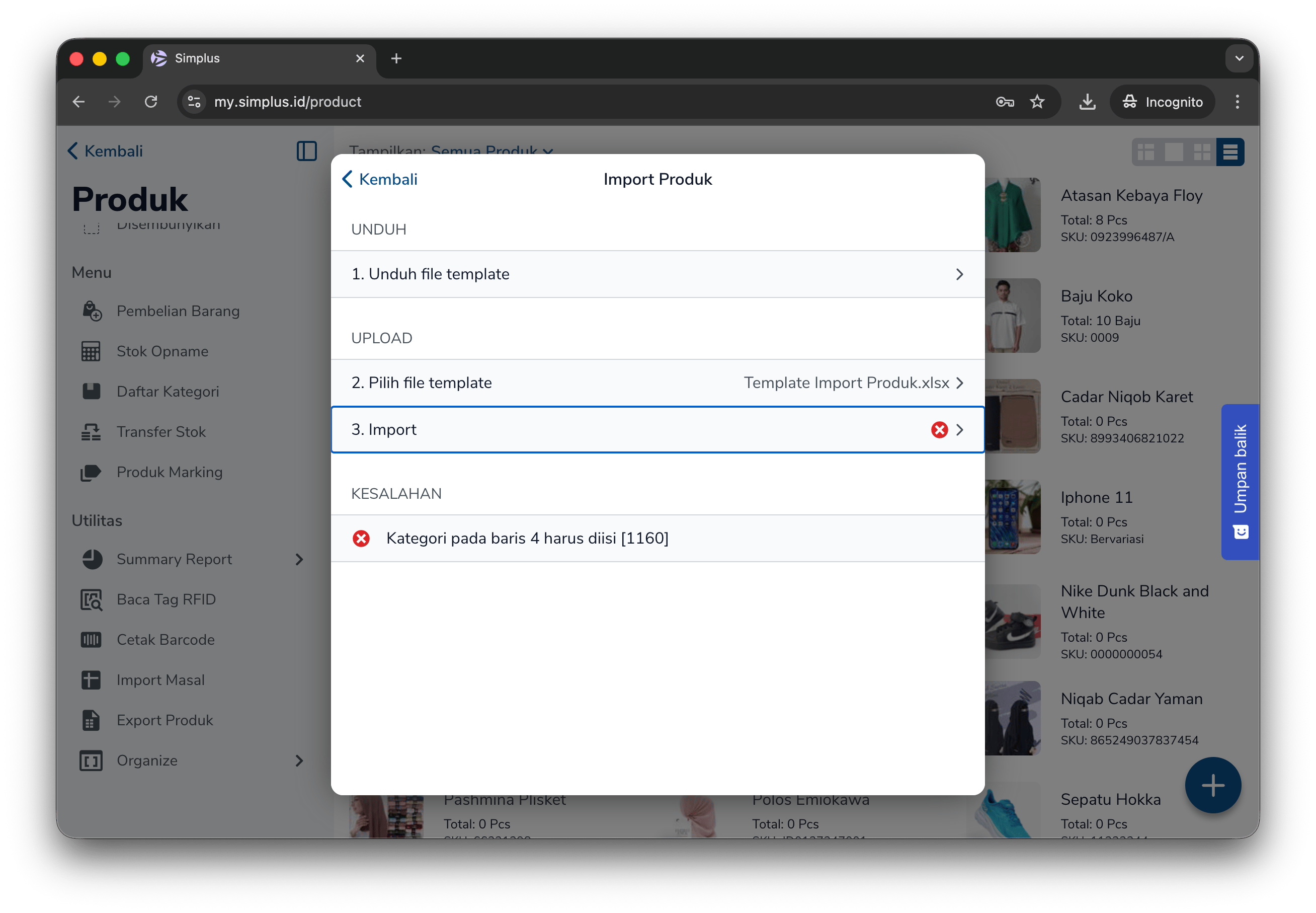
Sebelum import, atur Kategori dan Vendor (opsional) terlebih dahulu, agar pilihan dropdown pada template lengkap.
2
Buka Import Masal
Pada menu Produk, klik Import Masal.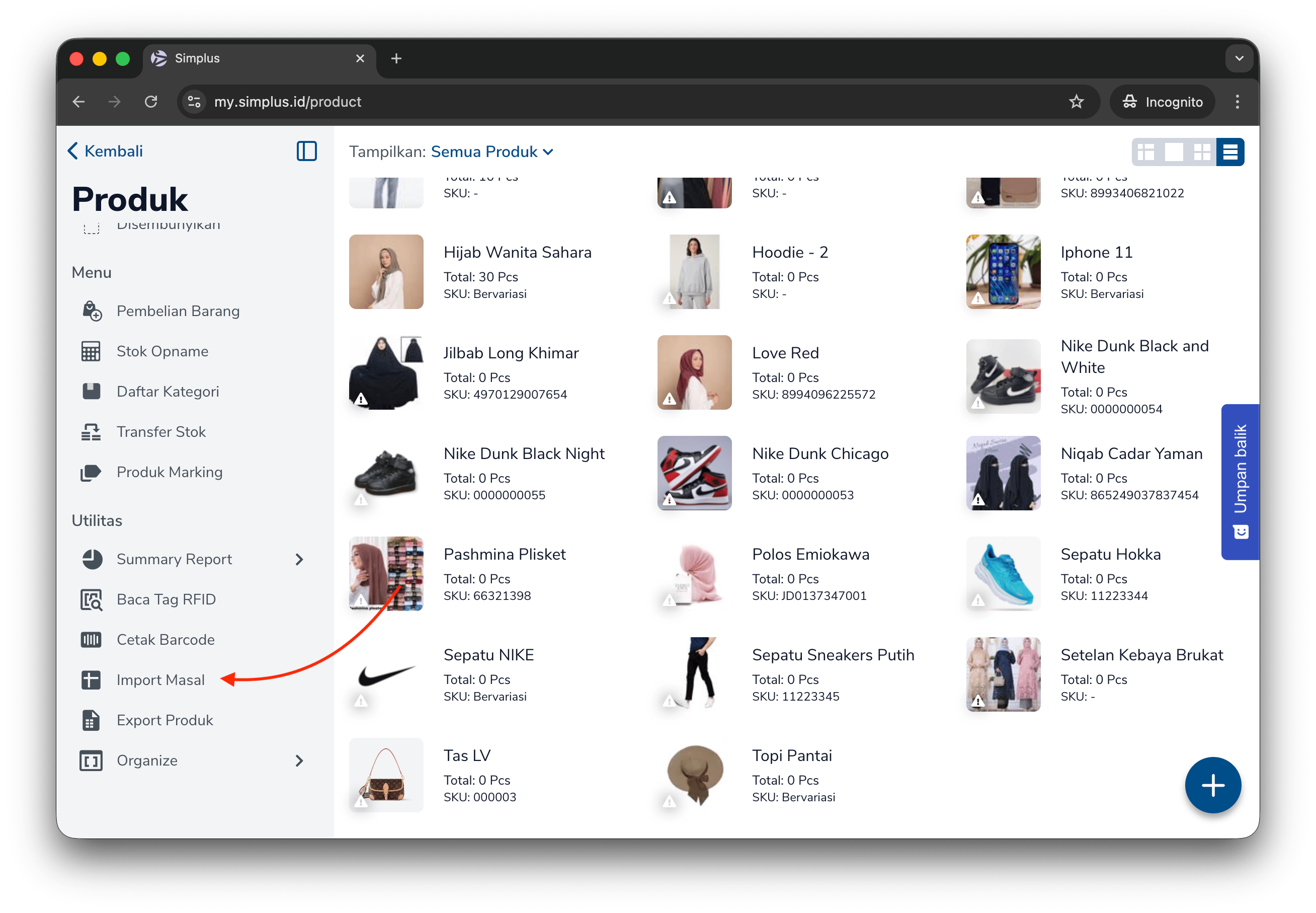
3
Unduh file template
Klik Unduh file template untuk mengunduh file spreadsheet kosong.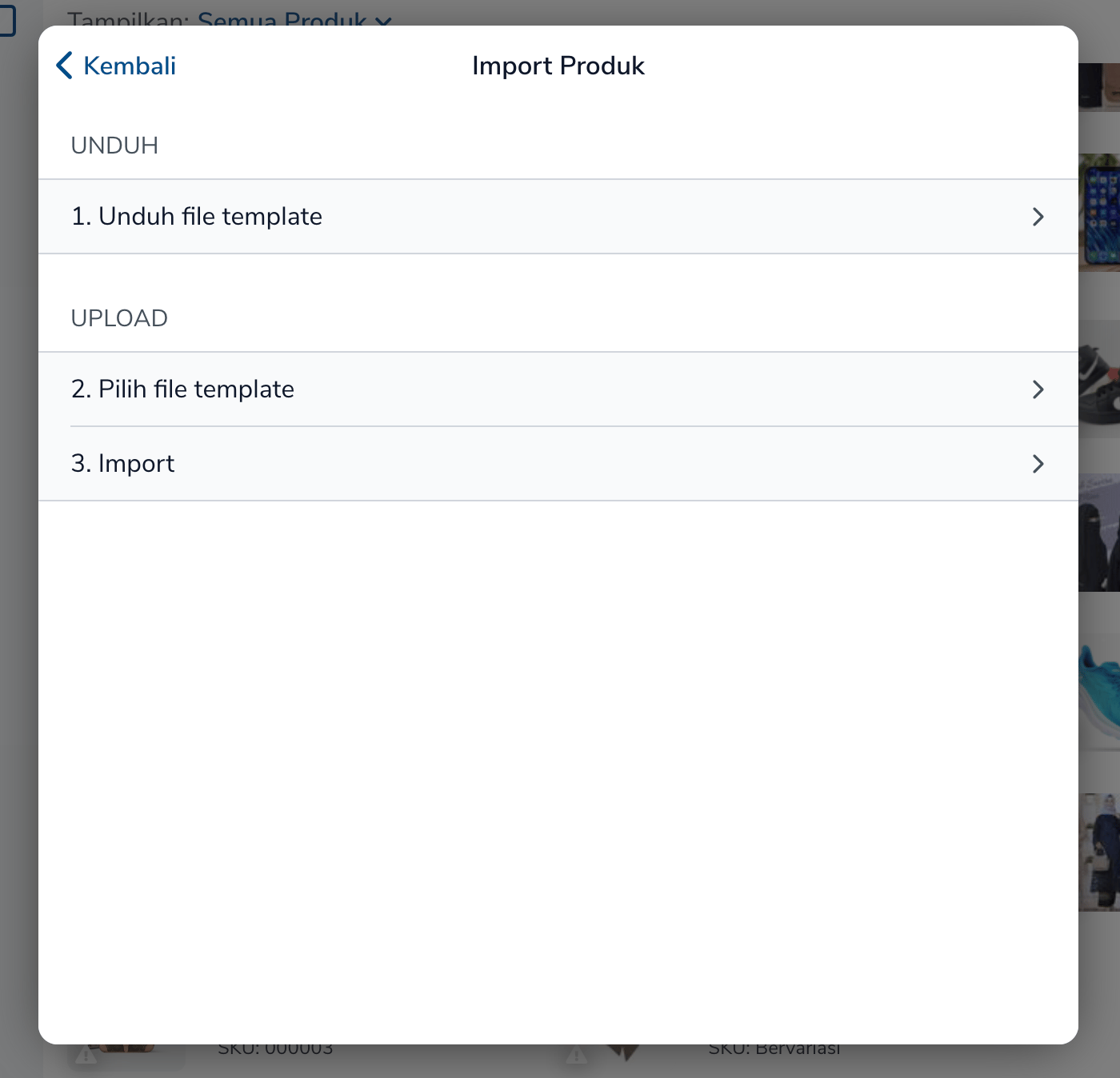
4
Isi template
Buka file template di spreadsheet, lalu isi kolomnya sesuai panduan pada bagian Cara mengisi template.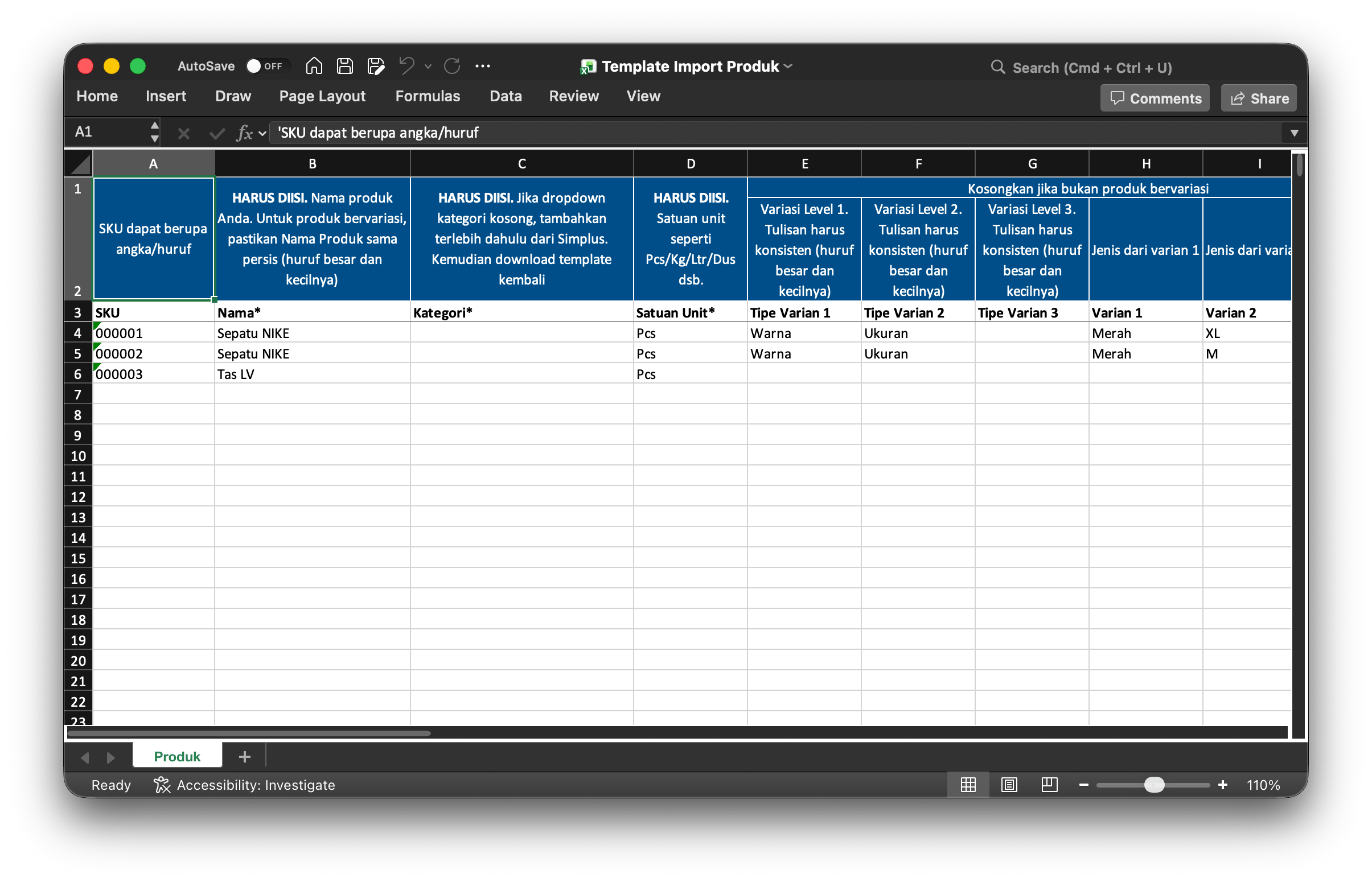
5
Pilih file template
Kembali ke Import Masal, klik Pilih file template, lalu unggah file spreadsheet yang sudah diedit.
6
Klik Import
Klik Import untuk memproses file.
Produk yang berhasil diimport akan langsung muncul di daftar produk Anda.
Cara mengisi template
- Single
- Bervariasi
Gunakan panduan berikut untuk produk tanpa variasi. Kolom dengan tanda ⚠️ wajib diisi.
- SKU, dapat berupa angka/huruf. Isi dengan nomor barcode jika ada.
- Nama Produk ⚠️, untuk produk bervariasi, pastikan Nama Produk sama persis (huruf besar dan kecilnya).
- Kategori ⚠️, jika dropdown kategori kosong, tambahkan terlebih dahulu di Simplus, lalu unduh ulang template.
- Satuan Unit ⚠️, misalnya Pcs, Kg, Ltr, Dus, dsb.
- Tipe Varian 1/2/3 dan Varian 1/2/3, kosongkan untuk produk single. Lihat tab Bervariasi.
- Harga Jual ⚠️, harga jual per unit.
- Harga Beli ⚠️, harga beli per unit.
- Stok Awal di Outlet ini, isi stok awal di masing-masing outlet.
- Vendor, jika dropdown vendor kosong, tambahkan terlebih dahulu di Simplus, lalu unduh ulang template.
- Monitor Stok, pilih TRUE jika kuantitas stok dimonitor. Lihat Monitor Stok.
- Tampilkan di Kasir, pilih TRUE jika produk ingin ditampilkan di kasir.
- Durasi Kadaluwarsa, kosongkan jika produk tidak memiliki durasi kadaluwarsa. Lihat Expiry dan batch.
- Stok Minimum ⚠️, digunakan untuk pengingat stok habis.
- URL Gambar, hanya terima link publik, misalnya Google Drive. Pastikan linknya dapat diakses publik.
Pastikan SKU unik. Import akan gagal jika ada SKU duplikat, sistem hanya mengimport produk baru, bukan memperbarui produk yang sudah ada.