
Menginput barcode
Barcode diinput pada saat Anda menambahkan atau mengedit produk. Barcode bersifat opsional, jika Anda mengosongkan field barcode, produk tersebut tidak akan memiliki barcode.Generate barcode otomatis
Secara default, Simplus tidak men-generate barcode otomatis. Anda dapat mengaktifkan fitur ini melalui Pengaturan > Generate SKU Otomatis.
Produk yang sudah dibuat sebelumnya dan tidak memiliki barcode tetap tidak akan mendapatkan barcode. Anda perlu mengedit produk tersebut secara manual untuk menambahkan barcode. Fitur ini hanya berlaku untuk produk yang dibuat setelah pengaturan diaktifkan.
Menghubungkan barcode scanner
- Bluetooth
- USB
Hubungkan barcode scanner dari halaman Settings di OS Anda (Windows / macOS / Android / iOS).
Barcode scanner harus dalam mode HID (Human Interface Device). Tanyakan ke penjual barcode scanner apakah perangkat mendukung mode HID.
Cara scan barcode
- Windows & macOS
- Android & iOS
Di mode POS & Invoice:Langsung tekan tombol scan pada barcode scanner, tidak perlu mengklik tombol apapun di layar. Barang akan otomatis masuk ke dalam keranjang.Di halaman lain:
1
Klik tombol Scan Barcode
Cari dan klik tombol Scan Barcode, lalu pilih Barcode Scanner.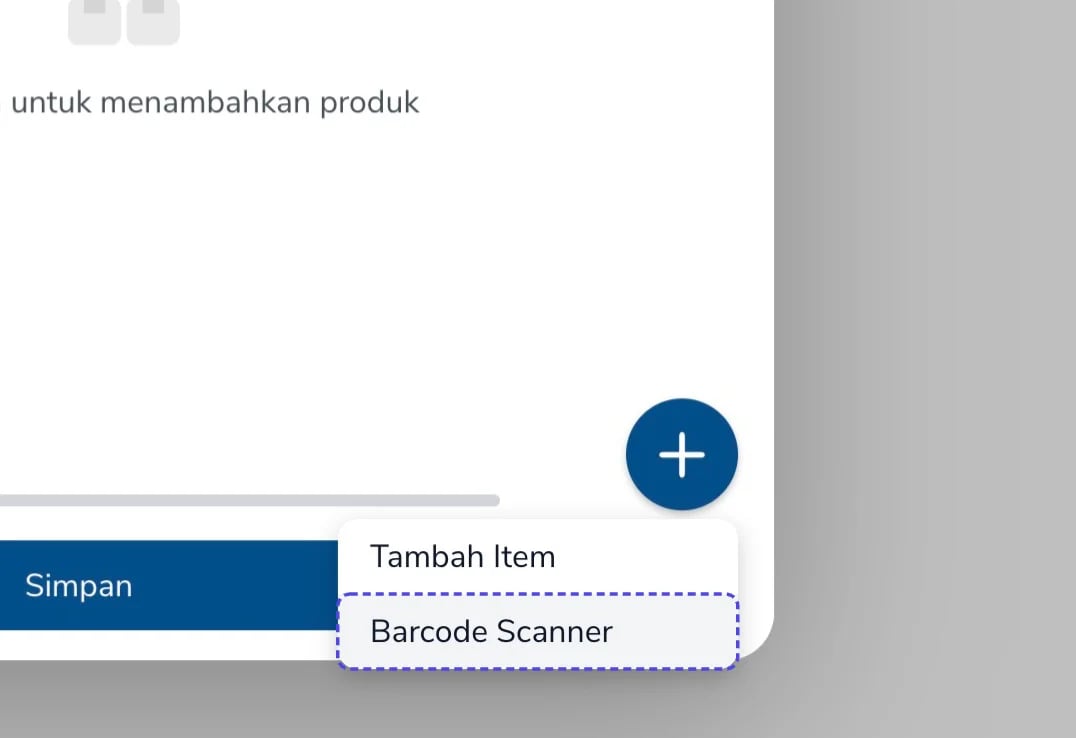
2
Scan barang
Setelah layar scan terbuka, langsung scan semua barang Anda. Tidak perlu keluar dari layar ini untuk scan barang yang lain.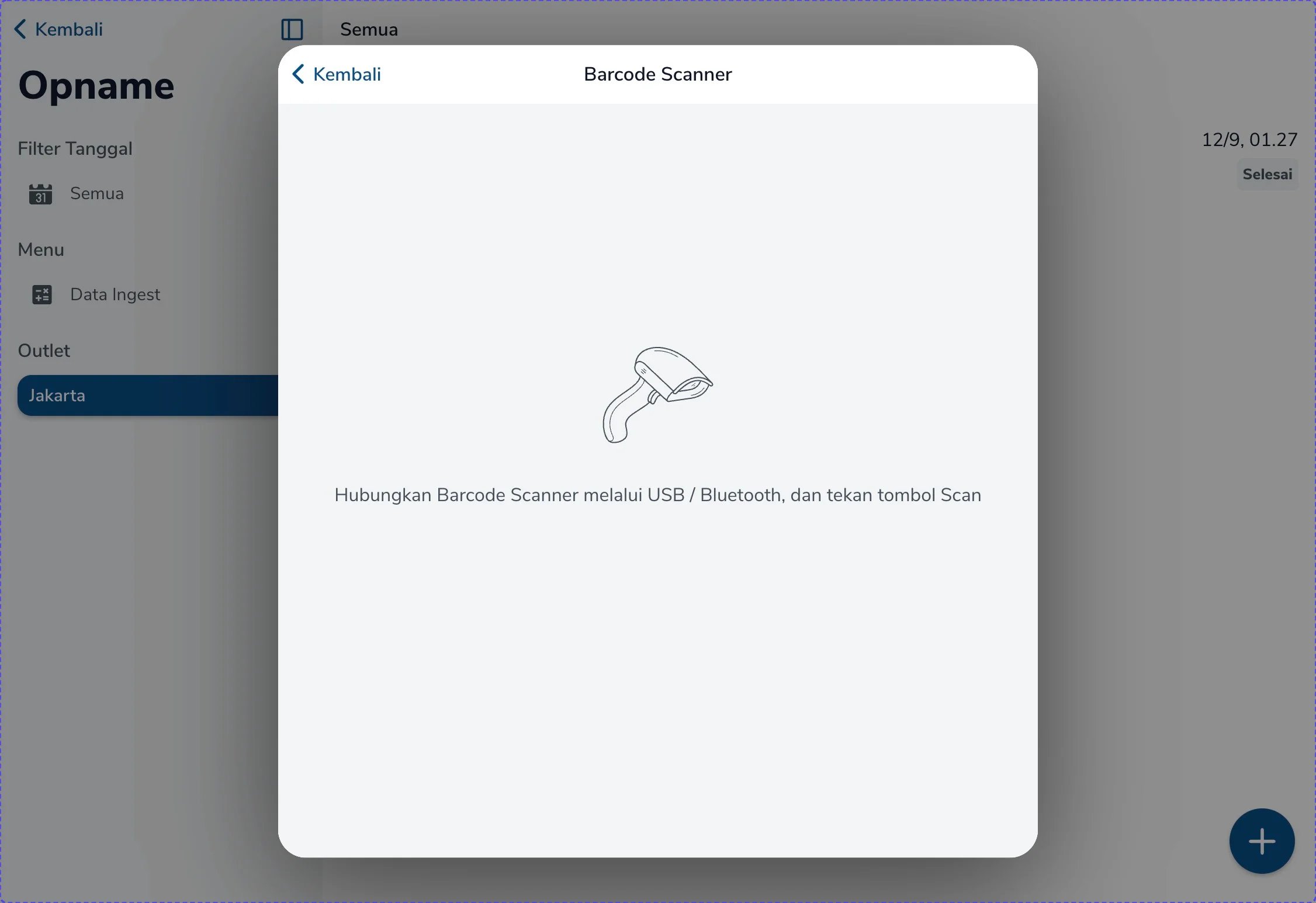
Mencetak barcode
Persiapan perangkat
1
Siapkan printer
Anda dapat menggunakan printer khusus barcode (dengan kertas roll) atau printer inkjet (dengan kertas label A4/Letter).
2
Install driver
Install driver printer sesuai arahan dari manufaktur atau penjual.
Cara mencetak
1
Buka menu Cetak Barcode
Masuk ke halaman Produk, lalu klik Cetak Barcode di menu Utilitas.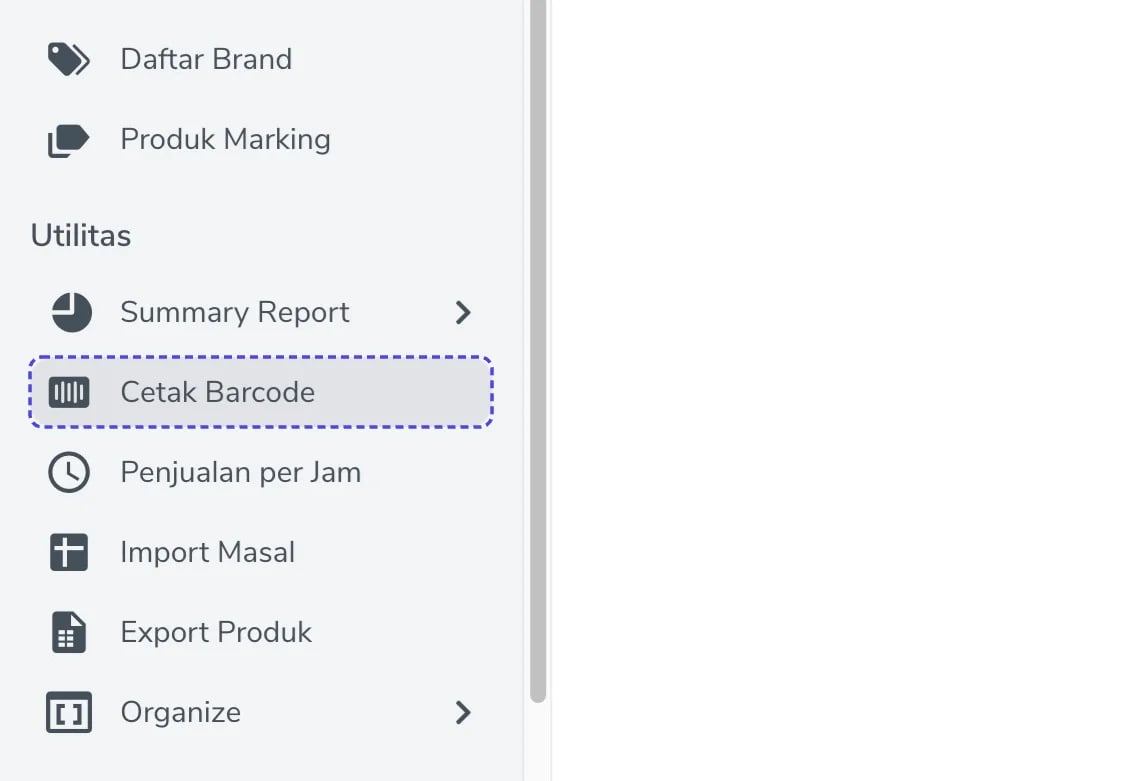
2
Buka Pengaturan Halaman
Klik Pengaturan Halaman untuk mengatur ukuran kertas dan label.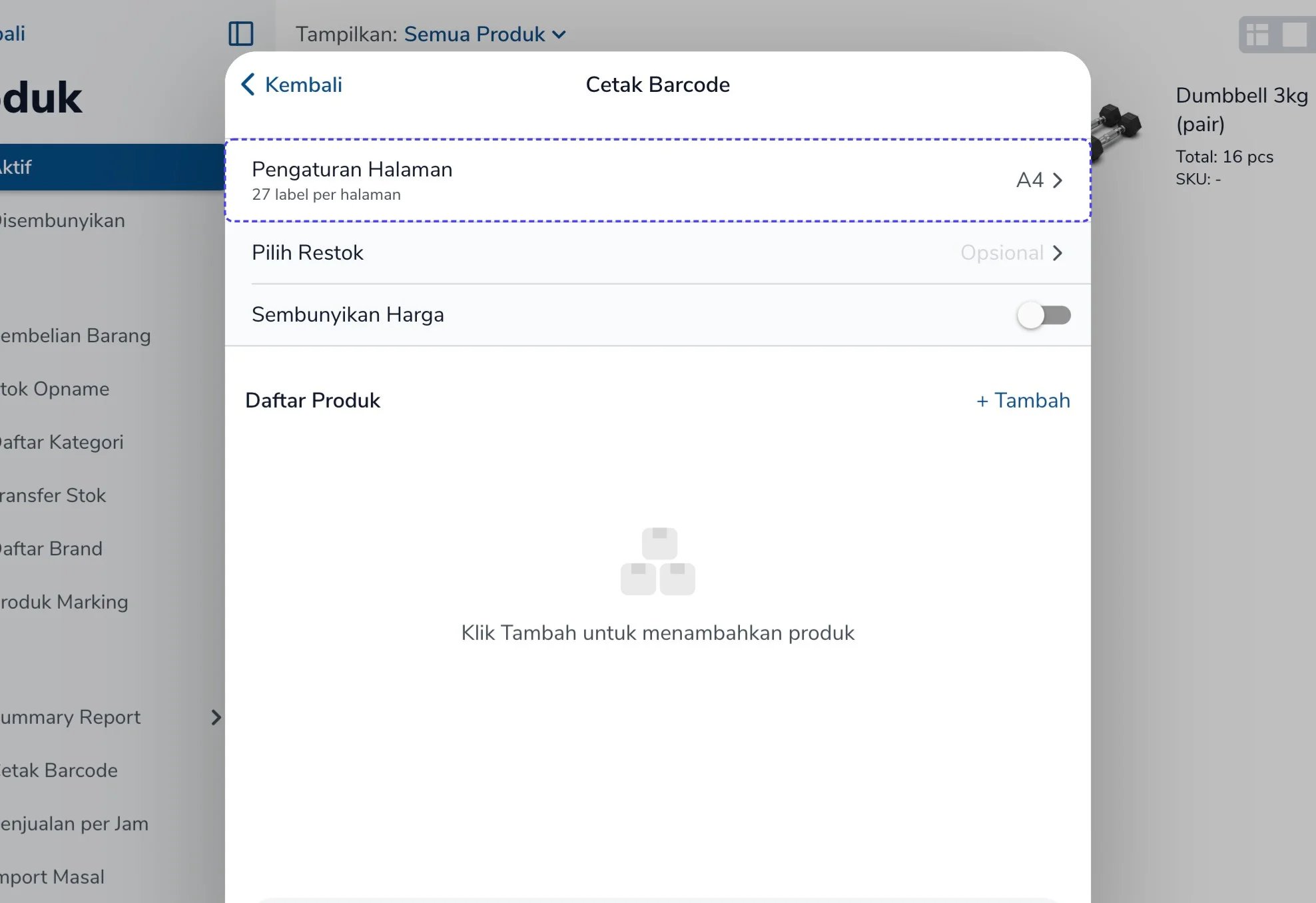
3
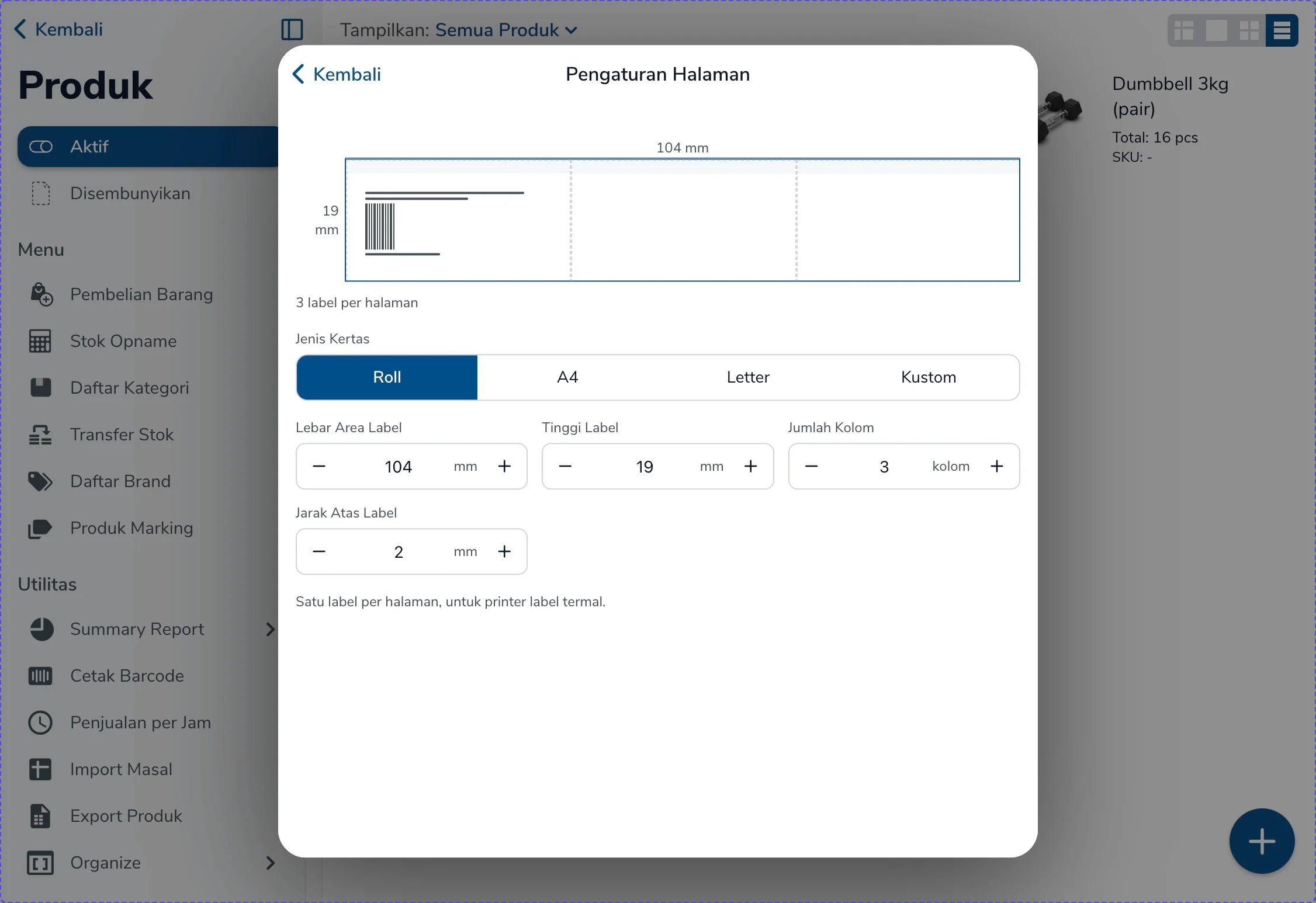
Atur ukuran kertas
Pilih Jenis Kertas sesuai kertas yang Anda gunakan, lalu sesuaikan ukurannya.
- Kertas A4
- Kertas Roll
Atur Lebar Halaman, Tinggi Halaman, Baris per Halaman, Lebar Area Label, Tinggi Label, Jumlah Kolom, dan Jarak Atas Label. Preview di bagian atas menunjukkan jumlah label per halaman.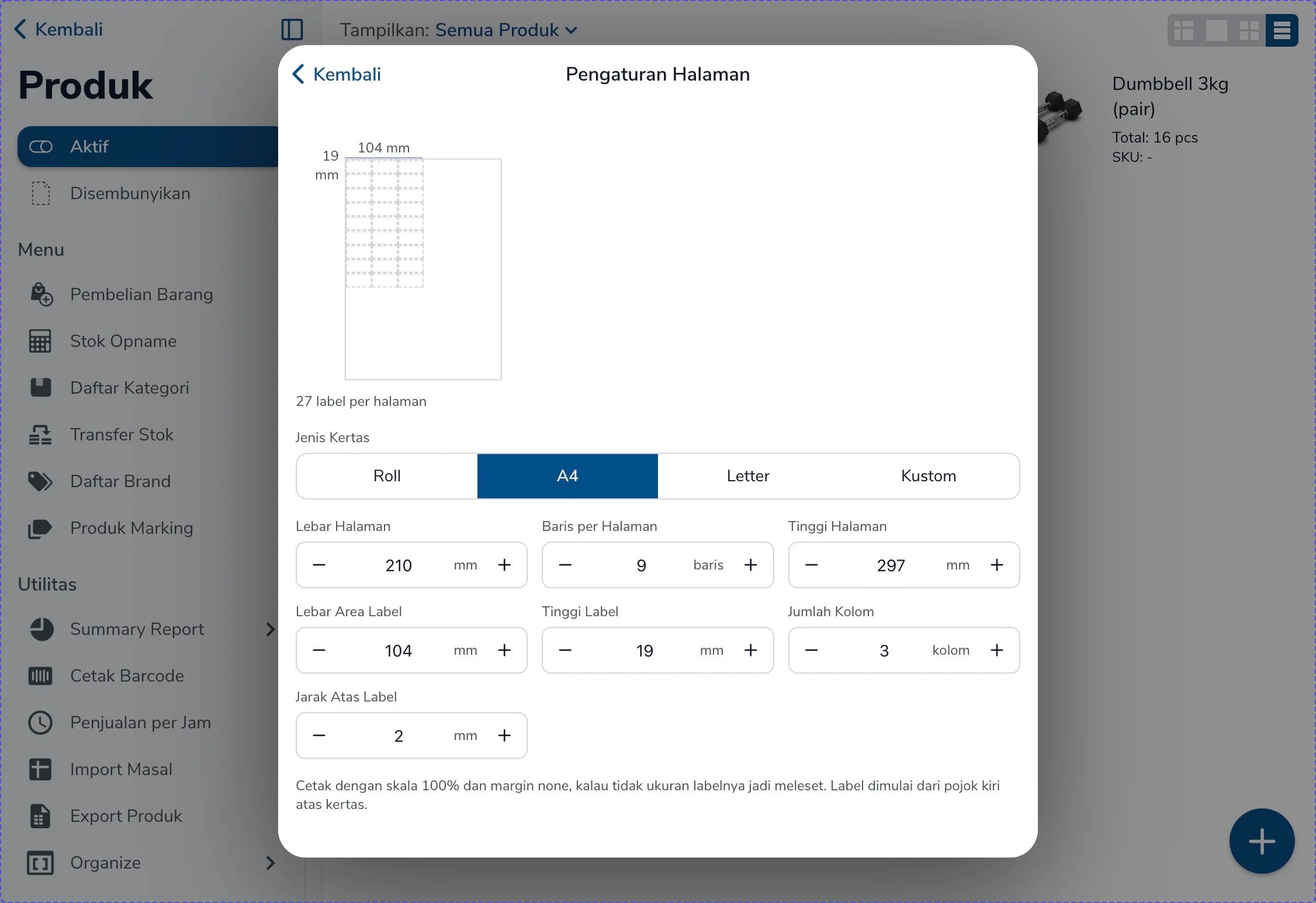
4
Tambah produk
Kembali ke halaman Cetak Barcode, lalu klik + Tambah.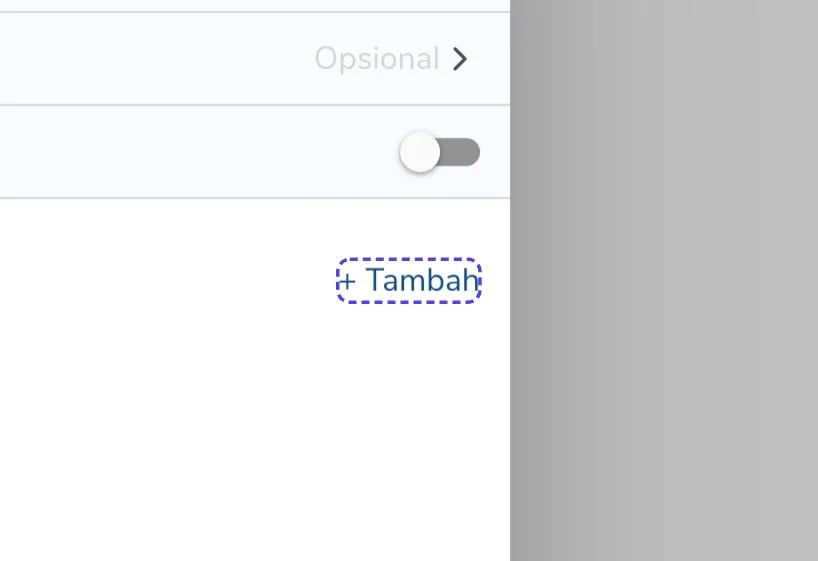
5
Pilih produk
Centang produk yang ingin dicetak barcode-nya, lalu klik Pilih Produk.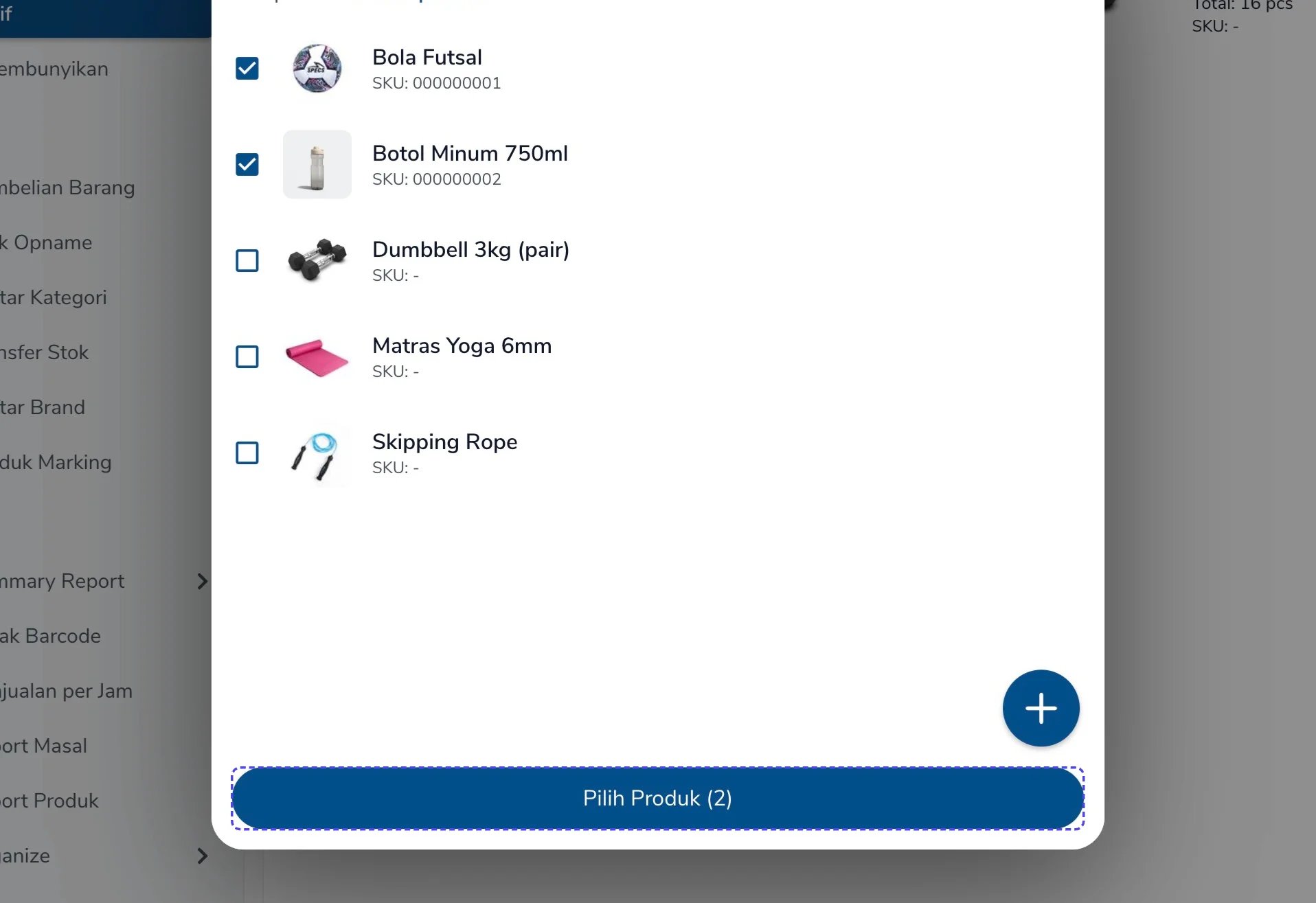
6
Masukkan jumlah barcode
Masukkan jumlah barcode yang ingin dicetak untuk setiap produk.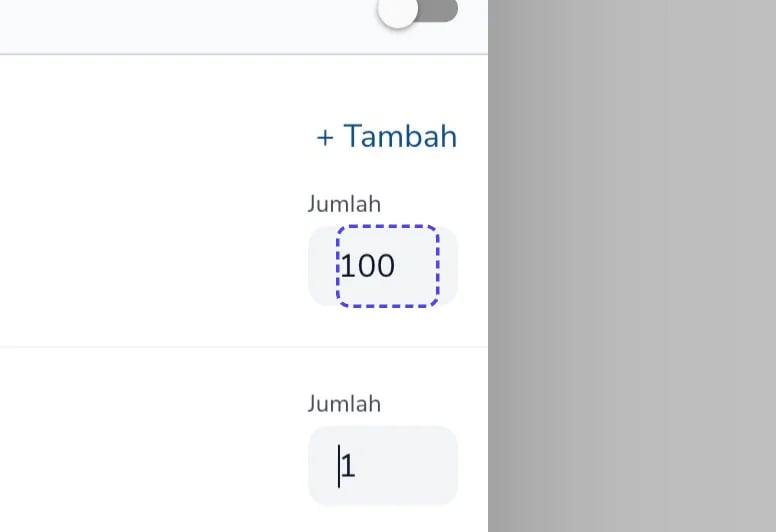
7
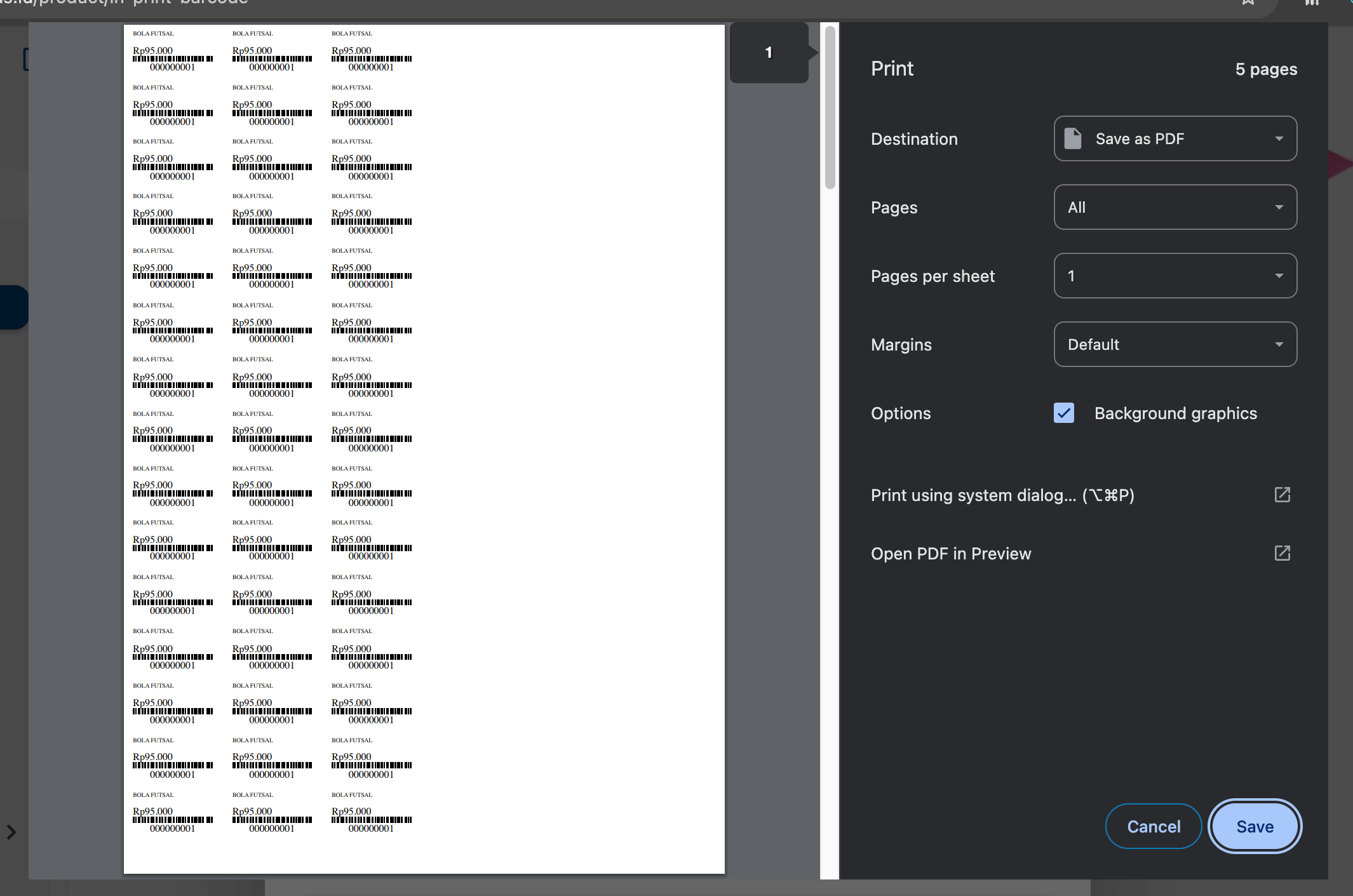
Cetak barcode
Klik Cetak Barcode.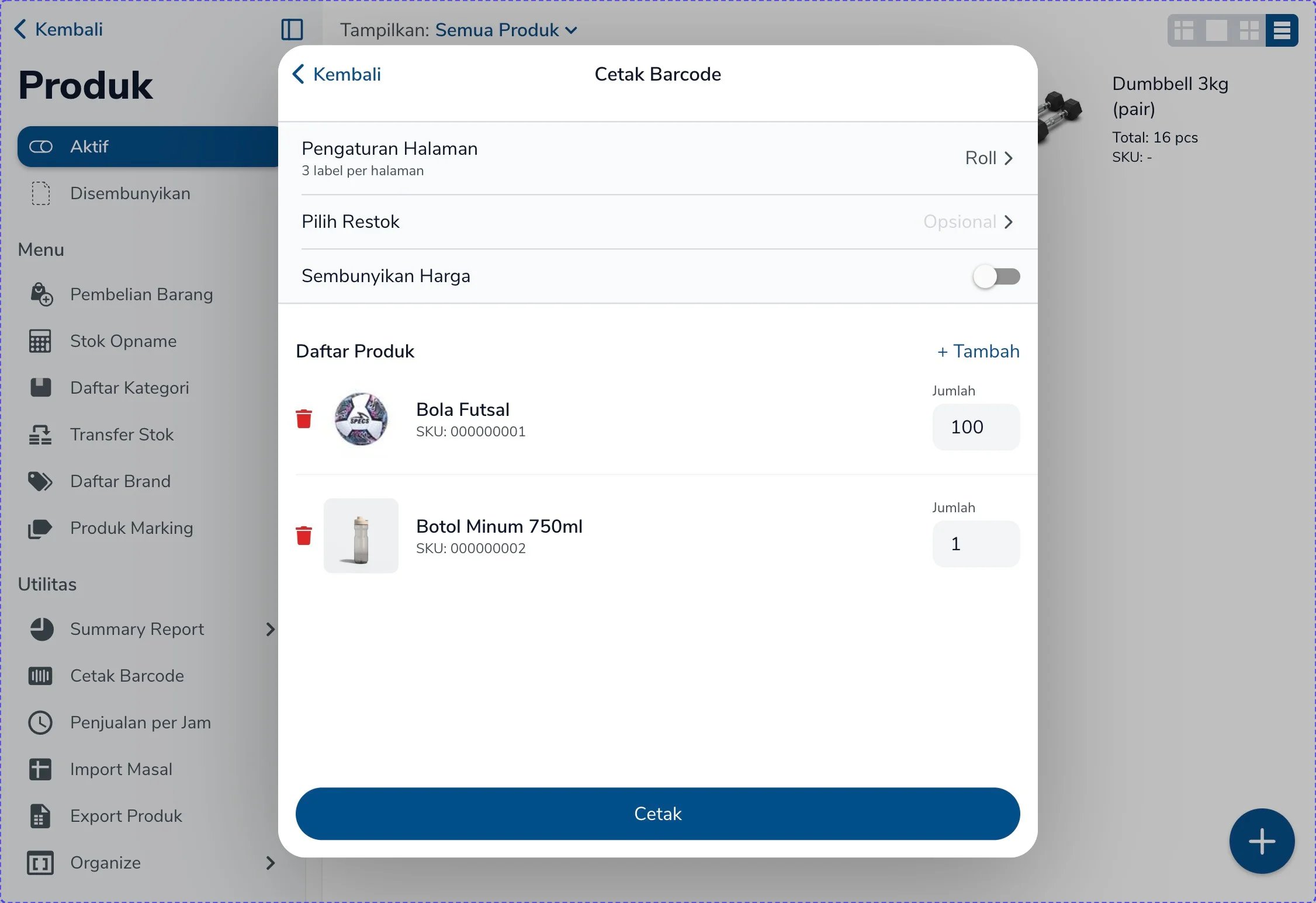
Troubleshooting
Hasil cetak tidak sesuai label
Hasil cetak tidak sesuai label
Periksa kembali ukuran label menggunakan penggaris, lalu sesuaikan pengaturan di halaman Cetak Barcode. Anda juga dapat membuka pengaturan printer dari Settings OS dan ikuti arahan manufaktur untuk menyesuaikan.
Butuh bantuan setting printer?
Butuh bantuan setting printer?
Kami dapat memberikan bantuan jarak jauh menggunakan AnyDesk untuk membantu Anda mensetting printer barcode. Hubungi kami untuk menjadwalkan sesi remote.