Penyebab HPP bergerak atau jadi minus di Simplus, cara mencegah stok minus, dan cara membaca riwayat perhitungannya.
HPP bukan angka yang Anda isi sekali lalu diam. Simplus menghitung ulang setiap kali stok bergerak. Halaman ini menjelaskan penyebabnya supaya Anda tidak panik saat angkanya berubah.
Penyebab nomor satu HPP kacau adalah stok minus. Kalau HPP Anda pernah terlihat minus, melompat jauh, atau tidak masuk akal sama sekali, hampir pasti ini penyebabnya. Baca bagian di bawah sebelum menelusuri yang lain.
Stok minus terjadi saat ada penjualan tercatat untuk barang yang secara data tidak ada. Biasanya karena barang fisik sudah sampai dan langsung dijual, tapi restoknya belum diinput.Akibatnya sistem harus mengeluarkan modal dari persediaan yang kosong:
Metode
Yang terjadi saat stok minus
Rata-Rata
Nilai persediaan terus dikurangi padahal stok sudah nol atau minus. Nilai persediaan ikut minus, dan HPP (nilai ÷ stok) jadi minus atau melompat liar.
FIFO
Tidak ada lapisan yang bisa diambil, jadi barang keluar tanpa modal yang jelas. Urutan lapisan Anda rusak.
Efek berantainya:
1
Penjualan tercatat tanpa modal
Margin penjualan itu terlihat hampir 100%. Laporan laba Anda terlalu bagus untuk jadi kenyataan.
2
Restok datang dan langsung menambal lubang
Modal barang baru terpakai untuk menutup penjualan yang sudah lewat, sehingga HPP melompat tiba-tiba tanpa sebab yang terlihat.
3
Nilai persediaan jadi salah
Angka yang Anda pakai untuk mengatur belanja tidak lagi bisa dipercaya.
4
Laporan laba rugi ikut salah
Untung bulan ini kebesaran, untung bulan depan kekecilan. Keduanya tidak menggambarkan keadaan sebenarnya.
Stok minus tidak pernah memperbaiki dirinya sendiri. Selama lubangnya tidak ditutup dengan data pembelian yang benar, angka HPP Anda akan terus meleset.
Simplus punya pengaman untuk ini. Matikan setelan Jual Stok Habis agar kasir tidak bisa menjual produk yang stoknya sudah nol.
1
Buka Pengaturan Umum
Masuk ke Pengaturan Umum di aplikasi.
2
Matikan Jual Stok Habis
Cari Jual Stok Habis, lalu matikan toggle-nya. Dengan begini POS menolak transaksi untuk produk yang stoknya habis, sehingga stok minus tidak pernah terbentuk.
3
Atur Batas Stok Minimum
Di setelan yang sama, isi Batas Stok Minimum. Produk dengan stok di bawah atau sama dengan angka ini ditandai menipis, jadi Anda bisa restok sebelum benar-benar habis.
Jual Stok Habis berlaku untuk seluruh bisnis, bukan per outlet. Sekali dimatikan, semua outlet Anda ikut menolak penjualan produk yang stoknya habis.
Kalau bisnis Anda memang perlu menerima pesanan untuk barang yang belum datang (pre-order atau indent), biarkan Jual Stok Habis aktif, tapi disiplinkan input restok di hari yang sama saat barang diterima. Pengaman aplikasi tidak bisa menggantikan kebiasaan input yang rapi.
Telusuri nota atau invoice pembelian yang belum pernah diinput untuk produk tersebut.
2
Input sebagai restok, bukan penyesuaian
Masukkan dengan tanggal dan harga beli yang sebenarnya. Penyesuaian stok kosongan hanya membetulkan jumlah, tapi tidak mengembalikan modalnya, jadi HPP Anda tetap salah.
3
Periksa ulang riwayat HPP
Buka riwayat produk itu dan pastikan angkanya sudah masuk akal kembali.
Cek apakah ada restok yang diinput orang lain, atau pesanan pembelian yang baru diterima. Setiap barang masuk dengan harga lebih tinggi akan menaikkan HPP.Pada metode FIFO, HPP juga naik saat lapisan lama habis dan penjualan berikutnya mulai mengambil dari lapisan yang lebih baru dan lebih mahal. Tidak ada transaksi pembelian baru, tapi HPP tetap bergerak. Ini normal.
HPP produk baru saya Rp0
Produk yang belum pernah direstok belum punya modal, jadi HPP-nya nol. Akibatnya semua penjualan terlihat untung 100%, dan laporan laba Anda terlalu bagus untuk jadi kenyataan.Isi stok awal beserta harga belinya agar HPP mulai terbentuk.
Setelah stock opname, HPP saya berubah
Tergantung arah selisihnya:
Selisih opname
Butuh harga beli?
Efek ke HPP
Berkurang (stok fisik lebih sedikit)
Tidak
Barang keluar memakai HPP berjalan, sama seperti penjualan. HPP per unit tidak berubah.
Bertambah (stok fisik lebih banyak)
Opsional
Kolom Harga Beli terbuka. Kalau dikosongkan, Simplus memakai HPP berjalan. Kalau diisi, angka itu yang dipakai.
Di layar Buat Stok Opname, kolom Harga Beli hanya aktif pada baris yang selisihnya positif. Baris dengan selisih nol atau minus menampilkan N/A.
Kolom Harga Beli terbuka pada baris dengan selisih +2.
Kalau Anda tahu barang lebih itu berasal dari nota pembelian yang belum diinput, isi Harga Beli sesuai nota tersebut, atau lebih baik lagi input lewat restok biasa. Membiarkannya kosong membuat barang baru masuk di HPP lama, dan HPP Anda jadi kurang akurat.
Saya salah input restok, bisa diperbaiki?
Bisa. Restok yang sudah tersimpan masih bisa diedit, dan HPP otomatis dihitung ulang begitu perubahan disimpan. Anda tidak perlu membuat transaksi koreksi terpisah.Setelah mengedit, buka kembali riwayat HPP produk itu dan pastikan angkanya sudah masuk akal.
HPP beda antara outlet saya
Tidak akan beda. Nilai persediaan dan HPP dihitung per produk untuk seluruh bisnis. Stok bisa Anda lihat per outlet, tapi harga pokoknya satu untuk semua outlet.Kalau angka di dua layar berbeda, kemungkinan Anda membandingkan jumlah stok per outlet dengan nilai persediaan keseluruhan.
Barang hilang atau kadaluwarsa, apa pengaruhnya?
Stok yang hilang atau kadaluwarsa mengurangi jumlah stok dan dihitung sebagai kerugian sebesar HPP-nya. Selisih 3 pcs terdengar kecil, tapi kalau HPP-nya Rp24.500, itu kerugian Rp73.500 yang nyata.Lihat Waktu kadaluwarsa stok untuk pengurangan stok otomatis.
Klik nama produknya. Panel detail produk terbuka di sebelah kanan.
3
Scroll ke bagian Harga Gudang, lalu klik Lebih Detil
Di bagian paling bawah panel ada HARGA GUDANG dengan angka HPP produk itu. Klik Lebih Detil di sebelah kanannya.
4
Klik baris Harga Gudang
Layar Harga Gudang terbuka. Klik sekali lagi baris Harga Gudang yang menampilkan angka HPP. Nama layar dan nama barisnya memang sama, jadi jangan bingung.
5
Klik Cara HPP ini dihitung
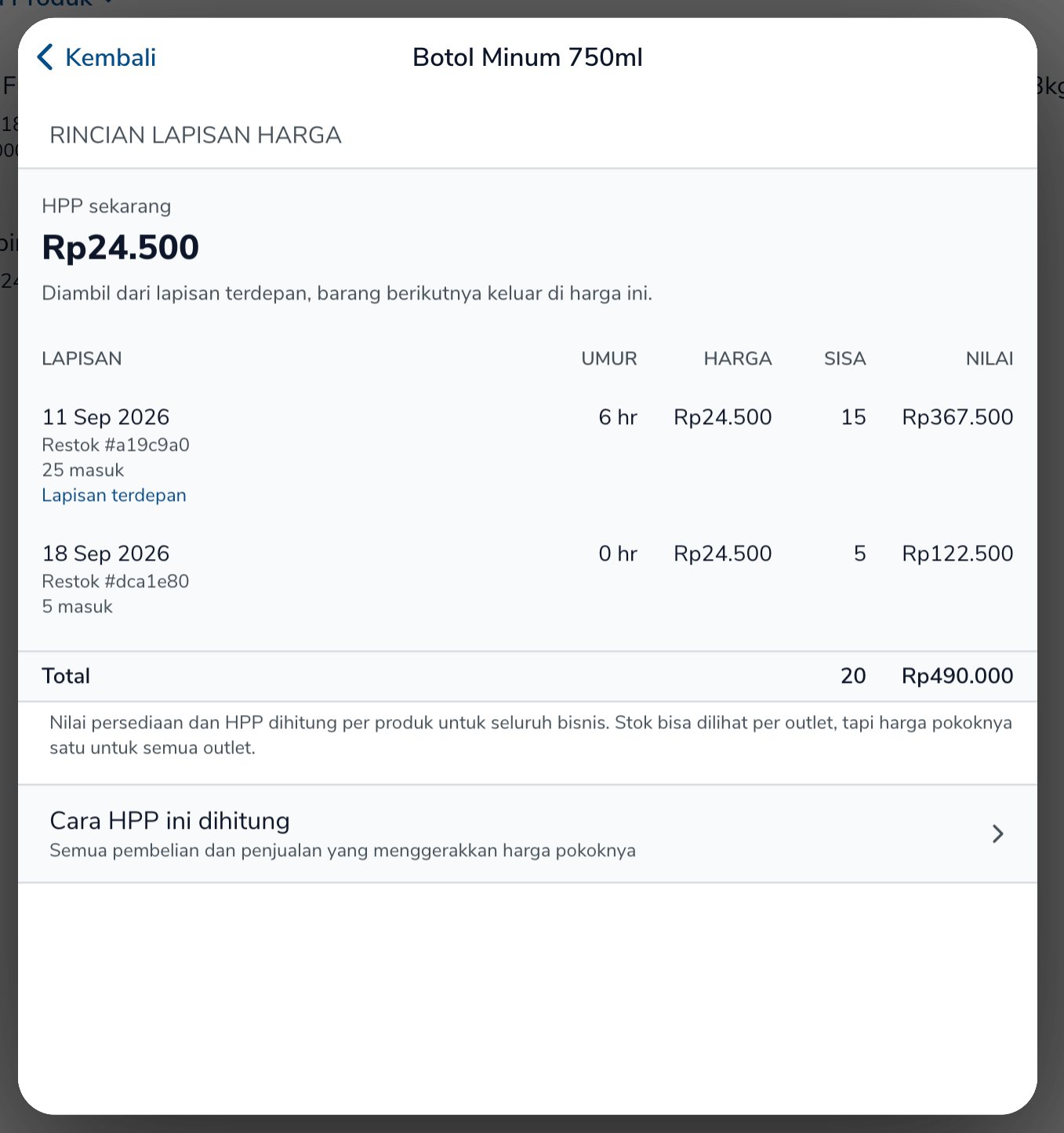
Layar Rincian Lapisan Harga terbuka. Di bagian bawahnya ada Cara HPP ini dihitung. Klik untuk membuka riwayat lengkapnya.
Klik "Cara HPP ini dihitung" untuk membuka riwayat perhitungan.
Jalurnya panjang, tapi semuanya ada di dalam satu panel produk. Kalau tersesat, klik Kembali di pojok kiri atas sampai kembali ke detail produk, lalu ulangi dari bagian Harga Gudang.
Kejadian yang menggerakkan stok, dan perubahan nilainya
Sisa
Jumlah stok setelah transaksi itu
Nilai
Total modal yang masih tertahan di stok tersebut
HPP
Modal per satu unit setelah transaksi itu
Riwayat dibaca dari bawah ke atas: baris terbaru ada di paling atas.
Riwayat perhitungan HPP pada satu produk.
Kalau ada angka yang mencurigakan, telusuri riwayatnya dari baris paling atas ke bawah sampai ketemu transaksi yang membuatnya melompat. Hampir selalu ada satu input yang salah di situ.
Untuk saat ini riwayat ditampilkan lengkap dari transaksi terbaru ke terlama. Filter per jenis transaksi dan per rentang tanggalComing Soon dan notifikasi saat HPP naik melewati batas tertentuComing Soon. Sementara ini, periksa manual lewat layar ini atau lewat laporan margin per produk.
Di pembukuan manual, HPP yang tiba-tiba berubah hampir mustahil ditelusuri. Anda hanya melihat angka akhirnya, tanpa tahu transaksi mana yang menggesernya.Simplus menyimpan setiap langkah perhitungannya:
Riwayat per produk
Layar Cara HPP ini dihitung mencatat setiap transaksi yang menggerakkan harga pokok, lengkap dengan sisa stok dan nilai persediaan setelahnya.
Pengaman stok minus
Setelan Jual Stok Habis dan Batas Stok Minimum mencegah penyebab nomor satu HPP kacau sebelum terjadi.
Koreksi tanpa transaksi tambahan
Edit restok yang salah, dan HPP langsung dihitung ulang. Tidak perlu jurnal koreksi manual.
Opname yang sadar modal
Saat stok bertambah lewat opname, Anda bisa langsung mengisi harga belinya supaya modal barang baru masuk dengan benar.