Peta Produk menunjukkan mana yang perlu direstok, mana yang perlu diobral, dan di mana uang Anda tertahan. Belum tahu kenapa ini penting? Baca dulu Barang mana yang harus direstok?
Peta Produk butuh harga beli. Kalau hitung untung di toko Anda masih nonaktif, atau harga beli belum diisi, lihat Isi harga beli dulu.

Buka Peta Produk

Ada tiga jalan. Pilih yang paling dekat dengan layar Anda sekarang.

Dari Beranda

1

Scroll Beranda ke kartu Peta Produk

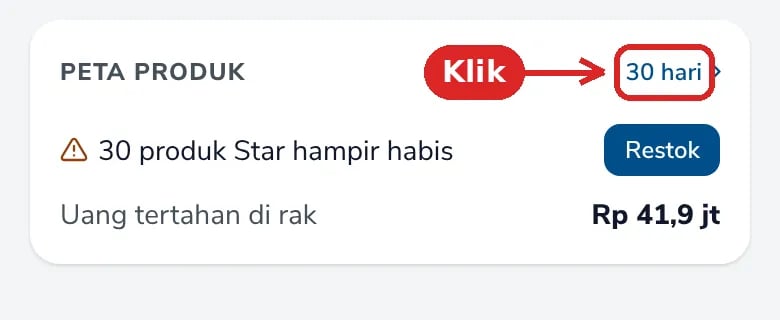
Kartu PETA PRODUK ada di bawah grafik TREN 30 HARI. Kartu ini menunjukkan berapa produk Star yang hampir habis dan berapa uang yang tertahan di rak.
2

Klik 30 hari

Peta Produk terbuka untuk 30 hari terakhir dan semua outlet. Tombol Restok di kartu yang sama juga membuka Peta Produk. Daftar restoknya ada di bawah empat kotak.
Kartu Peta Produk di Beranda dengan tautan 30 hari yang ditandai

Kartu Peta Produk di Beranda.

Dari Laporan › Pulse

1

Klik Laporan di menu bawah

Tab Pulse terbuka.
2

Scroll ke kartu PETA PRODUK

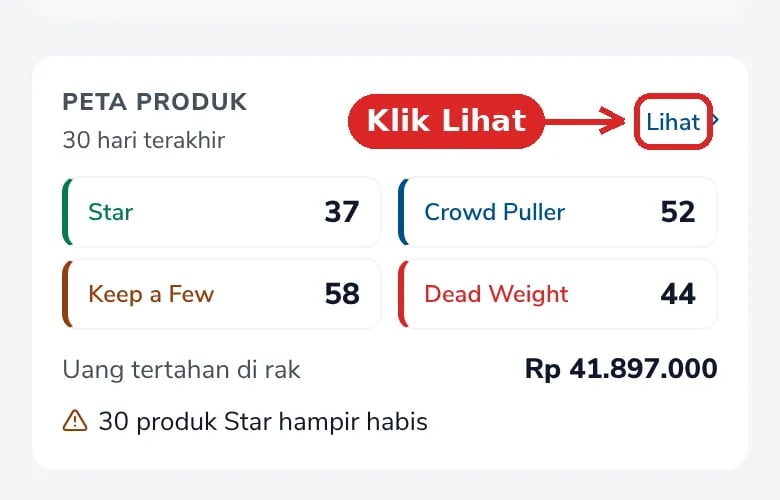
Kartu ini ikut periode dan outlet yang Anda pilih di Pulse. Isinya jumlah barang di tiap kotak, uang tertahan di rak, dan jumlah produk Star yang hampir habis.
3

Klik Lihat

Peta Produk terbuka dengan periode dan outlet yang sama.
Kartu Peta Produk di Pulse dengan tombol Lihat yang ditandai

Kartu Peta Produk di Pulse.

Dari Laporan › Telusuri

1

Klik Laporan di menu bawah

Layar Laporan terbuka.
2

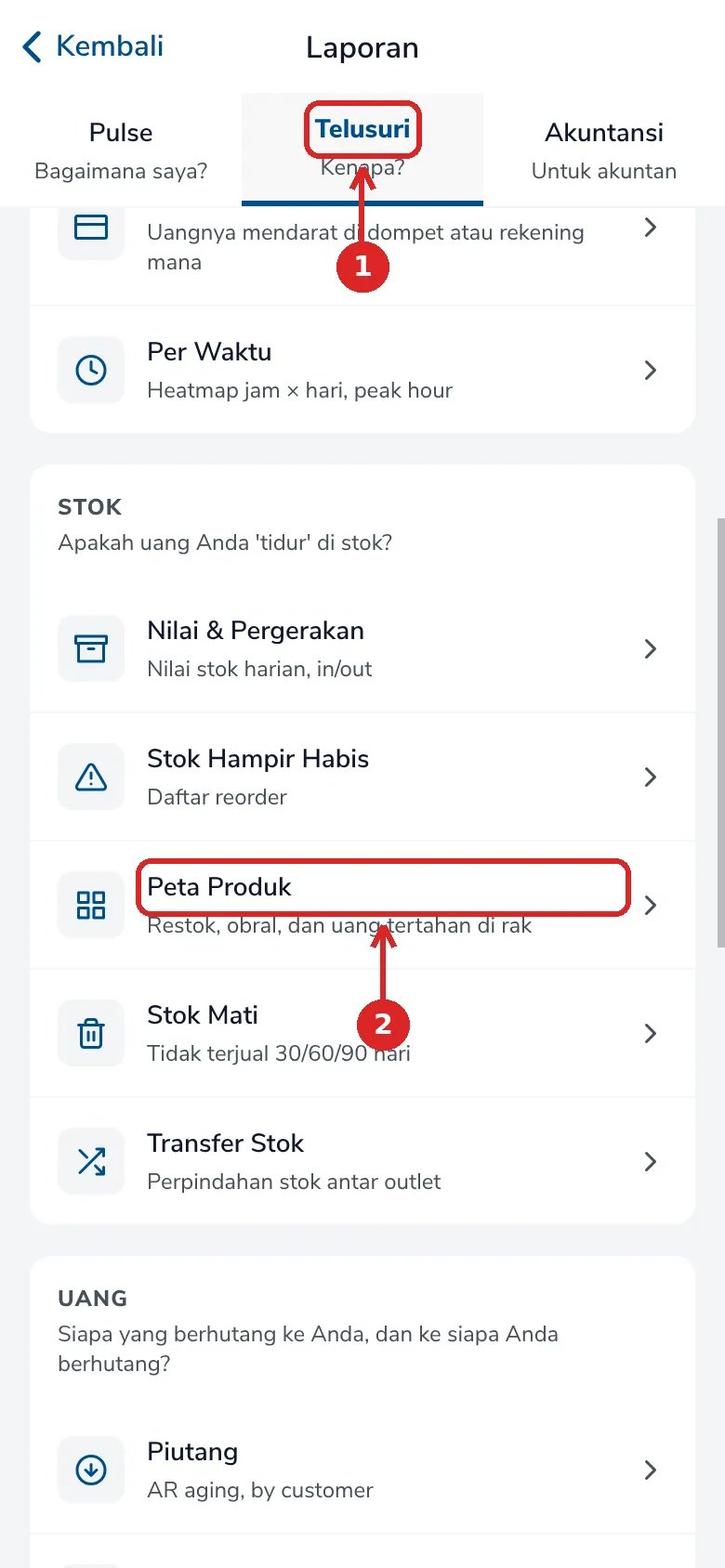
Klik tab Telusuri

Daftar semua laporan muncul.
3

Klik Peta Produk di kelompok STOK

Subjudulnya Restok, obral, dan uang tertahan di rak.
Menu Telusuri dengan tab Telusuri dan baris Peta Produk yang ditandai

Peta Produk di menu Telusuri.

Lihat uang tertahan di rak

Angka besar di atas adalah Uang tertahan di rak: uang Anda yang sedang diam di barang yang tidak jalan.
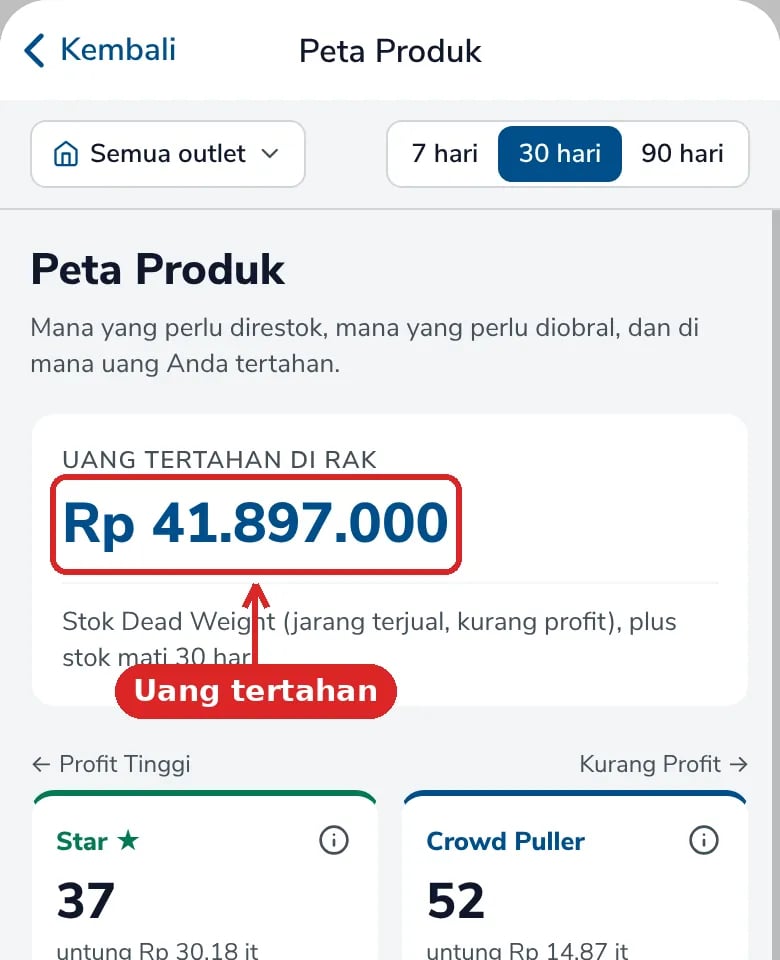
Kartu Uang tertahan di rak sebesar Rp 41.897.000

Uang tertahan di rak.

Angka ini adalah jumlah dari dua hal:
  • Nilai stok barang di kotak Dead Weight (jarang terjual, kurang profit).
  • Nilai stok yang sama sekali tidak terjual selama periode yang Anda pilih (stok mati).
Nilainya dihitung dari harga beli, bukan harga jual. Makin kecil angka ini, makin banyak uang Anda yang bekerja.
Mau tahu kenapa angka ini penting? Lihat Nilai persediaan: uang Anda yang sedang tidur.

Baca empat kotak

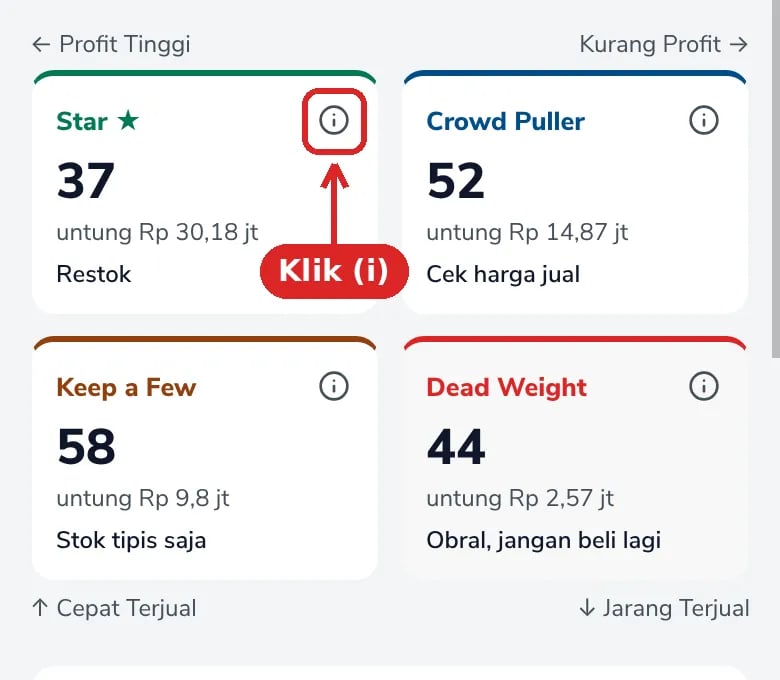
Di bawah uang tertahan ada empat kotak. Tiap kotak menunjukkan jumlah model barang, total untungnya di periode itu, dan apa yang perlu dilakukan.
  • Kiri: Profit Tinggi. Kanan: Kurang Profit.
  • Atas: Cepat Terjual. Bawah: Jarang Terjual.
1

Klik ikon (i) di pojok kotak

Penjelasan singkat kotak itu muncul.
Empat kotak Star, Crowd Puller, Keep a Few, dan Dead Weight dengan ikon info Star yang ditandai

Empat kotak Peta Produk.

2

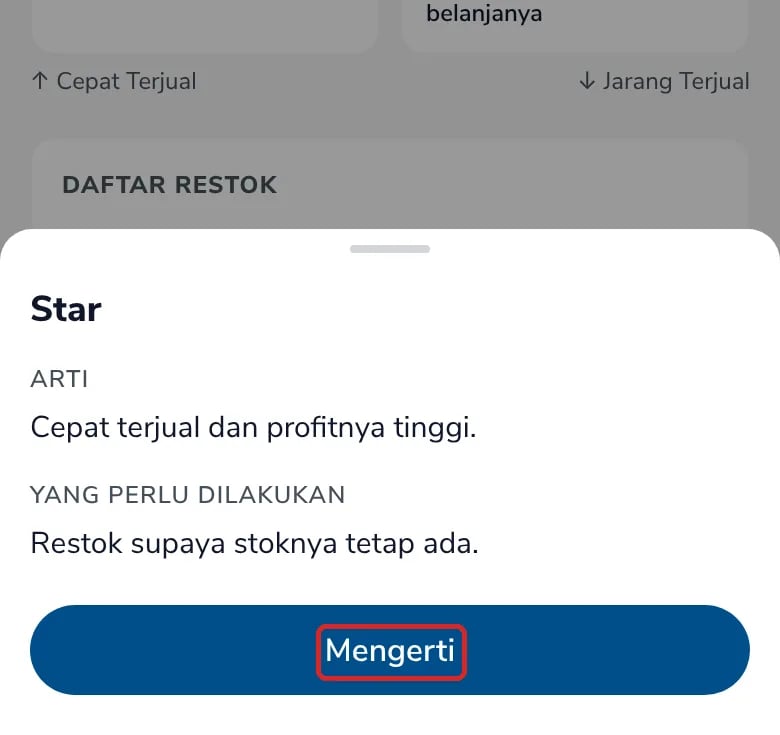
Baca Arti dan Yang perlu dilakukan

Lalu klik Mengerti untuk menutup.
Lembar penjelasan Star: cepat terjual dan profitnya tinggi, restok supaya stoknya tetap ada

Penjelasan kotak Star.

Ganti periode dan outlet

Di bagian atas ada pilihan outlet dan periode (7 hari, 30 hari, 90 hari).
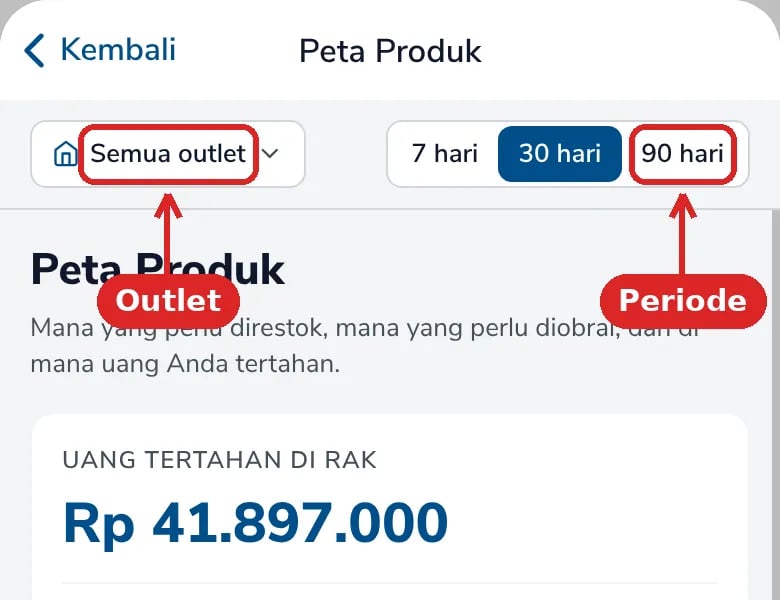
Pilihan Semua outlet dan periode 7, 30, 90 hari yang ditandai

Pilihan outlet dan periode.

1

Klik 7 hari, 30 hari, atau 90 hari

Peta dihitung ulang dari penjualan periode itu. Mulai dari 30 hari kalau ragu.
2

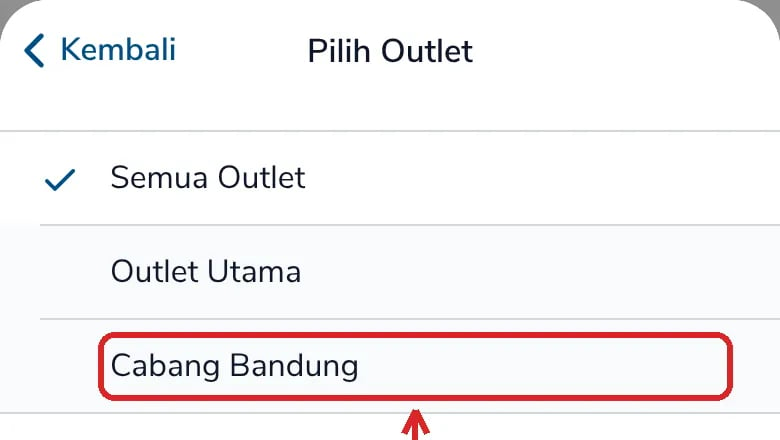
Klik Semua outlet

Daftar outlet muncul.
3

Klik outlet yang ingin dilihat

Penjualan dan kotak sekarang hanya dari outlet itu.
Daftar Pilih Outlet dengan Cabang Bandung yang ditandai

Pilih outlet.

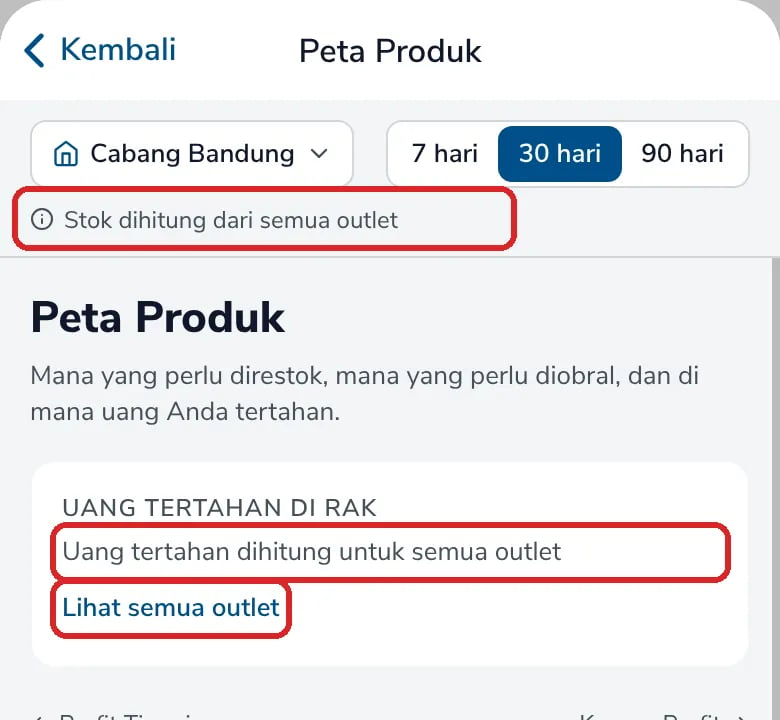
Stok dihitung dari semua outlet. Saat Anda memilih satu outlet, penjualan dan kotaknya ikut outlet itu, tapi stok tetap gabungan semua outlet. Karena itu angka uang tertahan tidak ditampilkan untuk satu outlet. Klik Lihat semua outlet untuk melihatnya lagi.
Catatan Stok dihitung dari semua outlet dan Uang tertahan dihitung untuk semua outlet

Catatan saat satu outlet dipilih.

Buka daftar barang di satu kotak

1

Klik salah satu kotak

Misalnya Star. Daftar semua model di kotak itu terbuka, diurutkan dari untung terbesar.
2

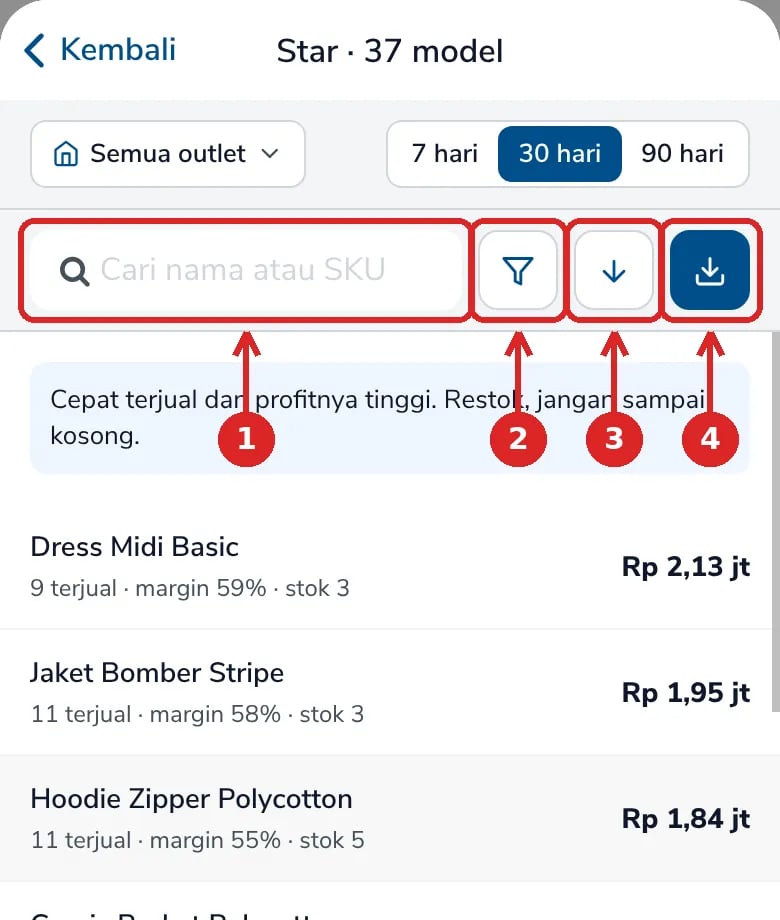
Pakai alat di bagian atas daftar

Daftar Star dengan kolom cari, tombol filter, urutkan, dan ekspor yang diberi nomor

Alat di atas daftar kotak.

  1. Cari: ketik nama atau SKU.
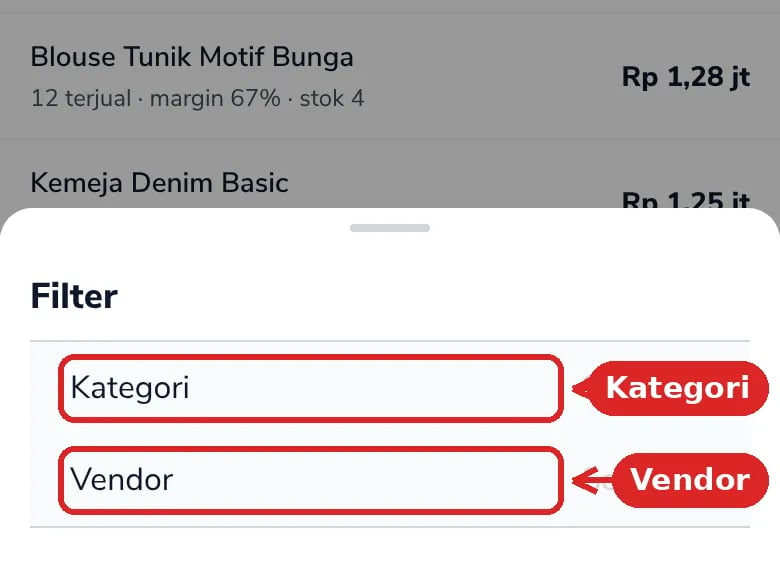
  2. Filter: filter per Kategori atau Vendor.
  3. Urutkan: pilih urutan daftar.
  4. Ekspor: unduh daftar ke Excel atau PDF.
Tiap baris menunjukkan jumlah terjual, margin, sisa stok, dan untung di periode itu.

Filter per vendor atau kategori

1

Klik ikon corong (Filter)

Lembar Filter muncul.
2

Klik Kategori atau Vendor

Pilih satu atau beberapa. Daftar hanya menampilkan barang yang cocok. Klik Hapus filter untuk kembali ke semua barang.
Lembar Filter dengan pilihan Kategori dan Vendor yang ditandai

Filter per kategori dan vendor.

Urutkan daftar

1

Klik ikon panah (Urutkan)

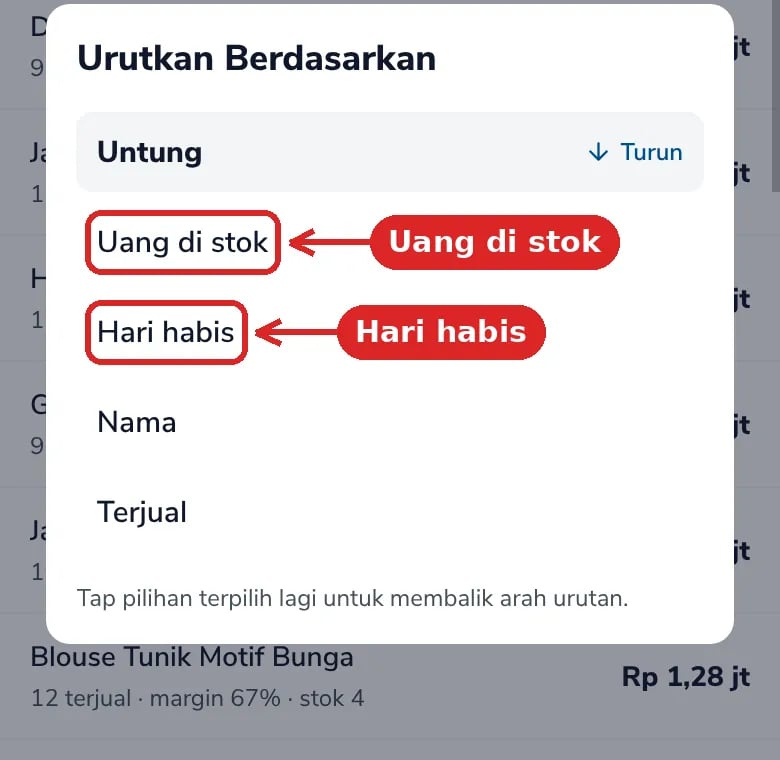
Lembar Urutkan Berdasarkan muncul.
2

Klik urutan yang Anda mau

Klik pilihan yang sama sekali lagi untuk membalik arah urutan.
Lembar Urutkan Berdasarkan dengan Uang di stok dan Hari habis yang ditandai

Pilihan urutan.

Ekspor daftar

1

Klik ikon unduh (Ekspor)

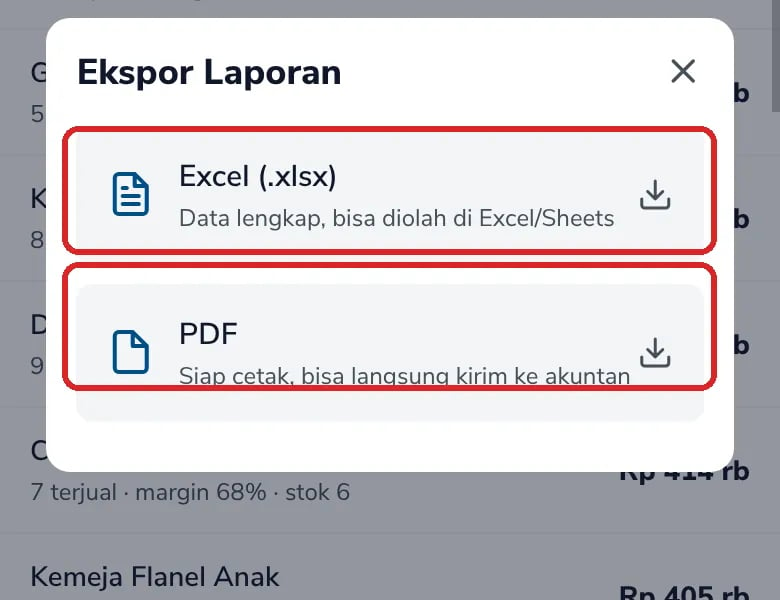
Lembar Ekspor Laporan muncul.
2

Klik Excel (.xlsx) atau PDF

File berisi seluruh daftar dengan filter yang sedang dipakai, termasuk kolom Uang di stok, Harga beli, Hari habis, dan Saran pesan.
Lembar Ekspor Laporan dengan pilihan Excel dan PDF yang ditandai

Pilih format ekspor.

Ekspor memakai izin yang sama dengan ekspor laporan lain. Kalau paket Anda belum termasuk unduh laporan, aplikasi menampilkan ajakan upgrade.

Lihat stok per ukuran dan warna

1

Klik nama barang di daftar

Detail barang terbuka.
2

Baca bagian atas dan tabel stok

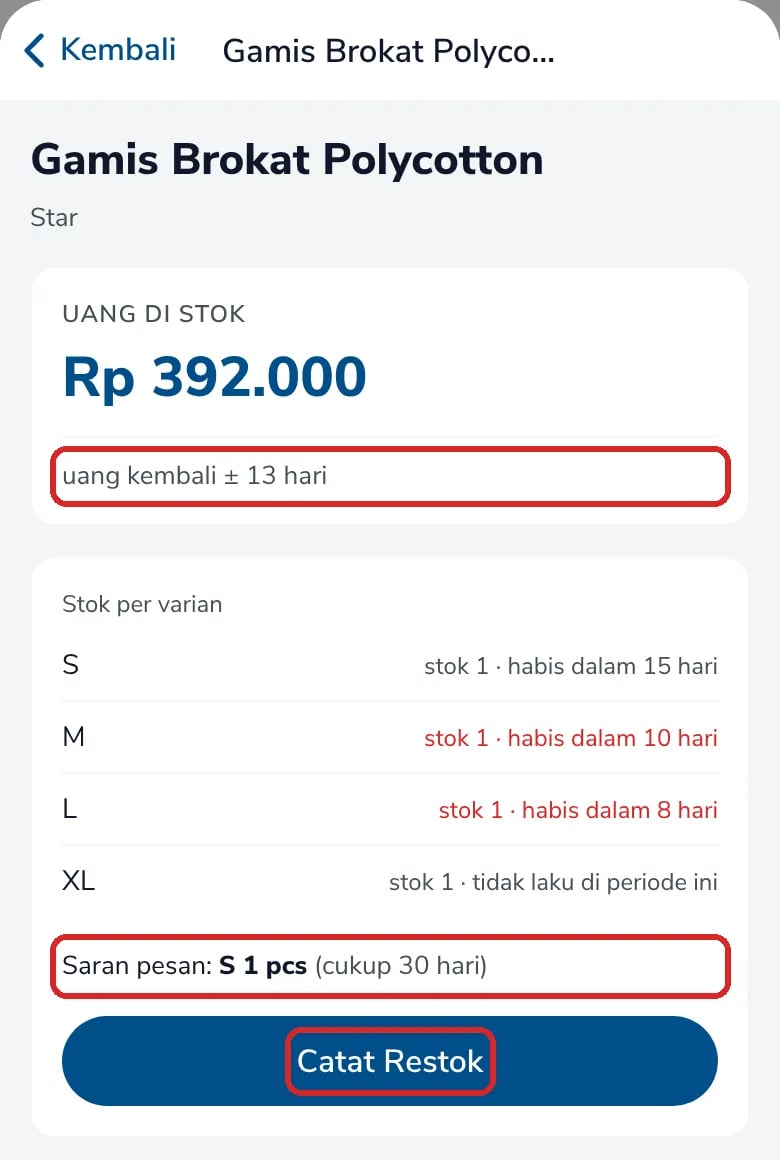
Detail Gamis Brokat Polycotton dengan uang di stok Rp 392.000, uang kembali 13 hari, stok per varian, saran pesan, dan tombol Catat Restok

Detail barang di Peta Produk.

  • Uang di stok: uang Anda di stok barang ini, dihitung dari harga beli.
  • uang kembali ± N hari: perkiraan berapa hari sampai stok ini terjual dan uangnya kembali, kalau kecepatan jualnya sama seperti periode ini.
  • Stok per varian: sisa stok dan perkiraan habis tiap ukuran. Barang dengan ukuran dan warna tampil sebagai tabel Stok per warna & ukuran. Yang berwarna merah habis dalam kurang dari 14 hari.
  • Saran pesan: berapa pcs yang sebaiknya dipesan supaya cukup untuk 30 hari jualan. Barang yang sudah dipesan tapi belum datang ikut dihitung.
3

Klik Catat Restok

Form restok terbuka dengan jumlah dari Saran pesan. Lanjutkan di Restok dari Peta Produk.
Kalau tertulis Stoknya masih cukup, belum perlu pesan, stok yang ada ditambah yang sudah dipesan sudah cukup untuk 30 hari. Kalau tertulis Tidak laku di periode ini. Tahan dulu pesanan berikutnya, barang itu tidak terjual sama sekali di periode yang dipilih.

Stok mati dan harga beli yang belum diisi

Di bagian paling bawah Peta Produk ada dua daftar tambahan.
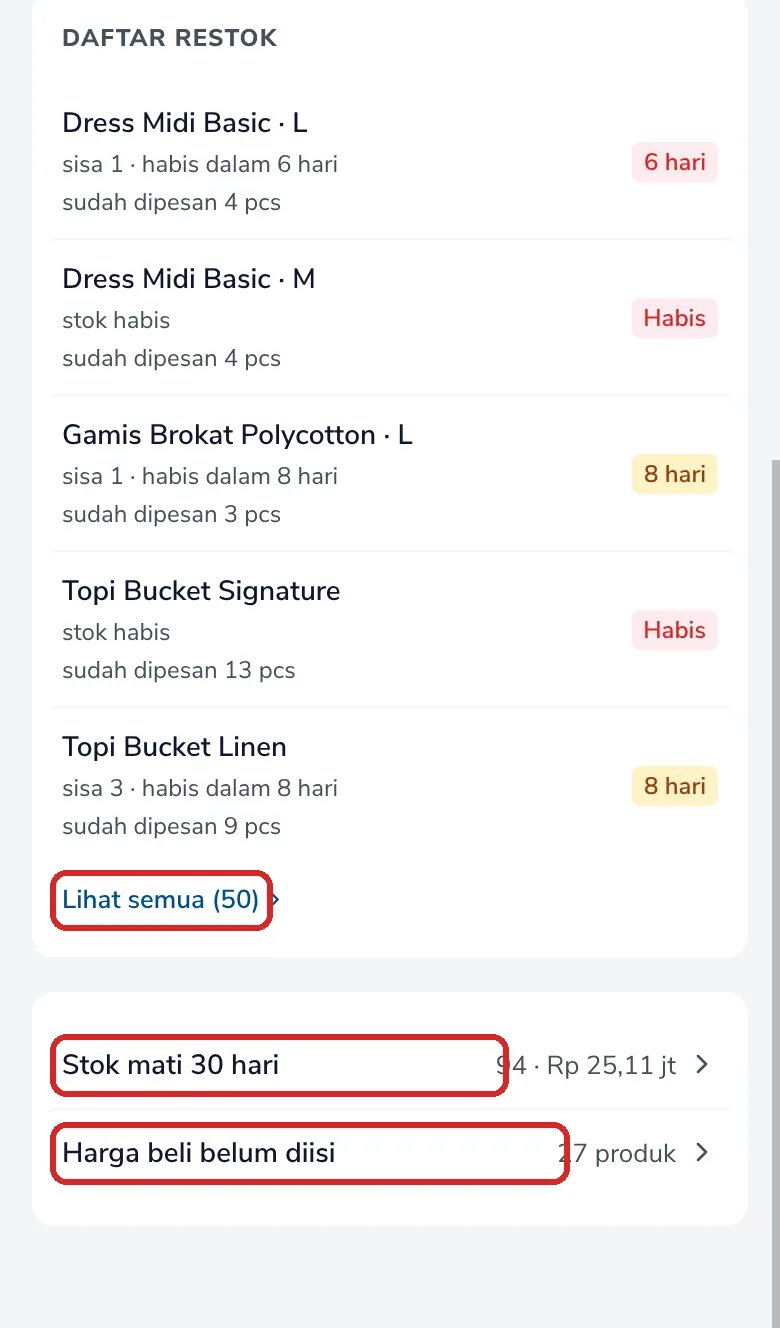
Bagian bawah Peta Produk dengan Daftar restok, Stok mati 30 hari, dan Harga beli belum diisi yang ditandai

Daftar restok, Stok mati, dan Harga beli belum diisi.

Stok mati N hari

1

Klik Stok mati 30 hari

Angka harinya ikut periode yang dipilih. Di sampingnya ada jumlah barang dan nilai uangnya.
2

Baca daftarnya

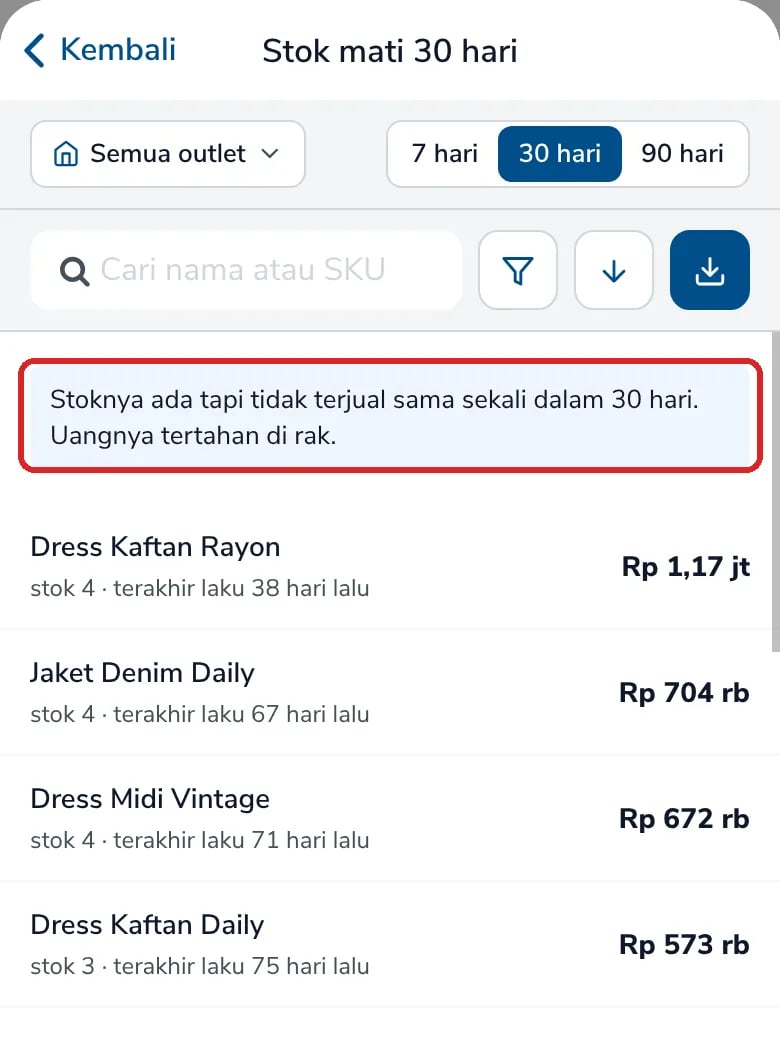
Isinya barang yang stoknya ada tapi tidak terjual sama sekali dalam periode itu, dengan kapan terakhir laku. Barang yang baru datang di periode itu tidak dihitung, karena belum sempat dijual.
Daftar Stok mati 30 hari dengan penjelasan dan baris barang

Daftar stok mati.

Harga beli belum diisi

1

Klik Harga beli belum diisi

Daftar barang yang laku atau punya stok tapi harga belinya kosong.
2

Klik Isi harga beli di salah satu baris
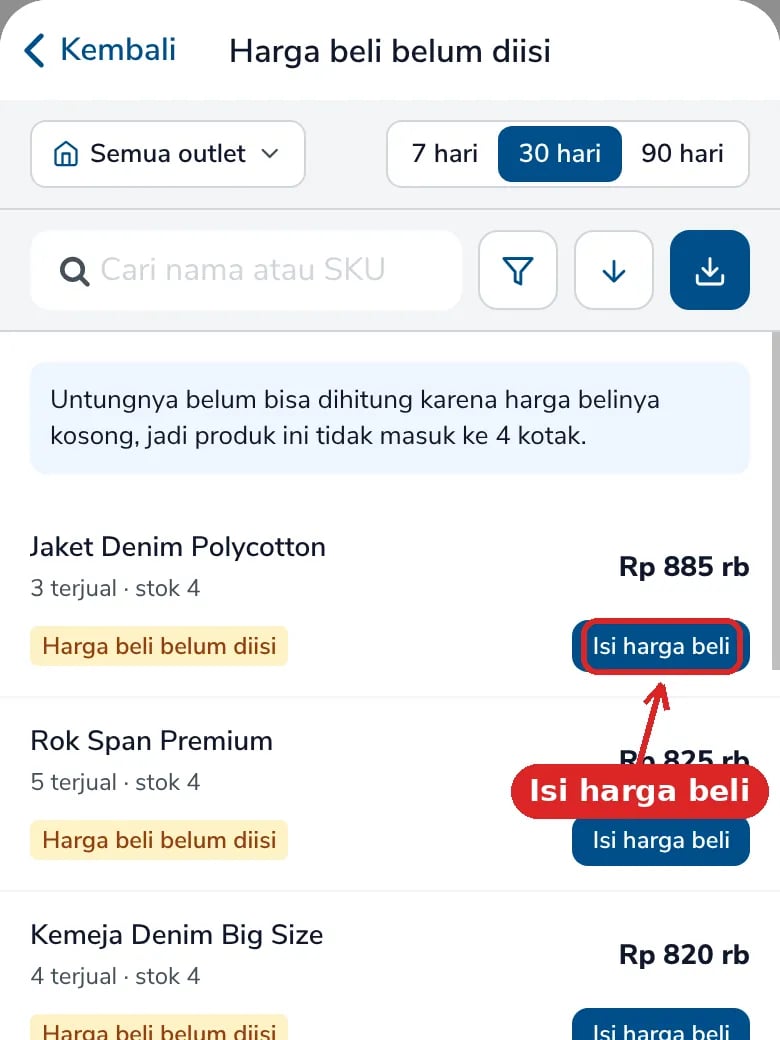
Layar Isi Harga Beli terbuka. Caranya ada di Isi harga beli.
Daftar Harga beli belum diisi dengan tombol Isi harga beli yang ditandai

Barang tanpa harga beli.

Barang di daftar ini tidak masuk ke empat kotak, karena untungnya belum bisa dihitung. Setelah harga belinya diisi, barang itu ikut dipetakan.

Kalau peta belum muncul

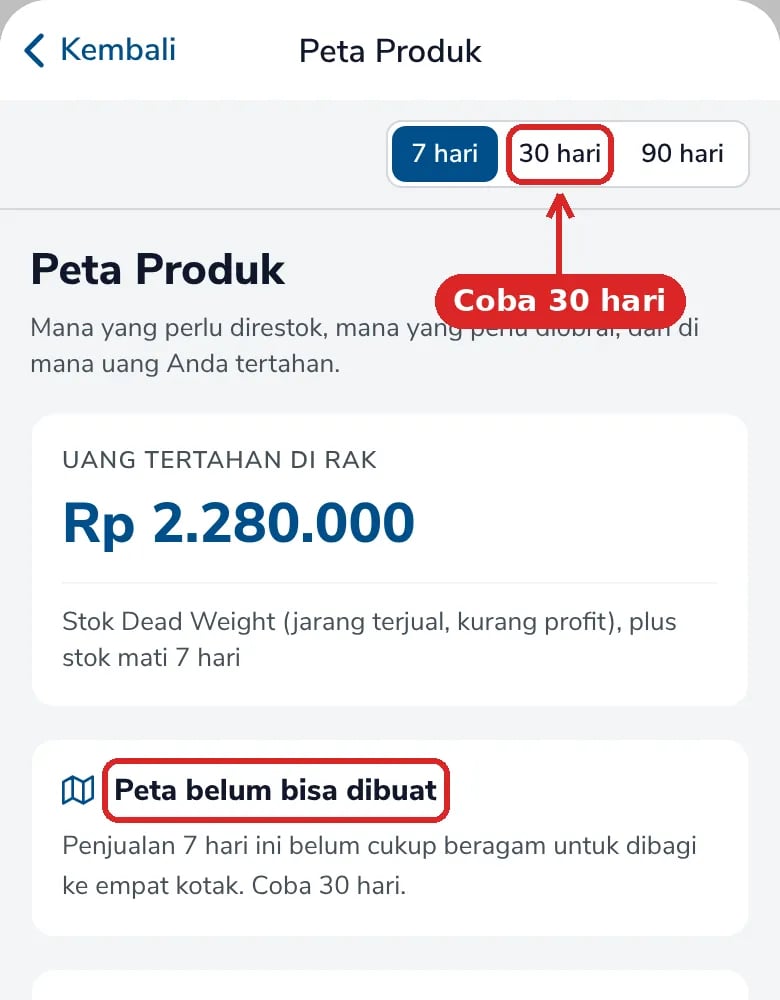
”Peta belum bisa dibuat”

Peta muncul setelah sekitar 5 produk yang harga belinya sudah diisi laku di periode itu, dan penjualannya cukup beragam untuk dibandingkan. Di kartu Pulse, pesannya Penjualan periode ini belum cukup beragam untuk dipetakan.
1

Klik periode yang lebih panjang

Misalnya dari 7 hari ke 30 hari.
Peta belum bisa dibuat, penjualan 7 hari belum cukup beragam, dengan tombol 30 hari yang ditandai

Peta belum bisa dibuat untuk 7 hari.

2

Kalau masih kosong, tunggu penjualan berikutnya

Toko baru biasanya butuh beberapa minggu jualan dulu.

”Isi harga beli N produk terlaris supaya petanya lengkap”

Sebagian besar barang yang laku belum punya harga beli. Kotak hanya menghitung barang yang harga belinya sudah diisi. Klik Isi harga beli dan ikuti Isi harga beli.

”Aktifkan hitung untung supaya petanya lengkap”

Hitung untung di toko Anda masih nonaktif, jadi angka Uang tertahan di rak belum ditampilkan. Klik Aktifkan hitung untung dan ikuti Aktifkan hitung untung.
  • Cepat terjual artinya kecepatan jual barang itu (pcs per hari) di atas nilai tengah semua barang yang dipetakan. Profit tinggi artinya persentase untungnya di atas nilai tengah. Barang yang pas di nilai tengah masuk ke sisi jarang terjual atau kurang profit.
  • Karena dibandingkan dengan barang Anda sendiri, sebuah barang bisa pindah kotak saat periode atau outlet diganti.
  • Angka di kotak adalah jumlah model barang. Ukuran dan warna dari satu model dihitung sebagai satu.
  • Uang tertahan di rak = nilai stok Dead Weight + nilai stok mati di periode itu, dari harga beli.
  • Hari habis = sisa stok ÷ rata-rata terjual per hari di periode itu.
  • Saran pesan = jualan 30 hari dengan kecepatan sekarang, dikurangi sisa stok dan barang yang sudah dipesan.
  • uang kembali ± N hari = uang di stok ÷ harga beli barang yang terjual per hari.
Ketiganya memakai perhitungan yang sama, tapi bisa beda periode atau outlet. Kartu di Beranda selalu 30 hari dan semua outlet. Kartu di Pulse ikut periode dan outlet yang dipilih di Pulse.

Bagaimana Simplus bisa membantu

Dulu, untuk tahu barang mana yang laku dan untung, Anda harus mengekspor penjualan, menambah harga beli satu per satu, lalu mengurutkan sendiri. Peta Produk melakukannya setiap kali dibuka.

Empat kotak, satu layar

Semua barang Anda dikelompokkan, lengkap dengan apa yang perlu dilakukan.

Uang tertahan di rak

Satu angka untuk uang yang diam di barang yang tidak jalan.

Saran pesan per ukuran dan warna

Tahu persis ukuran dan warna mana yang perlu dipesan.

Daftar restok per vendor

Barang Star yang hampir habis, siap dipesan.

Langkah berikutnya

Restok dari Peta Produk

Pesan barang Star yang hampir habis ke vendor.

Isi harga beli

Supaya semua barang ikut dipetakan.