Bayangkan antrean di kasir sedang panjang. Seorang pelanggan sudah selesai di-scan semua barangnya dan siap bayar. Tiba-tiba dia ingat masih ada barang yang mau diambil.Tanpa draft, kasir harus menunggu dia kembali, sementara antrean di belakangnya ikut tertahan. Atau kasir menghapus keranjang dan scan ulang semuanya nanti.Dengan draft:
Kasir klik Simpan ke draft. Keranjang pelanggan itu disimpan, layar kasir kosong lagi.
Kasir lanjut melayani pelanggan berikutnya di antrean.
Saat pelanggan tadi kembali membawa barang tambahannya, kasir buka draft, klik Lanjutkan Penjualan, tambahkan barang barunya, lalu Bayar.
Tidak ada barang yang di-scan ulang, dan antrean tetap jalan.
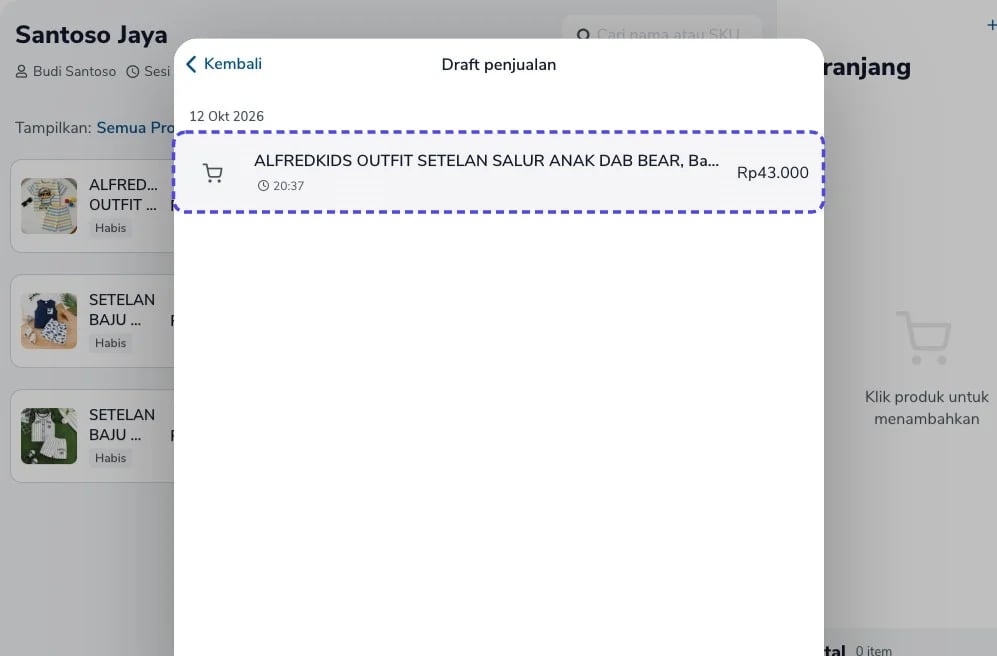
Layar Draft penjualan menampilkan penjualan yang tersimpan, beserta tanggal dan jamnya.
Desktop
Mobile
Di sidebar kiri Mode POS, klik Draft.
Menu Draft di sidebar Mode POS.
Layar Draft penjualan terbuka.
Daftar draft penjualan.
Klik tab Lainnya di bawah, lalu klik Draft Penjualan. Dari keranjang, menu yang sama juga ada di ikon tiga titik di samping Bayar sebagai Draft penjualan.
Draft Penjualan di tab Lainnya.
Layar Draft penjualan terbuka.
Daftar draft di HP.
2
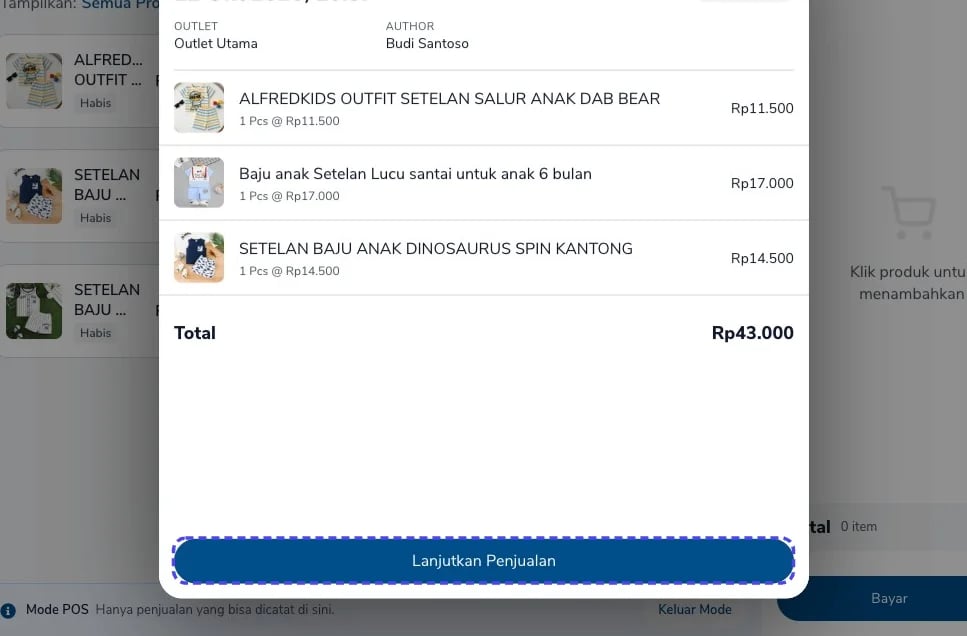
Lanjutkan penjualan
Klik baris draft. Simplus menampilkan Outlet, Author, barang, dan Total. Klik Lanjutkan Penjualan untuk mengembalikan keranjang itu.
{"docsConfig":{"theme":"aspen","$schema":"https://mintlify.com/docs.json","name":"Simplus","colors":{"primary":"#4D54FF","light":"#8186FF","dark":"#2F36E6"},"logo":"https://mintcdn.com/simplus/ibW6UHd5bnrHulcT/images/simplus-logo_384.png?fit=max\u0026auto=format\u0026n=ibW6UHd5bnrHulcT\u0026q=85\u0026s=3fb2b9d267ecc85656e4a90fea8d556d","favicon":"https://mintcdn.com/simplus/ibW6UHd5bnrHulcT/images/favicon.ico?fit=max\u0026auto=format\u0026n=ibW6UHd5bnrHulcT\u0026q=85\u0026s=6fe12e4ddc3dc5753e54cbf65d662ad4","appearance":{"default":"light","strict":true},"background":{"color":{"light":"#FFFFFF"}},"navbar":{"links":[{"href":"https://registry.scalar.com/@simplus/apis/public","label":"API Reference"},{"href":"https://simplus.id/pricing","label":"Pricing"},{"href":"https://api.whatsapp.com/send?phone=628992488800\u0026text=Halo%20kak%2C%20saya%20mau%20tanya-tanya%20dong%20tentang%20Simplus..","label":"Hubungi Kami"}],"primary":{"type":"button","label":"Login","href":"https://my.simplus.id"}},"integrations":{"gtm":{"tagId":"GTM-5PFJGRR3"}},"errors":{"404":{"redirect":true,"title":"Bingung Mau Kemana?","description":"Coba klik Search Bar, deh"}},"interaction":{"drilldown":true},"styling":{"latex":false},"navigation":{"pages":[]}},"deployment":{"deploymentMetadataValue":{"subdomain":"simplus","hasAudioNarration":false,"actualSubdomain":"simplus","customDomains":["docs.simplus.id"],"gitSource":{"type":"gitlab","owner":"simplusid","repo":"mintlify-simplus-docs","projectId":81298693,"deployBranch":"main","contentDirectory":"","isPrivate":true,"mountPath":"","label":""},"feedback":{"thumbs":true},"entitlements":{"AI_CHAT":{"status":"DISABLED"}},"buildId":"6af1d4a7092d681a0ecda73a","clientVersion":"0.0.4102","searchFilterCounts":[{"language":"default","tag":"Tutorial","count":68},{"language":"default","tag":"Web Jualan","count":17},{"language":"default","tag":"Laporan","count":12},{"language":"default","tag":"Penjualan","count":10},{"language":"default","tag":"Produk \u0026 Katalog","count":10},{"language":"default","tag":"Integration","count":9},{"language":"default","tag":"Memulai","count":9},{"language":"default","tag":"Stok","count":9},{"language":"default","tag":"Perangkat","count":7},{"language":"default","tag":"Webhook","count":5}]},"assistantConfig":{"enableAskAiButton":false,"enableStarterQuestions":false,"enableContextualStarterQuestions":false,"enableAskAiSearchBar":true},"basePath":"","hasChatPermissions":false,"hasWebMcpPermissions":false,"toggles":[],"googleFontsInlined":false},"customCss":[],"page":{"pagePath":"tutorial/penjualan/draft","slug":"/tutorial/penjualan/draft","pageMetadata":{"title":"Draft penjualan","description":"Simpan keranjang Mode POS yang belum dibayar, lalu buka lagi saat pelanggan siap.","icon":"note-sticky","href":"/tutorial/penjualan/draft"},"description":{"compiledSource":"\"use strict\";\nconst {jsx: _jsx} = arguments[0];\nconst {useMDXComponents: _provideComponents} = arguments[0];\nfunction _createMdxContent(props) {\n const _components = {\n p: \"p\",\n ..._provideComponents(),\n ...props.components\n };\n return _jsx(_components.p, {\n children: \"Simpan keranjang Mode POS yang belum dibayar, lalu buka lagi saat pelanggan siap.\"\n });\n}\nfunction MDXContent(props = {}) {\n const {wrapper: MDXLayout} = {\n ..._provideComponents(),\n ...props.components\n };\n return MDXLayout ? _jsx(MDXLayout, {\n ...props,\n children: _jsx(_createMdxContent, {\n ...props\n })\n }) : _createMdxContent(props);\n}\nreturn {\n default: MDXContent\n};\n","frontmatter":{},"scope":{}},"pageType":"default","mdx":{"mdxSource":{"compiledSource":"\"use strict\";const{Fragment:_Fragment,jsx:_jsx,jsxs:_jsxs}=arguments[0];const{useMDXComponents:_provideComponents}=arguments[0];function _createMdxContent(props){const _components={a:`a`,li:`li`,ol:`ol`,p:`p`,strong:`strong`,..._provideComponents(),...props.components},{Card,CardGroup,Frame,Heading,OptimizedImage,Step,Steps,Tab,Tabs}=_components;if(!Card)_missingMdxReference(`Card`,true);if(!CardGroup)_missingMdxReference(`CardGroup`,true);if(!Frame)_missingMdxReference(`Frame`,true);if(!Heading)_missingMdxReference(`Heading`,true);if(!OptimizedImage)_missingMdxReference(`OptimizedImage`,true);if(!Step)_missingMdxReference(`Step`,true);if(!Steps)_missingMdxReference(`Steps`,true);if(!Tab)_missingMdxReference(`Tab`,true);if(!Tabs)_missingMdxReference(`Tabs`,true);return _jsxs(_Fragment,{children:[_jsxs(_components.p,{children:[`Draft menyimpan keranjang `,_jsx(_components.a,{href:`/tutorial/quick-start`,children:`Mode POS`}),` yang belum dibayar, supaya kasir bisa melayani pelanggan berikutnya dulu.`]}),`\n`,_jsx(Heading,{level:`2`,id:`kenapa-ada-draft`,children:`Kenapa ada draft`}),`\n`,_jsx(_components.p,{children:`Bayangkan antrean di kasir sedang panjang. Seorang pelanggan sudah selesai di-scan semua barangnya dan siap bayar. Tiba-tiba dia ingat masih ada barang yang mau diambil.`}),`\n`,_jsx(_components.p,{children:`Tanpa draft, kasir harus menunggu dia kembali, sementara antrean di belakangnya ikut tertahan. Atau kasir menghapus keranjang dan scan ulang semuanya nanti.`}),`\n`,_jsx(_components.p,{children:`Dengan draft:`}),`\n`,_jsxs(_components.ol,{children:[`\n`,_jsxs(_components.li,{children:[`Kasir klik `,_jsx(_components.strong,{children:`Simpan ke draft`}),`. Keranjang pelanggan itu disimpan, layar kasir kosong lagi.`]}),`\n`,_jsx(_components.li,{children:`Kasir lanjut melayani pelanggan berikutnya di antrean.`}),`\n`,_jsxs(_components.li,{children:[`Saat pelanggan tadi kembali membawa barang tambahannya, kasir buka draft, klik `,_jsx(_components.strong,{children:`Lanjutkan Penjualan`}),`, tambahkan barang barunya, lalu `,_jsx(_components.strong,{children:`Bayar`}),`.`]}),`\n`]}),`\n`,_jsx(_components.p,{children:`Tidak ada barang yang di-scan ulang, dan antrean tetap jalan.`}),`\n`,_jsx(Heading,{level:`2`,id:`simpan-keranjang`,children:`Simpan keranjang`}),`\n`,_jsxs(_components.p,{children:[`Isi keranjang seperti penjualan biasa. Di samping tombol `,_jsx(_components.strong,{children:`Bayar`}),`, klik ikon tiga titik, lalu klik `,_jsx(_components.strong,{children:`Simpan ke draft`}),`.`]}),`\n`,_jsxs(Tabs,{children:[_jsxs(Tab,{title:`Desktop`,id:`desktop`,children:[_jsxs(_components.p,{children:[`Menu itu muncul di pojok keranjang, tepat di atas `,_jsx(_components.strong,{children:`Bayar`}),`.`]}),_jsx(Frame,{caption:`1. Klik ikon tiga titik di samping Bayar. 2. Klik Simpan ke draft.`,children:_jsx(OptimizedImage,{src:`https://mintcdn.com/simplus/h1QcSsVjSajO3FEi/images/penjualan/d01-simpan-draft.webp?fit=max\u0026auto=format\u0026n=h1QcSsVjSajO3FEi\u0026q=85\u0026s=8596c2acfdb74ed6b2660f2ccb9fb832`,alt:`Mode POS dengan ikon tiga titik dan menu Simpan ke draft ditandai berurutan`,\"data-og-width\":`2314`,width:`2314`,\"data-og-height\":`1520`,height:`1520`,\"data-path\":`images/penjualan/d01-simpan-draft.webp`,\"data-optimize\":`true`,\"data-opv\":`3`,srcset:`https://mintcdn.com/simplus/h1QcSsVjSajO3FEi/images/penjualan/d01-simpan-draft.webp?w=280\u0026fit=max\u0026auto=format\u0026n=h1QcSsVjSajO3FEi\u0026q=85\u0026s=dcb5d32fdbf603d6e2141791a40eac9a 280w, https://mintcdn.com/simplus/h1QcSsVjSajO3FEi/images/penjualan/d01-simpan-draft.webp?w=560\u0026fit=max\u0026auto=format\u0026n=h1QcSsVjSajO3FEi\u0026q=85\u0026s=e556a4f7d48afa47df1ea598fbfb557a 560w, https://mintcdn.com/simplus/h1QcSsVjSajO3FEi/images/penjualan/d01-simpan-draft.webp?w=840\u0026fit=max\u0026auto=format\u0026n=h1QcSsVjSajO3FEi\u0026q=85\u0026s=51da661f1b30fa619dc814502c2e47a1 840w, https://mintcdn.com/simplus/h1QcSsVjSajO3FEi/images/penjualan/d01-simpan-draft.webp?w=1100\u0026fit=max\u0026auto=format\u0026n=h1QcSsVjSajO3FEi\u0026q=85\u0026s=83d19eb7d51c3fc52fc62ee04b831dcd 1100w, https://mintcdn.com/simplus/h1QcSsVjSajO3FEi/images/penjualan/d01-simpan-draft.webp?w=1650\u0026fit=max\u0026auto=format\u0026n=h1QcSsVjSajO3FEi\u0026q=85\u0026s=c66462b946a068d1ca1a27024f277b24 1650w, https://mintcdn.com/simplus/h1QcSsVjSajO3FEi/images/penjualan/d01-simpan-draft.webp?w=2500\u0026fit=max\u0026auto=format\u0026n=h1QcSsVjSajO3FEi\u0026q=85\u0026s=8dde9009e8ab5cc37390c0b6181208c4 2500w`})})]}),_jsxs(Tab,{title:`Mobile`,id:`mobile`,children:[_jsxs(_components.p,{children:[`Menu yang sama juga punya `,_jsx(_components.strong,{children:`Draft penjualan`}),` untuk membuka draft yang tersimpan.`]}),_jsx(Frame,{caption:`Menu draft di keranjang HP.`,children:_jsx(OptimizedImage,{src:`https://mintcdn.com/simplus/6mhi5Oq9d5Z-MfxR/images/penjualan/phone/1-keranjang.png?fit=max\u0026auto=format\u0026n=6mhi5Oq9d5Z-MfxR\u0026q=85\u0026s=9ef06c6c7703b14ce614dc1d21386d44`,alt:`Keranjang HP dengan menu Simpan ke draft dan Draft penjualan di samping Bayar`,style:{maxWidth:`min(240px, 100%)`,margin:`0 auto`,display:`block`},\"data-og-width\":`393`,width:`393`,\"data-og-height\":`852`,height:`852`,\"data-path\":`images/penjualan/phone/1-keranjang.png`,\"data-optimize\":`true`,\"data-opv\":`3`,srcset:`https://mintcdn.com/simplus/6mhi5Oq9d5Z-MfxR/images/penjualan/phone/1-keranjang.png?w=280\u0026fit=max\u0026auto=format\u0026n=6mhi5Oq9d5Z-MfxR\u0026q=85\u0026s=67ad9c3ff293429a66125bfca2f811ab 280w, https://mintcdn.com/simplus/6mhi5Oq9d5Z-MfxR/images/penjualan/phone/1-keranjang.png?w=560\u0026fit=max\u0026auto=format\u0026n=6mhi5Oq9d5Z-MfxR\u0026q=85\u0026s=529a2098c739f1b105c443eee6d8be43 560w, https://mintcdn.com/simplus/6mhi5Oq9d5Z-MfxR/images/penjualan/phone/1-keranjang.png?w=840\u0026fit=max\u0026auto=format\u0026n=6mhi5Oq9d5Z-MfxR\u0026q=85\u0026s=21af8c1b86b60bb46b8aede205b7abe4 840w, https://mintcdn.com/simplus/6mhi5Oq9d5Z-MfxR/images/penjualan/phone/1-keranjang.png?w=1100\u0026fit=max\u0026auto=format\u0026n=6mhi5Oq9d5Z-MfxR\u0026q=85\u0026s=ac7714da4a7c90eed247a2bf424938cc 1100w, https://mintcdn.com/simplus/6mhi5Oq9d5Z-MfxR/images/penjualan/phone/1-keranjang.png?w=1650\u0026fit=max\u0026auto=format\u0026n=6mhi5Oq9d5Z-MfxR\u0026q=85\u0026s=418e407d7f3c76e3c76bf4bdd98c8e21 1650w, https://mintcdn.com/simplus/6mhi5Oq9d5Z-MfxR/images/penjualan/phone/1-keranjang.png?w=2500\u0026fit=max\u0026auto=format\u0026n=6mhi5Oq9d5Z-MfxR\u0026q=85\u0026s=91d83b90cda17f6eb47e3febee60ea16 2500w`})})]})]}),`\n`,_jsx(Heading,{level:`2`,id:`buka-draft`,children:`Buka draft`}),`\n`,_jsxs(Steps,{children:[_jsxs(Step,{title:`Buka menu Draft`,children:[_jsxs(_components.p,{children:[`Layar `,_jsx(_components.strong,{children:`Draft penjualan`}),` menampilkan penjualan yang tersimpan, beserta tanggal dan jamnya.`]}),_jsxs(Tabs,{children:[_jsxs(Tab,{title:`Desktop`,id:`desktop-2`,children:[_jsxs(_components.p,{children:[`Di sidebar kiri Mode POS, klik `,_jsx(_components.strong,{children:`Draft`}),`.`]}),_jsx(Frame,{caption:`Menu Draft di sidebar Mode POS.`,children:_jsx(OptimizedImage,{src:`https://mintcdn.com/simplus/h1QcSsVjSajO3FEi/images/penjualan/d-sidebar-draft.webp?fit=max\u0026auto=format\u0026n=h1QcSsVjSajO3FEi\u0026q=85\u0026s=0fff6ceab0ab0006401baef4839f76bb`,alt:`Sidebar kiri Mode POS dengan menu Draft ditandai`,\"data-og-width\":`2558`,width:`2558`,\"data-og-height\":`1936`,height:`1936`,\"data-path\":`images/penjualan/d-sidebar-draft.webp`,\"data-optimize\":`true`,\"data-opv\":`3`,srcset:`https://mintcdn.com/simplus/h1QcSsVjSajO3FEi/images/penjualan/d-sidebar-draft.webp?w=280\u0026fit=max\u0026auto=format\u0026n=h1QcSsVjSajO3FEi\u0026q=85\u0026s=dc8be86a81436c98ccc87a5b235d9e9b 280w, https://mintcdn.com/simplus/h1QcSsVjSajO3FEi/images/penjualan/d-sidebar-draft.webp?w=560\u0026fit=max\u0026auto=format\u0026n=h1QcSsVjSajO3FEi\u0026q=85\u0026s=69fd9d8196d886f639bf129edd666b38 560w, https://mintcdn.com/simplus/h1QcSsVjSajO3FEi/images/penjualan/d-sidebar-draft.webp?w=840\u0026fit=max\u0026auto=format\u0026n=h1QcSsVjSajO3FEi\u0026q=85\u0026s=dd1be1c3ff49a6cef0b263aa9306fac8 840w, https://mintcdn.com/simplus/h1QcSsVjSajO3FEi/images/penjualan/d-sidebar-draft.webp?w=1100\u0026fit=max\u0026auto=format\u0026n=h1QcSsVjSajO3FEi\u0026q=85\u0026s=8ff9e95dbff21809ee5809241043d6db 1100w, https://mintcdn.com/simplus/h1QcSsVjSajO3FEi/images/penjualan/d-sidebar-draft.webp?w=1650\u0026fit=max\u0026auto=format\u0026n=h1QcSsVjSajO3FEi\u0026q=85\u0026s=9a58ad8a276b4058dc322a8516261fbc 1650w, https://mintcdn.com/simplus/h1QcSsVjSajO3FEi/images/penjualan/d-sidebar-draft.webp?w=2500\u0026fit=max\u0026auto=format\u0026n=h1QcSsVjSajO3FEi\u0026q=85\u0026s=c4d2ac5cd83f63ff744f4547c7e4cc13 2500w`})}),_jsxs(_components.p,{children:[`Layar `,_jsx(_components.strong,{children:`Draft penjualan`}),` terbuka.`]}),_jsx(Frame,{caption:`Daftar draft penjualan.`,children:_jsx(OptimizedImage,{src:`https://mintcdn.com/simplus/cej2RVAJsWfDaQ6b/images/penjualan/2-daftar-draft.png?fit=max\u0026auto=format\u0026n=cej2RVAJsWfDaQ6b\u0026q=85\u0026s=0eed28bc720a0fff31846a8e210eb8e1`,alt:`Layar Draft penjualan dengan satu draft dan totalnya`,\"data-og-width\":`997`,width:`997`,\"data-og-height\":`656`,height:`656`,\"data-path\":`images/penjualan/2-daftar-draft.png`,\"data-optimize\":`true`,\"data-opv\":`3`,srcset:`https://mintcdn.com/simplus/cej2RVAJsWfDaQ6b/images/penjualan/2-daftar-draft.png?w=280\u0026fit=max\u0026auto=format\u0026n=cej2RVAJsWfDaQ6b\u0026q=85\u0026s=3c95c1586e513d526c083ca874fb128b 280w, https://mintcdn.com/simplus/cej2RVAJsWfDaQ6b/images/penjualan/2-daftar-draft.png?w=560\u0026fit=max\u0026auto=format\u0026n=cej2RVAJsWfDaQ6b\u0026q=85\u0026s=ac581ae9d42820ceea42e8e2ef437e63 560w, https://mintcdn.com/simplus/cej2RVAJsWfDaQ6b/images/penjualan/2-daftar-draft.png?w=840\u0026fit=max\u0026auto=format\u0026n=cej2RVAJsWfDaQ6b\u0026q=85\u0026s=ddc60f6ac025954520d13b42d4159ce1 840w, https://mintcdn.com/simplus/cej2RVAJsWfDaQ6b/images/penjualan/2-daftar-draft.png?w=1100\u0026fit=max\u0026auto=format\u0026n=cej2RVAJsWfDaQ6b\u0026q=85\u0026s=a0b08e5eaf9f7e9e6d57b30138bc4a15 1100w, https://mintcdn.com/simplus/cej2RVAJsWfDaQ6b/images/penjualan/2-daftar-draft.png?w=1650\u0026fit=max\u0026auto=format\u0026n=cej2RVAJsWfDaQ6b\u0026q=85\u0026s=04ece968da2e4b149b249643b41bfc9a 1650w, https://mintcdn.com/simplus/cej2RVAJsWfDaQ6b/images/penjualan/2-daftar-draft.png?w=2500\u0026fit=max\u0026auto=format\u0026n=cej2RVAJsWfDaQ6b\u0026q=85\u0026s=91eee05986d61fc0ee8710c92b12b047 2500w`})})]}),_jsxs(Tab,{title:`Mobile`,id:`mobile-2`,children:[_jsxs(_components.p,{children:[`Klik tab `,_jsx(_components.strong,{children:`Lainnya`}),` di bawah, lalu klik `,_jsx(_components.strong,{children:`Draft Penjualan`}),`. Dari keranjang, menu yang sama juga ada di ikon tiga titik di samping `,_jsx(_components.strong,{children:`Bayar`}),` sebagai `,_jsx(_components.strong,{children:`Draft penjualan`}),`.`]}),_jsx(Frame,{caption:`Draft Penjualan di tab Lainnya.`,children:_jsx(OptimizedImage,{src:`https://mintcdn.com/simplus/h1QcSsVjSajO3FEi/images/penjualan/phone/p-lainnya-draft.webp?fit=max\u0026auto=format\u0026n=h1QcSsVjSajO3FEi\u0026q=85\u0026s=af6cbfd12a79852807b73f9b339ea71a`,alt:`Tab Lainnya Mode POS di HP dengan tab Lainnya dan baris Draft Penjualan ditandai`,style:{maxWidth:`min(240px, 100%)`,margin:`0 auto`,display:`block`},\"data-og-width\":`786`,width:`786`,\"data-og-height\":`1704`,height:`1704`,\"data-path\":`images/penjualan/phone/p-lainnya-draft.webp`,\"data-optimize\":`true`,\"data-opv\":`3`,srcset:`https://mintcdn.com/simplus/h1QcSsVjSajO3FEi/images/penjualan/phone/p-lainnya-draft.webp?w=280\u0026fit=max\u0026auto=format\u0026n=h1QcSsVjSajO3FEi\u0026q=85\u0026s=0e068bff396b4b1a1dc17390d3cb455d 280w, https://mintcdn.com/simplus/h1QcSsVjSajO3FEi/images/penjualan/phone/p-lainnya-draft.webp?w=560\u0026fit=max\u0026auto=format\u0026n=h1QcSsVjSajO3FEi\u0026q=85\u0026s=96cbe47cc1d5fe404f9a6e544dfc930a 560w, https://mintcdn.com/simplus/h1QcSsVjSajO3FEi/images/penjualan/phone/p-lainnya-draft.webp?w=840\u0026fit=max\u0026auto=format\u0026n=h1QcSsVjSajO3FEi\u0026q=85\u0026s=0ac6a510105ba4c05c951587e577d226 840w, https://mintcdn.com/simplus/h1QcSsVjSajO3FEi/images/penjualan/phone/p-lainnya-draft.webp?w=1100\u0026fit=max\u0026auto=format\u0026n=h1QcSsVjSajO3FEi\u0026q=85\u0026s=6bae7323cc20413b7a97c02c4f2afc2c 1100w, https://mintcdn.com/simplus/h1QcSsVjSajO3FEi/images/penjualan/phone/p-lainnya-draft.webp?w=1650\u0026fit=max\u0026auto=format\u0026n=h1QcSsVjSajO3FEi\u0026q=85\u0026s=0eac44edbae46c1a59349cb597f9f38e 1650w, https://mintcdn.com/simplus/h1QcSsVjSajO3FEi/images/penjualan/phone/p-lainnya-draft.webp?w=2500\u0026fit=max\u0026auto=format\u0026n=h1QcSsVjSajO3FEi\u0026q=85\u0026s=74574328d6b95c88ff5e1f3e2cec102d 2500w`})}),_jsxs(_components.p,{children:[`Layar `,_jsx(_components.strong,{children:`Draft penjualan`}),` terbuka.`]}),_jsx(Frame,{caption:`Daftar draft di HP.`,children:_jsx(OptimizedImage,{src:`https://mintcdn.com/simplus/6mhi5Oq9d5Z-MfxR/images/penjualan/phone/8-daftar-draft.png?fit=max\u0026auto=format\u0026n=6mhi5Oq9d5Z-MfxR\u0026q=85\u0026s=4c3d4a7bf684c44cfdf098647e0726d1`,alt:`Daftar Draft penjualan di HP dengan satu baris ALFREDKIDS dan jam 22:36`,style:{maxWidth:`min(240px, 100%)`,margin:`0 auto`,display:`block`},\"data-og-width\":`393`,width:`393`,\"data-og-height\":`852`,height:`852`,\"data-path\":`images/penjualan/phone/8-daftar-draft.png`,\"data-optimize\":`true`,\"data-opv\":`3`,srcset:`https://mintcdn.com/simplus/6mhi5Oq9d5Z-MfxR/images/penjualan/phone/8-daftar-draft.png?w=280\u0026fit=max\u0026auto=format\u0026n=6mhi5Oq9d5Z-MfxR\u0026q=85\u0026s=94668aefa3caf511b28f8a631454cf58 280w, https://mintcdn.com/simplus/6mhi5Oq9d5Z-MfxR/images/penjualan/phone/8-daftar-draft.png?w=560\u0026fit=max\u0026auto=format\u0026n=6mhi5Oq9d5Z-MfxR\u0026q=85\u0026s=665e37630861333b93685221d9f04073 560w, https://mintcdn.com/simplus/6mhi5Oq9d5Z-MfxR/images/penjualan/phone/8-daftar-draft.png?w=840\u0026fit=max\u0026auto=format\u0026n=6mhi5Oq9d5Z-MfxR\u0026q=85\u0026s=9f134c42f9758b42a4a772f57fef8d37 840w, https://mintcdn.com/simplus/6mhi5Oq9d5Z-MfxR/images/penjualan/phone/8-daftar-draft.png?w=1100\u0026fit=max\u0026auto=format\u0026n=6mhi5Oq9d5Z-MfxR\u0026q=85\u0026s=fee4925dee549e27905ebd12686ddf76 1100w, https://mintcdn.com/simplus/6mhi5Oq9d5Z-MfxR/images/penjualan/phone/8-daftar-draft.png?w=1650\u0026fit=max\u0026auto=format\u0026n=6mhi5Oq9d5Z-MfxR\u0026q=85\u0026s=f8b1e3ae6d0a45738fc317a0d5bbf4ec 1650w, https://mintcdn.com/simplus/6mhi5Oq9d5Z-MfxR/images/penjualan/phone/8-daftar-draft.png?w=2500\u0026fit=max\u0026auto=format\u0026n=6mhi5Oq9d5Z-MfxR\u0026q=85\u0026s=0015700a1b5590ae887698e41c94d45c 2500w`})})]})]})]}),_jsxs(Step,{title:`Lanjutkan penjualan`,children:[_jsxs(_components.p,{children:[`Klik baris draft. Simplus menampilkan `,_jsx(_components.strong,{children:`Outlet`}),`, `,_jsx(_components.strong,{children:`Author`}),`, barang, dan `,_jsx(_components.strong,{children:`Total`}),`. Klik `,_jsx(_components.strong,{children:`Lanjutkan Penjualan`}),` untuk mengembalikan keranjang itu.`]}),_jsxs(Tabs,{children:[_jsx(Tab,{title:`Desktop`,id:`desktop-3`,children:_jsx(Frame,{caption:`Isi draft sebelum dilanjutkan.`,children:_jsx(OptimizedImage,{src:`https://mintcdn.com/simplus/cej2RVAJsWfDaQ6b/images/penjualan/3-lanjutkan.png?fit=max\u0026auto=format\u0026n=cej2RVAJsWfDaQ6b\u0026q=85\u0026s=e9891172e39fe26b0da8a65783d2147a`,alt:`Detail draft dengan daftar barang, total, dan tombol Lanjutkan Penjualan`,\"data-og-width\":`967`,width:`967`,\"data-og-height\":`636`,height:`636`,\"data-path\":`images/penjualan/3-lanjutkan.png`,\"data-optimize\":`true`,\"data-opv\":`3`,srcset:`https://mintcdn.com/simplus/cej2RVAJsWfDaQ6b/images/penjualan/3-lanjutkan.png?w=280\u0026fit=max\u0026auto=format\u0026n=cej2RVAJsWfDaQ6b\u0026q=85\u0026s=76c0f25064e722a30620801e3bfb41e5 280w, https://mintcdn.com/simplus/cej2RVAJsWfDaQ6b/images/penjualan/3-lanjutkan.png?w=560\u0026fit=max\u0026auto=format\u0026n=cej2RVAJsWfDaQ6b\u0026q=85\u0026s=4298b72ea8406335e583b0a16f5a0c19 560w, https://mintcdn.com/simplus/cej2RVAJsWfDaQ6b/images/penjualan/3-lanjutkan.png?w=840\u0026fit=max\u0026auto=format\u0026n=cej2RVAJsWfDaQ6b\u0026q=85\u0026s=7a8b6d22edbe95d067f50e5c5e62bbb7 840w, https://mintcdn.com/simplus/cej2RVAJsWfDaQ6b/images/penjualan/3-lanjutkan.png?w=1100\u0026fit=max\u0026auto=format\u0026n=cej2RVAJsWfDaQ6b\u0026q=85\u0026s=30e0dd500d298ddddc9c283e61eb3448 1100w, https://mintcdn.com/simplus/cej2RVAJsWfDaQ6b/images/penjualan/3-lanjutkan.png?w=1650\u0026fit=max\u0026auto=format\u0026n=cej2RVAJsWfDaQ6b\u0026q=85\u0026s=7fbdff191cec5d68eb835f815fcd974d 1650w, https://mintcdn.com/simplus/cej2RVAJsWfDaQ6b/images/penjualan/3-lanjutkan.png?w=2500\u0026fit=max\u0026auto=format\u0026n=cej2RVAJsWfDaQ6b\u0026q=85\u0026s=bb723d94faa287122777c68752be8b0e 2500w`})})}),_jsxs(Tab,{title:`Mobile`,id:`mobile-3`,children:[_jsxs(_components.p,{children:[`Klik `,_jsx(_components.strong,{children:`Lanjutkan Penjualan`}),` di bawah layar.`]}),_jsx(Frame,{caption:`Detail draft di HP.`,children:_jsx(OptimizedImage,{src:`https://mintcdn.com/simplus/6mhi5Oq9d5Z-MfxR/images/penjualan/phone/9-detail-draft.png?fit=max\u0026auto=format\u0026n=6mhi5Oq9d5Z-MfxR\u0026q=85\u0026s=87fb7861c61dc8d5e9f235eb91bcb2f8`,alt:`Detil Penjualan draft di HP dengan Belum Sinkron dan Lanjutkan Penjualan`,style:{maxWidth:`min(240px, 100%)`,margin:`0 auto`,display:`block`},\"data-og-width\":`393`,width:`393`,\"data-og-height\":`852`,height:`852`,\"data-path\":`images/penjualan/phone/9-detail-draft.png`,\"data-optimize\":`true`,\"data-opv\":`3`,srcset:`https://mintcdn.com/simplus/6mhi5Oq9d5Z-MfxR/images/penjualan/phone/9-detail-draft.png?w=280\u0026fit=max\u0026auto=format\u0026n=6mhi5Oq9d5Z-MfxR\u0026q=85\u0026s=599f42ef6d483665f06c5b6cec53b7aa 280w, https://mintcdn.com/simplus/6mhi5Oq9d5Z-MfxR/images/penjualan/phone/9-detail-draft.png?w=560\u0026fit=max\u0026auto=format\u0026n=6mhi5Oq9d5Z-MfxR\u0026q=85\u0026s=695f86f8b0d9ae16addbf221c2fc198b 560w, https://mintcdn.com/simplus/6mhi5Oq9d5Z-MfxR/images/penjualan/phone/9-detail-draft.png?w=840\u0026fit=max\u0026auto=format\u0026n=6mhi5Oq9d5Z-MfxR\u0026q=85\u0026s=02deb3e042c82adea0d5ece59bcde134 840w, https://mintcdn.com/simplus/6mhi5Oq9d5Z-MfxR/images/penjualan/phone/9-detail-draft.png?w=1100\u0026fit=max\u0026auto=format\u0026n=6mhi5Oq9d5Z-MfxR\u0026q=85\u0026s=8166084f6f9b9ffbdc762497c8797666 1100w, https://mintcdn.com/simplus/6mhi5Oq9d5Z-MfxR/images/penjualan/phone/9-detail-draft.png?w=1650\u0026fit=max\u0026auto=format\u0026n=6mhi5Oq9d5Z-MfxR\u0026q=85\u0026s=bcc2d8b031d4d2445d127f898490909a 1650w, https://mintcdn.com/simplus/6mhi5Oq9d5Z-MfxR/images/penjualan/phone/9-detail-draft.png?w=2500\u0026fit=max\u0026auto=format\u0026n=6mhi5Oq9d5Z-MfxR\u0026q=85\u0026s=f648ee5a405074165cb9ca65c62024fd 2500w`})})]})]})]})]}),`\n`,_jsx(Heading,{level:`2`,id:`langkah-berikutnya`,children:`Langkah berikutnya`}),`\n`,_jsxs(CardGroup,{cols:2,children:[_jsx(Card,{title:`Mode POS dan Buat Invoice Baru`,icon:`scale-balanced`,href:`/tutorial/penjualan/mode-pos-vs-invoice`,children:_jsx(_components.p,{children:`Kapan pakai kasir, kapan pakai invoice manual.`})}),_jsx(Card,{title:`Quick start: penjualan pertama`,icon:`bolt`,href:`/tutorial/quick-start`,children:_jsx(_components.p,{children:`Alur Mode POS dari keranjang sampai pembayaran.`})}),_jsx(Card,{title:`Mode Offline`,icon:`wifi-slash`,href:`/tutorial/mode-offline`,children:_jsx(_components.p,{children:`Tetap catat penjualan saat internet putus.`})})]})]})}function MDXContent(props={}){const{wrapper:MDXLayout}={..._provideComponents(),...props.components};return MDXLayout?_jsx(MDXLayout,{...props,children:_jsx(_createMdxContent,{...props})}):_createMdxContent(props)}return{default:MDXContent};function _missingMdxReference(id,component){throw new Error(`Expected `+(component?`component`:`object`)+\" `\"+id+\"` to be defined: you likely forgot to import, pass, or provide it.\")}","frontmatter":{},"scope":{"config":{},"pageMetadata":{"title":"Draft penjualan","description":"Simpan keranjang Mode POS yang belum dibayar, lalu buka lagi saat pelanggan siap.","icon":"note-sticky","href":"/tutorial/penjualan/draft"}}},"mdxSourceWithNoJs":null},"mdxExtracts":{"tableOfContents":[{"title":"Kenapa ada draft","slug":"kenapa-ada-draft","depth":2,"children":[]},{"title":"Simpan keranjang","slug":"simpan-keranjang","depth":2,"children":[]},{"title":"Buka draft","slug":"buka-draft","depth":2,"children":[]},{"title":"Langkah berikutnya","slug":"langkah-berikutnya","depth":2,"children":[]}],"codeExamples":{}},"jsLinks":[],"subdomain":"simplus","siteName":"Simplus","title":"Draft penjualan - Simplus","navMaps":{"firstHrefInVersion":{},"firstHrefInLanguage":{}},"lastModified":"2026-11-03T05:59:05.768Z","originalFileLocation":"tutorial/penjualan/draft.mdx"},"headHtml":"\u003cscript data-mint-head>(function(){var d=document.documentElement,p=\"light\";if(!p){try{p=localStorage.getItem(\"isDarkMode\")}catch(e){}if(p==='true')p='dark';else if(p==='false')p='light';if(p!=='light'\u0026\u0026p!=='dark'\u0026\u0026p!=='system')p=\"light\"}var r=p==='system'?(matchMedia(\"(prefers-color-scheme: dark)\").matches?'dark':'light'):p;d.classList.remove(r==='dark'?'light':'dark');d.classList.add(r);d.setAttribute(\"data-theme-preference\",p)})();\u003c/script>\u003cmeta data-mint-head name=\"description\" content=\"Simpan keranjang Mode POS yang belum dibayar, lalu buka lagi saat pelanggan siap.\">\u003cmeta data-mint-head name=\"application-name\" content=\"Simplus\">\u003cmeta data-mint-head name=\"generator\" content=\"Mintlify\">\u003clink data-mint-head rel=\"icon\" type=\"image/png\" sizes=\"192x192\" href=\"/mintlify-assets/_mintlify/favicons/simplus/LCx1aIhjQaFCMWBU/_generated/favicon/android-chrome-192x192.png\" media=\"(prefers-color-scheme: light)\">\u003clink data-mint-head rel=\"apple-touch-icon\" type=\"image/png\" sizes=\"180x180\" href=\"/mintlify-assets/_mintlify/favicons/simplus/LCx1aIhjQaFCMWBU/_generated/favicon/apple-touch-icon.png\">\u003clink data-mint-head rel=\"icon\" type=\"image/png\" sizes=\"16x16\" href=\"/mintlify-assets/_mintlify/favicons/simplus/LCx1aIhjQaFCMWBU/_generated/favicon/favicon-16x16.png\" media=\"(prefers-color-scheme: light)\">\u003clink data-mint-head rel=\"icon\" type=\"image/png\" sizes=\"32x32\" href=\"/mintlify-assets/_mintlify/favicons/simplus/LCx1aIhjQaFCMWBU/_generated/favicon/favicon-32x32.png\" media=\"(prefers-color-scheme: light)\">\u003clink data-mint-head rel=\"shortcut icon\" type=\"image/x-icon\" href=\"/mintlify-assets/_mintlify/favicons/simplus/LCx1aIhjQaFCMWBU/_generated/favicon/favicon.ico\" media=\"(prefers-color-scheme: light)\">\u003clink data-mint-head rel=\"icon\" type=\"image/png\" sizes=\"192x192\" href=\"/mintlify-assets/_mintlify/favicons/simplus/LCx1aIhjQaFCMWBU/_generated/favicon-dark/android-chrome-192x192.png\" media=\"(prefers-color-scheme: dark)\">\u003clink data-mint-head rel=\"icon\" type=\"image/png\" sizes=\"16x16\" href=\"/mintlify-assets/_mintlify/favicons/simplus/LCx1aIhjQaFCMWBU/_generated/favicon-dark/favicon-16x16.png\" media=\"(prefers-color-scheme: dark)\">\u003clink data-mint-head rel=\"icon\" type=\"image/png\" sizes=\"32x32\" href=\"/mintlify-assets/_mintlify/favicons/simplus/LCx1aIhjQaFCMWBU/_generated/favicon-dark/favicon-32x32.png\" media=\"(prefers-color-scheme: dark)\">\u003clink data-mint-head rel=\"shortcut icon\" type=\"image/x-icon\" href=\"/mintlify-assets/_mintlify/favicons/simplus/LCx1aIhjQaFCMWBU/_generated/favicon-dark/favicon.ico\" media=\"(prefers-color-scheme: dark)\">\u003cmeta data-mint-head property=\"og:title\" content=\"Draft penjualan - Simplus\">\u003cmeta data-mint-head property=\"og:description\" content=\"Simpan keranjang Mode POS yang belum dibayar, lalu buka lagi saat pelanggan siap.\">\u003cmeta data-mint-head property=\"og:site_name\" content=\"Simplus\">\u003cmeta data-mint-head property=\"og:url\" content=\"https://docs.simplus.id/tutorial/penjualan/draft\">\u003cmeta data-mint-head property=\"og:type\" content=\"website\">\u003cmeta data-mint-head property=\"og:image\" content=\"https://simplus.mintlify.site/_mintlify/api/og/v2?division=Penjualan\u0026amp;title=Draft+penjualan\u0026amp;description=Simpan+keranjang+Mode+POS+yang+belum+dibayar%2C+lalu+buka+lagi+saat+pelanggan+siap.\u0026amp;theme=044145be9a04db4dc3bb03c9\u0026amp;signature=b64412cd900ad55ce14ed27229555e6b918fb4cfcb8e3244147d9e10995b7dc3\">\u003cmeta data-mint-head property=\"og:image:width\" content=\"1200\">\u003cmeta data-mint-head property=\"og:image:height\" content=\"630\">\u003cmeta data-mint-head name=\"twitter:card\" content=\"summary_large_image\">\u003cmeta data-mint-head name=\"twitter:title\" content=\"Draft penjualan - Simplus\">\u003cmeta data-mint-head name=\"twitter:description\" content=\"Simpan keranjang Mode POS yang belum dibayar, lalu buka lagi saat pelanggan siap.\">\u003cmeta data-mint-head name=\"twitter:image\" content=\"https://simplus.mintlify.site/_mintlify/api/og/v2?division=Penjualan\u0026amp;title=Draft+penjualan\u0026amp;description=Simpan+keranjang+Mode+POS+yang+belum+dibayar%2C+lalu+buka+lagi+saat+pelanggan+siap.\u0026amp;theme=044145be9a04db4dc3bb03c9\u0026amp;signature=b64412cd900ad55ce14ed27229555e6b918fb4cfcb8e3244147d9e10995b7dc3\">\u003cmeta data-mint-head name=\"twitter:image:width\" content=\"1200\">\u003cmeta data-mint-head name=\"twitter:image:height\" content=\"630\">\u003cmeta data-mint-head name=\"msapplication-config\" content=\"/mintlify-assets/_mintlify/favicons/simplus/LCx1aIhjQaFCMWBU/_generated/favicon/browserconfig.xml\">\u003cmeta data-mint-head name=\"apple-mobile-web-app-title\" content=\"Simplus\">\u003cmeta data-mint-head name=\"msapplication-TileColor\" content=\"#4D54FF\">\u003clink data-mint-head rel=\"canonical\" href=\"https://docs.simplus.id/tutorial/penjualan/draft\">\u003clink data-mint-head rel=\"alternate\" type=\"application/xml\" href=\"/sitemap.xml\">\u003clink data-mint-head rel=\"alternate\" type=\"text/markdown\" href=\"/tutorial/penjualan/draft.md\">\u003cscript data-mint-head type=\"application/ld+json\">{\"@context\":\"https://schema.org\",\"@graph\":[{\"@type\":\"Organization\",\"@id\":\"https://docs.simplus.id/#organization\",\"name\":\"Simplus\",\"url\":\"https://docs.simplus.id\",\"logo\":{\"@type\":\"ImageObject\",\"url\":\"https://mintcdn.com/simplus/ibW6UHd5bnrHulcT/images/simplus-logo_384.png?fit=max\u0026auto=format\u0026n=ibW6UHd5bnrHulcT\u0026q=85\u0026s=3fb2b9d267ecc85656e4a90fea8d556d\"}},{\"@type\":\"WebSite\",\"@id\":\"https://docs.simplus.id#website\",\"name\":\"Simplus\",\"url\":\"https://docs.simplus.id\",\"publisher\":{\"@id\":\"https://docs.simplus.id/#organization\"}},{\"@type\":\"WebPage\",\"@id\":\"https://docs.simplus.id/tutorial/penjualan/draft#webpage\",\"url\":\"https://docs.simplus.id/tutorial/penjualan/draft\",\"name\":\"Draft penjualan\",\"description\":\"Simpan keranjang Mode POS yang belum dibayar, lalu buka lagi saat pelanggan siap.\",\"dateModified\":\"2026-11-03T05:59:05.768Z\",\"isPartOf\":{\"@id\":\"https://docs.simplus.id#website\"},\"breadcrumb\":{\"@id\":\"https://docs.simplus.id/tutorial/penjualan/draft#breadcrumb\"}},{\"@type\":\"BreadcrumbList\",\"@id\":\"https://docs.simplus.id/tutorial/penjualan/draft#breadcrumb\",\"itemListElement\":[{\"@type\":\"ListItem\",\"position\":1,\"name\":\"Penjualan\",\"item\":\"https://docs.simplus.id/tutorial/penjualan/mode-pos-vs-invoice\"},{\"@type\":\"ListItem\",\"position\":2,\"name\":\"Draft penjualan\",\"item\":\"https://docs.simplus.id/tutorial/penjualan/draft\"}]},{\"@type\":[\"Article\",\"TechArticle\"],\"@id\":\"https://docs.simplus.id/tutorial/penjualan/draft#article\",\"headline\":\"Draft penjualan\",\"name\":\"Draft penjualan\",\"description\":\"Simpan keranjang Mode POS yang belum dibayar, lalu buka lagi saat pelanggan siap.\",\"url\":\"https://docs.simplus.id/tutorial/penjualan/draft\",\"mainEntityOfPage\":{\"@id\":\"https://docs.simplus.id/tutorial/penjualan/draft#webpage\"},\"dateModified\":\"2026-11-03T05:59:05.768Z\",\"publisher\":{\"@id\":\"https://docs.simplus.id/#organization\"},\"isPartOf\":{\"@id\":\"https://docs.simplus.id#website\"}}]}\u003c/script>\u003cscript data-mint-head type=\"application/ld+json\">{\"@context\":\"https://schema.org\",\"@type\":\"WebSite\",\"name\":\"Simplus\",\"publisher\":{\"@type\":\"Organization\",\"name\":\"Simplus\"},\"provider\":{\"@type\":\"Organization\",\"name\":\"Mintlify\",\"url\":\"https://mintlify.com\"}}\u003c/script>","agentPointerHref":"/tutorial/penjualan/draft.md","siteName":"Simplus","nav":{"global":null,"tabs":[{"tab":"Tutorial","icon":"graduation-cap","groups":[{"group":"Memulai","pages":[{"title":"Pendahuluan","icon":"book-open","href":"/tutorial/introduction"},{"title":"Kebutuhan sistem","icon":"desktop","href":"/tutorial/system-requirements"},{"title":"Instalasi \u0026 setup awal","icon":"rocket","href":"/tutorial/instalasi-setup"},{"title":"Quick start: penjualan pertama","icon":"bolt","href":"/tutorial/quick-start"},{"title":"Berlangganan dan perpanjang paket","sidebarTitle":"Berlangganan","icon":"crown","href":"/tutorial/langganan"},{"title":"Glosarium istilah Simplus","icon":"book","sidebarTitle":"Glosarium","href":"/tutorial/glosarium"},{"title":"Mode Offline","icon":"wifi-slash","href":"/tutorial/mode-offline"}]},{"group":"Penjualan","pages":[{"title":"Mode POS dan Buat Invoice Baru","description":"Bedanya jualan lewat Mode POS dan lewat Buat Invoice Baru, dan kapan memakai masing-masing.","icon":"scale-balanced","href":"/tutorial/penjualan/mode-pos-vs-invoice"},{"title":"Draft penjualan","icon":"note-sticky","href":"/tutorial/penjualan/draft"},{"title":"Diskon di keranjang","description":"Dua cara memberi diskon di keranjang Mode POS: otomatis lewat Promosi, atau manual lewat Ketik manual.","icon":"tag","href":"/tutorial/penjualan/diskon"},{"title":"Ubah harga penjualan","icon":"pen-to-square","href":"/tutorial/penjualan/ubah-harga"},{"title":"Promo dan voucher","icon":"ticket","href":"/tutorial/penjualan/promo"},{"title":"Pajak penjualan","icon":"percent","href":"/tutorial/penjualan/pajak"},{"title":"Pembulatan","icon":"coins","href":"/tutorial/penjualan/pembulatan"},{"title":"Pembayaran lebih dari satu (split bill)","sidebarTitle":"Split bill","icon":"money-bill-transfer","href":"/tutorial/penjualan/pembayaran"},{"title":"Retur dan hapus penjualan","icon":"rotate-left","href":"/tutorial/penjualan/retur"},{"title":"Struk","icon":"receipt","href":"/tutorial/penjualan/struk"}]},{"group":"Pengguna","pages":[{"title":"Karyawan","icon":"users","href":"/tutorial/pengguna/karyawan"},{"title":"Grup hak akses","icon":"key","href":"/tutorial/pengguna/grup-hak-akses"},{"title":"Otorisasi supervisor di Mode POS","icon":"user-shield","href":"/tutorial/pengguna/otorisasi-supervisor"},{"title":"Kode error hak akses","icon":"circle-exclamation","href":"/tutorial/pengguna/kode-error-hak-akses"}]},{"group":"Produk \u0026 Katalog","pages":[{"title":"Menambah produk","icon":"box","href":"/tutorial/produk/menambah-produk"},{"title":"Isi harga beli","sidebarTitle":"Isi harga beli","icon":"tag","href":"/tutorial/produk/harga-beli"},{"title":"Kategori","icon":"tags","href":"/tutorial/produk/kategori"},{"title":"Brand","icon":"bookmark","href":"/tutorial/produk/brand"},{"title":"Tag","icon":"hashtag","href":"/tutorial/produk/tag"},{"title":"Barcode produk","icon":"barcode","href":"/tutorial/produk/barcode"},{"title":"Tingkatan harga","icon":"tags","href":"/tutorial/produk/tingkatan-harga"},{"title":"Konversi satuan","icon":"scale-balanced","href":"/tutorial/produk/konversi-satuan"},{"title":"Import dan export produk","icon":"file-excel","href":"/tutorial/produk/import-export"},{"title":"Stok kadaluwarsa","icon":"calendar-xmark","href":"/tutorial/produk/stok-kadaluwarsa"}]},{"group":"Stok","pages":[{"title":"Catat restok","icon":"box","href":"/tutorial/stok/restok"},{"title":"Restok dari Peta Produk","sidebarTitle":"Restok dari Peta Produk","icon":"cart-shopping","href":"/tutorial/stok/restok-dari-peta-produk"},{"title":"Rapikan Stok","sidebarTitle":"Rapikan Stok","icon":"sparkles","href":"/tutorial/stok/rapikan-stok"},{"title":"Jual saat stok habis","sidebarTitle":"Jual saat stok habis","icon":"cart-plus","href":"/tutorial/stok/stok-habis"},{"title":"Transfer stok","icon":"arrow-right-arrow-left","href":"/tutorial/stok/transfer"},{"title":"Stok opname","icon":"clipboard-check","href":"/tutorial/stok/opname"},{"title":"Riwayat stok","icon":"clock-rotate-left","href":"/tutorial/stok/riwayat"},{"title":"Stok hampir habis","icon":"triangle-exclamation","href":"/tutorial/stok/stok-hampir-habis"},{"title":"Nilai dan pergerakan","icon":"chart-line","href":"/tutorial/stok/nilai-pergerakan"}]},{"group":"Pembelian","pages":[{"title":"Vendor","icon":"industry","href":"/tutorial/pembelian/vendor"},{"title":"Retur barang ke vendor","icon":"arrow-rotate-left","href":"/tutorial/pembelian/retur-barang"}]},{"group":"Pelanggan","pages":[{"title":"Pelanggan","icon":"users","href":"/tutorial/pelanggan/pelanggan"}]},{"group":"Keuangan","pages":[{"title":"Dompet","icon":"wallet","href":"/tutorial/keuangan/dompet"},{"title":"Catat pengeluaran","icon":"receipt","href":"/tutorial/keuangan/pengeluaran"}]},{"group":"Outlet","pages":[{"title":"Outlet","icon":"store","href":"/tutorial/outlet/outlet"}]},{"group":"HPP","pages":[{"title":"Apa itu HPP?","icon":"calculator","href":"/tutorial/hpp/apa-itu-hpp"},{"title":"Menentukan harga jual dari HPP","icon":"tag","href":"/tutorial/hpp/menentukan-harga-jual"},{"title":"Mengatur metode HPP","icon":"sliders","href":"/tutorial/hpp/mengatur-metode-hpp"},{"title":"Kenapa HPP saya berubah?","icon":"circle-question","href":"/tutorial/hpp/kenapa-hpp-berubah"},{"title":"Jual sebelum restok (stok minus)","sidebarTitle":"Jual sebelum restok","icon":"calendar-arrow-down","href":"/tutorial/hpp/jual-sebelum-restok"}]},{"group":"Membaca angka HPP","pages":[{"title":"Nilai persediaan: uang Anda yang sedang tidur","sidebarTitle":"Nilai persediaan","icon":"wallet","href":"/tutorial/hpp/nilai-persediaan"},{"title":"Produk terlaris belum tentu paling untung","sidebarTitle":"Margin per produk","icon":"chart-mixed","href":"/tutorial/hpp/margin-per-produk"},{"title":"Barang mana yang harus direstok?","sidebarTitle":"Barang mana yang direstok","icon":"arrows-rotate","href":"/tutorial/hpp/barang-mana-yang-direstok"},{"title":"Batas bawah harga sebelum kasih diskon","sidebarTitle":"Batas bawah harga","icon":"percent","href":"/tutorial/hpp/batas-bawah-harga"},{"title":"Untung tapi uang tidak nambah","icon":"money-bill-transfer","href":"/tutorial/hpp/untung-tapi-uang-tidak-nambah"}]},{"group":"Laporan","pages":[{"title":"Mengenal menu Laporan","sidebarTitle":"Mengenal Laporan","icon":"chart-pie","href":"/tutorial/laporan/pengenalan"},{"title":"Membaca Pulse","icon":"wave-pulse","href":"/tutorial/laporan/pulse"},{"title":"Cara pakai Peta Produk","sidebarTitle":"Peta Produk","icon":"map","href":"/tutorial/laporan/peta-produk"},{"title":"Laporan penjualan","icon":"chart-column","href":"/tutorial/laporan/penjualan"},{"title":"Laporan stok mati","sidebarTitle":"Stok mati","icon":"box-archive","href":"/tutorial/laporan/stok-mati"},{"title":"Laporan transfer stok","sidebarTitle":"Laporan transfer stok","icon":"arrow-right-arrow-left","href":"/tutorial/laporan/transfer-stok"},{"title":"Laporan piutang, hutang, dan posisi kas","sidebarTitle":"Piutang, hutang, dan kas","icon":"wallet","href":"/tutorial/laporan/hutang-piutang"},{"title":"Laporan biaya","sidebarTitle":"Laporan biaya","icon":"chart-line","href":"/tutorial/laporan/biaya"},{"title":"Laporan promo","sidebarTitle":"Laporan promo","icon":"tags","href":"/tutorial/laporan/promo"},{"title":"Laporan pelanggan","sidebarTitle":"Laporan pelanggan","icon":"users","href":"/tutorial/laporan/pelanggan"},{"title":"Laporan laba rugi","icon":"file-invoice-dollar","href":"/tutorial/laporan/laba-rugi"},{"title":"Neraca dan laporan akuntansi lainnya","sidebarTitle":"Neraca dan lainnya","icon":"scale-balanced","href":"/tutorial/laporan/neraca"}]}]},{"tab":"Web Jualan","icon":"store","pages":[{"title":"Web Jualan","href":"/web-jualan/pengenalan"}]},{"tab":"Perangkat","icon":"microchip","pages":[{"title":"Perangkat","href":"/perangkat/printer/persiapan"}]},{"tab":"Integration","icon":"plug","pages":[{"title":"Integration","href":"/integration/api/pengenalan"}]}]},"basePath":"","title":"Draft penjualan - Simplus","buildId":"dpl_596ePT575z4qnAFksq1biRW97aLY","deploymentId":"dpl_596ePT575z4qnAFksq1biRW97aLY","dynamics":["07c022d89b","a74be98ba7","a9bb46feb3"],"chunks":["Frame-BXrZabKK.js","DynamicMarkdown-CtasenyM.js","zoom-image-lightbox-C5F0mVLH.js","lightbox-handle-r17bVUz3.js","Markdown-CwLx6PAg.js","clsx-C3kuh_dz.js","lib-DuNMoZ05.js","lib-B8HbPgcC.js","html-void-elements-mCSPHezU.js","dist-CmKHfscc.js","katex-YMM-FMeD.js","marked.esm-CZWythHk.js","AssistantPageLink-U3mI6Ljh.js"]}