
Buka laporan transfer stok
1
Buka Telusuri
Dari beranda, klik Laporan. Di sidebar, klik Telusuri, lalu gulir ke grup Stok.
2
Klik Transfer Stok
Klik baris Transfer Stok. Di layar lebar, laporan Transfer Stok Produk terbuka di kolom kanan.
3
Atur periode dan outlet
Pakai filter periode dan outlet di bagian atas. Pada contoh ini 30 Hari Terakhir dan Semua Outlet. Lihat Mengenal menu Laporan.
Transfer Stok Produk
Laporan ini menampilkan Semua perpindahan stok antar outlet selama periode ini.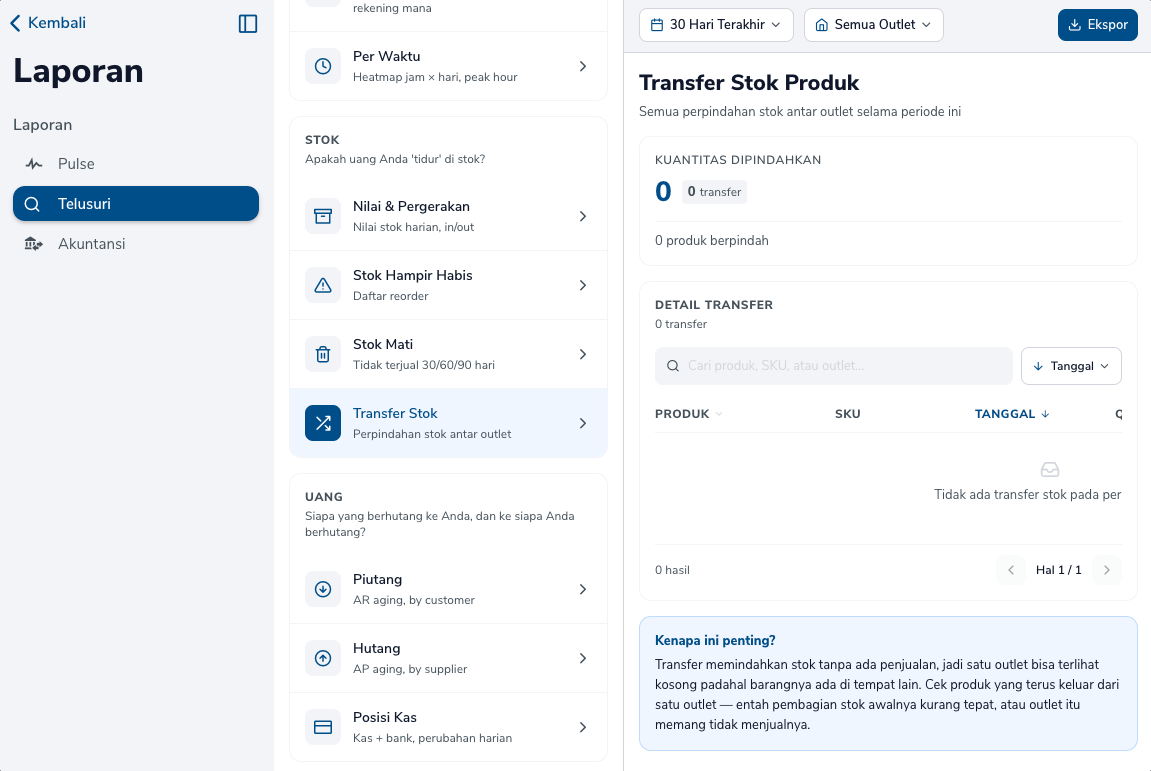
Layar Transfer Stok Produk untuk 30 Hari Terakhir.
- Kuantitas dipindahkan pada contoh ini 0, 0 transfer. Di bawahnya menampilkan 0 produk berpindah.
- Kartu Detail Transfer menampilkan 0 transfer. Kotak cari menampilkan Cari produk, SKU, atau outlet…. Urutannya Tanggal. Kolomnya Produk, SKU, dan Tanggal.
- Daftarnya kosong serta menampilkan Tidak ada transfer stok pada periode ini. Bagian bawah menampilkan 0 hasil dan Hal 1 / 1.
- Kartu Kenapa ini penting? menampilkan Transfer memindahkan stok tanpa ada penjualan, jadi satu outlet bisa terlihat kosong padahal barangnya ada di tempat lain. Cek produk yang terus keluar dari satu outlet — entah pembagian stok awalnya kurang tepat, atau outlet itu memang tidak menjualnya.
Bagaimana Simplus bisa membantu
Anda tidak perlu mencocokkan stok keluar dan stok masuk dari dua outlet:- Pada contoh ini Kuantitas dipindahkan menampilkan 0 dari 0 transfer, dan 0 produk berpindah.
- Detail Transfer menampilkan daftar kosong untuk 30 Hari Terakhir dan Semua Outlet.
Langkah berikutnya
Transfer stok
Catat perpindahan dari satu outlet ke outlet lain.
Nilai dan pergerakan
Lihat nilai stok dan mutasi barang masuk serta keluar.