Pindahkan stok antar outlet: outlet asal mengirim, stok ditahan selama perjalanan, lalu outlet tujuan menerima.
Transfer stok memindahkan barang dari satu outlet ke outlet lain, misalnya dari gudang ke toko. Stok tidak langsung pindah: ada masa perjalanan sampai outlet tujuan benar-benar menerima barangnya.
Alur transfer stok dari outlet asal ke outlet tujuan.
Alur transfer stok.
Outlet asal membuat transfer. Begitu disimpan dengan Simpan dan Proses, stok di outlet asal langsung berkurang. Status transfer: Sedang diproses.
Stok ditahan selama perjalanan. Barang yang sedang dikirim tidak dihitung di outlet mana pun, jadi tidak bisa terjual dua kali. Jumlahnya terlihat di halaman produk, bagian Sedang Ditransfer.
Outlet tujuan menerima transfer. Setelah barang dicek, outlet tujuan klik Terima Transfer. Baru saat itu stok masuk ke outlet tujuan. Status transfer: Selesai.
Dari beranda, klik Produk, lalu buka Transfer Stok.
Desktop
Mobile
Di sidebar, bagian Menu, klik Transfer Stok.
Transfer Stok di menu Produk.
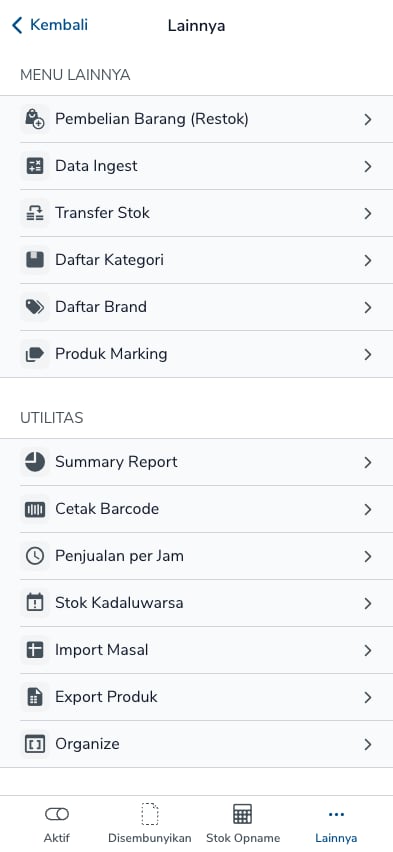
Buka tab Lainnya, bagian MENU LAINNYA, lalu Transfer Stok.
Transfer Stok di tab Lainnya.
Daftar transfer di HP.
2
Isi transfer
Klik + untuk membuka Catat Transfer Stok. Isi outlet dan barangnya, lalu klik Simpan dan Proses.
Desktop
Mobile
Pilih Dari Outlet dan Ke Outlet. Isi Catatan kalau perlu.Di Daftar Produk, klik + Tambah untuk setiap barang, lalu isi Jumlah.
Layar Catat Transfer Stok.
Isi kolom yang sama, lalu klik Simpan dan Proses di bawah layar.
Catat Transfer Stok di HP, siap disimpan.
3
Cek statusnya
Setelah disimpan, transfer muncul di daftar dengan status Sedang diproses. Buka barisnya untuk melihat detail. Klik Cetak Transfer Note bila ingin menyertakan catatan transfer bersama barang yang dikirim.
Desktop
Mobile
Detil Transfer Stok.
Detil Transfer Stok di HP.
4
Lihat daftar
Daftar Transfer Stok menampilkan semua transfer beserta statusnya.
Desktop
Mobile
Daftar Transfer Stok.
Pakai filter Tampilkan di atas daftar untuk memilih outlet asal.
Selama status transfer Sedang diproses, stoknya ditahan. Untuk melihatnya, buka Produk, lalu klik produk yang ditransfer. Bagian Sedang Ditransfer menampilkan jumlah per transfer dan Total sedang ditransfer.Stok ini sudah keluar dari outlet asal dan belum dihitung di outlet mana pun sampai diterima, jadi belum termasuk dalam jumlah stok outlet. Di tabel produk, jumlahnya juga muncul di kolom Sedang Ditransfer.
Di outlet tujuan, buka Transfer Stok, lalu klik transfer yang berstatus Sedang diproses.
2
Klik Terima Transfer
Di detail transfer, klik Terima Transfer. Layar Terima Transfer Stok terbuka.
Detail transfer. Klik Terima Transfer.
3
Isi jumlah yang diterima
Hitung barang yang datang, lalu isi jumlah yang diterima untuk tiap produk. Kalau ada yang kurang, isi jumlah yang benar-benar datang.
Isi jumlah yang diterima.
4
Konfirmasi
Klik Terima Transfer, lalu konfirmasi di Konfirmasi Terima Stok?. Kalau ada jumlah yang berbeda dari yang dikirim, Simplus menanyakan sekali lagi: Apakah jumlah masing-masing barang yang Anda terima sudah sesuai?
Stok masuk ke outlet tujuan, status transfer menjadi Selesai, dan tombolnya berubah menjadi Sudah Diterima.
Transfer selesai.
Transfer yang salah bisa dihapus dari menu di detail transfer lewat Hapus Transfer, selama Anda punya akses.
Lihat berapa stok yang pindah antar outlet pada satu periode.
Was this page helpful?
{"docsConfig":{"theme":"aspen","$schema":"https://mintlify.com/docs.json","name":"Simplus","colors":{"primary":"#4D54FF","light":"#8186FF","dark":"#2F36E6"},"logo":"https://mintcdn.com/simplus/ibW6UHd5bnrHulcT/images/simplus-logo_384.png?fit=max\u0026auto=format\u0026n=ibW6UHd5bnrHulcT\u0026q=85\u0026s=3fb2b9d267ecc85656e4a90fea8d556d","favicon":"https://mintcdn.com/simplus/ibW6UHd5bnrHulcT/images/favicon.ico?fit=max\u0026auto=format\u0026n=ibW6UHd5bnrHulcT\u0026q=85\u0026s=6fe12e4ddc3dc5753e54cbf65d662ad4","appearance":{"default":"light","strict":true},"background":{"color":{"light":"#FFFFFF"}},"navbar":{"links":[{"href":"https://registry.scalar.com/@simplus/apis/public","label":"API Reference"},{"href":"https://simplus.id/pricing","label":"Pricing"},{"href":"https://api.whatsapp.com/send?phone=628992488800\u0026text=Halo%20kak%2C%20saya%20mau%20tanya-tanya%20dong%20tentang%20Simplus..","label":"Hubungi Kami"}],"primary":{"type":"button","label":"Login","href":"https://my.simplus.id"}},"integrations":{"gtm":{"tagId":"GTM-5PFJGRR3"}},"errors":{"404":{"redirect":true,"title":"Bingung Mau Kemana?","description":"Coba klik Search Bar, deh"}},"interaction":{"drilldown":true},"styling":{"latex":false},"navigation":{"pages":[]}},"deployment":{"deploymentMetadataValue":{"subdomain":"simplus","hasAudioNarration":false,"actualSubdomain":"simplus","customDomains":["docs.simplus.id"],"gitSource":{"type":"gitlab","owner":"simplusid","repo":"mintlify-simplus-docs","projectId":81298693,"deployBranch":"main","contentDirectory":"","isPrivate":true,"mountPath":"","label":""},"feedback":{"thumbs":true},"entitlements":{"AI_CHAT":{"status":"DISABLED"}},"buildId":"6af1d4a7092d681a0ecda73a","clientVersion":"0.0.4102","searchFilterCounts":[{"language":"default","tag":"Tutorial","count":68},{"language":"default","tag":"Web Jualan","count":17},{"language":"default","tag":"Laporan","count":12},{"language":"default","tag":"Penjualan","count":10},{"language":"default","tag":"Produk \u0026 Katalog","count":10},{"language":"default","tag":"Integration","count":9},{"language":"default","tag":"Memulai","count":9},{"language":"default","tag":"Stok","count":9},{"language":"default","tag":"Perangkat","count":7},{"language":"default","tag":"Webhook","count":5}]},"assistantConfig":{"enableAskAiButton":false,"enableStarterQuestions":false,"enableContextualStarterQuestions":false,"enableAskAiSearchBar":true},"basePath":"","hasChatPermissions":false,"hasWebMcpPermissions":false,"toggles":[{"name":"kill-isr","enabled":true,"variant":{"name":"disabled","enabled":false,"feature_enabled":true},"impressionData":false},{"name":"custom-rbac-roles","enabled":true,"variant":{"name":"disabled","enabled":false,"feature_enabled":true},"impressionData":false},{"name":"agent-mintlify-slack","enabled":true,"variant":{"name":"disabled","enabled":false,"feature_enabled":true},"impressionData":false},{"name":"agent-integrations-settings","enabled":true,"variant":{"name":"disabled","enabled":false,"feature_enabled":true},"impressionData":false},{"name":"rbac-expansion","enabled":true,"variant":{"name":"disabled","enabled":false,"feature_enabled":true},"impressionData":false},{"name":"automations-pr-grouping","enabled":true,"variant":{"name":"disabled","enabled":false,"feature_enabled":true},"impressionData":false},{"name":"custom-prefix","enabled":true,"variant":{"name":"disabled","enabled":false,"feature_enabled":true},"impressionData":false},{"name":"analytics-v7","enabled":true,"variant":{"name":"disabled","enabled":false,"feature_enabled":true},"impressionData":false},{"name":"user-flows-analytics","enabled":true,"variant":{"name":"disabled","enabled":false,"feature_enabled":true},"impressionData":false},{"name":"no-publish-flow","enabled":true,"variant":{"name":"disabled","enabled":false,"feature_enabled":true},"impressionData":false},{"name":"workos-onboarding","enabled":true,"variant":{"name":"disabled","enabled":false,"feature_enabled":true},"impressionData":false},{"name":"llms-txt-v2","enabled":true,"variant":{"name":"disabled","enabled":false,"feature_enabled":true},"impressionData":false},{"name":"snapshot-serving-live","enabled":true,"variant":{"name":"disabled","enabled":false,"feature_enabled":true},"impressionData":false},{"name":"stripTemperatureMiddleware","enabled":true,"variant":{"name":"disabled","enabled":false,"feature_enabled":true},"impressionData":false},{"name":"support-platform-pylon-zendesk","enabled":true,"variant":{"name":"disabled","enabled":false,"feature_enabled":true},"impressionData":false},{"name":"snapshot-serving","enabled":true,"variant":{"name":"disabled","enabled":false,"feature_enabled":true},"impressionData":false},{"name":"instant-rollback","enabled":true,"variant":{"name":"disabled","enabled":false,"feature_enabled":true},"impressionData":false},{"name":"granular-notifications-server","enabled":true,"variant":{"name":"disabled","enabled":false,"feature_enabled":true},"impressionData":false},{"name":"granular-notifications","enabled":true,"variant":{"name":"disabled","enabled":false,"feature_enabled":true},"impressionData":false},{"name":"automations-fable","enabled":true,"variant":{"name":"disabled","enabled":false,"feature_enabled":true},"impressionData":false},{"name":"fixed-ai-action-pricing","enabled":true,"variant":{"name":"disabled","enabled":false,"feature_enabled":true},"impressionData":false},{"name":"automation-resolve-merge-conflict","enabled":true,"variant":{"name":"disabled","enabled":false,"feature_enabled":true},"impressionData":false},{"name":"scoped-publishing","enabled":true,"variant":{"name":"disabled","enabled":false,"feature_enabled":true},"impressionData":false},{"name":"mintql","enabled":true,"variant":{"name":"disabled","enabled":false,"feature_enabled":true},"impressionData":false},{"name":"page-level-analytics","enabled":true,"variant":{"name":"disabled","enabled":false,"feature_enabled":true},"impressionData":false},{"name":"editor-version-history-v2","enabled":true,"variant":{"name":"disabled","enabled":false,"feature_enabled":true},"impressionData":false},{"name":"billing-page-v2","enabled":true,"variant":{"name":"disabled","enabled":false,"feature_enabled":true},"impressionData":false},{"name":"full-page-search","enabled":true,"variant":{"name":"disabled","enabled":false,"feature_enabled":true},"impressionData":false},{"name":"workspace-projects","enabled":true,"variant":{"name":"disabled","enabled":false,"feature_enabled":true},"impressionData":false},{"name":"assistant-v5","enabled":true,"variant":{"name":"disabled","enabled":false,"feature_enabled":true},"impressionData":false},{"name":"fork-pr-previews","enabled":true,"variant":{"name":"disabled","enabled":false,"feature_enabled":true},"impressionData":false},{"name":"revalidation-jwt","enabled":true,"variant":{"name":"disabled","enabled":false,"feature_enabled":true},"impressionData":false},{"name":"workos-sso-scim","enabled":true,"variant":{"name":"disabled","enabled":false,"feature_enabled":true},"impressionData":false},{"name":"hobby-abuse-scan","enabled":true,"variant":{"name":"disabled","enabled":false,"feature_enabled":true},"impressionData":false},{"name":"dashboard-inbox","enabled":true,"variant":{"name":"disabled","enabled":false,"feature_enabled":true},"impressionData":false},{"name":"workos-signup","enabled":true,"variant":{"name":"disabled","enabled":false,"feature_enabled":true},"impressionData":false},{"name":"turbopuffer-dual-write","enabled":true,"variant":{"name":"disabled","enabled":false,"feature_enabled":true},"impressionData":false},{"name":"workos-enabled","enabled":true,"variant":{"name":"disabled","enabled":false,"feature_enabled":true},"impressionData":false},{"name":"approve-review-flow","enabled":true,"variant":{"name":"disabled","enabled":false,"feature_enabled":true},"impressionData":false},{"name":"editor-metadata","enabled":true,"variant":{"name":"disabled","enabled":false,"feature_enabled":true},"impressionData":false},{"name":"sso-setup-deadline-banner","enabled":true,"variant":{"name":"disabled","enabled":false,"feature_enabled":true},"impressionData":false},{"name":"turbopuffer-serve","enabled":true,"variant":{"name":"disabled","enabled":false,"feature_enabled":true},"impressionData":false},{"name":"live-agents","enabled":true,"variant":{"name":"disabled","enabled":false,"feature_enabled":true},"impressionData":false}],"googleFontsInlined":false},"customCss":[],"page":{"pagePath":"tutorial/stok/transfer","slug":"/tutorial/stok/transfer","pageMetadata":{"title":"Transfer stok","description":"Pindahkan stok antar outlet: outlet asal mengirim, stok ditahan selama perjalanan, lalu outlet tujuan menerima.","icon":"arrow-right-arrow-left","href":"/tutorial/stok/transfer"},"description":{"compiledSource":"\"use strict\";\nconst {jsx: _jsx} = arguments[0];\nconst {useMDXComponents: _provideComponents} = arguments[0];\nfunction _createMdxContent(props) {\n const _components = {\n p: \"p\",\n ..._provideComponents(),\n ...props.components\n };\n return _jsx(_components.p, {\n children: \"Pindahkan stok antar outlet: outlet asal mengirim, stok ditahan selama perjalanan, lalu outlet tujuan menerima.\"\n });\n}\nfunction MDXContent(props = {}) {\n const {wrapper: MDXLayout} = {\n ..._provideComponents(),\n ...props.components\n };\n return MDXLayout ? _jsx(MDXLayout, {\n ...props,\n children: _jsx(_createMdxContent, {\n ...props\n })\n }) : _createMdxContent(props);\n}\nreturn {\n default: MDXContent\n};\n","frontmatter":{},"scope":{}},"pageType":"default","mdx":{"mdxSource":{"compiledSource":"\"use strict\";const{Fragment:_Fragment,jsx:_jsx,jsxs:_jsxs}=arguments[0];const{useMDXComponents:_provideComponents}=arguments[0];function _createMdxContent(props){const _components={em:`em`,li:`li`,ol:`ol`,p:`p`,strong:`strong`,..._provideComponents(),...props.components},{Card,CardGroup,Check,Frame,Heading,OptimizedImage,Step,Steps,Tab,Tabs,Tip}=_components;if(!Card)_missingMdxReference(`Card`,true);if(!CardGroup)_missingMdxReference(`CardGroup`,true);if(!Check)_missingMdxReference(`Check`,true);if(!Frame)_missingMdxReference(`Frame`,true);if(!Heading)_missingMdxReference(`Heading`,true);if(!OptimizedImage)_missingMdxReference(`OptimizedImage`,true);if(!Step)_missingMdxReference(`Step`,true);if(!Steps)_missingMdxReference(`Steps`,true);if(!Tab)_missingMdxReference(`Tab`,true);if(!Tabs)_missingMdxReference(`Tabs`,true);if(!Tip)_missingMdxReference(`Tip`,true);return _jsxs(_Fragment,{children:[_jsx(_components.p,{children:`Transfer stok memindahkan barang dari satu outlet ke outlet lain, misalnya dari gudang ke toko. Stok tidak langsung pindah: ada masa perjalanan sampai outlet tujuan benar-benar menerima barangnya.`}),`\n`,_jsx(Heading,{level:`2`,id:`alur-transfer`,children:`Alur transfer`}),`\n`,_jsxs(Tabs,{children:[_jsx(Tab,{title:`Desktop`,id:`desktop`,children:_jsx(Frame,{caption:`Alur transfer stok dari outlet asal ke outlet tujuan.`,children:_jsx(OptimizedImage,{src:`https://mintcdn.com/simplus/mpgeS1Ep-gWiRZIn/images/stok/transfer/alur-transfer.svg?fit=max\u0026auto=format\u0026n=mpgeS1Ep-gWiRZIn\u0026q=85\u0026s=dd09bc05410c17e993e59bac2812f0d0`,alt:`Diagram alur: Outlet Asal stok 50 jadi 30, 20 pcs Sedang Ditransfer, lalu Outlet Tujuan stok 0 jadi 20 setelah Terima Transfer`,\"data-og-width\":`1040`,width:`1040`,\"data-og-height\":`330`,height:`330`,\"data-path\":`images/stok/transfer/alur-transfer.svg`,\"data-optimize\":`true`,\"data-opv\":`3`,srcset:`https://mintcdn.com/simplus/mpgeS1Ep-gWiRZIn/images/stok/transfer/alur-transfer.svg?w=280\u0026fit=max\u0026auto=format\u0026n=mpgeS1Ep-gWiRZIn\u0026q=85\u0026s=802b9a870b57d4c265854236b2efe2de 280w, https://mintcdn.com/simplus/mpgeS1Ep-gWiRZIn/images/stok/transfer/alur-transfer.svg?w=560\u0026fit=max\u0026auto=format\u0026n=mpgeS1Ep-gWiRZIn\u0026q=85\u0026s=74f0b71c138cf589b8a9225f8c270269 560w, https://mintcdn.com/simplus/mpgeS1Ep-gWiRZIn/images/stok/transfer/alur-transfer.svg?w=840\u0026fit=max\u0026auto=format\u0026n=mpgeS1Ep-gWiRZIn\u0026q=85\u0026s=af52f001e694111a123cff2cc0fbb6bb 840w, https://mintcdn.com/simplus/mpgeS1Ep-gWiRZIn/images/stok/transfer/alur-transfer.svg?w=1100\u0026fit=max\u0026auto=format\u0026n=mpgeS1Ep-gWiRZIn\u0026q=85\u0026s=a6327b2997bb8b73db0bcd0f07bdef22 1100w, https://mintcdn.com/simplus/mpgeS1Ep-gWiRZIn/images/stok/transfer/alur-transfer.svg?w=1650\u0026fit=max\u0026auto=format\u0026n=mpgeS1Ep-gWiRZIn\u0026q=85\u0026s=da1210e2ce40b608762da2a7a0c7ca66 1650w, https://mintcdn.com/simplus/mpgeS1Ep-gWiRZIn/images/stok/transfer/alur-transfer.svg?w=2500\u0026fit=max\u0026auto=format\u0026n=mpgeS1Ep-gWiRZIn\u0026q=85\u0026s=2034c737b80b5f8f5bc0cf4c81944fe5 2500w`})})}),_jsx(Tab,{title:`Mobile`,id:`mobile`,children:_jsx(Frame,{caption:`Alur transfer stok.`,children:_jsx(OptimizedImage,{src:`https://mintcdn.com/simplus/mpgeS1Ep-gWiRZIn/images/stok/transfer/alur-transfer-hp.svg?fit=max\u0026auto=format\u0026n=mpgeS1Ep-gWiRZIn\u0026q=85\u0026s=c045850dc65906a12532d9cf3fb55da7`,alt:`Diagram alur transfer stok dari atas ke bawah: Outlet Asal, Sedang Ditransfer, Outlet Tujuan`,style:{maxWidth:`min(320px, 100%)`,margin:`0 auto`,display:`block`},\"data-og-width\":`360`,width:`360`,\"data-og-height\":`700`,height:`700`,\"data-path\":`images/stok/transfer/alur-transfer-hp.svg`,\"data-optimize\":`true`,\"data-opv\":`3`,srcset:`https://mintcdn.com/simplus/mpgeS1Ep-gWiRZIn/images/stok/transfer/alur-transfer-hp.svg?w=280\u0026fit=max\u0026auto=format\u0026n=mpgeS1Ep-gWiRZIn\u0026q=85\u0026s=5c792dc76e53d3768c46d3c19096f8c2 280w, https://mintcdn.com/simplus/mpgeS1Ep-gWiRZIn/images/stok/transfer/alur-transfer-hp.svg?w=560\u0026fit=max\u0026auto=format\u0026n=mpgeS1Ep-gWiRZIn\u0026q=85\u0026s=e9d637365481d461ef95d55aaaff1510 560w, https://mintcdn.com/simplus/mpgeS1Ep-gWiRZIn/images/stok/transfer/alur-transfer-hp.svg?w=840\u0026fit=max\u0026auto=format\u0026n=mpgeS1Ep-gWiRZIn\u0026q=85\u0026s=3050d291902c74830c47dca3228f9362 840w, https://mintcdn.com/simplus/mpgeS1Ep-gWiRZIn/images/stok/transfer/alur-transfer-hp.svg?w=1100\u0026fit=max\u0026auto=format\u0026n=mpgeS1Ep-gWiRZIn\u0026q=85\u0026s=387ba214a2ecfa99e6c1a8151fca6764 1100w, https://mintcdn.com/simplus/mpgeS1Ep-gWiRZIn/images/stok/transfer/alur-transfer-hp.svg?w=1650\u0026fit=max\u0026auto=format\u0026n=mpgeS1Ep-gWiRZIn\u0026q=85\u0026s=ff5735ac6dbce597da5c32019b14fc53 1650w, https://mintcdn.com/simplus/mpgeS1Ep-gWiRZIn/images/stok/transfer/alur-transfer-hp.svg?w=2500\u0026fit=max\u0026auto=format\u0026n=mpgeS1Ep-gWiRZIn\u0026q=85\u0026s=497577be4c2277b11301b6b8f8c6d471 2500w`})})})]}),`\n`,_jsxs(_components.ol,{children:[`\n`,_jsxs(_components.li,{children:[_jsx(_components.strong,{children:`Outlet asal membuat transfer.`}),` Begitu disimpan dengan `,_jsx(_components.strong,{children:`Simpan dan Proses`}),`, stok di outlet asal langsung berkurang. Status transfer: `,_jsx(_components.strong,{children:`Sedang diproses`}),`.`]}),`\n`,_jsxs(_components.li,{children:[_jsx(_components.strong,{children:`Stok ditahan selama perjalanan.`}),` Barang yang sedang dikirim tidak dihitung di outlet mana pun, jadi tidak bisa terjual dua kali. Jumlahnya terlihat di halaman produk, bagian `,_jsx(_components.strong,{children:`Sedang Ditransfer`}),`.`]}),`\n`,_jsxs(_components.li,{children:[_jsx(_components.strong,{children:`Outlet tujuan menerima transfer.`}),` Setelah barang dicek, outlet tujuan klik `,_jsx(_components.strong,{children:`Terima Transfer`}),`. Baru saat itu stok masuk ke outlet tujuan. Status transfer: `,_jsx(_components.strong,{children:`Selesai`}),`.`]}),`\n`]}),`\n`,_jsx(Heading,{level:`2`,id:`1-buat-transfer-di-outlet-asal`,children:`1. Buat transfer di outlet asal`}),`\n`,_jsxs(Steps,{children:[_jsxs(Step,{title:`Buka Transfer Stok`,children:[_jsxs(_components.p,{children:[`Dari beranda, klik `,_jsx(_components.strong,{children:`Produk`}),`, lalu buka `,_jsx(_components.strong,{children:`Transfer Stok`}),`.`]}),_jsxs(Tabs,{children:[_jsxs(Tab,{title:`Desktop`,id:`desktop-2`,children:[_jsxs(_components.p,{children:[`Di sidebar, bagian `,_jsx(_components.strong,{children:`Menu`}),`, klik `,_jsx(_components.strong,{children:`Transfer Stok`}),`.`]}),_jsx(Frame,{caption:`Transfer Stok di menu Produk.`,children:_jsx(OptimizedImage,{src:`https://mintcdn.com/simplus/P2ybWQC8Bfyz8tkQ/images/stok/05-menu-transfer.png?fit=max\u0026auto=format\u0026n=P2ybWQC8Bfyz8tkQ\u0026q=85\u0026s=449fe4330716f258c1395e44e6bf4c3f`,alt:`Menu Produk dengan baris Transfer Stok`,style:{maxWidth:`min(480px, 100%)`,margin:`0 auto`,display:`block`},\"data-og-width\":`593`,width:`593`,\"data-og-height\":`390`,height:`390`,\"data-path\":`images/stok/05-menu-transfer.png`,\"data-optimize\":`true`,\"data-opv\":`3`,srcset:`https://mintcdn.com/simplus/P2ybWQC8Bfyz8tkQ/images/stok/05-menu-transfer.png?w=280\u0026fit=max\u0026auto=format\u0026n=P2ybWQC8Bfyz8tkQ\u0026q=85\u0026s=2397b4634c6529fc9acd835836a45157 280w, https://mintcdn.com/simplus/P2ybWQC8Bfyz8tkQ/images/stok/05-menu-transfer.png?w=560\u0026fit=max\u0026auto=format\u0026n=P2ybWQC8Bfyz8tkQ\u0026q=85\u0026s=66d54b6c37dfa51f6f5662f724e6483d 560w, https://mintcdn.com/simplus/P2ybWQC8Bfyz8tkQ/images/stok/05-menu-transfer.png?w=840\u0026fit=max\u0026auto=format\u0026n=P2ybWQC8Bfyz8tkQ\u0026q=85\u0026s=c594f2808e6c15a3ef126d15cbf33b5e 840w, https://mintcdn.com/simplus/P2ybWQC8Bfyz8tkQ/images/stok/05-menu-transfer.png?w=1100\u0026fit=max\u0026auto=format\u0026n=P2ybWQC8Bfyz8tkQ\u0026q=85\u0026s=d5478da97bd28d87b3b4dcd0f1c6f0a4 1100w, https://mintcdn.com/simplus/P2ybWQC8Bfyz8tkQ/images/stok/05-menu-transfer.png?w=1650\u0026fit=max\u0026auto=format\u0026n=P2ybWQC8Bfyz8tkQ\u0026q=85\u0026s=cc74d5923181dc8c4bfc62dc41604830 1650w, https://mintcdn.com/simplus/P2ybWQC8Bfyz8tkQ/images/stok/05-menu-transfer.png?w=2500\u0026fit=max\u0026auto=format\u0026n=P2ybWQC8Bfyz8tkQ\u0026q=85\u0026s=1b996a6fdc4193e3033f7b43102fe552 2500w`})})]}),_jsxs(Tab,{title:`Mobile`,id:`mobile-2`,children:[_jsxs(_components.p,{children:[`Buka tab `,_jsx(_components.strong,{children:`Lainnya`}),`, bagian `,_jsx(_components.strong,{children:`MENU LAINNYA`}),`, lalu `,_jsx(_components.strong,{children:`Transfer Stok`}),`.`]}),_jsx(Frame,{caption:`Transfer Stok di tab Lainnya.`,children:_jsx(OptimizedImage,{src:`https://mintcdn.com/simplus/6mhi5Oq9d5Z-MfxR/images/stok/phone/2-lainnya.png?fit=max\u0026auto=format\u0026n=6mhi5Oq9d5Z-MfxR\u0026q=85\u0026s=d1e93c90bbe974844a53b9e1d0654ff0`,alt:`Tab Lainnya produk dengan baris Transfer Stok`,style:{maxWidth:`min(240px, 100%)`,margin:`0 auto`,display:`block`},\"data-og-width\":`393`,width:`393`,\"data-og-height\":`852`,height:`852`,\"data-path\":`images/stok/phone/2-lainnya.png`,\"data-optimize\":`true`,\"data-opv\":`3`,srcset:`https://mintcdn.com/simplus/6mhi5Oq9d5Z-MfxR/images/stok/phone/2-lainnya.png?w=280\u0026fit=max\u0026auto=format\u0026n=6mhi5Oq9d5Z-MfxR\u0026q=85\u0026s=1ef89c1da878be76eaddcecc110c70e3 280w, https://mintcdn.com/simplus/6mhi5Oq9d5Z-MfxR/images/stok/phone/2-lainnya.png?w=560\u0026fit=max\u0026auto=format\u0026n=6mhi5Oq9d5Z-MfxR\u0026q=85\u0026s=dceb6a1f2df997163969eb70a6da1741 560w, https://mintcdn.com/simplus/6mhi5Oq9d5Z-MfxR/images/stok/phone/2-lainnya.png?w=840\u0026fit=max\u0026auto=format\u0026n=6mhi5Oq9d5Z-MfxR\u0026q=85\u0026s=76af96299416d512da361c8f7000deba 840w, https://mintcdn.com/simplus/6mhi5Oq9d5Z-MfxR/images/stok/phone/2-lainnya.png?w=1100\u0026fit=max\u0026auto=format\u0026n=6mhi5Oq9d5Z-MfxR\u0026q=85\u0026s=179b9369fa4a513f7cc7f2aeb152c878 1100w, https://mintcdn.com/simplus/6mhi5Oq9d5Z-MfxR/images/stok/phone/2-lainnya.png?w=1650\u0026fit=max\u0026auto=format\u0026n=6mhi5Oq9d5Z-MfxR\u0026q=85\u0026s=e2cede081b7162e58e76e9c05c3e99a9 1650w, https://mintcdn.com/simplus/6mhi5Oq9d5Z-MfxR/images/stok/phone/2-lainnya.png?w=2500\u0026fit=max\u0026auto=format\u0026n=6mhi5Oq9d5Z-MfxR\u0026q=85\u0026s=46d3c1bbe8dd331c1f394624a98ff27a 2500w`})}),_jsx(Frame,{caption:`Daftar transfer di HP.`,children:_jsx(OptimizedImage,{src:`https://mintcdn.com/simplus/6mhi5Oq9d5Z-MfxR/images/stok/phone/9-daftar-transfer.png?fit=max\u0026auto=format\u0026n=6mhi5Oq9d5Z-MfxR\u0026q=85\u0026s=01ace70239b5e1f46bd6cdd690b18782`,alt:`Daftar Transfer Stok di HP berstatus Sedang diproses dari Outlet Utama ke Outlet Surabaya`,style:{maxWidth:`min(240px, 100%)`,margin:`0 auto`,display:`block`},\"data-og-width\":`393`,width:`393`,\"data-og-height\":`852`,height:`852`,\"data-path\":`images/stok/phone/9-daftar-transfer.png`,\"data-optimize\":`true`,\"data-opv\":`3`,srcset:`https://mintcdn.com/simplus/6mhi5Oq9d5Z-MfxR/images/stok/phone/9-daftar-transfer.png?w=280\u0026fit=max\u0026auto=format\u0026n=6mhi5Oq9d5Z-MfxR\u0026q=85\u0026s=477055b66c1b51673bc1e5656204297d 280w, https://mintcdn.com/simplus/6mhi5Oq9d5Z-MfxR/images/stok/phone/9-daftar-transfer.png?w=560\u0026fit=max\u0026auto=format\u0026n=6mhi5Oq9d5Z-MfxR\u0026q=85\u0026s=bbef30394cb78282afa27e64e40dc8f0 560w, https://mintcdn.com/simplus/6mhi5Oq9d5Z-MfxR/images/stok/phone/9-daftar-transfer.png?w=840\u0026fit=max\u0026auto=format\u0026n=6mhi5Oq9d5Z-MfxR\u0026q=85\u0026s=293ab45cdb469c64008974b337de9fdf 840w, https://mintcdn.com/simplus/6mhi5Oq9d5Z-MfxR/images/stok/phone/9-daftar-transfer.png?w=1100\u0026fit=max\u0026auto=format\u0026n=6mhi5Oq9d5Z-MfxR\u0026q=85\u0026s=73933ffc6a3d3c3e4cc095dfc3f88a67 1100w, https://mintcdn.com/simplus/6mhi5Oq9d5Z-MfxR/images/stok/phone/9-daftar-transfer.png?w=1650\u0026fit=max\u0026auto=format\u0026n=6mhi5Oq9d5Z-MfxR\u0026q=85\u0026s=fe9da9a21e0eb00966dd7b4c7983e4d4 1650w, https://mintcdn.com/simplus/6mhi5Oq9d5Z-MfxR/images/stok/phone/9-daftar-transfer.png?w=2500\u0026fit=max\u0026auto=format\u0026n=6mhi5Oq9d5Z-MfxR\u0026q=85\u0026s=d4227d39e3b3513a5668692195a12c06 2500w`})})]})]})]}),_jsxs(Step,{title:`Isi transfer`,children:[_jsxs(_components.p,{children:[`Klik `,_jsx(_components.strong,{children:`+`}),` untuk membuka `,_jsx(_components.strong,{children:`Catat Transfer Stok`}),`. Isi outlet dan barangnya, lalu klik `,_jsx(_components.strong,{children:`Simpan dan Proses`}),`.`]}),_jsxs(Tabs,{children:[_jsxs(Tab,{title:`Desktop`,id:`desktop-3`,children:[_jsxs(_components.p,{children:[`Pilih `,_jsx(_components.strong,{children:`Dari Outlet`}),` dan `,_jsx(_components.strong,{children:`Ke Outlet`}),`. Isi `,_jsx(_components.strong,{children:`Catatan`}),` kalau perlu.`]}),_jsxs(_components.p,{children:[`Di `,_jsx(_components.strong,{children:`Daftar Produk`}),`, klik `,_jsx(_components.strong,{children:`+ Tambah`}),` untuk setiap barang, lalu isi `,_jsx(_components.strong,{children:`Jumlah`}),`.`]}),_jsx(Frame,{caption:`Layar Catat Transfer Stok.`,children:_jsx(OptimizedImage,{src:`https://mintcdn.com/simplus/mpgeS1Ep-gWiRZIn/images/stok/transfer/d01-catat-transfer.webp?fit=max\u0026auto=format\u0026n=mpgeS1Ep-gWiRZIn\u0026q=85\u0026s=318b040a3bcf433ff5f9242d1a1a90d4`,alt:`Form Catat Transfer Stok dari Outlet Utama ke Outlet Surabaya dengan catatan dan daftar produk`,\"data-og-width\":`1300`,width:`1300`,\"data-og-height\":`1441`,height:`1441`,\"data-path\":`images/stok/transfer/d01-catat-transfer.webp`,\"data-optimize\":`true`,\"data-opv\":`3`,srcset:`https://mintcdn.com/simplus/mpgeS1Ep-gWiRZIn/images/stok/transfer/d01-catat-transfer.webp?w=280\u0026fit=max\u0026auto=format\u0026n=mpgeS1Ep-gWiRZIn\u0026q=85\u0026s=adf40bd5288044ee3d66fc310aafa203 280w, https://mintcdn.com/simplus/mpgeS1Ep-gWiRZIn/images/stok/transfer/d01-catat-transfer.webp?w=560\u0026fit=max\u0026auto=format\u0026n=mpgeS1Ep-gWiRZIn\u0026q=85\u0026s=df5af0e2bcea9d40dd0ac9424eedf5d5 560w, https://mintcdn.com/simplus/mpgeS1Ep-gWiRZIn/images/stok/transfer/d01-catat-transfer.webp?w=840\u0026fit=max\u0026auto=format\u0026n=mpgeS1Ep-gWiRZIn\u0026q=85\u0026s=f312e24613a4009299d7fe8a6760410a 840w, https://mintcdn.com/simplus/mpgeS1Ep-gWiRZIn/images/stok/transfer/d01-catat-transfer.webp?w=1100\u0026fit=max\u0026auto=format\u0026n=mpgeS1Ep-gWiRZIn\u0026q=85\u0026s=2d1c0f001a336220d70bf91644a12dda 1100w, https://mintcdn.com/simplus/mpgeS1Ep-gWiRZIn/images/stok/transfer/d01-catat-transfer.webp?w=1650\u0026fit=max\u0026auto=format\u0026n=mpgeS1Ep-gWiRZIn\u0026q=85\u0026s=358482fe5ecaa88b4cfcab9d2caf3f68 1650w, https://mintcdn.com/simplus/mpgeS1Ep-gWiRZIn/images/stok/transfer/d01-catat-transfer.webp?w=2500\u0026fit=max\u0026auto=format\u0026n=mpgeS1Ep-gWiRZIn\u0026q=85\u0026s=ef3098c5d2906971c401d0f7356edd8e 2500w`})})]}),_jsxs(Tab,{title:`Mobile`,id:`mobile-3`,children:[_jsxs(_components.p,{children:[`Isi kolom yang sama, lalu klik `,_jsx(_components.strong,{children:`Simpan dan Proses`}),` di bawah layar.`]}),_jsx(Frame,{caption:`Catat Transfer Stok di HP, siap disimpan.`,children:_jsx(OptimizedImage,{src:`https://mintcdn.com/simplus/6mhi5Oq9d5Z-MfxR/images/stok/phone/11-transfer-terisi.png?fit=max\u0026auto=format\u0026n=6mhi5Oq9d5Z-MfxR\u0026q=85\u0026s=1729a867939c8932454c3f276a6bee40`,alt:`Form Catat Transfer Stok di HP dari Outlet Utama ke Outlet Surabaya dengan tiga setelan baju anak`,style:{maxWidth:`min(240px, 100%)`,margin:`0 auto`,display:`block`},\"data-og-width\":`393`,width:`393`,\"data-og-height\":`852`,height:`852`,\"data-path\":`images/stok/phone/11-transfer-terisi.png`,\"data-optimize\":`true`,\"data-opv\":`3`,srcset:`https://mintcdn.com/simplus/6mhi5Oq9d5Z-MfxR/images/stok/phone/11-transfer-terisi.png?w=280\u0026fit=max\u0026auto=format\u0026n=6mhi5Oq9d5Z-MfxR\u0026q=85\u0026s=45f6f14ecb32ea0b2635371f7b55fe6c 280w, https://mintcdn.com/simplus/6mhi5Oq9d5Z-MfxR/images/stok/phone/11-transfer-terisi.png?w=560\u0026fit=max\u0026auto=format\u0026n=6mhi5Oq9d5Z-MfxR\u0026q=85\u0026s=bc64e84714831c3ccf2f2848c2a90b28 560w, https://mintcdn.com/simplus/6mhi5Oq9d5Z-MfxR/images/stok/phone/11-transfer-terisi.png?w=840\u0026fit=max\u0026auto=format\u0026n=6mhi5Oq9d5Z-MfxR\u0026q=85\u0026s=4a37b7d0f4bcdc06b34e640ad64eabda 840w, https://mintcdn.com/simplus/6mhi5Oq9d5Z-MfxR/images/stok/phone/11-transfer-terisi.png?w=1100\u0026fit=max\u0026auto=format\u0026n=6mhi5Oq9d5Z-MfxR\u0026q=85\u0026s=612cdefc2dcb5979c9348463f273003b 1100w, https://mintcdn.com/simplus/6mhi5Oq9d5Z-MfxR/images/stok/phone/11-transfer-terisi.png?w=1650\u0026fit=max\u0026auto=format\u0026n=6mhi5Oq9d5Z-MfxR\u0026q=85\u0026s=afdb62354062794baa48c7930d97087c 1650w, https://mintcdn.com/simplus/6mhi5Oq9d5Z-MfxR/images/stok/phone/11-transfer-terisi.png?w=2500\u0026fit=max\u0026auto=format\u0026n=6mhi5Oq9d5Z-MfxR\u0026q=85\u0026s=580cc60a97a067795c4117a85c84a3d2 2500w`})})]})]})]}),_jsxs(Step,{title:`Cek statusnya`,children:[_jsxs(_components.p,{children:[`Setelah disimpan, transfer muncul di daftar dengan status `,_jsx(_components.strong,{children:`Sedang diproses`}),`. Buka barisnya untuk melihat detail. Klik `,_jsx(_components.strong,{children:`Cetak Transfer Note`}),` bila ingin menyertakan catatan transfer bersama barang yang dikirim.`]}),_jsxs(Tabs,{children:[_jsx(Tab,{title:`Desktop`,id:`desktop-4`,children:_jsx(Frame,{caption:`Detil Transfer Stok.`,children:_jsx(OptimizedImage,{src:`https://mintcdn.com/simplus/mpgeS1Ep-gWiRZIn/images/stok/transfer/d02-detail.webp?fit=max\u0026auto=format\u0026n=mpgeS1Ep-gWiRZIn\u0026q=85\u0026s=8ccc5b62239e2404803269173f5916a0`,alt:`Detil transfer dari Outlet Utama ke Outlet Surabaya berstatus Sedang diproses dengan tombol Terima Transfer`,\"data-og-width\":`1300`,width:`1300`,\"data-og-height\":`1441`,height:`1441`,\"data-path\":`images/stok/transfer/d02-detail.webp`,\"data-optimize\":`true`,\"data-opv\":`3`,srcset:`https://mintcdn.com/simplus/mpgeS1Ep-gWiRZIn/images/stok/transfer/d02-detail.webp?w=280\u0026fit=max\u0026auto=format\u0026n=mpgeS1Ep-gWiRZIn\u0026q=85\u0026s=353093f84f74ca4c19cdcd54b3272030 280w, https://mintcdn.com/simplus/mpgeS1Ep-gWiRZIn/images/stok/transfer/d02-detail.webp?w=560\u0026fit=max\u0026auto=format\u0026n=mpgeS1Ep-gWiRZIn\u0026q=85\u0026s=021eea96568f1c99c1b4de74274a7fcf 560w, https://mintcdn.com/simplus/mpgeS1Ep-gWiRZIn/images/stok/transfer/d02-detail.webp?w=840\u0026fit=max\u0026auto=format\u0026n=mpgeS1Ep-gWiRZIn\u0026q=85\u0026s=49adb4903814cf67c7339e141cbf2869 840w, https://mintcdn.com/simplus/mpgeS1Ep-gWiRZIn/images/stok/transfer/d02-detail.webp?w=1100\u0026fit=max\u0026auto=format\u0026n=mpgeS1Ep-gWiRZIn\u0026q=85\u0026s=ac5b1ea7a4a759184bce05b68c4b3ed5 1100w, https://mintcdn.com/simplus/mpgeS1Ep-gWiRZIn/images/stok/transfer/d02-detail.webp?w=1650\u0026fit=max\u0026auto=format\u0026n=mpgeS1Ep-gWiRZIn\u0026q=85\u0026s=3daa397fd176ad9e57e381795397a7b6 1650w, https://mintcdn.com/simplus/mpgeS1Ep-gWiRZIn/images/stok/transfer/d02-detail.webp?w=2500\u0026fit=max\u0026auto=format\u0026n=mpgeS1Ep-gWiRZIn\u0026q=85\u0026s=78cf988d58de29e06198a49b2715e8f8 2500w`})})}),_jsx(Tab,{title:`Mobile`,id:`mobile-4`,children:_jsx(Frame,{caption:`Detil Transfer Stok di HP.`,children:_jsx(OptimizedImage,{src:`https://mintcdn.com/simplus/6mhi5Oq9d5Z-MfxR/images/stok/phone/13-detail-transfer.png?fit=max\u0026auto=format\u0026n=6mhi5Oq9d5Z-MfxR\u0026q=85\u0026s=cd4736fd7eab1b32cab2a19f3b5c1565`,alt:`Detil transfer HP nomor b98fd16 berstatus Sedang diproses dengan tombol Terima Transfer`,style:{maxWidth:`min(240px, 100%)`,margin:`0 auto`,display:`block`},\"data-og-width\":`393`,width:`393`,\"data-og-height\":`852`,height:`852`,\"data-path\":`images/stok/phone/13-detail-transfer.png`,\"data-optimize\":`true`,\"data-opv\":`3`,srcset:`https://mintcdn.com/simplus/6mhi5Oq9d5Z-MfxR/images/stok/phone/13-detail-transfer.png?w=280\u0026fit=max\u0026auto=format\u0026n=6mhi5Oq9d5Z-MfxR\u0026q=85\u0026s=5cee1a00c8fdcbb656fa75ec3139a2e2 280w, https://mintcdn.com/simplus/6mhi5Oq9d5Z-MfxR/images/stok/phone/13-detail-transfer.png?w=560\u0026fit=max\u0026auto=format\u0026n=6mhi5Oq9d5Z-MfxR\u0026q=85\u0026s=9414420bf02bac7c68e809692df7f1b3 560w, https://mintcdn.com/simplus/6mhi5Oq9d5Z-MfxR/images/stok/phone/13-detail-transfer.png?w=840\u0026fit=max\u0026auto=format\u0026n=6mhi5Oq9d5Z-MfxR\u0026q=85\u0026s=fa81812b6b936258e553db8d9a5c21fa 840w, https://mintcdn.com/simplus/6mhi5Oq9d5Z-MfxR/images/stok/phone/13-detail-transfer.png?w=1100\u0026fit=max\u0026auto=format\u0026n=6mhi5Oq9d5Z-MfxR\u0026q=85\u0026s=50b368305f8e9e6e6d092d948729c675 1100w, https://mintcdn.com/simplus/6mhi5Oq9d5Z-MfxR/images/stok/phone/13-detail-transfer.png?w=1650\u0026fit=max\u0026auto=format\u0026n=6mhi5Oq9d5Z-MfxR\u0026q=85\u0026s=18f0e4a6c7d33623d041ba23dd9f0cf5 1650w, https://mintcdn.com/simplus/6mhi5Oq9d5Z-MfxR/images/stok/phone/13-detail-transfer.png?w=2500\u0026fit=max\u0026auto=format\u0026n=6mhi5Oq9d5Z-MfxR\u0026q=85\u0026s=25aa9eb8c1e4275c0d1633fcc7e10fea 2500w`})})})]})]}),_jsxs(Step,{title:`Lihat daftar`,children:[_jsxs(_components.p,{children:[`Daftar `,_jsx(_components.strong,{children:`Transfer Stok`}),` menampilkan semua transfer beserta statusnya.`]}),_jsxs(Tabs,{children:[_jsx(Tab,{title:`Desktop`,id:`desktop-5`,children:_jsx(Frame,{caption:`Daftar Transfer Stok.`,children:_jsx(OptimizedImage,{src:`https://mintcdn.com/simplus/P2ybWQC8Bfyz8tkQ/images/stok/08-daftar-transfer.png?fit=max\u0026auto=format\u0026n=P2ybWQC8Bfyz8tkQ\u0026q=85\u0026s=f85c22936ad6d3ac92067059b4a8f81f`,alt:`Daftar Transfer Stok dengan transfer Outlet Utama ke Outlet Surabaya berstatus Sedang diproses`,\"data-og-width\":`1024`,width:`1024`,\"data-og-height\":`673`,height:`673`,\"data-path\":`images/stok/08-daftar-transfer.png`,\"data-optimize\":`true`,\"data-opv\":`3`,srcset:`https://mintcdn.com/simplus/P2ybWQC8Bfyz8tkQ/images/stok/08-daftar-transfer.png?w=280\u0026fit=max\u0026auto=format\u0026n=P2ybWQC8Bfyz8tkQ\u0026q=85\u0026s=fa3fadb16930f48215eb57374e6b6ec9 280w, https://mintcdn.com/simplus/P2ybWQC8Bfyz8tkQ/images/stok/08-daftar-transfer.png?w=560\u0026fit=max\u0026auto=format\u0026n=P2ybWQC8Bfyz8tkQ\u0026q=85\u0026s=4a72a5938e778c4500fd0e058f00448d 560w, https://mintcdn.com/simplus/P2ybWQC8Bfyz8tkQ/images/stok/08-daftar-transfer.png?w=840\u0026fit=max\u0026auto=format\u0026n=P2ybWQC8Bfyz8tkQ\u0026q=85\u0026s=1e6607e93b045379353c8779807006dd 840w, https://mintcdn.com/simplus/P2ybWQC8Bfyz8tkQ/images/stok/08-daftar-transfer.png?w=1100\u0026fit=max\u0026auto=format\u0026n=P2ybWQC8Bfyz8tkQ\u0026q=85\u0026s=606a55bfcd932cb76c64ac045403d9bf 1100w, https://mintcdn.com/simplus/P2ybWQC8Bfyz8tkQ/images/stok/08-daftar-transfer.png?w=1650\u0026fit=max\u0026auto=format\u0026n=P2ybWQC8Bfyz8tkQ\u0026q=85\u0026s=ea4d26623e3eb11446f884c81012b765 1650w, https://mintcdn.com/simplus/P2ybWQC8Bfyz8tkQ/images/stok/08-daftar-transfer.png?w=2500\u0026fit=max\u0026auto=format\u0026n=P2ybWQC8Bfyz8tkQ\u0026q=85\u0026s=465992f00de2b587c1eb9d593dd90289 2500w`})})}),_jsxs(Tab,{title:`Mobile`,id:`mobile-5`,children:[_jsxs(_components.p,{children:[`Pakai filter `,_jsx(_components.strong,{children:`Tampilkan`}),` di atas daftar untuk memilih outlet asal.`]}),_jsx(Frame,{caption:`Daftar transfer di HP setelah disimpan.`,children:_jsx(OptimizedImage,{src:`https://mintcdn.com/simplus/6mhi5Oq9d5Z-MfxR/images/stok/phone/12-daftar-transfer-baru.png?fit=max\u0026auto=format\u0026n=6mhi5Oq9d5Z-MfxR\u0026q=85\u0026s=66559e8a9a4ef11de8de3da032868d95`,alt:`Daftar Transfer Stok di HP dengan kiriman 21 Oktober berstatus Sedang diproses nomor b98fd16`,style:{maxWidth:`min(240px, 100%)`,margin:`0 auto`,display:`block`},\"data-og-width\":`393`,width:`393`,\"data-og-height\":`852`,height:`852`,\"data-path\":`images/stok/phone/12-daftar-transfer-baru.png`,\"data-optimize\":`true`,\"data-opv\":`3`,srcset:`https://mintcdn.com/simplus/6mhi5Oq9d5Z-MfxR/images/stok/phone/12-daftar-transfer-baru.png?w=280\u0026fit=max\u0026auto=format\u0026n=6mhi5Oq9d5Z-MfxR\u0026q=85\u0026s=5dc1971b1811852fa99aabba268d7c89 280w, https://mintcdn.com/simplus/6mhi5Oq9d5Z-MfxR/images/stok/phone/12-daftar-transfer-baru.png?w=560\u0026fit=max\u0026auto=format\u0026n=6mhi5Oq9d5Z-MfxR\u0026q=85\u0026s=00bf6853122cad602d16e9338f7001a3 560w, https://mintcdn.com/simplus/6mhi5Oq9d5Z-MfxR/images/stok/phone/12-daftar-transfer-baru.png?w=840\u0026fit=max\u0026auto=format\u0026n=6mhi5Oq9d5Z-MfxR\u0026q=85\u0026s=150ad194f99dd85f1407ba9455589097 840w, https://mintcdn.com/simplus/6mhi5Oq9d5Z-MfxR/images/stok/phone/12-daftar-transfer-baru.png?w=1100\u0026fit=max\u0026auto=format\u0026n=6mhi5Oq9d5Z-MfxR\u0026q=85\u0026s=edeb318dd1bd7c18a4ed62bc00d37a96 1100w, https://mintcdn.com/simplus/6mhi5Oq9d5Z-MfxR/images/stok/phone/12-daftar-transfer-baru.png?w=1650\u0026fit=max\u0026auto=format\u0026n=6mhi5Oq9d5Z-MfxR\u0026q=85\u0026s=70ed25240aa2939b5bf086236eff1d60 1650w, https://mintcdn.com/simplus/6mhi5Oq9d5Z-MfxR/images/stok/phone/12-daftar-transfer-baru.png?w=2500\u0026fit=max\u0026auto=format\u0026n=6mhi5Oq9d5Z-MfxR\u0026q=85\u0026s=da3c92d7c717924d456bfa225c56ad53 2500w`})})]})]})]})]}),`\n`,_jsx(Heading,{level:`2`,id:`2-cek-stok-yang-sedang-ditransfer`,children:`2. Cek stok yang sedang ditransfer`}),`\n`,_jsxs(_components.p,{children:[`Selama status transfer `,_jsx(_components.strong,{children:`Sedang diproses`}),`, stoknya ditahan. Untuk melihatnya, buka `,_jsx(_components.strong,{children:`Produk`}),`, lalu klik produk yang ditransfer. Bagian `,_jsx(_components.strong,{children:`Sedang Ditransfer`}),` menampilkan jumlah per transfer dan `,_jsx(_components.strong,{children:`Total sedang ditransfer`}),`.`]}),`\n`,_jsxs(_components.p,{children:[`Stok ini sudah keluar dari outlet asal dan belum dihitung di outlet mana pun sampai diterima, jadi belum termasuk dalam jumlah stok outlet. Di tabel produk, jumlahnya juga muncul di kolom `,_jsx(_components.strong,{children:`Sedang Ditransfer`}),`.`]}),`\n`,_jsx(Heading,{level:`2`,id:`3-terima-transfer-di-outlet-tujuan`,children:`3. Terima transfer di outlet tujuan`}),`\n`,_jsxs(Steps,{children:[_jsx(Step,{title:`Buka transfernya`,children:_jsxs(_components.p,{children:[`Di outlet tujuan, buka `,_jsx(_components.strong,{children:`Transfer Stok`}),`, lalu klik transfer yang berstatus `,_jsx(_components.strong,{children:`Sedang diproses`}),`.`]})}),_jsxs(Step,{title:`Klik Terima Transfer`,children:[_jsxs(_components.p,{children:[`Di detail transfer, klik `,_jsx(_components.strong,{children:`Terima Transfer`}),`. Layar `,_jsx(_components.strong,{children:`Terima Transfer Stok`}),` terbuka.`]}),_jsx(Frame,{caption:`Detail transfer. Klik Terima Transfer.`,children:_jsx(OptimizedImage,{src:`https://mintcdn.com/simplus/mpgeS1Ep-gWiRZIn/images/stok/transfer/d02-detail.webp?fit=max\u0026auto=format\u0026n=mpgeS1Ep-gWiRZIn\u0026q=85\u0026s=8ccc5b62239e2404803269173f5916a0`,alt:`Detil Transfer Stok berstatus Sedang diproses dengan tombol Terima Transfer ditandai`,style:{maxWidth:`min(560px, 100%)`,margin:`0 auto`,display:`block`},\"data-og-width\":`1300`,width:`1300`,\"data-og-height\":`1441`,height:`1441`,\"data-path\":`images/stok/transfer/d02-detail.webp`,\"data-optimize\":`true`,\"data-opv\":`3`,srcset:`https://mintcdn.com/simplus/mpgeS1Ep-gWiRZIn/images/stok/transfer/d02-detail.webp?w=280\u0026fit=max\u0026auto=format\u0026n=mpgeS1Ep-gWiRZIn\u0026q=85\u0026s=353093f84f74ca4c19cdcd54b3272030 280w, https://mintcdn.com/simplus/mpgeS1Ep-gWiRZIn/images/stok/transfer/d02-detail.webp?w=560\u0026fit=max\u0026auto=format\u0026n=mpgeS1Ep-gWiRZIn\u0026q=85\u0026s=021eea96568f1c99c1b4de74274a7fcf 560w, https://mintcdn.com/simplus/mpgeS1Ep-gWiRZIn/images/stok/transfer/d02-detail.webp?w=840\u0026fit=max\u0026auto=format\u0026n=mpgeS1Ep-gWiRZIn\u0026q=85\u0026s=49adb4903814cf67c7339e141cbf2869 840w, https://mintcdn.com/simplus/mpgeS1Ep-gWiRZIn/images/stok/transfer/d02-detail.webp?w=1100\u0026fit=max\u0026auto=format\u0026n=mpgeS1Ep-gWiRZIn\u0026q=85\u0026s=ac5b1ea7a4a759184bce05b68c4b3ed5 1100w, https://mintcdn.com/simplus/mpgeS1Ep-gWiRZIn/images/stok/transfer/d02-detail.webp?w=1650\u0026fit=max\u0026auto=format\u0026n=mpgeS1Ep-gWiRZIn\u0026q=85\u0026s=3daa397fd176ad9e57e381795397a7b6 1650w, https://mintcdn.com/simplus/mpgeS1Ep-gWiRZIn/images/stok/transfer/d02-detail.webp?w=2500\u0026fit=max\u0026auto=format\u0026n=mpgeS1Ep-gWiRZIn\u0026q=85\u0026s=78cf988d58de29e06198a49b2715e8f8 2500w`})})]}),_jsxs(Step,{title:`Isi jumlah yang diterima`,children:[_jsx(_components.p,{children:`Hitung barang yang datang, lalu isi jumlah yang diterima untuk tiap produk. Kalau ada yang kurang, isi jumlah yang benar-benar datang.`}),_jsx(Frame,{caption:`Isi jumlah yang diterima.`,children:_jsx(OptimizedImage,{src:`https://mintcdn.com/simplus/mpgeS1Ep-gWiRZIn/images/stok/transfer/d03-terima.webp?fit=max\u0026auto=format\u0026n=mpgeS1Ep-gWiRZIn\u0026q=85\u0026s=5239991eea0ebaf067d92df71b2610bd`,alt:`Layar Terima Transfer Stok dengan jumlah diterima 5 pcs dan tombol Terima Transfer ditandai`,style:{maxWidth:`min(560px, 100%)`,margin:`0 auto`,display:`block`},\"data-og-width\":`1300`,width:`1300`,\"data-og-height\":`1441`,height:`1441`,\"data-path\":`images/stok/transfer/d03-terima.webp`,\"data-optimize\":`true`,\"data-opv\":`3`,srcset:`https://mintcdn.com/simplus/mpgeS1Ep-gWiRZIn/images/stok/transfer/d03-terima.webp?w=280\u0026fit=max\u0026auto=format\u0026n=mpgeS1Ep-gWiRZIn\u0026q=85\u0026s=d22ed57409de482e01ade6df38c7905b 280w, https://mintcdn.com/simplus/mpgeS1Ep-gWiRZIn/images/stok/transfer/d03-terima.webp?w=560\u0026fit=max\u0026auto=format\u0026n=mpgeS1Ep-gWiRZIn\u0026q=85\u0026s=20d70168645f419c0eaf104cc48c7e69 560w, https://mintcdn.com/simplus/mpgeS1Ep-gWiRZIn/images/stok/transfer/d03-terima.webp?w=840\u0026fit=max\u0026auto=format\u0026n=mpgeS1Ep-gWiRZIn\u0026q=85\u0026s=3d2fcba4af651faabcdd0892d8184e9f 840w, https://mintcdn.com/simplus/mpgeS1Ep-gWiRZIn/images/stok/transfer/d03-terima.webp?w=1100\u0026fit=max\u0026auto=format\u0026n=mpgeS1Ep-gWiRZIn\u0026q=85\u0026s=00f2d9da4a414d14f97e2d963907224c 1100w, https://mintcdn.com/simplus/mpgeS1Ep-gWiRZIn/images/stok/transfer/d03-terima.webp?w=1650\u0026fit=max\u0026auto=format\u0026n=mpgeS1Ep-gWiRZIn\u0026q=85\u0026s=2800e3ffe19db9d3552bee4fc694b20a 1650w, https://mintcdn.com/simplus/mpgeS1Ep-gWiRZIn/images/stok/transfer/d03-terima.webp?w=2500\u0026fit=max\u0026auto=format\u0026n=mpgeS1Ep-gWiRZIn\u0026q=85\u0026s=2a2d493983e11e6925c3d5474ccae02c 2500w`})})]}),_jsx(Step,{title:`Konfirmasi`,children:_jsxs(_components.p,{children:[`Klik `,_jsx(_components.strong,{children:`Terima Transfer`}),`, lalu konfirmasi di `,_jsx(_components.strong,{children:`Konfirmasi Terima Stok?`}),`. Kalau ada jumlah yang berbeda dari yang dikirim, Simplus menanyakan sekali lagi: `,_jsx(_components.em,{children:`Apakah jumlah masing-masing barang yang Anda terima sudah sesuai?`})]})})]}),`\n`,_jsx(Check,{children:_jsxs(_components.p,{children:[`Stok masuk ke outlet tujuan, status transfer menjadi `,_jsx(_components.strong,{children:`Selesai`}),`, dan tombolnya berubah menjadi `,_jsx(_components.strong,{children:`Sudah Diterima`}),`.`]})}),`\n`,_jsx(Frame,{caption:`Transfer selesai.`,children:_jsx(OptimizedImage,{src:`https://mintcdn.com/simplus/mpgeS1Ep-gWiRZIn/images/stok/transfer/d04-selesai.webp?fit=max\u0026auto=format\u0026n=mpgeS1Ep-gWiRZIn\u0026q=85\u0026s=8665bdaa1d42b45d1d26b9ac40dbcdaa`,alt:`Detil Transfer Stok berstatus Selesai dengan tombol Sudah Diterima`,style:{maxWidth:`min(560px, 100%)`,margin:`0 auto`,display:`block`},\"data-og-width\":`1300`,width:`1300`,\"data-og-height\":`1441`,height:`1441`,\"data-path\":`images/stok/transfer/d04-selesai.webp`,\"data-optimize\":`true`,\"data-opv\":`3`,srcset:`https://mintcdn.com/simplus/mpgeS1Ep-gWiRZIn/images/stok/transfer/d04-selesai.webp?w=280\u0026fit=max\u0026auto=format\u0026n=mpgeS1Ep-gWiRZIn\u0026q=85\u0026s=934c3765849e09cdfcaf4300fbfc63f7 280w, https://mintcdn.com/simplus/mpgeS1Ep-gWiRZIn/images/stok/transfer/d04-selesai.webp?w=560\u0026fit=max\u0026auto=format\u0026n=mpgeS1Ep-gWiRZIn\u0026q=85\u0026s=ebf493f6ed380661ff755a3efa3834a1 560w, https://mintcdn.com/simplus/mpgeS1Ep-gWiRZIn/images/stok/transfer/d04-selesai.webp?w=840\u0026fit=max\u0026auto=format\u0026n=mpgeS1Ep-gWiRZIn\u0026q=85\u0026s=3e676da361faf1dc48ad94b41daf6fde 840w, https://mintcdn.com/simplus/mpgeS1Ep-gWiRZIn/images/stok/transfer/d04-selesai.webp?w=1100\u0026fit=max\u0026auto=format\u0026n=mpgeS1Ep-gWiRZIn\u0026q=85\u0026s=b5804cc8312319305f276564f1e13fc6 1100w, https://mintcdn.com/simplus/mpgeS1Ep-gWiRZIn/images/stok/transfer/d04-selesai.webp?w=1650\u0026fit=max\u0026auto=format\u0026n=mpgeS1Ep-gWiRZIn\u0026q=85\u0026s=55cd9db08509808475026f8137f6b2b1 1650w, https://mintcdn.com/simplus/mpgeS1Ep-gWiRZIn/images/stok/transfer/d04-selesai.webp?w=2500\u0026fit=max\u0026auto=format\u0026n=mpgeS1Ep-gWiRZIn\u0026q=85\u0026s=5fcd8f20be8c7509cbc19f839816f127 2500w`})}),`\n`,_jsx(Tip,{children:_jsxs(_components.p,{children:[`Transfer yang salah bisa dihapus dari menu di detail transfer lewat `,_jsx(_components.strong,{children:`Hapus Transfer`}),`, selama Anda punya akses.`]})}),`\n`,_jsx(Heading,{level:`2`,id:`langkah-berikutnya`,children:`Langkah berikutnya`}),`\n`,_jsxs(CardGroup,{cols:2,children:[_jsx(Card,{title:`Catat restok`,icon:`box`,href:`/tutorial/stok/restok`,children:_jsx(_components.p,{children:`Catat barang masuk dari vendor ke outlet.`})}),_jsx(Card,{title:`Tambah produk`,icon:`tag`,href:`/tutorial/produk/menambah-produk`,children:_jsx(_components.p,{children:`Siapkan barang di katalog sebelum dipindahkan.`})}),_jsx(Card,{title:`Laporan transfer stok`,icon:`arrow-right-arrow-left`,href:`/tutorial/laporan/transfer-stok`,children:_jsx(_components.p,{children:`Lihat berapa stok yang pindah antar outlet pada satu periode.`})})]})]})}function MDXContent(props={}){const{wrapper:MDXLayout}={..._provideComponents(),...props.components};return MDXLayout?_jsx(MDXLayout,{...props,children:_jsx(_createMdxContent,{...props})}):_createMdxContent(props)}return{default:MDXContent};function _missingMdxReference(id,component){throw new Error(`Expected `+(component?`component`:`object`)+\" `\"+id+\"` to be defined: you likely forgot to import, pass, or provide it.\")}","frontmatter":{},"scope":{"config":{},"pageMetadata":{"title":"Transfer stok","description":"Pindahkan stok antar outlet: outlet asal mengirim, stok ditahan selama perjalanan, lalu outlet tujuan menerima.","icon":"arrow-right-arrow-left","href":"/tutorial/stok/transfer"}}},"mdxSourceWithNoJs":null},"mdxExtracts":{"tableOfContents":[{"title":"Alur transfer","slug":"alur-transfer","depth":2,"children":[]},{"title":"1. Buat transfer di outlet asal","slug":"1-buat-transfer-di-outlet-asal","depth":2,"children":[]},{"title":"2. Cek stok yang sedang ditransfer","slug":"2-cek-stok-yang-sedang-ditransfer","depth":2,"children":[]},{"title":"3. Terima transfer di outlet tujuan","slug":"3-terima-transfer-di-outlet-tujuan","depth":2,"children":[]},{"title":"Langkah berikutnya","slug":"langkah-berikutnya","depth":2,"children":[]}],"codeExamples":{}},"jsLinks":[],"subdomain":"simplus","siteName":"Simplus","title":"Transfer stok - Simplus","navMaps":{"firstHrefInVersion":{},"firstHrefInLanguage":{}},"lastModified":"2026-11-03T05:59:05.756Z","originalFileLocation":"tutorial/stok/transfer.mdx"},"headHtml":"\u003cscript data-mint-head>(function(){var d=document.documentElement,p=\"light\";if(!p){try{p=localStorage.getItem(\"isDarkMode\")}catch(e){}if(p==='true')p='dark';else if(p==='false')p='light';if(p!=='light'\u0026\u0026p!=='dark'\u0026\u0026p!=='system')p=\"light\"}var r=p==='system'?(matchMedia(\"(prefers-color-scheme: dark)\").matches?'dark':'light'):p;d.classList.remove(r==='dark'?'light':'dark');d.classList.add(r);d.setAttribute(\"data-theme-preference\",p)})();\u003c/script>\u003cmeta data-mint-head name=\"description\" content=\"Pindahkan stok antar outlet: outlet asal mengirim, stok ditahan selama perjalanan, lalu outlet tujuan menerima.\">\u003cmeta data-mint-head name=\"application-name\" content=\"Simplus\">\u003cmeta data-mint-head name=\"generator\" content=\"Mintlify\">\u003clink data-mint-head rel=\"icon\" type=\"image/png\" sizes=\"192x192\" href=\"/mintlify-assets/_mintlify/favicons/simplus/LCx1aIhjQaFCMWBU/_generated/favicon/android-chrome-192x192.png\" media=\"(prefers-color-scheme: light)\">\u003clink data-mint-head rel=\"apple-touch-icon\" type=\"image/png\" sizes=\"180x180\" href=\"/mintlify-assets/_mintlify/favicons/simplus/LCx1aIhjQaFCMWBU/_generated/favicon/apple-touch-icon.png\">\u003clink data-mint-head rel=\"icon\" type=\"image/png\" sizes=\"16x16\" href=\"/mintlify-assets/_mintlify/favicons/simplus/LCx1aIhjQaFCMWBU/_generated/favicon/favicon-16x16.png\" media=\"(prefers-color-scheme: light)\">\u003clink data-mint-head rel=\"icon\" type=\"image/png\" sizes=\"32x32\" href=\"/mintlify-assets/_mintlify/favicons/simplus/LCx1aIhjQaFCMWBU/_generated/favicon/favicon-32x32.png\" media=\"(prefers-color-scheme: light)\">\u003clink data-mint-head rel=\"shortcut icon\" type=\"image/x-icon\" href=\"/mintlify-assets/_mintlify/favicons/simplus/LCx1aIhjQaFCMWBU/_generated/favicon/favicon.ico\" media=\"(prefers-color-scheme: light)\">\u003clink data-mint-head rel=\"icon\" type=\"image/png\" sizes=\"192x192\" href=\"/mintlify-assets/_mintlify/favicons/simplus/LCx1aIhjQaFCMWBU/_generated/favicon-dark/android-chrome-192x192.png\" media=\"(prefers-color-scheme: dark)\">\u003clink data-mint-head rel=\"icon\" type=\"image/png\" sizes=\"16x16\" href=\"/mintlify-assets/_mintlify/favicons/simplus/LCx1aIhjQaFCMWBU/_generated/favicon-dark/favicon-16x16.png\" media=\"(prefers-color-scheme: dark)\">\u003clink data-mint-head rel=\"icon\" type=\"image/png\" sizes=\"32x32\" href=\"/mintlify-assets/_mintlify/favicons/simplus/LCx1aIhjQaFCMWBU/_generated/favicon-dark/favicon-32x32.png\" media=\"(prefers-color-scheme: dark)\">\u003clink data-mint-head rel=\"shortcut icon\" type=\"image/x-icon\" href=\"/mintlify-assets/_mintlify/favicons/simplus/LCx1aIhjQaFCMWBU/_generated/favicon-dark/favicon.ico\" media=\"(prefers-color-scheme: dark)\">\u003cmeta data-mint-head property=\"og:title\" content=\"Transfer stok - Simplus\">\u003cmeta data-mint-head property=\"og:description\" content=\"Pindahkan stok antar outlet: outlet asal mengirim, stok ditahan selama perjalanan, lalu outlet tujuan menerima.\">\u003cmeta data-mint-head property=\"og:site_name\" content=\"Simplus\">\u003cmeta data-mint-head property=\"og:url\" content=\"https://docs.simplus.id/tutorial/stok/transfer\">\u003cmeta data-mint-head property=\"og:type\" content=\"website\">\u003cmeta data-mint-head property=\"og:image\" content=\"https://simplus.mintlify.site/_mintlify/api/og/v2?division=Stok\u0026amp;title=Transfer+stok\u0026amp;description=Pindahkan+stok+antar+outlet%3A+outlet+asal+mengirim%2C+stok+ditahan+selama+perjalanan%2C+lalu+outlet+tujuan+menerima.\u0026amp;theme=044145be9a04db4dc3bb03c9\u0026amp;signature=af7c1558e048bfcd27954d4db61b7f416386e988f8600688936ca12e6dbf6b5a\">\u003cmeta data-mint-head property=\"og:image:width\" content=\"1200\">\u003cmeta data-mint-head property=\"og:image:height\" content=\"630\">\u003cmeta data-mint-head name=\"twitter:card\" content=\"summary_large_image\">\u003cmeta data-mint-head name=\"twitter:title\" content=\"Transfer stok - Simplus\">\u003cmeta data-mint-head name=\"twitter:description\" content=\"Pindahkan stok antar outlet: outlet asal mengirim, stok ditahan selama perjalanan, lalu outlet tujuan menerima.\">\u003cmeta data-mint-head name=\"twitter:image\" content=\"https://simplus.mintlify.site/_mintlify/api/og/v2?division=Stok\u0026amp;title=Transfer+stok\u0026amp;description=Pindahkan+stok+antar+outlet%3A+outlet+asal+mengirim%2C+stok+ditahan+selama+perjalanan%2C+lalu+outlet+tujuan+menerima.\u0026amp;theme=044145be9a04db4dc3bb03c9\u0026amp;signature=af7c1558e048bfcd27954d4db61b7f416386e988f8600688936ca12e6dbf6b5a\">\u003cmeta data-mint-head name=\"twitter:image:width\" content=\"1200\">\u003cmeta data-mint-head name=\"twitter:image:height\" content=\"630\">\u003cmeta data-mint-head name=\"msapplication-config\" content=\"/mintlify-assets/_mintlify/favicons/simplus/LCx1aIhjQaFCMWBU/_generated/favicon/browserconfig.xml\">\u003cmeta data-mint-head name=\"apple-mobile-web-app-title\" content=\"Simplus\">\u003cmeta data-mint-head name=\"msapplication-TileColor\" content=\"#4D54FF\">\u003clink data-mint-head rel=\"canonical\" href=\"https://docs.simplus.id/tutorial/stok/transfer\">\u003clink data-mint-head rel=\"alternate\" type=\"application/xml\" href=\"/sitemap.xml\">\u003clink data-mint-head rel=\"alternate\" type=\"text/markdown\" href=\"/tutorial/stok/transfer.md\">\u003cscript data-mint-head type=\"application/ld+json\">{\"@context\":\"https://schema.org\",\"@graph\":[{\"@type\":\"Organization\",\"@id\":\"https://docs.simplus.id/#organization\",\"name\":\"Simplus\",\"url\":\"https://docs.simplus.id\",\"logo\":{\"@type\":\"ImageObject\",\"url\":\"https://mintcdn.com/simplus/ibW6UHd5bnrHulcT/images/simplus-logo_384.png?fit=max\u0026auto=format\u0026n=ibW6UHd5bnrHulcT\u0026q=85\u0026s=3fb2b9d267ecc85656e4a90fea8d556d\"}},{\"@type\":\"WebSite\",\"@id\":\"https://docs.simplus.id#website\",\"name\":\"Simplus\",\"url\":\"https://docs.simplus.id\",\"publisher\":{\"@id\":\"https://docs.simplus.id/#organization\"}},{\"@type\":\"WebPage\",\"@id\":\"https://docs.simplus.id/tutorial/stok/transfer#webpage\",\"url\":\"https://docs.simplus.id/tutorial/stok/transfer\",\"name\":\"Transfer stok\",\"description\":\"Pindahkan stok antar outlet: outlet asal mengirim, stok ditahan selama perjalanan, lalu outlet tujuan menerima.\",\"dateModified\":\"2026-11-03T05:59:05.756Z\",\"isPartOf\":{\"@id\":\"https://docs.simplus.id#website\"},\"breadcrumb\":{\"@id\":\"https://docs.simplus.id/tutorial/stok/transfer#breadcrumb\"}},{\"@type\":\"BreadcrumbList\",\"@id\":\"https://docs.simplus.id/tutorial/stok/transfer#breadcrumb\",\"itemListElement\":[{\"@type\":\"ListItem\",\"position\":1,\"name\":\"Stok\",\"item\":\"https://docs.simplus.id/tutorial/stok/restok\"},{\"@type\":\"ListItem\",\"position\":2,\"name\":\"Transfer stok\",\"item\":\"https://docs.simplus.id/tutorial/stok/transfer\"}]},{\"@type\":[\"Article\",\"TechArticle\"],\"@id\":\"https://docs.simplus.id/tutorial/stok/transfer#article\",\"headline\":\"Transfer stok\",\"name\":\"Transfer stok\",\"description\":\"Pindahkan stok antar outlet: outlet asal mengirim, stok ditahan selama perjalanan, lalu outlet tujuan menerima.\",\"url\":\"https://docs.simplus.id/tutorial/stok/transfer\",\"mainEntityOfPage\":{\"@id\":\"https://docs.simplus.id/tutorial/stok/transfer#webpage\"},\"dateModified\":\"2026-11-03T05:59:05.756Z\",\"publisher\":{\"@id\":\"https://docs.simplus.id/#organization\"},\"isPartOf\":{\"@id\":\"https://docs.simplus.id#website\"}}]}\u003c/script>\u003cscript data-mint-head type=\"application/ld+json\">{\"@context\":\"https://schema.org\",\"@type\":\"WebSite\",\"name\":\"Simplus\",\"publisher\":{\"@type\":\"Organization\",\"name\":\"Simplus\"},\"provider\":{\"@type\":\"Organization\",\"name\":\"Mintlify\",\"url\":\"https://mintlify.com\"}}\u003c/script>","agentPointerHref":"/tutorial/stok/transfer.md","siteName":"Simplus","nav":{"global":null,"tabs":[{"tab":"Tutorial","icon":"graduation-cap","groups":[{"group":"Memulai","pages":[{"title":"Pendahuluan","icon":"book-open","href":"/tutorial/introduction"},{"title":"Kebutuhan sistem","icon":"desktop","href":"/tutorial/system-requirements"},{"title":"Instalasi \u0026 setup awal","icon":"rocket","href":"/tutorial/instalasi-setup"},{"title":"Quick start: penjualan pertama","icon":"bolt","href":"/tutorial/quick-start"},{"title":"Berlangganan dan perpanjang paket","sidebarTitle":"Berlangganan","icon":"crown","href":"/tutorial/langganan"},{"title":"Glosarium istilah Simplus","icon":"book","sidebarTitle":"Glosarium","href":"/tutorial/glosarium"},{"title":"Mode Offline","icon":"wifi-slash","href":"/tutorial/mode-offline"}]},{"group":"Penjualan","pages":[{"title":"Mode POS dan Buat Invoice Baru","icon":"scale-balanced","href":"/tutorial/penjualan/mode-pos-vs-invoice"},{"title":"Draft penjualan","icon":"note-sticky","href":"/tutorial/penjualan/draft"},{"title":"Diskon di keranjang","icon":"tag","href":"/tutorial/penjualan/diskon"},{"title":"Ubah harga penjualan","icon":"pen-to-square","href":"/tutorial/penjualan/ubah-harga"},{"title":"Promo dan voucher","icon":"ticket","href":"/tutorial/penjualan/promo"},{"title":"Pajak penjualan","icon":"percent","href":"/tutorial/penjualan/pajak"},{"title":"Pembulatan","icon":"coins","href":"/tutorial/penjualan/pembulatan"},{"title":"Pembayaran lebih dari satu (split bill)","sidebarTitle":"Split bill","icon":"money-bill-transfer","href":"/tutorial/penjualan/pembayaran"},{"title":"Retur dan hapus penjualan","icon":"rotate-left","href":"/tutorial/penjualan/retur"},{"title":"Struk","icon":"receipt","href":"/tutorial/penjualan/struk"}]},{"group":"Pengguna","pages":[{"title":"Karyawan","icon":"users","href":"/tutorial/pengguna/karyawan"},{"title":"Grup hak akses","icon":"key","href":"/tutorial/pengguna/grup-hak-akses"},{"title":"Otorisasi supervisor di Mode POS","icon":"user-shield","href":"/tutorial/pengguna/otorisasi-supervisor"},{"title":"Kode error hak akses","icon":"circle-exclamation","href":"/tutorial/pengguna/kode-error-hak-akses"}]},{"group":"Produk \u0026 Katalog","pages":[{"title":"Menambah produk","icon":"box","href":"/tutorial/produk/menambah-produk"},{"title":"Isi harga beli","sidebarTitle":"Isi harga beli","icon":"tag","href":"/tutorial/produk/harga-beli"},{"title":"Kategori","icon":"tags","href":"/tutorial/produk/kategori"},{"title":"Brand","icon":"bookmark","href":"/tutorial/produk/brand"},{"title":"Tag","icon":"hashtag","href":"/tutorial/produk/tag"},{"title":"Barcode produk","icon":"barcode","href":"/tutorial/produk/barcode"},{"title":"Tingkatan harga","icon":"tags","href":"/tutorial/produk/tingkatan-harga"},{"title":"Konversi satuan","icon":"scale-balanced","href":"/tutorial/produk/konversi-satuan"},{"title":"Import dan export produk","icon":"file-excel","href":"/tutorial/produk/import-export"},{"title":"Stok kadaluwarsa","icon":"calendar-xmark","href":"/tutorial/produk/stok-kadaluwarsa"}]},{"group":"Stok","pages":[{"title":"Catat restok","icon":"box","href":"/tutorial/stok/restok"},{"title":"Restok dari Peta Produk","sidebarTitle":"Restok dari Peta Produk","icon":"cart-shopping","href":"/tutorial/stok/restok-dari-peta-produk"},{"title":"Rapikan Stok","sidebarTitle":"Rapikan Stok","icon":"sparkles","href":"/tutorial/stok/rapikan-stok"},{"title":"Jual saat stok habis","sidebarTitle":"Jual saat stok habis","description":"Tambah stok langsung dari kasir atau Catat Orderan saat stoknya habis, dan cara kerja Jual Stok Habis.","icon":"cart-plus","href":"/tutorial/stok/stok-habis"},{"title":"Transfer stok","icon":"arrow-right-arrow-left","href":"/tutorial/stok/transfer"},{"title":"Stok opname","description":"Samakan stok di sistem dengan hasil hitung fisik. Opname biasa untuk hitung cepat, opname dari ingest untuk gudang besar yang dihitung per rak sambil tetap berjualan.","icon":"clipboard-check","href":"/tutorial/stok/opname"},{"title":"Riwayat stok","icon":"clock-rotate-left","href":"/tutorial/stok/riwayat"},{"title":"Stok hampir habis","icon":"triangle-exclamation","href":"/tutorial/stok/stok-hampir-habis"},{"title":"Nilai dan pergerakan","icon":"chart-line","href":"/tutorial/stok/nilai-pergerakan"}]},{"group":"Pembelian","pages":[{"title":"Vendor","icon":"industry","href":"/tutorial/pembelian/vendor"},{"title":"Retur barang ke vendor","icon":"arrow-rotate-left","href":"/tutorial/pembelian/retur-barang"}]},{"group":"Pelanggan","pages":[{"title":"Pelanggan","icon":"users","href":"/tutorial/pelanggan/pelanggan"}]},{"group":"Keuangan","pages":[{"title":"Dompet","icon":"wallet","href":"/tutorial/keuangan/dompet"},{"title":"Catat pengeluaran","icon":"receipt","href":"/tutorial/keuangan/pengeluaran"}]},{"group":"Outlet","pages":[{"title":"Outlet","icon":"store","href":"/tutorial/outlet/outlet"}]},{"group":"HPP","pages":[{"title":"Apa itu HPP?","icon":"calculator","href":"/tutorial/hpp/apa-itu-hpp"},{"title":"Menentukan harga jual dari HPP","icon":"tag","href":"/tutorial/hpp/menentukan-harga-jual"},{"title":"Mengatur metode HPP","icon":"sliders","href":"/tutorial/hpp/mengatur-metode-hpp"},{"title":"Kenapa HPP saya berubah?","icon":"circle-question","href":"/tutorial/hpp/kenapa-hpp-berubah"},{"title":"Jual sebelum restok (stok minus)","sidebarTitle":"Jual sebelum restok","icon":"calendar-arrow-down","href":"/tutorial/hpp/jual-sebelum-restok"}]},{"group":"Membaca angka HPP","pages":[{"title":"Nilai persediaan: uang Anda yang sedang tidur","sidebarTitle":"Nilai persediaan","icon":"wallet","href":"/tutorial/hpp/nilai-persediaan"},{"title":"Produk terlaris belum tentu paling untung","sidebarTitle":"Margin per produk","icon":"chart-mixed","href":"/tutorial/hpp/margin-per-produk"},{"title":"Barang mana yang harus direstok?","sidebarTitle":"Barang mana yang direstok","icon":"arrows-rotate","href":"/tutorial/hpp/barang-mana-yang-direstok"},{"title":"Batas bawah harga sebelum kasih diskon","sidebarTitle":"Batas bawah harga","icon":"percent","href":"/tutorial/hpp/batas-bawah-harga"},{"title":"Untung tapi uang tidak nambah","icon":"money-bill-transfer","href":"/tutorial/hpp/untung-tapi-uang-tidak-nambah"}]},{"group":"Laporan","pages":[{"title":"Mengenal menu Laporan","sidebarTitle":"Mengenal Laporan","icon":"chart-pie","href":"/tutorial/laporan/pengenalan"},{"title":"Membaca Pulse","icon":"wave-pulse","href":"/tutorial/laporan/pulse"},{"title":"Cara pakai Peta Produk","sidebarTitle":"Peta Produk","icon":"map","href":"/tutorial/laporan/peta-produk"},{"title":"Laporan penjualan","icon":"chart-column","href":"/tutorial/laporan/penjualan"},{"title":"Laporan stok mati","sidebarTitle":"Stok mati","icon":"box-archive","href":"/tutorial/laporan/stok-mati"},{"title":"Laporan transfer stok","sidebarTitle":"Laporan transfer stok","icon":"arrow-right-arrow-left","href":"/tutorial/laporan/transfer-stok"},{"title":"Laporan piutang, hutang, dan posisi kas","sidebarTitle":"Piutang, hutang, dan kas","icon":"wallet","href":"/tutorial/laporan/hutang-piutang"},{"title":"Laporan biaya","sidebarTitle":"Laporan biaya","icon":"chart-line","href":"/tutorial/laporan/biaya"},{"title":"Laporan promo","sidebarTitle":"Laporan promo","icon":"tags","href":"/tutorial/laporan/promo"},{"title":"Laporan pelanggan","sidebarTitle":"Laporan pelanggan","icon":"users","href":"/tutorial/laporan/pelanggan"},{"title":"Laporan laba rugi","icon":"file-invoice-dollar","href":"/tutorial/laporan/laba-rugi"},{"title":"Neraca dan laporan akuntansi lainnya","sidebarTitle":"Neraca dan lainnya","icon":"scale-balanced","href":"/tutorial/laporan/neraca"}]}]},{"tab":"Web Jualan","icon":"store","pages":[{"title":"Web Jualan","href":"/web-jualan/pengenalan"}]},{"tab":"Perangkat","icon":"microchip","pages":[{"title":"Perangkat","href":"/perangkat/printer/persiapan"}]},{"tab":"Integration","icon":"plug","pages":[{"title":"Integration","href":"/integration/api/pengenalan"}]}]},"basePath":"","title":"Transfer stok - Simplus","buildId":"dpl_596ePT575z4qnAFksq1biRW97aLY","deploymentId":"dpl_596ePT575z4qnAFksq1biRW97aLY","dynamics":["07c022d89b","a74be98ba7"],"chunks":["Frame-BXrZabKK.js","DynamicMarkdown-CtasenyM.js","zoom-image-lightbox-C5F0mVLH.js","lightbox-handle-r17bVUz3.js"]}