
Buka Pulse
Dari beranda, klik Laporan. Pulse terbuka otomatis sebagai bagian pertama. Atur periode dan outlet di bagian atas, lihat Mengenal menu Laporan.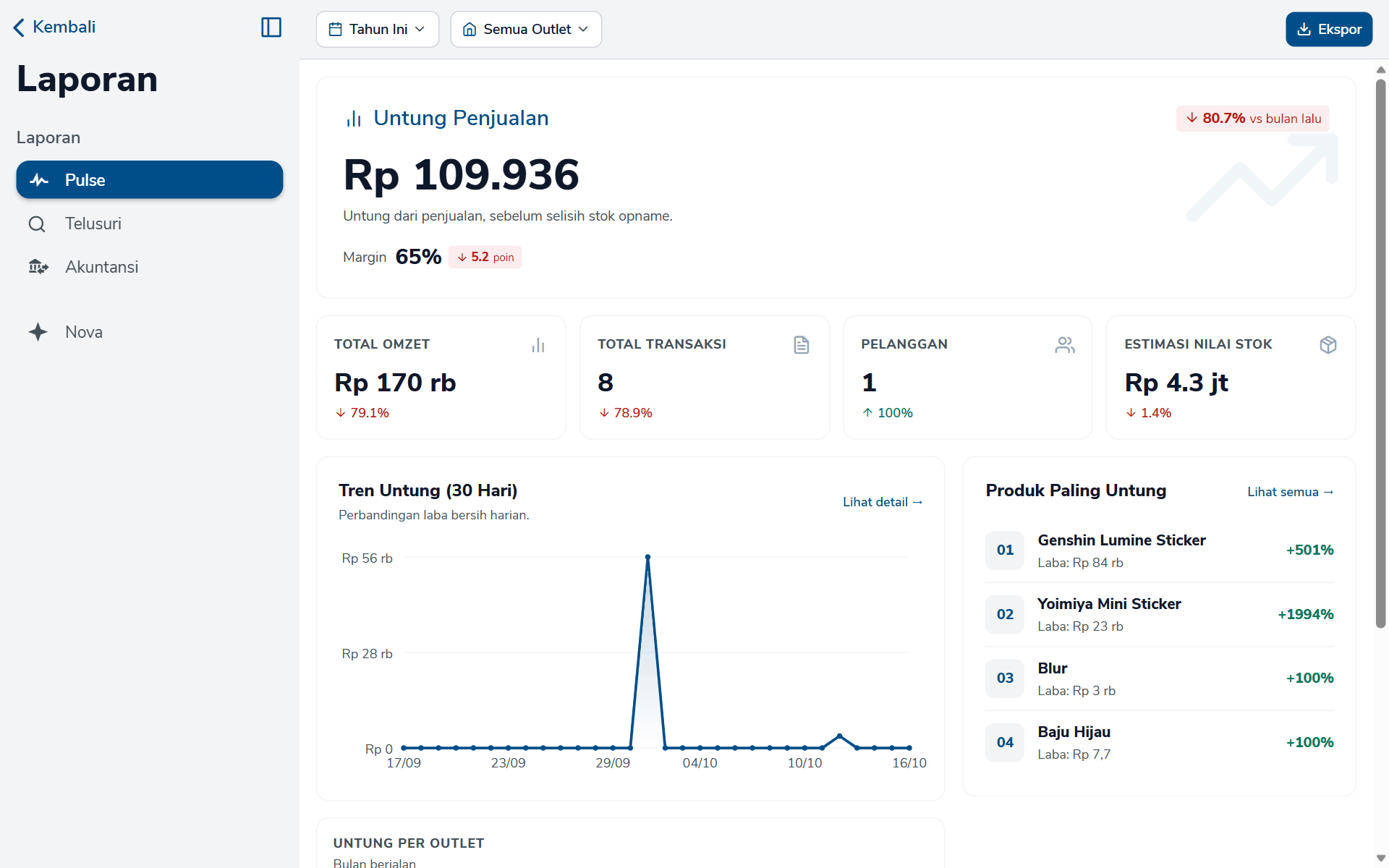
Pulse dengan periode Tahun Ini dan Semua Outlet.
Untung Penjualan dan margin
Kartu paling atas menampilkan Untung Penjualan, dengan keterangan Untung dari penjualan, sebelum selisih stok opname.Poin bukan persen. Kalau margin turun dari 70% ke 65%, itu turun 5 poin, bukan turun 5%. Angka poin memberi tahu apakah barang Anda makin mahal modalnya atau makin sering didiskon.
Kalau ada produk tanpa harga beli
Pulse tidak menebak untung produk yang harga belinya kosong.- Muncul catatan kuning N produk belum ada harga beli. Penjualannya Rp…, belum masuk hitungan untung. dengan tombol Isi harga beli.
- Di bawah margin tertulis dari produk yang ada harga beli: margin hanya dihitung dari produk yang harga belinya sudah diisi.
- Kalau metode hitung untung Nonaktif, kartu menampilkan Omzet sebagai angka utama, dengan tautan kecil Aktifkan hitung untung.
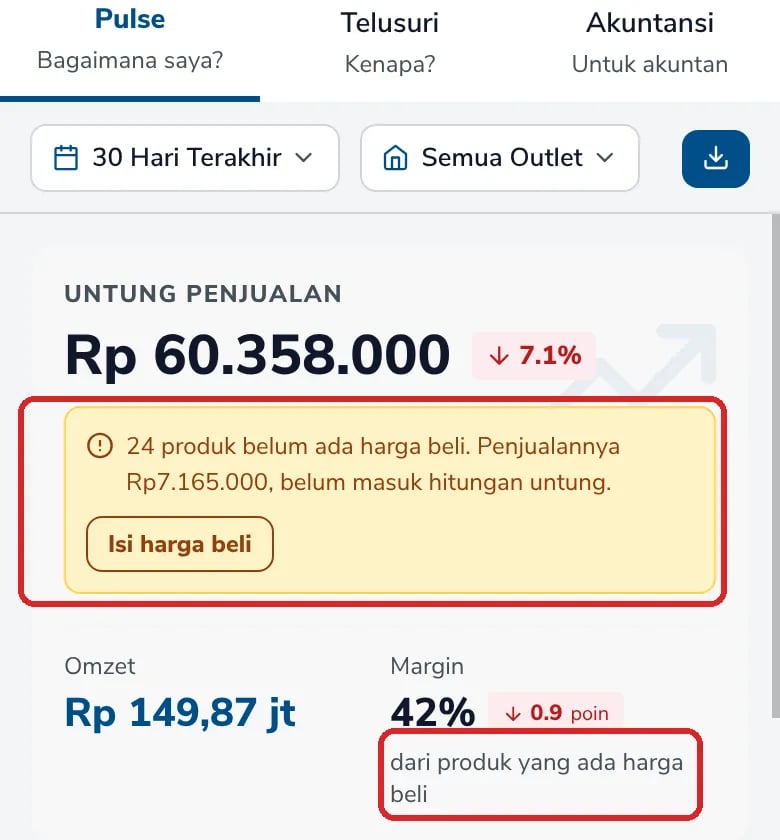
Catatan saat sebagian produk belum ada harga beli.
Peta Produk
Tepat di bawah kartu untung ada kartu PETA PRODUK. Kartu ini mengikuti periode dan outlet yang Anda pilih di Pulse, dan menampilkan:- Jumlah model barang di kotak Star, Crowd Puller, Keep a Few, dan Dead Weight.
- Uang tertahan di rak. Kalau Anda memilih satu outlet, yang tampil adalah catatan Uang tertahan dihitung untuk semua outlet, karena stok dihitung gabungan semua outlet.
- N produk Star hampir habis.
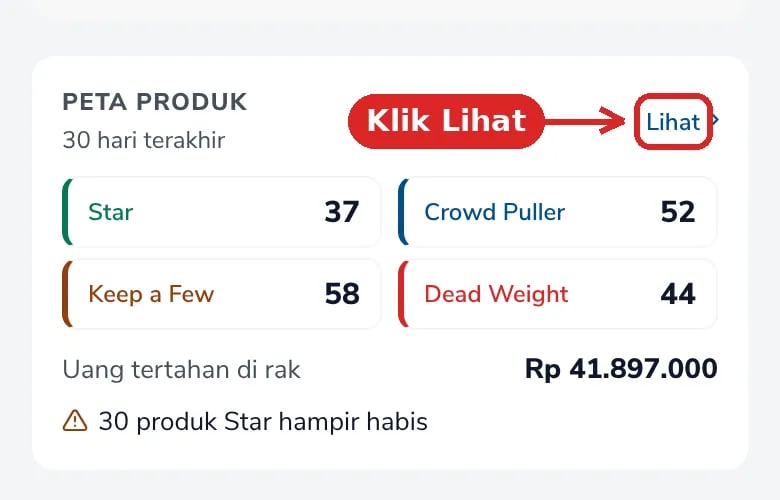
Kartu Peta Produk di Pulse.
Empat angka utama
Di bawah kartu untung ada empat kartu angka. Setiap kartu bisa diklik untuk membuka laporan rinciannya.
Kartu PELANGGAN dan ESTIMASI NILAI STOK selalu menghitung seluruh bisnis, karena data pelanggan dan stok tidak dipisah per outlet.
Tren Untung (30 Hari)
Grafik ini menampilkan untung kotor harian selama 30 hari terakhir. Grafik ini mengikuti filter outlet, tapi tidak mengikuti filter periode: rentangnya selalu 30 hari ke belakang dari hari ini. Klik Lihat detail → untuk membuka Tren Penjualan.Grafik disembunyikan kalau datanya kurang dari dua hari.
Produk Paling Untung
Daftar lima produk dengan untung terbesar pada periode yang Anda pilih. Setiap baris menampilkan peringkat, nama produk, Laba, dan perubahannya dibanding periode sebelumnya.- Klik nama produk untuk membuka detail produknya.
- Klik Lihat semua → untuk membuka Penjualan per Produk.
Untung per Outlet dan Channel Penjualan
Scroll ke bawah untuk melihat dua kartu tambahan:- UNTUNG PER OUTLET membandingkan untung tiap outlet. Kartu ini hanya muncul kalau bisnis Anda punya lebih dari satu outlet.
- CHANNEL PENJUALAN menampilkan porsi omzet dari POS, Web Jualan (toko online Anda), dan Marketplace. Kartu ini selalu tampil. Channel yang belum ada penjualannya di periode itu tampil kosong.
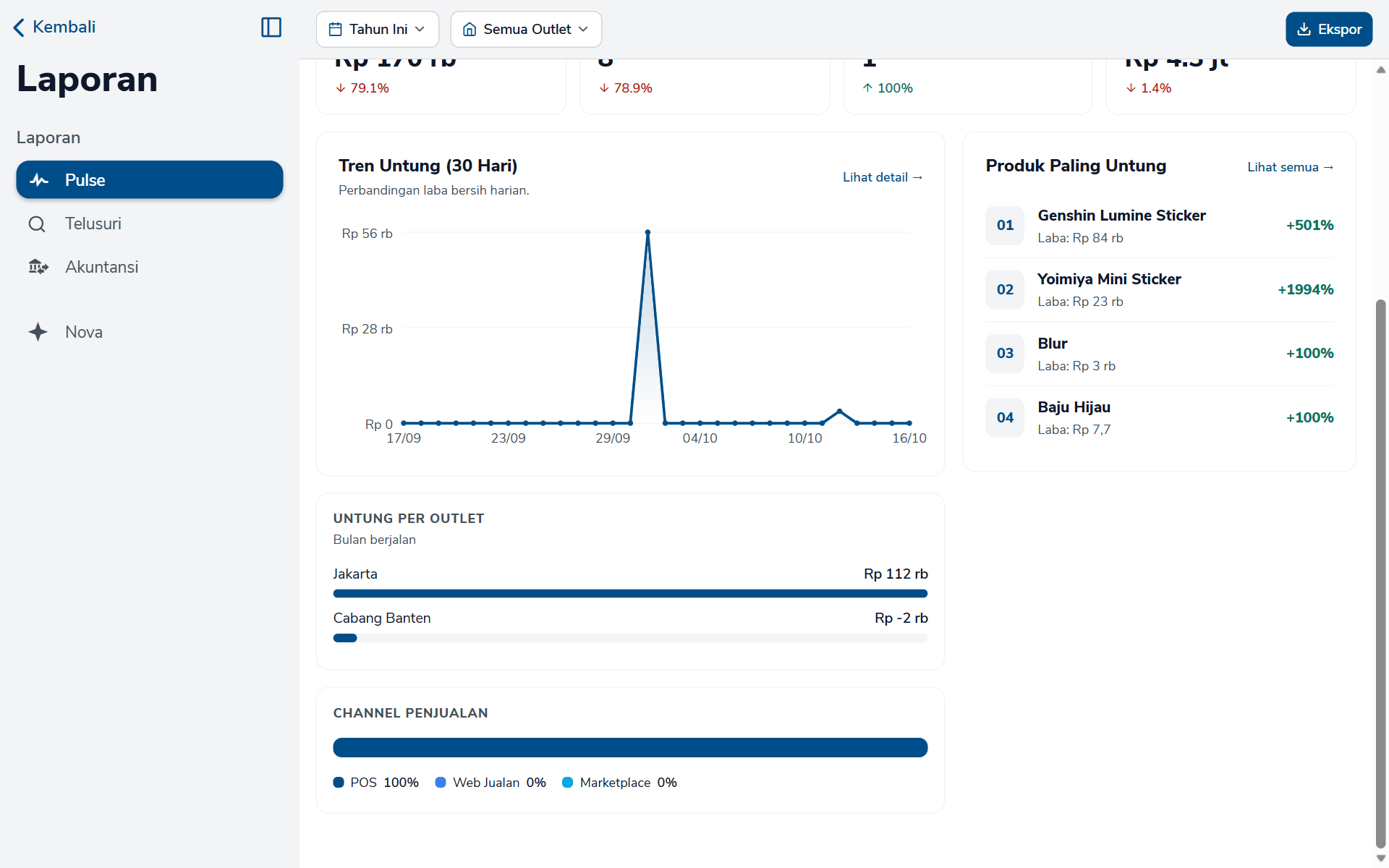
Kartu Untung per Outlet dan Channel Penjualan di bagian bawah Pulse.
Kalau hitung untung nonaktif
Tanpa harga beli, Pulse tidak bisa menghitung untung. Beberapa kartu berubah:- Kartu atas menampilkan Omzet sebagai angka utama, dengan tautan Aktifkan hitung untung.
- ESTIMASI NILAI STOK menulis Belum dihitung.
- Tren Untung (30 Hari) tidak ditampilkan.
- Produk Paling Untung berganti menjadi Produk Terlaris, dengan omzet dan jumlah terjual per produk.
- UNTUNG PER OUTLET berganti menjadi Omzet per Outlet.
Ekspor Pulse
Klik Ekspor untuk menyimpan Pulse sebagai Ringkasan Bisnis dalam format Excel atau PDF. Filenya berisi untung, omzet, nilai stok, transaksi, pelanggan, margin, produk paling untung, untung per outlet, dan channel penjualan, beserta angka periode pembandingnya.Langkah berikutnya
Laporan penjualan
Bedah omzet dan untung per produk, karyawan, channel, dan waktu.
Margin per produk
Cara membaca margin dan menemukan produk yang diam-diam rugi.