Bulatkan total belanja ke kelipatan Rp100, Rp500, atau Rp1.000 secara otomatis di Mode POS dan Buat Invoice Baru.
Pembulatan membuat total belanja selalu jatuh di angka yang mudah dibayar, misalnya Rp90.000, bukan Rp89.850. Simplus membulatkan sendiri di Mode POS maupun di Buat Invoice Baru.
Toko Berkah Jaya menjual Handuk Mandi Rp34.850 dan Lampu Tidur LED Rp55.000. Totalnya Rp89.850. Kasir harus menyiapkan kembalian Rp150, padahal uang receh jarang ada di laci.Dengan Batas Pembulatan Rp500, Simplus membulatkan total ke kelipatan Rp500 terdekat:
Belanja
Sebelum
Pembulatan
Total
Handuk + Lampu
Rp89.850
Rp150
Rp90.000
Sapu Ijuk
Rp18.650
-Rp150
Rp18.500
Kasir tidak menghitung apa pun. Selisihnya tercatat sebagai baris Pembulatan di penjualan, jadi angka di laporan dan di laci tetap sama.
Kelipatan tujuan, misalnya Rp100, Rp500, atau Rp1.000. Total selalu jatuh di kelipatan angka ini, jadi selisihnya tidak pernah lebih besar dari batas ini. Isi 0 untuk mematikan pembulatan.
Metode Pembulatan
Ke arah mana total dibulatkan.
Tiga pilihan Metode Pembulatan, dengan Batas Pembulatan Rp500 dan total Rp76.130:
Metode
Cara kerja
Hasil
Default
Ke kelipatan terdekat. Kalau tepat di tengah (misalnya Rp76.250), dibulatkan ke atas.
Rp76.000 (-Rp130)
Pembulatan Ke Atas
Selalu ke kelipatan di atasnya.
Rp76.500 (+Rp370)
Pembulatan Ke Bawah
Selalu ke kelipatan di bawahnya. Pelanggan tidak pernah membayar lebih dari harga barang.
Rp76.000 (-Rp130)
Total yang sudah pas di kelipatan (misalnya Rp53.500 dengan batas Rp500) tidak dibulatkan.
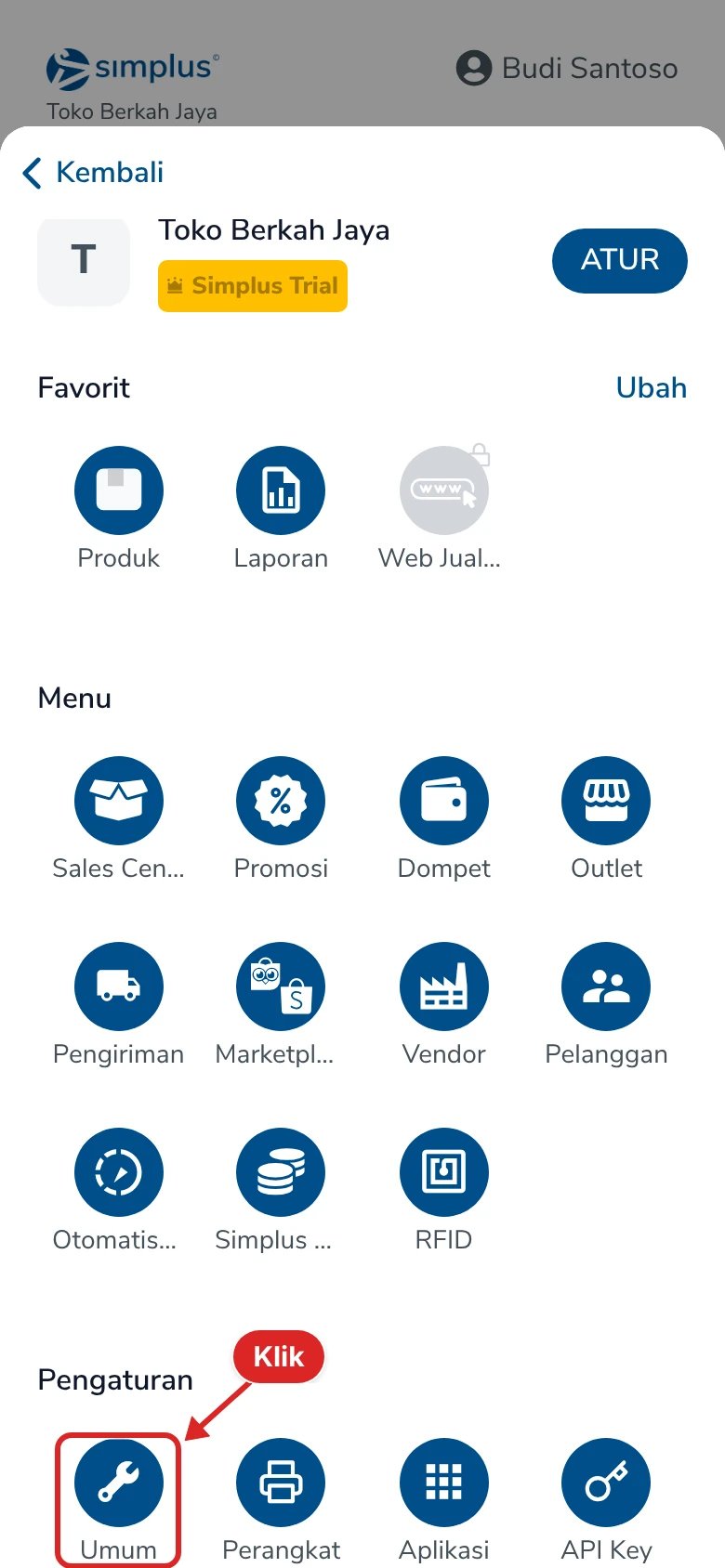
Dari beranda, klik Lebih Banyak, lalu di bagian Pengaturan klik Umum.
Umum di bagian Pengaturan.
2
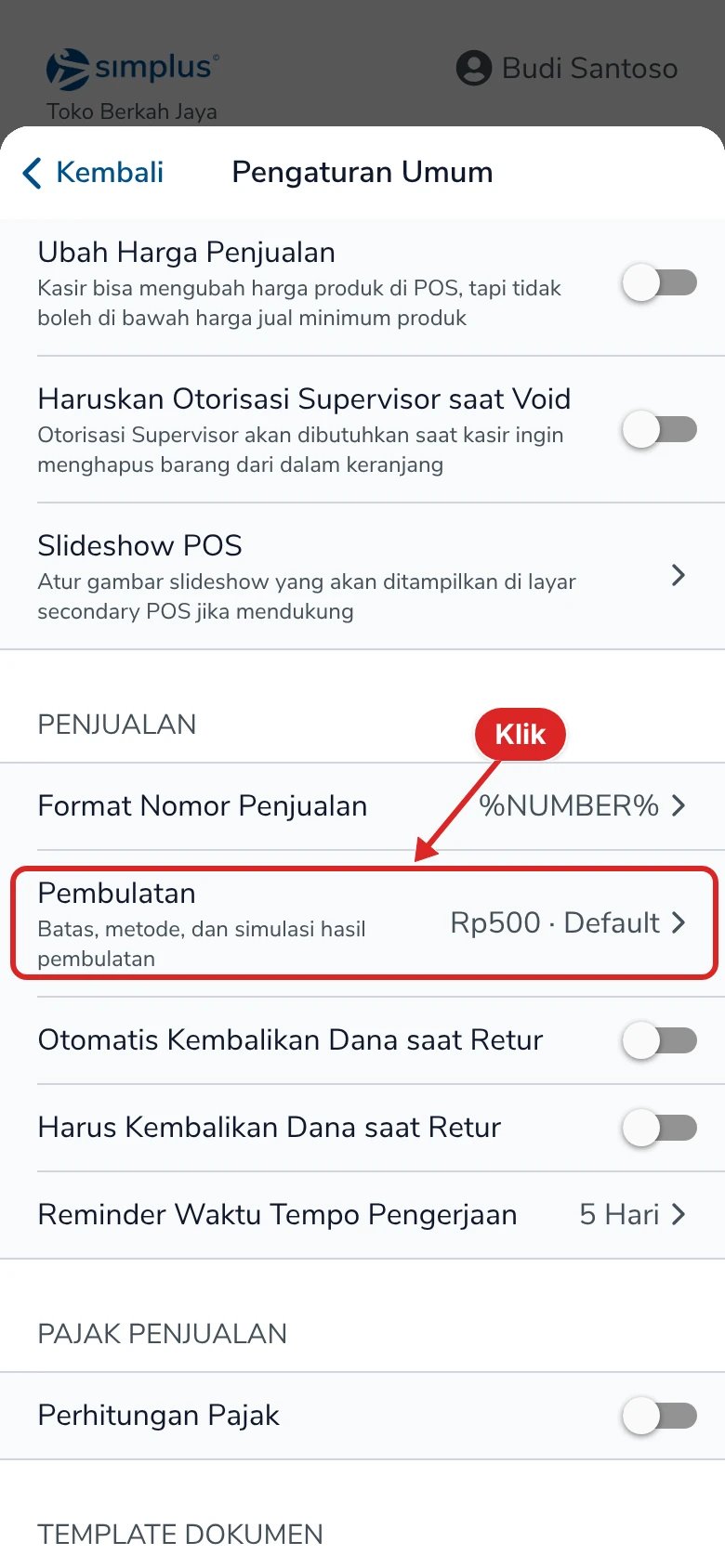
Klik Pembulatan
Di bagian Penjualan, klik Pembulatan. Di sebelah kanannya tampil batas dan metode yang sedang dipakai, atau Tidak Aktif bila pembulatan mati.
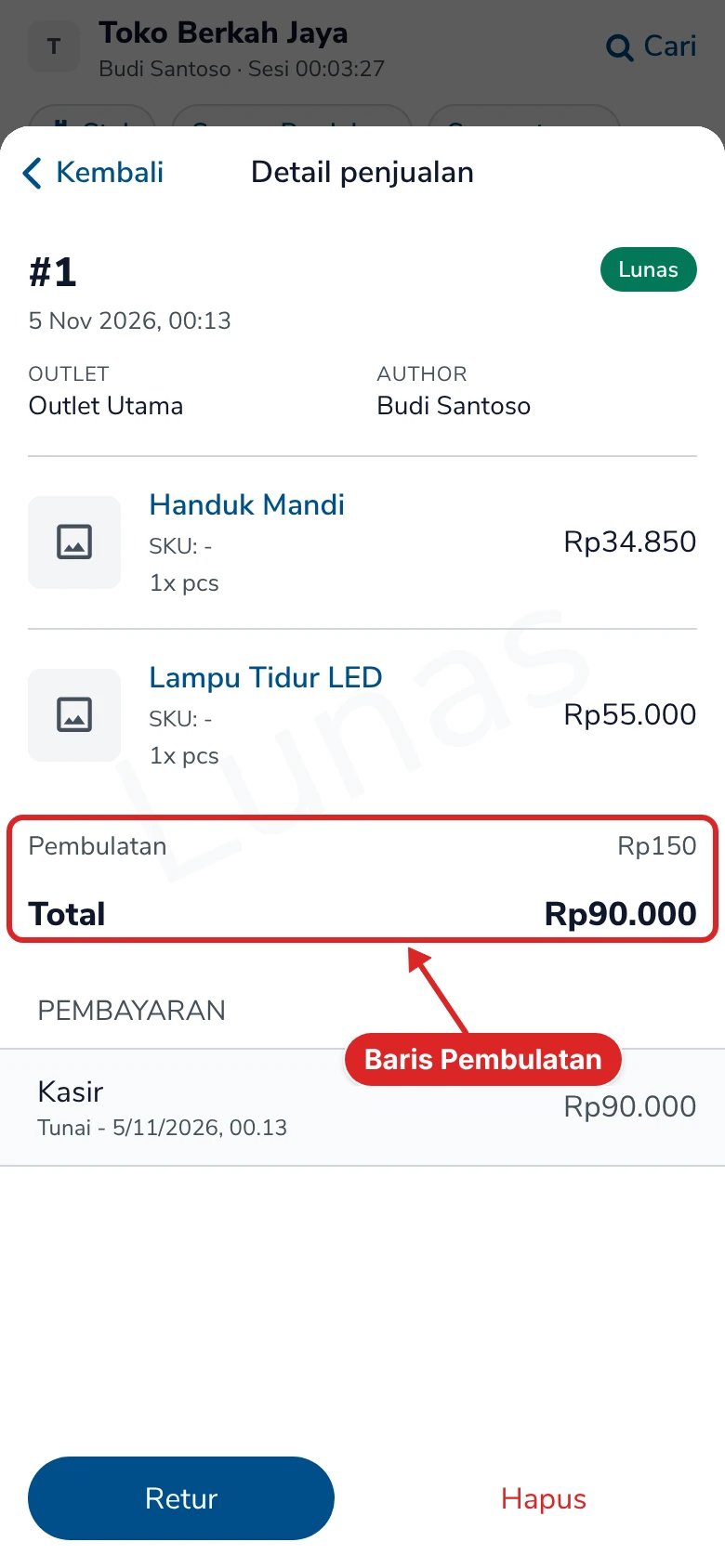
Baris Pembulatan di Pengaturan Umum.
3
Isi Batas Pembulatan
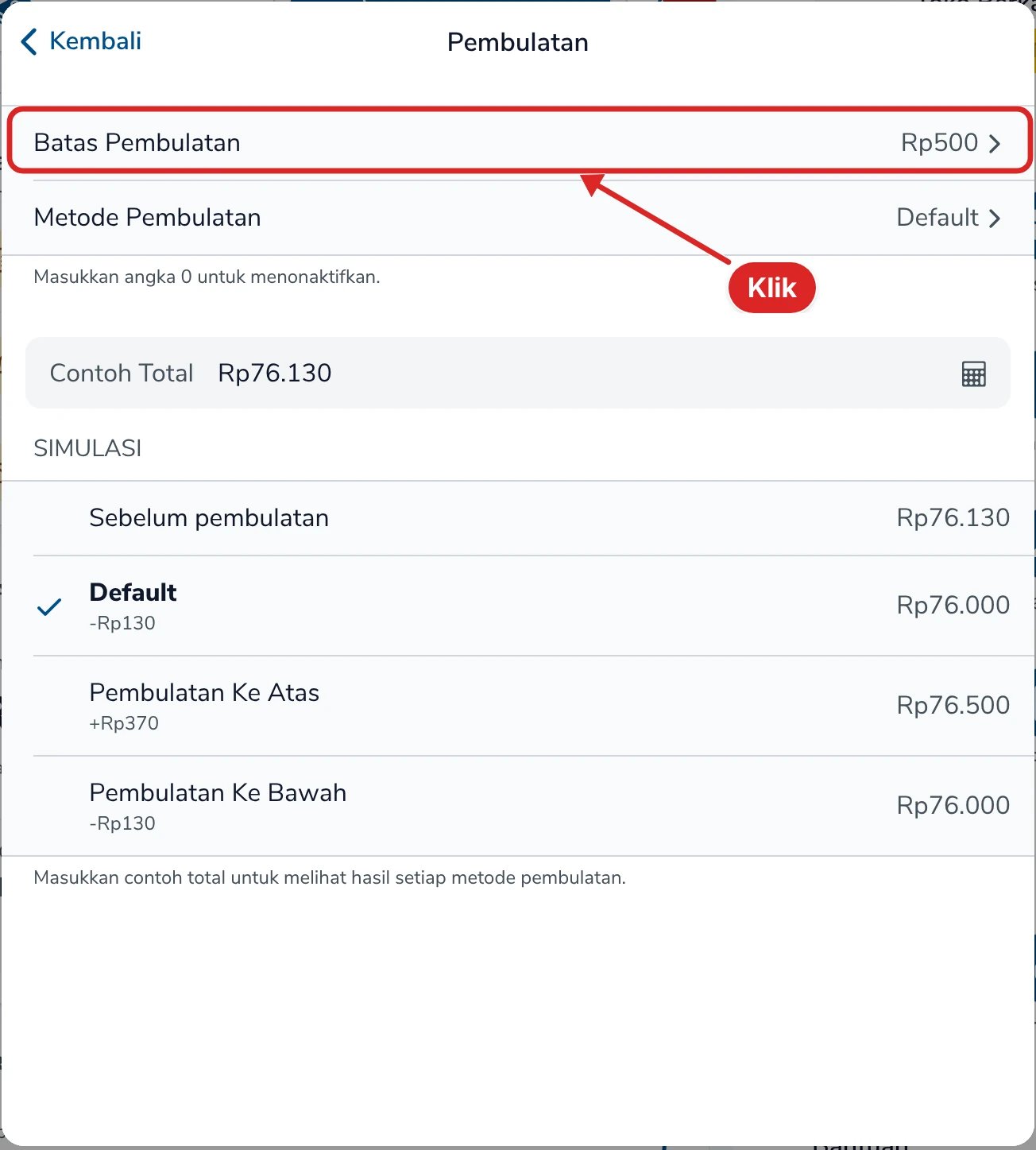
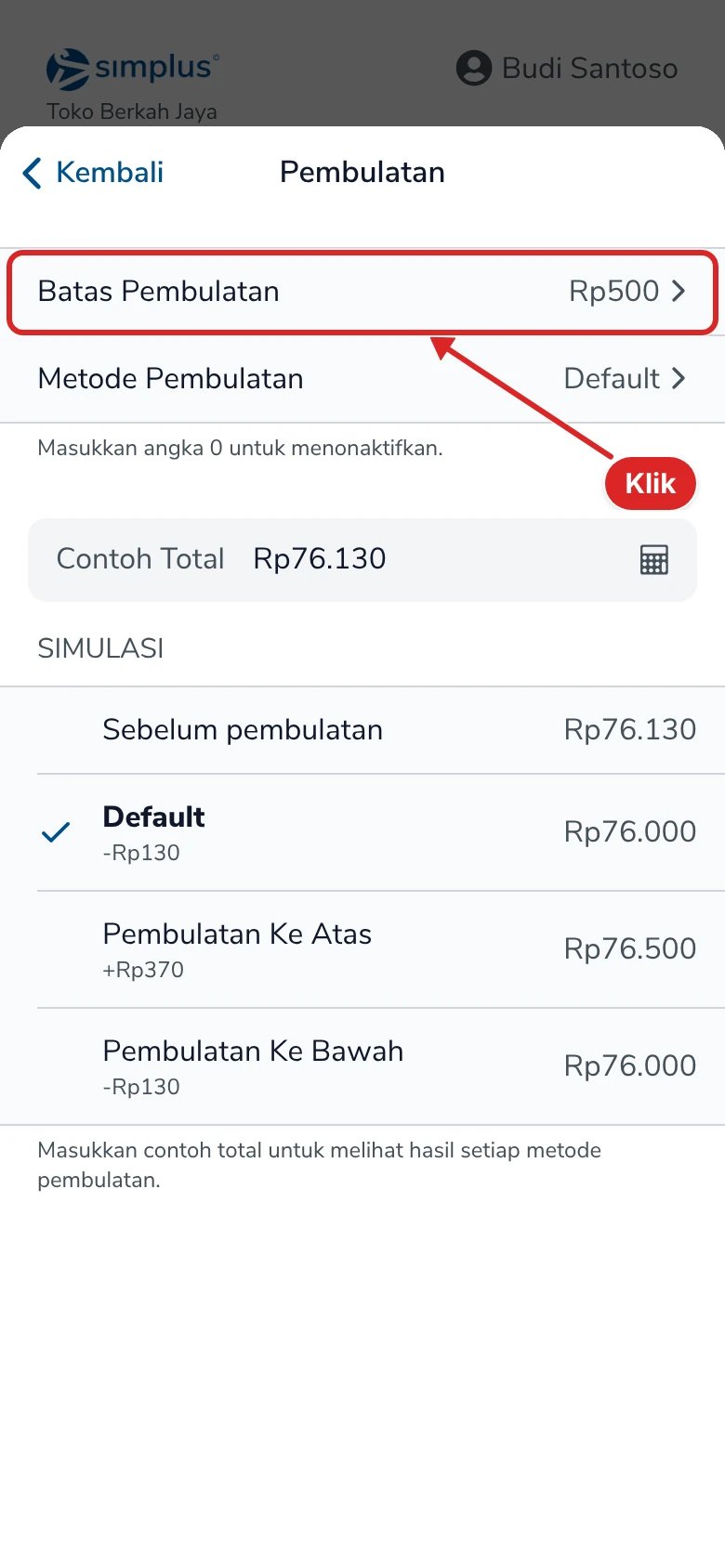
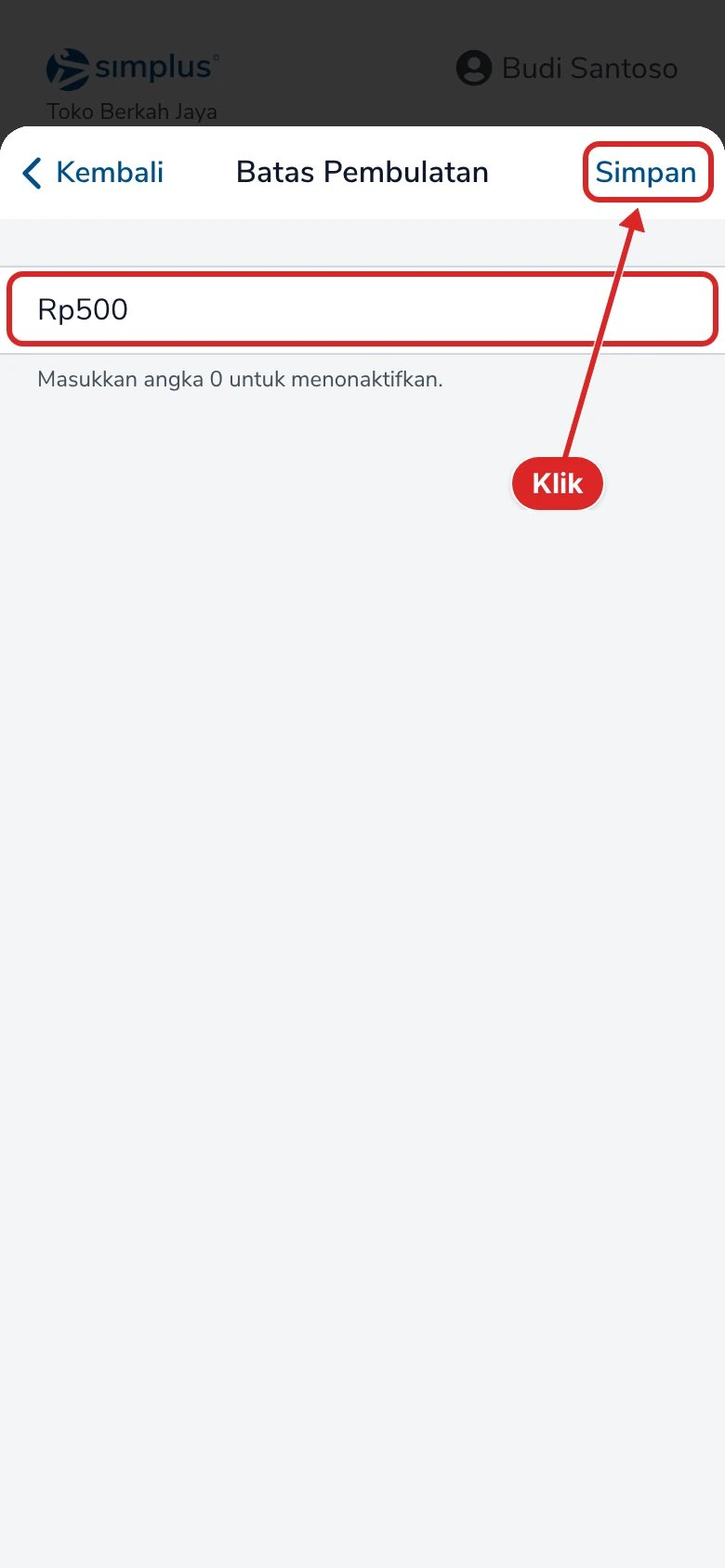
Klik Batas Pembulatan, isi kelipatannya, misalnya 500, lalu klik Simpan.
Desktop
Mobile
Layar Pembulatan di desktop.
Klik Batas Pembulatan.
Isi angka, lalu Simpan.
4
Pilih Metode Pembulatan
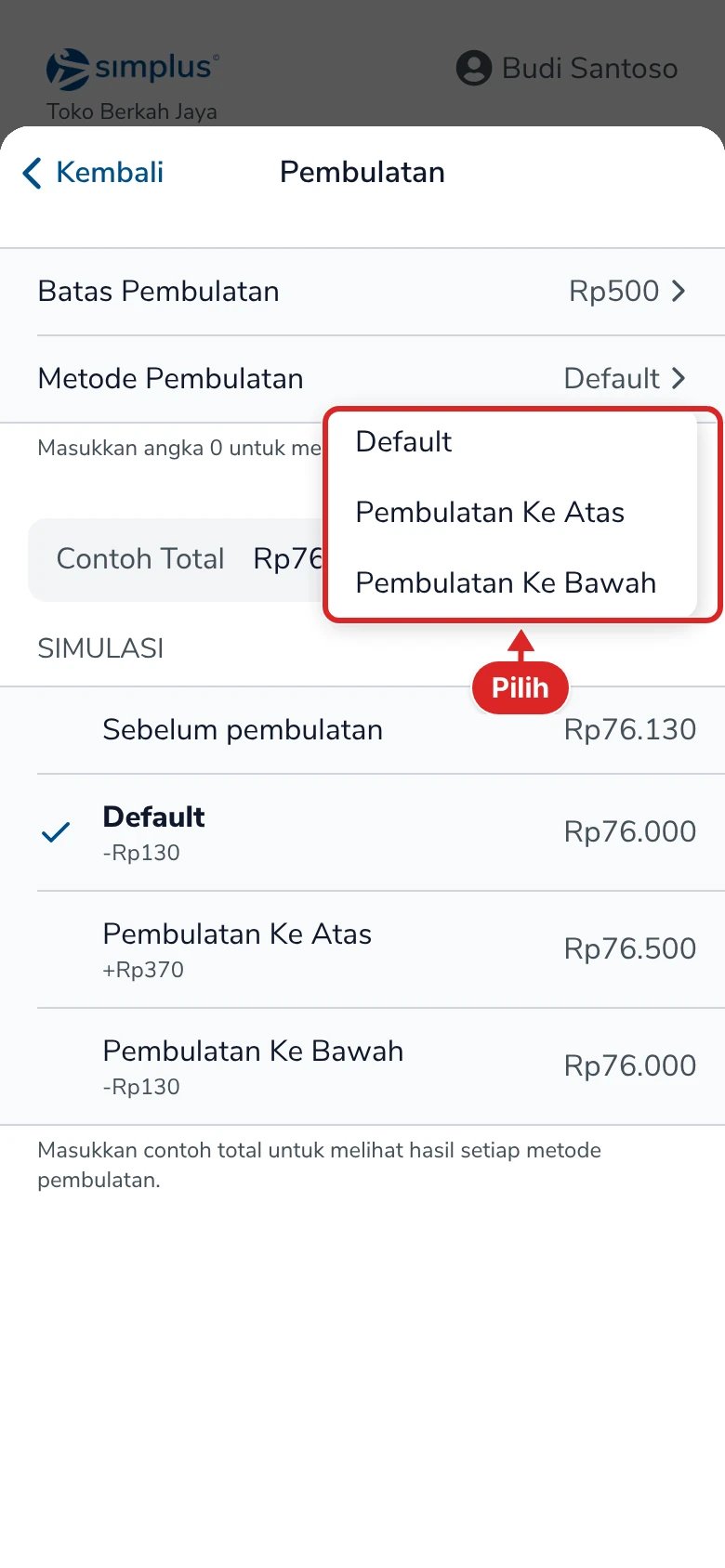
Klik Metode Pembulatan, lalu pilih Default, Pembulatan Ke Atas, atau Pembulatan Ke Bawah. Pilihan langsung tersimpan.
Tiga pilihan metode.
5
Cek hasilnya di Simulasi
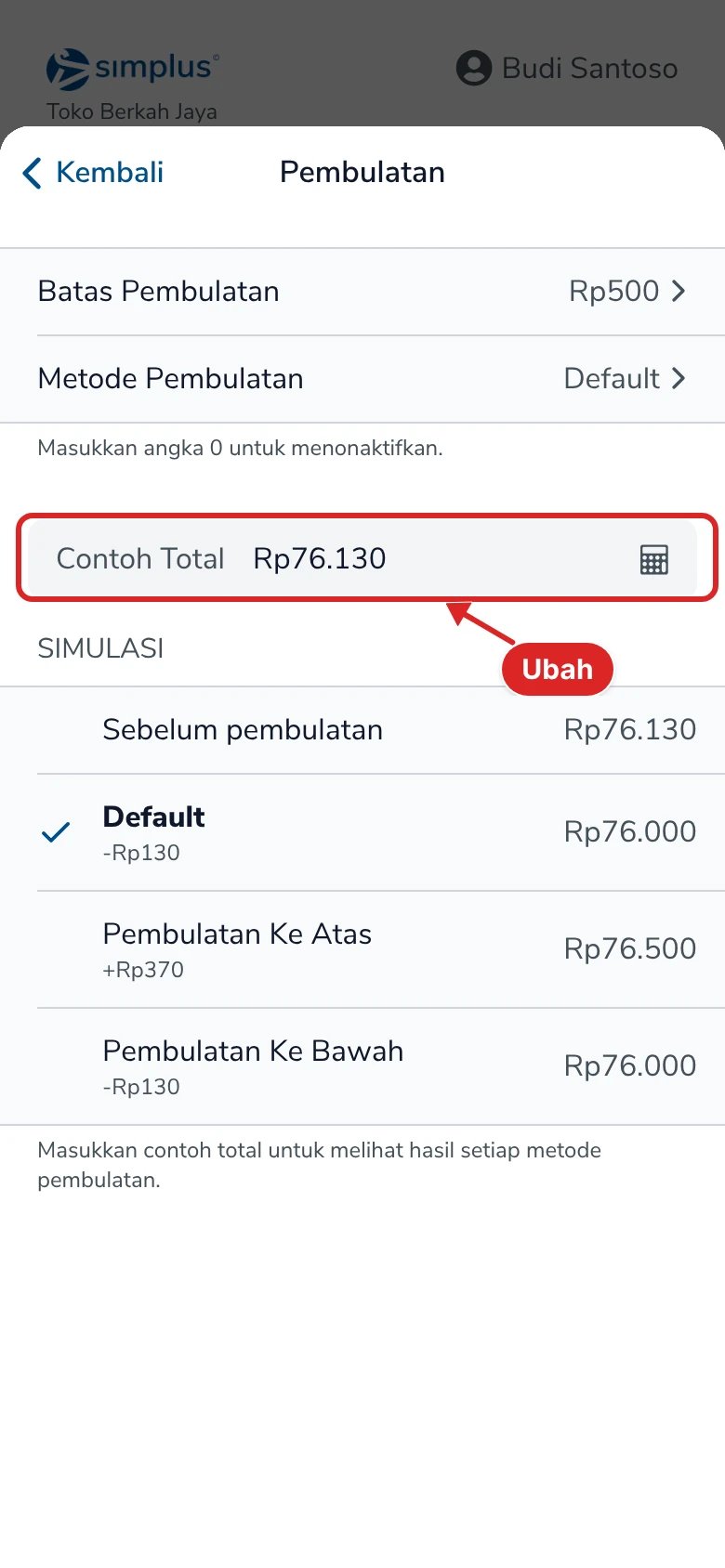
Di bawahnya, bagian Simulasi menghitung satu contoh total dengan ketiga metode sekaligus. Metode yang sedang dipakai diberi tanda centang. Ubah Contoh Total dengan angka yang sering muncul di toko Anda untuk melihat hasilnya sebelum kasir memakainya.
Simulasi dengan Batas Pembulatan Rp500.
Pengaturan ini berlaku untuk seluruh bisnis, di semua outlet, dan dipakai sejak penjualan berikutnya. Penjualan yang sudah tersimpan tidak berubah.
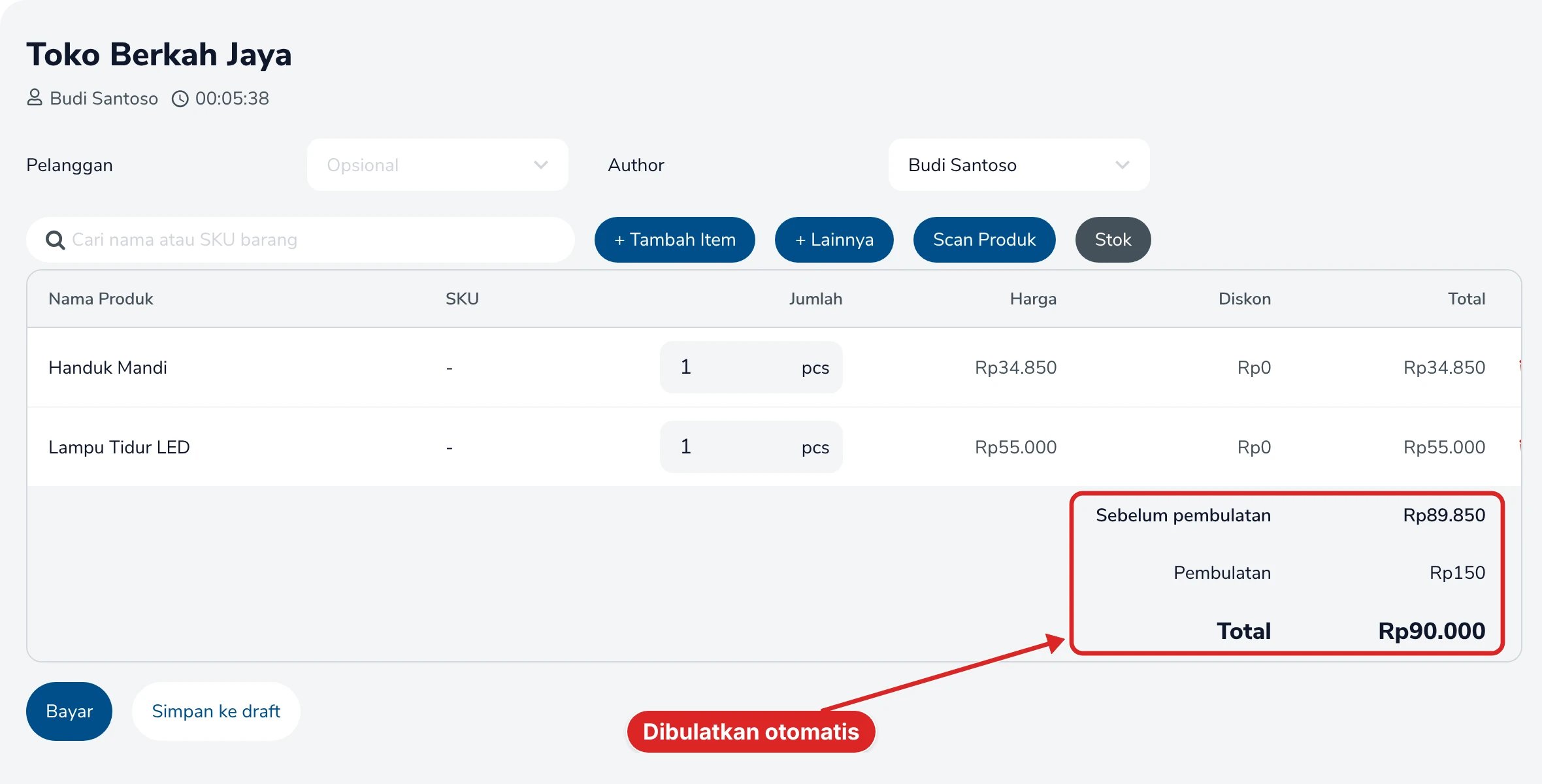
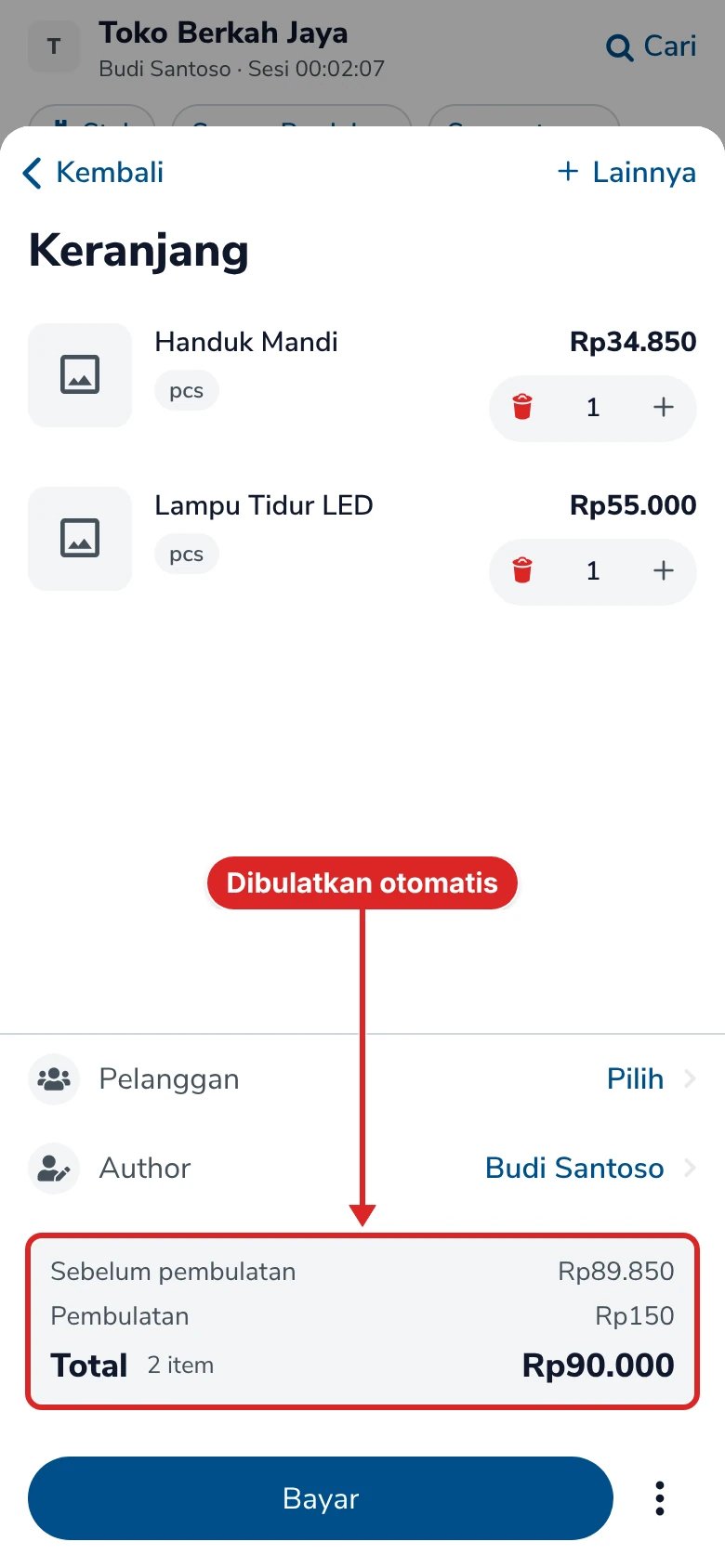
Jualan seperti biasa. Begitu total tidak pas di kelipatan Batas Pembulatan, keranjang menampilkan tiga baris: Sebelum pembulatan, Pembulatan, dan Total. Kasir menagih angka Total, dan layar Pembayaran juga memakai angka itu sebagai Jumlah tagihan.
Desktop
Mobile
Keranjang Mode POS di desktop.
Keranjang Mode POS di HP.
Total yang dibulatkan adalah total akhir struk, setelah diskon, promo, voucher, ongkos kirim, dan pajak. Jadi diskon dan pajak dihitung dulu, baru totalnya dibulatkan.
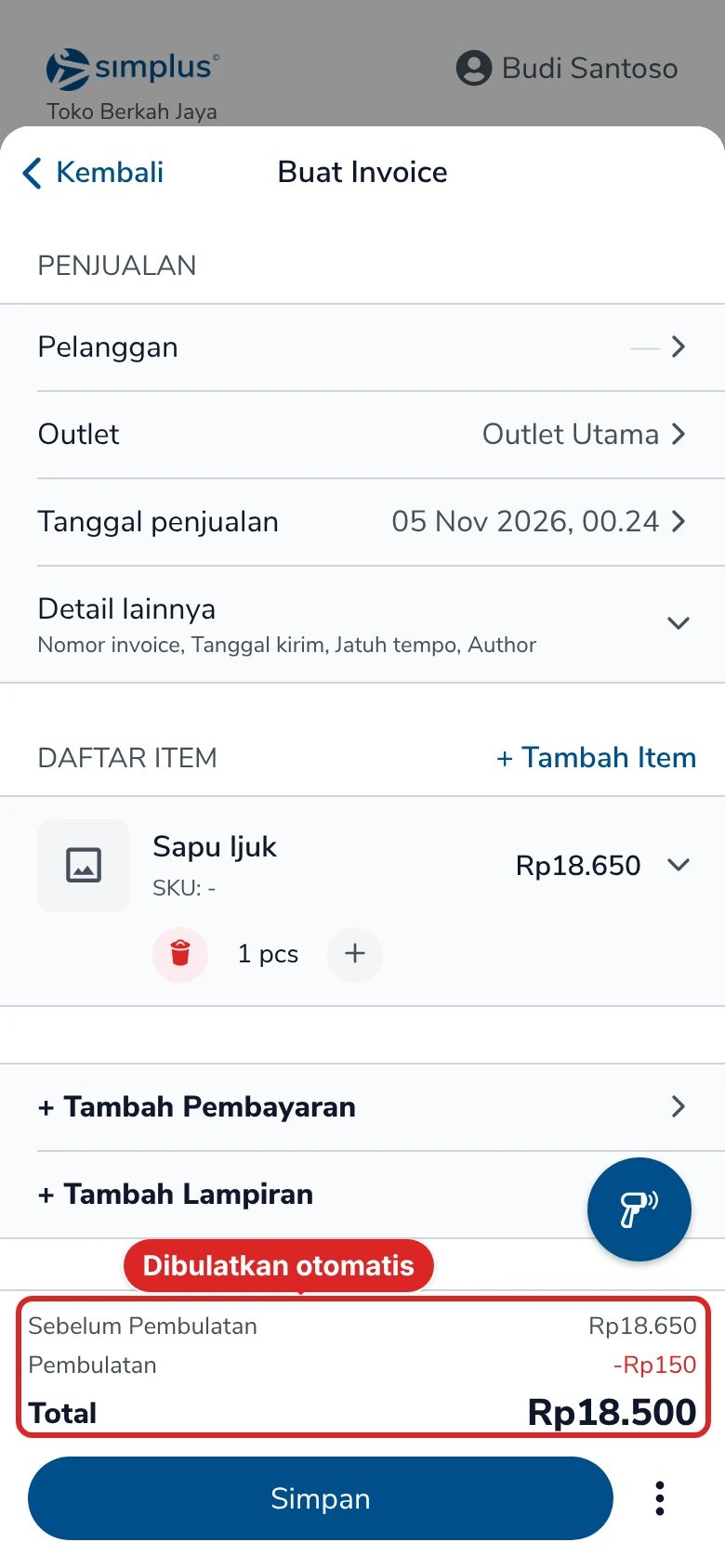
Di Buat Invoice Baru, pembulatan juga berjalan otomatis. Bagian bawah invoice menampilkan Sebelum Pembulatan, Pembulatan, dan Total. Pembulatan ke bawah tampil sebagai angka minus berwarna merah, misalnya -Rp150.
Invoice Sapu Ijuk Rp18.650 dibulatkan menjadi Rp18.500.
Total setelah pembulatan inilah yang dipakai untuk menghitung sisa tagihan dan status Lunas atau Belum Lunas.
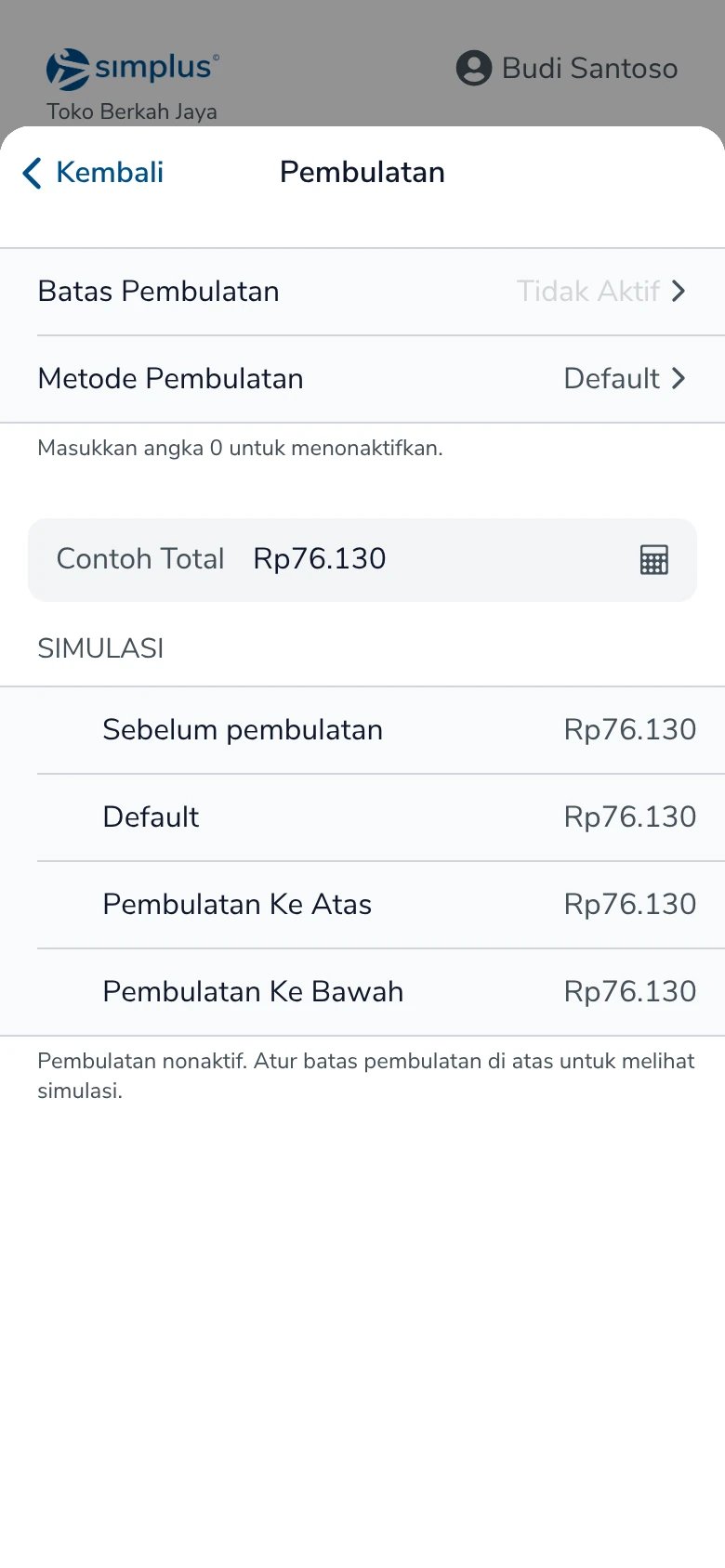
Buka Pembulatan, klik Batas Pembulatan, isi 0, lalu klik Simpan. Batas Pembulatan berubah menjadi Tidak Aktif, dan keranjang serta invoice kembali menampilkan total apa adanya.
Pengaturan pembulatan bisa diubah oleh Owner dan karyawan yang punya hak akses Mengubah detail bisnis (kategori Pengaturan Umum) di Grup Hak Akses, selama akun karyawan itu tidak terkunci ke satu outlet. Karyawan lain tetap bisa membuka layar Pembulatan dan memakai Simulasi.
Bisnis baru saya menampilkan Rp1 · Default. Apa artinya?
Batas Rp1 artinya total dibulatkan ke rupiah utuh. Karena harga di toko biasanya sudah rupiah utuh, total praktis tidak berubah. Isi Rp100, Rp500, atau Rp1.000 bila Anda ingin total yang lebih bulat.
Metode mana yang sebaiknya saya pakai?
Default paling adil untuk kedua pihak: kadang naik, kadang turun, dan dalam jangka panjang selisihnya saling menutup. Pilih Pembulatan Ke Bawah bila Anda ingin pelanggan tidak pernah membayar lebih dari harga barang. Pembulatan Ke Atas cocok bila Anda tidak mau kehilangan selisih receh, tapi pastikan pelanggan tahu aturannya.
Apakah kasir bisa mematikan pembulatan untuk satu penjualan saja?
Tidak. Pembulatan berlaku untuk semua penjualan selama Batas Pembulatan lebih dari 0.
Apakah penjualan lama ikut berubah kalau saya ganti pengaturan?
Tidak. Setiap penjualan menyimpan angka pembulatannya sendiri saat disimpan. Pengaturan baru berlaku untuk penjualan berikutnya.
Terima tunai, QRIS, atau beberapa metode sekaligus.
Mode POS dan Buat Invoice Baru
Bedanya dua cara mencatat penjualan.
Laporan penjualan
Lihat omzet dan catatan setelah diskon & pembulatan.
Was this page helpful?
{"docsConfig":{"theme":"aspen","$schema":"https://mintlify.com/docs.json","name":"Simplus","colors":{"primary":"#4D54FF","light":"#8186FF","dark":"#2F36E6"},"logo":"https://mintcdn.com/simplus/ibW6UHd5bnrHulcT/images/simplus-logo_384.png?fit=max\u0026auto=format\u0026n=ibW6UHd5bnrHulcT\u0026q=85\u0026s=3fb2b9d267ecc85656e4a90fea8d556d","favicon":"https://mintcdn.com/simplus/ibW6UHd5bnrHulcT/images/favicon.ico?fit=max\u0026auto=format\u0026n=ibW6UHd5bnrHulcT\u0026q=85\u0026s=6fe12e4ddc3dc5753e54cbf65d662ad4","appearance":{"default":"light","strict":true},"background":{"color":{"light":"#FFFFFF"}},"navbar":{"links":[{"href":"https://registry.scalar.com/@simplus/apis/public","label":"API Reference"},{"href":"https://simplus.id/pricing","label":"Pricing"},{"href":"https://api.whatsapp.com/send?phone=628992488800\u0026text=Halo%20kak%2C%20saya%20mau%20tanya-tanya%20dong%20tentang%20Simplus..","label":"Hubungi Kami"}],"primary":{"type":"button","label":"Login","href":"https://my.simplus.id"}},"integrations":{"gtm":{"tagId":"GTM-5PFJGRR3"}},"errors":{"404":{"redirect":true,"title":"Bingung Mau Kemana?","description":"Coba klik Search Bar, deh"}},"interaction":{"drilldown":true},"styling":{"latex":false},"navigation":{"pages":[]}},"deployment":{"deploymentMetadataValue":{"subdomain":"simplus","hasAudioNarration":false,"actualSubdomain":"simplus","customDomains":["docs.simplus.id"],"gitSource":{"type":"gitlab","owner":"simplusid","repo":"mintlify-simplus-docs","projectId":81298693,"deployBranch":"main","contentDirectory":"","isPrivate":true,"mountPath":"","label":""},"feedback":{"thumbs":true},"entitlements":{"AI_CHAT":{"status":"DISABLED"}},"buildId":"6af1d4a7092d681a0ecda73a","clientVersion":"0.0.4088","searchFilterCounts":[{"language":"default","tag":"Tutorial","count":68},{"language":"default","tag":"Web Jualan","count":17},{"language":"default","tag":"Laporan","count":12},{"language":"default","tag":"Penjualan","count":10},{"language":"default","tag":"Produk \u0026 Katalog","count":10},{"language":"default","tag":"Integration","count":9},{"language":"default","tag":"Memulai","count":9},{"language":"default","tag":"Stok","count":9},{"language":"default","tag":"Perangkat","count":7},{"language":"default","tag":"Webhook","count":5}]},"assistantConfig":{"enableAskAiButton":false,"enableStarterQuestions":false,"enableContextualStarterQuestions":false,"enableAskAiSearchBar":true},"basePath":"","hasChatPermissions":false,"hasWebMcpPermissions":false,"toggles":[{"name":"kill-isr","enabled":true,"variant":{"name":"disabled","enabled":false,"feature_enabled":true},"impressionData":false},{"name":"agent-mintlify-slack","enabled":true,"variant":{"name":"disabled","enabled":false,"feature_enabled":true},"impressionData":false},{"name":"agent-integrations-settings","enabled":true,"variant":{"name":"disabled","enabled":false,"feature_enabled":true},"impressionData":false},{"name":"rbac-expansion","enabled":true,"variant":{"name":"disabled","enabled":false,"feature_enabled":true},"impressionData":false},{"name":"automations-pr-grouping","enabled":true,"variant":{"name":"disabled","enabled":false,"feature_enabled":true},"impressionData":false},{"name":"custom-prefix","enabled":true,"variant":{"name":"disabled","enabled":false,"feature_enabled":true},"impressionData":false},{"name":"analytics-v7","enabled":true,"variant":{"name":"disabled","enabled":false,"feature_enabled":true},"impressionData":false},{"name":"user-flows-analytics","enabled":true,"variant":{"name":"disabled","enabled":false,"feature_enabled":true},"impressionData":false},{"name":"no-publish-flow","enabled":true,"variant":{"name":"disabled","enabled":false,"feature_enabled":true},"impressionData":false},{"name":"workos-onboarding","enabled":true,"variant":{"name":"disabled","enabled":false,"feature_enabled":true},"impressionData":false},{"name":"llms-txt-v2","enabled":true,"variant":{"name":"disabled","enabled":false,"feature_enabled":true},"impressionData":false},{"name":"snapshot-serving-live","enabled":true,"variant":{"name":"disabled","enabled":false,"feature_enabled":true},"impressionData":false},{"name":"stripTemperatureMiddleware","enabled":true,"variant":{"name":"disabled","enabled":false,"feature_enabled":true},"impressionData":false},{"name":"support-platform-pylon-zendesk","enabled":true,"variant":{"name":"disabled","enabled":false,"feature_enabled":true},"impressionData":false},{"name":"snapshot-serving","enabled":true,"variant":{"name":"disabled","enabled":false,"feature_enabled":true},"impressionData":false},{"name":"instant-rollback","enabled":true,"variant":{"name":"disabled","enabled":false,"feature_enabled":true},"impressionData":false},{"name":"granular-notifications-server","enabled":true,"variant":{"name":"disabled","enabled":false,"feature_enabled":true},"impressionData":false},{"name":"granular-notifications","enabled":true,"variant":{"name":"disabled","enabled":false,"feature_enabled":true},"impressionData":false},{"name":"automations-fable","enabled":true,"variant":{"name":"disabled","enabled":false,"feature_enabled":true},"impressionData":false},{"name":"fixed-ai-action-pricing","enabled":true,"variant":{"name":"disabled","enabled":false,"feature_enabled":true},"impressionData":false},{"name":"automation-resolve-merge-conflict","enabled":true,"variant":{"name":"disabled","enabled":false,"feature_enabled":true},"impressionData":false},{"name":"scoped-publishing","enabled":true,"variant":{"name":"disabled","enabled":false,"feature_enabled":true},"impressionData":false},{"name":"mintql","enabled":true,"variant":{"name":"disabled","enabled":false,"feature_enabled":true},"impressionData":false},{"name":"page-level-analytics","enabled":true,"variant":{"name":"disabled","enabled":false,"feature_enabled":true},"impressionData":false},{"name":"editor-version-history-v2","enabled":true,"variant":{"name":"disabled","enabled":false,"feature_enabled":true},"impressionData":false},{"name":"billing-page-v2","enabled":true,"variant":{"name":"disabled","enabled":false,"feature_enabled":true},"impressionData":false},{"name":"full-page-search","enabled":true,"variant":{"name":"disabled","enabled":false,"feature_enabled":true},"impressionData":false},{"name":"workspace-projects","enabled":true,"variant":{"name":"disabled","enabled":false,"feature_enabled":true},"impressionData":false},{"name":"assistant-v5","enabled":true,"variant":{"name":"disabled","enabled":false,"feature_enabled":true},"impressionData":false},{"name":"fork-pr-previews","enabled":true,"variant":{"name":"disabled","enabled":false,"feature_enabled":true},"impressionData":false},{"name":"revalidation-jwt","enabled":true,"variant":{"name":"disabled","enabled":false,"feature_enabled":true},"impressionData":false},{"name":"workos-sso-scim","enabled":true,"variant":{"name":"disabled","enabled":false,"feature_enabled":true},"impressionData":false},{"name":"hobby-abuse-scan","enabled":true,"variant":{"name":"disabled","enabled":false,"feature_enabled":true},"impressionData":false},{"name":"dashboard-inbox","enabled":true,"variant":{"name":"disabled","enabled":false,"feature_enabled":true},"impressionData":false},{"name":"workos-signup","enabled":true,"variant":{"name":"disabled","enabled":false,"feature_enabled":true},"impressionData":false},{"name":"turbopuffer-dual-write","enabled":true,"variant":{"name":"disabled","enabled":false,"feature_enabled":true},"impressionData":false},{"name":"workos-enabled","enabled":true,"variant":{"name":"disabled","enabled":false,"feature_enabled":true},"impressionData":false},{"name":"approve-review-flow","enabled":true,"variant":{"name":"disabled","enabled":false,"feature_enabled":true},"impressionData":false},{"name":"editor-metadata","enabled":true,"variant":{"name":"disabled","enabled":false,"feature_enabled":true},"impressionData":false},{"name":"sso-setup-deadline-banner","enabled":true,"variant":{"name":"disabled","enabled":false,"feature_enabled":true},"impressionData":false},{"name":"turbopuffer-serve","enabled":true,"variant":{"name":"disabled","enabled":false,"feature_enabled":true},"impressionData":false},{"name":"live-agents","enabled":true,"variant":{"name":"disabled","enabled":false,"feature_enabled":true},"impressionData":false},{"name":"comment-mode","enabled":true,"variant":{"name":"disabled","enabled":false,"feature_enabled":true},"impressionData":false}],"googleFontsInlined":false},"customCss":[],"page":{"pagePath":"tutorial/penjualan/pembulatan","slug":"/tutorial/penjualan/pembulatan","pageMetadata":{"title":"Pembulatan","description":"Bulatkan total belanja ke kelipatan Rp100, Rp500, atau Rp1.000 secara otomatis di Mode POS dan Buat Invoice Baru.","icon":"coins","href":"/tutorial/penjualan/pembulatan"},"description":{"compiledSource":"\"use strict\";\nconst {jsx: _jsx} = arguments[0];\nconst {useMDXComponents: _provideComponents} = arguments[0];\nfunction _createMdxContent(props) {\n const _components = {\n p: \"p\",\n ..._provideComponents(),\n ...props.components\n };\n return _jsx(_components.p, {\n children: \"Bulatkan total belanja ke kelipatan Rp100, Rp500, atau Rp1.000 secara otomatis di Mode POS dan Buat Invoice Baru.\"\n });\n}\nfunction MDXContent(props = {}) {\n const {wrapper: MDXLayout} = {\n ..._provideComponents(),\n ...props.components\n };\n return MDXLayout ? _jsx(MDXLayout, {\n ...props,\n children: _jsx(_createMdxContent, {\n ...props\n })\n }) : _createMdxContent(props);\n}\nreturn {\n default: MDXContent\n};\n","frontmatter":{},"scope":{}},"pageType":"default","mdx":{"mdxSource":{"compiledSource":"\"use strict\";const{Fragment:_Fragment,jsx:_jsx,jsxs:_jsxs}=arguments[0];const{useMDXComponents:_provideComponents}=arguments[0];function _createMdxContent(props){const _components={a:`a`,li:`li`,p:`p`,strong:`strong`,tbody:`tbody`,td:`td`,th:`th`,thead:`thead`,tr:`tr`,ul:`ul`,..._provideComponents(),...props.components},{Accordion,AccordionGroup,Card,CardGroup,Columns,Frame,Heading,Note,OptimizedImage,Step,Steps,Tab,Table,Tabs}=_components;if(!Accordion)_missingMdxReference(`Accordion`,true);if(!AccordionGroup)_missingMdxReference(`AccordionGroup`,true);if(!Card)_missingMdxReference(`Card`,true);if(!CardGroup)_missingMdxReference(`CardGroup`,true);if(!Columns)_missingMdxReference(`Columns`,true);if(!Frame)_missingMdxReference(`Frame`,true);if(!Heading)_missingMdxReference(`Heading`,true);if(!Note)_missingMdxReference(`Note`,true);if(!OptimizedImage)_missingMdxReference(`OptimizedImage`,true);if(!Step)_missingMdxReference(`Step`,true);if(!Steps)_missingMdxReference(`Steps`,true);if(!Tab)_missingMdxReference(`Tab`,true);if(!Table)_missingMdxReference(`Table`,true);if(!Tabs)_missingMdxReference(`Tabs`,true);return _jsxs(_Fragment,{children:[_jsxs(_components.p,{children:[`Pembulatan membuat total belanja selalu jatuh di angka yang mudah dibayar, misalnya Rp90.000, bukan Rp89.850. Simplus membulatkan sendiri di `,_jsx(_components.a,{href:`/tutorial/penjualan/mode-pos-vs-invoice`,children:`Mode POS`}),` maupun di `,_jsx(_components.strong,{children:`Buat Invoice Baru`}),`.`]}),`\n`,_jsx(Heading,{level:`2`,id:`kenapa-perlu-pembulatan`,children:`Kenapa perlu pembulatan`}),`\n`,_jsx(_components.p,{children:`Toko Berkah Jaya menjual Handuk Mandi Rp34.850 dan Lampu Tidur LED Rp55.000. Totalnya Rp89.850. Kasir harus menyiapkan kembalian Rp150, padahal uang receh jarang ada di laci.`}),`\n`,_jsxs(_components.p,{children:[`Dengan `,_jsx(_components.strong,{children:`Batas Pembulatan`}),` Rp500, Simplus membulatkan total ke kelipatan Rp500 terdekat:`]}),`\n`,_jsxs(Table,{children:[_jsx(_components.thead,{children:_jsxs(_components.tr,{children:[_jsx(_components.th,{children:`Belanja`}),_jsx(_components.th,{children:`Sebelum`}),_jsx(_components.th,{children:`Pembulatan`}),_jsx(_components.th,{children:`Total`})]})}),_jsxs(_components.tbody,{children:[_jsxs(_components.tr,{children:[_jsx(_components.td,{children:`Handuk + Lampu`}),_jsx(_components.td,{children:`Rp89.850`}),_jsx(_components.td,{children:`Rp150`}),_jsx(_components.td,{children:_jsx(_components.strong,{children:`Rp90.000`})})]}),_jsxs(_components.tr,{children:[_jsx(_components.td,{children:`Sapu Ijuk`}),_jsx(_components.td,{children:`Rp18.650`}),_jsx(_components.td,{children:`-Rp150`}),_jsx(_components.td,{children:_jsx(_components.strong,{children:`Rp18.500`})})]})]})]}),`\n`,_jsxs(_components.p,{children:[`Kasir tidak menghitung apa pun. Selisihnya tercatat sebagai baris `,_jsx(_components.strong,{children:`Pembulatan`}),` di penjualan, jadi angka di laporan dan di laci tetap sama.`]}),`\n`,_jsx(Heading,{level:`2`,id:`dua-pengaturan-yang-bekerja-bersama`,children:`Dua pengaturan yang bekerja bersama`}),`\n`,_jsxs(Table,{children:[_jsx(_components.thead,{children:_jsxs(_components.tr,{children:[_jsx(_components.th,{children:`Pengaturan`}),_jsx(_components.th,{children:`Artinya`})]})}),_jsxs(_components.tbody,{children:[_jsxs(_components.tr,{children:[_jsx(_components.td,{children:_jsx(_components.strong,{children:`Batas Pembulatan`})}),_jsxs(_components.td,{children:[`Kelipatan tujuan, misalnya Rp100, Rp500, atau Rp1.000. Total selalu jatuh di kelipatan angka ini, jadi selisihnya tidak pernah lebih besar dari batas ini. Isi `,_jsx(_components.strong,{children:`0`}),` untuk mematikan pembulatan.`]})]}),_jsxs(_components.tr,{children:[_jsx(_components.td,{children:_jsx(_components.strong,{children:`Metode Pembulatan`})}),_jsx(_components.td,{children:`Ke arah mana total dibulatkan.`})]})]})]}),`\n`,_jsxs(_components.p,{children:[`Tiga pilihan `,_jsx(_components.strong,{children:`Metode Pembulatan`}),`, dengan Batas Pembulatan Rp500 dan total Rp76.130:`]}),`\n`,_jsxs(Table,{children:[_jsx(_components.thead,{children:_jsxs(_components.tr,{children:[_jsx(_components.th,{children:`Metode`}),_jsx(_components.th,{children:`Cara kerja`}),_jsx(_components.th,{children:`Hasil`})]})}),_jsxs(_components.tbody,{children:[_jsxs(_components.tr,{children:[_jsx(_components.td,{children:_jsx(_components.strong,{children:`Default`})}),_jsx(_components.td,{children:`Ke kelipatan terdekat. Kalau tepat di tengah (misalnya Rp76.250), dibulatkan ke atas.`}),_jsx(_components.td,{children:`Rp76.000 (-Rp130)`})]}),_jsxs(_components.tr,{children:[_jsx(_components.td,{children:_jsx(_components.strong,{children:`Pembulatan Ke Atas`})}),_jsx(_components.td,{children:`Selalu ke kelipatan di atasnya.`}),_jsx(_components.td,{children:`Rp76.500 (+Rp370)`})]}),_jsxs(_components.tr,{children:[_jsx(_components.td,{children:_jsx(_components.strong,{children:`Pembulatan Ke Bawah`})}),_jsx(_components.td,{children:`Selalu ke kelipatan di bawahnya. Pelanggan tidak pernah membayar lebih dari harga barang.`}),_jsx(_components.td,{children:`Rp76.000 (-Rp130)`})]})]})]}),`\n`,_jsx(_components.p,{children:`Total yang sudah pas di kelipatan (misalnya Rp53.500 dengan batas Rp500) tidak dibulatkan.`}),`\n`,_jsx(Heading,{level:`2`,id:`atur-pembulatan`,children:`Atur pembulatan`}),`\n`,_jsxs(Steps,{children:[_jsxs(Step,{title:`Buka Pengaturan Umum`,children:[_jsxs(_components.p,{children:[`Dari beranda, klik `,_jsx(_components.strong,{children:`Lebih Banyak`}),`, lalu di bagian `,_jsx(_components.strong,{children:`Pengaturan`}),` klik `,_jsx(_components.strong,{children:`Umum`}),`.`]}),_jsx(Frame,{caption:`Umum di bagian Pengaturan.`,children:_jsx(OptimizedImage,{src:`https://mintcdn.com/simplus/eyv2NlhyQUecBJuz/images/penjualan/pembulatan/p01-lebih-banyak.webp?fit=max\u0026auto=format\u0026n=eyv2NlhyQUecBJuz\u0026q=85\u0026s=950e626b07e86c8dc5986cb6c8e8c777`,alt:`Menu Lebih Banyak dengan ikon Umum di bagian Pengaturan ditandai`,style:{maxWidth:`min(240px, 100%)`,margin:`0 auto`,display:`block`},\"data-og-width\":`780`,width:`780`,\"data-og-height\":`1688`,height:`1688`,\"data-path\":`images/penjualan/pembulatan/p01-lebih-banyak.webp`,\"data-optimize\":`true`,\"data-opv\":`3`,srcset:`https://mintcdn.com/simplus/eyv2NlhyQUecBJuz/images/penjualan/pembulatan/p01-lebih-banyak.webp?w=280\u0026fit=max\u0026auto=format\u0026n=eyv2NlhyQUecBJuz\u0026q=85\u0026s=5270be966ace348d00b8eb12188b2508 280w, https://mintcdn.com/simplus/eyv2NlhyQUecBJuz/images/penjualan/pembulatan/p01-lebih-banyak.webp?w=560\u0026fit=max\u0026auto=format\u0026n=eyv2NlhyQUecBJuz\u0026q=85\u0026s=d9d7e4d45da39920e1025168a9316e93 560w, https://mintcdn.com/simplus/eyv2NlhyQUecBJuz/images/penjualan/pembulatan/p01-lebih-banyak.webp?w=840\u0026fit=max\u0026auto=format\u0026n=eyv2NlhyQUecBJuz\u0026q=85\u0026s=2dad7ca8900c08f61f73b87359fd5a53 840w, https://mintcdn.com/simplus/eyv2NlhyQUecBJuz/images/penjualan/pembulatan/p01-lebih-banyak.webp?w=1100\u0026fit=max\u0026auto=format\u0026n=eyv2NlhyQUecBJuz\u0026q=85\u0026s=bde4396d503a316950121516be0c3c3a 1100w, https://mintcdn.com/simplus/eyv2NlhyQUecBJuz/images/penjualan/pembulatan/p01-lebih-banyak.webp?w=1650\u0026fit=max\u0026auto=format\u0026n=eyv2NlhyQUecBJuz\u0026q=85\u0026s=0923e692095adb86248e7663cc46e289 1650w, https://mintcdn.com/simplus/eyv2NlhyQUecBJuz/images/penjualan/pembulatan/p01-lebih-banyak.webp?w=2500\u0026fit=max\u0026auto=format\u0026n=eyv2NlhyQUecBJuz\u0026q=85\u0026s=cbdac9cd0c690718fcf57f00fe209e33 2500w`})})]}),_jsxs(Step,{title:`Klik Pembulatan`,children:[_jsxs(_components.p,{children:[`Di bagian `,_jsx(_components.strong,{children:`Penjualan`}),`, klik `,_jsx(_components.strong,{children:`Pembulatan`}),`. Di sebelah kanannya tampil batas dan metode yang sedang dipakai, atau `,_jsx(_components.strong,{children:`Tidak Aktif`}),` bila pembulatan mati.`]}),_jsx(Frame,{caption:`Baris Pembulatan di Pengaturan Umum.`,children:_jsx(OptimizedImage,{src:`https://mintcdn.com/simplus/eyv2NlhyQUecBJuz/images/penjualan/pembulatan/p02-pengaturan-umum.webp?fit=max\u0026auto=format\u0026n=eyv2NlhyQUecBJuz\u0026q=85\u0026s=14f6d08d44c67bc84f54e5ad7078bceb`,alt:`Pengaturan Umum bagian Penjualan dengan baris Pembulatan Rp500 Default ditandai`,style:{maxWidth:`min(240px, 100%)`,margin:`0 auto`,display:`block`},\"data-og-width\":`780`,width:`780`,\"data-og-height\":`1688`,height:`1688`,\"data-path\":`images/penjualan/pembulatan/p02-pengaturan-umum.webp`,\"data-optimize\":`true`,\"data-opv\":`3`,srcset:`https://mintcdn.com/simplus/eyv2NlhyQUecBJuz/images/penjualan/pembulatan/p02-pengaturan-umum.webp?w=280\u0026fit=max\u0026auto=format\u0026n=eyv2NlhyQUecBJuz\u0026q=85\u0026s=702eaa083138201a00fdeeee5215e99b 280w, https://mintcdn.com/simplus/eyv2NlhyQUecBJuz/images/penjualan/pembulatan/p02-pengaturan-umum.webp?w=560\u0026fit=max\u0026auto=format\u0026n=eyv2NlhyQUecBJuz\u0026q=85\u0026s=3a117cc41c5eeafafec6a7875a6cf310 560w, https://mintcdn.com/simplus/eyv2NlhyQUecBJuz/images/penjualan/pembulatan/p02-pengaturan-umum.webp?w=840\u0026fit=max\u0026auto=format\u0026n=eyv2NlhyQUecBJuz\u0026q=85\u0026s=4ce1c47958ff84215fe4d13cea01a48d 840w, https://mintcdn.com/simplus/eyv2NlhyQUecBJuz/images/penjualan/pembulatan/p02-pengaturan-umum.webp?w=1100\u0026fit=max\u0026auto=format\u0026n=eyv2NlhyQUecBJuz\u0026q=85\u0026s=903644a26944ce58125a469e724f5302 1100w, https://mintcdn.com/simplus/eyv2NlhyQUecBJuz/images/penjualan/pembulatan/p02-pengaturan-umum.webp?w=1650\u0026fit=max\u0026auto=format\u0026n=eyv2NlhyQUecBJuz\u0026q=85\u0026s=49d5b75a99e4da724c91ebcd296aeb07 1650w, https://mintcdn.com/simplus/eyv2NlhyQUecBJuz/images/penjualan/pembulatan/p02-pengaturan-umum.webp?w=2500\u0026fit=max\u0026auto=format\u0026n=eyv2NlhyQUecBJuz\u0026q=85\u0026s=76396d06f333ead7a5493b9fed24bf33 2500w`})})]}),_jsxs(Step,{title:`Isi Batas Pembulatan`,children:[_jsxs(_components.p,{children:[`Klik `,_jsx(_components.strong,{children:`Batas Pembulatan`}),`, isi kelipatannya, misalnya `,_jsx(_components.strong,{children:`500`}),`, lalu klik `,_jsx(_components.strong,{children:`Simpan`}),`.`]}),_jsxs(Tabs,{children:[_jsx(Tab,{title:`Desktop`,id:`desktop`,children:_jsx(Frame,{caption:`Layar Pembulatan di desktop.`,children:_jsx(OptimizedImage,{src:`https://mintcdn.com/simplus/eyv2NlhyQUecBJuz/images/penjualan/pembulatan/d03-batas.webp?fit=max\u0026auto=format\u0026n=eyv2NlhyQUecBJuz\u0026q=85\u0026s=79f9cb4834878b77698a518c9c111bbd`,alt:`Layar Pembulatan di desktop dengan baris Batas Pembulatan Rp500 ditandai`,style:{maxWidth:`min(560px, 100%)`,margin:`0 auto`,display:`block`},\"data-og-width\":`1304`,width:`1304`,\"data-og-height\":`1447`,height:`1447`,\"data-path\":`images/penjualan/pembulatan/d03-batas.webp`,\"data-optimize\":`true`,\"data-opv\":`3`,srcset:`https://mintcdn.com/simplus/eyv2NlhyQUecBJuz/images/penjualan/pembulatan/d03-batas.webp?w=280\u0026fit=max\u0026auto=format\u0026n=eyv2NlhyQUecBJuz\u0026q=85\u0026s=991f54c12dc352bc0fc1b27379ed5410 280w, https://mintcdn.com/simplus/eyv2NlhyQUecBJuz/images/penjualan/pembulatan/d03-batas.webp?w=560\u0026fit=max\u0026auto=format\u0026n=eyv2NlhyQUecBJuz\u0026q=85\u0026s=f66c21b11a0b00f6ea3f9dc711fa1f9d 560w, https://mintcdn.com/simplus/eyv2NlhyQUecBJuz/images/penjualan/pembulatan/d03-batas.webp?w=840\u0026fit=max\u0026auto=format\u0026n=eyv2NlhyQUecBJuz\u0026q=85\u0026s=9bb819c5964463d4aa00fd644cde55c2 840w, https://mintcdn.com/simplus/eyv2NlhyQUecBJuz/images/penjualan/pembulatan/d03-batas.webp?w=1100\u0026fit=max\u0026auto=format\u0026n=eyv2NlhyQUecBJuz\u0026q=85\u0026s=357f2892280393c79fbbd6e2e1be387a 1100w, https://mintcdn.com/simplus/eyv2NlhyQUecBJuz/images/penjualan/pembulatan/d03-batas.webp?w=1650\u0026fit=max\u0026auto=format\u0026n=eyv2NlhyQUecBJuz\u0026q=85\u0026s=a1d23a0bca8ee86d9b2493fb0a10eb71 1650w, https://mintcdn.com/simplus/eyv2NlhyQUecBJuz/images/penjualan/pembulatan/d03-batas.webp?w=2500\u0026fit=max\u0026auto=format\u0026n=eyv2NlhyQUecBJuz\u0026q=85\u0026s=0917a5fac2cd8da3f3454ab375714dd0 2500w`})})}),_jsx(Tab,{title:`Mobile`,id:`mobile`,children:_jsxs(Columns,{cols:2,children:[_jsx(Frame,{caption:`Klik Batas Pembulatan.`,children:_jsx(OptimizedImage,{src:`https://mintcdn.com/simplus/eyv2NlhyQUecBJuz/images/penjualan/pembulatan/p03-batas.webp?fit=max\u0026auto=format\u0026n=eyv2NlhyQUecBJuz\u0026q=85\u0026s=3cadc0e6da9dc45cd5765e0de06808ac`,alt:`Layar Pembulatan dengan baris Batas Pembulatan ditandai`,style:{maxWidth:`min(240px, 100%)`,margin:`0 auto`,display:`block`},\"data-og-width\":`780`,width:`780`,\"data-og-height\":`1688`,height:`1688`,\"data-path\":`images/penjualan/pembulatan/p03-batas.webp`,\"data-optimize\":`true`,\"data-opv\":`3`,srcset:`https://mintcdn.com/simplus/eyv2NlhyQUecBJuz/images/penjualan/pembulatan/p03-batas.webp?w=280\u0026fit=max\u0026auto=format\u0026n=eyv2NlhyQUecBJuz\u0026q=85\u0026s=8b2fd992ec645b5c8c3b282a7324f084 280w, https://mintcdn.com/simplus/eyv2NlhyQUecBJuz/images/penjualan/pembulatan/p03-batas.webp?w=560\u0026fit=max\u0026auto=format\u0026n=eyv2NlhyQUecBJuz\u0026q=85\u0026s=37bee1287b8c5824fc7840fccc843f8f 560w, https://mintcdn.com/simplus/eyv2NlhyQUecBJuz/images/penjualan/pembulatan/p03-batas.webp?w=840\u0026fit=max\u0026auto=format\u0026n=eyv2NlhyQUecBJuz\u0026q=85\u0026s=59dfb9794f36d67f4d035712e8598bfb 840w, https://mintcdn.com/simplus/eyv2NlhyQUecBJuz/images/penjualan/pembulatan/p03-batas.webp?w=1100\u0026fit=max\u0026auto=format\u0026n=eyv2NlhyQUecBJuz\u0026q=85\u0026s=ee73c4bdcea7834d4a16eb8555415bb3 1100w, https://mintcdn.com/simplus/eyv2NlhyQUecBJuz/images/penjualan/pembulatan/p03-batas.webp?w=1650\u0026fit=max\u0026auto=format\u0026n=eyv2NlhyQUecBJuz\u0026q=85\u0026s=18cc069f10cb676162457fce0d32b146 1650w, https://mintcdn.com/simplus/eyv2NlhyQUecBJuz/images/penjualan/pembulatan/p03-batas.webp?w=2500\u0026fit=max\u0026auto=format\u0026n=eyv2NlhyQUecBJuz\u0026q=85\u0026s=7e3e7eb09462f2572977713bdb8ca2ca 2500w`})}),_jsx(Frame,{caption:`Isi angka, lalu Simpan.`,children:_jsx(OptimizedImage,{src:`https://mintcdn.com/simplus/eyv2NlhyQUecBJuz/images/penjualan/pembulatan/p04-isi-batas.webp?fit=max\u0026auto=format\u0026n=eyv2NlhyQUecBJuz\u0026q=85\u0026s=04c84a264008273244d15f5e9b73793d`,alt:`Layar Batas Pembulatan berisi Rp500 dengan tombol Simpan ditandai`,style:{maxWidth:`min(240px, 100%)`,margin:`0 auto`,display:`block`},\"data-og-width\":`780`,width:`780`,\"data-og-height\":`1688`,height:`1688`,\"data-path\":`images/penjualan/pembulatan/p04-isi-batas.webp`,\"data-optimize\":`true`,\"data-opv\":`3`,srcset:`https://mintcdn.com/simplus/eyv2NlhyQUecBJuz/images/penjualan/pembulatan/p04-isi-batas.webp?w=280\u0026fit=max\u0026auto=format\u0026n=eyv2NlhyQUecBJuz\u0026q=85\u0026s=e982ebb9cb00b5bfa5b44de67f829b8a 280w, https://mintcdn.com/simplus/eyv2NlhyQUecBJuz/images/penjualan/pembulatan/p04-isi-batas.webp?w=560\u0026fit=max\u0026auto=format\u0026n=eyv2NlhyQUecBJuz\u0026q=85\u0026s=f3689072c741a9aa9228ceca4e1ccacc 560w, https://mintcdn.com/simplus/eyv2NlhyQUecBJuz/images/penjualan/pembulatan/p04-isi-batas.webp?w=840\u0026fit=max\u0026auto=format\u0026n=eyv2NlhyQUecBJuz\u0026q=85\u0026s=b5dca46604455edae9dbe4e6292cfb5b 840w, https://mintcdn.com/simplus/eyv2NlhyQUecBJuz/images/penjualan/pembulatan/p04-isi-batas.webp?w=1100\u0026fit=max\u0026auto=format\u0026n=eyv2NlhyQUecBJuz\u0026q=85\u0026s=cec6ea88115a2101264f6fed077822b0 1100w, https://mintcdn.com/simplus/eyv2NlhyQUecBJuz/images/penjualan/pembulatan/p04-isi-batas.webp?w=1650\u0026fit=max\u0026auto=format\u0026n=eyv2NlhyQUecBJuz\u0026q=85\u0026s=3e9f18d27fceadeced76582eb669187e 1650w, https://mintcdn.com/simplus/eyv2NlhyQUecBJuz/images/penjualan/pembulatan/p04-isi-batas.webp?w=2500\u0026fit=max\u0026auto=format\u0026n=eyv2NlhyQUecBJuz\u0026q=85\u0026s=330cd36812c47952c8d74fa9810ae823 2500w`})})]})})]})]}),_jsxs(Step,{title:`Pilih Metode Pembulatan`,children:[_jsxs(_components.p,{children:[`Klik `,_jsx(_components.strong,{children:`Metode Pembulatan`}),`, lalu pilih `,_jsx(_components.strong,{children:`Default`}),`, `,_jsx(_components.strong,{children:`Pembulatan Ke Atas`}),`, atau `,_jsx(_components.strong,{children:`Pembulatan Ke Bawah`}),`. Pilihan langsung tersimpan.`]}),_jsx(Frame,{caption:`Tiga pilihan metode.`,children:_jsx(OptimizedImage,{src:`https://mintcdn.com/simplus/eyv2NlhyQUecBJuz/images/penjualan/pembulatan/p05-metode.webp?fit=max\u0026auto=format\u0026n=eyv2NlhyQUecBJuz\u0026q=85\u0026s=a67c11613a6b87a8191f986fa415cdd8`,alt:`Pemilih Metode Pembulatan dengan Default, Pembulatan Ke Atas, dan Pembulatan Ke Bawah`,style:{maxWidth:`min(240px, 100%)`,margin:`0 auto`,display:`block`},\"data-og-width\":`780`,width:`780`,\"data-og-height\":`1688`,height:`1688`,\"data-path\":`images/penjualan/pembulatan/p05-metode.webp`,\"data-optimize\":`true`,\"data-opv\":`3`,srcset:`https://mintcdn.com/simplus/eyv2NlhyQUecBJuz/images/penjualan/pembulatan/p05-metode.webp?w=280\u0026fit=max\u0026auto=format\u0026n=eyv2NlhyQUecBJuz\u0026q=85\u0026s=467bbf6cd0943f9671b4656093b29994 280w, https://mintcdn.com/simplus/eyv2NlhyQUecBJuz/images/penjualan/pembulatan/p05-metode.webp?w=560\u0026fit=max\u0026auto=format\u0026n=eyv2NlhyQUecBJuz\u0026q=85\u0026s=9da78824d77084180fb3e092b353d947 560w, https://mintcdn.com/simplus/eyv2NlhyQUecBJuz/images/penjualan/pembulatan/p05-metode.webp?w=840\u0026fit=max\u0026auto=format\u0026n=eyv2NlhyQUecBJuz\u0026q=85\u0026s=7ec7d3ec9be86e2b99c8e4842eec74ba 840w, https://mintcdn.com/simplus/eyv2NlhyQUecBJuz/images/penjualan/pembulatan/p05-metode.webp?w=1100\u0026fit=max\u0026auto=format\u0026n=eyv2NlhyQUecBJuz\u0026q=85\u0026s=6763bd1596514ed154083beab11bf4d8 1100w, https://mintcdn.com/simplus/eyv2NlhyQUecBJuz/images/penjualan/pembulatan/p05-metode.webp?w=1650\u0026fit=max\u0026auto=format\u0026n=eyv2NlhyQUecBJuz\u0026q=85\u0026s=e7790818b0e211cfead75759b6280213 1650w, https://mintcdn.com/simplus/eyv2NlhyQUecBJuz/images/penjualan/pembulatan/p05-metode.webp?w=2500\u0026fit=max\u0026auto=format\u0026n=eyv2NlhyQUecBJuz\u0026q=85\u0026s=6a17315e9caf15f148e1bfb68fd68578 2500w`})})]}),_jsxs(Step,{title:`Cek hasilnya di Simulasi`,children:[_jsxs(_components.p,{children:[`Di bawahnya, bagian `,_jsx(_components.strong,{children:`Simulasi`}),` menghitung satu contoh total dengan ketiga metode sekaligus. Metode yang sedang dipakai diberi tanda centang. Ubah `,_jsx(_components.strong,{children:`Contoh Total`}),` dengan angka yang sering muncul di toko Anda untuk melihat hasilnya sebelum kasir memakainya.`]}),_jsx(Frame,{caption:`Simulasi dengan Batas Pembulatan Rp500.`,children:_jsx(OptimizedImage,{src:`https://mintcdn.com/simplus/eyv2NlhyQUecBJuz/images/penjualan/pembulatan/p06-simulasi.webp?fit=max\u0026auto=format\u0026n=eyv2NlhyQUecBJuz\u0026q=85\u0026s=87335d9d9df7c62556b3a5637fc2eb4d`,alt:`Simulasi pembulatan untuk contoh total Rp76.130: Default Rp76.000, Pembulatan Ke Atas Rp76.500, Pembulatan Ke Bawah Rp76.000`,style:{maxWidth:`min(240px, 100%)`,margin:`0 auto`,display:`block`},\"data-og-width\":`780`,width:`780`,\"data-og-height\":`1688`,height:`1688`,\"data-path\":`images/penjualan/pembulatan/p06-simulasi.webp`,\"data-optimize\":`true`,\"data-opv\":`3`,srcset:`https://mintcdn.com/simplus/eyv2NlhyQUecBJuz/images/penjualan/pembulatan/p06-simulasi.webp?w=280\u0026fit=max\u0026auto=format\u0026n=eyv2NlhyQUecBJuz\u0026q=85\u0026s=442a136ce489a814323d90e53873dc35 280w, https://mintcdn.com/simplus/eyv2NlhyQUecBJuz/images/penjualan/pembulatan/p06-simulasi.webp?w=560\u0026fit=max\u0026auto=format\u0026n=eyv2NlhyQUecBJuz\u0026q=85\u0026s=88c4c055293e65c315ad63bb876a55ca 560w, https://mintcdn.com/simplus/eyv2NlhyQUecBJuz/images/penjualan/pembulatan/p06-simulasi.webp?w=840\u0026fit=max\u0026auto=format\u0026n=eyv2NlhyQUecBJuz\u0026q=85\u0026s=5c571245a7fbf0c4385558b2470da693 840w, https://mintcdn.com/simplus/eyv2NlhyQUecBJuz/images/penjualan/pembulatan/p06-simulasi.webp?w=1100\u0026fit=max\u0026auto=format\u0026n=eyv2NlhyQUecBJuz\u0026q=85\u0026s=57de3b47aa182aa5b23a1b82655e347f 1100w, https://mintcdn.com/simplus/eyv2NlhyQUecBJuz/images/penjualan/pembulatan/p06-simulasi.webp?w=1650\u0026fit=max\u0026auto=format\u0026n=eyv2NlhyQUecBJuz\u0026q=85\u0026s=bb014c50619cad1c113354cd8fd2feeb 1650w, https://mintcdn.com/simplus/eyv2NlhyQUecBJuz/images/penjualan/pembulatan/p06-simulasi.webp?w=2500\u0026fit=max\u0026auto=format\u0026n=eyv2NlhyQUecBJuz\u0026q=85\u0026s=e0172106cca489952f05d7cacb1d2760 2500w`})})]})]}),`\n`,_jsx(Note,{children:_jsx(_components.p,{children:`Pengaturan ini berlaku untuk seluruh bisnis, di semua outlet, dan dipakai sejak penjualan berikutnya. Penjualan yang sudah tersimpan tidak berubah.`})}),`\n`,_jsx(Heading,{level:`2`,id:`pembulatan-di-mode-pos`,children:`Pembulatan di Mode POS`}),`\n`,_jsxs(_components.p,{children:[`Jualan seperti biasa. Begitu total tidak pas di kelipatan `,_jsx(_components.strong,{children:`Batas Pembulatan`}),`, keranjang menampilkan tiga baris: `,_jsx(_components.strong,{children:`Sebelum pembulatan`}),`, `,_jsx(_components.strong,{children:`Pembulatan`}),`, dan `,_jsx(_components.strong,{children:`Total`}),`. Kasir menagih angka `,_jsx(_components.strong,{children:`Total`}),`, dan layar `,_jsx(_components.strong,{children:`Pembayaran`}),` juga memakai angka itu sebagai `,_jsx(_components.strong,{children:`Jumlah tagihan`}),`.`]}),`\n`,_jsxs(Tabs,{children:[_jsx(Tab,{title:`Desktop`,id:`desktop-2`,children:_jsx(Frame,{caption:`Keranjang Mode POS di desktop.`,children:_jsx(OptimizedImage,{src:`https://mintcdn.com/simplus/eyv2NlhyQUecBJuz/images/penjualan/pembulatan/d10-pos.webp?fit=max\u0026auto=format\u0026n=eyv2NlhyQUecBJuz\u0026q=85\u0026s=1207c90f8baf61fc8e2c0a7be36ecb6d`,alt:`Keranjang Mode POS di desktop: Sebelum pembulatan Rp89.850, Pembulatan Rp150, Total Rp90.000`,\"data-og-width\":`2360`,width:`2360`,\"data-og-height\":`1200`,height:`1200`,\"data-path\":`images/penjualan/pembulatan/d10-pos.webp`,\"data-optimize\":`true`,\"data-opv\":`3`,srcset:`https://mintcdn.com/simplus/eyv2NlhyQUecBJuz/images/penjualan/pembulatan/d10-pos.webp?w=280\u0026fit=max\u0026auto=format\u0026n=eyv2NlhyQUecBJuz\u0026q=85\u0026s=947257691b06de0810c17a2ea3d3ff38 280w, https://mintcdn.com/simplus/eyv2NlhyQUecBJuz/images/penjualan/pembulatan/d10-pos.webp?w=560\u0026fit=max\u0026auto=format\u0026n=eyv2NlhyQUecBJuz\u0026q=85\u0026s=f3f089c6ba7ee0d15bfe8bc07bd547b7 560w, https://mintcdn.com/simplus/eyv2NlhyQUecBJuz/images/penjualan/pembulatan/d10-pos.webp?w=840\u0026fit=max\u0026auto=format\u0026n=eyv2NlhyQUecBJuz\u0026q=85\u0026s=8cfdabd41fab7a8c7d7457ba8dbf2072 840w, https://mintcdn.com/simplus/eyv2NlhyQUecBJuz/images/penjualan/pembulatan/d10-pos.webp?w=1100\u0026fit=max\u0026auto=format\u0026n=eyv2NlhyQUecBJuz\u0026q=85\u0026s=c4e3407d96f7e477361dd4e4a8e966af 1100w, https://mintcdn.com/simplus/eyv2NlhyQUecBJuz/images/penjualan/pembulatan/d10-pos.webp?w=1650\u0026fit=max\u0026auto=format\u0026n=eyv2NlhyQUecBJuz\u0026q=85\u0026s=0fa17c9d632449c8ebe64bc2e134b595 1650w, https://mintcdn.com/simplus/eyv2NlhyQUecBJuz/images/penjualan/pembulatan/d10-pos.webp?w=2500\u0026fit=max\u0026auto=format\u0026n=eyv2NlhyQUecBJuz\u0026q=85\u0026s=3850391a492b0da48c8066e06dceb87e 2500w`})})}),_jsx(Tab,{title:`Mobile`,id:`mobile-2`,children:_jsx(Frame,{caption:`Keranjang Mode POS di HP.`,children:_jsx(OptimizedImage,{src:`https://mintcdn.com/simplus/eyv2NlhyQUecBJuz/images/penjualan/pembulatan/p10-pos-keranjang.webp?fit=max\u0026auto=format\u0026n=eyv2NlhyQUecBJuz\u0026q=85\u0026s=41a3e131b01d29ff4a9da9679ea5efb5`,alt:`Keranjang Mode POS di HP: Sebelum pembulatan Rp89.850, Pembulatan Rp150, Total Rp90.000`,style:{maxWidth:`min(240px, 100%)`,margin:`0 auto`,display:`block`},\"data-og-width\":`780`,width:`780`,\"data-og-height\":`1688`,height:`1688`,\"data-path\":`images/penjualan/pembulatan/p10-pos-keranjang.webp`,\"data-optimize\":`true`,\"data-opv\":`3`,srcset:`https://mintcdn.com/simplus/eyv2NlhyQUecBJuz/images/penjualan/pembulatan/p10-pos-keranjang.webp?w=280\u0026fit=max\u0026auto=format\u0026n=eyv2NlhyQUecBJuz\u0026q=85\u0026s=053f66542f7715baab1b1d4596edfb98 280w, https://mintcdn.com/simplus/eyv2NlhyQUecBJuz/images/penjualan/pembulatan/p10-pos-keranjang.webp?w=560\u0026fit=max\u0026auto=format\u0026n=eyv2NlhyQUecBJuz\u0026q=85\u0026s=f2910461b968ab148205034c73d91776 560w, https://mintcdn.com/simplus/eyv2NlhyQUecBJuz/images/penjualan/pembulatan/p10-pos-keranjang.webp?w=840\u0026fit=max\u0026auto=format\u0026n=eyv2NlhyQUecBJuz\u0026q=85\u0026s=21b76c7f6b9147b5c589b874a30f07b3 840w, https://mintcdn.com/simplus/eyv2NlhyQUecBJuz/images/penjualan/pembulatan/p10-pos-keranjang.webp?w=1100\u0026fit=max\u0026auto=format\u0026n=eyv2NlhyQUecBJuz\u0026q=85\u0026s=a9715d2f36d16cb329918a51d3ce67a5 1100w, https://mintcdn.com/simplus/eyv2NlhyQUecBJuz/images/penjualan/pembulatan/p10-pos-keranjang.webp?w=1650\u0026fit=max\u0026auto=format\u0026n=eyv2NlhyQUecBJuz\u0026q=85\u0026s=98d24e7303b4f5b926d8cca5870c7977 1650w, https://mintcdn.com/simplus/eyv2NlhyQUecBJuz/images/penjualan/pembulatan/p10-pos-keranjang.webp?w=2500\u0026fit=max\u0026auto=format\u0026n=eyv2NlhyQUecBJuz\u0026q=85\u0026s=7cfe3dc1552c4bfd4d64069ef85810fb 2500w`})})})]}),`\n`,_jsx(_components.p,{children:`Total yang dibulatkan adalah total akhir struk, setelah diskon, promo, voucher, ongkos kirim, dan pajak. Jadi diskon dan pajak dihitung dulu, baru totalnya dibulatkan.`}),`\n`,_jsx(Heading,{level:`2`,id:`pembulatan-di-buat-invoice-baru`,children:`Pembulatan di Buat Invoice Baru`}),`\n`,_jsxs(_components.p,{children:[`Di `,_jsx(_components.strong,{children:`Buat Invoice Baru`}),`, pembulatan juga berjalan otomatis. Bagian bawah invoice menampilkan `,_jsx(_components.strong,{children:`Sebelum Pembulatan`}),`, `,_jsx(_components.strong,{children:`Pembulatan`}),`, dan `,_jsx(_components.strong,{children:`Total`}),`. Pembulatan ke bawah tampil sebagai angka minus berwarna merah, misalnya `,_jsx(_components.strong,{children:`-Rp150`}),`.`]}),`\n`,_jsx(Frame,{caption:`Invoice Sapu Ijuk Rp18.650 dibulatkan menjadi Rp18.500.`,children:_jsx(OptimizedImage,{src:`https://mintcdn.com/simplus/eyv2NlhyQUecBJuz/images/penjualan/pembulatan/p20-invoice.webp?fit=max\u0026auto=format\u0026n=eyv2NlhyQUecBJuz\u0026q=85\u0026s=99ca7c51e388ab97814412884b80855f`,alt:`Layar Buat Invoice dengan Sebelum Pembulatan Rp18.650, Pembulatan minus Rp150, Total Rp18.500`,style:{maxWidth:`min(240px, 100%)`,margin:`0 auto`,display:`block`},\"data-og-width\":`780`,width:`780`,\"data-og-height\":`1688`,height:`1688`,\"data-path\":`images/penjualan/pembulatan/p20-invoice.webp`,\"data-optimize\":`true`,\"data-opv\":`3`,srcset:`https://mintcdn.com/simplus/eyv2NlhyQUecBJuz/images/penjualan/pembulatan/p20-invoice.webp?w=280\u0026fit=max\u0026auto=format\u0026n=eyv2NlhyQUecBJuz\u0026q=85\u0026s=5ee7a49df46b8615f41bb685a3919f63 280w, https://mintcdn.com/simplus/eyv2NlhyQUecBJuz/images/penjualan/pembulatan/p20-invoice.webp?w=560\u0026fit=max\u0026auto=format\u0026n=eyv2NlhyQUecBJuz\u0026q=85\u0026s=c1363942f4af0bd99ebed49e68f7693c 560w, https://mintcdn.com/simplus/eyv2NlhyQUecBJuz/images/penjualan/pembulatan/p20-invoice.webp?w=840\u0026fit=max\u0026auto=format\u0026n=eyv2NlhyQUecBJuz\u0026q=85\u0026s=43e0077fa8c8a78846481532e605102d 840w, https://mintcdn.com/simplus/eyv2NlhyQUecBJuz/images/penjualan/pembulatan/p20-invoice.webp?w=1100\u0026fit=max\u0026auto=format\u0026n=eyv2NlhyQUecBJuz\u0026q=85\u0026s=e9f881bb52082ce39bd495369c19bfe7 1100w, https://mintcdn.com/simplus/eyv2NlhyQUecBJuz/images/penjualan/pembulatan/p20-invoice.webp?w=1650\u0026fit=max\u0026auto=format\u0026n=eyv2NlhyQUecBJuz\u0026q=85\u0026s=d54a85f69c9bfbb16e387b9cc362f37d 1650w, https://mintcdn.com/simplus/eyv2NlhyQUecBJuz/images/penjualan/pembulatan/p20-invoice.webp?w=2500\u0026fit=max\u0026auto=format\u0026n=eyv2NlhyQUecBJuz\u0026q=85\u0026s=db97e0df5cbf9fcd498e8530a6704ac9 2500w`})}),`\n`,_jsxs(_components.p,{children:[`Total setelah pembulatan inilah yang dipakai untuk menghitung sisa tagihan dan status `,_jsx(_components.strong,{children:`Lunas`}),` atau `,_jsx(_components.strong,{children:`Belum Lunas`}),`.`]}),`\n`,_jsx(Heading,{level:`2`,id:`di-mana-pembulatan-tercatat`,children:`Di mana pembulatan tercatat`}),`\n`,_jsxs(_components.p,{children:[`Setelah disimpan, pembulatan menjadi baris `,_jsx(_components.strong,{children:`Pembulatan`}),` tersendiri di penjualan. Anda melihatnya di:`]}),`\n`,_jsxs(_components.ul,{children:[`\n`,_jsxs(_components.li,{children:[_jsx(_components.strong,{children:`Detail penjualan`}),`, di atas `,_jsx(_components.strong,{children:`Total`}),`.`]}),`\n`,_jsxs(_components.li,{children:[_jsx(_components.strong,{children:`Struk`}),`, termasuk struk penjualan yang dibuat saat `,_jsx(_components.a,{href:`/tutorial/mode-offline`,children:`Mode Offline`}),`.`]}),`\n`,_jsxs(_components.li,{children:[_jsx(_components.strong,{children:`Laporan`}),`. Omzet hanya menghitung harga barang, jadi pembulatan tampil di catatan `,_jsx(_components.strong,{children:`Setelah diskon \u0026 pembulatan struk`}),`. Lihat `,_jsx(_components.a,{href:`/tutorial/laporan/penjualan`,children:`Laporan penjualan`}),` dan `,_jsx(_components.a,{href:`/tutorial/laporan/pulse#untung-penjualan-dan-margin`,children:`Pulse`}),`.`]}),`\n`]}),`\n`,_jsx(Frame,{caption:`Baris Pembulatan di detail penjualan.`,children:_jsx(OptimizedImage,{src:`https://mintcdn.com/simplus/eyv2NlhyQUecBJuz/images/penjualan/pembulatan/p11-detail-penjualan.webp?fit=max\u0026auto=format\u0026n=eyv2NlhyQUecBJuz\u0026q=85\u0026s=a4fc555856f4e7ef664fb3687d2105f9`,alt:`Detail penjualan #1 dengan baris Pembulatan Rp150 dan Total Rp90.000`,style:{maxWidth:`min(240px, 100%)`,margin:`0 auto`,display:`block`},\"data-og-width\":`780`,width:`780`,\"data-og-height\":`1688`,height:`1688`,\"data-path\":`images/penjualan/pembulatan/p11-detail-penjualan.webp`,\"data-optimize\":`true`,\"data-opv\":`3`,srcset:`https://mintcdn.com/simplus/eyv2NlhyQUecBJuz/images/penjualan/pembulatan/p11-detail-penjualan.webp?w=280\u0026fit=max\u0026auto=format\u0026n=eyv2NlhyQUecBJuz\u0026q=85\u0026s=88d13bb323db3e7bb6891f943777b151 280w, https://mintcdn.com/simplus/eyv2NlhyQUecBJuz/images/penjualan/pembulatan/p11-detail-penjualan.webp?w=560\u0026fit=max\u0026auto=format\u0026n=eyv2NlhyQUecBJuz\u0026q=85\u0026s=9a325e79b72b03301056527712c39ce9 560w, https://mintcdn.com/simplus/eyv2NlhyQUecBJuz/images/penjualan/pembulatan/p11-detail-penjualan.webp?w=840\u0026fit=max\u0026auto=format\u0026n=eyv2NlhyQUecBJuz\u0026q=85\u0026s=22a397b779b32587263c87f426f01d2e 840w, https://mintcdn.com/simplus/eyv2NlhyQUecBJuz/images/penjualan/pembulatan/p11-detail-penjualan.webp?w=1100\u0026fit=max\u0026auto=format\u0026n=eyv2NlhyQUecBJuz\u0026q=85\u0026s=f630201cd2408ddfd93f8af933478b1d 1100w, https://mintcdn.com/simplus/eyv2NlhyQUecBJuz/images/penjualan/pembulatan/p11-detail-penjualan.webp?w=1650\u0026fit=max\u0026auto=format\u0026n=eyv2NlhyQUecBJuz\u0026q=85\u0026s=a39bbd15c27c99bdd7a53bc439f8414c 1650w, https://mintcdn.com/simplus/eyv2NlhyQUecBJuz/images/penjualan/pembulatan/p11-detail-penjualan.webp?w=2500\u0026fit=max\u0026auto=format\u0026n=eyv2NlhyQUecBJuz\u0026q=85\u0026s=a81f0e3428dd6572a8942999c8d2110a 2500w`})}),`\n`,_jsx(Heading,{level:`2`,id:`matikan-pembulatan`,children:`Matikan pembulatan`}),`\n`,_jsxs(_components.p,{children:[`Buka `,_jsx(_components.strong,{children:`Pembulatan`}),`, klik `,_jsx(_components.strong,{children:`Batas Pembulatan`}),`, isi `,_jsx(_components.strong,{children:`0`}),`, lalu klik `,_jsx(_components.strong,{children:`Simpan`}),`. Batas Pembulatan berubah menjadi `,_jsx(_components.strong,{children:`Tidak Aktif`}),`, dan keranjang serta invoice kembali menampilkan total apa adanya.`]}),`\n`,_jsx(Frame,{caption:`Pembulatan nonaktif.`,children:_jsx(OptimizedImage,{src:`https://mintcdn.com/simplus/eyv2NlhyQUecBJuz/images/penjualan/pembulatan/p07-nonaktif.webp?fit=max\u0026auto=format\u0026n=eyv2NlhyQUecBJuz\u0026q=85\u0026s=0d8a58fe3e8852c1cb5340a14863cc15`,alt:`Layar Pembulatan dengan Batas Pembulatan Tidak Aktif dan pesan Pembulatan nonaktif di Simulasi`,style:{maxWidth:`min(240px, 100%)`,margin:`0 auto`,display:`block`},\"data-og-width\":`780`,width:`780`,\"data-og-height\":`1688`,height:`1688`,\"data-path\":`images/penjualan/pembulatan/p07-nonaktif.webp`,\"data-optimize\":`true`,\"data-opv\":`3`,srcset:`https://mintcdn.com/simplus/eyv2NlhyQUecBJuz/images/penjualan/pembulatan/p07-nonaktif.webp?w=280\u0026fit=max\u0026auto=format\u0026n=eyv2NlhyQUecBJuz\u0026q=85\u0026s=83b6edb03de536ba90bc3f08fb74862f 280w, https://mintcdn.com/simplus/eyv2NlhyQUecBJuz/images/penjualan/pembulatan/p07-nonaktif.webp?w=560\u0026fit=max\u0026auto=format\u0026n=eyv2NlhyQUecBJuz\u0026q=85\u0026s=2cc15f5e8fca81aa21e288243f2d3646 560w, https://mintcdn.com/simplus/eyv2NlhyQUecBJuz/images/penjualan/pembulatan/p07-nonaktif.webp?w=840\u0026fit=max\u0026auto=format\u0026n=eyv2NlhyQUecBJuz\u0026q=85\u0026s=b3ff398a67d58ae844ddcc55a67d7827 840w, https://mintcdn.com/simplus/eyv2NlhyQUecBJuz/images/penjualan/pembulatan/p07-nonaktif.webp?w=1100\u0026fit=max\u0026auto=format\u0026n=eyv2NlhyQUecBJuz\u0026q=85\u0026s=3400269f6a2e3b24d7c2736cd84f201e 1100w, https://mintcdn.com/simplus/eyv2NlhyQUecBJuz/images/penjualan/pembulatan/p07-nonaktif.webp?w=1650\u0026fit=max\u0026auto=format\u0026n=eyv2NlhyQUecBJuz\u0026q=85\u0026s=8e41ae1e37d980daef90fcf7911b7807 1650w, https://mintcdn.com/simplus/eyv2NlhyQUecBJuz/images/penjualan/pembulatan/p07-nonaktif.webp?w=2500\u0026fit=max\u0026auto=format\u0026n=eyv2NlhyQUecBJuz\u0026q=85\u0026s=fd23c23206d9b15a8667e63f71660f46 2500w`})}),`\n`,_jsx(Heading,{level:`2`,id:`siapa-yang-bisa-mengubah`,children:`Siapa yang bisa mengubah`}),`\n`,_jsxs(_components.p,{children:[`Pengaturan pembulatan bisa diubah oleh Owner dan karyawan yang punya hak akses `,_jsx(_components.strong,{children:`Mengubah detail bisnis`}),` (kategori `,_jsx(_components.strong,{children:`Pengaturan Umum`}),`) di `,_jsx(_components.a,{href:`/tutorial/pengguna/grup-hak-akses`,children:`Grup Hak Akses`}),`, selama akun karyawan itu tidak terkunci ke satu outlet. Karyawan lain tetap bisa membuka layar Pembulatan dan memakai Simulasi.`]}),`\n`,_jsx(Heading,{level:`2`,id:`pesan-yang-mungkin-muncul`,children:`Pesan yang mungkin muncul`}),`\n`,_jsxs(Table,{children:[_jsx(_components.thead,{children:_jsxs(_components.tr,{children:[_jsx(_components.th,{children:`Pesan`}),_jsx(_components.th,{children:`Artinya`}),_jsx(_components.th,{children:`Yang perlu dilakukan`})]})}),_jsxs(_components.tbody,{children:[_jsxs(_components.tr,{children:[_jsxs(_components.td,{children:[_jsx(_components.strong,{children:`Anda tidak memiliki akses`}),` / Anda tidak memiliki akses untuk mengubah pengaturan ini`]}),_jsx(_components.td,{children:`Akun Anda tidak punya hak akses untuk mengubah pengaturan bisnis.`}),_jsxs(_components.td,{children:[`Minta Owner mengubahnya, atau menambahkan hak akses `,_jsx(_components.strong,{children:`Mengubah detail bisnis`}),` ke grup Anda.`]})]}),_jsxs(_components.tr,{children:[_jsx(_components.td,{children:_jsx(_components.strong,{children:`Pembulatan nonaktif. Atur batas pembulatan di atas untuk melihat simulasi.`})}),_jsx(_components.td,{children:`Batas Pembulatan berisi 0, jadi tidak ada pembulatan.`}),_jsx(_components.td,{children:`Isi Batas Pembulatan bila ingin memakainya.`})]})]})]}),`\n`,_jsx(Heading,{level:`2`,id:`faq`,children:`FAQ`}),`\n`,_jsxs(AccordionGroup,{children:[_jsx(Accordion,{title:`Bisnis baru saya menampilkan Rp1 · Default. Apa artinya?`,id:`bisnis-baru-saya-menampilkan-rp1-default-apa-artinya`,children:_jsx(_components.p,{children:`Batas Rp1 artinya total dibulatkan ke rupiah utuh. Karena harga di toko biasanya sudah rupiah utuh, total praktis tidak berubah. Isi Rp100, Rp500, atau Rp1.000 bila Anda ingin total yang lebih bulat.`})}),_jsx(Accordion,{title:`Metode mana yang sebaiknya saya pakai?`,id:`metode-mana-yang-sebaiknya-saya-pakai`,children:_jsxs(_components.p,{children:[_jsx(_components.strong,{children:`Default`}),` paling adil untuk kedua pihak: kadang naik, kadang turun, dan dalam jangka panjang selisihnya saling menutup. Pilih `,_jsx(_components.strong,{children:`Pembulatan Ke Bawah`}),` bila Anda ingin pelanggan tidak pernah membayar lebih dari harga barang. `,_jsx(_components.strong,{children:`Pembulatan Ke Atas`}),` cocok bila Anda tidak mau kehilangan selisih receh, tapi pastikan pelanggan tahu aturannya.`]})}),_jsx(Accordion,{title:`Apakah kasir bisa mematikan pembulatan untuk satu penjualan saja?`,id:`apakah-kasir-bisa-mematikan-pembulatan-untuk-satu-penjualan-saja`,children:_jsx(_components.p,{children:`Tidak. Pembulatan berlaku untuk semua penjualan selama Batas Pembulatan lebih dari 0.`})}),_jsx(Accordion,{title:`Apakah penjualan lama ikut berubah kalau saya ganti pengaturan?`,id:`apakah-penjualan-lama-ikut-berubah-kalau-saya-ganti-pengaturan`,children:_jsx(_components.p,{children:`Tidak. Setiap penjualan menyimpan angka pembulatannya sendiri saat disimpan. Pengaturan baru berlaku untuk penjualan berikutnya.`})})]}),`\n`,_jsx(Heading,{level:`2`,id:`langkah-berikutnya`,children:`Langkah berikutnya`}),`\n`,_jsxs(CardGroup,{cols:2,children:[_jsx(Card,{title:`Pajak penjualan`,icon:`percent`,href:`/tutorial/penjualan/pajak`,children:_jsx(_components.p,{children:`Pajak dihitung dulu, baru total dibulatkan.`})}),_jsx(Card,{title:`Pembayaran`,icon:`money-bill`,href:`/tutorial/penjualan/pembayaran`,children:_jsx(_components.p,{children:`Terima tunai, QRIS, atau beberapa metode sekaligus.`})}),_jsx(Card,{title:`Mode POS dan Buat Invoice Baru`,icon:`scale-balanced`,href:`/tutorial/penjualan/mode-pos-vs-invoice`,children:_jsx(_components.p,{children:`Bedanya dua cara mencatat penjualan.`})}),_jsx(Card,{title:`Laporan penjualan`,icon:`chart-line`,href:`/tutorial/laporan/penjualan`,children:_jsx(_components.p,{children:`Lihat omzet dan catatan setelah diskon \u0026 pembulatan.`})})]})]})}function MDXContent(props={}){const{wrapper:MDXLayout}={..._provideComponents(),...props.components};return MDXLayout?_jsx(MDXLayout,{...props,children:_jsx(_createMdxContent,{...props})}):_createMdxContent(props)}return{default:MDXContent};function _missingMdxReference(id,component){throw new Error(`Expected `+(component?`component`:`object`)+\" `\"+id+\"` to be defined: you likely forgot to import, pass, or provide it.\")}","frontmatter":{},"scope":{"config":{},"pageMetadata":{"title":"Pembulatan","description":"Bulatkan total belanja ke kelipatan Rp100, Rp500, atau Rp1.000 secara otomatis di Mode POS dan Buat Invoice Baru.","icon":"coins","href":"/tutorial/penjualan/pembulatan"}}},"mdxSourceWithNoJs":null},"mdxExtracts":{"tableOfContents":[{"title":"Kenapa perlu pembulatan","slug":"kenapa-perlu-pembulatan","depth":2,"children":[]},{"title":"Dua pengaturan yang bekerja bersama","slug":"dua-pengaturan-yang-bekerja-bersama","depth":2,"children":[]},{"title":"Atur pembulatan","slug":"atur-pembulatan","depth":2,"children":[]},{"title":"Pembulatan di Mode POS","slug":"pembulatan-di-mode-pos","depth":2,"children":[]},{"title":"Pembulatan di Buat Invoice Baru","slug":"pembulatan-di-buat-invoice-baru","depth":2,"children":[]},{"title":"Di mana pembulatan tercatat","slug":"di-mana-pembulatan-tercatat","depth":2,"children":[]},{"title":"Matikan pembulatan","slug":"matikan-pembulatan","depth":2,"children":[]},{"title":"Siapa yang bisa mengubah","slug":"siapa-yang-bisa-mengubah","depth":2,"children":[]},{"title":"Pesan yang mungkin muncul","slug":"pesan-yang-mungkin-muncul","depth":2,"children":[]},{"title":"FAQ","slug":"faq","depth":2,"children":[]},{"title":"Langkah berikutnya","slug":"langkah-berikutnya","depth":2,"children":[]}],"codeExamples":{}},"jsLinks":[],"subdomain":"simplus","siteName":"Simplus","title":"Pembulatan - Simplus","navMaps":{"firstHrefInVersion":{},"firstHrefInLanguage":{}},"lastModified":"2026-11-04T17:46:46.830Z","originalFileLocation":"tutorial/penjualan/pembulatan.mdx"},"headHtml":"\u003cscript data-mint-head>(function(){var d=document.documentElement,p=\"light\";if(!p){try{p=localStorage.getItem(\"isDarkMode\")}catch(e){}if(p==='true')p='dark';else if(p==='false')p='light';if(p!=='light'\u0026\u0026p!=='dark'\u0026\u0026p!=='system')p=\"light\"}var r=p==='system'?(matchMedia(\"(prefers-color-scheme: dark)\").matches?'dark':'light'):p;d.classList.remove(r==='dark'?'light':'dark');d.classList.add(r);d.setAttribute(\"data-theme-preference\",p)})();\u003c/script>\u003cmeta data-mint-head name=\"description\" content=\"Bulatkan total belanja ke kelipatan Rp100, Rp500, atau Rp1.000 secara otomatis di Mode POS dan Buat Invoice Baru.\">\u003cmeta data-mint-head name=\"application-name\" content=\"Simplus\">\u003cmeta data-mint-head name=\"generator\" content=\"Mintlify\">\u003clink data-mint-head rel=\"icon\" type=\"image/png\" sizes=\"192x192\" href=\"/mintlify-assets/_mintlify/favicons/simplus/LCx1aIhjQaFCMWBU/_generated/favicon/android-chrome-192x192.png\" media=\"(prefers-color-scheme: light)\">\u003clink data-mint-head rel=\"apple-touch-icon\" type=\"image/png\" sizes=\"180x180\" href=\"/mintlify-assets/_mintlify/favicons/simplus/LCx1aIhjQaFCMWBU/_generated/favicon/apple-touch-icon.png\">\u003clink data-mint-head rel=\"icon\" type=\"image/png\" sizes=\"16x16\" href=\"/mintlify-assets/_mintlify/favicons/simplus/LCx1aIhjQaFCMWBU/_generated/favicon/favicon-16x16.png\" media=\"(prefers-color-scheme: light)\">\u003clink data-mint-head rel=\"icon\" type=\"image/png\" sizes=\"32x32\" href=\"/mintlify-assets/_mintlify/favicons/simplus/LCx1aIhjQaFCMWBU/_generated/favicon/favicon-32x32.png\" media=\"(prefers-color-scheme: light)\">\u003clink data-mint-head rel=\"shortcut icon\" type=\"image/x-icon\" href=\"/mintlify-assets/_mintlify/favicons/simplus/LCx1aIhjQaFCMWBU/_generated/favicon/favicon.ico\" media=\"(prefers-color-scheme: light)\">\u003clink data-mint-head rel=\"icon\" type=\"image/png\" sizes=\"192x192\" href=\"/mintlify-assets/_mintlify/favicons/simplus/LCx1aIhjQaFCMWBU/_generated/favicon-dark/android-chrome-192x192.png\" media=\"(prefers-color-scheme: dark)\">\u003clink data-mint-head rel=\"icon\" type=\"image/png\" sizes=\"16x16\" href=\"/mintlify-assets/_mintlify/favicons/simplus/LCx1aIhjQaFCMWBU/_generated/favicon-dark/favicon-16x16.png\" media=\"(prefers-color-scheme: dark)\">\u003clink data-mint-head rel=\"icon\" type=\"image/png\" sizes=\"32x32\" href=\"/mintlify-assets/_mintlify/favicons/simplus/LCx1aIhjQaFCMWBU/_generated/favicon-dark/favicon-32x32.png\" media=\"(prefers-color-scheme: dark)\">\u003clink data-mint-head rel=\"shortcut icon\" type=\"image/x-icon\" href=\"/mintlify-assets/_mintlify/favicons/simplus/LCx1aIhjQaFCMWBU/_generated/favicon-dark/favicon.ico\" media=\"(prefers-color-scheme: dark)\">\u003cmeta data-mint-head property=\"og:title\" content=\"Pembulatan - Simplus\">\u003cmeta data-mint-head property=\"og:description\" content=\"Bulatkan total belanja ke kelipatan Rp100, Rp500, atau Rp1.000 secara otomatis di Mode POS dan Buat Invoice Baru.\">\u003cmeta data-mint-head property=\"og:site_name\" content=\"Simplus\">\u003cmeta data-mint-head property=\"og:url\" content=\"https://docs.simplus.id/tutorial/penjualan/pembulatan\">\u003cmeta data-mint-head property=\"og:type\" content=\"website\">\u003cmeta data-mint-head property=\"og:image\" content=\"https://simplus.mintlify.site/_mintlify/api/og/v2?division=Penjualan\u0026amp;title=Pembulatan\u0026amp;description=Bulatkan+total+belanja+ke+kelipatan+Rp100%2C+Rp500%2C+atau+Rp1.000+secara+otomatis+di+Mode+POS+dan+Buat+Invoice+Baru.\u0026amp;theme=5e3f4c2ecbab2147b731073e\u0026amp;signature=4cf5457c3af9324c99678db7fecef57e0c8c7ecd41ce0cace8501182bcff720b\">\u003cmeta data-mint-head property=\"og:image:width\" content=\"1200\">\u003cmeta data-mint-head property=\"og:image:height\" content=\"630\">\u003cmeta data-mint-head name=\"twitter:card\" content=\"summary_large_image\">\u003cmeta data-mint-head name=\"twitter:title\" content=\"Pembulatan - Simplus\">\u003cmeta data-mint-head name=\"twitter:description\" content=\"Bulatkan total belanja ke kelipatan Rp100, Rp500, atau Rp1.000 secara otomatis di Mode POS dan Buat Invoice Baru.\">\u003cmeta data-mint-head name=\"twitter:image\" content=\"https://simplus.mintlify.site/_mintlify/api/og/v2?division=Penjualan\u0026amp;title=Pembulatan\u0026amp;description=Bulatkan+total+belanja+ke+kelipatan+Rp100%2C+Rp500%2C+atau+Rp1.000+secara+otomatis+di+Mode+POS+dan+Buat+Invoice+Baru.\u0026amp;theme=5e3f4c2ecbab2147b731073e\u0026amp;signature=4cf5457c3af9324c99678db7fecef57e0c8c7ecd41ce0cace8501182bcff720b\">\u003cmeta data-mint-head name=\"twitter:image:width\" content=\"1200\">\u003cmeta data-mint-head name=\"twitter:image:height\" content=\"630\">\u003cmeta data-mint-head name=\"msapplication-config\" content=\"/mintlify-assets/_mintlify/favicons/simplus/LCx1aIhjQaFCMWBU/_generated/favicon/browserconfig.xml\">\u003cmeta data-mint-head name=\"apple-mobile-web-app-title\" content=\"Simplus\">\u003cmeta data-mint-head name=\"msapplication-TileColor\" content=\"#4D54FF\">\u003clink data-mint-head rel=\"canonical\" href=\"https://docs.simplus.id/tutorial/penjualan/pembulatan\">\u003clink data-mint-head rel=\"alternate\" type=\"application/xml\" href=\"/sitemap.xml\">\u003clink data-mint-head rel=\"alternate\" type=\"text/markdown\" href=\"/tutorial/penjualan/pembulatan.md\">\u003cscript data-mint-head type=\"application/ld+json\">{\"@context\":\"https://schema.org\",\"@graph\":[{\"@type\":\"Organization\",\"@id\":\"https://docs.simplus.id/#organization\",\"name\":\"Simplus\",\"url\":\"https://docs.simplus.id\",\"logo\":{\"@type\":\"ImageObject\",\"url\":\"https://mintcdn.com/simplus/ibW6UHd5bnrHulcT/images/simplus-logo_384.png?fit=max\u0026auto=format\u0026n=ibW6UHd5bnrHulcT\u0026q=85\u0026s=3fb2b9d267ecc85656e4a90fea8d556d\"}},{\"@type\":\"WebSite\",\"@id\":\"https://docs.simplus.id#website\",\"name\":\"Simplus\",\"url\":\"https://docs.simplus.id\",\"publisher\":{\"@id\":\"https://docs.simplus.id/#organization\"}},{\"@type\":\"WebPage\",\"@id\":\"https://docs.simplus.id/tutorial/penjualan/pembulatan#webpage\",\"url\":\"https://docs.simplus.id/tutorial/penjualan/pembulatan\",\"name\":\"Pembulatan\",\"description\":\"Bulatkan total belanja ke kelipatan Rp100, Rp500, atau Rp1.000 secara otomatis di Mode POS dan Buat Invoice Baru.\",\"dateModified\":\"2026-11-04T17:46:46.830Z\",\"isPartOf\":{\"@id\":\"https://docs.simplus.id#website\"},\"breadcrumb\":{\"@id\":\"https://docs.simplus.id/tutorial/penjualan/pembulatan#breadcrumb\"}},{\"@type\":\"BreadcrumbList\",\"@id\":\"https://docs.simplus.id/tutorial/penjualan/pembulatan#breadcrumb\",\"itemListElement\":[{\"@type\":\"ListItem\",\"position\":1,\"name\":\"Penjualan\",\"item\":\"https://docs.simplus.id/tutorial/penjualan/mode-pos-vs-invoice\"},{\"@type\":\"ListItem\",\"position\":2,\"name\":\"Pembulatan\",\"item\":\"https://docs.simplus.id/tutorial/penjualan/pembulatan\"}]},{\"@type\":[\"Article\",\"TechArticle\"],\"@id\":\"https://docs.simplus.id/tutorial/penjualan/pembulatan#article\",\"headline\":\"Pembulatan\",\"name\":\"Pembulatan\",\"description\":\"Bulatkan total belanja ke kelipatan Rp100, Rp500, atau Rp1.000 secara otomatis di Mode POS dan Buat Invoice Baru.\",\"url\":\"https://docs.simplus.id/tutorial/penjualan/pembulatan\",\"mainEntityOfPage\":{\"@id\":\"https://docs.simplus.id/tutorial/penjualan/pembulatan#webpage\"},\"dateModified\":\"2026-11-04T17:46:46.830Z\",\"publisher\":{\"@id\":\"https://docs.simplus.id/#organization\"},\"isPartOf\":{\"@id\":\"https://docs.simplus.id#website\"}}]}\u003c/script>\u003cscript data-mint-head type=\"application/ld+json\">{\"@context\":\"https://schema.org\",\"@type\":\"WebSite\",\"name\":\"Simplus\",\"creator\":{\"@type\":\"Organization\",\"name\":\"Mintlify\",\"url\":\"https://mintlify.com\"}}\u003c/script>","siteName":"Simplus","nav":{"global":null,"tabs":[{"tab":"Tutorial","icon":"graduation-cap","groups":[{"group":"Memulai","pages":[{"title":"Pendahuluan","icon":"book-open","href":"/tutorial/introduction"},{"title":"Kebutuhan sistem","icon":"desktop","href":"/tutorial/system-requirements"},{"title":"Instalasi \u0026 setup awal","icon":"rocket","href":"/tutorial/instalasi-setup"},{"title":"Quick start: penjualan pertama","icon":"bolt","href":"/tutorial/quick-start"},{"title":"Berlangganan dan perpanjang paket","sidebarTitle":"Berlangganan","icon":"crown","href":"/tutorial/langganan"},{"title":"Glosarium istilah Simplus","icon":"book","sidebarTitle":"Glosarium","href":"/tutorial/glosarium"},{"title":"Mode Offline","icon":"wifi-slash","href":"/tutorial/mode-offline"}]},{"group":"Penjualan","pages":[{"title":"Mode POS dan Buat Invoice Baru","icon":"scale-balanced","href":"/tutorial/penjualan/mode-pos-vs-invoice"},{"title":"Draft penjualan","icon":"note-sticky","href":"/tutorial/penjualan/draft"},{"title":"Diskon di keranjang","icon":"tag","href":"/tutorial/penjualan/diskon"},{"title":"Ubah harga penjualan","icon":"pen-to-square","href":"/tutorial/penjualan/ubah-harga"},{"title":"Promo dan voucher","icon":"ticket","href":"/tutorial/penjualan/promo"},{"title":"Pajak penjualan","description":"Nyalakan pajak di Pengaturan Umum, pilih jenis dan persentasenya, lalu cek tampilannya di keranjang POS.","icon":"percent","href":"/tutorial/penjualan/pajak"},{"title":"Pembulatan","icon":"coins","href":"/tutorial/penjualan/pembulatan"},{"title":"Pembayaran lebih dari satu (split bill)","sidebarTitle":"Split bill","description":"Split bill: bayar satu tagihan Mode POS dengan lebih dari satu dompet atau metode pembayaran.","icon":"money-bill-transfer","href":"/tutorial/penjualan/pembayaran"},{"title":"Retur dan hapus penjualan","icon":"rotate-left","href":"/tutorial/penjualan/retur"},{"title":"Struk","icon":"receipt","href":"/tutorial/penjualan/struk"}]},{"group":"Pengguna","pages":[{"title":"Karyawan","icon":"users","href":"/tutorial/pengguna/karyawan"},{"title":"Grup hak akses","icon":"key","href":"/tutorial/pengguna/grup-hak-akses"},{"title":"Otorisasi supervisor di Mode POS","icon":"user-shield","href":"/tutorial/pengguna/otorisasi-supervisor"},{"title":"Kode error hak akses","icon":"circle-exclamation","href":"/tutorial/pengguna/kode-error-hak-akses"}]},{"group":"Produk \u0026 Katalog","pages":[{"title":"Menambah produk","icon":"box","href":"/tutorial/produk/menambah-produk"},{"title":"Isi harga beli","sidebarTitle":"Isi harga beli","icon":"tag","href":"/tutorial/produk/harga-beli"},{"title":"Kategori","icon":"tags","href":"/tutorial/produk/kategori"},{"title":"Brand","icon":"bookmark","href":"/tutorial/produk/brand"},{"title":"Tag","icon":"hashtag","href":"/tutorial/produk/tag"},{"title":"Barcode produk","icon":"barcode","href":"/tutorial/produk/barcode"},{"title":"Tingkatan harga","icon":"tags","href":"/tutorial/produk/tingkatan-harga"},{"title":"Konversi satuan","icon":"scale-balanced","href":"/tutorial/produk/konversi-satuan"},{"title":"Import dan export produk","icon":"file-excel","href":"/tutorial/produk/import-export"},{"title":"Stok kadaluwarsa","icon":"calendar-xmark","href":"/tutorial/produk/stok-kadaluwarsa"}]},{"group":"Stok","pages":[{"title":"Catat restok","icon":"box","href":"/tutorial/stok/restok"},{"title":"Restok dari Peta Produk","sidebarTitle":"Restok dari Peta Produk","icon":"cart-shopping","href":"/tutorial/stok/restok-dari-peta-produk"},{"title":"Rapikan Stok","sidebarTitle":"Rapikan Stok","icon":"sparkles","href":"/tutorial/stok/rapikan-stok"},{"title":"Jual saat stok habis","sidebarTitle":"Jual saat stok habis","icon":"cart-plus","href":"/tutorial/stok/stok-habis"},{"title":"Transfer stok","icon":"arrow-right-arrow-left","href":"/tutorial/stok/transfer"},{"title":"Stok opname","icon":"clipboard-check","href":"/tutorial/stok/opname"},{"title":"Riwayat stok","icon":"clock-rotate-left","href":"/tutorial/stok/riwayat"},{"title":"Stok hampir habis","icon":"triangle-exclamation","href":"/tutorial/stok/stok-hampir-habis"},{"title":"Nilai dan pergerakan","icon":"chart-line","href":"/tutorial/stok/nilai-pergerakan"}]},{"group":"Pembelian","pages":[{"title":"Vendor","icon":"industry","href":"/tutorial/pembelian/vendor"},{"title":"Retur barang ke vendor","icon":"arrow-rotate-left","href":"/tutorial/pembelian/retur-barang"}]},{"group":"Pelanggan","pages":[{"title":"Pelanggan","icon":"users","href":"/tutorial/pelanggan/pelanggan"}]},{"group":"Keuangan","pages":[{"title":"Dompet","icon":"wallet","href":"/tutorial/keuangan/dompet"},{"title":"Catat pengeluaran","icon":"receipt","href":"/tutorial/keuangan/pengeluaran"}]},{"group":"Outlet","pages":[{"title":"Outlet","icon":"store","href":"/tutorial/outlet/outlet"}]},{"group":"HPP","pages":[{"title":"Apa itu HPP?","icon":"calculator","href":"/tutorial/hpp/apa-itu-hpp"},{"title":"Menentukan harga jual dari HPP","icon":"tag","href":"/tutorial/hpp/menentukan-harga-jual"},{"title":"Mengatur metode HPP","icon":"sliders","href":"/tutorial/hpp/mengatur-metode-hpp"},{"title":"Kenapa HPP saya berubah?","icon":"circle-question","href":"/tutorial/hpp/kenapa-hpp-berubah"},{"title":"Jual sebelum restok (stok minus)","sidebarTitle":"Jual sebelum restok","icon":"calendar-arrow-down","href":"/tutorial/hpp/jual-sebelum-restok"}]},{"group":"Membaca angka HPP","pages":[{"title":"Nilai persediaan: uang Anda yang sedang tidur","sidebarTitle":"Nilai persediaan","icon":"wallet","href":"/tutorial/hpp/nilai-persediaan"},{"title":"Produk terlaris belum tentu paling untung","sidebarTitle":"Margin per produk","icon":"chart-mixed","href":"/tutorial/hpp/margin-per-produk"},{"title":"Barang mana yang harus direstok?","sidebarTitle":"Barang mana yang direstok","icon":"arrows-rotate","href":"/tutorial/hpp/barang-mana-yang-direstok"},{"title":"Batas bawah harga sebelum kasih diskon","sidebarTitle":"Batas bawah harga","icon":"percent","href":"/tutorial/hpp/batas-bawah-harga"},{"title":"Untung tapi uang tidak nambah","icon":"money-bill-transfer","href":"/tutorial/hpp/untung-tapi-uang-tidak-nambah"}]},{"group":"Laporan","pages":[{"title":"Mengenal menu Laporan","sidebarTitle":"Mengenal Laporan","icon":"chart-pie","href":"/tutorial/laporan/pengenalan"},{"title":"Membaca Pulse","icon":"wave-pulse","href":"/tutorial/laporan/pulse"},{"title":"Cara pakai Peta Produk","sidebarTitle":"Peta Produk","icon":"map","href":"/tutorial/laporan/peta-produk"},{"title":"Laporan penjualan","icon":"chart-column","href":"/tutorial/laporan/penjualan"},{"title":"Laporan stok mati","sidebarTitle":"Stok mati","icon":"box-archive","href":"/tutorial/laporan/stok-mati"},{"title":"Laporan transfer stok","sidebarTitle":"Laporan transfer stok","icon":"arrow-right-arrow-left","href":"/tutorial/laporan/transfer-stok"},{"title":"Laporan piutang, hutang, dan posisi kas","sidebarTitle":"Piutang, hutang, dan kas","icon":"wallet","href":"/tutorial/laporan/hutang-piutang"},{"title":"Laporan biaya","sidebarTitle":"Laporan biaya","icon":"chart-line","href":"/tutorial/laporan/biaya"},{"title":"Laporan promo","sidebarTitle":"Laporan promo","icon":"tags","href":"/tutorial/laporan/promo"},{"title":"Laporan pelanggan","sidebarTitle":"Laporan pelanggan","icon":"users","href":"/tutorial/laporan/pelanggan"},{"title":"Laporan laba rugi","icon":"file-invoice-dollar","href":"/tutorial/laporan/laba-rugi"},{"title":"Neraca dan laporan akuntansi lainnya","sidebarTitle":"Neraca dan lainnya","icon":"scale-balanced","href":"/tutorial/laporan/neraca"}]}]},{"tab":"Web Jualan","icon":"store","pages":[{"title":"Web Jualan","href":"/web-jualan/pengenalan"}]},{"tab":"Perangkat","icon":"microchip","pages":[{"title":"Perangkat","href":"/perangkat/printer/persiapan"}]},{"tab":"Integration","icon":"plug","pages":[{"title":"Integration","href":"/integration/api/pengenalan"}]}]},"basePath":"","title":"Pembulatan - Simplus","buildId":"dpl_DTau1J5HqS9UTgVSDwGksstFWtPa","deploymentId":"dpl_DTau1J5HqS9UTgVSDwGksstFWtPa","dynamics":["07c022d89b","a74be98ba7"],"chunks":["Frame-DvzxQbD0.js","DynamicMarkdown-mQG_iQiE.js","zoom-image-lightbox-BFbLClTf.js","lightbox-handle-r17bVUz3.js"]}