Buat toko online Web Jualan dalam empat langkah: pilih link toko, pilih template, isi alamat pengiriman, lalu bagikan link toko.
Aktivasi membuat toko online Anda dalam empat langkah, lalu mengimpor produk dari app Simplus menjadi katalog.Misalnya Dewi punya toko batik dengan 5 produk di app. Setelah aktivasi, Dewi langsung punya link toko batikdewisolo.tokosimplus.store, tampilan dari template, dan 5 produk yang siap dijual. Yang tersisa tinggal merapikan foto, berat, pembayaran, dan pengiriman.
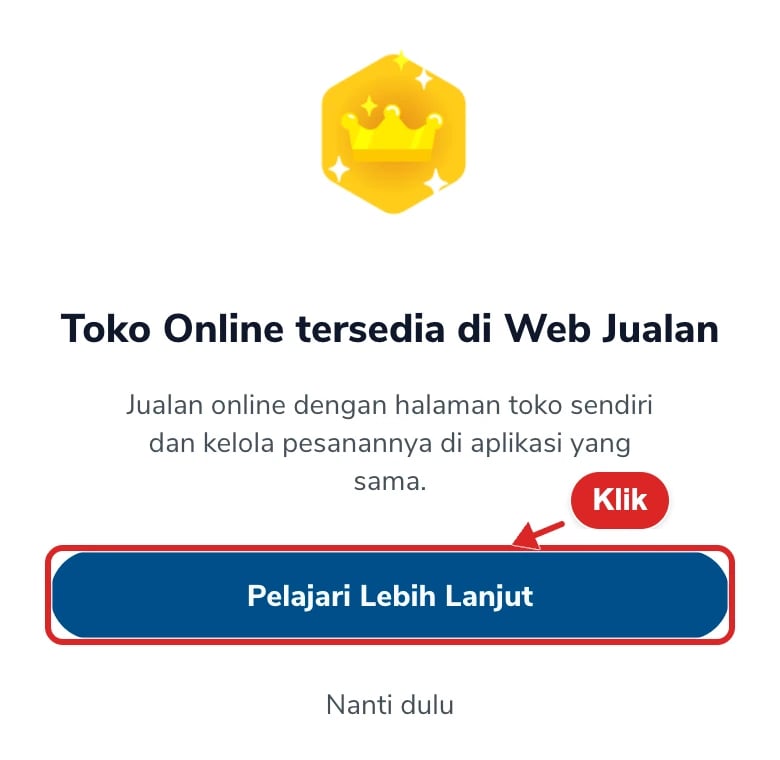
Aktivasi butuh paket Web Jualan. Tanpa paket, app menampilkan prompt Upgrade. Lihat Paket dan masa percobaan.
Pastikan produk yang ingin dijual sudah ada di app dan tidak disembunyikan. Produk yang disembunyikan atau tidak tampil di penjualan tidak ikut diimpor. Paket penjualan (bundle produk) yang tampil di penjualan ikut diimpor.
Siapkan nomor telepon pengirim dan alamat toko untuk kurir.
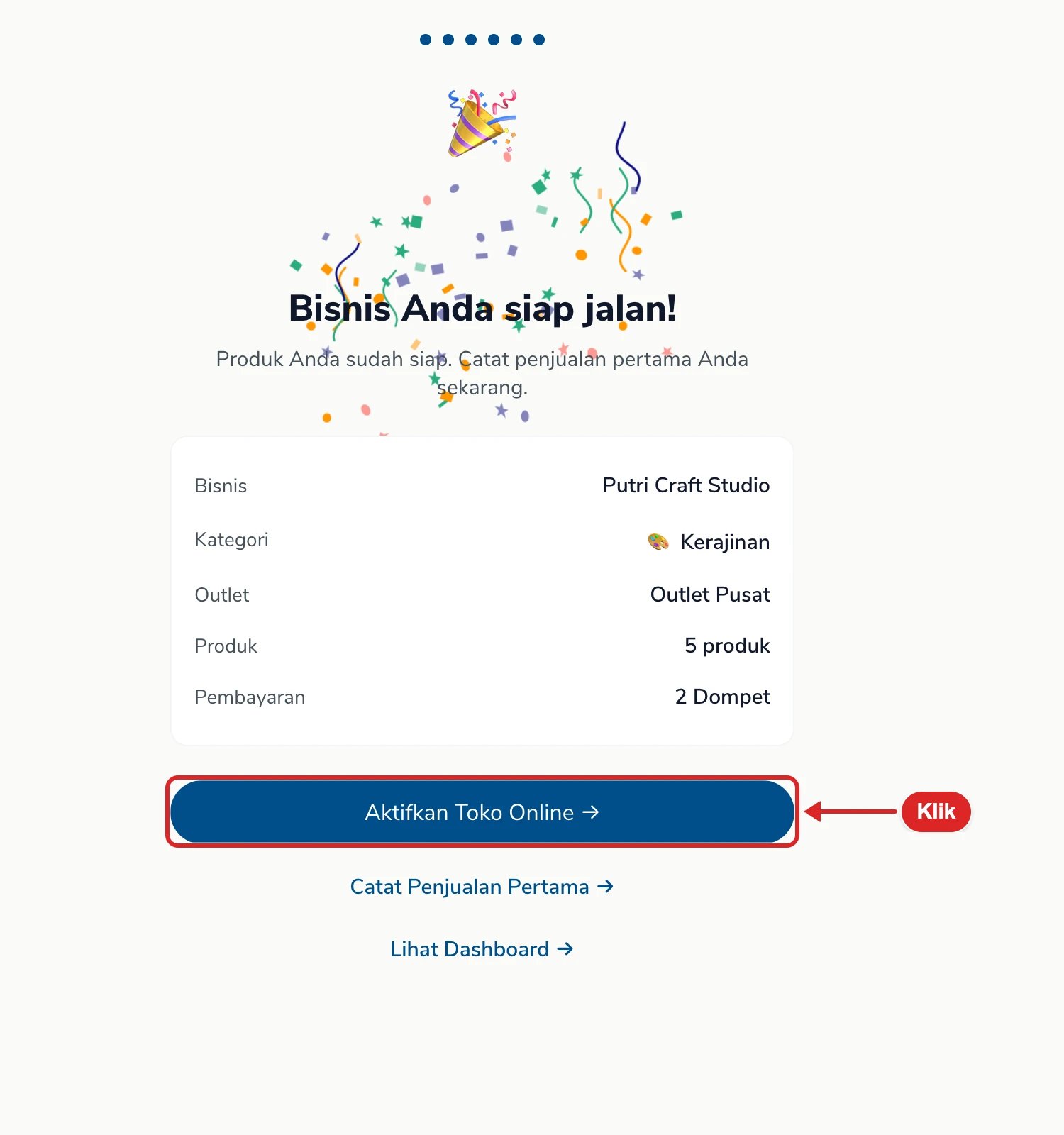
Di beranda app, klik Web Jualan. Selama toko belum dibuat, builder langsung membuka layar aktivasi. Lihat Membuka builder Web Jualan.Kalau bisnis Anda sudah punya paket Web Jualan, tombol Aktifkan Toko Online → juga muncul di layar terakhir pendaftaran.
Tombol Aktifkan Toko Online di akhir pendaftaran.
2
Pilih link toko
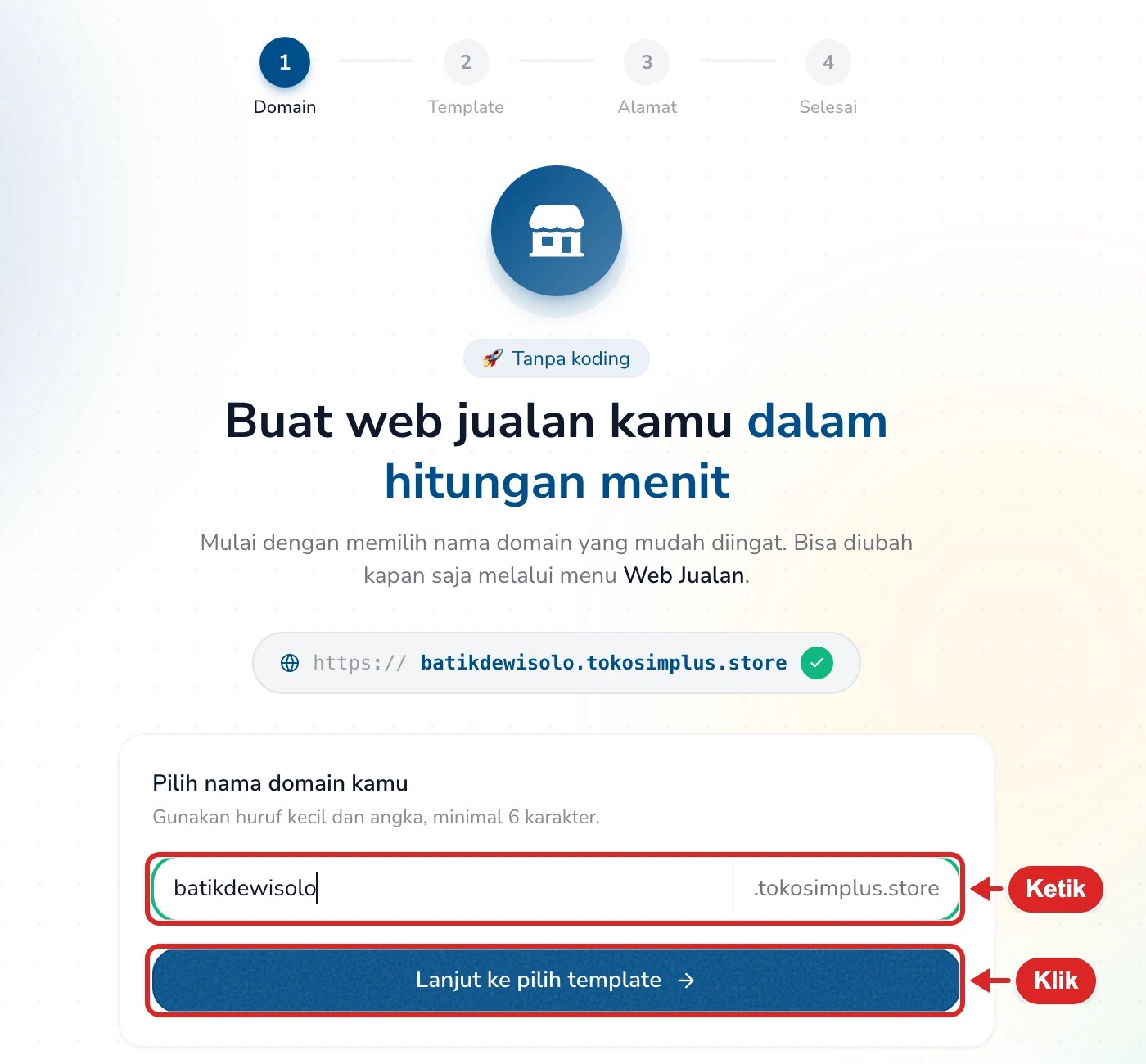
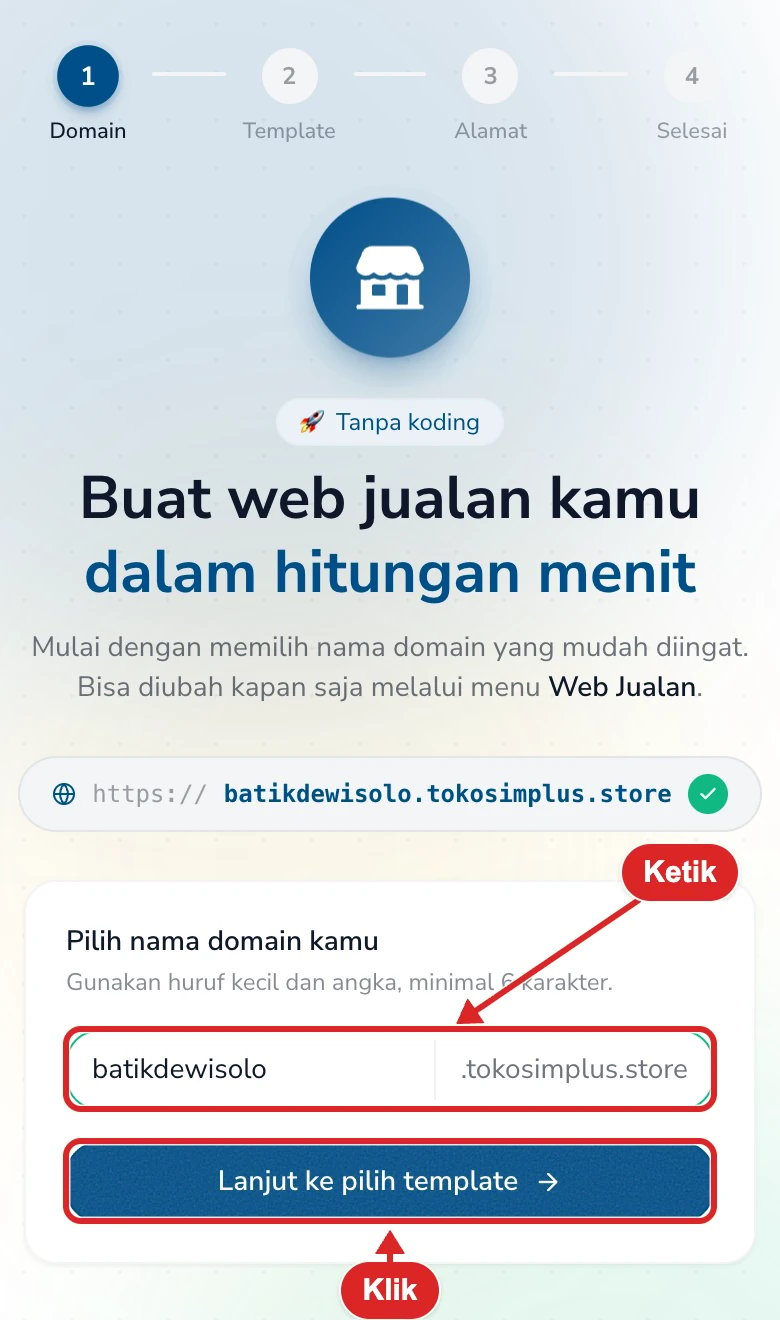
Di langkah Domain, kolom Pilih nama domain kamu terisi dari nama bisnis Anda kalau panjangnya 6 sampai 60 karakter. Kalau nama itu sudah dipakai, Simplus menambahkan angka, misalnya batikdewisolo1. Ganti kalau perlu. Pakai huruf kecil, angka, atau tanda hubung, 6 sampai 60 karakter, tanpa spasi. Link lengkapnya tampil di atas kolom, dengan tanda centang hijau kalau nama itu masih tersedia.Klik Lanjut ke pilih template.
Desktop
Mobile
Langkah Domain.
Langkah Domain.
Link toko bisa diubah lagi nanti di Pengaturan Toko, tab Domain. Domain milik sendiri juga diatur di sana. Lihat Domain.
3
Pilih template
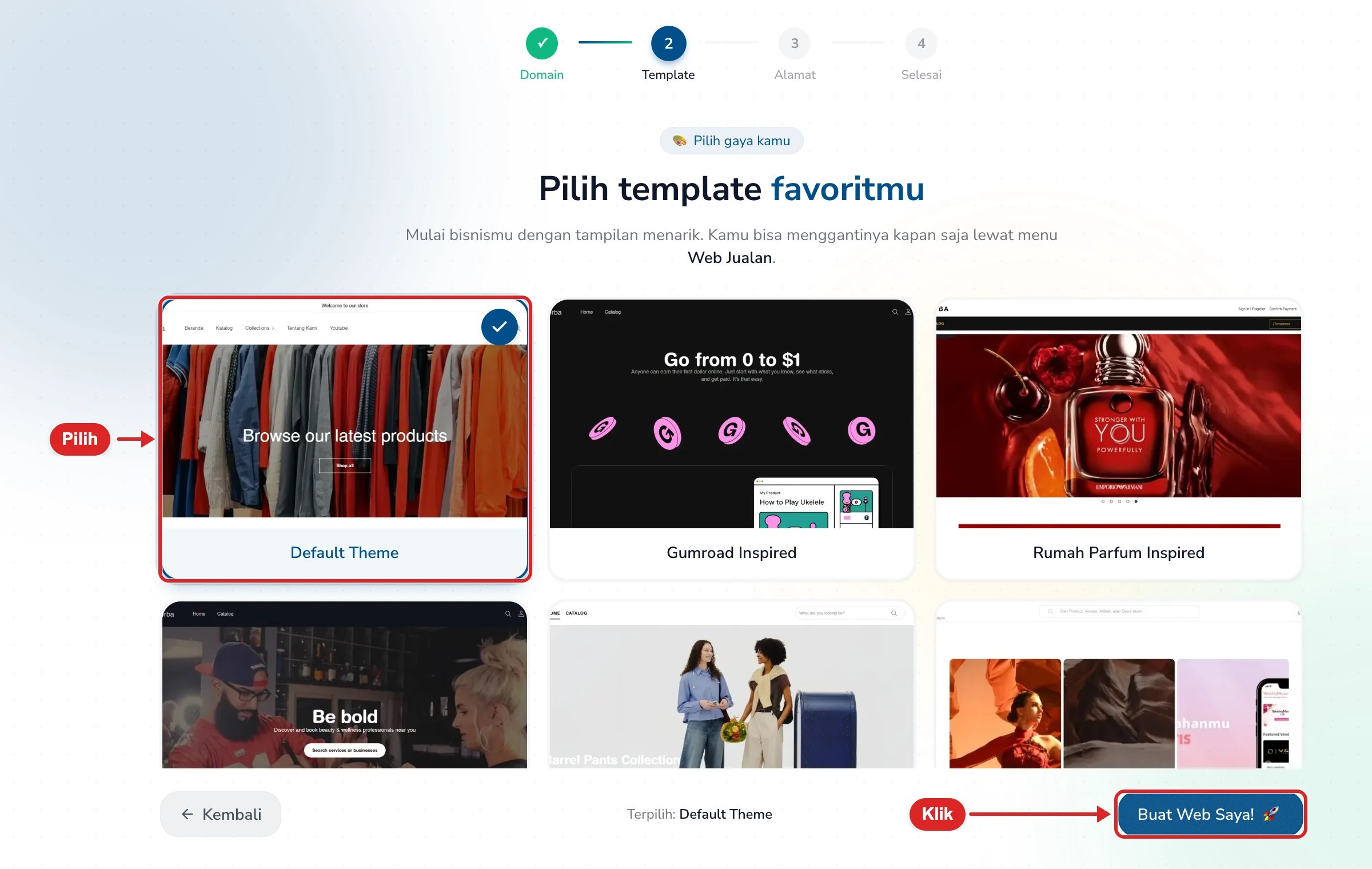
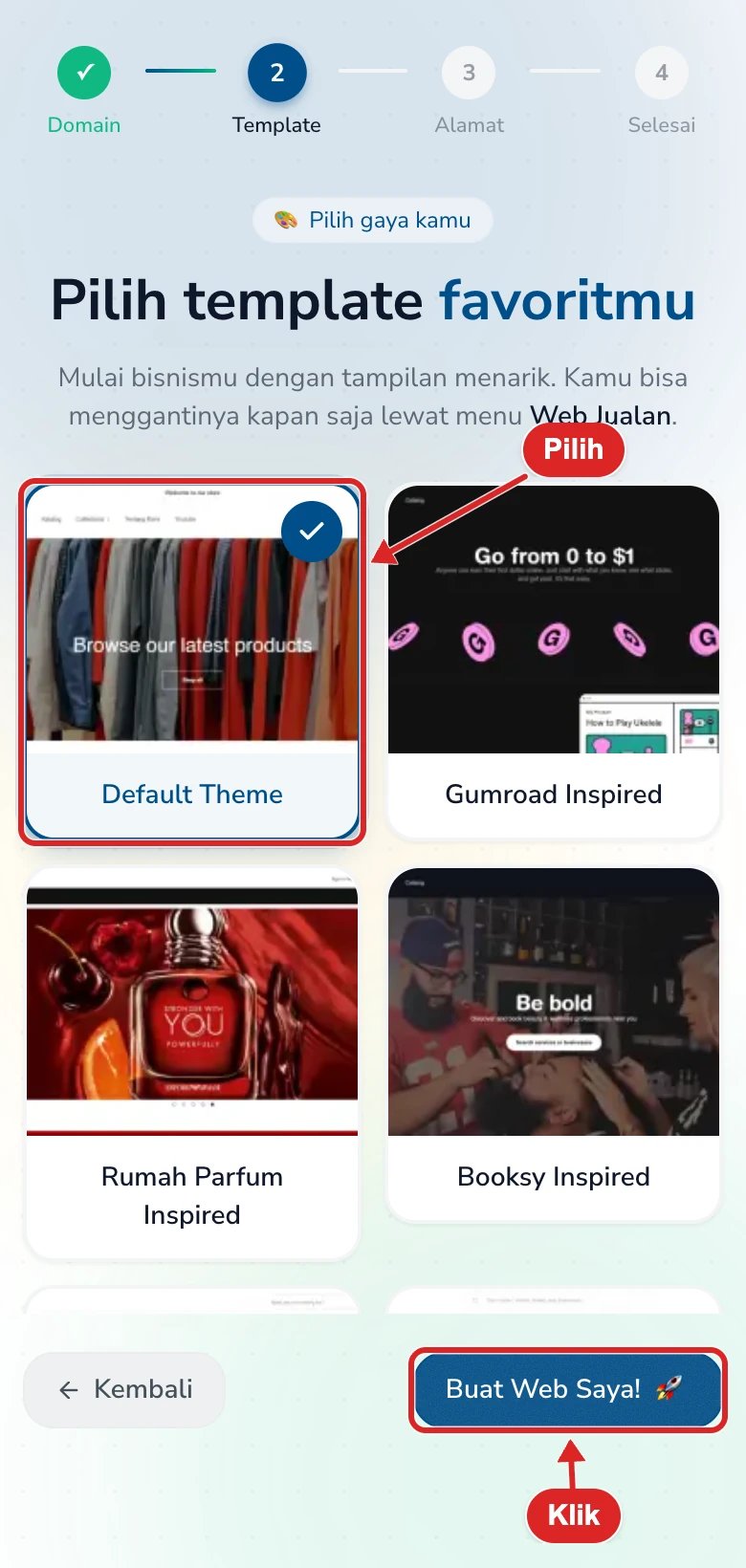
Klik template yang Anda suka sampai muncul tanda centang, lalu klik Buat Web Saya!. Tombol ini baru aktif setelah Anda memilih template.
Desktop
Mobile
Langkah Template.
Langkah Template.
Template langsung menjadi tampilan toko Anda. Template bisa diganti kapan saja di menu Tema.
4
Isi alamat pengiriman, atau lewati dulu
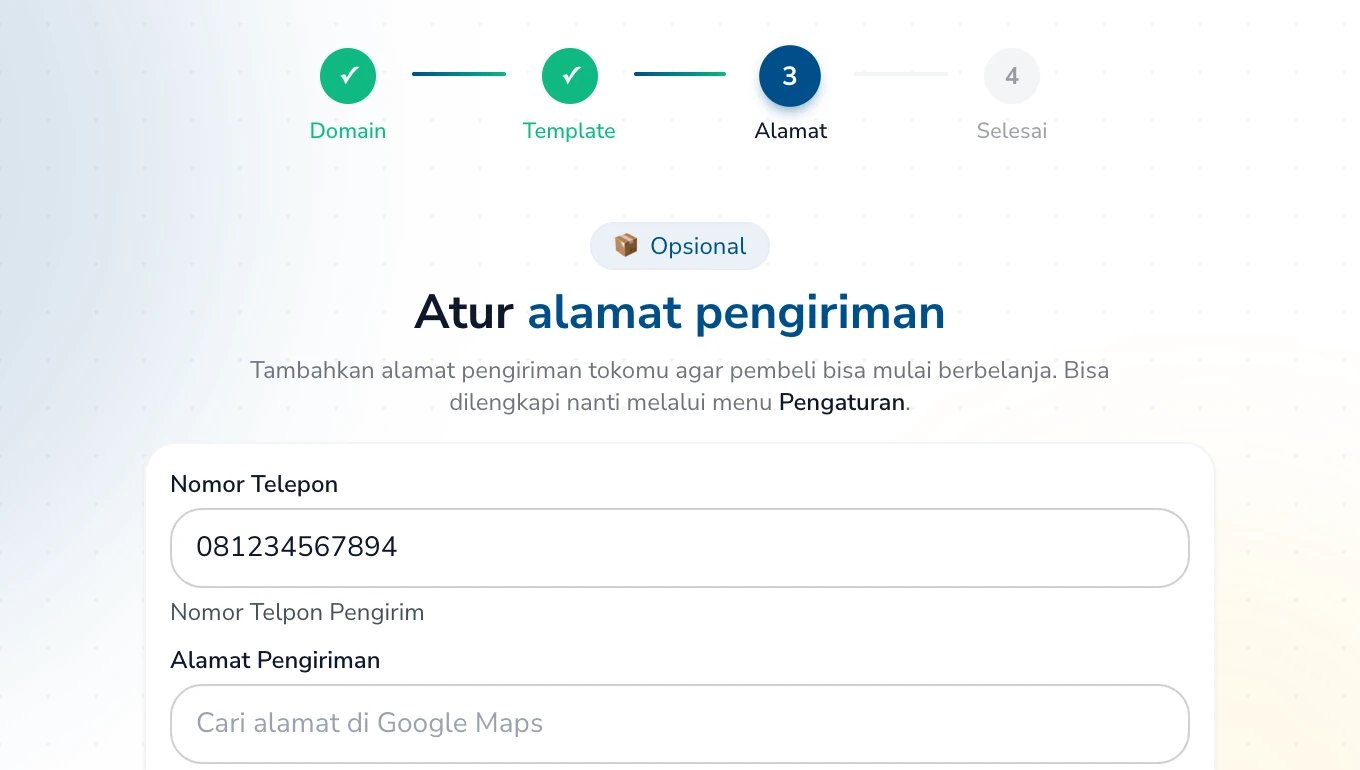
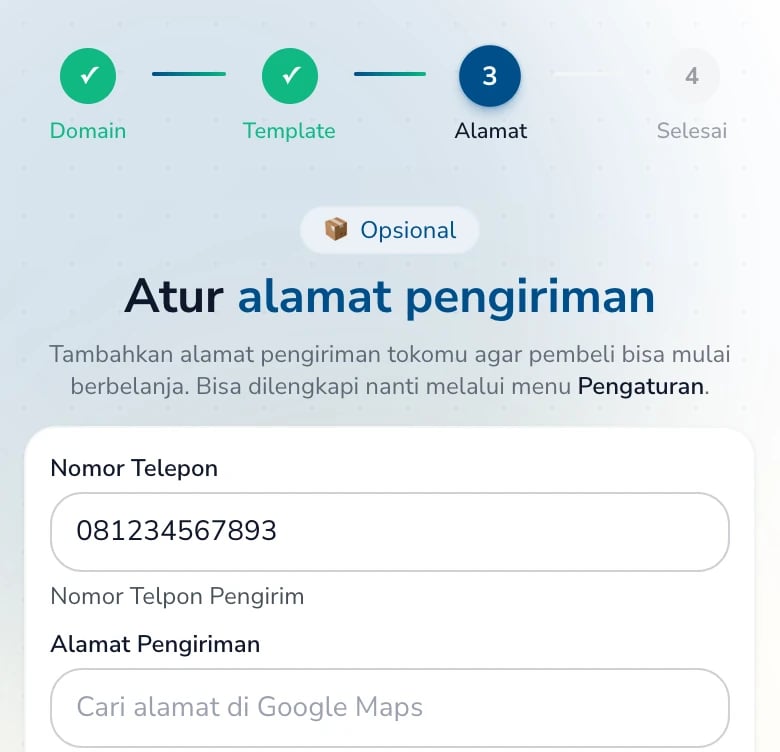
Langkah Alamat bersifat opsional. Alamat ini menjadi asal pengiriman untuk kurir dan disimpan untuk outlet utama Anda.
Isi Nomor Telepon pengirim.
Ketik alamat toko di Cari alamat di Google Maps, lalu tekan Enter. Simplus menandai titiknya di peta.
Kalau letaknya kurang pas, klik titik toko Anda di peta.
Klik Simpan & Lanjut.
Desktop
Mobile
Langkah Alamat.
Langkah Alamat.
Belum siap? Klik Lewati. Alamat bisa dilengkapi nanti di Pengaturan Toko, tab Alamat Pengiriman. Selama belum ada alamat pengiriman, produk yang stoknya dipantau tampil Sold out di toko, karena stok hanya dihitung dari outlet yang punya alamat pengiriman. Lihat Pengiriman.
Desktop
Mobile
Tombol Lewati.
Tombol Lewati.
Toko baru benar-benar dibuat saat Anda klik Simpan & Lanjut atau Lewati. Kalau Anda menutup builder sebelum itu, aktivasi mulai lagi dari langkah Domain.
Untuk bisnis dengan kategori Produk Digital, langkah Alamat tidak muncul karena tidak ada barang yang dikirim. Toko dibuat saat Anda klik Buat Web Saya!.
5
Bagikan link toko
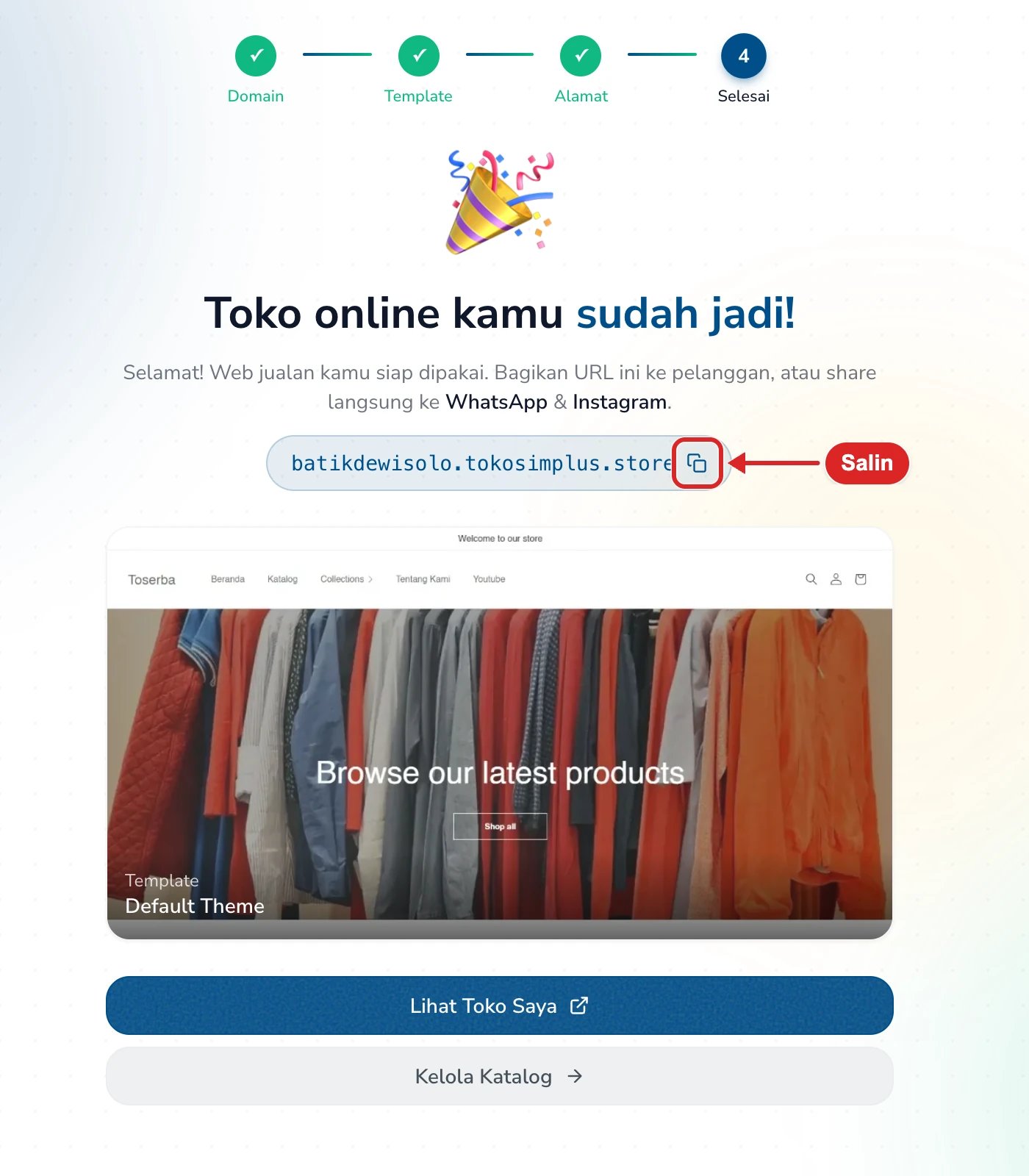
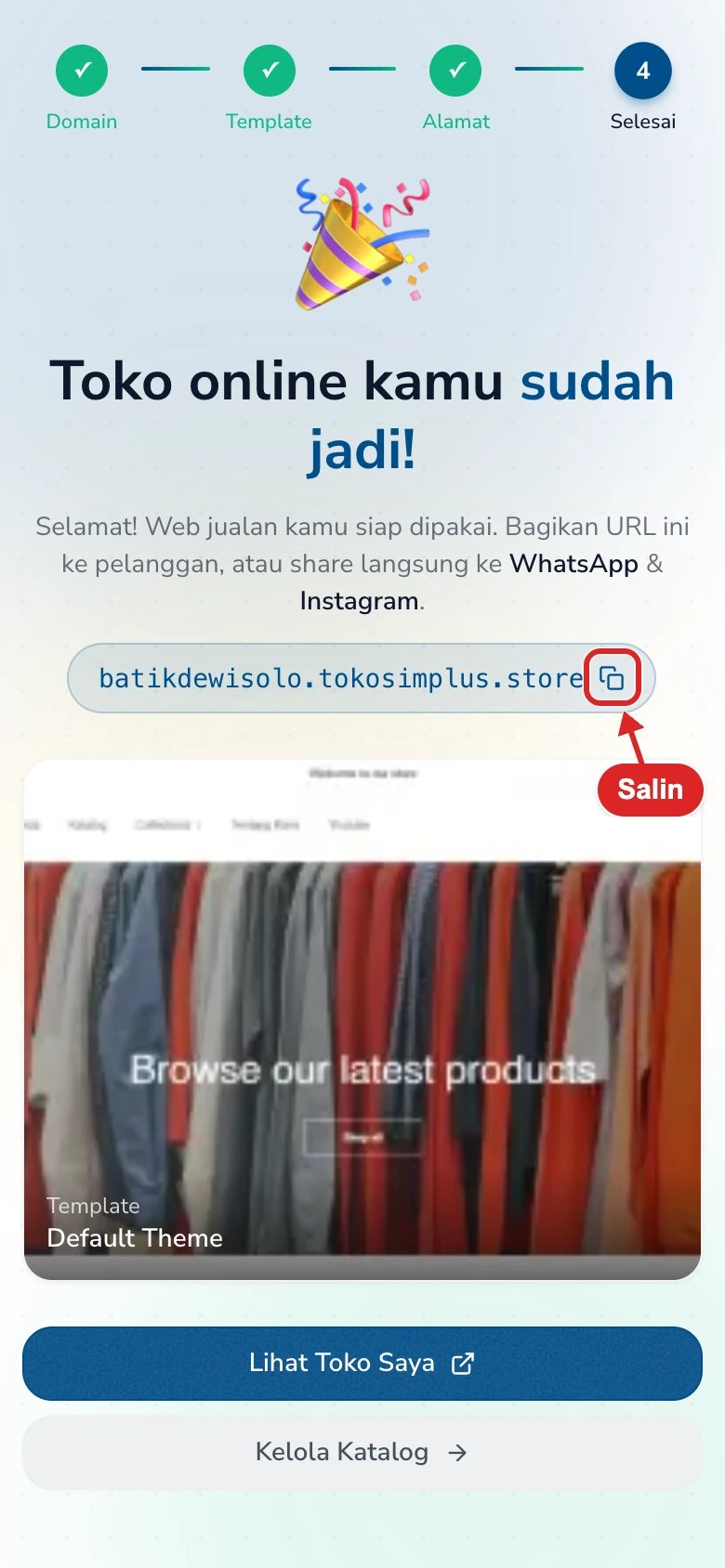
Layar Toko online kamu sudah jadi! menampilkan link toko. Klik ikon salin di sampingnya untuk menyalin link, lalu bagikan ke pelanggan.
Setelah toko dibuat, Simplus mengimpor semua produk yang memenuhi syarat. Impor berjalan di tab builder, jadi biarkan tab itu terbuka sampai selesai. Progresnya tampil di builder (“Meng-import category…”, lalu “Meng-import product…”). Setelah selesai, muncul “Import selesai” dan “Berhasil import … produk ke katalog.” Kalau ada yang gagal, kartu progres menulis ”… item berhasil, … item gagal di-import.”. Produk dengan 2 varian atau lebih gagal diimpor kalau paket Anda belum termasuk varian produk.Setiap produk menjadi satu katalog yang terhubung ke produk di app. Kategori produk ikut diimpor sebagai kategori toko.
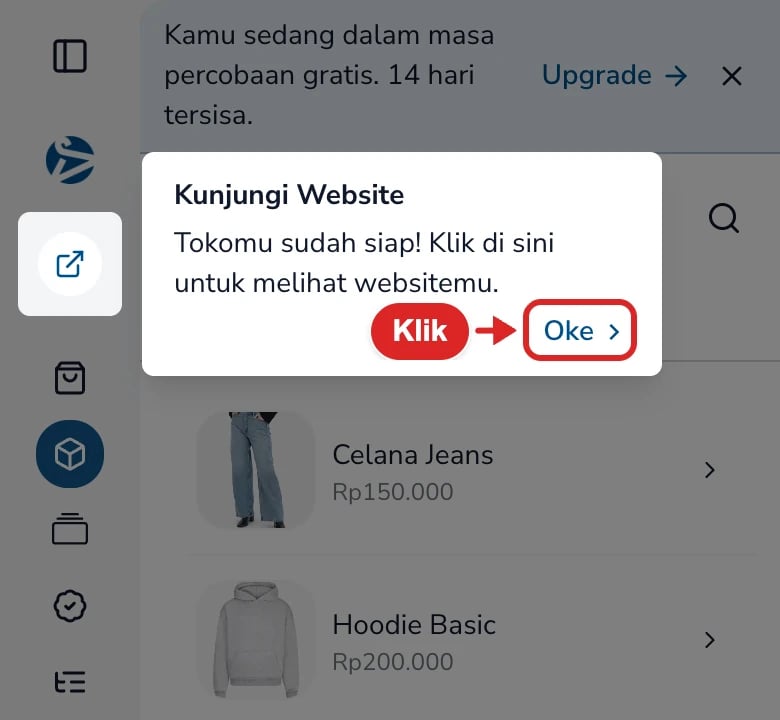
Saat pertama kali membuka builder setelah aktivasi, Anda melihat tutorial singkat:
Kunjungi Website: tombol untuk membuka toko Anda.
Drag and Drop Template: tempat mengatur tampilan toko.
Klik Oke untuk lanjut. Tutorial hanya muncul sekali.
Tutorial pertama kali dan banner masa percobaan.
Kalau bisnis Anda masih dalam masa percobaan, banner di atas menampilkan sisa harinya. Klik Upgrade untuk berlangganan. Selama sisa masa percobaan lebih dari 3 hari, banner bisa ditutup dengan ikon ×.
Owner, atau karyawan dengan izin Mengelola Toko Online di Grup Hak Akses.
Apakah aktivasi mengubah produk di app?
Tidak. Aktivasi hanya membuat katalog yang terhubung ke produk di app. Harga, stok, dan data produk di app tetap sama.
Bisakah saya ganti template nanti?
Bisa. Buka menu Tema di builder untuk memilih template lain kapan saja. Lihat Tema.
Saya punya beberapa outlet. Outlet mana yang dipakai?
Alamat di langkah aktivasi disimpan untuk outlet utama. Alamat untuk outlet lain ditambahkan di Pengaturan Toko, tab Alamat Pengiriman. Lihat Pengiriman.
Rapikan foto, harga, varian, berat, dan dimensi produk.
Pembayaran
Tambahkan rekening transfer yang terhubung ke Dompet.
Pengiriman
Atur alamat pengiriman, kurir, dan pickup.
Pengenalan
Kembali ke gambaran umum Web Jualan.
Was this page helpful?
{"docsConfig":{"theme":"aspen","$schema":"https://mintlify.com/docs.json","name":"Simplus","colors":{"primary":"#4D54FF","light":"#8186FF","dark":"#2F36E6"},"logo":"https://mintcdn.com/simplus/ibW6UHd5bnrHulcT/images/simplus-logo_384.png?fit=max\u0026auto=format\u0026n=ibW6UHd5bnrHulcT\u0026q=85\u0026s=3fb2b9d267ecc85656e4a90fea8d556d","favicon":"https://mintcdn.com/simplus/ibW6UHd5bnrHulcT/images/favicon.ico?fit=max\u0026auto=format\u0026n=ibW6UHd5bnrHulcT\u0026q=85\u0026s=6fe12e4ddc3dc5753e54cbf65d662ad4","appearance":{"default":"light","strict":true},"background":{"color":{"light":"#FFFFFF"}},"navbar":{"links":[{"href":"https://registry.scalar.com/@simplus/apis/public","label":"API Reference"},{"href":"https://simplus.id/pricing","label":"Pricing"},{"href":"https://api.whatsapp.com/send?phone=628992488800\u0026text=Halo%20kak%2C%20saya%20mau%20tanya-tanya%20dong%20tentang%20Simplus..","label":"Hubungi Kami"}],"primary":{"type":"button","label":"Login","href":"https://my.simplus.id"}},"integrations":{"gtm":{"tagId":"GTM-5PFJGRR3"}},"errors":{"404":{"redirect":true,"title":"Bingung Mau Kemana?","description":"Coba klik Search Bar, deh"}},"interaction":{"drilldown":true},"styling":{"latex":false},"navigation":{"pages":[]}},"deployment":{"deploymentMetadataValue":{"subdomain":"simplus","hasAudioNarration":false,"actualSubdomain":"simplus","customDomains":["docs.simplus.id"],"gitSource":{"type":"gitlab","owner":"simplusid","repo":"mintlify-simplus-docs","projectId":81298693,"deployBranch":"main","contentDirectory":"","isPrivate":true,"mountPath":"","label":""},"feedback":{"thumbs":true},"entitlements":{"AI_CHAT":{"status":"DISABLED"}},"buildId":"6af1d4a7092d681a0ecda73a","clientVersion":"0.0.4088","searchFilterCounts":[{"language":"default","tag":"Tutorial","count":68},{"language":"default","tag":"Web Jualan","count":17},{"language":"default","tag":"Laporan","count":12},{"language":"default","tag":"Penjualan","count":10},{"language":"default","tag":"Produk \u0026 Katalog","count":10},{"language":"default","tag":"Integration","count":9},{"language":"default","tag":"Memulai","count":9},{"language":"default","tag":"Stok","count":9},{"language":"default","tag":"Perangkat","count":7},{"language":"default","tag":"Webhook","count":5}]},"assistantConfig":{"enableAskAiButton":false,"enableStarterQuestions":false,"enableContextualStarterQuestions":false,"enableAskAiSearchBar":true},"basePath":"","hasChatPermissions":false,"hasWebMcpPermissions":false,"toggles":[{"name":"kill-isr","enabled":true,"variant":{"name":"disabled","enabled":false,"feature_enabled":true},"impressionData":false},{"name":"agent-mintlify-slack","enabled":true,"variant":{"name":"disabled","enabled":false,"feature_enabled":true},"impressionData":false},{"name":"agent-integrations-settings","enabled":true,"variant":{"name":"disabled","enabled":false,"feature_enabled":true},"impressionData":false},{"name":"rbac-expansion","enabled":true,"variant":{"name":"disabled","enabled":false,"feature_enabled":true},"impressionData":false},{"name":"automations-pr-grouping","enabled":true,"variant":{"name":"disabled","enabled":false,"feature_enabled":true},"impressionData":false},{"name":"custom-prefix","enabled":true,"variant":{"name":"disabled","enabled":false,"feature_enabled":true},"impressionData":false},{"name":"analytics-v7","enabled":true,"variant":{"name":"disabled","enabled":false,"feature_enabled":true},"impressionData":false},{"name":"user-flows-analytics","enabled":true,"variant":{"name":"disabled","enabled":false,"feature_enabled":true},"impressionData":false},{"name":"no-publish-flow","enabled":true,"variant":{"name":"disabled","enabled":false,"feature_enabled":true},"impressionData":false},{"name":"workos-onboarding","enabled":true,"variant":{"name":"disabled","enabled":false,"feature_enabled":true},"impressionData":false},{"name":"llms-txt-v2","enabled":true,"variant":{"name":"disabled","enabled":false,"feature_enabled":true},"impressionData":false},{"name":"snapshot-serving-live","enabled":true,"variant":{"name":"disabled","enabled":false,"feature_enabled":true},"impressionData":false},{"name":"stripTemperatureMiddleware","enabled":true,"variant":{"name":"disabled","enabled":false,"feature_enabled":true},"impressionData":false},{"name":"support-platform-pylon-zendesk","enabled":true,"variant":{"name":"disabled","enabled":false,"feature_enabled":true},"impressionData":false},{"name":"snapshot-serving","enabled":true,"variant":{"name":"disabled","enabled":false,"feature_enabled":true},"impressionData":false},{"name":"instant-rollback","enabled":true,"variant":{"name":"disabled","enabled":false,"feature_enabled":true},"impressionData":false},{"name":"granular-notifications-server","enabled":true,"variant":{"name":"disabled","enabled":false,"feature_enabled":true},"impressionData":false},{"name":"granular-notifications","enabled":true,"variant":{"name":"disabled","enabled":false,"feature_enabled":true},"impressionData":false},{"name":"automations-fable","enabled":true,"variant":{"name":"disabled","enabled":false,"feature_enabled":true},"impressionData":false},{"name":"fixed-ai-action-pricing","enabled":true,"variant":{"name":"disabled","enabled":false,"feature_enabled":true},"impressionData":false},{"name":"automation-resolve-merge-conflict","enabled":true,"variant":{"name":"disabled","enabled":false,"feature_enabled":true},"impressionData":false},{"name":"scoped-publishing","enabled":true,"variant":{"name":"disabled","enabled":false,"feature_enabled":true},"impressionData":false},{"name":"mintql","enabled":true,"variant":{"name":"disabled","enabled":false,"feature_enabled":true},"impressionData":false},{"name":"page-level-analytics","enabled":true,"variant":{"name":"disabled","enabled":false,"feature_enabled":true},"impressionData":false},{"name":"editor-version-history-v2","enabled":true,"variant":{"name":"disabled","enabled":false,"feature_enabled":true},"impressionData":false},{"name":"billing-page-v2","enabled":true,"variant":{"name":"disabled","enabled":false,"feature_enabled":true},"impressionData":false},{"name":"full-page-search","enabled":true,"variant":{"name":"disabled","enabled":false,"feature_enabled":true},"impressionData":false},{"name":"workspace-projects","enabled":true,"variant":{"name":"disabled","enabled":false,"feature_enabled":true},"impressionData":false},{"name":"assistant-v5","enabled":true,"variant":{"name":"disabled","enabled":false,"feature_enabled":true},"impressionData":false},{"name":"fork-pr-previews","enabled":true,"variant":{"name":"disabled","enabled":false,"feature_enabled":true},"impressionData":false},{"name":"revalidation-jwt","enabled":true,"variant":{"name":"disabled","enabled":false,"feature_enabled":true},"impressionData":false},{"name":"workos-sso-scim","enabled":true,"variant":{"name":"disabled","enabled":false,"feature_enabled":true},"impressionData":false},{"name":"hobby-abuse-scan","enabled":true,"variant":{"name":"disabled","enabled":false,"feature_enabled":true},"impressionData":false},{"name":"dashboard-inbox","enabled":true,"variant":{"name":"disabled","enabled":false,"feature_enabled":true},"impressionData":false},{"name":"workos-signup","enabled":true,"variant":{"name":"disabled","enabled":false,"feature_enabled":true},"impressionData":false},{"name":"turbopuffer-dual-write","enabled":true,"variant":{"name":"disabled","enabled":false,"feature_enabled":true},"impressionData":false},{"name":"workos-enabled","enabled":true,"variant":{"name":"disabled","enabled":false,"feature_enabled":true},"impressionData":false},{"name":"approve-review-flow","enabled":true,"variant":{"name":"disabled","enabled":false,"feature_enabled":true},"impressionData":false},{"name":"editor-metadata","enabled":true,"variant":{"name":"disabled","enabled":false,"feature_enabled":true},"impressionData":false},{"name":"sso-setup-deadline-banner","enabled":true,"variant":{"name":"disabled","enabled":false,"feature_enabled":true},"impressionData":false},{"name":"turbopuffer-serve","enabled":true,"variant":{"name":"disabled","enabled":false,"feature_enabled":true},"impressionData":false},{"name":"live-agents","enabled":true,"variant":{"name":"disabled","enabled":false,"feature_enabled":true},"impressionData":false},{"name":"comment-mode","enabled":true,"variant":{"name":"disabled","enabled":false,"feature_enabled":true},"impressionData":false}],"googleFontsInlined":false},"customCss":[],"page":{"pagePath":"web-jualan/aktivasi","slug":"/web-jualan/aktivasi","pageMetadata":{"title":"Aktivasi toko online","sidebarTitle":"Aktivasi","description":"Buat toko online Web Jualan dalam empat langkah: pilih link toko, pilih template, isi alamat pengiriman, lalu bagikan link toko.","icon":"rocket","href":"/web-jualan/aktivasi"},"description":{"compiledSource":"\"use strict\";\nconst {jsx: _jsx} = arguments[0];\nconst {useMDXComponents: _provideComponents} = arguments[0];\nfunction _createMdxContent(props) {\n const _components = {\n p: \"p\",\n ..._provideComponents(),\n ...props.components\n };\n return _jsx(_components.p, {\n children: \"Buat toko online Web Jualan dalam empat langkah: pilih link toko, pilih template, isi alamat pengiriman, lalu bagikan link toko.\"\n });\n}\nfunction MDXContent(props = {}) {\n const {wrapper: MDXLayout} = {\n ..._provideComponents(),\n ...props.components\n };\n return MDXLayout ? _jsx(MDXLayout, {\n ...props,\n children: _jsx(_createMdxContent, {\n ...props\n })\n }) : _createMdxContent(props);\n}\nreturn {\n default: MDXContent\n};\n","frontmatter":{},"scope":{}},"pageType":"default","mdx":{"mdxSource":{"compiledSource":"\"use strict\";const{Fragment:_Fragment,jsx:_jsx,jsxs:_jsxs}=arguments[0];const{useMDXComponents:_provideComponents}=arguments[0];function _createMdxContent(props){const _components={a:`a`,code:`code`,li:`li`,ol:`ol`,p:`p`,strong:`strong`,tbody:`tbody`,td:`td`,th:`th`,thead:`thead`,tr:`tr`,ul:`ul`,..._provideComponents(),...props.components},{Accordion,AccordionGroup,Card,CardGroup,Frame,Heading,Info,Note,OptimizedImage,Step,Steps,Tab,Table,Tabs,Tip}=_components;if(!Accordion)_missingMdxReference(`Accordion`,true);if(!AccordionGroup)_missingMdxReference(`AccordionGroup`,true);if(!Card)_missingMdxReference(`Card`,true);if(!CardGroup)_missingMdxReference(`CardGroup`,true);if(!Frame)_missingMdxReference(`Frame`,true);if(!Heading)_missingMdxReference(`Heading`,true);if(!Info)_missingMdxReference(`Info`,true);if(!Note)_missingMdxReference(`Note`,true);if(!OptimizedImage)_missingMdxReference(`OptimizedImage`,true);if(!Step)_missingMdxReference(`Step`,true);if(!Steps)_missingMdxReference(`Steps`,true);if(!Tab)_missingMdxReference(`Tab`,true);if(!Table)_missingMdxReference(`Table`,true);if(!Tabs)_missingMdxReference(`Tabs`,true);if(!Tip)_missingMdxReference(`Tip`,true);return _jsxs(_Fragment,{children:[_jsx(_components.p,{children:`Aktivasi membuat toko online Anda dalam empat langkah, lalu mengimpor produk dari app Simplus menjadi katalog.`}),`\n`,_jsxs(_components.p,{children:[`Misalnya Dewi punya toko batik dengan 5 produk di app. Setelah aktivasi, Dewi langsung punya link toko `,_jsx(_components.code,{children:`batikdewisolo.tokosimplus.store`}),`, tampilan dari template, dan 5 produk yang siap dijual. Yang tersisa tinggal merapikan foto, berat, pembayaran, dan pengiriman.`]}),`\n`,_jsx(Info,{children:_jsxs(_components.p,{children:[`Aktivasi butuh paket `,_jsx(_components.strong,{children:`Web Jualan`}),`. Tanpa paket, app menampilkan prompt Upgrade. Lihat `,_jsx(_components.a,{href:`/web-jualan/pengenalan#paket-dan-masa-percobaan`,children:`Paket dan masa percobaan`}),`.`]})}),`\n`,_jsx(Heading,{level:`2`,id:`sebelum-mulai`,children:`Sebelum mulai`}),`\n`,_jsxs(_components.ul,{children:[`\n`,_jsxs(_components.li,{children:[`Pastikan produk yang ingin dijual sudah ada di app dan tidak disembunyikan. Produk yang `,_jsx(_components.strong,{children:`disembunyikan`}),` atau tidak tampil di penjualan tidak ikut diimpor. Paket penjualan (bundle produk) yang tampil di penjualan ikut diimpor.`]}),`\n`,_jsx(_components.li,{children:`Siapkan nomor telepon pengirim dan alamat toko untuk kurir.`}),`\n`]}),`\n`,_jsx(Heading,{level:`2`,id:`langkah-aktivasi`,children:`Langkah aktivasi`}),`\n`,_jsxs(Steps,{children:[_jsxs(Step,{title:`Buka Web Jualan`,children:[_jsxs(_components.p,{children:[`Di beranda app, klik `,_jsx(_components.strong,{children:`Web Jualan`}),`. Selama toko belum dibuat, builder langsung membuka layar aktivasi. Lihat `,_jsx(_components.a,{href:`/web-jualan/pengenalan#membuka-builder-web-jualan`,children:`Membuka builder Web Jualan`}),`.`]}),_jsxs(_components.p,{children:[`Kalau bisnis Anda sudah punya paket Web Jualan, tombol `,_jsx(_components.strong,{children:`Aktifkan Toko Online →`}),` juga muncul di layar terakhir pendaftaran.`]}),_jsx(Frame,{caption:`Tombol Aktifkan Toko Online di akhir pendaftaran.`,children:_jsx(OptimizedImage,{src:`https://mintcdn.com/simplus/rQpAuKkbYQjP19V2/images/web-jualan/aktivasi/d00-aktifkan-toko-online.webp?fit=max\u0026auto=format\u0026n=rQpAuKkbYQjP19V2\u0026q=85\u0026s=bdcaae67f561191293b4bc16c66a7979`,alt:`Layar Bisnis Anda siap jalan dengan tombol Aktifkan Toko Online ditandai`,style:{maxWidth:`min(560px, 100%)`,margin:`0 auto`,display:`block`},\"data-og-width\":`1500`,width:`1500`,\"data-og-height\":`1600`,height:`1600`,\"data-path\":`images/web-jualan/aktivasi/d00-aktifkan-toko-online.webp`,\"data-optimize\":`true`,\"data-opv\":`3`,srcset:`https://mintcdn.com/simplus/rQpAuKkbYQjP19V2/images/web-jualan/aktivasi/d00-aktifkan-toko-online.webp?w=280\u0026fit=max\u0026auto=format\u0026n=rQpAuKkbYQjP19V2\u0026q=85\u0026s=9a83ca731747ad564017293967c5ba87 280w, https://mintcdn.com/simplus/rQpAuKkbYQjP19V2/images/web-jualan/aktivasi/d00-aktifkan-toko-online.webp?w=560\u0026fit=max\u0026auto=format\u0026n=rQpAuKkbYQjP19V2\u0026q=85\u0026s=b6e9dd10509222c85d4b84b35167db29 560w, https://mintcdn.com/simplus/rQpAuKkbYQjP19V2/images/web-jualan/aktivasi/d00-aktifkan-toko-online.webp?w=840\u0026fit=max\u0026auto=format\u0026n=rQpAuKkbYQjP19V2\u0026q=85\u0026s=fa50d9885a9135238c1e0bac5d72bb44 840w, https://mintcdn.com/simplus/rQpAuKkbYQjP19V2/images/web-jualan/aktivasi/d00-aktifkan-toko-online.webp?w=1100\u0026fit=max\u0026auto=format\u0026n=rQpAuKkbYQjP19V2\u0026q=85\u0026s=1f2337156ee7b17ce74319b39e310e30 1100w, https://mintcdn.com/simplus/rQpAuKkbYQjP19V2/images/web-jualan/aktivasi/d00-aktifkan-toko-online.webp?w=1650\u0026fit=max\u0026auto=format\u0026n=rQpAuKkbYQjP19V2\u0026q=85\u0026s=ea568a76503bea114ca92950c58fd7ae 1650w, https://mintcdn.com/simplus/rQpAuKkbYQjP19V2/images/web-jualan/aktivasi/d00-aktifkan-toko-online.webp?w=2500\u0026fit=max\u0026auto=format\u0026n=rQpAuKkbYQjP19V2\u0026q=85\u0026s=6266b8f0e5adcf8650d8226d705c1e69 2500w`})})]}),_jsxs(Step,{title:`Pilih link toko`,children:[_jsxs(_components.p,{children:[`Di langkah `,_jsx(_components.strong,{children:`Domain`}),`, kolom `,_jsx(_components.strong,{children:`Pilih nama domain kamu`}),` terisi dari nama bisnis Anda kalau panjangnya 6 sampai 60 karakter. Kalau nama itu sudah dipakai, Simplus menambahkan angka, misalnya `,_jsx(_components.code,{children:`batikdewisolo1`}),`. Ganti kalau perlu. Pakai huruf kecil, angka, atau tanda hubung, 6 sampai 60 karakter, tanpa spasi. Link lengkapnya tampil di atas kolom, dengan tanda centang hijau kalau nama itu masih tersedia.`]}),_jsxs(_components.p,{children:[`Klik `,_jsx(_components.strong,{children:`Lanjut ke pilih template`}),`.`]}),_jsxs(Tabs,{children:[_jsx(Tab,{title:`Desktop`,id:`desktop`,children:_jsx(Frame,{caption:`Langkah Domain.`,children:_jsx(OptimizedImage,{src:`https://mintcdn.com/simplus/uN7lJyqmUQA0Stbl/images/web-jualan/aktivasi/d01-domain.webp?fit=max\u0026auto=format\u0026n=uN7lJyqmUQA0Stbl\u0026q=85\u0026s=bbbd88de1630aa3802ab3312861130b8`,alt:`Langkah Domain di desktop dengan nama batikdewisolo dan tombol Lanjut ke pilih template ditandai`,style:{maxWidth:`min(560px, 100%)`,margin:`0 auto`,display:`block`},\"data-og-width\":`1400`,width:`1400`,\"data-og-height\":`1300`,height:`1300`,\"data-path\":`images/web-jualan/aktivasi/d01-domain.webp`,\"data-optimize\":`true`,\"data-opv\":`3`,srcset:`https://mintcdn.com/simplus/uN7lJyqmUQA0Stbl/images/web-jualan/aktivasi/d01-domain.webp?w=280\u0026fit=max\u0026auto=format\u0026n=uN7lJyqmUQA0Stbl\u0026q=85\u0026s=fdc4527d2033cac9836c3314b4c76fa2 280w, https://mintcdn.com/simplus/uN7lJyqmUQA0Stbl/images/web-jualan/aktivasi/d01-domain.webp?w=560\u0026fit=max\u0026auto=format\u0026n=uN7lJyqmUQA0Stbl\u0026q=85\u0026s=13a210e5920fded2999b5bdac7ec641d 560w, https://mintcdn.com/simplus/uN7lJyqmUQA0Stbl/images/web-jualan/aktivasi/d01-domain.webp?w=840\u0026fit=max\u0026auto=format\u0026n=uN7lJyqmUQA0Stbl\u0026q=85\u0026s=1a1b860e6ddd1268e2e38dcaac817470 840w, https://mintcdn.com/simplus/uN7lJyqmUQA0Stbl/images/web-jualan/aktivasi/d01-domain.webp?w=1100\u0026fit=max\u0026auto=format\u0026n=uN7lJyqmUQA0Stbl\u0026q=85\u0026s=d4c952928d1255be127ce9f7317f6fcb 1100w, https://mintcdn.com/simplus/uN7lJyqmUQA0Stbl/images/web-jualan/aktivasi/d01-domain.webp?w=1650\u0026fit=max\u0026auto=format\u0026n=uN7lJyqmUQA0Stbl\u0026q=85\u0026s=d2e72d6516831cb8e149df335499d911 1650w, https://mintcdn.com/simplus/uN7lJyqmUQA0Stbl/images/web-jualan/aktivasi/d01-domain.webp?w=2500\u0026fit=max\u0026auto=format\u0026n=uN7lJyqmUQA0Stbl\u0026q=85\u0026s=ad0b4efa9fc80d4b468b7a567753a11b 2500w`})})}),_jsx(Tab,{title:`Mobile`,id:`mobile`,children:_jsx(Frame,{caption:`Langkah Domain.`,children:_jsx(OptimizedImage,{src:`https://mintcdn.com/simplus/uN7lJyqmUQA0Stbl/images/web-jualan/aktivasi/p01-domain.webp?fit=max\u0026auto=format\u0026n=uN7lJyqmUQA0Stbl\u0026q=85\u0026s=49d29796e735d0edd7a18fcf73685cf8`,alt:`Langkah Domain dengan nama batikdewisolo dan tombol Lanjut ke pilih template ditandai`,style:{maxWidth:`min(240px, 100%)`,margin:`0 auto`,display:`block`},\"data-og-width\":`780`,width:`780`,\"data-og-height\":`1320`,height:`1320`,\"data-path\":`images/web-jualan/aktivasi/p01-domain.webp`,\"data-optimize\":`true`,\"data-opv\":`3`,srcset:`https://mintcdn.com/simplus/uN7lJyqmUQA0Stbl/images/web-jualan/aktivasi/p01-domain.webp?w=280\u0026fit=max\u0026auto=format\u0026n=uN7lJyqmUQA0Stbl\u0026q=85\u0026s=ff763c81a61095510ef37b3f9937f693 280w, https://mintcdn.com/simplus/uN7lJyqmUQA0Stbl/images/web-jualan/aktivasi/p01-domain.webp?w=560\u0026fit=max\u0026auto=format\u0026n=uN7lJyqmUQA0Stbl\u0026q=85\u0026s=7a5e565300427bb8fd4caf11aee15ff1 560w, https://mintcdn.com/simplus/uN7lJyqmUQA0Stbl/images/web-jualan/aktivasi/p01-domain.webp?w=840\u0026fit=max\u0026auto=format\u0026n=uN7lJyqmUQA0Stbl\u0026q=85\u0026s=edcabbb81671f03b28952b92e48d5c59 840w, https://mintcdn.com/simplus/uN7lJyqmUQA0Stbl/images/web-jualan/aktivasi/p01-domain.webp?w=1100\u0026fit=max\u0026auto=format\u0026n=uN7lJyqmUQA0Stbl\u0026q=85\u0026s=7e3745184eeee38cd8d92b7b5aaeca03 1100w, https://mintcdn.com/simplus/uN7lJyqmUQA0Stbl/images/web-jualan/aktivasi/p01-domain.webp?w=1650\u0026fit=max\u0026auto=format\u0026n=uN7lJyqmUQA0Stbl\u0026q=85\u0026s=c46dee974b166f3db2b07fb8e7d2380d 1650w, https://mintcdn.com/simplus/uN7lJyqmUQA0Stbl/images/web-jualan/aktivasi/p01-domain.webp?w=2500\u0026fit=max\u0026auto=format\u0026n=uN7lJyqmUQA0Stbl\u0026q=85\u0026s=45c1fdd8fc8694bcad6d758e2a97c6dd 2500w`})})})]}),_jsxs(_components.p,{children:[`Link toko bisa diubah lagi nanti di `,_jsx(_components.strong,{children:`Pengaturan Toko`}),`, tab `,_jsx(_components.strong,{children:`Domain`}),`. Domain milik sendiri juga diatur di sana. Lihat `,_jsx(_components.a,{href:`/web-jualan/domain`,children:`Domain`}),`.`]})]}),_jsxs(Step,{title:`Pilih template`,children:[_jsxs(_components.p,{children:[`Klik template yang Anda suka sampai muncul tanda centang, lalu klik `,_jsx(_components.strong,{children:`Buat Web Saya!`}),`. Tombol ini baru aktif setelah Anda memilih template.`]}),_jsxs(Tabs,{children:[_jsx(Tab,{title:`Desktop`,id:`desktop-2`,children:_jsx(Frame,{caption:`Langkah Template.`,children:_jsx(OptimizedImage,{src:`https://mintcdn.com/simplus/rQpAuKkbYQjP19V2/images/web-jualan/aktivasi/d02-template.webp?fit=max\u0026auto=format\u0026n=rQpAuKkbYQjP19V2\u0026q=85\u0026s=dde95336a7b7f9298ffe9b85fe627566`,alt:`Daftar template di desktop dengan Default Theme terpilih dan tombol Buat Web Saya! ditandai`,\"data-og-width\":`2400`,width:`2400`,\"data-og-height\":`1520`,height:`1520`,\"data-path\":`images/web-jualan/aktivasi/d02-template.webp`,\"data-optimize\":`true`,\"data-opv\":`3`,srcset:`https://mintcdn.com/simplus/rQpAuKkbYQjP19V2/images/web-jualan/aktivasi/d02-template.webp?w=280\u0026fit=max\u0026auto=format\u0026n=rQpAuKkbYQjP19V2\u0026q=85\u0026s=81568c2a712adff0995b0acc13bd6eb6 280w, https://mintcdn.com/simplus/rQpAuKkbYQjP19V2/images/web-jualan/aktivasi/d02-template.webp?w=560\u0026fit=max\u0026auto=format\u0026n=rQpAuKkbYQjP19V2\u0026q=85\u0026s=1d8fd6942ba3707c8bf6ddc993e8cdfc 560w, https://mintcdn.com/simplus/rQpAuKkbYQjP19V2/images/web-jualan/aktivasi/d02-template.webp?w=840\u0026fit=max\u0026auto=format\u0026n=rQpAuKkbYQjP19V2\u0026q=85\u0026s=b4de380a14a7c4f1417b7457b640b0be 840w, https://mintcdn.com/simplus/rQpAuKkbYQjP19V2/images/web-jualan/aktivasi/d02-template.webp?w=1100\u0026fit=max\u0026auto=format\u0026n=rQpAuKkbYQjP19V2\u0026q=85\u0026s=d3c7e004673565374fab3234b418a96e 1100w, https://mintcdn.com/simplus/rQpAuKkbYQjP19V2/images/web-jualan/aktivasi/d02-template.webp?w=1650\u0026fit=max\u0026auto=format\u0026n=rQpAuKkbYQjP19V2\u0026q=85\u0026s=cfe58d71c5da0d2ecac85526bea50a3c 1650w, https://mintcdn.com/simplus/rQpAuKkbYQjP19V2/images/web-jualan/aktivasi/d02-template.webp?w=2500\u0026fit=max\u0026auto=format\u0026n=rQpAuKkbYQjP19V2\u0026q=85\u0026s=2d0770033456d3f3aea2b40ea18e8b5b 2500w`})})}),_jsx(Tab,{title:`Mobile`,id:`mobile-2`,children:_jsx(Frame,{caption:`Langkah Template.`,children:_jsx(OptimizedImage,{src:`https://mintcdn.com/simplus/rQpAuKkbYQjP19V2/images/web-jualan/aktivasi/p02-template.webp?fit=max\u0026auto=format\u0026n=rQpAuKkbYQjP19V2\u0026q=85\u0026s=cf0e895637e45e4a8e54b41de53e7528`,alt:`Daftar template dengan Default Theme terpilih dan tombol Buat Web Saya! ditandai`,style:{maxWidth:`min(240px, 100%)`,margin:`0 auto`,display:`block`},\"data-og-width\":`780`,width:`780`,\"data-og-height\":`1640`,height:`1640`,\"data-path\":`images/web-jualan/aktivasi/p02-template.webp`,\"data-optimize\":`true`,\"data-opv\":`3`,srcset:`https://mintcdn.com/simplus/rQpAuKkbYQjP19V2/images/web-jualan/aktivasi/p02-template.webp?w=280\u0026fit=max\u0026auto=format\u0026n=rQpAuKkbYQjP19V2\u0026q=85\u0026s=712ec3d8d411f58d9052148080d81a16 280w, https://mintcdn.com/simplus/rQpAuKkbYQjP19V2/images/web-jualan/aktivasi/p02-template.webp?w=560\u0026fit=max\u0026auto=format\u0026n=rQpAuKkbYQjP19V2\u0026q=85\u0026s=0e729e2af29fabb2bb622c1a89375b97 560w, https://mintcdn.com/simplus/rQpAuKkbYQjP19V2/images/web-jualan/aktivasi/p02-template.webp?w=840\u0026fit=max\u0026auto=format\u0026n=rQpAuKkbYQjP19V2\u0026q=85\u0026s=5ee45a0659520093fc7ac31e677531b4 840w, https://mintcdn.com/simplus/rQpAuKkbYQjP19V2/images/web-jualan/aktivasi/p02-template.webp?w=1100\u0026fit=max\u0026auto=format\u0026n=rQpAuKkbYQjP19V2\u0026q=85\u0026s=e3cc58b3af0d89b8f2d6d3c40da4e864 1100w, https://mintcdn.com/simplus/rQpAuKkbYQjP19V2/images/web-jualan/aktivasi/p02-template.webp?w=1650\u0026fit=max\u0026auto=format\u0026n=rQpAuKkbYQjP19V2\u0026q=85\u0026s=f6c3b431e0c9b8995be013f0e165f2ff 1650w, https://mintcdn.com/simplus/rQpAuKkbYQjP19V2/images/web-jualan/aktivasi/p02-template.webp?w=2500\u0026fit=max\u0026auto=format\u0026n=rQpAuKkbYQjP19V2\u0026q=85\u0026s=2ba71469e30486fe0510777a2ceb157c 2500w`})})})]}),_jsxs(_components.p,{children:[`Template langsung menjadi tampilan toko Anda. Template bisa diganti kapan saja di menu `,_jsx(_components.a,{href:`/web-jualan/tema`,children:`Tema`}),`.`]})]}),_jsxs(Step,{title:`Isi alamat pengiriman, atau lewati dulu`,children:[_jsxs(_components.p,{children:[`Langkah `,_jsx(_components.strong,{children:`Alamat`}),` bersifat opsional. Alamat ini menjadi asal pengiriman untuk kurir dan disimpan untuk outlet utama Anda.`]}),_jsxs(_components.ol,{children:[`\n`,_jsxs(_components.li,{children:[`Isi `,_jsx(_components.strong,{children:`Nomor Telepon`}),` pengirim.`]}),`\n`,_jsxs(_components.li,{children:[`Ketik alamat toko di `,_jsx(_components.strong,{children:`Cari alamat di Google Maps`}),`, lalu tekan Enter. Simplus menandai titiknya di peta.`]}),`\n`,_jsx(_components.li,{children:`Kalau letaknya kurang pas, klik titik toko Anda di peta.`}),`\n`,_jsxs(_components.li,{children:[`Klik `,_jsx(_components.strong,{children:`Simpan \u0026 Lanjut`}),`.`]}),`\n`]}),_jsxs(Tabs,{children:[_jsx(Tab,{title:`Desktop`,id:`desktop-3`,children:_jsx(Frame,{caption:`Langkah Alamat.`,children:_jsx(OptimizedImage,{src:`https://mintcdn.com/simplus/rQpAuKkbYQjP19V2/images/web-jualan/aktivasi/d03-alamat.webp?fit=max\u0026auto=format\u0026n=rQpAuKkbYQjP19V2\u0026q=85\u0026s=9cd594038268a71e0cab7fe821714e4a`,alt:`Langkah Alamat di desktop dengan kolom Nomor Telepon dan Cari alamat di Google Maps`,style:{maxWidth:`min(560px, 100%)`,margin:`0 auto`,display:`block`},\"data-og-width\":`1360`,width:`1360`,\"data-og-height\":`770`,height:`770`,\"data-path\":`images/web-jualan/aktivasi/d03-alamat.webp`,\"data-optimize\":`true`,\"data-opv\":`3`,srcset:`https://mintcdn.com/simplus/rQpAuKkbYQjP19V2/images/web-jualan/aktivasi/d03-alamat.webp?w=280\u0026fit=max\u0026auto=format\u0026n=rQpAuKkbYQjP19V2\u0026q=85\u0026s=3ef1c9fac5267c62c1eec8127a28bf03 280w, https://mintcdn.com/simplus/rQpAuKkbYQjP19V2/images/web-jualan/aktivasi/d03-alamat.webp?w=560\u0026fit=max\u0026auto=format\u0026n=rQpAuKkbYQjP19V2\u0026q=85\u0026s=0fbd02f2dab7280d59f711267e45b476 560w, https://mintcdn.com/simplus/rQpAuKkbYQjP19V2/images/web-jualan/aktivasi/d03-alamat.webp?w=840\u0026fit=max\u0026auto=format\u0026n=rQpAuKkbYQjP19V2\u0026q=85\u0026s=812743215d909588519ef70ff9c3f9f4 840w, https://mintcdn.com/simplus/rQpAuKkbYQjP19V2/images/web-jualan/aktivasi/d03-alamat.webp?w=1100\u0026fit=max\u0026auto=format\u0026n=rQpAuKkbYQjP19V2\u0026q=85\u0026s=e486187a7a8c126fd0ee1a8e1955eaee 1100w, https://mintcdn.com/simplus/rQpAuKkbYQjP19V2/images/web-jualan/aktivasi/d03-alamat.webp?w=1650\u0026fit=max\u0026auto=format\u0026n=rQpAuKkbYQjP19V2\u0026q=85\u0026s=14ee7a26daf31129dc84d4d46ca63238 1650w, https://mintcdn.com/simplus/rQpAuKkbYQjP19V2/images/web-jualan/aktivasi/d03-alamat.webp?w=2500\u0026fit=max\u0026auto=format\u0026n=rQpAuKkbYQjP19V2\u0026q=85\u0026s=74092f93db9edc679b12ff72cc71ac89 2500w`})})}),_jsx(Tab,{title:`Mobile`,id:`mobile-3`,children:_jsx(Frame,{caption:`Langkah Alamat.`,children:_jsx(OptimizedImage,{src:`https://mintcdn.com/simplus/rQpAuKkbYQjP19V2/images/web-jualan/aktivasi/p03-alamat.webp?fit=max\u0026auto=format\u0026n=rQpAuKkbYQjP19V2\u0026q=85\u0026s=1e743c606b3aeb27e0efb2991565f320`,alt:`Langkah Alamat dengan kolom Nomor Telepon dan Cari alamat di Google Maps`,style:{maxWidth:`min(240px, 100%)`,margin:`0 auto`,display:`block`},\"data-og-width\":`780`,width:`780`,\"data-og-height\":`752`,height:`752`,\"data-path\":`images/web-jualan/aktivasi/p03-alamat.webp`,\"data-optimize\":`true`,\"data-opv\":`3`,srcset:`https://mintcdn.com/simplus/rQpAuKkbYQjP19V2/images/web-jualan/aktivasi/p03-alamat.webp?w=280\u0026fit=max\u0026auto=format\u0026n=rQpAuKkbYQjP19V2\u0026q=85\u0026s=cba7acd69306a098b771548ff25ba38e 280w, https://mintcdn.com/simplus/rQpAuKkbYQjP19V2/images/web-jualan/aktivasi/p03-alamat.webp?w=560\u0026fit=max\u0026auto=format\u0026n=rQpAuKkbYQjP19V2\u0026q=85\u0026s=407a8fcf048d05e340de0afda21f226c 560w, https://mintcdn.com/simplus/rQpAuKkbYQjP19V2/images/web-jualan/aktivasi/p03-alamat.webp?w=840\u0026fit=max\u0026auto=format\u0026n=rQpAuKkbYQjP19V2\u0026q=85\u0026s=599cb2b07807a8d792a9a6d98f96fb0d 840w, https://mintcdn.com/simplus/rQpAuKkbYQjP19V2/images/web-jualan/aktivasi/p03-alamat.webp?w=1100\u0026fit=max\u0026auto=format\u0026n=rQpAuKkbYQjP19V2\u0026q=85\u0026s=0ed904aa6a15bdeeb417aa7ef33e75a2 1100w, https://mintcdn.com/simplus/rQpAuKkbYQjP19V2/images/web-jualan/aktivasi/p03-alamat.webp?w=1650\u0026fit=max\u0026auto=format\u0026n=rQpAuKkbYQjP19V2\u0026q=85\u0026s=fa228c705507862f17efc7e3f47c3e4c 1650w, https://mintcdn.com/simplus/rQpAuKkbYQjP19V2/images/web-jualan/aktivasi/p03-alamat.webp?w=2500\u0026fit=max\u0026auto=format\u0026n=rQpAuKkbYQjP19V2\u0026q=85\u0026s=afdb127831313ccf90f041b5a31d6807 2500w`})})})]}),_jsxs(_components.p,{children:[`Belum siap? Klik `,_jsx(_components.strong,{children:`Lewati`}),`. Alamat bisa dilengkapi nanti di `,_jsx(_components.strong,{children:`Pengaturan Toko`}),`, tab `,_jsx(_components.strong,{children:`Alamat Pengiriman`}),`. Selama belum ada alamat pengiriman, produk yang stoknya dipantau tampil `,_jsx(_components.strong,{children:`Sold out`}),` di toko, karena stok hanya dihitung dari outlet yang punya alamat pengiriman. Lihat `,_jsx(_components.a,{href:`/web-jualan/pengiriman`,children:`Pengiriman`}),`.`]}),_jsxs(Tabs,{children:[_jsx(Tab,{title:`Desktop`,id:`desktop-4`,children:_jsx(Frame,{caption:`Tombol Lewati.`,children:_jsx(OptimizedImage,{src:`https://mintcdn.com/simplus/rQpAuKkbYQjP19V2/images/web-jualan/aktivasi/d04-lewati.webp?fit=max\u0026auto=format\u0026n=rQpAuKkbYQjP19V2\u0026q=85\u0026s=7053c55a6a9ec23dc5d1b3a64165cd09`,alt:`Tombol Lewati ditandai di samping Simpan \u0026 Lanjut`,style:{maxWidth:`min(560px, 100%)`,margin:`0 auto`,display:`block`},\"data-og-width\":`1360`,width:`1360`,\"data-og-height\":`110`,height:`110`,\"data-path\":`images/web-jualan/aktivasi/d04-lewati.webp`,\"data-optimize\":`true`,\"data-opv\":`3`,srcset:`https://mintcdn.com/simplus/rQpAuKkbYQjP19V2/images/web-jualan/aktivasi/d04-lewati.webp?w=280\u0026fit=max\u0026auto=format\u0026n=rQpAuKkbYQjP19V2\u0026q=85\u0026s=35989dad32929c500d3729a3808dd06e 280w, https://mintcdn.com/simplus/rQpAuKkbYQjP19V2/images/web-jualan/aktivasi/d04-lewati.webp?w=560\u0026fit=max\u0026auto=format\u0026n=rQpAuKkbYQjP19V2\u0026q=85\u0026s=090200d82aaa1084f787b0bf98fb1e40 560w, https://mintcdn.com/simplus/rQpAuKkbYQjP19V2/images/web-jualan/aktivasi/d04-lewati.webp?w=840\u0026fit=max\u0026auto=format\u0026n=rQpAuKkbYQjP19V2\u0026q=85\u0026s=fe9537abdfed3cf30cfb3d36f7d86597 840w, https://mintcdn.com/simplus/rQpAuKkbYQjP19V2/images/web-jualan/aktivasi/d04-lewati.webp?w=1100\u0026fit=max\u0026auto=format\u0026n=rQpAuKkbYQjP19V2\u0026q=85\u0026s=6bfe40966c3330bed3cd5c458dff5da1 1100w, https://mintcdn.com/simplus/rQpAuKkbYQjP19V2/images/web-jualan/aktivasi/d04-lewati.webp?w=1650\u0026fit=max\u0026auto=format\u0026n=rQpAuKkbYQjP19V2\u0026q=85\u0026s=cbfaac41c4aef6c262db047b3ae7b23f 1650w, https://mintcdn.com/simplus/rQpAuKkbYQjP19V2/images/web-jualan/aktivasi/d04-lewati.webp?w=2500\u0026fit=max\u0026auto=format\u0026n=rQpAuKkbYQjP19V2\u0026q=85\u0026s=2933f02916c3139a450548342a94c7ce 2500w`})})}),_jsx(Tab,{title:`Mobile`,id:`mobile-4`,children:_jsx(Frame,{caption:`Tombol Lewati.`,children:_jsx(OptimizedImage,{src:`https://mintcdn.com/simplus/rQpAuKkbYQjP19V2/images/web-jualan/aktivasi/p04-lewati.webp?fit=max\u0026auto=format\u0026n=rQpAuKkbYQjP19V2\u0026q=85\u0026s=0645a827192eb7c19dd58af965f717c6`,alt:`Tombol Lewati ditandai di samping Simpan \u0026 Lanjut`,style:{maxWidth:`min(240px, 100%)`,margin:`0 auto`,display:`block`},\"data-og-width\":`780`,width:`780`,\"data-og-height\":`130`,height:`130`,\"data-path\":`images/web-jualan/aktivasi/p04-lewati.webp`,\"data-optimize\":`true`,\"data-opv\":`3`,srcset:`https://mintcdn.com/simplus/rQpAuKkbYQjP19V2/images/web-jualan/aktivasi/p04-lewati.webp?w=280\u0026fit=max\u0026auto=format\u0026n=rQpAuKkbYQjP19V2\u0026q=85\u0026s=51c9300e76c636f39f88c24f3d1a3f6e 280w, https://mintcdn.com/simplus/rQpAuKkbYQjP19V2/images/web-jualan/aktivasi/p04-lewati.webp?w=560\u0026fit=max\u0026auto=format\u0026n=rQpAuKkbYQjP19V2\u0026q=85\u0026s=d8c56f8366e5a42d1e97241803ae8199 560w, https://mintcdn.com/simplus/rQpAuKkbYQjP19V2/images/web-jualan/aktivasi/p04-lewati.webp?w=840\u0026fit=max\u0026auto=format\u0026n=rQpAuKkbYQjP19V2\u0026q=85\u0026s=c5cf9078c3bfa677ec5a8b7754c31818 840w, https://mintcdn.com/simplus/rQpAuKkbYQjP19V2/images/web-jualan/aktivasi/p04-lewati.webp?w=1100\u0026fit=max\u0026auto=format\u0026n=rQpAuKkbYQjP19V2\u0026q=85\u0026s=15b58a9c6e601690b41e15670ec27ba9 1100w, https://mintcdn.com/simplus/rQpAuKkbYQjP19V2/images/web-jualan/aktivasi/p04-lewati.webp?w=1650\u0026fit=max\u0026auto=format\u0026n=rQpAuKkbYQjP19V2\u0026q=85\u0026s=39ed8328ae6ff35277baddb6c72bff4a 1650w, https://mintcdn.com/simplus/rQpAuKkbYQjP19V2/images/web-jualan/aktivasi/p04-lewati.webp?w=2500\u0026fit=max\u0026auto=format\u0026n=rQpAuKkbYQjP19V2\u0026q=85\u0026s=07a3a2fdc072d337d44951a0a7ff0b2d 2500w`})})})]}),_jsxs(_components.p,{children:[`Toko baru benar-benar dibuat saat Anda klik `,_jsx(_components.strong,{children:`Simpan \u0026 Lanjut`}),` atau `,_jsx(_components.strong,{children:`Lewati`}),`. Kalau Anda menutup builder sebelum itu, aktivasi mulai lagi dari langkah Domain.`]}),_jsx(Note,{children:_jsxs(_components.p,{children:[`Untuk bisnis dengan kategori `,_jsx(_components.strong,{children:`Produk Digital`}),`, langkah Alamat tidak muncul karena tidak ada barang yang dikirim. Toko dibuat saat Anda klik `,_jsx(_components.strong,{children:`Buat Web Saya!`}),`.`]})})]}),_jsxs(Step,{title:`Bagikan link toko`,children:[_jsxs(_components.p,{children:[`Layar `,_jsx(_components.strong,{children:`Toko online kamu sudah jadi!`}),` menampilkan link toko. Klik ikon salin di sampingnya untuk menyalin link, lalu bagikan ke pelanggan.`]}),_jsxs(Tabs,{children:[_jsx(Tab,{title:`Desktop`,id:`desktop-5`,children:_jsx(Frame,{caption:`Langkah Selesai.`,children:_jsx(OptimizedImage,{src:`https://mintcdn.com/simplus/uN7lJyqmUQA0Stbl/images/web-jualan/aktivasi/d05-selesai.webp?fit=max\u0026auto=format\u0026n=uN7lJyqmUQA0Stbl\u0026q=85\u0026s=494ab20372db552224178224e1c60a3d`,alt:`Layar Toko online kamu sudah jadi di desktop dengan ikon salin ditandai`,style:{maxWidth:`min(560px, 100%)`,margin:`0 auto`,display:`block`},\"data-og-width\":`1400`,width:`1400`,\"data-og-height\":`1600`,height:`1600`,\"data-path\":`images/web-jualan/aktivasi/d05-selesai.webp`,\"data-optimize\":`true`,\"data-opv\":`3`,srcset:`https://mintcdn.com/simplus/uN7lJyqmUQA0Stbl/images/web-jualan/aktivasi/d05-selesai.webp?w=280\u0026fit=max\u0026auto=format\u0026n=uN7lJyqmUQA0Stbl\u0026q=85\u0026s=174eecbbd367d05a06cf2bd264665b26 280w, https://mintcdn.com/simplus/uN7lJyqmUQA0Stbl/images/web-jualan/aktivasi/d05-selesai.webp?w=560\u0026fit=max\u0026auto=format\u0026n=uN7lJyqmUQA0Stbl\u0026q=85\u0026s=92daaf711019ef8af1359551413c5342 560w, https://mintcdn.com/simplus/uN7lJyqmUQA0Stbl/images/web-jualan/aktivasi/d05-selesai.webp?w=840\u0026fit=max\u0026auto=format\u0026n=uN7lJyqmUQA0Stbl\u0026q=85\u0026s=49103ff48958143eee4d7c6a9ea27a1f 840w, https://mintcdn.com/simplus/uN7lJyqmUQA0Stbl/images/web-jualan/aktivasi/d05-selesai.webp?w=1100\u0026fit=max\u0026auto=format\u0026n=uN7lJyqmUQA0Stbl\u0026q=85\u0026s=6d11afc25fd9eb77c4b182e67c134c86 1100w, https://mintcdn.com/simplus/uN7lJyqmUQA0Stbl/images/web-jualan/aktivasi/d05-selesai.webp?w=1650\u0026fit=max\u0026auto=format\u0026n=uN7lJyqmUQA0Stbl\u0026q=85\u0026s=38de2ecc0030c4c4f3e2fa75571620ec 1650w, https://mintcdn.com/simplus/uN7lJyqmUQA0Stbl/images/web-jualan/aktivasi/d05-selesai.webp?w=2500\u0026fit=max\u0026auto=format\u0026n=uN7lJyqmUQA0Stbl\u0026q=85\u0026s=93ef760fa6325759fa8d2f9d6a14e7a7 2500w`})})}),_jsx(Tab,{title:`Mobile`,id:`mobile-5`,children:_jsx(Frame,{caption:`Langkah Selesai.`,children:_jsx(OptimizedImage,{src:`https://mintcdn.com/simplus/uN7lJyqmUQA0Stbl/images/web-jualan/aktivasi/p05-selesai.webp?fit=max\u0026auto=format\u0026n=uN7lJyqmUQA0Stbl\u0026q=85\u0026s=bd0d8c4aec2611ba4a1497f1b1b0caa1`,alt:`Layar Toko online kamu sudah jadi dengan link toko, ikon salin ditandai, Lihat Toko Saya, dan Kelola Katalog`,style:{maxWidth:`min(240px, 100%)`,margin:`0 auto`,display:`block`},\"data-og-width\":`780`,width:`780`,\"data-og-height\":`1688`,height:`1688`,\"data-path\":`images/web-jualan/aktivasi/p05-selesai.webp`,\"data-optimize\":`true`,\"data-opv\":`3`,srcset:`https://mintcdn.com/simplus/uN7lJyqmUQA0Stbl/images/web-jualan/aktivasi/p05-selesai.webp?w=280\u0026fit=max\u0026auto=format\u0026n=uN7lJyqmUQA0Stbl\u0026q=85\u0026s=6398d13bc87d9acc68043f1997444532 280w, https://mintcdn.com/simplus/uN7lJyqmUQA0Stbl/images/web-jualan/aktivasi/p05-selesai.webp?w=560\u0026fit=max\u0026auto=format\u0026n=uN7lJyqmUQA0Stbl\u0026q=85\u0026s=b878fcd70cf0d3a6bc4cb88db1893e52 560w, https://mintcdn.com/simplus/uN7lJyqmUQA0Stbl/images/web-jualan/aktivasi/p05-selesai.webp?w=840\u0026fit=max\u0026auto=format\u0026n=uN7lJyqmUQA0Stbl\u0026q=85\u0026s=e8f70f04aee3940d23168544f7bcab15 840w, https://mintcdn.com/simplus/uN7lJyqmUQA0Stbl/images/web-jualan/aktivasi/p05-selesai.webp?w=1100\u0026fit=max\u0026auto=format\u0026n=uN7lJyqmUQA0Stbl\u0026q=85\u0026s=d968886407f438115da0537834b3ec0d 1100w, https://mintcdn.com/simplus/uN7lJyqmUQA0Stbl/images/web-jualan/aktivasi/p05-selesai.webp?w=1650\u0026fit=max\u0026auto=format\u0026n=uN7lJyqmUQA0Stbl\u0026q=85\u0026s=ad324bab715cc257cc5edf618bb07911 1650w, https://mintcdn.com/simplus/uN7lJyqmUQA0Stbl/images/web-jualan/aktivasi/p05-selesai.webp?w=2500\u0026fit=max\u0026auto=format\u0026n=uN7lJyqmUQA0Stbl\u0026q=85\u0026s=0afe6d10008aa9e3c21e8e0ea57e976b 2500w`})})})]}),_jsxs(_components.ul,{children:[`\n`,_jsxs(_components.li,{children:[_jsx(_components.strong,{children:`Lihat Toko Saya`}),` membuka toko online di tab baru.`]}),`\n`,_jsxs(_components.li,{children:[_jsx(_components.strong,{children:`Kelola Katalog`}),` membuka daftar katalog di builder.`]}),`\n`]})]})]}),`\n`,_jsx(Heading,{level:`2`,id:`impor-produk-otomatis`,children:`Impor produk otomatis`}),`\n`,_jsx(_components.p,{children:`Setelah toko dibuat, Simplus mengimpor semua produk yang memenuhi syarat. Impor berjalan di tab builder, jadi biarkan tab itu terbuka sampai selesai. Progresnya tampil di builder (“Meng-import category…”, lalu “Meng-import product…”). Setelah selesai, muncul “Import selesai” dan “Berhasil import … produk ke katalog.” Kalau ada yang gagal, kartu progres menulis ”… item berhasil, … item gagal di-import.”. Produk dengan 2 varian atau lebih gagal diimpor kalau paket Anda belum termasuk varian produk.`}),`\n`,_jsx(_components.p,{children:`Setiap produk menjadi satu katalog yang terhubung ke produk di app. Kategori produk ikut diimpor sebagai kategori toko.`}),`\n`,_jsx(Tip,{children:_jsxs(_components.p,{children:[`Hasil impor memakai berat 1 gram dan dimensi 1 × 1 × 1 cm. Lihat `,_jsx(_components.a,{href:`/web-jualan/katalog#tips-agar-ongkir-langsung-pas`,children:`Tips agar ongkir langsung pas`}),`.`]})}),`\n`,_jsxs(_components.p,{children:[`Produk yang Anda tambahkan di app setelah aktivasi tidak otomatis masuk. Tambahkan lewat `,_jsx(_components.strong,{children:`Import dari Inventory`}),` di halaman Katalog.`]}),`\n`,_jsx(Heading,{level:`2`,id:`tutorial-pertama-kali`,children:`Tutorial pertama kali`}),`\n`,_jsx(_components.p,{children:`Saat pertama kali membuka builder setelah aktivasi, Anda melihat tutorial singkat:`}),`\n`,_jsxs(_components.ol,{children:[`\n`,_jsxs(_components.li,{children:[_jsx(_components.strong,{children:`Kunjungi Website`}),`: tombol untuk membuka toko Anda.`]}),`\n`,_jsxs(_components.li,{children:[_jsx(_components.strong,{children:`Drag and Drop Template`}),`: tempat mengatur tampilan toko.`]}),`\n`]}),`\n`,_jsxs(_components.p,{children:[`Klik `,_jsx(_components.strong,{children:`Oke`}),` untuk lanjut. Tutorial hanya muncul sekali.`]}),`\n`,_jsx(Frame,{caption:`Tutorial pertama kali dan banner masa percobaan.`,children:_jsx(OptimizedImage,{src:`https://mintcdn.com/simplus/rQpAuKkbYQjP19V2/images/web-jualan/aktivasi/p06-tutorial.webp?fit=max\u0026auto=format\u0026n=rQpAuKkbYQjP19V2\u0026q=85\u0026s=76fd30cccbb1d30678cf5dc146efd056`,alt:`Tutorial Kunjungi Website dengan tombol Oke ditandai, dan banner masa percobaan di atas`,style:{maxWidth:`min(240px, 100%)`,margin:`0 auto`,display:`block`},\"data-og-width\":`780`,width:`780`,\"data-og-height\":`720`,height:`720`,\"data-path\":`images/web-jualan/aktivasi/p06-tutorial.webp`,\"data-optimize\":`true`,\"data-opv\":`3`,srcset:`https://mintcdn.com/simplus/rQpAuKkbYQjP19V2/images/web-jualan/aktivasi/p06-tutorial.webp?w=280\u0026fit=max\u0026auto=format\u0026n=rQpAuKkbYQjP19V2\u0026q=85\u0026s=525add331ad800ad716ebcf279f28bab 280w, https://mintcdn.com/simplus/rQpAuKkbYQjP19V2/images/web-jualan/aktivasi/p06-tutorial.webp?w=560\u0026fit=max\u0026auto=format\u0026n=rQpAuKkbYQjP19V2\u0026q=85\u0026s=dc3124a32e7309c8c463844b6b1efe92 560w, https://mintcdn.com/simplus/rQpAuKkbYQjP19V2/images/web-jualan/aktivasi/p06-tutorial.webp?w=840\u0026fit=max\u0026auto=format\u0026n=rQpAuKkbYQjP19V2\u0026q=85\u0026s=b450e87f6baec7e9c48dc05f70e79fa3 840w, https://mintcdn.com/simplus/rQpAuKkbYQjP19V2/images/web-jualan/aktivasi/p06-tutorial.webp?w=1100\u0026fit=max\u0026auto=format\u0026n=rQpAuKkbYQjP19V2\u0026q=85\u0026s=ee6324c3972a6fa4b170ac423ab5b963 1100w, https://mintcdn.com/simplus/rQpAuKkbYQjP19V2/images/web-jualan/aktivasi/p06-tutorial.webp?w=1650\u0026fit=max\u0026auto=format\u0026n=rQpAuKkbYQjP19V2\u0026q=85\u0026s=5971f770474164f7506e10a6e3f169ca 1650w, https://mintcdn.com/simplus/rQpAuKkbYQjP19V2/images/web-jualan/aktivasi/p06-tutorial.webp?w=2500\u0026fit=max\u0026auto=format\u0026n=rQpAuKkbYQjP19V2\u0026q=85\u0026s=de25d0ae7547a9767c4bd747827464db 2500w`})}),`\n`,_jsxs(_components.p,{children:[`Kalau bisnis Anda masih dalam masa percobaan, banner di atas menampilkan sisa harinya. Klik `,_jsx(_components.strong,{children:`Upgrade`}),` untuk berlangganan. Selama sisa masa percobaan lebih dari 3 hari, banner bisa ditutup dengan ikon `,_jsx(_components.strong,{children:`×`}),`.`]}),`\n`,_jsx(Heading,{level:`2`,id:`setelah-aktivasi`,children:`Setelah aktivasi`}),`\n`,_jsx(_components.p,{children:`Toko sudah bisa dibuka pembeli, tapi beberapa hal perlu dirapikan dulu:`}),`\n`,_jsxs(Table,{children:[_jsx(_components.thead,{children:_jsxs(_components.tr,{children:[_jsx(_components.th,{children:`Yang perlu dirapikan`}),_jsx(_components.th,{children:`Kenapa`}),_jsx(_components.th,{children:`Di mana`})]})}),_jsxs(_components.tbody,{children:[_jsxs(_components.tr,{children:[_jsx(_components.td,{children:`Berat dan dimensi produk`}),_jsx(_components.td,{children:`Hasil impor memakai 1 gram dan 1 × 1 × 1 cm, jadi ongkir belum pas`}),_jsx(_components.td,{children:_jsx(_components.a,{href:`/web-jualan/katalog`,children:`Katalog`})})]}),_jsxs(_components.tr,{children:[_jsx(_components.td,{children:`Konten contoh di halaman Home`}),_jsx(_components.td,{children:`Template masih berisi teks dan produk contoh, misalnya “Your collection’s name” dan “Short sleeve t-shirt”`}),_jsxs(_components.td,{children:[_jsx(_components.strong,{children:`Tema`}),` → `,_jsx(_components.strong,{children:`Sesuaikan`}),`. Lihat `,_jsx(_components.a,{href:`/web-jualan/editor-tema`,children:`Editor tema`}),`.`]})]}),_jsxs(_components.tr,{children:[_jsx(_components.td,{children:`Rekening transfer`}),_jsx(_components.td,{children:`Pembeli butuh rekening tujuan untuk membayar`}),_jsx(_components.td,{children:_jsx(_components.a,{href:`/web-jualan/pembayaran`,children:`Pembayaran`})})]}),_jsxs(_components.tr,{children:[_jsx(_components.td,{children:`Alamat pengiriman dan kurir`}),_jsxs(_components.td,{children:[`Tanpa alamat pengiriman, produk tampil `,_jsx(_components.strong,{children:`Sold out`}),`. Kurir juga butuh alamat asal untuk menghitung ongkir.`]}),_jsx(_components.td,{children:_jsx(_components.a,{href:`/web-jualan/pengiriman`,children:`Pengiriman`})})]})]})]}),`\n`,_jsx(Heading,{level:`2`,id:`pesan-yang-mungkin-muncul`,children:`Pesan yang mungkin muncul`}),`\n`,_jsxs(Table,{children:[_jsx(_components.thead,{children:_jsxs(_components.tr,{children:[_jsx(_components.th,{children:`Pesan`}),_jsx(_components.th,{children:`Artinya`}),_jsx(_components.th,{children:`Yang perlu dilakukan`})]})}),_jsxs(_components.tbody,{children:[_jsxs(_components.tr,{children:[_jsx(_components.td,{children:`Toko Online tersedia di Web Jualan`}),_jsx(_components.td,{children:`Bisnis Anda belum punya paket Web Jualan`}),_jsxs(_components.td,{children:[`Klik `,_jsx(_components.strong,{children:`Pelajari Lebih Lanjut`}),` untuk melihat paket, atau `,_jsx(_components.strong,{children:`Nanti dulu`})]})]}),_jsxs(_components.tr,{children:[_jsx(_components.td,{children:`Akses Terbatas`}),_jsx(_components.td,{children:`Builder dibuka tanpa paket Web Jualan`}),_jsxs(_components.td,{children:[`Klik `,_jsx(_components.strong,{children:`Coba Gratis 14 Hari`}),` atau `,_jsx(_components.strong,{children:`Lihat Fitur Lengkap`}),`. Keduanya membuka halaman paket Web Jualan.`]})]}),_jsxs(_components.tr,{children:[_jsx(_components.td,{children:`Subdomain tidak valid`}),_jsx(_components.td,{children:`Nama kurang dari 6 karakter, lebih dari 60 karakter, atau memakai spasi atau simbol selain tanda hubung`}),_jsx(_components.td,{children:`Pakai huruf kecil, angka, atau tanda hubung, minimal 6 karakter`})]}),_jsxs(_components.tr,{children:[_jsx(_components.td,{children:`Terjadi Kesalahan … (1728), dan kolom menulis “Subdomain tidak tersedia”`}),_jsx(_components.td,{children:`Nama memakai huruf besar`}),_jsx(_components.td,{children:`Ganti dengan huruf kecil`})]}),_jsxs(_components.tr,{children:[_jsx(_components.td,{children:`Terjadi Kesalahan … (3095), dan setiap nama tertulis “Subdomain tidak tersedia”`}),_jsxs(_components.td,{children:[`Akun karyawan tanpa izin `,_jsx(_components.strong,{children:`Mengelola Toko Online`})]}),_jsxs(_components.td,{children:[`Owner mencentang izin itu, lalu karyawan membuka lagi dari tile `,_jsx(_components.strong,{children:`Web Jualan`})]})]}),_jsxs(_components.tr,{children:[_jsx(_components.td,{children:`Tidak ada produk baru untuk di-import.`}),_jsx(_components.td,{children:`Tidak ada produk di app yang bisa diimpor`}),_jsxs(_components.td,{children:[`Tambahkan produk di app, lalu pakai `,_jsx(_components.strong,{children:`Import dari Inventory`}),` di Katalog`]})]}),_jsxs(_components.tr,{children:[_jsx(_components.td,{children:`Beberapa item tidak dapat di-import.`}),_jsx(_components.td,{children:`Sebagian produk gagal diimpor, misalnya varian tanpa paket yang mendukungnya`}),_jsx(_components.td,{children:`Lihat item yang gagal di kartu impor, lalu tambahkan ke Katalog secara manual`})]}),_jsxs(_components.tr,{children:[_jsx(_components.td,{children:`Subdomain tidak tersedia`}),_jsx(_components.td,{children:`Nama itu sudah dipakai toko lain`}),_jsx(_components.td,{children:`Tambahkan kata atau angka, misalnya nama kota`})]}),_jsxs(_components.tr,{children:[_jsx(_components.td,{children:`Nomor telepon harus diisi`}),_jsxs(_components.td,{children:[`Anda klik `,_jsx(_components.strong,{children:`Simpan \u0026 Lanjut`}),` tanpa nomor telepon`]}),_jsxs(_components.td,{children:[`Isi nomor, atau klik `,_jsx(_components.strong,{children:`Lewati`})]})]}),_jsxs(_components.tr,{children:[_jsx(_components.td,{children:`Titik koordinat harus dipilih`}),_jsx(_components.td,{children:`Titik toko belum diklik di peta`}),_jsx(_components.td,{children:`Cari alamat, lalu klik titiknya di peta`})]}),_jsxs(_components.tr,{children:[_jsx(_components.td,{children:`Belum ada tema tersedia. Silakan coba lagi nanti.`}),_jsx(_components.td,{children:`Daftar template gagal dimuat`}),_jsx(_components.td,{children:`Muat ulang halaman, lalu coba lagi`})]}),_jsxs(_components.tr,{children:[_jsx(_components.td,{children:`Gagal menyalin URL`}),_jsx(_components.td,{children:`Browser menolak menyalin otomatis`}),_jsx(_components.td,{children:`Salin link toko secara manual`})]})]})]}),`\n`,_jsx(Frame,{caption:`Prompt Upgrade saat bisnis belum punya paket Web Jualan.`,children:_jsx(OptimizedImage,{src:`https://mintcdn.com/simplus/rQpAuKkbYQjP19V2/images/web-jualan/aktivasi/p07-upgrade.webp?fit=max\u0026auto=format\u0026n=rQpAuKkbYQjP19V2\u0026q=85\u0026s=572a6d174593d4ae7b9b7edf42560ca9`,alt:`Prompt Toko Online tersedia di Web Jualan dengan tombol Pelajari Lebih Lanjut ditandai`,style:{maxWidth:`min(240px, 100%)`,margin:`0 auto`,display:`block`},\"data-og-width\":`780`,width:`780`,\"data-og-height\":`760`,height:`760`,\"data-path\":`images/web-jualan/aktivasi/p07-upgrade.webp`,\"data-optimize\":`true`,\"data-opv\":`3`,srcset:`https://mintcdn.com/simplus/rQpAuKkbYQjP19V2/images/web-jualan/aktivasi/p07-upgrade.webp?w=280\u0026fit=max\u0026auto=format\u0026n=rQpAuKkbYQjP19V2\u0026q=85\u0026s=d03ee96aa29f716b2a4daef2ae0b2285 280w, https://mintcdn.com/simplus/rQpAuKkbYQjP19V2/images/web-jualan/aktivasi/p07-upgrade.webp?w=560\u0026fit=max\u0026auto=format\u0026n=rQpAuKkbYQjP19V2\u0026q=85\u0026s=65e0f5b9b9c969203dba2072ec2ed76b 560w, https://mintcdn.com/simplus/rQpAuKkbYQjP19V2/images/web-jualan/aktivasi/p07-upgrade.webp?w=840\u0026fit=max\u0026auto=format\u0026n=rQpAuKkbYQjP19V2\u0026q=85\u0026s=d176142e1e5d32f08c1e41418a75b56c 840w, https://mintcdn.com/simplus/rQpAuKkbYQjP19V2/images/web-jualan/aktivasi/p07-upgrade.webp?w=1100\u0026fit=max\u0026auto=format\u0026n=rQpAuKkbYQjP19V2\u0026q=85\u0026s=601df14a7975ba1e796bb7db32fca5c5 1100w, https://mintcdn.com/simplus/rQpAuKkbYQjP19V2/images/web-jualan/aktivasi/p07-upgrade.webp?w=1650\u0026fit=max\u0026auto=format\u0026n=rQpAuKkbYQjP19V2\u0026q=85\u0026s=88b65f740b7449446f0d946a8e6c474b 1650w, https://mintcdn.com/simplus/rQpAuKkbYQjP19V2/images/web-jualan/aktivasi/p07-upgrade.webp?w=2500\u0026fit=max\u0026auto=format\u0026n=rQpAuKkbYQjP19V2\u0026q=85\u0026s=776d2233a5427f6ca13b36a97d300777 2500w`})}),`\n`,_jsx(Heading,{level:`2`,id:`faq`,children:`FAQ`}),`\n`,_jsxs(AccordionGroup,{children:[_jsx(Accordion,{title:`Siapa yang bisa melakukan aktivasi?`,id:`siapa-yang-bisa-melakukan-aktivasi`,children:_jsxs(_components.p,{children:[`Owner, atau karyawan dengan izin `,_jsx(_components.strong,{children:`Mengelola Toko Online`}),` di `,_jsx(_components.a,{href:`/tutorial/pengguna/grup-hak-akses`,children:`Grup Hak Akses`}),`.`]})}),_jsx(Accordion,{title:`Apakah aktivasi mengubah produk di app?`,id:`apakah-aktivasi-mengubah-produk-di-app`,children:_jsx(_components.p,{children:`Tidak. Aktivasi hanya membuat katalog yang terhubung ke produk di app. Harga, stok, dan data produk di app tetap sama.`})}),_jsx(Accordion,{title:`Bisakah saya ganti template nanti?`,id:`bisakah-saya-ganti-template-nanti`,children:_jsxs(_components.p,{children:[`Bisa. Buka menu `,_jsx(_components.strong,{children:`Tema`}),` di builder untuk memilih template lain kapan saja. Lihat `,_jsx(_components.a,{href:`/web-jualan/tema`,children:`Tema`}),`.`]})}),_jsx(Accordion,{title:`Saya punya beberapa outlet. Outlet mana yang dipakai?`,id:`saya-punya-beberapa-outlet-outlet-mana-yang-dipakai`,children:_jsxs(_components.p,{children:[`Alamat di langkah aktivasi disimpan untuk outlet utama. Alamat untuk outlet lain ditambahkan di `,_jsx(_components.strong,{children:`Pengaturan Toko`}),`, tab `,_jsx(_components.strong,{children:`Alamat Pengiriman`}),`. Lihat `,_jsx(_components.a,{href:`/web-jualan/pengiriman`,children:`Pengiriman`}),`.`]})})]}),`\n`,_jsx(Heading,{level:`2`,id:`langkah-berikutnya`,children:`Langkah berikutnya`}),`\n`,_jsxs(CardGroup,{cols:2,children:[_jsx(Card,{title:`Katalog`,icon:`shirt`,href:`/web-jualan/katalog`,children:_jsx(_components.p,{children:`Rapikan foto, harga, varian, berat, dan dimensi produk.`})}),_jsx(Card,{title:`Pembayaran`,icon:`building-columns`,href:`/web-jualan/pembayaran`,children:_jsx(_components.p,{children:`Tambahkan rekening transfer yang terhubung ke Dompet.`})}),_jsx(Card,{title:`Pengiriman`,icon:`truck`,href:`/web-jualan/pengiriman`,children:_jsx(_components.p,{children:`Atur alamat pengiriman, kurir, dan pickup.`})}),_jsx(Card,{title:`Pengenalan`,icon:`globe`,href:`/web-jualan/pengenalan`,children:_jsx(_components.p,{children:`Kembali ke gambaran umum Web Jualan.`})})]})]})}function MDXContent(props={}){const{wrapper:MDXLayout}={..._provideComponents(),...props.components};return MDXLayout?_jsx(MDXLayout,{...props,children:_jsx(_createMdxContent,{...props})}):_createMdxContent(props)}return{default:MDXContent};function _missingMdxReference(id,component){throw new Error(`Expected `+(component?`component`:`object`)+\" `\"+id+\"` to be defined: you likely forgot to import, pass, or provide it.\")}","frontmatter":{},"scope":{"config":{},"pageMetadata":{"title":"Aktivasi toko online","sidebarTitle":"Aktivasi","description":"Buat toko online Web Jualan dalam empat langkah: pilih link toko, pilih template, isi alamat pengiriman, lalu bagikan link toko.","icon":"rocket","href":"/web-jualan/aktivasi"}}},"mdxSourceWithNoJs":null},"mdxExtracts":{"tableOfContents":[{"title":"Sebelum mulai","slug":"sebelum-mulai","depth":2,"children":[]},{"title":"Langkah aktivasi","slug":"langkah-aktivasi","depth":2,"children":[]},{"title":"Impor produk otomatis","slug":"impor-produk-otomatis","depth":2,"children":[]},{"title":"Tutorial pertama kali","slug":"tutorial-pertama-kali","depth":2,"children":[]},{"title":"Setelah aktivasi","slug":"setelah-aktivasi","depth":2,"children":[]},{"title":"Pesan yang mungkin muncul","slug":"pesan-yang-mungkin-muncul","depth":2,"children":[]},{"title":"FAQ","slug":"faq","depth":2,"children":[]},{"title":"Langkah berikutnya","slug":"langkah-berikutnya","depth":2,"children":[]}],"codeExamples":{}},"jsLinks":[],"subdomain":"simplus","siteName":"Simplus","title":"Aktivasi toko online - Simplus","navMaps":{"firstHrefInVersion":{},"firstHrefInLanguage":{}},"lastModified":"2026-11-09T14:03:46.420Z","originalFileLocation":"web-jualan/aktivasi.mdx"},"headHtml":"\u003cscript data-mint-head>(function(){var d=document.documentElement,p=\"light\";if(!p){try{p=localStorage.getItem(\"isDarkMode\")}catch(e){}if(p==='true')p='dark';else if(p==='false')p='light';if(p!=='light'\u0026\u0026p!=='dark'\u0026\u0026p!=='system')p=\"light\"}var r=p==='system'?(matchMedia(\"(prefers-color-scheme: dark)\").matches?'dark':'light'):p;d.classList.remove(r==='dark'?'light':'dark');d.classList.add(r);d.setAttribute(\"data-theme-preference\",p)})();\u003c/script>\u003cmeta data-mint-head name=\"description\" content=\"Buat toko online Web Jualan dalam empat langkah: pilih link toko, pilih template, isi alamat pengiriman, lalu bagikan link toko.\">\u003cmeta data-mint-head name=\"application-name\" content=\"Simplus\">\u003cmeta data-mint-head name=\"generator\" content=\"Mintlify\">\u003clink data-mint-head rel=\"icon\" type=\"image/png\" sizes=\"192x192\" href=\"/mintlify-assets/_mintlify/favicons/simplus/LCx1aIhjQaFCMWBU/_generated/favicon/android-chrome-192x192.png\" media=\"(prefers-color-scheme: light)\">\u003clink data-mint-head rel=\"apple-touch-icon\" type=\"image/png\" sizes=\"180x180\" href=\"/mintlify-assets/_mintlify/favicons/simplus/LCx1aIhjQaFCMWBU/_generated/favicon/apple-touch-icon.png\">\u003clink data-mint-head rel=\"icon\" type=\"image/png\" sizes=\"16x16\" href=\"/mintlify-assets/_mintlify/favicons/simplus/LCx1aIhjQaFCMWBU/_generated/favicon/favicon-16x16.png\" media=\"(prefers-color-scheme: light)\">\u003clink data-mint-head rel=\"icon\" type=\"image/png\" sizes=\"32x32\" href=\"/mintlify-assets/_mintlify/favicons/simplus/LCx1aIhjQaFCMWBU/_generated/favicon/favicon-32x32.png\" media=\"(prefers-color-scheme: light)\">\u003clink data-mint-head rel=\"shortcut icon\" type=\"image/x-icon\" href=\"/mintlify-assets/_mintlify/favicons/simplus/LCx1aIhjQaFCMWBU/_generated/favicon/favicon.ico\" media=\"(prefers-color-scheme: light)\">\u003clink data-mint-head rel=\"icon\" type=\"image/png\" sizes=\"192x192\" href=\"/mintlify-assets/_mintlify/favicons/simplus/LCx1aIhjQaFCMWBU/_generated/favicon-dark/android-chrome-192x192.png\" media=\"(prefers-color-scheme: dark)\">\u003clink data-mint-head rel=\"icon\" type=\"image/png\" sizes=\"16x16\" href=\"/mintlify-assets/_mintlify/favicons/simplus/LCx1aIhjQaFCMWBU/_generated/favicon-dark/favicon-16x16.png\" media=\"(prefers-color-scheme: dark)\">\u003clink data-mint-head rel=\"icon\" type=\"image/png\" sizes=\"32x32\" href=\"/mintlify-assets/_mintlify/favicons/simplus/LCx1aIhjQaFCMWBU/_generated/favicon-dark/favicon-32x32.png\" media=\"(prefers-color-scheme: dark)\">\u003clink data-mint-head rel=\"shortcut icon\" type=\"image/x-icon\" href=\"/mintlify-assets/_mintlify/favicons/simplus/LCx1aIhjQaFCMWBU/_generated/favicon-dark/favicon.ico\" media=\"(prefers-color-scheme: dark)\">\u003cmeta data-mint-head property=\"og:title\" content=\"Aktivasi toko online - Simplus\">\u003cmeta data-mint-head property=\"og:description\" content=\"Buat toko online Web Jualan dalam empat langkah: pilih link toko, pilih template, isi alamat pengiriman, lalu bagikan link toko.\">\u003cmeta data-mint-head property=\"og:site_name\" content=\"Simplus\">\u003cmeta data-mint-head property=\"og:url\" content=\"https://docs.simplus.id/web-jualan/aktivasi\">\u003cmeta data-mint-head property=\"og:type\" content=\"website\">\u003cmeta data-mint-head property=\"og:image\" content=\"https://simplus.mintlify.site/_mintlify/api/og/v2?division=Memulai\u0026amp;title=Aktivasi+toko+online\u0026amp;description=Buat+toko+online+Web+Jualan+dalam+empat+langkah%3A+pilih+link+toko%2C+pilih+template%2C+isi+alamat+pengiriman%2C+lalu+bagikan+link+toko.\u0026amp;theme=5e3f4c2ecbab2147b731073e\u0026amp;signature=2b5f3a279519f1084bedcf3903380bfd2e1ca79eb74faae9ce8842c8ba192af3\">\u003cmeta data-mint-head property=\"og:image:width\" content=\"1200\">\u003cmeta data-mint-head property=\"og:image:height\" content=\"630\">\u003cmeta data-mint-head name=\"twitter:card\" content=\"summary_large_image\">\u003cmeta data-mint-head name=\"twitter:title\" content=\"Aktivasi toko online - Simplus\">\u003cmeta data-mint-head name=\"twitter:description\" content=\"Buat toko online Web Jualan dalam empat langkah: pilih link toko, pilih template, isi alamat pengiriman, lalu bagikan link toko.\">\u003cmeta data-mint-head name=\"twitter:image\" content=\"https://simplus.mintlify.site/_mintlify/api/og/v2?division=Memulai\u0026amp;title=Aktivasi+toko+online\u0026amp;description=Buat+toko+online+Web+Jualan+dalam+empat+langkah%3A+pilih+link+toko%2C+pilih+template%2C+isi+alamat+pengiriman%2C+lalu+bagikan+link+toko.\u0026amp;theme=5e3f4c2ecbab2147b731073e\u0026amp;signature=2b5f3a279519f1084bedcf3903380bfd2e1ca79eb74faae9ce8842c8ba192af3\">\u003cmeta data-mint-head name=\"twitter:image:width\" content=\"1200\">\u003cmeta data-mint-head name=\"twitter:image:height\" content=\"630\">\u003cmeta data-mint-head name=\"msapplication-config\" content=\"/mintlify-assets/_mintlify/favicons/simplus/LCx1aIhjQaFCMWBU/_generated/favicon/browserconfig.xml\">\u003cmeta data-mint-head name=\"apple-mobile-web-app-title\" content=\"Simplus\">\u003cmeta data-mint-head name=\"msapplication-TileColor\" content=\"#4D54FF\">\u003clink data-mint-head rel=\"canonical\" href=\"https://docs.simplus.id/web-jualan/aktivasi\">\u003clink data-mint-head rel=\"alternate\" type=\"application/xml\" href=\"/sitemap.xml\">\u003clink data-mint-head rel=\"alternate\" type=\"text/markdown\" href=\"/web-jualan/aktivasi.md\">\u003cscript data-mint-head type=\"application/ld+json\">{\"@context\":\"https://schema.org\",\"@graph\":[{\"@type\":\"Organization\",\"@id\":\"https://docs.simplus.id/#organization\",\"name\":\"Simplus\",\"url\":\"https://docs.simplus.id\",\"logo\":{\"@type\":\"ImageObject\",\"url\":\"https://mintcdn.com/simplus/ibW6UHd5bnrHulcT/images/simplus-logo_384.png?fit=max\u0026auto=format\u0026n=ibW6UHd5bnrHulcT\u0026q=85\u0026s=3fb2b9d267ecc85656e4a90fea8d556d\"}},{\"@type\":\"WebSite\",\"@id\":\"https://docs.simplus.id#website\",\"name\":\"Simplus\",\"url\":\"https://docs.simplus.id\",\"publisher\":{\"@id\":\"https://docs.simplus.id/#organization\"}},{\"@type\":\"WebPage\",\"@id\":\"https://docs.simplus.id/web-jualan/aktivasi#webpage\",\"url\":\"https://docs.simplus.id/web-jualan/aktivasi\",\"name\":\"Aktivasi toko online\",\"description\":\"Buat toko online Web Jualan dalam empat langkah: pilih link toko, pilih template, isi alamat pengiriman, lalu bagikan link toko.\",\"dateModified\":\"2026-11-09T14:03:46.420Z\",\"isPartOf\":{\"@id\":\"https://docs.simplus.id#website\"},\"breadcrumb\":{\"@id\":\"https://docs.simplus.id/web-jualan/aktivasi#breadcrumb\"}},{\"@type\":\"BreadcrumbList\",\"@id\":\"https://docs.simplus.id/web-jualan/aktivasi#breadcrumb\",\"itemListElement\":[{\"@type\":\"ListItem\",\"position\":1,\"name\":\"Memulai\",\"item\":\"https://docs.simplus.id/web-jualan/pengenalan\"},{\"@type\":\"ListItem\",\"position\":2,\"name\":\"Aktivasi toko online\",\"item\":\"https://docs.simplus.id/web-jualan/aktivasi\"}]},{\"@type\":[\"Article\",\"TechArticle\"],\"@id\":\"https://docs.simplus.id/web-jualan/aktivasi#article\",\"headline\":\"Aktivasi toko online\",\"name\":\"Aktivasi toko online\",\"description\":\"Buat toko online Web Jualan dalam empat langkah: pilih link toko, pilih template, isi alamat pengiriman, lalu bagikan link toko.\",\"url\":\"https://docs.simplus.id/web-jualan/aktivasi\",\"mainEntityOfPage\":{\"@id\":\"https://docs.simplus.id/web-jualan/aktivasi#webpage\"},\"dateModified\":\"2026-11-09T14:03:46.420Z\",\"publisher\":{\"@id\":\"https://docs.simplus.id/#organization\"},\"isPartOf\":{\"@id\":\"https://docs.simplus.id#website\"}}]}\u003c/script>\u003cscript data-mint-head type=\"application/ld+json\">{\"@context\":\"https://schema.org\",\"@type\":\"WebSite\",\"name\":\"Simplus\",\"creator\":{\"@type\":\"Organization\",\"name\":\"Mintlify\",\"url\":\"https://mintlify.com\"}}\u003c/script>","siteName":"Simplus","nav":{"global":null,"tabs":[{"tab":"Tutorial","icon":"graduation-cap","pages":[{"title":"Tutorial","href":"/tutorial/introduction"}]},{"tab":"Web Jualan","icon":"store","groups":[{"group":"Memulai","pages":[{"title":"Pengenalan Web Jualan","sidebarTitle":"Pengenalan","description":"Web Jualan adalah toko online milik Anda yang memakai produk, stok, pelanggan, dan Dompet yang sama dengan app Simplus.","icon":"globe","href":"/web-jualan/pengenalan"},{"title":"Aktivasi toko online","sidebarTitle":"Aktivasi","icon":"rocket","href":"/web-jualan/aktivasi"}]},{"group":"Produk","pages":[{"title":"Katalog Web Jualan","sidebarTitle":"Katalog","description":"Atur produk yang dijual di toko online: tambah katalog, hubungkan ke produk di app, atur harga web, varian, berat, impor, nonaktifkan, dan hapus.","icon":"shirt","href":"/web-jualan/katalog"},{"title":"Produk digital","icon":"file-arrow-down","href":"/web-jualan/produk-digital"},{"title":"Kategori, brand, dan collection","sidebarTitle":"Kategori, brand, collection","icon":"layer-group","href":"/web-jualan/kategori-brand-collection"},{"title":"Promo toko online","sidebarTitle":"Promo","icon":"tag","href":"/web-jualan/promo"}]},{"group":"Tampilan toko","pages":[{"title":"Tema toko online","sidebarTitle":"Tema","icon":"palette","href":"/web-jualan/tema"},{"title":"Editor tema","sidebarTitle":"Editor tema","icon":"pen-ruler","href":"/web-jualan/editor-tema"},{"title":"Atur tema: logo, warna, dan huruf","sidebarTitle":"Atur tema","icon":"sliders","href":"/web-jualan/atur-tema"},{"title":"Menu dan Custom Page","sidebarTitle":"Menu dan Custom Page","icon":"bars","href":"/web-jualan/menu-dan-custom-page"}]},{"group":"Pengaturan","pages":[{"title":"Pengaturan Toko Web Jualan","sidebarTitle":"Pengaturan Toko","icon":"store","href":"/web-jualan/pengaturan-toko"},{"title":"Metode pembayaran Web Jualan","sidebarTitle":"Pembayaran","icon":"building-columns","href":"/web-jualan/pembayaran"},{"title":"Pengiriman Web Jualan","sidebarTitle":"Pengiriman","icon":"truck","href":"/web-jualan/pengiriman"},{"title":"Domain toko online","sidebarTitle":"Domain","icon":"link","href":"/web-jualan/domain"},{"title":"Pengaturan Iklan Web Jualan","sidebarTitle":"Pengaturan Iklan","icon":"chart-line","href":"/web-jualan/pengaturan-iklan"}]},{"group":"Pesanan","pages":[{"title":"Pengalaman Pembeli di Web Jualan","sidebarTitle":"Pengalaman pembeli","icon":"bag-shopping","href":"/web-jualan/pengalaman-pembeli"},{"title":"Kelola pesanan Web Jualan","sidebarTitle":"Kelola pesanan","icon":"box","href":"/web-jualan/kelola-pesanan"}]}]},{"tab":"Perangkat","icon":"microchip","pages":[{"title":"Perangkat","href":"/perangkat/printer/persiapan"}]},{"tab":"Integration","icon":"plug","pages":[{"title":"Integration","href":"/integration/api/pengenalan"}]}]},"basePath":"","title":"Aktivasi toko online - Simplus","buildId":"dpl_DTau1J5HqS9UTgVSDwGksstFWtPa","deploymentId":"dpl_DTau1J5HqS9UTgVSDwGksstFWtPa","dynamics":["07c022d89b","a74be98ba7"],"chunks":["Frame-DvzxQbD0.js","DynamicMarkdown-mQG_iQiE.js","zoom-image-lightbox-BFbLClTf.js","lightbox-handle-r17bVUz3.js"]}