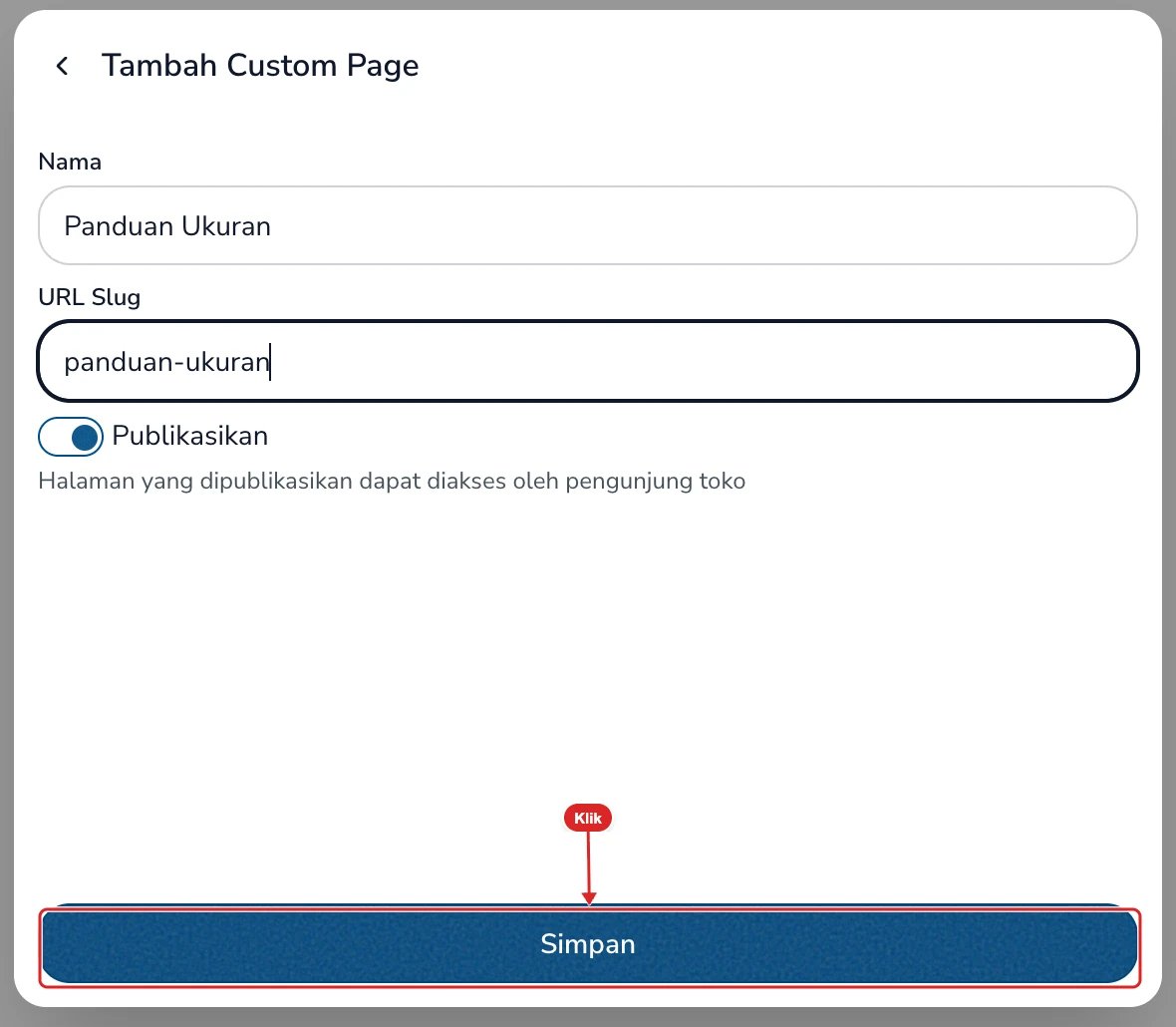
Buat halaman sendiri seperti Panduan Ukuran atau Tentang Kami, lalu susun menu toko online sampai tiga tingkat dan tampilkan di header.
Custom Page adalah halaman buatan Anda sendiri, misalnya Tentang Kami atau Panduan Ukuran. Menu adalah daftar link di header toko yang membawa pembeli ke halaman itu, ke katalog, atau ke collection.
Halaman baru berisi section Rich Text dengan teks contoh “Talk about your brand”. Header dan footer-nya disalin dari Custom Page yang sudah ada, jadi sama dengan halaman lain di toko. Custom Page pertama di toko masih memakai header dan footer contoh dari template, misalnya “Welcome to our store”. Atur sekali lagi section Header dan Footer di editor tema, lalu klik Simpan, supaya semua halaman memakai header dan footer yang sama.
1
Buka Sesuaikan
Klik nama halaman di daftar, lalu Sesuaikan. Editor tema terbuka langsung di halaman itu.
2
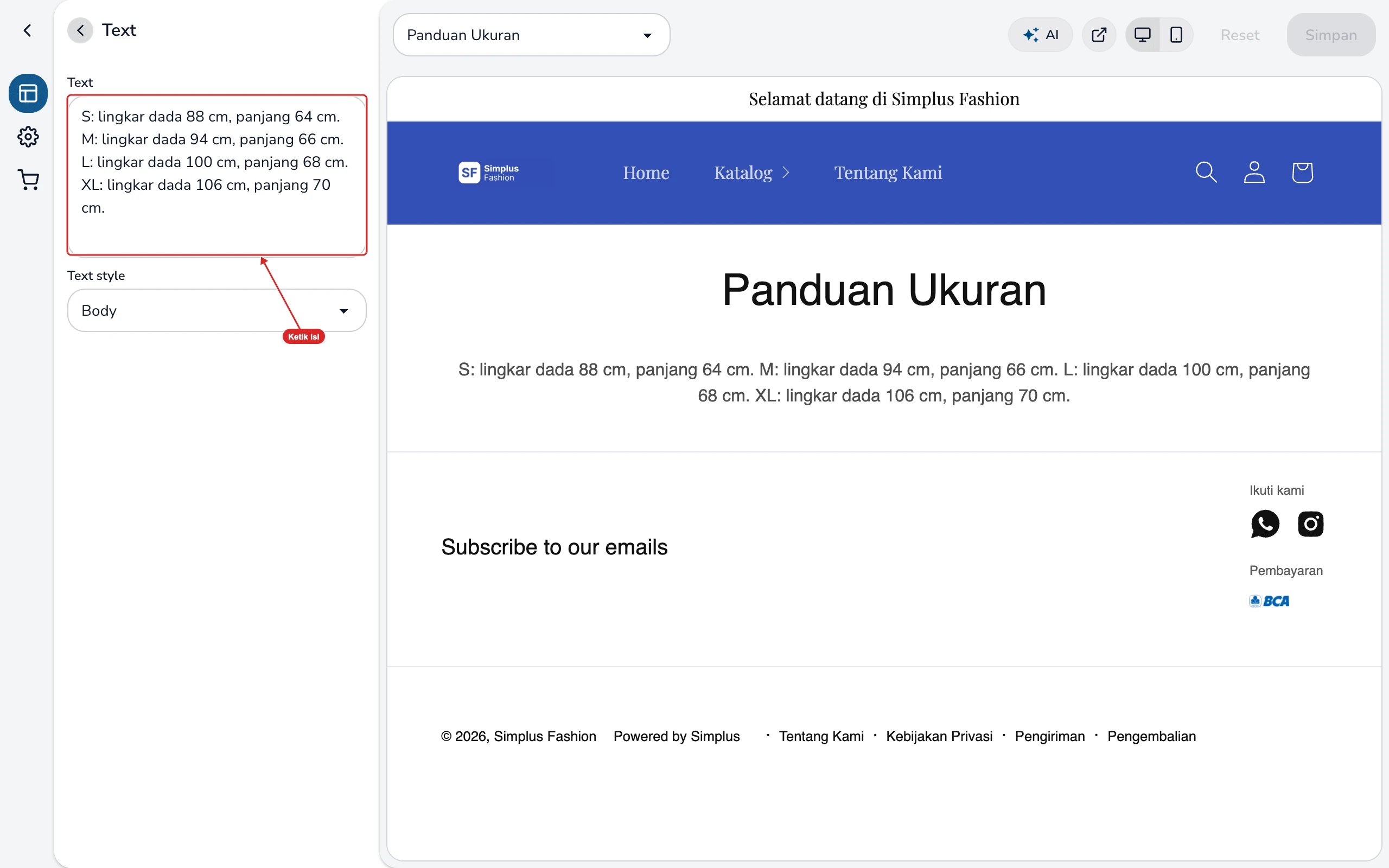
Ganti isinya
Buka block Heading dan Text di section Rich Text, lalu ketik isi halaman. Hapus block Buttons kalau tidak perlu tombol. Anda juga bisa menambah section lain, misalnya Image with Text. Lihat Editor tema.
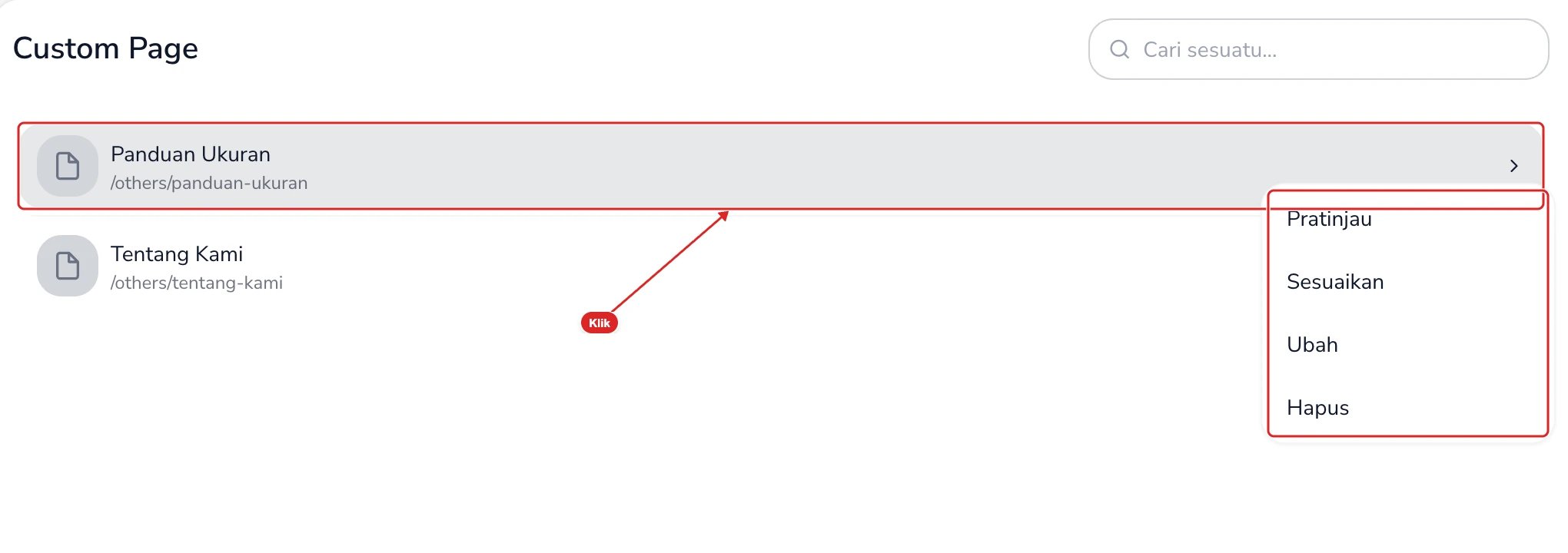
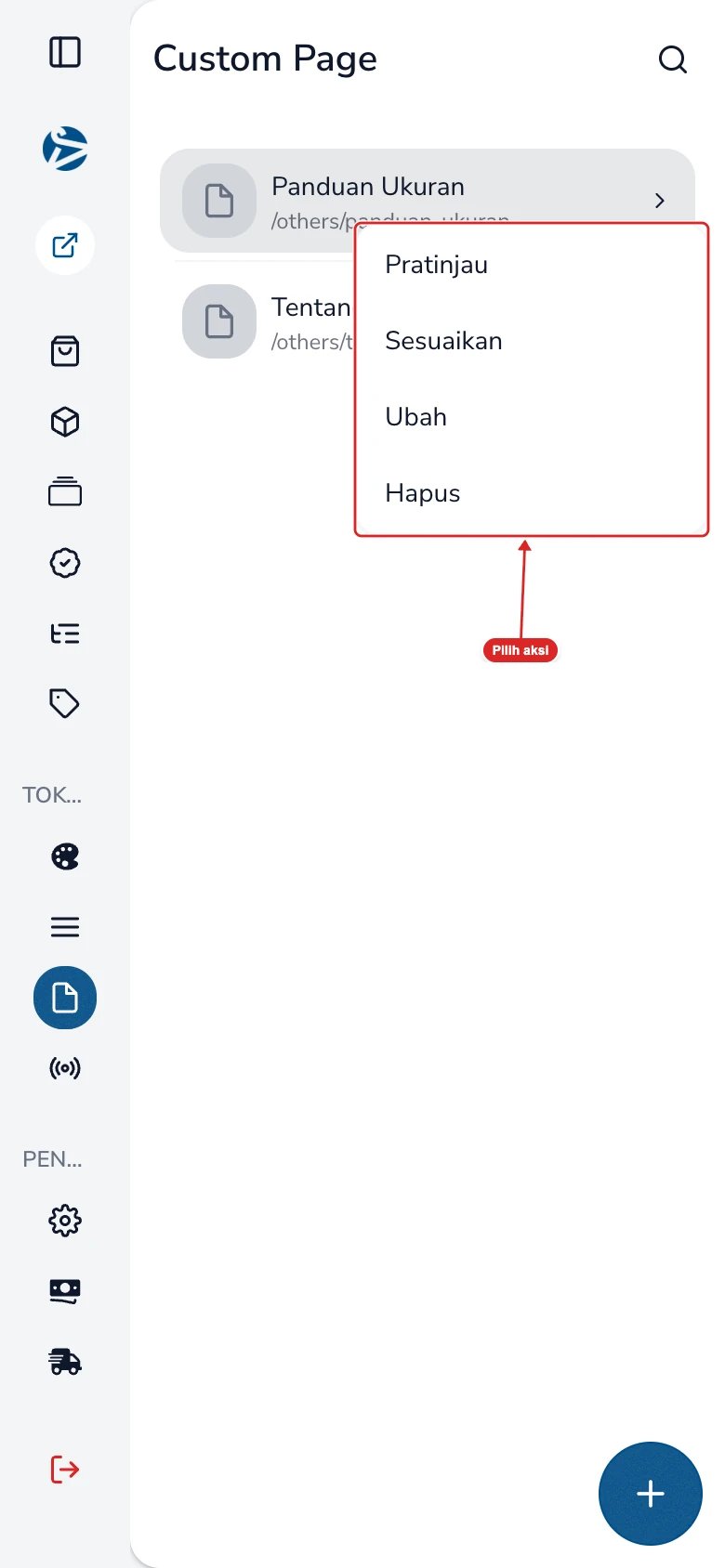
Klik nama halaman di daftar untuk membuka menu aksinya:
Aksi
Yang terjadi
Pratinjau
Membuka halaman di toko, di tab baru
Sesuaikan
Membuka editor tema Default di halaman itu
Ubah
Mengubah Nama, URL Slug, atau Publikasikan
Hapus
Menghapus halaman setelah konfirmasi. Hapus dulu item menu yang mengarah ke halaman ini, baru hapus halamannya.
Mematikan Publikasikan membuat halaman tidak bisa dibuka pembeli. Link ke halaman itu di menu tetap ada, jadi hapus juga item menunya. Mengganti URL Slug mengubah alamat halaman, jadi link lama yang sudah Anda bagikan tidak lagi mengarah ke halaman itu.
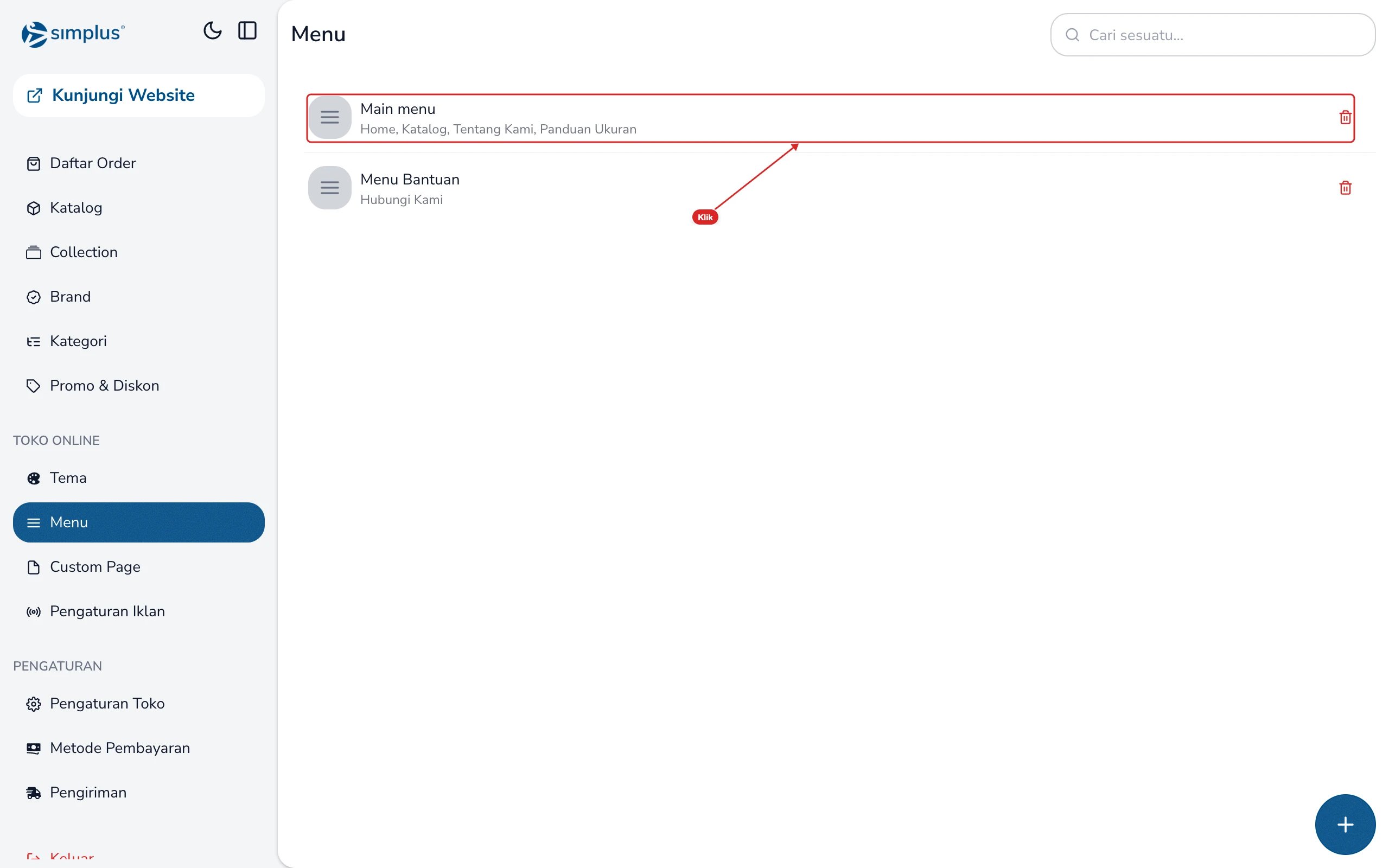
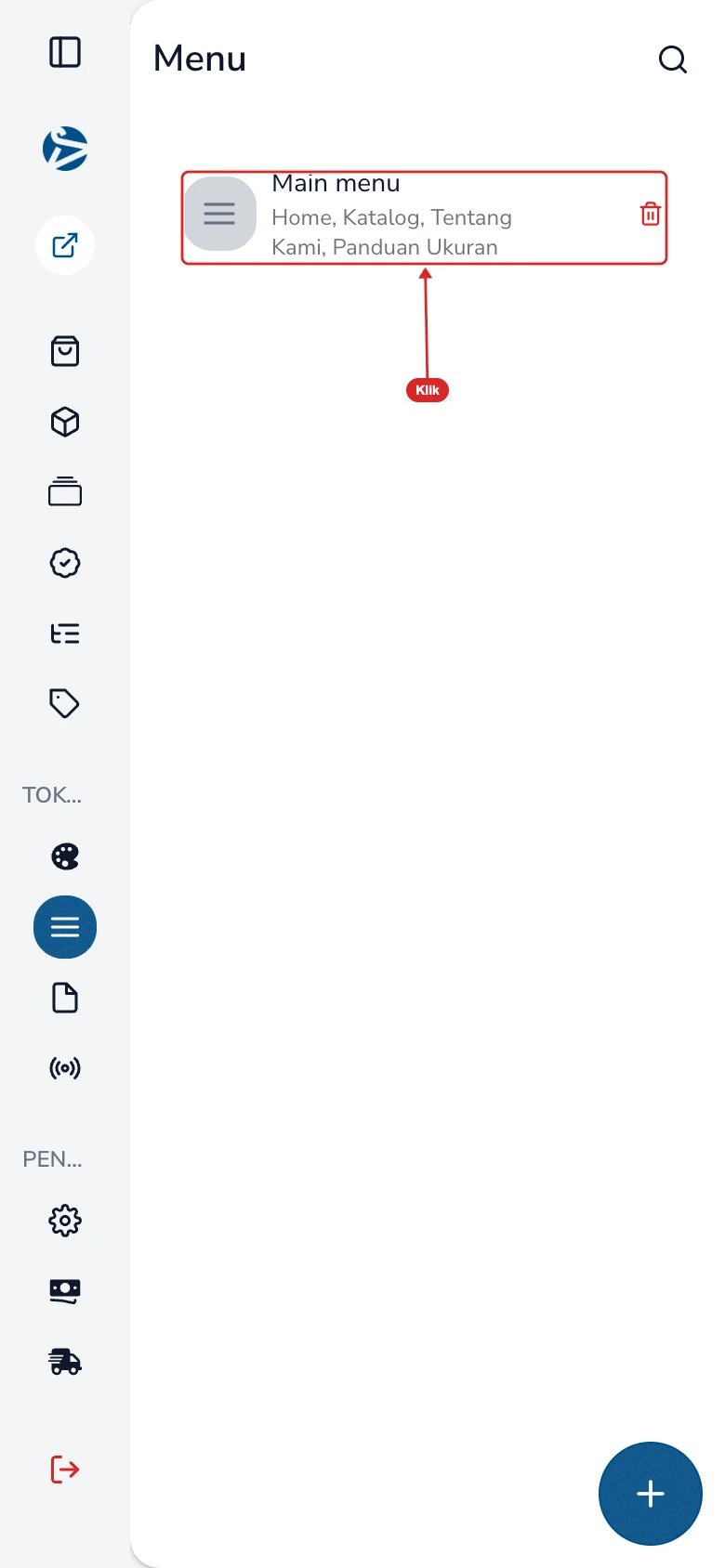
Toko punya Main menu yang tampil di header. Anda bisa menambah item, membuat submenu sampai tiga tingkat, dan membuat menu lain. Menu lain, misalnya Menu Bantuan, ditampilkan lewat block Menu di section Footer di editor tema.
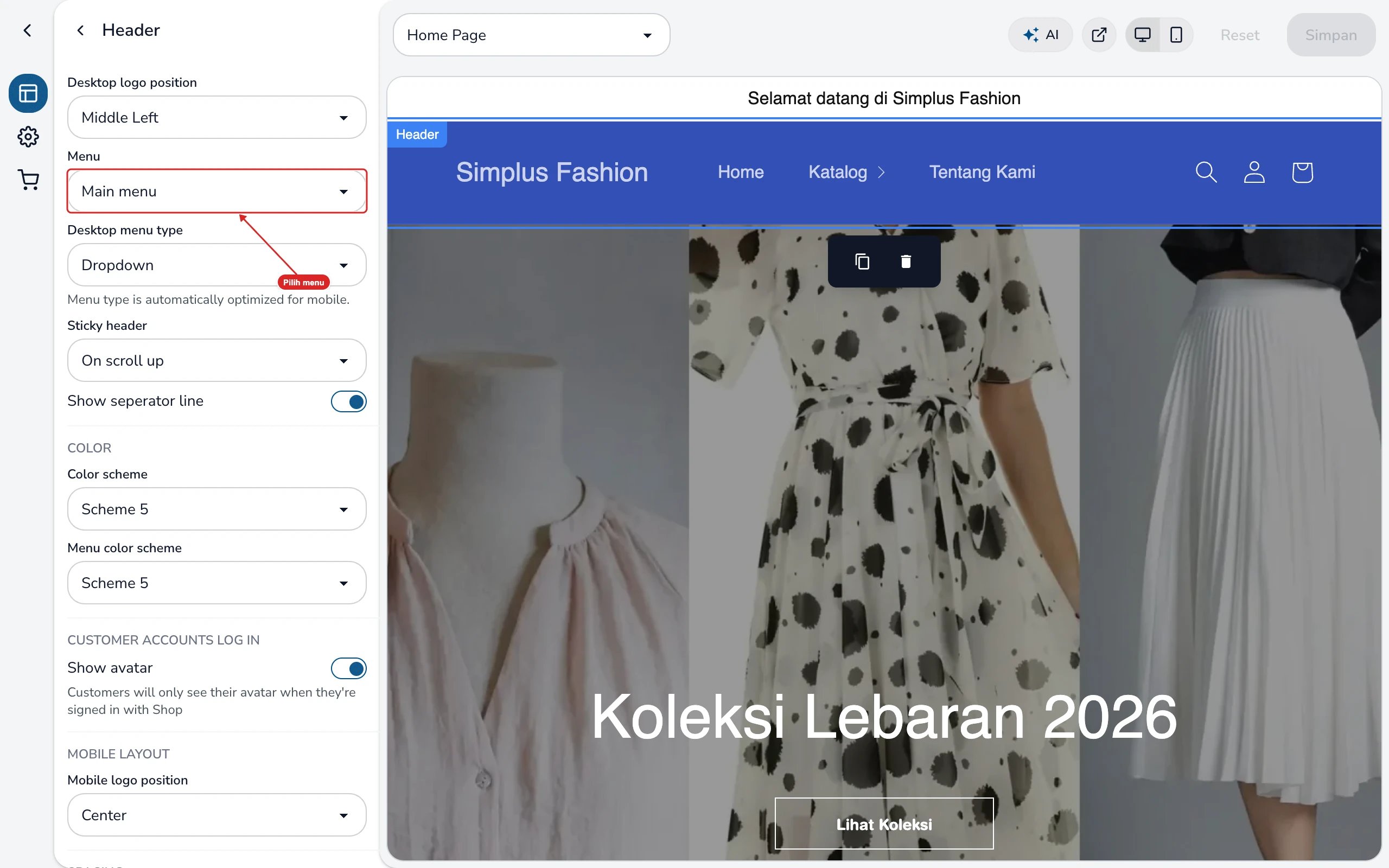
Header hanya menampilkan menu yang dipilih di section Header tema, isian Menu. Tema yang baru ditambahkan dari Tema Populer belum memilih menu, sehingga header menampilkan link bawaan Home dan Catalog. Buka Sesuaikan → section Header, pilih Main menu di Menu, lalu klik Simpan.
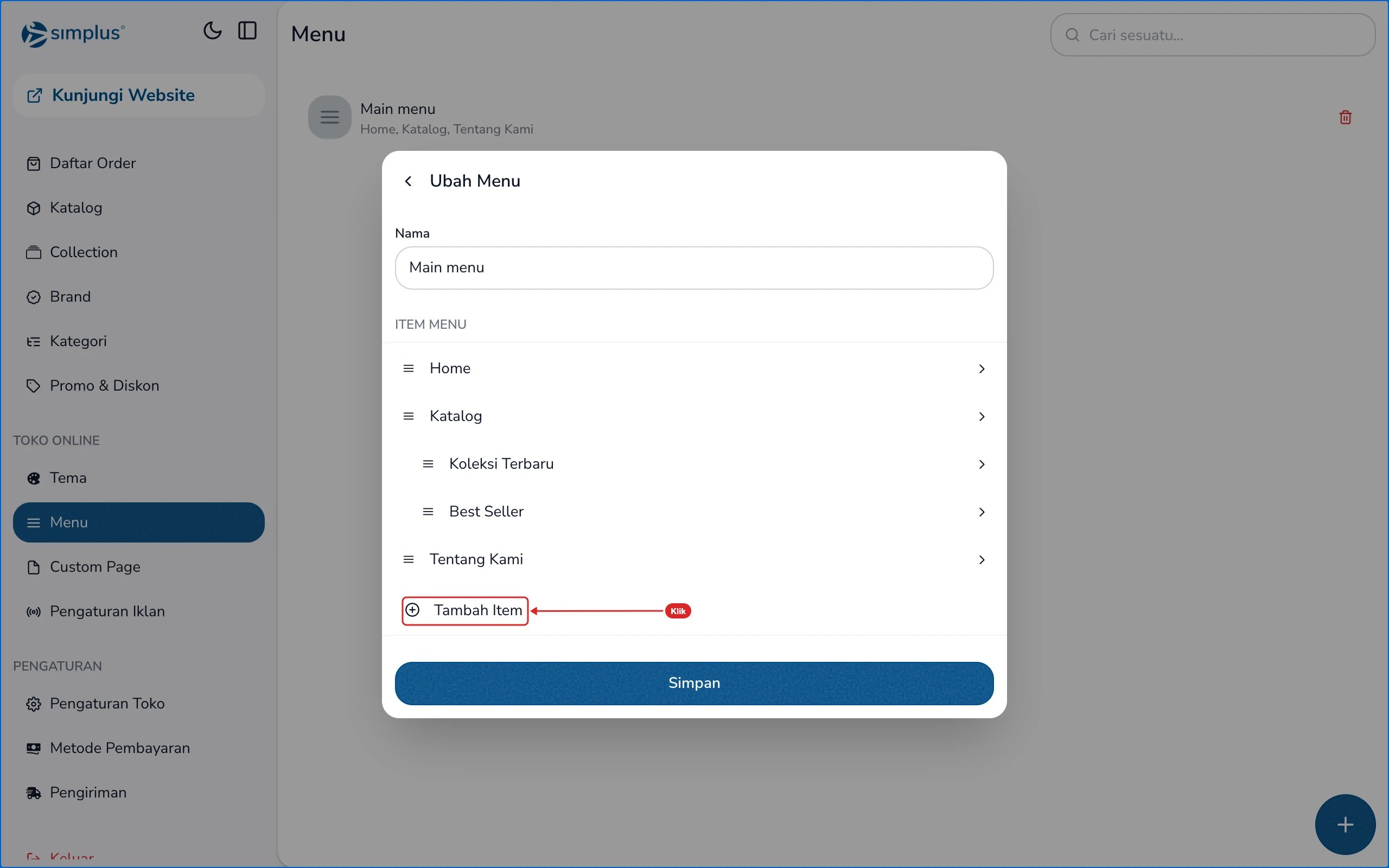
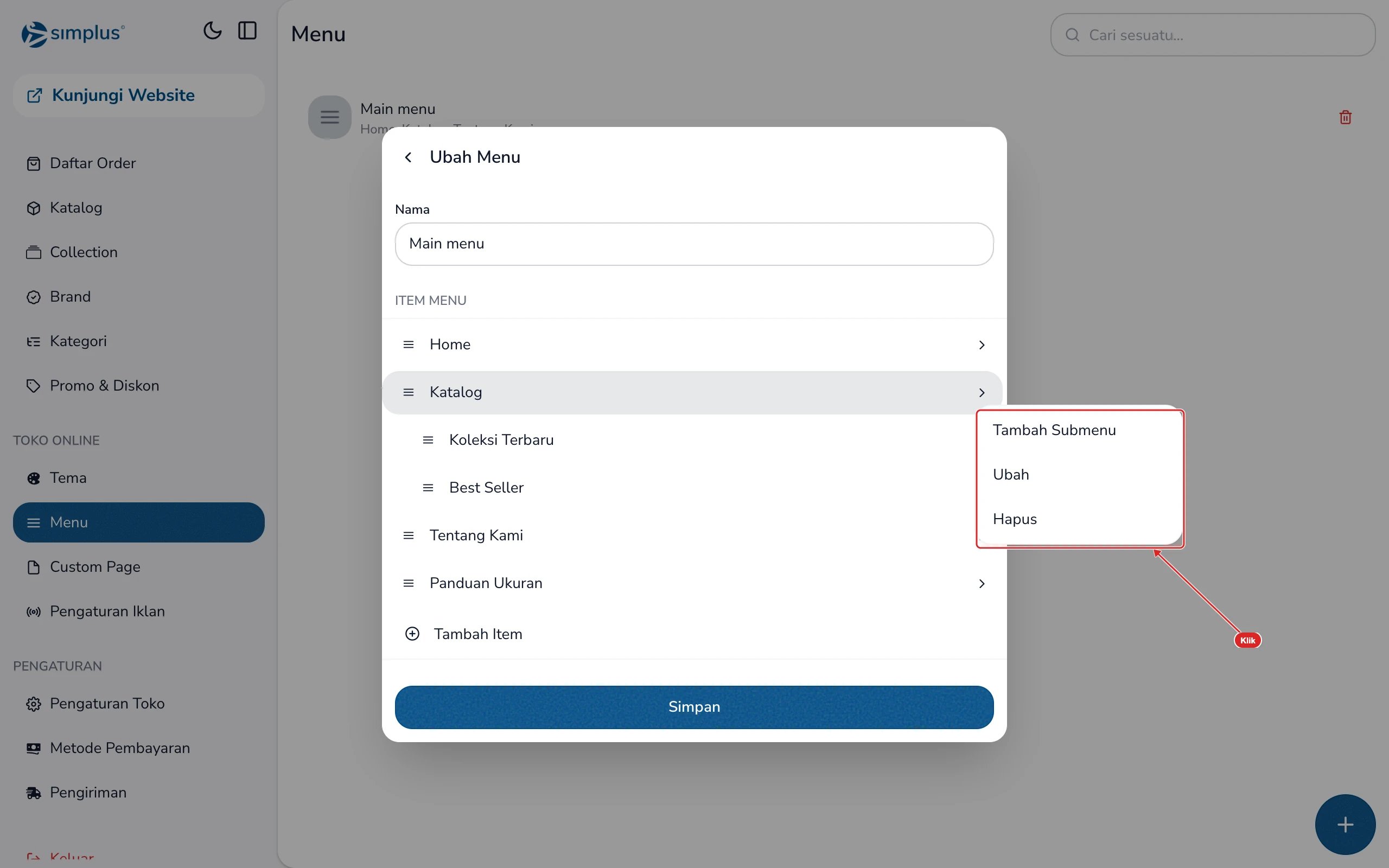
Klik sebuah item di Ubah Menu untuk memilih Tambah Submenu, Ubah, atau Hapus. Submenu bisa dibuat sampai tiga tingkat, misalnya Katalog → Koleksi Terbaru. Tarik ikon ≡ untuk mengurutkan item. Klik Simpan setelah selesai.
Header toko memakai menu yang dipilih di section Header. Menu baru tidak otomatis tampil. Untuk memakainya, buka editor tema, klik section Header, lalu pilih menu di Menu, dan klik Simpan.
Selain lewat menu, Custom Page bisa dibuka dari halaman detail produk. Misalnya link “Lihat panduan ukuran” di bawah deskripsi setiap produk.
1
Buka halaman Products di editor
Di editor tema, pilih halaman Products, lalu pilih satu produk di Pilih Catalog untuk preview.
2
Tambah block Pop-up
Klik panah › di section Product Information. Arahkan mouse ke tepi block, misalnya Description, klik +, lalu pilih Pop-up.
3
Isi label dan pilih halaman
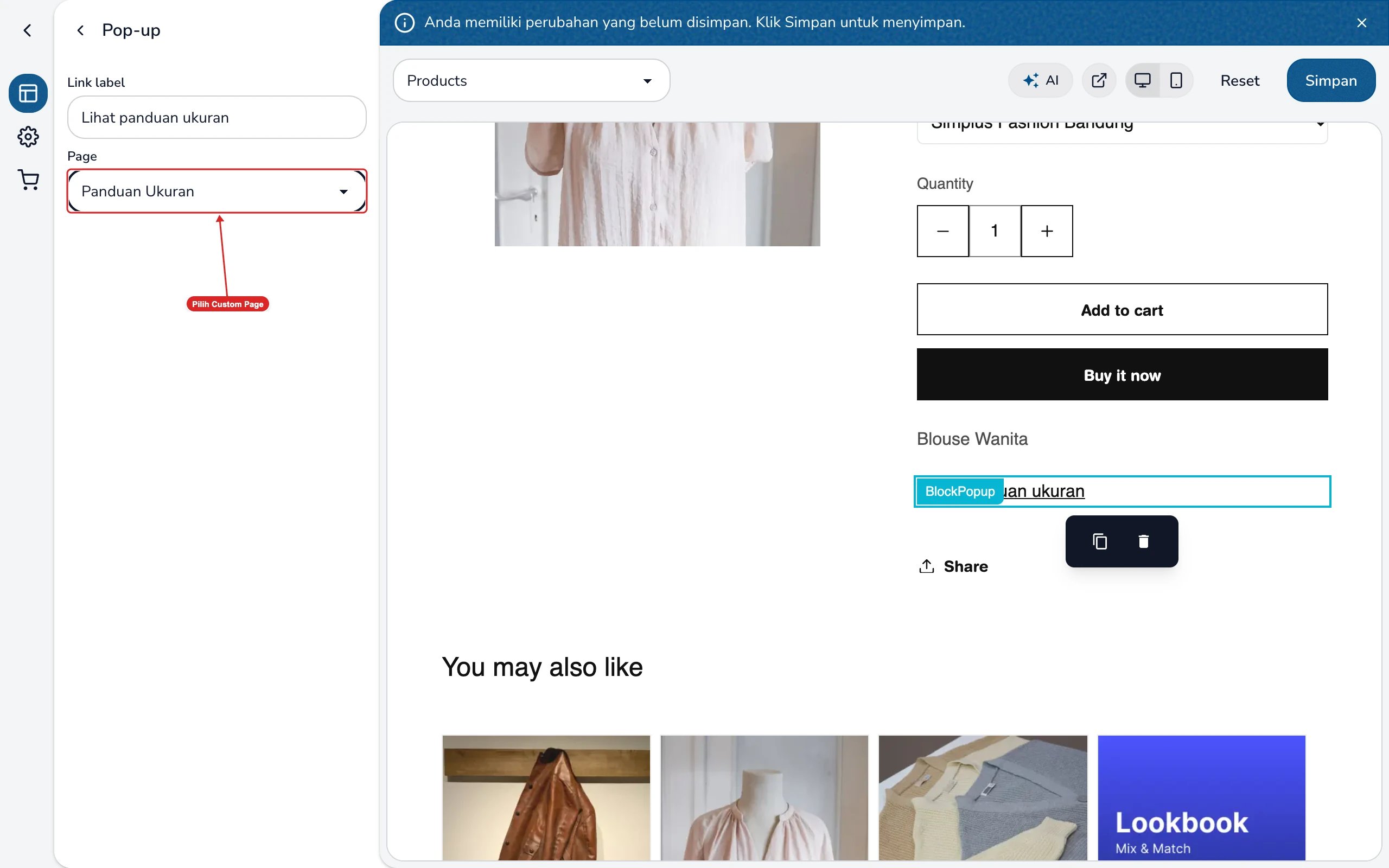
Klik block Pop-up. Isi Link label, misalnya Lihat panduan ukuran, lalu pilih Custom Page di Page. Klik Simpan.
Block Pop-up ke Custom Page Panduan Ukuran.
Link ini tampil di halaman semua produk dan membuka Custom Page yang dipilih. Meski namanya Pop-up, block ini berupa link ke halaman, bukan jendela yang muncul di atas halaman produk.
{"docsConfig":{"theme":"aspen","$schema":"https://mintlify.com/docs.json","name":"Simplus","colors":{"primary":"#4D54FF","light":"#8186FF","dark":"#2F36E6"},"logo":"https://mintcdn.com/simplus/ibW6UHd5bnrHulcT/images/simplus-logo_384.png?fit=max\u0026auto=format\u0026n=ibW6UHd5bnrHulcT\u0026q=85\u0026s=3fb2b9d267ecc85656e4a90fea8d556d","favicon":"https://mintcdn.com/simplus/ibW6UHd5bnrHulcT/images/favicon.ico?fit=max\u0026auto=format\u0026n=ibW6UHd5bnrHulcT\u0026q=85\u0026s=6fe12e4ddc3dc5753e54cbf65d662ad4","appearance":{"default":"light","strict":true},"background":{"color":{"light":"#FFFFFF"}},"navbar":{"links":[{"href":"https://registry.scalar.com/@simplus/apis/public","label":"API Reference"},{"href":"https://simplus.id/pricing","label":"Pricing"},{"href":"https://api.whatsapp.com/send?phone=628992488800\u0026text=Halo%20kak%2C%20saya%20mau%20tanya-tanya%20dong%20tentang%20Simplus..","label":"Hubungi Kami"}],"primary":{"type":"button","label":"Login","href":"https://my.simplus.id"}},"integrations":{"gtm":{"tagId":"GTM-5PFJGRR3"}},"errors":{"404":{"redirect":true,"title":"Bingung Mau Kemana?","description":"Coba klik Search Bar, deh"}},"interaction":{"drilldown":true},"styling":{"latex":false},"navigation":{"pages":[]}},"deployment":{"deploymentMetadataValue":{"subdomain":"simplus","hasAudioNarration":false,"actualSubdomain":"simplus","customDomains":["docs.simplus.id"],"gitSource":{"type":"gitlab","owner":"simplusid","repo":"mintlify-simplus-docs","projectId":81298693,"deployBranch":"main","contentDirectory":"","isPrivate":true,"mountPath":"","label":""},"feedback":{"thumbs":true},"entitlements":{"AI_CHAT":{"status":"DISABLED"}},"buildId":"6af1d4a7092d681a0ecda73a","clientVersion":"0.0.4088","searchFilterCounts":[{"language":"default","tag":"Tutorial","count":68},{"language":"default","tag":"Web Jualan","count":17},{"language":"default","tag":"Laporan","count":12},{"language":"default","tag":"Penjualan","count":10},{"language":"default","tag":"Produk \u0026 Katalog","count":10},{"language":"default","tag":"Integration","count":9},{"language":"default","tag":"Memulai","count":9},{"language":"default","tag":"Stok","count":9},{"language":"default","tag":"Perangkat","count":7},{"language":"default","tag":"Webhook","count":5}]},"assistantConfig":{"enableAskAiButton":false,"enableStarterQuestions":false,"enableContextualStarterQuestions":false,"enableAskAiSearchBar":true},"basePath":"","hasChatPermissions":false,"hasWebMcpPermissions":false,"toggles":[{"name":"kill-isr","enabled":true,"variant":{"name":"disabled","enabled":false,"feature_enabled":true},"impressionData":false},{"name":"agent-mintlify-slack","enabled":true,"variant":{"name":"disabled","enabled":false,"feature_enabled":true},"impressionData":false},{"name":"agent-integrations-settings","enabled":true,"variant":{"name":"disabled","enabled":false,"feature_enabled":true},"impressionData":false},{"name":"rbac-expansion","enabled":true,"variant":{"name":"disabled","enabled":false,"feature_enabled":true},"impressionData":false},{"name":"automations-pr-grouping","enabled":true,"variant":{"name":"disabled","enabled":false,"feature_enabled":true},"impressionData":false},{"name":"custom-prefix","enabled":true,"variant":{"name":"disabled","enabled":false,"feature_enabled":true},"impressionData":false},{"name":"analytics-v7","enabled":true,"variant":{"name":"disabled","enabled":false,"feature_enabled":true},"impressionData":false},{"name":"user-flows-analytics","enabled":true,"variant":{"name":"disabled","enabled":false,"feature_enabled":true},"impressionData":false},{"name":"no-publish-flow","enabled":true,"variant":{"name":"disabled","enabled":false,"feature_enabled":true},"impressionData":false},{"name":"workos-onboarding","enabled":true,"variant":{"name":"disabled","enabled":false,"feature_enabled":true},"impressionData":false},{"name":"llms-txt-v2","enabled":true,"variant":{"name":"disabled","enabled":false,"feature_enabled":true},"impressionData":false},{"name":"snapshot-serving-live","enabled":true,"variant":{"name":"disabled","enabled":false,"feature_enabled":true},"impressionData":false},{"name":"stripTemperatureMiddleware","enabled":true,"variant":{"name":"disabled","enabled":false,"feature_enabled":true},"impressionData":false},{"name":"support-platform-pylon-zendesk","enabled":true,"variant":{"name":"disabled","enabled":false,"feature_enabled":true},"impressionData":false},{"name":"snapshot-serving","enabled":true,"variant":{"name":"disabled","enabled":false,"feature_enabled":true},"impressionData":false},{"name":"instant-rollback","enabled":true,"variant":{"name":"disabled","enabled":false,"feature_enabled":true},"impressionData":false},{"name":"granular-notifications-server","enabled":true,"variant":{"name":"disabled","enabled":false,"feature_enabled":true},"impressionData":false},{"name":"granular-notifications","enabled":true,"variant":{"name":"disabled","enabled":false,"feature_enabled":true},"impressionData":false},{"name":"automations-fable","enabled":true,"variant":{"name":"disabled","enabled":false,"feature_enabled":true},"impressionData":false},{"name":"fixed-ai-action-pricing","enabled":true,"variant":{"name":"disabled","enabled":false,"feature_enabled":true},"impressionData":false},{"name":"automation-resolve-merge-conflict","enabled":true,"variant":{"name":"disabled","enabled":false,"feature_enabled":true},"impressionData":false},{"name":"scoped-publishing","enabled":true,"variant":{"name":"disabled","enabled":false,"feature_enabled":true},"impressionData":false},{"name":"mintql","enabled":true,"variant":{"name":"disabled","enabled":false,"feature_enabled":true},"impressionData":false},{"name":"page-level-analytics","enabled":true,"variant":{"name":"disabled","enabled":false,"feature_enabled":true},"impressionData":false},{"name":"editor-version-history-v2","enabled":true,"variant":{"name":"disabled","enabled":false,"feature_enabled":true},"impressionData":false},{"name":"billing-page-v2","enabled":true,"variant":{"name":"disabled","enabled":false,"feature_enabled":true},"impressionData":false},{"name":"full-page-search","enabled":true,"variant":{"name":"disabled","enabled":false,"feature_enabled":true},"impressionData":false},{"name":"workspace-projects","enabled":true,"variant":{"name":"disabled","enabled":false,"feature_enabled":true},"impressionData":false},{"name":"assistant-v5","enabled":true,"variant":{"name":"disabled","enabled":false,"feature_enabled":true},"impressionData":false},{"name":"fork-pr-previews","enabled":true,"variant":{"name":"disabled","enabled":false,"feature_enabled":true},"impressionData":false},{"name":"revalidation-jwt","enabled":true,"variant":{"name":"disabled","enabled":false,"feature_enabled":true},"impressionData":false},{"name":"workos-sso-scim","enabled":true,"variant":{"name":"disabled","enabled":false,"feature_enabled":true},"impressionData":false},{"name":"hobby-abuse-scan","enabled":true,"variant":{"name":"disabled","enabled":false,"feature_enabled":true},"impressionData":false},{"name":"dashboard-inbox","enabled":true,"variant":{"name":"disabled","enabled":false,"feature_enabled":true},"impressionData":false},{"name":"workos-signup","enabled":true,"variant":{"name":"disabled","enabled":false,"feature_enabled":true},"impressionData":false},{"name":"turbopuffer-dual-write","enabled":true,"variant":{"name":"disabled","enabled":false,"feature_enabled":true},"impressionData":false},{"name":"workos-enabled","enabled":true,"variant":{"name":"disabled","enabled":false,"feature_enabled":true},"impressionData":false},{"name":"approve-review-flow","enabled":true,"variant":{"name":"disabled","enabled":false,"feature_enabled":true},"impressionData":false},{"name":"editor-metadata","enabled":true,"variant":{"name":"disabled","enabled":false,"feature_enabled":true},"impressionData":false},{"name":"sso-setup-deadline-banner","enabled":true,"variant":{"name":"disabled","enabled":false,"feature_enabled":true},"impressionData":false},{"name":"turbopuffer-serve","enabled":true,"variant":{"name":"disabled","enabled":false,"feature_enabled":true},"impressionData":false},{"name":"live-agents","enabled":true,"variant":{"name":"disabled","enabled":false,"feature_enabled":true},"impressionData":false},{"name":"comment-mode","enabled":true,"variant":{"name":"disabled","enabled":false,"feature_enabled":true},"impressionData":false}],"googleFontsInlined":false},"customCss":[],"page":{"pagePath":"web-jualan/menu-dan-custom-page","slug":"/web-jualan/menu-dan-custom-page","pageMetadata":{"title":"Menu dan Custom Page","sidebarTitle":"Menu dan Custom Page","description":"Buat halaman sendiri seperti Panduan Ukuran atau Tentang Kami, lalu susun menu toko online sampai tiga tingkat dan tampilkan di header.","icon":"bars","href":"/web-jualan/menu-dan-custom-page"},"description":{"compiledSource":"\"use strict\";\nconst {jsx: _jsx} = arguments[0];\nconst {useMDXComponents: _provideComponents} = arguments[0];\nfunction _createMdxContent(props) {\n const _components = {\n p: \"p\",\n ..._provideComponents(),\n ...props.components\n };\n return _jsx(_components.p, {\n children: \"Buat halaman sendiri seperti Panduan Ukuran atau Tentang Kami, lalu susun menu toko online sampai tiga tingkat dan tampilkan di header.\"\n });\n}\nfunction MDXContent(props = {}) {\n const {wrapper: MDXLayout} = {\n ..._provideComponents(),\n ...props.components\n };\n return MDXLayout ? _jsx(MDXLayout, {\n ...props,\n children: _jsx(_createMdxContent, {\n ...props\n })\n }) : _createMdxContent(props);\n}\nreturn {\n default: MDXContent\n};\n","frontmatter":{},"scope":{}},"pageType":"default","mdx":{"mdxSource":{"compiledSource":"\"use strict\";const{Fragment:_Fragment,jsx:_jsx,jsxs:_jsxs}=arguments[0];const{useMDXComponents:_provideComponents}=arguments[0];function _createMdxContent(props){const _components={a:`a`,code:`code`,li:`li`,p:`p`,strong:`strong`,tbody:`tbody`,td:`td`,th:`th`,thead:`thead`,tr:`tr`,ul:`ul`,..._provideComponents(),...props.components},{Accordion,AccordionGroup,Card,CardGroup,Frame,Heading,Note,OptimizedImage,Step,Steps,Tab,Table,Tabs,Warning}=_components;if(!Accordion)_missingMdxReference(`Accordion`,true);if(!AccordionGroup)_missingMdxReference(`AccordionGroup`,true);if(!Card)_missingMdxReference(`Card`,true);if(!CardGroup)_missingMdxReference(`CardGroup`,true);if(!Frame)_missingMdxReference(`Frame`,true);if(!Heading)_missingMdxReference(`Heading`,true);if(!Note)_missingMdxReference(`Note`,true);if(!OptimizedImage)_missingMdxReference(`OptimizedImage`,true);if(!Step)_missingMdxReference(`Step`,true);if(!Steps)_missingMdxReference(`Steps`,true);if(!Tab)_missingMdxReference(`Tab`,true);if(!Table)_missingMdxReference(`Table`,true);if(!Tabs)_missingMdxReference(`Tabs`,true);if(!Warning)_missingMdxReference(`Warning`,true);return _jsxs(_Fragment,{children:[_jsx(_components.p,{children:`Custom Page adalah halaman buatan Anda sendiri, misalnya Tentang Kami atau Panduan Ukuran. Menu adalah daftar link di header toko yang membawa pembeli ke halaman itu, ke katalog, atau ke collection.`}),`\n`,_jsx(Heading,{level:`2`,id:`cara-kerjanya`,children:`Cara kerjanya`}),`\n`,_jsxs(_components.p,{children:[`Misalnya pembeli Simplus Fashion sering bertanya ukuran lewat WhatsApp. Pemilik toko membuat halaman `,_jsx(_components.strong,{children:`Panduan Ukuran`}),`, lalu menaruhnya di menu utama:`]}),`\n`,_jsxs(Table,{children:[_jsx(_components.thead,{children:_jsxs(_components.tr,{children:[_jsx(_components.th,{children:`Langkah`}),_jsx(_components.th,{children:`Hasilnya di toko`})]})}),_jsxs(_components.tbody,{children:[_jsxs(_components.tr,{children:[_jsxs(_components.td,{children:[`Buat Custom Page `,_jsx(_components.strong,{children:`Panduan Ukuran`})]}),_jsxs(_components.td,{children:[`Halaman tersedia di `,_jsx(_components.code,{children:`/others/panduan-ukuran`})]})]}),_jsxs(_components.tr,{children:[_jsxs(_components.td,{children:[`Isi halamannya lewat `,_jsx(_components.strong,{children:`Sesuaikan`})]}),_jsx(_components.td,{children:`Pembeli melihat tabel ukuran S sampai XL`})]}),_jsxs(_components.tr,{children:[_jsxs(_components.td,{children:[`Tambah item `,_jsx(_components.strong,{children:`Panduan Ukuran`}),` ke `,_jsx(_components.strong,{children:`Main menu`})]}),_jsx(_components.td,{children:`Link muncul di header semua halaman`})]})]})]}),`\n`,_jsxs(_components.p,{children:[`Menu dan Custom Page milik toko, bukan milik tema, jadi tetap ada saat Anda `,_jsx(_components.a,{href:`/web-jualan/tema`,children:`ganti tema`}),`.`]}),`\n`,_jsx(Heading,{level:`2`,id:`custom-page`,children:`Custom Page`}),`\n`,_jsx(Heading,{level:`3`,id:`membuat-custom-page`,children:`Membuat Custom Page`}),`\n`,_jsxs(Steps,{children:[_jsxs(Step,{title:`Buka Custom Page`,children:[_jsxs(_components.p,{children:[`Di sidebar builder, klik `,_jsx(_components.strong,{children:`Custom Page`}),` di bagian `,_jsx(_components.strong,{children:`Toko Online`}),`. Daftar halaman tampil dengan alamatnya, misalnya `,_jsx(_components.code,{children:`/others/tentang-kami`}),`.`]}),_jsxs(Tabs,{children:[_jsx(Tab,{title:`Desktop`,id:`desktop`,children:_jsx(Frame,{caption:`Daftar Custom Page dan menu aksinya.`,children:_jsx(OptimizedImage,{src:`https://mintcdn.com/simplus/zczX3u4gwKEkQq3G/images/web-jualan/menu-dan-custom-page/d01-custom-page.webp?fit=max\u0026auto=format\u0026n=zczX3u4gwKEkQq3G\u0026q=85\u0026s=4eb1fd4d1c12fbae0a34008017cbc15c`,alt:`Daftar Custom Page berisi Panduan Ukuran dan Tentang Kami, menu Pratinjau, Sesuaikan, Ubah, Hapus ditandai`,\"data-og-width\":`2040`,width:`2040`,\"data-og-height\":`720`,height:`720`,\"data-path\":`images/web-jualan/menu-dan-custom-page/d01-custom-page.webp`,\"data-optimize\":`true`,\"data-opv\":`3`,srcset:`https://mintcdn.com/simplus/zczX3u4gwKEkQq3G/images/web-jualan/menu-dan-custom-page/d01-custom-page.webp?w=280\u0026fit=max\u0026auto=format\u0026n=zczX3u4gwKEkQq3G\u0026q=85\u0026s=fcb2ab89f93da0b048a4c0ec8abf3d46 280w, https://mintcdn.com/simplus/zczX3u4gwKEkQq3G/images/web-jualan/menu-dan-custom-page/d01-custom-page.webp?w=560\u0026fit=max\u0026auto=format\u0026n=zczX3u4gwKEkQq3G\u0026q=85\u0026s=7e33c333bdac72087b0c1096a53f1d60 560w, https://mintcdn.com/simplus/zczX3u4gwKEkQq3G/images/web-jualan/menu-dan-custom-page/d01-custom-page.webp?w=840\u0026fit=max\u0026auto=format\u0026n=zczX3u4gwKEkQq3G\u0026q=85\u0026s=2c48843ee850ddbc1e455c24d11c21cd 840w, https://mintcdn.com/simplus/zczX3u4gwKEkQq3G/images/web-jualan/menu-dan-custom-page/d01-custom-page.webp?w=1100\u0026fit=max\u0026auto=format\u0026n=zczX3u4gwKEkQq3G\u0026q=85\u0026s=3ae9fecab1bd72915c181d84f28fa4ca 1100w, https://mintcdn.com/simplus/zczX3u4gwKEkQq3G/images/web-jualan/menu-dan-custom-page/d01-custom-page.webp?w=1650\u0026fit=max\u0026auto=format\u0026n=zczX3u4gwKEkQq3G\u0026q=85\u0026s=ab69106ade4df99efeb25f1110911905 1650w, https://mintcdn.com/simplus/zczX3u4gwKEkQq3G/images/web-jualan/menu-dan-custom-page/d01-custom-page.webp?w=2500\u0026fit=max\u0026auto=format\u0026n=zczX3u4gwKEkQq3G\u0026q=85\u0026s=4fe2e15fb4b2e60c321d4c175f08bcb5 2500w`})})}),_jsx(Tab,{title:`Mobile`,id:`mobile`,children:_jsx(Frame,{caption:`Custom Page di HP.`,children:_jsx(OptimizedImage,{src:`https://mintcdn.com/simplus/zczX3u4gwKEkQq3G/images/web-jualan/menu-dan-custom-page/p01-custom-page.webp?fit=max\u0026auto=format\u0026n=zczX3u4gwKEkQq3G\u0026q=85\u0026s=ddc432e2925883aad548018fb58498b6`,alt:`Custom Page di HP dengan menu Pratinjau, Sesuaikan, Ubah, Hapus ditandai`,style:{maxWidth:`min(240px, 100%)`,margin:`0 auto`,display:`block`},\"data-og-width\":`780`,width:`780`,\"data-og-height\":`1688`,height:`1688`,\"data-path\":`images/web-jualan/menu-dan-custom-page/p01-custom-page.webp`,\"data-optimize\":`true`,\"data-opv\":`3`,srcset:`https://mintcdn.com/simplus/zczX3u4gwKEkQq3G/images/web-jualan/menu-dan-custom-page/p01-custom-page.webp?w=280\u0026fit=max\u0026auto=format\u0026n=zczX3u4gwKEkQq3G\u0026q=85\u0026s=b9ab5c93517c945f59b2ad6e161e6341 280w, https://mintcdn.com/simplus/zczX3u4gwKEkQq3G/images/web-jualan/menu-dan-custom-page/p01-custom-page.webp?w=560\u0026fit=max\u0026auto=format\u0026n=zczX3u4gwKEkQq3G\u0026q=85\u0026s=d11ef074db2f6b352ff4215dc65c7743 560w, https://mintcdn.com/simplus/zczX3u4gwKEkQq3G/images/web-jualan/menu-dan-custom-page/p01-custom-page.webp?w=840\u0026fit=max\u0026auto=format\u0026n=zczX3u4gwKEkQq3G\u0026q=85\u0026s=dee85af793014f8abe3f06daca2ba62c 840w, https://mintcdn.com/simplus/zczX3u4gwKEkQq3G/images/web-jualan/menu-dan-custom-page/p01-custom-page.webp?w=1100\u0026fit=max\u0026auto=format\u0026n=zczX3u4gwKEkQq3G\u0026q=85\u0026s=895948a51f08ad506a4fbe10f6c91d32 1100w, https://mintcdn.com/simplus/zczX3u4gwKEkQq3G/images/web-jualan/menu-dan-custom-page/p01-custom-page.webp?w=1650\u0026fit=max\u0026auto=format\u0026n=zczX3u4gwKEkQq3G\u0026q=85\u0026s=b05481d1d8cc065ad96f658fbeb7e62e 1650w, https://mintcdn.com/simplus/zczX3u4gwKEkQq3G/images/web-jualan/menu-dan-custom-page/p01-custom-page.webp?w=2500\u0026fit=max\u0026auto=format\u0026n=zczX3u4gwKEkQq3G\u0026q=85\u0026s=14121be99c0bbc9527023c44871224b1 2500w`})})})]})]}),_jsxs(Step,{title:`Klik + dan isi formulir`,children:[_jsxs(_components.p,{children:[`Klik tombol `,_jsx(_components.strong,{children:`+`}),` di kanan bawah. Di `,_jsx(_components.strong,{children:`Tambah Custom Page`}),`, isi:`]}),_jsxs(_components.ul,{children:[`\n`,_jsxs(_components.li,{children:[_jsx(_components.strong,{children:`Nama`}),`: judul halaman, misalnya `,_jsx(_components.strong,{children:`Panduan Ukuran`}),`.`]}),`\n`,_jsxs(_components.li,{children:[_jsx(_components.strong,{children:`URL Slug`}),`: bagian akhir alamat, misalnya `,_jsx(_components.strong,{children:`panduan-ukuran`}),`. Pakai huruf kecil dan tanda hubung, tanpa spasi.`]}),`\n`,_jsxs(_components.li,{children:[_jsx(_components.strong,{children:`Publikasikan`}),`: nyalakan supaya pembeli bisa membuka halaman ini.`]}),`\n`]})]}),_jsxs(Step,{title:`Simpan`,children:[_jsxs(_components.p,{children:[`Klik `,_jsx(_components.strong,{children:`Simpan`}),`. Halaman baru muncul di daftar dengan alamat `,_jsx(_components.code,{children:`/others/panduan-ukuran`}),`.`]}),_jsx(Frame,{caption:`Formulir Tambah Custom Page.`,children:_jsx(OptimizedImage,{src:`https://mintcdn.com/simplus/zczX3u4gwKEkQq3G/images/web-jualan/menu-dan-custom-page/d02-tambah-page.webp?fit=max\u0026auto=format\u0026n=zczX3u4gwKEkQq3G\u0026q=85\u0026s=be16494f64f076467bedbaf5a03fa123`,alt:`Formulir Tambah Custom Page berisi Panduan Ukuran, slug panduan-ukuran, Publikasikan menyala, tombol Simpan ditandai`,style:{maxWidth:`min(480px, 100%)`,margin:`0 auto`,display:`block`},\"data-og-width\":`1180`,width:`1180`,\"data-og-height\":`1030`,height:`1030`,\"data-path\":`images/web-jualan/menu-dan-custom-page/d02-tambah-page.webp`,\"data-optimize\":`true`,\"data-opv\":`3`,srcset:`https://mintcdn.com/simplus/zczX3u4gwKEkQq3G/images/web-jualan/menu-dan-custom-page/d02-tambah-page.webp?w=280\u0026fit=max\u0026auto=format\u0026n=zczX3u4gwKEkQq3G\u0026q=85\u0026s=46232859b68abc06635c25dc4b092519 280w, https://mintcdn.com/simplus/zczX3u4gwKEkQq3G/images/web-jualan/menu-dan-custom-page/d02-tambah-page.webp?w=560\u0026fit=max\u0026auto=format\u0026n=zczX3u4gwKEkQq3G\u0026q=85\u0026s=2e11fd95238d732a580146f6d8852ff5 560w, https://mintcdn.com/simplus/zczX3u4gwKEkQq3G/images/web-jualan/menu-dan-custom-page/d02-tambah-page.webp?w=840\u0026fit=max\u0026auto=format\u0026n=zczX3u4gwKEkQq3G\u0026q=85\u0026s=34581aad3fadec9ea2c43ac431f305fc 840w, https://mintcdn.com/simplus/zczX3u4gwKEkQq3G/images/web-jualan/menu-dan-custom-page/d02-tambah-page.webp?w=1100\u0026fit=max\u0026auto=format\u0026n=zczX3u4gwKEkQq3G\u0026q=85\u0026s=8976587bc9d850198a8af8d1d9468f5f 1100w, https://mintcdn.com/simplus/zczX3u4gwKEkQq3G/images/web-jualan/menu-dan-custom-page/d02-tambah-page.webp?w=1650\u0026fit=max\u0026auto=format\u0026n=zczX3u4gwKEkQq3G\u0026q=85\u0026s=69791e6aa3371a130d87406f8dc450a3 1650w, https://mintcdn.com/simplus/zczX3u4gwKEkQq3G/images/web-jualan/menu-dan-custom-page/d02-tambah-page.webp?w=2500\u0026fit=max\u0026auto=format\u0026n=zczX3u4gwKEkQq3G\u0026q=85\u0026s=7be70ca430c5a7386f2d6b3dd92b00b1 2500w`})})]})]}),`\n`,_jsxs(_components.p,{children:[`Alamat lengkapnya adalah link toko ditambah `,_jsx(_components.code,{children:`/others/`}),` dan slug, misalnya `,_jsx(_components.code,{children:`namatoko.tokosimplus.store/others/panduan-ukuran`}),`.`]}),`\n`,_jsx(Heading,{level:`3`,id:`mengisi-custom-page`,children:`Mengisi Custom Page`}),`\n`,_jsxs(_components.p,{children:[`Halaman baru berisi section `,_jsx(_components.strong,{children:`Rich Text`}),` dengan teks contoh “Talk about your brand”. Header dan footer-nya disalin dari Custom Page yang sudah ada, jadi sama dengan halaman lain di toko. Custom Page `,_jsx(_components.strong,{children:`pertama`}),` di toko masih memakai header dan footer contoh dari template, misalnya “Welcome to our store”. Atur sekali lagi section `,_jsx(_components.strong,{children:`Header`}),` dan `,_jsx(_components.strong,{children:`Footer`}),` di editor tema, lalu klik `,_jsx(_components.strong,{children:`Simpan`}),`, supaya semua halaman memakai header dan footer yang sama.`]}),`\n`,_jsxs(Steps,{children:[_jsx(Step,{title:`Buka Sesuaikan`,children:_jsxs(_components.p,{children:[`Klik nama halaman di daftar, lalu `,_jsx(_components.strong,{children:`Sesuaikan`}),`. Editor tema terbuka langsung di halaman itu.`]})}),_jsxs(Step,{title:`Ganti isinya`,children:[_jsxs(_components.p,{children:[`Buka block `,_jsx(_components.strong,{children:`Heading`}),` dan `,_jsx(_components.strong,{children:`Text`}),` di section Rich Text, lalu ketik isi halaman. Hapus block `,_jsx(_components.strong,{children:`Buttons`}),` kalau tidak perlu tombol. Anda juga bisa menambah section lain, misalnya Image with Text. Lihat `,_jsx(_components.a,{href:`/web-jualan/editor-tema`,children:`Editor tema`}),`.`]}),_jsx(Frame,{caption:`Mengisi halaman Panduan Ukuran.`,children:_jsx(OptimizedImage,{src:`https://mintcdn.com/simplus/zczX3u4gwKEkQq3G/images/web-jualan/menu-dan-custom-page/d04-isi-page.webp?fit=max\u0026auto=format\u0026n=zczX3u4gwKEkQq3G\u0026q=85\u0026s=6bdb930b8791fad09f73347f5a255c07`,alt:`Editor tema di halaman Panduan Ukuran dengan isian block Text berisi ukuran S sampai XL ditandai`,\"data-og-width\":`2560`,width:`2560`,\"data-og-height\":`1600`,height:`1600`,\"data-path\":`images/web-jualan/menu-dan-custom-page/d04-isi-page.webp`,\"data-optimize\":`true`,\"data-opv\":`3`,srcset:`https://mintcdn.com/simplus/zczX3u4gwKEkQq3G/images/web-jualan/menu-dan-custom-page/d04-isi-page.webp?w=280\u0026fit=max\u0026auto=format\u0026n=zczX3u4gwKEkQq3G\u0026q=85\u0026s=3882d8d5aab4019cb7da59e6d28ac83f 280w, https://mintcdn.com/simplus/zczX3u4gwKEkQq3G/images/web-jualan/menu-dan-custom-page/d04-isi-page.webp?w=560\u0026fit=max\u0026auto=format\u0026n=zczX3u4gwKEkQq3G\u0026q=85\u0026s=af53fd03f4ba9394fc746afe3caa099d 560w, https://mintcdn.com/simplus/zczX3u4gwKEkQq3G/images/web-jualan/menu-dan-custom-page/d04-isi-page.webp?w=840\u0026fit=max\u0026auto=format\u0026n=zczX3u4gwKEkQq3G\u0026q=85\u0026s=927ed402ef76c2b4bc2d10ad30f29c0e 840w, https://mintcdn.com/simplus/zczX3u4gwKEkQq3G/images/web-jualan/menu-dan-custom-page/d04-isi-page.webp?w=1100\u0026fit=max\u0026auto=format\u0026n=zczX3u4gwKEkQq3G\u0026q=85\u0026s=3d43060cf1d7047b9c38e33229601a4b 1100w, https://mintcdn.com/simplus/zczX3u4gwKEkQq3G/images/web-jualan/menu-dan-custom-page/d04-isi-page.webp?w=1650\u0026fit=max\u0026auto=format\u0026n=zczX3u4gwKEkQq3G\u0026q=85\u0026s=dac1ee2f53c2d4c7856ca5f55e91a1e5 1650w, https://mintcdn.com/simplus/zczX3u4gwKEkQq3G/images/web-jualan/menu-dan-custom-page/d04-isi-page.webp?w=2500\u0026fit=max\u0026auto=format\u0026n=zczX3u4gwKEkQq3G\u0026q=85\u0026s=6f8b55322a5ae8b4924c5f569416d2c1 2500w`})})]}),_jsx(Step,{title:`Simpan`,children:_jsxs(_components.p,{children:[`Klik `,_jsx(_components.strong,{children:`Simpan`}),` di kanan atas editor.`]})})]}),`\n`,_jsx(Heading,{level:`3`,id:`melihat-mengubah-dan-menghapus`,children:`Melihat, mengubah, dan menghapus`}),`\n`,_jsx(_components.p,{children:`Klik nama halaman di daftar untuk membuka menu aksinya:`}),`\n`,_jsxs(Table,{children:[_jsx(_components.thead,{children:_jsxs(_components.tr,{children:[_jsx(_components.th,{children:`Aksi`}),_jsx(_components.th,{children:`Yang terjadi`})]})}),_jsxs(_components.tbody,{children:[_jsxs(_components.tr,{children:[_jsx(_components.td,{children:_jsx(_components.strong,{children:`Pratinjau`})}),_jsx(_components.td,{children:`Membuka halaman di toko, di tab baru`})]}),_jsxs(_components.tr,{children:[_jsx(_components.td,{children:_jsx(_components.strong,{children:`Sesuaikan`})}),_jsx(_components.td,{children:`Membuka editor tema Default di halaman itu`})]}),_jsxs(_components.tr,{children:[_jsx(_components.td,{children:_jsx(_components.strong,{children:`Ubah`})}),_jsxs(_components.td,{children:[`Mengubah `,_jsx(_components.strong,{children:`Nama`}),`, `,_jsx(_components.strong,{children:`URL Slug`}),`, atau `,_jsx(_components.strong,{children:`Publikasikan`})]})]}),_jsxs(_components.tr,{children:[_jsx(_components.td,{children:_jsx(_components.strong,{children:`Hapus`})}),_jsx(_components.td,{children:`Menghapus halaman setelah konfirmasi. Hapus dulu item menu yang mengarah ke halaman ini, baru hapus halamannya.`})]})]})]}),`\n`,_jsxs(_components.p,{children:[`Mematikan `,_jsx(_components.strong,{children:`Publikasikan`}),` membuat halaman tidak bisa dibuka pembeli. Link ke halaman itu di menu tetap ada, jadi hapus juga item menunya. Mengganti `,_jsx(_components.strong,{children:`URL Slug`}),` mengubah alamat halaman, jadi link lama yang sudah Anda bagikan tidak lagi mengarah ke halaman itu.`]}),`\n`,_jsx(Heading,{level:`2`,id:`menu`,children:`Menu`}),`\n`,_jsxs(_components.p,{children:[`Toko punya `,_jsx(_components.strong,{children:`Main menu`}),` yang tampil di header. Anda bisa menambah item, membuat submenu sampai tiga tingkat, dan membuat menu lain. Menu lain, misalnya `,_jsx(_components.strong,{children:`Menu Bantuan`}),`, ditampilkan lewat block `,_jsx(_components.strong,{children:`Menu`}),` di section `,_jsx(_components.strong,{children:`Footer`}),` di `,_jsx(_components.a,{href:`/web-jualan/editor-tema`,children:`editor tema`}),`.`]}),`\n`,_jsx(Note,{children:_jsxs(_components.p,{children:[`Header hanya menampilkan menu yang dipilih di section `,_jsx(_components.strong,{children:`Header`}),` tema, isian `,_jsx(_components.strong,{children:`Menu`}),`. Tema yang baru ditambahkan dari `,_jsx(_components.strong,{children:`Tema Populer`}),` belum memilih menu, sehingga header menampilkan link bawaan `,_jsx(_components.strong,{children:`Home`}),` dan `,_jsx(_components.strong,{children:`Catalog`}),`. Buka `,_jsx(_components.strong,{children:`Sesuaikan`}),` → section `,_jsx(_components.strong,{children:`Header`}),`, pilih `,_jsx(_components.strong,{children:`Main menu`}),` di `,_jsx(_components.strong,{children:`Menu`}),`, lalu klik `,_jsx(_components.strong,{children:`Simpan`}),`.`]})}),`\n`,_jsx(Heading,{level:`3`,id:`menambah-item-ke-menu`,children:`Menambah item ke menu`}),`\n`,_jsxs(Steps,{children:[_jsxs(Step,{title:`Buka menu`,children:[_jsxs(_components.p,{children:[`Di sidebar builder, klik `,_jsx(_components.strong,{children:`Menu`}),`, lalu klik `,_jsx(_components.strong,{children:`Main menu`}),`.`]}),_jsxs(Tabs,{children:[_jsx(Tab,{title:`Desktop`,id:`desktop-2`,children:_jsx(Frame,{caption:`Daftar menu toko.`,children:_jsx(OptimizedImage,{src:`https://mintcdn.com/simplus/zczX3u4gwKEkQq3G/images/web-jualan/menu-dan-custom-page/d05-menu.webp?fit=max\u0026auto=format\u0026n=zczX3u4gwKEkQq3G\u0026q=85\u0026s=8008e7bef7b7496a552b2d4220d21a0b`,alt:`Halaman Menu dengan Main menu dan Menu Bantuan, Main menu ditandai`,\"data-og-width\":`2560`,width:`2560`,\"data-og-height\":`1600`,height:`1600`,\"data-path\":`images/web-jualan/menu-dan-custom-page/d05-menu.webp`,\"data-optimize\":`true`,\"data-opv\":`3`,srcset:`https://mintcdn.com/simplus/zczX3u4gwKEkQq3G/images/web-jualan/menu-dan-custom-page/d05-menu.webp?w=280\u0026fit=max\u0026auto=format\u0026n=zczX3u4gwKEkQq3G\u0026q=85\u0026s=08c8b045a41ac74b7fb835db82c4c4a4 280w, https://mintcdn.com/simplus/zczX3u4gwKEkQq3G/images/web-jualan/menu-dan-custom-page/d05-menu.webp?w=560\u0026fit=max\u0026auto=format\u0026n=zczX3u4gwKEkQq3G\u0026q=85\u0026s=eb3f09170be7b496ab99f815504f47f2 560w, https://mintcdn.com/simplus/zczX3u4gwKEkQq3G/images/web-jualan/menu-dan-custom-page/d05-menu.webp?w=840\u0026fit=max\u0026auto=format\u0026n=zczX3u4gwKEkQq3G\u0026q=85\u0026s=a2198d168076df1b9db8ed8b96af6878 840w, https://mintcdn.com/simplus/zczX3u4gwKEkQq3G/images/web-jualan/menu-dan-custom-page/d05-menu.webp?w=1100\u0026fit=max\u0026auto=format\u0026n=zczX3u4gwKEkQq3G\u0026q=85\u0026s=bbfafe42a8cdabbbbcd0933c112488e2 1100w, https://mintcdn.com/simplus/zczX3u4gwKEkQq3G/images/web-jualan/menu-dan-custom-page/d05-menu.webp?w=1650\u0026fit=max\u0026auto=format\u0026n=zczX3u4gwKEkQq3G\u0026q=85\u0026s=2bfe336cd4e737309519e3b6d2c90b70 1650w, https://mintcdn.com/simplus/zczX3u4gwKEkQq3G/images/web-jualan/menu-dan-custom-page/d05-menu.webp?w=2500\u0026fit=max\u0026auto=format\u0026n=zczX3u4gwKEkQq3G\u0026q=85\u0026s=7baeae54583d530c4ca2c5c09e6eb7e3 2500w`})})}),_jsx(Tab,{title:`Mobile`,id:`mobile-2`,children:_jsx(Frame,{caption:`Menu di HP.`,children:_jsx(OptimizedImage,{src:`https://mintcdn.com/simplus/zczX3u4gwKEkQq3G/images/web-jualan/menu-dan-custom-page/p05-menu.webp?fit=max\u0026auto=format\u0026n=zczX3u4gwKEkQq3G\u0026q=85\u0026s=db0719434376128301c74bc2985f4bb1`,alt:`Halaman Menu di HP dengan Main menu ditandai`,style:{maxWidth:`min(240px, 100%)`,margin:`0 auto`,display:`block`},\"data-og-width\":`780`,width:`780`,\"data-og-height\":`1688`,height:`1688`,\"data-path\":`images/web-jualan/menu-dan-custom-page/p05-menu.webp`,\"data-optimize\":`true`,\"data-opv\":`3`,srcset:`https://mintcdn.com/simplus/zczX3u4gwKEkQq3G/images/web-jualan/menu-dan-custom-page/p05-menu.webp?w=280\u0026fit=max\u0026auto=format\u0026n=zczX3u4gwKEkQq3G\u0026q=85\u0026s=3b1007accdb1195f8a0ffaf16052d322 280w, https://mintcdn.com/simplus/zczX3u4gwKEkQq3G/images/web-jualan/menu-dan-custom-page/p05-menu.webp?w=560\u0026fit=max\u0026auto=format\u0026n=zczX3u4gwKEkQq3G\u0026q=85\u0026s=e3a773d399e9cf2982a9a0376a726f01 560w, https://mintcdn.com/simplus/zczX3u4gwKEkQq3G/images/web-jualan/menu-dan-custom-page/p05-menu.webp?w=840\u0026fit=max\u0026auto=format\u0026n=zczX3u4gwKEkQq3G\u0026q=85\u0026s=08aa97d00d9153a6f77f3d60e13c4e8d 840w, https://mintcdn.com/simplus/zczX3u4gwKEkQq3G/images/web-jualan/menu-dan-custom-page/p05-menu.webp?w=1100\u0026fit=max\u0026auto=format\u0026n=zczX3u4gwKEkQq3G\u0026q=85\u0026s=a06deee92b19543e1d6a6ff181d1b503 1100w, https://mintcdn.com/simplus/zczX3u4gwKEkQq3G/images/web-jualan/menu-dan-custom-page/p05-menu.webp?w=1650\u0026fit=max\u0026auto=format\u0026n=zczX3u4gwKEkQq3G\u0026q=85\u0026s=4ddcf03f4d7dab03160b4d260822afa1 1650w, https://mintcdn.com/simplus/zczX3u4gwKEkQq3G/images/web-jualan/menu-dan-custom-page/p05-menu.webp?w=2500\u0026fit=max\u0026auto=format\u0026n=zczX3u4gwKEkQq3G\u0026q=85\u0026s=1136e0acce0b91b4476d307f031cefc3 2500w`})})})]})]}),_jsxs(Step,{title:`Klik Tambah Item`,children:[_jsxs(_components.p,{children:[`Di `,_jsx(_components.strong,{children:`Ubah Menu`}),`, klik `,_jsx(_components.strong,{children:`Tambah Item`}),` di bawah daftar item.`]}),_jsx(Frame,{caption:`Item di Main menu.`,children:_jsx(OptimizedImage,{src:`https://mintcdn.com/simplus/zczX3u4gwKEkQq3G/images/web-jualan/menu-dan-custom-page/d06-ubah-menu.webp?fit=max\u0026auto=format\u0026n=zczX3u4gwKEkQq3G\u0026q=85\u0026s=2f158cc876fd5697a19d2dcc9f523f71`,alt:`Jendela Ubah Menu berisi Home, Katalog dengan submenu, Tentang Kami, dan tombol Tambah Item ditandai`,\"data-og-width\":`2560`,width:`2560`,\"data-og-height\":`1600`,height:`1600`,\"data-path\":`images/web-jualan/menu-dan-custom-page/d06-ubah-menu.webp`,\"data-optimize\":`true`,\"data-opv\":`3`,srcset:`https://mintcdn.com/simplus/zczX3u4gwKEkQq3G/images/web-jualan/menu-dan-custom-page/d06-ubah-menu.webp?w=280\u0026fit=max\u0026auto=format\u0026n=zczX3u4gwKEkQq3G\u0026q=85\u0026s=b7fffa70291a0b72f1b18edf27abcbf0 280w, https://mintcdn.com/simplus/zczX3u4gwKEkQq3G/images/web-jualan/menu-dan-custom-page/d06-ubah-menu.webp?w=560\u0026fit=max\u0026auto=format\u0026n=zczX3u4gwKEkQq3G\u0026q=85\u0026s=5fda61f60bac4df27c21b9a2501442a4 560w, https://mintcdn.com/simplus/zczX3u4gwKEkQq3G/images/web-jualan/menu-dan-custom-page/d06-ubah-menu.webp?w=840\u0026fit=max\u0026auto=format\u0026n=zczX3u4gwKEkQq3G\u0026q=85\u0026s=9308bb60b53d301af1eac8f9ed2967d6 840w, https://mintcdn.com/simplus/zczX3u4gwKEkQq3G/images/web-jualan/menu-dan-custom-page/d06-ubah-menu.webp?w=1100\u0026fit=max\u0026auto=format\u0026n=zczX3u4gwKEkQq3G\u0026q=85\u0026s=1cae69024a6cc0a53eceeaa6249c4b25 1100w, https://mintcdn.com/simplus/zczX3u4gwKEkQq3G/images/web-jualan/menu-dan-custom-page/d06-ubah-menu.webp?w=1650\u0026fit=max\u0026auto=format\u0026n=zczX3u4gwKEkQq3G\u0026q=85\u0026s=1af0f56f7358cfee5a6bf43f8f271b98 1650w, https://mintcdn.com/simplus/zczX3u4gwKEkQq3G/images/web-jualan/menu-dan-custom-page/d06-ubah-menu.webp?w=2500\u0026fit=max\u0026auto=format\u0026n=zczX3u4gwKEkQq3G\u0026q=85\u0026s=86e37a4927959e98581cf3005f3cde2b 2500w`})})]}),_jsxs(Step,{title:`Isi label dan target`,children:[_jsxs(_components.p,{children:[`Isi `,_jsx(_components.strong,{children:`Label`}),`, teks yang dilihat pembeli, lalu pilih `,_jsx(_components.strong,{children:`Target`}),`:`]}),_jsxs(Table,{children:[_jsx(_components.thead,{children:_jsxs(_components.tr,{children:[_jsx(_components.th,{children:`Target`}),_jsx(_components.th,{children:`Mengarah ke`})]})}),_jsxs(_components.tbody,{children:[_jsxs(_components.tr,{children:[_jsx(_components.td,{children:_jsx(_components.strong,{children:`Halaman Sistem`})}),_jsx(_components.td,{children:`Halaman bawaan toko, misalnya Home Page, All Products, All Collections, Search, Orders, atau Profile`})]}),_jsxs(_components.tr,{children:[_jsx(_components.td,{children:_jsx(_components.strong,{children:`Halaman Kustom`})}),_jsx(_components.td,{children:`Custom Page buatan Anda`})]}),_jsxs(_components.tr,{children:[_jsx(_components.td,{children:_jsx(_components.strong,{children:`Katalog`})}),_jsx(_components.td,{children:`Satu produk`})]}),_jsxs(_components.tr,{children:[_jsx(_components.td,{children:_jsx(_components.strong,{children:`Collection`})}),_jsxs(_components.td,{children:[`Satu collection. Lihat `,_jsx(_components.a,{href:`/web-jualan/kategori-brand-collection`,children:`Kategori, brand, dan collection`}),`.`]})]}),_jsxs(_components.tr,{children:[_jsx(_components.td,{children:_jsx(_components.strong,{children:`Link URL`})}),_jsxs(_components.td,{children:[`Alamat lain, misalnya link WhatsApp `,_jsx(_components.code,{children:`https://wa.me/62...`})]})]})]})]}),_jsx(Frame,{caption:`Item menu ke Custom Page Panduan Ukuran.`,children:_jsx(OptimizedImage,{src:`https://mintcdn.com/simplus/zczX3u4gwKEkQq3G/images/web-jualan/menu-dan-custom-page/d07-item-menu.webp?fit=max\u0026auto=format\u0026n=zczX3u4gwKEkQq3G\u0026q=85\u0026s=4f7d8a8be0208a24f433a5f022cf0e47`,alt:`Jendela Tambah Item Menu dengan Target Halaman Kustom dan halaman Panduan Ukuran ditandai`,\"data-og-width\":`2560`,width:`2560`,\"data-og-height\":`1600`,height:`1600`,\"data-path\":`images/web-jualan/menu-dan-custom-page/d07-item-menu.webp`,\"data-optimize\":`true`,\"data-opv\":`3`,srcset:`https://mintcdn.com/simplus/zczX3u4gwKEkQq3G/images/web-jualan/menu-dan-custom-page/d07-item-menu.webp?w=280\u0026fit=max\u0026auto=format\u0026n=zczX3u4gwKEkQq3G\u0026q=85\u0026s=26b9416e7f0574d06fdb94d3e488171e 280w, https://mintcdn.com/simplus/zczX3u4gwKEkQq3G/images/web-jualan/menu-dan-custom-page/d07-item-menu.webp?w=560\u0026fit=max\u0026auto=format\u0026n=zczX3u4gwKEkQq3G\u0026q=85\u0026s=3bcf70b9fb868fe94067dc91bf9e7eeb 560w, https://mintcdn.com/simplus/zczX3u4gwKEkQq3G/images/web-jualan/menu-dan-custom-page/d07-item-menu.webp?w=840\u0026fit=max\u0026auto=format\u0026n=zczX3u4gwKEkQq3G\u0026q=85\u0026s=504358504f7fd2addbdc0c335ca3de85 840w, https://mintcdn.com/simplus/zczX3u4gwKEkQq3G/images/web-jualan/menu-dan-custom-page/d07-item-menu.webp?w=1100\u0026fit=max\u0026auto=format\u0026n=zczX3u4gwKEkQq3G\u0026q=85\u0026s=c56e4b7ac5c23e9a1c2b5de5a7a39f26 1100w, https://mintcdn.com/simplus/zczX3u4gwKEkQq3G/images/web-jualan/menu-dan-custom-page/d07-item-menu.webp?w=1650\u0026fit=max\u0026auto=format\u0026n=zczX3u4gwKEkQq3G\u0026q=85\u0026s=285fba819995bb210d7221526a6a9306 1650w, https://mintcdn.com/simplus/zczX3u4gwKEkQq3G/images/web-jualan/menu-dan-custom-page/d07-item-menu.webp?w=2500\u0026fit=max\u0026auto=format\u0026n=zczX3u4gwKEkQq3G\u0026q=85\u0026s=624d958c5f4068f579dac942c2fea927 2500w`})})]}),_jsx(Step,{title:`Simpan dua kali`,children:_jsxs(_components.p,{children:[`Klik `,_jsx(_components.strong,{children:`Simpan`}),` di jendela item, lalu `,_jsx(_components.strong,{children:`Simpan`}),` lagi di `,_jsx(_components.strong,{children:`Ubah Menu`}),`. Item baru langsung muncul di header toko, selama `,_jsx(_components.strong,{children:`Main menu`}),` dipilih di section `,_jsx(_components.strong,{children:`Header`}),` tema.`]})})]}),`\n`,_jsx(Warning,{children:_jsxs(_components.p,{children:[`Item yang baru ditambahkan belum tersimpan sebelum Anda klik `,_jsx(_components.strong,{children:`Simpan`}),` di `,_jsx(_components.strong,{children:`Ubah Menu`}),`. Kalau jendela ditutup sebelumnya, item itu hilang tanpa peringatan.`]})}),`\n`,_jsx(Heading,{level:`3`,id:`submenu-mengubah-dan-mengurutkan`,children:`Submenu, mengubah, dan mengurutkan`}),`\n`,_jsxs(_components.p,{children:[`Klik sebuah item di `,_jsx(_components.strong,{children:`Ubah Menu`}),` untuk memilih `,_jsx(_components.strong,{children:`Tambah Submenu`}),`, `,_jsx(_components.strong,{children:`Ubah`}),`, atau `,_jsx(_components.strong,{children:`Hapus`}),`. Submenu bisa dibuat sampai tiga tingkat, misalnya `,_jsx(_components.strong,{children:`Katalog`}),` → `,_jsx(_components.strong,{children:`Koleksi Terbaru`}),`. Tarik ikon `,_jsx(_components.strong,{children:`≡`}),` untuk mengurutkan item. Klik `,_jsx(_components.strong,{children:`Simpan`}),` setelah selesai.`]}),`\n`,_jsx(Frame,{caption:`Pilihan untuk item Katalog.`,children:_jsx(OptimizedImage,{src:`https://mintcdn.com/simplus/zczX3u4gwKEkQq3G/images/web-jualan/menu-dan-custom-page/d08-submenu.webp?fit=max\u0026auto=format\u0026n=zczX3u4gwKEkQq3G\u0026q=85\u0026s=fbf378d5b87fd08ca6fb5a06f69fd2af`,alt:`Item Katalog di Ubah Menu dengan pilihan Tambah Submenu, Ubah, dan Hapus ditandai`,\"data-og-width\":`2560`,width:`2560`,\"data-og-height\":`1600`,height:`1600`,\"data-path\":`images/web-jualan/menu-dan-custom-page/d08-submenu.webp`,\"data-optimize\":`true`,\"data-opv\":`3`,srcset:`https://mintcdn.com/simplus/zczX3u4gwKEkQq3G/images/web-jualan/menu-dan-custom-page/d08-submenu.webp?w=280\u0026fit=max\u0026auto=format\u0026n=zczX3u4gwKEkQq3G\u0026q=85\u0026s=00ba6e3fa69b75711fcc440d5504e2cd 280w, https://mintcdn.com/simplus/zczX3u4gwKEkQq3G/images/web-jualan/menu-dan-custom-page/d08-submenu.webp?w=560\u0026fit=max\u0026auto=format\u0026n=zczX3u4gwKEkQq3G\u0026q=85\u0026s=cfaaeb547fc9cdf1aa4cd792c5b32bcf 560w, https://mintcdn.com/simplus/zczX3u4gwKEkQq3G/images/web-jualan/menu-dan-custom-page/d08-submenu.webp?w=840\u0026fit=max\u0026auto=format\u0026n=zczX3u4gwKEkQq3G\u0026q=85\u0026s=ef71993b7bb1deba77a3c3096068d506 840w, https://mintcdn.com/simplus/zczX3u4gwKEkQq3G/images/web-jualan/menu-dan-custom-page/d08-submenu.webp?w=1100\u0026fit=max\u0026auto=format\u0026n=zczX3u4gwKEkQq3G\u0026q=85\u0026s=92747985becec4d4929f8c12c28cfaa8 1100w, https://mintcdn.com/simplus/zczX3u4gwKEkQq3G/images/web-jualan/menu-dan-custom-page/d08-submenu.webp?w=1650\u0026fit=max\u0026auto=format\u0026n=zczX3u4gwKEkQq3G\u0026q=85\u0026s=ad1d3827c6d660a6f115b0a9e305c5ca 1650w, https://mintcdn.com/simplus/zczX3u4gwKEkQq3G/images/web-jualan/menu-dan-custom-page/d08-submenu.webp?w=2500\u0026fit=max\u0026auto=format\u0026n=zczX3u4gwKEkQq3G\u0026q=85\u0026s=481a99d46934cd2d25864cd650d9e5ff 2500w`})}),`\n`,_jsx(Heading,{level:`3`,id:`membuat-dan-menghapus-menu`,children:`Membuat dan menghapus menu`}),`\n`,_jsxs(_components.ul,{children:[`\n`,_jsxs(_components.li,{children:[_jsx(_components.strong,{children:`Menu baru`}),`: di halaman `,_jsx(_components.strong,{children:`Menu`}),`, klik `,_jsx(_components.strong,{children:`+`}),`, isi `,_jsx(_components.strong,{children:`Nama`}),`, tambahkan minimal satu item, lalu `,_jsx(_components.strong,{children:`Simpan`}),`.`]}),`\n`,_jsxs(_components.li,{children:[_jsx(_components.strong,{children:`Hapus menu`}),`: klik ikon tempat sampah di kanan menu, lalu konfirmasi.`]}),`\n`]}),`\n`,_jsx(Heading,{level:`3`,id:`menampilkan-menu-di-header`,children:`Menampilkan menu di header`}),`\n`,_jsxs(_components.p,{children:[`Header toko memakai menu yang dipilih di section `,_jsx(_components.strong,{children:`Header`}),`. Menu baru tidak otomatis tampil. Untuk memakainya, buka `,_jsx(_components.a,{href:`/web-jualan/editor-tema`,children:`editor tema`}),`, klik section `,_jsx(_components.strong,{children:`Header`}),`, lalu pilih menu di `,_jsx(_components.strong,{children:`Menu`}),`, dan klik `,_jsx(_components.strong,{children:`Simpan`}),`.`]}),`\n`,_jsx(Frame,{caption:`Memilih menu untuk header.`,children:_jsx(OptimizedImage,{src:`https://mintcdn.com/simplus/zczX3u4gwKEkQq3G/images/web-jualan/menu-dan-custom-page/d09-header-menu.webp?fit=max\u0026auto=format\u0026n=zczX3u4gwKEkQq3G\u0026q=85\u0026s=2c1638ac72474936fcd79e40a44bd64a`,alt:`Pengaturan section Header dengan pilihan Menu berisi Main menu ditandai`,\"data-og-width\":`2560`,width:`2560`,\"data-og-height\":`1600`,height:`1600`,\"data-path\":`images/web-jualan/menu-dan-custom-page/d09-header-menu.webp`,\"data-optimize\":`true`,\"data-opv\":`3`,srcset:`https://mintcdn.com/simplus/zczX3u4gwKEkQq3G/images/web-jualan/menu-dan-custom-page/d09-header-menu.webp?w=280\u0026fit=max\u0026auto=format\u0026n=zczX3u4gwKEkQq3G\u0026q=85\u0026s=81291e533be5351c17f149a6f0b6940e 280w, https://mintcdn.com/simplus/zczX3u4gwKEkQq3G/images/web-jualan/menu-dan-custom-page/d09-header-menu.webp?w=560\u0026fit=max\u0026auto=format\u0026n=zczX3u4gwKEkQq3G\u0026q=85\u0026s=05fbfc61f870c32cedd25b4cb31ee95b 560w, https://mintcdn.com/simplus/zczX3u4gwKEkQq3G/images/web-jualan/menu-dan-custom-page/d09-header-menu.webp?w=840\u0026fit=max\u0026auto=format\u0026n=zczX3u4gwKEkQq3G\u0026q=85\u0026s=6f8c9b37d0bd118c8a089b91591cca12 840w, https://mintcdn.com/simplus/zczX3u4gwKEkQq3G/images/web-jualan/menu-dan-custom-page/d09-header-menu.webp?w=1100\u0026fit=max\u0026auto=format\u0026n=zczX3u4gwKEkQq3G\u0026q=85\u0026s=fa780a0bd27e9d4695ec3dd6f09d652e 1100w, https://mintcdn.com/simplus/zczX3u4gwKEkQq3G/images/web-jualan/menu-dan-custom-page/d09-header-menu.webp?w=1650\u0026fit=max\u0026auto=format\u0026n=zczX3u4gwKEkQq3G\u0026q=85\u0026s=227cda2c32cecb6b9e791ca9b5217860 1650w, https://mintcdn.com/simplus/zczX3u4gwKEkQq3G/images/web-jualan/menu-dan-custom-page/d09-header-menu.webp?w=2500\u0026fit=max\u0026auto=format\u0026n=zczX3u4gwKEkQq3G\u0026q=85\u0026s=d434e7b9093cdc96351e347752482ba3 2500w`})}),`\n`,_jsx(Heading,{level:`2`,id:`link-ke-custom-page-dari-halaman-produk`,children:`Link ke Custom Page dari halaman produk`}),`\n`,_jsx(_components.p,{children:`Selain lewat menu, Custom Page bisa dibuka dari halaman detail produk. Misalnya link “Lihat panduan ukuran” di bawah deskripsi setiap produk.`}),`\n`,_jsxs(Steps,{children:[_jsx(Step,{title:`Buka halaman Products di editor`,children:_jsxs(_components.p,{children:[`Di `,_jsx(_components.a,{href:`/web-jualan/editor-tema`,children:`editor tema`}),`, pilih halaman `,_jsx(_components.strong,{children:`Products`}),`, lalu pilih satu produk di `,_jsx(_components.strong,{children:`Pilih Catalog`}),` untuk preview.`]})}),_jsx(Step,{title:`Tambah block Pop-up`,children:_jsxs(_components.p,{children:[`Klik panah `,_jsx(_components.strong,{children:`›`}),` di section `,_jsx(_components.strong,{children:`Product Information`}),`. Arahkan mouse ke tepi block, misalnya `,_jsx(_components.strong,{children:`Description`}),`, klik `,_jsx(_components.strong,{children:`+`}),`, lalu pilih `,_jsx(_components.strong,{children:`Pop-up`}),`.`]})}),_jsxs(Step,{title:`Isi label dan pilih halaman`,children:[_jsxs(_components.p,{children:[`Klik block `,_jsx(_components.strong,{children:`Pop-up`}),`. Isi `,_jsx(_components.strong,{children:`Link label`}),`, misalnya `,_jsx(_components.strong,{children:`Lihat panduan ukuran`}),`, lalu pilih Custom Page di `,_jsx(_components.strong,{children:`Page`}),`. Klik `,_jsx(_components.strong,{children:`Simpan`}),`.`]}),_jsx(Frame,{caption:`Block Pop-up ke Custom Page Panduan Ukuran.`,children:_jsx(OptimizedImage,{src:`https://mintcdn.com/simplus/zczX3u4gwKEkQq3G/images/web-jualan/menu-dan-custom-page/d10-popup.webp?fit=max\u0026auto=format\u0026n=zczX3u4gwKEkQq3G\u0026q=85\u0026s=5b3e45c333dbb731d3226e0039a1a99a`,alt:`Pengaturan block Pop-up dengan Link label Lihat panduan ukuran dan Page Panduan Ukuran ditandai, link tampil di preview halaman produk`,\"data-og-width\":`2560`,width:`2560`,\"data-og-height\":`1600`,height:`1600`,\"data-path\":`images/web-jualan/menu-dan-custom-page/d10-popup.webp`,\"data-optimize\":`true`,\"data-opv\":`3`,srcset:`https://mintcdn.com/simplus/zczX3u4gwKEkQq3G/images/web-jualan/menu-dan-custom-page/d10-popup.webp?w=280\u0026fit=max\u0026auto=format\u0026n=zczX3u4gwKEkQq3G\u0026q=85\u0026s=b3c04bdb9243c2fdbf15163a0fa20f55 280w, https://mintcdn.com/simplus/zczX3u4gwKEkQq3G/images/web-jualan/menu-dan-custom-page/d10-popup.webp?w=560\u0026fit=max\u0026auto=format\u0026n=zczX3u4gwKEkQq3G\u0026q=85\u0026s=f9aacb86946e66adb363a05dd44712f7 560w, https://mintcdn.com/simplus/zczX3u4gwKEkQq3G/images/web-jualan/menu-dan-custom-page/d10-popup.webp?w=840\u0026fit=max\u0026auto=format\u0026n=zczX3u4gwKEkQq3G\u0026q=85\u0026s=649ae05fe6488b9512cb9b6d4554bb49 840w, https://mintcdn.com/simplus/zczX3u4gwKEkQq3G/images/web-jualan/menu-dan-custom-page/d10-popup.webp?w=1100\u0026fit=max\u0026auto=format\u0026n=zczX3u4gwKEkQq3G\u0026q=85\u0026s=e3d5cc219f8f09c706b4bcb5029796d1 1100w, https://mintcdn.com/simplus/zczX3u4gwKEkQq3G/images/web-jualan/menu-dan-custom-page/d10-popup.webp?w=1650\u0026fit=max\u0026auto=format\u0026n=zczX3u4gwKEkQq3G\u0026q=85\u0026s=d3fd98de128c1043b30fc224321d0634 1650w, https://mintcdn.com/simplus/zczX3u4gwKEkQq3G/images/web-jualan/menu-dan-custom-page/d10-popup.webp?w=2500\u0026fit=max\u0026auto=format\u0026n=zczX3u4gwKEkQq3G\u0026q=85\u0026s=9c274c076d37807b1d6e09792da2762d 2500w`})})]})]}),`\n`,_jsx(_components.p,{children:`Link ini tampil di halaman semua produk dan membuka Custom Page yang dipilih. Meski namanya Pop-up, block ini berupa link ke halaman, bukan jendela yang muncul di atas halaman produk.`}),`\n`,_jsx(Heading,{level:`2`,id:`siapa-yang-boleh-mengatur`,children:`Siapa yang boleh mengatur`}),`\n`,_jsxs(_components.p,{children:[`Owner, atau karyawan dengan izin `,_jsx(_components.strong,{children:`Mengelola Toko Online`}),` di `,_jsx(_components.a,{href:`/tutorial/pengguna/grup-hak-akses`,children:`Grup Hak Akses`}),`.`]}),`\n`,_jsx(Heading,{level:`2`,id:`pesan-yang-mungkin-muncul`,children:`Pesan yang mungkin muncul`}),`\n`,_jsxs(Table,{children:[_jsx(_components.thead,{children:_jsxs(_components.tr,{children:[_jsx(_components.th,{children:`Pesan`}),_jsx(_components.th,{children:`Artinya`}),_jsx(_components.th,{children:`Yang perlu dilakukan`})]})}),_jsxs(_components.tbody,{children:[_jsxs(_components.tr,{children:[_jsx(_components.td,{children:`Nama harus diisi, URL slug harus diisi`}),_jsx(_components.td,{children:`Isian wajib Custom Page masih kosong`}),_jsx(_components.td,{children:`Lengkapi Nama dan URL Slug`})]}),_jsxs(_components.tr,{children:[_jsx(_components.td,{children:`Terjadi Kesalahan … (3921) atau (3922)`}),_jsx(_components.td,{children:`URL slug itu sudah dipakai halaman lain, saat membuat (3921) atau mengubah (3922) Custom Page`}),_jsx(_components.td,{children:`Pakai slug lain, misalnya tambahkan kata di belakangnya`})]}),_jsxs(_components.tr,{children:[_jsx(_components.td,{children:`Apakah anda yakin ingin menghapus page ini?`}),_jsx(_components.td,{children:`Konfirmasi hapus Custom Page`}),_jsxs(_components.td,{children:[`Klik `,_jsx(_components.strong,{children:`OK`}),` kalau halaman memang tidak dipakai lagi`]})]}),_jsxs(_components.tr,{children:[_jsx(_components.td,{children:`Nama harus diisi, Item menu harus diisi`}),_jsx(_components.td,{children:`Menu baru belum punya nama atau item`}),_jsx(_components.td,{children:`Isi nama dan tambah minimal satu item`})]}),_jsxs(_components.tr,{children:[_jsx(_components.td,{children:`Label harus diisi`}),_jsx(_components.td,{children:`Item menu belum punya label`}),_jsx(_components.td,{children:`Isi teks yang dilihat pembeli`})]}),_jsxs(_components.tr,{children:[_jsx(_components.td,{children:`Link URL harus diisi, Halaman sistem harus dipilih`}),_jsxs(_components.td,{children:[`Target `,_jsx(_components.strong,{children:`Link URL`}),` atau halaman sistem dipilih tapi tujuannya belum diisi`]}),_jsx(_components.td,{children:`Isi alamatnya, atau pilih halamannya`})]}),_jsxs(_components.tr,{children:[_jsx(_components.td,{children:`Link URL tidak valid`}),_jsx(_components.td,{children:`Alamat di Link URL bukan alamat web`}),_jsxs(_components.td,{children:[`Tulis alamat lengkap, misalnya `,_jsx(_components.code,{children:`https://wa.me/6281234567890`})]})]}),_jsxs(_components.tr,{children:[_jsx(_components.td,{children:`Halaman kustom harus dipilih, Collection harus dipilih, Katalog harus dipilih`}),_jsx(_components.td,{children:`Target sudah dipilih tapi tujuannya belum`}),_jsx(_components.td,{children:`Pilih halaman, collection, atau produknya`})]}),_jsxs(_components.tr,{children:[_jsx(_components.td,{children:`Apakah anda yakin ingin menghapus menu ini?`}),_jsx(_components.td,{children:`Konfirmasi hapus menu`}),_jsxs(_components.td,{children:[`Klik `,_jsx(_components.strong,{children:`OK`}),` kalau menu itu tidak dipakai di header`]})]})]})]}),`\n`,_jsx(Heading,{level:`2`,id:`faq`,children:`FAQ`}),`\n`,_jsxs(AccordionGroup,{children:[_jsx(Accordion,{title:`Kenapa menu baru saya tidak muncul di toko?`,id:`kenapa-menu-baru-saya-tidak-muncul-di-toko`,children:_jsxs(_components.p,{children:[`Header hanya menampilkan menu yang dipilih di section `,_jsx(_components.strong,{children:`Header`}),`. Pilih menu baru itu di editor tema, lalu klik `,_jsx(_components.strong,{children:`Simpan`}),`.`]})}),_jsx(Accordion,{title:`Apakah Custom Page ikut berganti saat saya ganti tema?`,id:`apakah-custom-page-ikut-berganti-saat-saya-ganti-tema`,children:_jsx(_components.p,{children:`Tidak. Custom Page dan Menu milik toko, jadi tetap ada di semua tema.`})}),_jsx(Accordion,{title:`Bisakah saya membuat link ke WhatsApp di menu?`,id:`bisakah-saya-membuat-link-ke-whatsapp-di-menu`,children:_jsxs(_components.p,{children:[`Bisa. Pilih Target `,_jsx(_components.strong,{children:`Link URL`}),`, lalu isi link WhatsApp Anda, misalnya `,_jsx(_components.code,{children:`https://wa.me/6281234567890`}),`.`]})})]}),`\n`,_jsx(Heading,{level:`2`,id:`langkah-berikutnya`,children:`Langkah berikutnya`}),`\n`,_jsxs(CardGroup,{cols:2,children:[_jsx(Card,{title:`Editor tema`,icon:`pen-ruler`,href:`/web-jualan/editor-tema`,children:_jsx(_components.p,{children:`Isi Custom Page dan atur header.`})}),_jsx(Card,{title:`Domain`,icon:`globe`,href:`/web-jualan/domain`,children:_jsx(_components.p,{children:`Atur alamat toko atau pakai domain sendiri.`})})]})]})}function MDXContent(props={}){const{wrapper:MDXLayout}={..._provideComponents(),...props.components};return MDXLayout?_jsx(MDXLayout,{...props,children:_jsx(_createMdxContent,{...props})}):_createMdxContent(props)}return{default:MDXContent};function _missingMdxReference(id,component){throw new Error(`Expected `+(component?`component`:`object`)+\" `\"+id+\"` to be defined: you likely forgot to import, pass, or provide it.\")}","frontmatter":{},"scope":{"config":{},"pageMetadata":{"title":"Menu dan Custom Page","sidebarTitle":"Menu dan Custom Page","description":"Buat halaman sendiri seperti Panduan Ukuran atau Tentang Kami, lalu susun menu toko online sampai tiga tingkat dan tampilkan di header.","icon":"bars","href":"/web-jualan/menu-dan-custom-page"}}},"mdxSourceWithNoJs":null},"mdxExtracts":{"tableOfContents":[{"title":"Cara kerjanya","slug":"cara-kerjanya","depth":2,"children":[]},{"title":"Custom Page","slug":"custom-page","depth":2,"children":[{"title":"Membuat Custom Page","slug":"membuat-custom-page","depth":3,"children":[]},{"title":"Mengisi Custom Page","slug":"mengisi-custom-page","depth":3,"children":[]},{"title":"Melihat, mengubah, dan menghapus","slug":"melihat-mengubah-dan-menghapus","depth":3,"children":[]}]},{"title":"Menu","slug":"menu","depth":2,"children":[{"title":"Menambah item ke menu","slug":"menambah-item-ke-menu","depth":3,"children":[]},{"title":"Submenu, mengubah, dan mengurutkan","slug":"submenu-mengubah-dan-mengurutkan","depth":3,"children":[]},{"title":"Membuat dan menghapus menu","slug":"membuat-dan-menghapus-menu","depth":3,"children":[]},{"title":"Menampilkan menu di header","slug":"menampilkan-menu-di-header","depth":3,"children":[]}]},{"title":"Link ke Custom Page dari halaman produk","slug":"link-ke-custom-page-dari-halaman-produk","depth":2,"children":[]},{"title":"Siapa yang boleh mengatur","slug":"siapa-yang-boleh-mengatur","depth":2,"children":[]},{"title":"Pesan yang mungkin muncul","slug":"pesan-yang-mungkin-muncul","depth":2,"children":[]},{"title":"FAQ","slug":"faq","depth":2,"children":[]},{"title":"Langkah berikutnya","slug":"langkah-berikutnya","depth":2,"children":[]}],"codeExamples":{}},"jsLinks":[],"subdomain":"simplus","siteName":"Simplus","title":"Menu dan Custom Page - Simplus","navMaps":{"firstHrefInVersion":{},"firstHrefInLanguage":{}},"lastModified":"2026-11-09T14:03:46.429Z","originalFileLocation":"web-jualan/menu-dan-custom-page.mdx"},"headHtml":"\u003cscript data-mint-head>(function(){var d=document.documentElement,p=\"light\";if(!p){try{p=localStorage.getItem(\"isDarkMode\")}catch(e){}if(p==='true')p='dark';else if(p==='false')p='light';if(p!=='light'\u0026\u0026p!=='dark'\u0026\u0026p!=='system')p=\"light\"}var r=p==='system'?(matchMedia(\"(prefers-color-scheme: dark)\").matches?'dark':'light'):p;d.classList.remove(r==='dark'?'light':'dark');d.classList.add(r);d.setAttribute(\"data-theme-preference\",p)})();\u003c/script>\u003cmeta data-mint-head name=\"description\" content=\"Buat halaman sendiri seperti Panduan Ukuran atau Tentang Kami, lalu susun menu toko online sampai tiga tingkat dan tampilkan di header.\">\u003cmeta data-mint-head name=\"application-name\" content=\"Simplus\">\u003cmeta data-mint-head name=\"generator\" content=\"Mintlify\">\u003clink data-mint-head rel=\"icon\" type=\"image/png\" sizes=\"192x192\" href=\"/mintlify-assets/_mintlify/favicons/simplus/LCx1aIhjQaFCMWBU/_generated/favicon/android-chrome-192x192.png\" media=\"(prefers-color-scheme: light)\">\u003clink data-mint-head rel=\"apple-touch-icon\" type=\"image/png\" sizes=\"180x180\" href=\"/mintlify-assets/_mintlify/favicons/simplus/LCx1aIhjQaFCMWBU/_generated/favicon/apple-touch-icon.png\">\u003clink data-mint-head rel=\"icon\" type=\"image/png\" sizes=\"16x16\" href=\"/mintlify-assets/_mintlify/favicons/simplus/LCx1aIhjQaFCMWBU/_generated/favicon/favicon-16x16.png\" media=\"(prefers-color-scheme: light)\">\u003clink data-mint-head rel=\"icon\" type=\"image/png\" sizes=\"32x32\" href=\"/mintlify-assets/_mintlify/favicons/simplus/LCx1aIhjQaFCMWBU/_generated/favicon/favicon-32x32.png\" media=\"(prefers-color-scheme: light)\">\u003clink data-mint-head rel=\"shortcut icon\" type=\"image/x-icon\" href=\"/mintlify-assets/_mintlify/favicons/simplus/LCx1aIhjQaFCMWBU/_generated/favicon/favicon.ico\" media=\"(prefers-color-scheme: light)\">\u003clink data-mint-head rel=\"icon\" type=\"image/png\" sizes=\"192x192\" href=\"/mintlify-assets/_mintlify/favicons/simplus/LCx1aIhjQaFCMWBU/_generated/favicon-dark/android-chrome-192x192.png\" media=\"(prefers-color-scheme: dark)\">\u003clink data-mint-head rel=\"icon\" type=\"image/png\" sizes=\"16x16\" href=\"/mintlify-assets/_mintlify/favicons/simplus/LCx1aIhjQaFCMWBU/_generated/favicon-dark/favicon-16x16.png\" media=\"(prefers-color-scheme: dark)\">\u003clink data-mint-head rel=\"icon\" type=\"image/png\" sizes=\"32x32\" href=\"/mintlify-assets/_mintlify/favicons/simplus/LCx1aIhjQaFCMWBU/_generated/favicon-dark/favicon-32x32.png\" media=\"(prefers-color-scheme: dark)\">\u003clink data-mint-head rel=\"shortcut icon\" type=\"image/x-icon\" href=\"/mintlify-assets/_mintlify/favicons/simplus/LCx1aIhjQaFCMWBU/_generated/favicon-dark/favicon.ico\" media=\"(prefers-color-scheme: dark)\">\u003cmeta data-mint-head property=\"og:title\" content=\"Menu dan Custom Page - Simplus\">\u003cmeta data-mint-head property=\"og:description\" content=\"Buat halaman sendiri seperti Panduan Ukuran atau Tentang Kami, lalu susun menu toko online sampai tiga tingkat dan tampilkan di header.\">\u003cmeta data-mint-head property=\"og:site_name\" content=\"Simplus\">\u003cmeta data-mint-head property=\"og:url\" content=\"https://docs.simplus.id/web-jualan/menu-dan-custom-page\">\u003cmeta data-mint-head property=\"og:type\" content=\"website\">\u003cmeta data-mint-head property=\"og:image\" content=\"https://simplus.mintlify.site/_mintlify/api/og/v2?division=Tampilan+toko\u0026amp;title=Menu+dan+Custom+Page\u0026amp;description=Buat+halaman+sendiri+seperti+Panduan+Ukuran+atau+Tentang+Kami%2C+lalu+susun+menu+toko+online+sampai+tiga+tingkat+dan+tampilkan+di+header.\u0026amp;theme=5e3f4c2ecbab2147b731073e\u0026amp;signature=6272f213e6c19ac0b3b15c39860faabfad595590408447b3970eb7878fd23590\">\u003cmeta data-mint-head property=\"og:image:width\" content=\"1200\">\u003cmeta data-mint-head property=\"og:image:height\" content=\"630\">\u003cmeta data-mint-head name=\"twitter:card\" content=\"summary_large_image\">\u003cmeta data-mint-head name=\"twitter:title\" content=\"Menu dan Custom Page - Simplus\">\u003cmeta data-mint-head name=\"twitter:description\" content=\"Buat halaman sendiri seperti Panduan Ukuran atau Tentang Kami, lalu susun menu toko online sampai tiga tingkat dan tampilkan di header.\">\u003cmeta data-mint-head name=\"twitter:image\" content=\"https://simplus.mintlify.site/_mintlify/api/og/v2?division=Tampilan+toko\u0026amp;title=Menu+dan+Custom+Page\u0026amp;description=Buat+halaman+sendiri+seperti+Panduan+Ukuran+atau+Tentang+Kami%2C+lalu+susun+menu+toko+online+sampai+tiga+tingkat+dan+tampilkan+di+header.\u0026amp;theme=5e3f4c2ecbab2147b731073e\u0026amp;signature=6272f213e6c19ac0b3b15c39860faabfad595590408447b3970eb7878fd23590\">\u003cmeta data-mint-head name=\"twitter:image:width\" content=\"1200\">\u003cmeta data-mint-head name=\"twitter:image:height\" content=\"630\">\u003cmeta data-mint-head name=\"msapplication-config\" content=\"/mintlify-assets/_mintlify/favicons/simplus/LCx1aIhjQaFCMWBU/_generated/favicon/browserconfig.xml\">\u003cmeta data-mint-head name=\"apple-mobile-web-app-title\" content=\"Simplus\">\u003cmeta data-mint-head name=\"msapplication-TileColor\" content=\"#4D54FF\">\u003clink data-mint-head rel=\"canonical\" href=\"https://docs.simplus.id/web-jualan/menu-dan-custom-page\">\u003clink data-mint-head rel=\"alternate\" type=\"application/xml\" href=\"/sitemap.xml\">\u003clink data-mint-head rel=\"alternate\" type=\"text/markdown\" href=\"/web-jualan/menu-dan-custom-page.md\">\u003cscript data-mint-head type=\"application/ld+json\">{\"@context\":\"https://schema.org\",\"@graph\":[{\"@type\":\"Organization\",\"@id\":\"https://docs.simplus.id/#organization\",\"name\":\"Simplus\",\"url\":\"https://docs.simplus.id\",\"logo\":{\"@type\":\"ImageObject\",\"url\":\"https://mintcdn.com/simplus/ibW6UHd5bnrHulcT/images/simplus-logo_384.png?fit=max\u0026auto=format\u0026n=ibW6UHd5bnrHulcT\u0026q=85\u0026s=3fb2b9d267ecc85656e4a90fea8d556d\"}},{\"@type\":\"WebSite\",\"@id\":\"https://docs.simplus.id#website\",\"name\":\"Simplus\",\"url\":\"https://docs.simplus.id\",\"publisher\":{\"@id\":\"https://docs.simplus.id/#organization\"}},{\"@type\":\"WebPage\",\"@id\":\"https://docs.simplus.id/web-jualan/menu-dan-custom-page#webpage\",\"url\":\"https://docs.simplus.id/web-jualan/menu-dan-custom-page\",\"name\":\"Menu dan Custom Page\",\"description\":\"Buat halaman sendiri seperti Panduan Ukuran atau Tentang Kami, lalu susun menu toko online sampai tiga tingkat dan tampilkan di header.\",\"dateModified\":\"2026-11-09T14:03:46.429Z\",\"isPartOf\":{\"@id\":\"https://docs.simplus.id#website\"},\"breadcrumb\":{\"@id\":\"https://docs.simplus.id/web-jualan/menu-dan-custom-page#breadcrumb\"}},{\"@type\":\"BreadcrumbList\",\"@id\":\"https://docs.simplus.id/web-jualan/menu-dan-custom-page#breadcrumb\",\"itemListElement\":[{\"@type\":\"ListItem\",\"position\":1,\"name\":\"Tampilan toko\",\"item\":\"https://docs.simplus.id/web-jualan/tema\"},{\"@type\":\"ListItem\",\"position\":2,\"name\":\"Menu dan Custom Page\",\"item\":\"https://docs.simplus.id/web-jualan/menu-dan-custom-page\"}]},{\"@type\":[\"Article\",\"TechArticle\"],\"@id\":\"https://docs.simplus.id/web-jualan/menu-dan-custom-page#article\",\"headline\":\"Menu dan Custom Page\",\"name\":\"Menu dan Custom Page\",\"description\":\"Buat halaman sendiri seperti Panduan Ukuran atau Tentang Kami, lalu susun menu toko online sampai tiga tingkat dan tampilkan di header.\",\"url\":\"https://docs.simplus.id/web-jualan/menu-dan-custom-page\",\"mainEntityOfPage\":{\"@id\":\"https://docs.simplus.id/web-jualan/menu-dan-custom-page#webpage\"},\"dateModified\":\"2026-11-09T14:03:46.429Z\",\"publisher\":{\"@id\":\"https://docs.simplus.id/#organization\"},\"isPartOf\":{\"@id\":\"https://docs.simplus.id#website\"}}]}\u003c/script>\u003cscript data-mint-head type=\"application/ld+json\">{\"@context\":\"https://schema.org\",\"@type\":\"WebSite\",\"name\":\"Simplus\",\"creator\":{\"@type\":\"Organization\",\"name\":\"Mintlify\",\"url\":\"https://mintlify.com\"}}\u003c/script>","siteName":"Simplus","nav":{"global":null,"tabs":[{"tab":"Tutorial","icon":"graduation-cap","pages":[{"title":"Tutorial","href":"/tutorial/introduction"}]},{"tab":"Web Jualan","icon":"store","groups":[{"group":"Memulai","pages":[{"title":"Pengenalan Web Jualan","sidebarTitle":"Pengenalan","icon":"globe","href":"/web-jualan/pengenalan"},{"title":"Aktivasi toko online","sidebarTitle":"Aktivasi","icon":"rocket","href":"/web-jualan/aktivasi"}]},{"group":"Produk","pages":[{"title":"Katalog Web Jualan","sidebarTitle":"Katalog","icon":"shirt","href":"/web-jualan/katalog"},{"title":"Produk digital","icon":"file-arrow-down","href":"/web-jualan/produk-digital"},{"title":"Kategori, brand, dan collection","sidebarTitle":"Kategori, brand, collection","icon":"layer-group","href":"/web-jualan/kategori-brand-collection"},{"title":"Promo toko online","sidebarTitle":"Promo","icon":"tag","href":"/web-jualan/promo"}]},{"group":"Tampilan toko","pages":[{"title":"Tema toko online","sidebarTitle":"Tema","icon":"palette","href":"/web-jualan/tema"},{"title":"Editor tema","sidebarTitle":"Editor tema","icon":"pen-ruler","href":"/web-jualan/editor-tema"},{"title":"Atur tema: logo, warna, dan huruf","sidebarTitle":"Atur tema","description":"Pasang logo dan favicon, ubah warna lewat color scheme, pilih huruf atau tambah font kustom, dan atur tampilan checkout toko online.","icon":"sliders","href":"/web-jualan/atur-tema"},{"title":"Menu dan Custom Page","sidebarTitle":"Menu dan Custom Page","icon":"bars","href":"/web-jualan/menu-dan-custom-page"}]},{"group":"Pengaturan","pages":[{"title":"Pengaturan Toko Web Jualan","sidebarTitle":"Pengaturan Toko","description":"Atur nama dan kontak toko, buka atau tutup toko, jam buka, catatan toko, kode HTML untuk verifikasi, dan checkout lewat WhatsApp.","icon":"store","href":"/web-jualan/pengaturan-toko"},{"title":"Metode pembayaran Web Jualan","sidebarTitle":"Pembayaran","icon":"building-columns","href":"/web-jualan/pembayaran"},{"title":"Pengiriman Web Jualan","sidebarTitle":"Pengiriman","icon":"truck","href":"/web-jualan/pengiriman"},{"title":"Domain toko online","sidebarTitle":"Domain","icon":"link","href":"/web-jualan/domain"},{"title":"Pengaturan Iklan Web Jualan","sidebarTitle":"Pengaturan Iklan","icon":"chart-line","href":"/web-jualan/pengaturan-iklan"}]},{"group":"Pesanan","pages":[{"title":"Pengalaman Pembeli di Web Jualan","sidebarTitle":"Pengalaman pembeli","icon":"bag-shopping","href":"/web-jualan/pengalaman-pembeli"},{"title":"Kelola pesanan Web Jualan","sidebarTitle":"Kelola pesanan","icon":"box","href":"/web-jualan/kelola-pesanan"}]}]},{"tab":"Perangkat","icon":"microchip","pages":[{"title":"Perangkat","href":"/perangkat/printer/persiapan"}]},{"tab":"Integration","icon":"plug","pages":[{"title":"Integration","href":"/integration/api/pengenalan"}]}]},"basePath":"","title":"Menu dan Custom Page - Simplus","buildId":"dpl_DTau1J5HqS9UTgVSDwGksstFWtPa","deploymentId":"dpl_DTau1J5HqS9UTgVSDwGksstFWtPa","dynamics":["07c022d89b","a74be98ba7"],"chunks":["Frame-DvzxQbD0.js","DynamicMarkdown-mQG_iQiE.js","zoom-image-lightbox-BFbLClTf.js","lightbox-handle-r17bVUz3.js"]}