
Alur pesanan
Misalnya Dimas memesan Kemeja Linen dan mentransfer Rp190.000. Setelah Dimas mengunggah bukti bayar, pesanannya berstatus Lunas. Anda cek mutasi rekening, lalu klik Atur Pengiriman. Saat itu stok berkurang dan uangnya masuk Dompet. Kurir Anda mengantar, Anda tandai Sudah Sampai, lalu pesanan Selesai.- Desktop
- Mobile

Status pesanan dari dibuat sampai selesai.

Membuka Sales Center
Di beranda app, klik Lebih Banyak → Sales Center. Dari builder, klik Daftar Order. Lihat Membuka Sales Center. Pesanan dikelompokkan dengan filter status:- Desktop
- Mobile
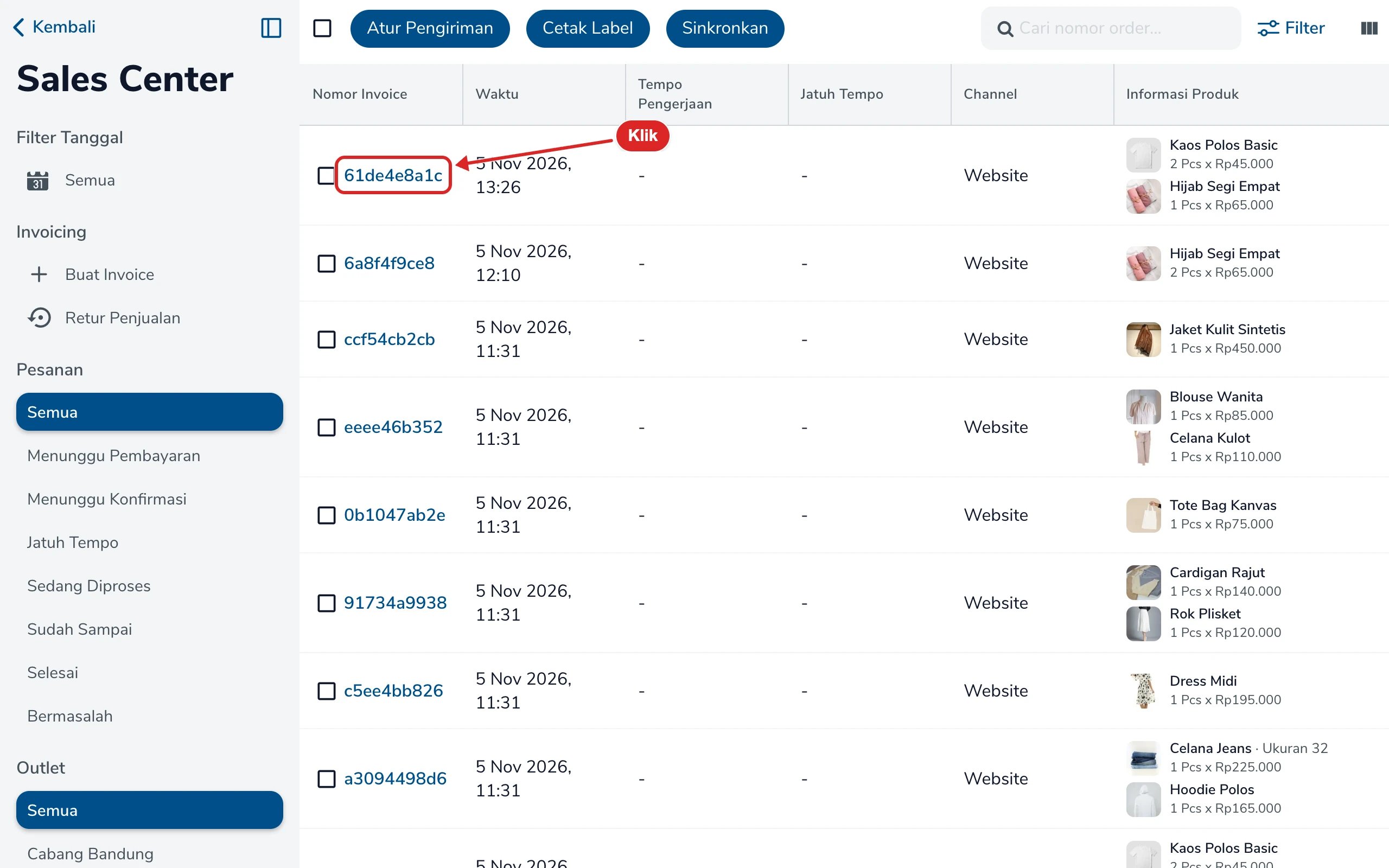
Sales Center di desktop.
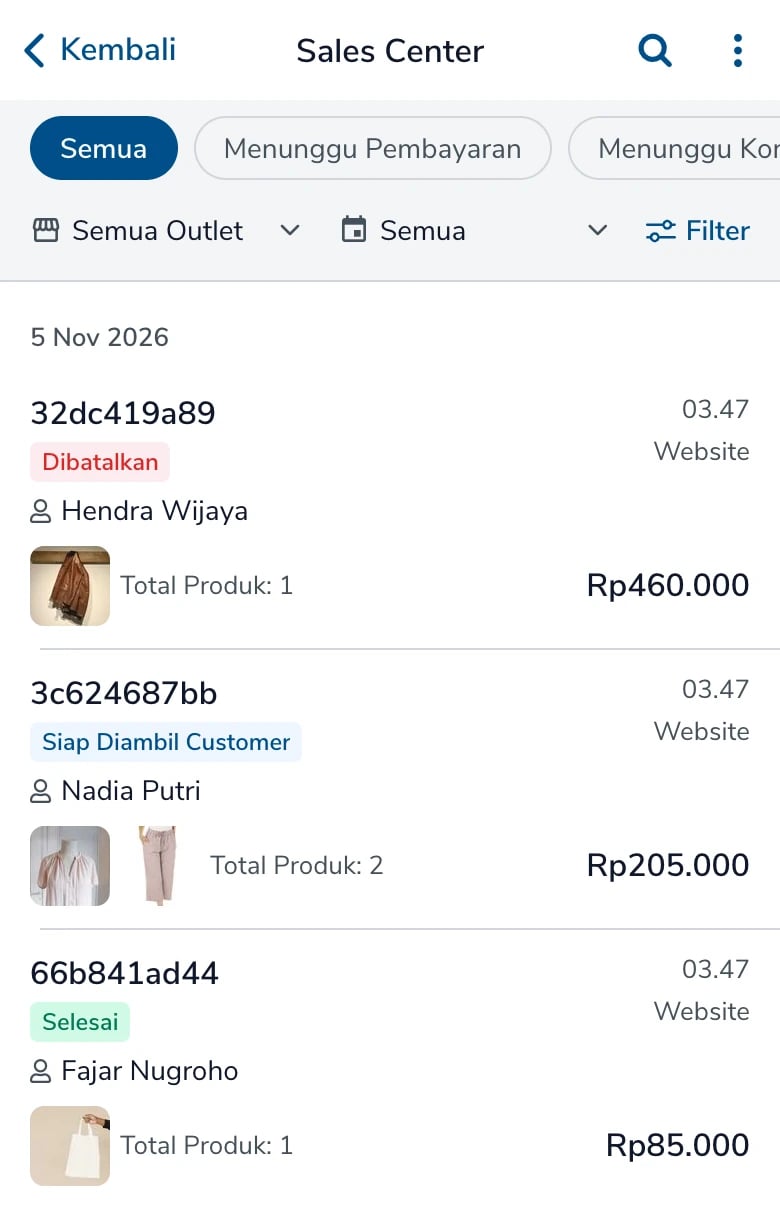
Pesanan belum dibayar
Ingatkan pembeli
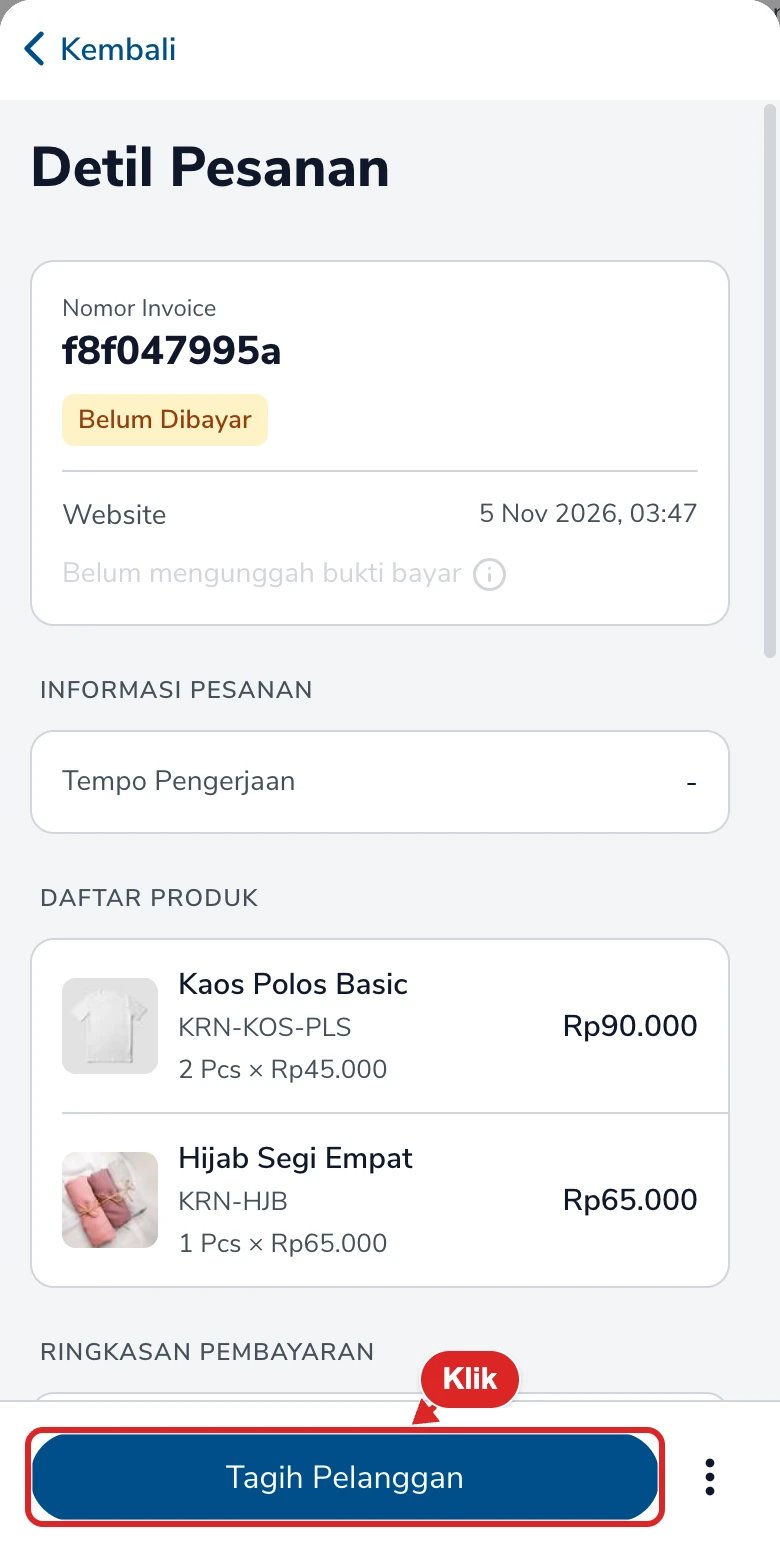
Pesanan Belum Dibayar.
Atau batalkan
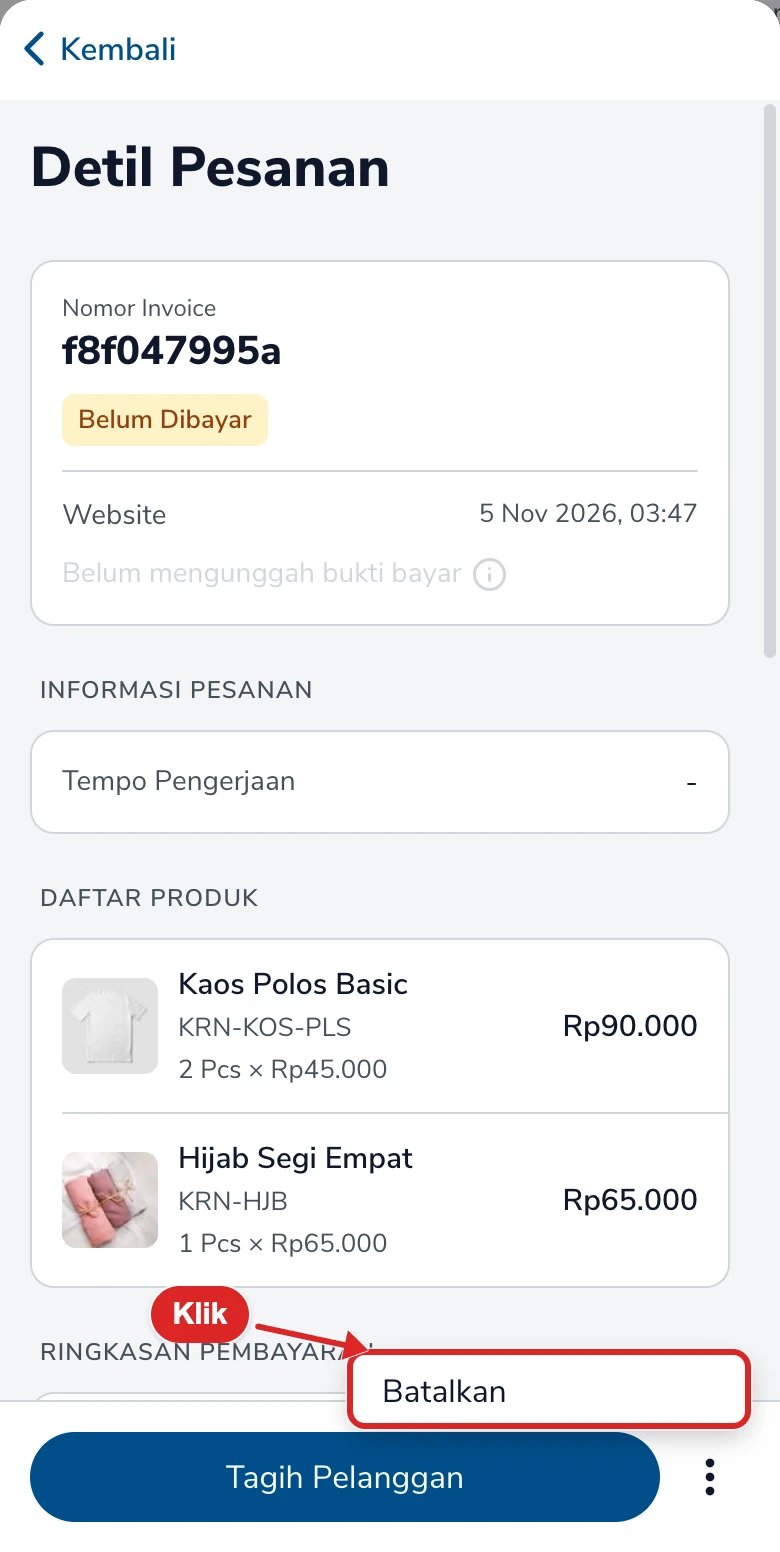
Menu Batalkan.
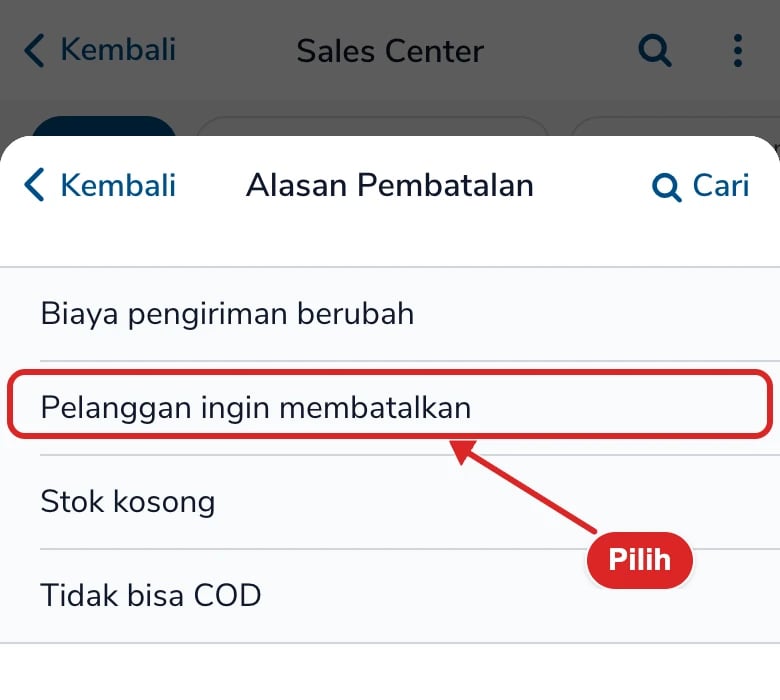
Alasan Pembatalan.
Menerima dan mengirim dengan Kurir Toko
Cek pembayaran
- Desktop
- Mobile
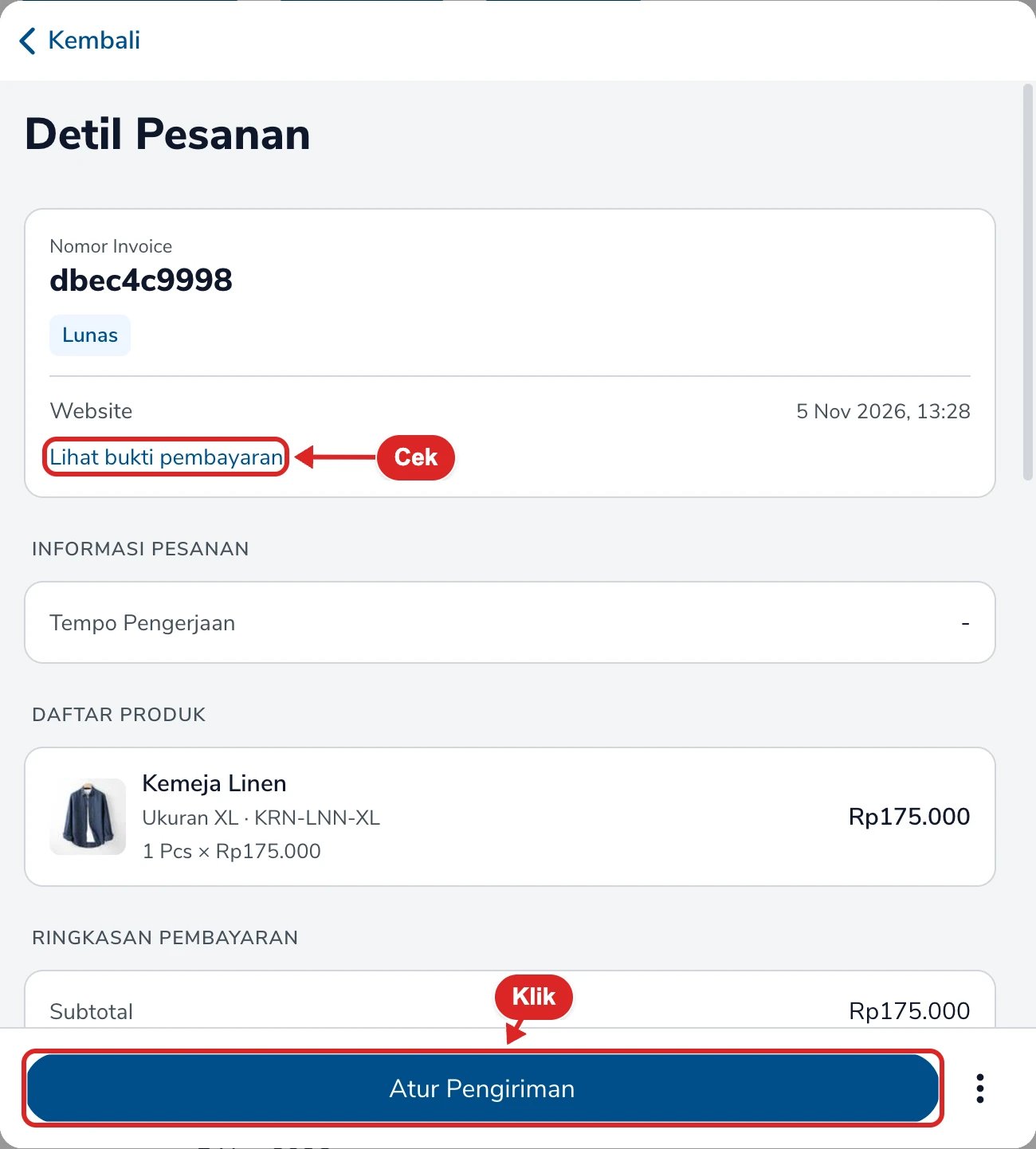
Pesanan Lunas.
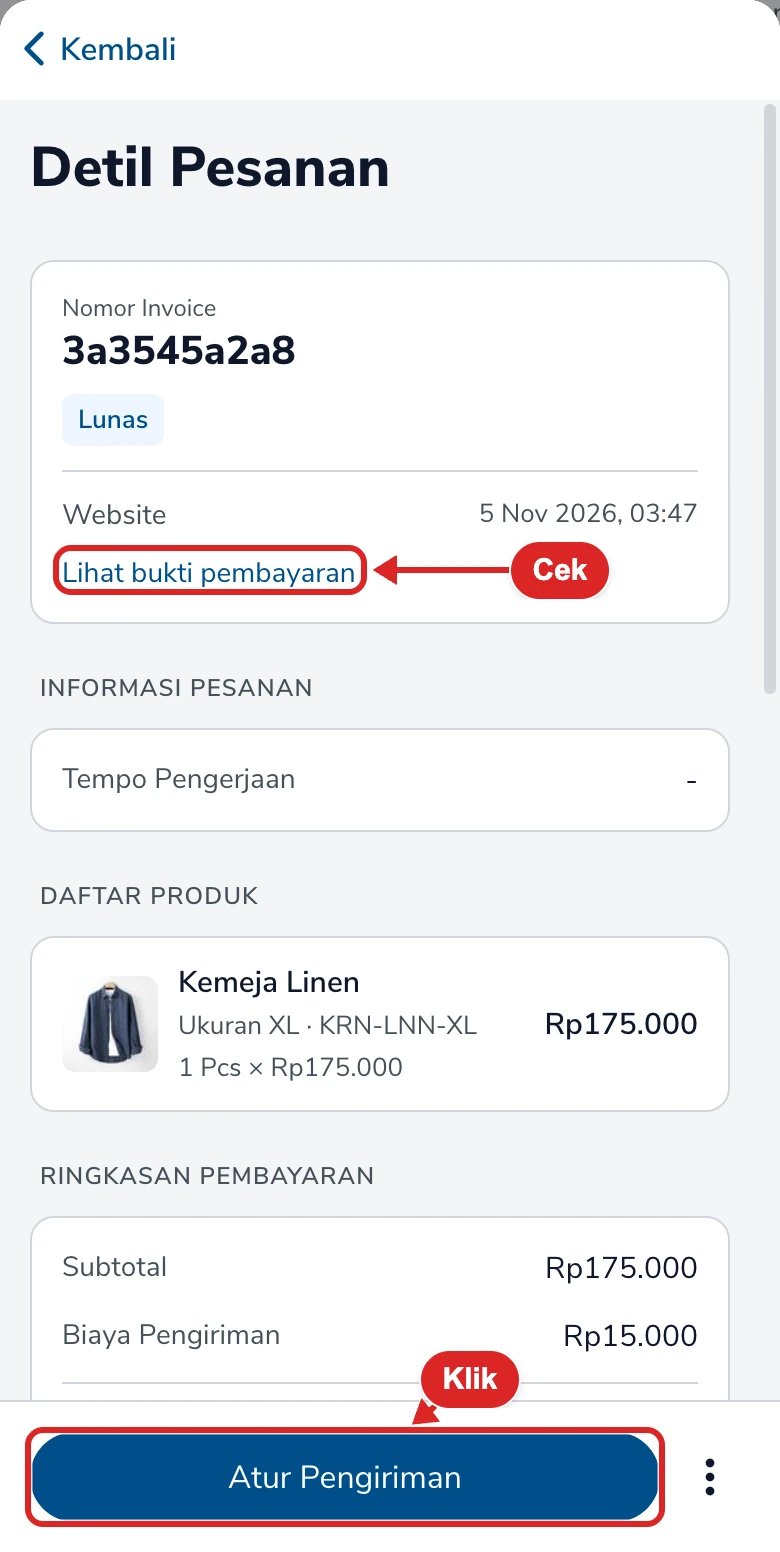
Terima pesanan
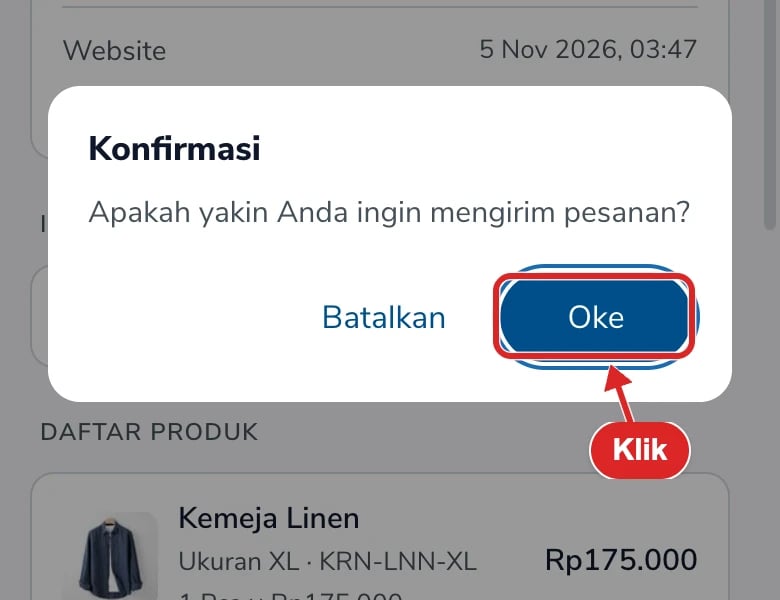
Konfirmasi menerima pesanan.
Kirim pesanan
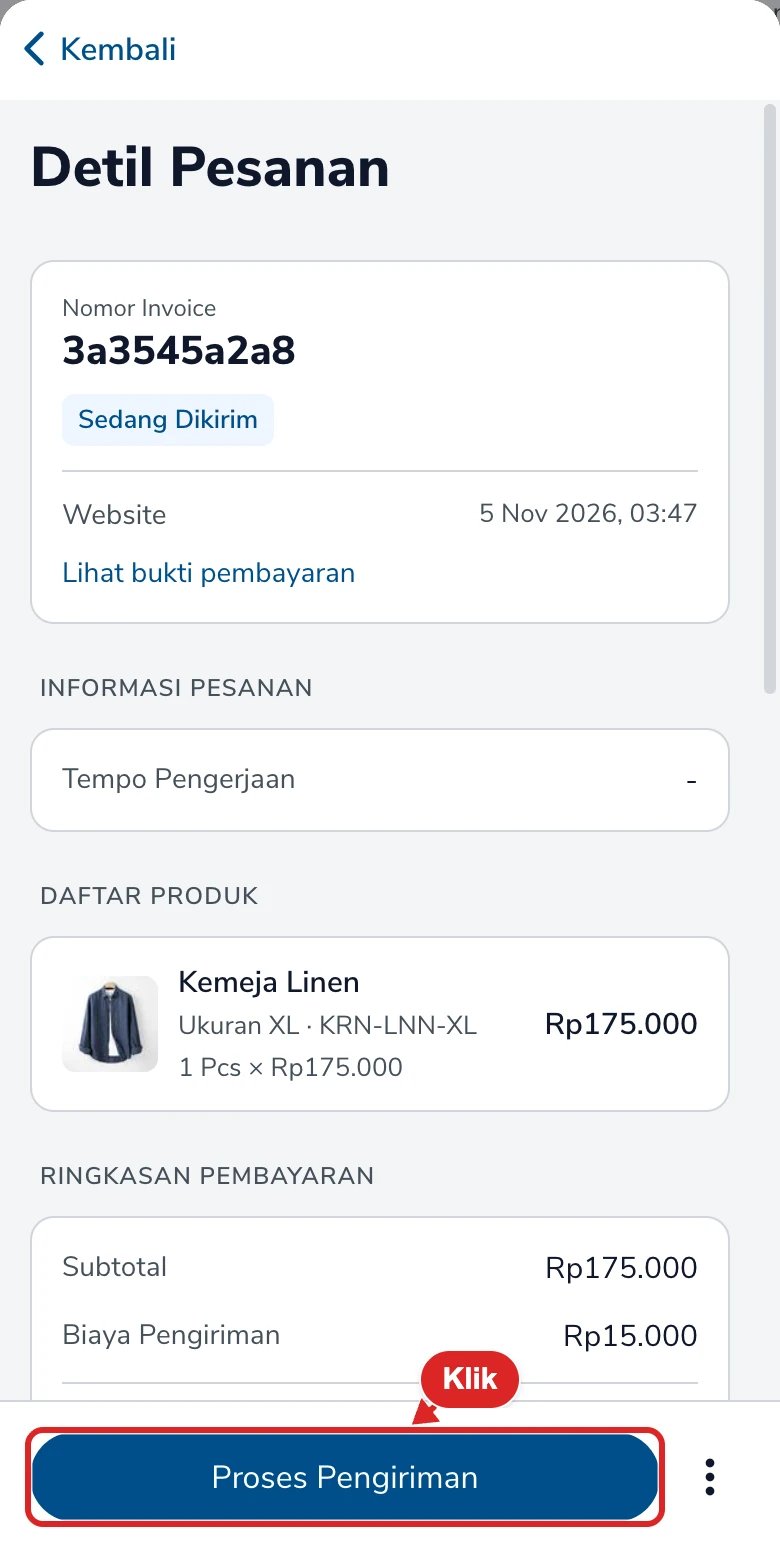
Proses Pengiriman.
Tandai sudah sampai
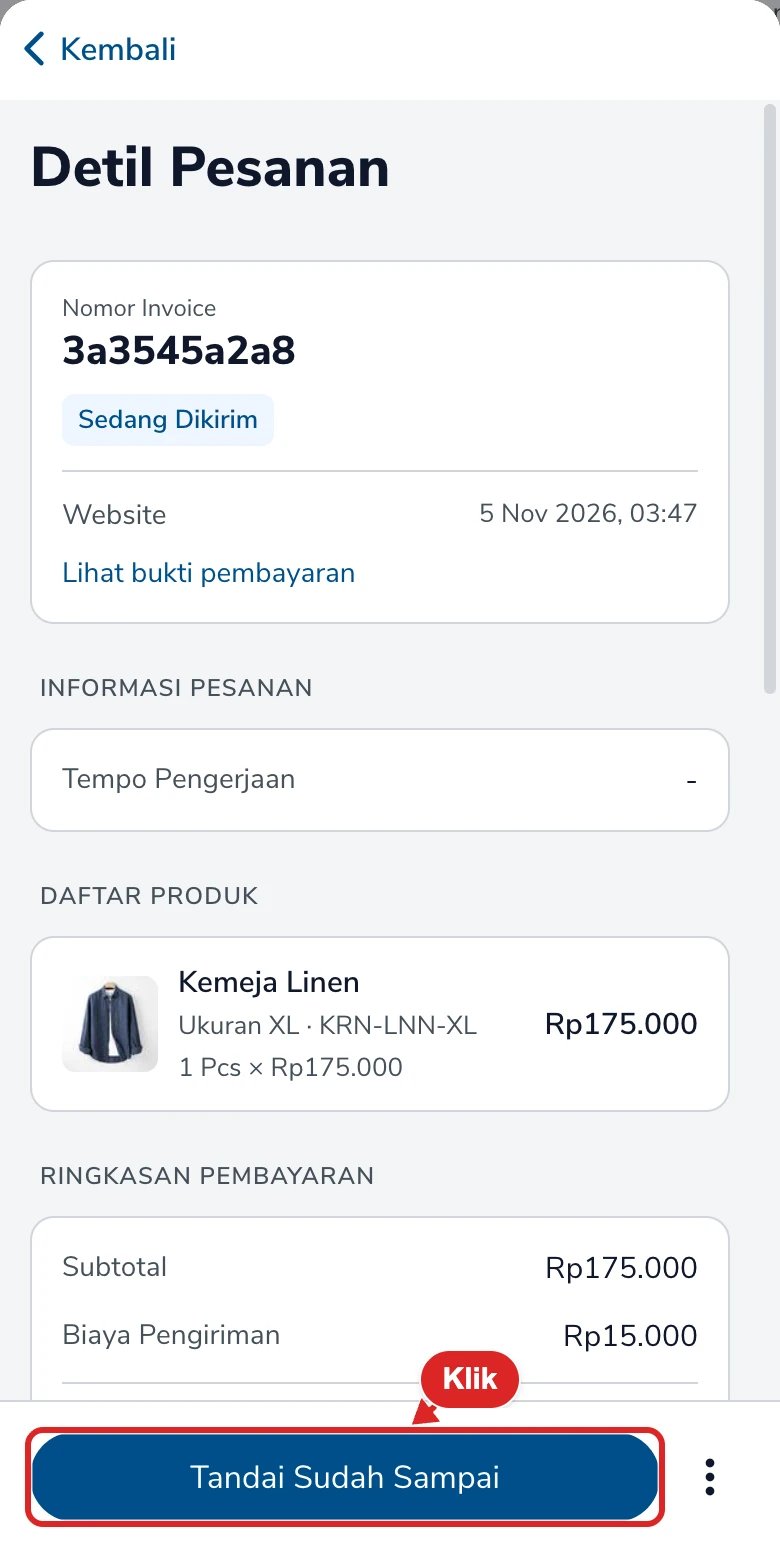
Tandai Sudah Sampai.
Pesanan selesai
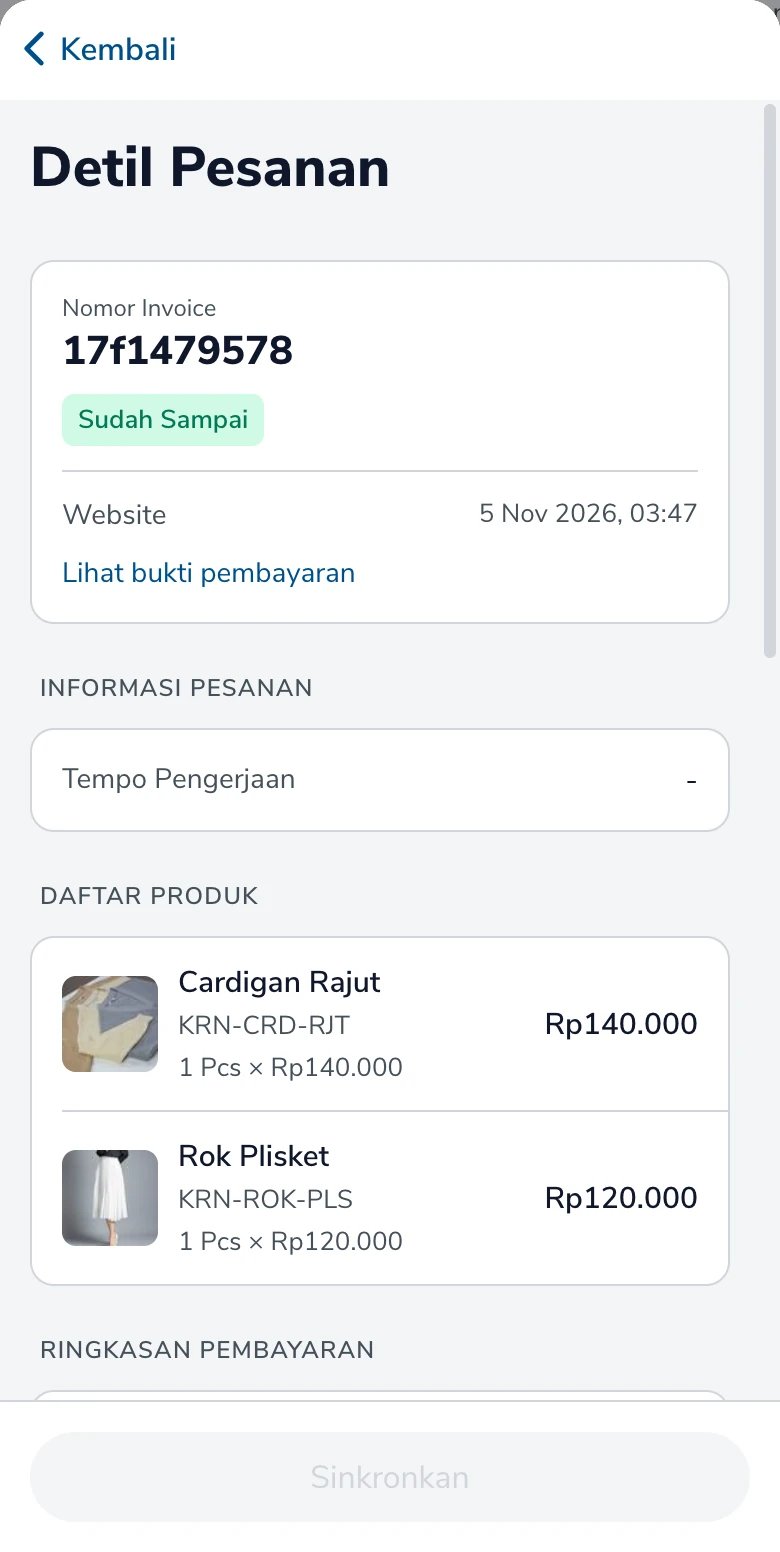
Pesanan Sudah Sampai.
Pesanan ambil di toko
Untuk pesanan Self Pickup, kurirnya tertulis Pengambilan di Toko.Terima pesanan
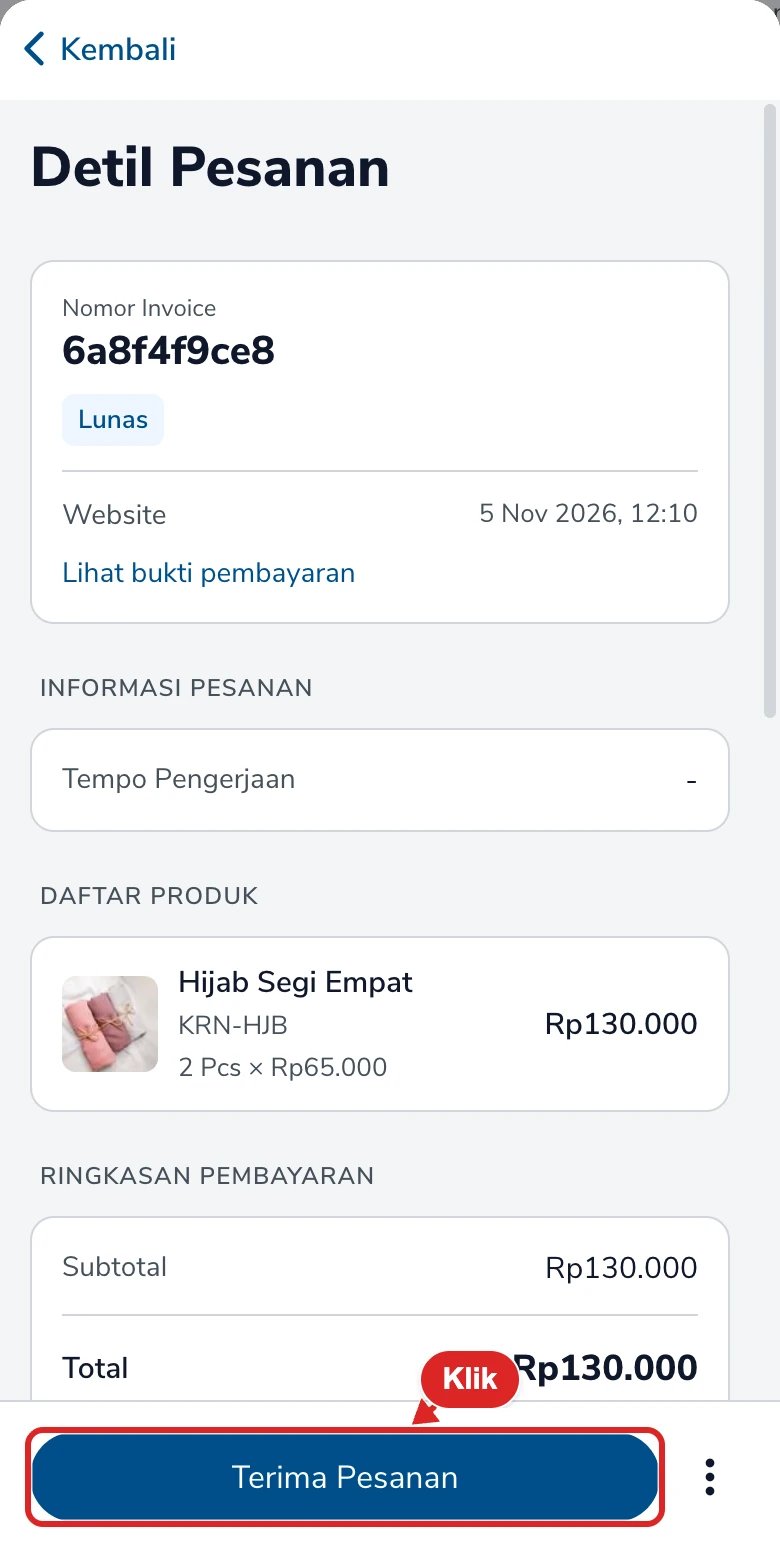
Pesanan pickup yang sudah Lunas.
Serahkan pesanan
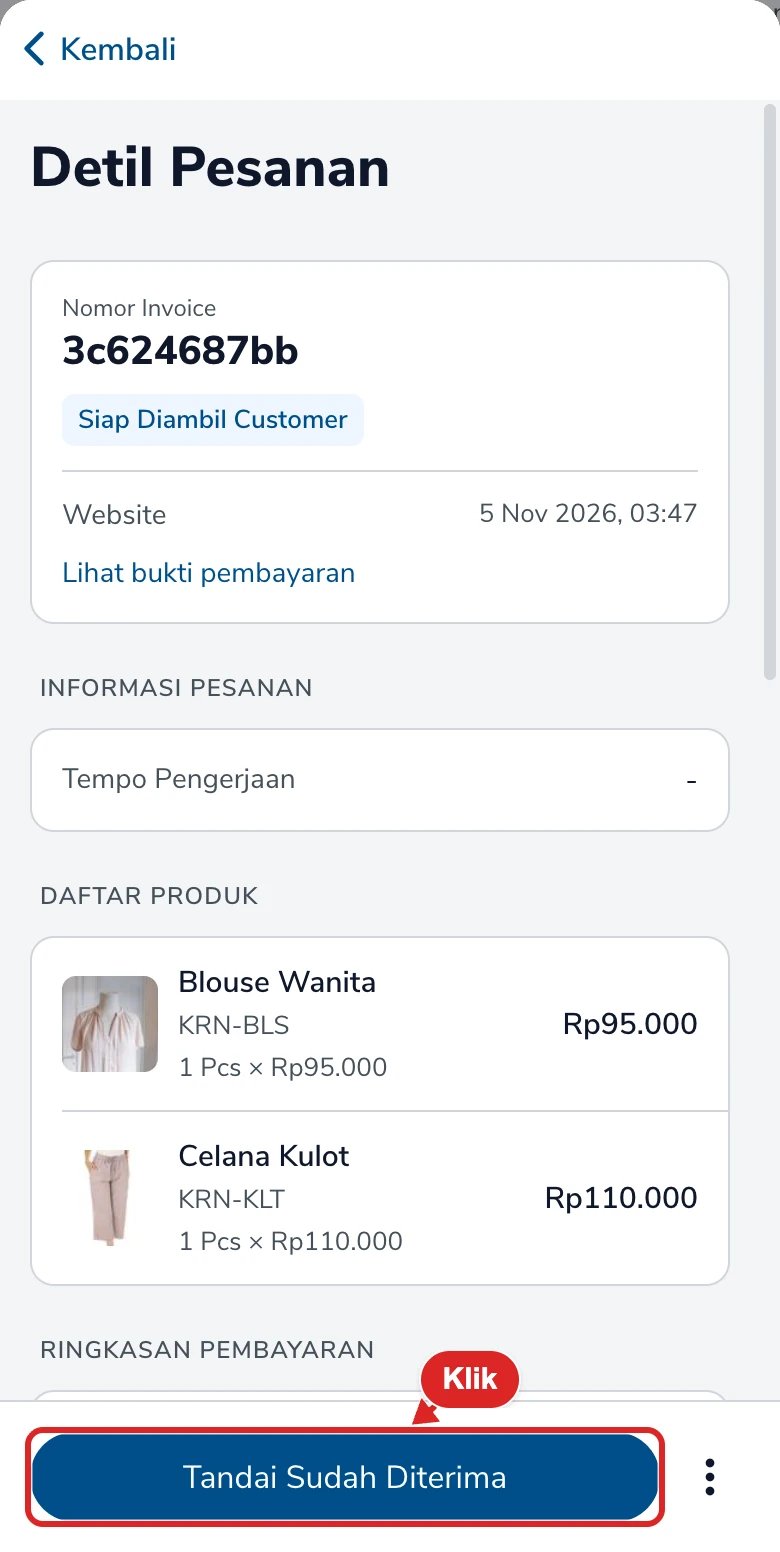
Pesanan Siap Diambil Customer.
Pesanan COD
Pesanan yang dibayar tunai ke kurir tampil di tab Menunggu Pembayaran dengan status Belum Dibayar dan tanda Cash on Delivery. Pembeli tidak mengunggah bukti bayar, jadi tombolnya Atur Pengiriman, bukan Tagih Pelanggan.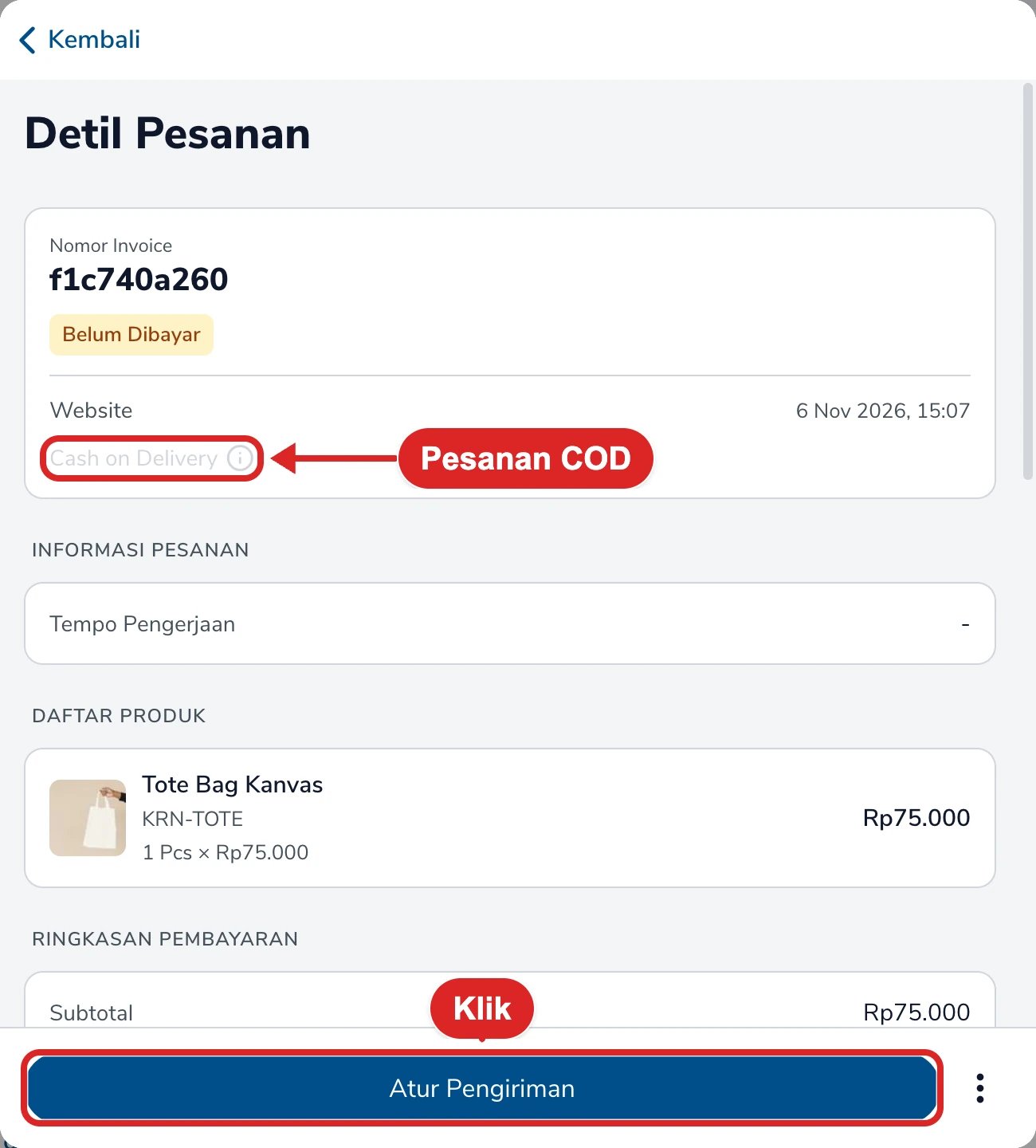
Pesanan COD di Detil Pesanan.
- Klik Atur Pengiriman, lalu Oke di “Apakah yakin Anda ingin mengirim pesanan?”. Pesanan berstatus Sedang Dikirim dan stok berkurang.
- Kirim seperti pesanan kurir pihak ketiga lainnya. Kurir menagih harga barang, ongkir, dan asuransi (kalau ada) dari pembeli.
- Saat kurir melaporkan paket sampai, pesanan dianggap lunas dan uang COD masuk ke Simplus Poin. Pesanan Selesai setelah pembeli menyelesaikannya.
Mode Ubah Order Menjadi Invoice
Dengan mode ini, pesanan web langsung dicatat sebagai invoice penjualan tanpa Anda klik Atur Pengiriman atau Terima Pesanan. Mode ini cocok untuk toko yang terbiasa menagih lewat invoice. Lihat juga Mode POS dan Buat Invoice Baru.Nyalakan mode invoice
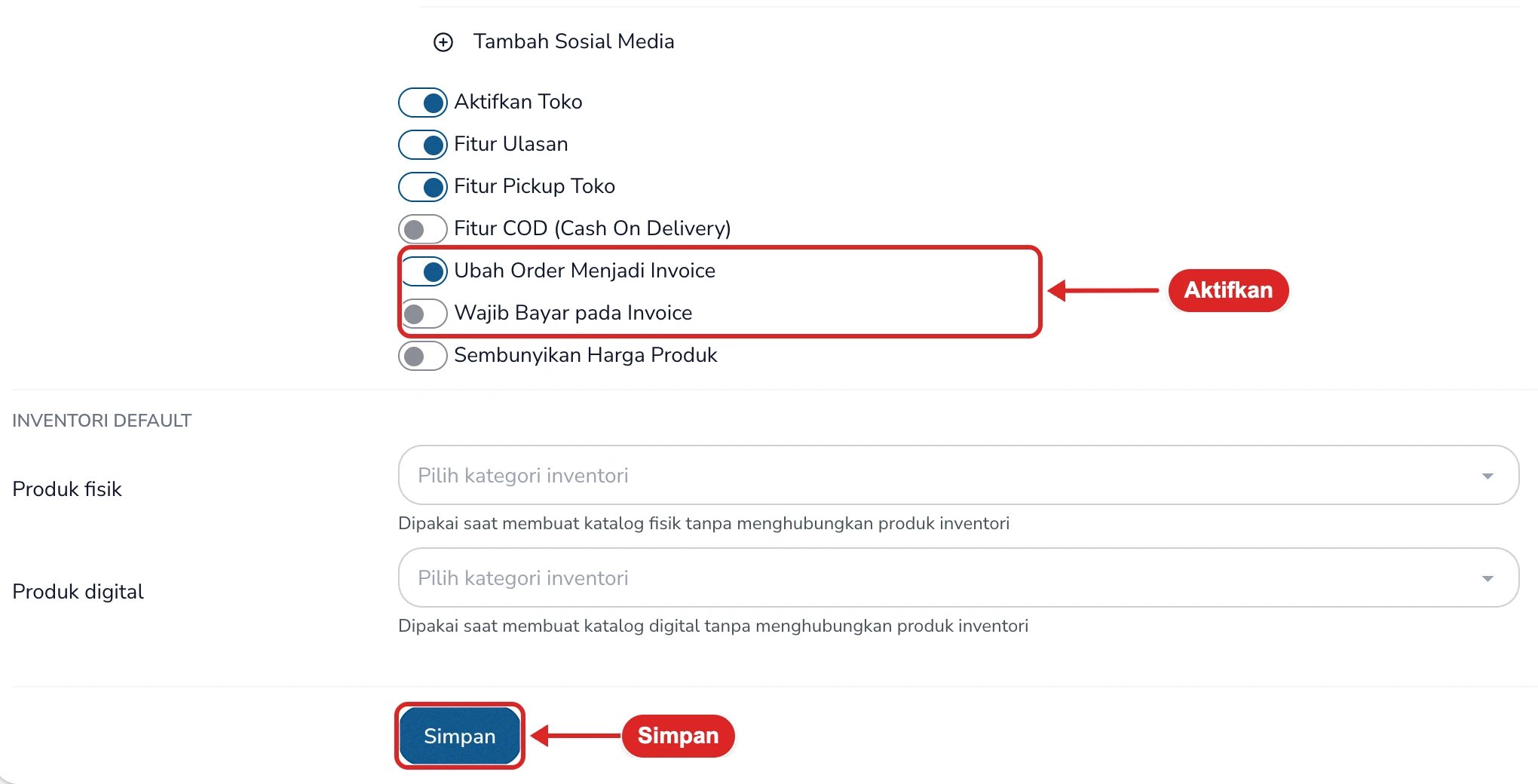
Toggle Ubah Order Menjadi Invoice.
Pilih kapan pesanan jadi invoice
Catat pembayarannya
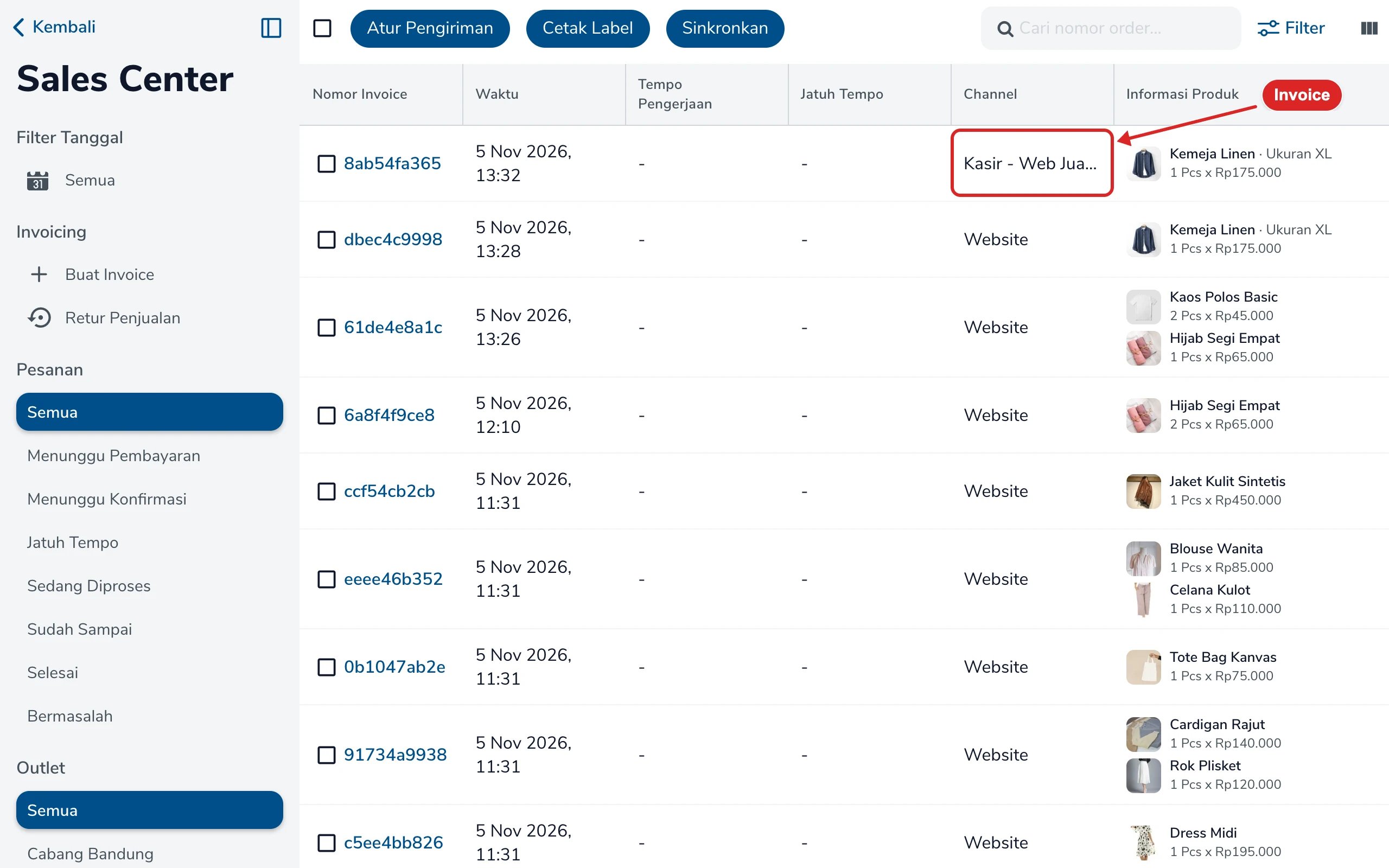
Invoice dari pesanan web.
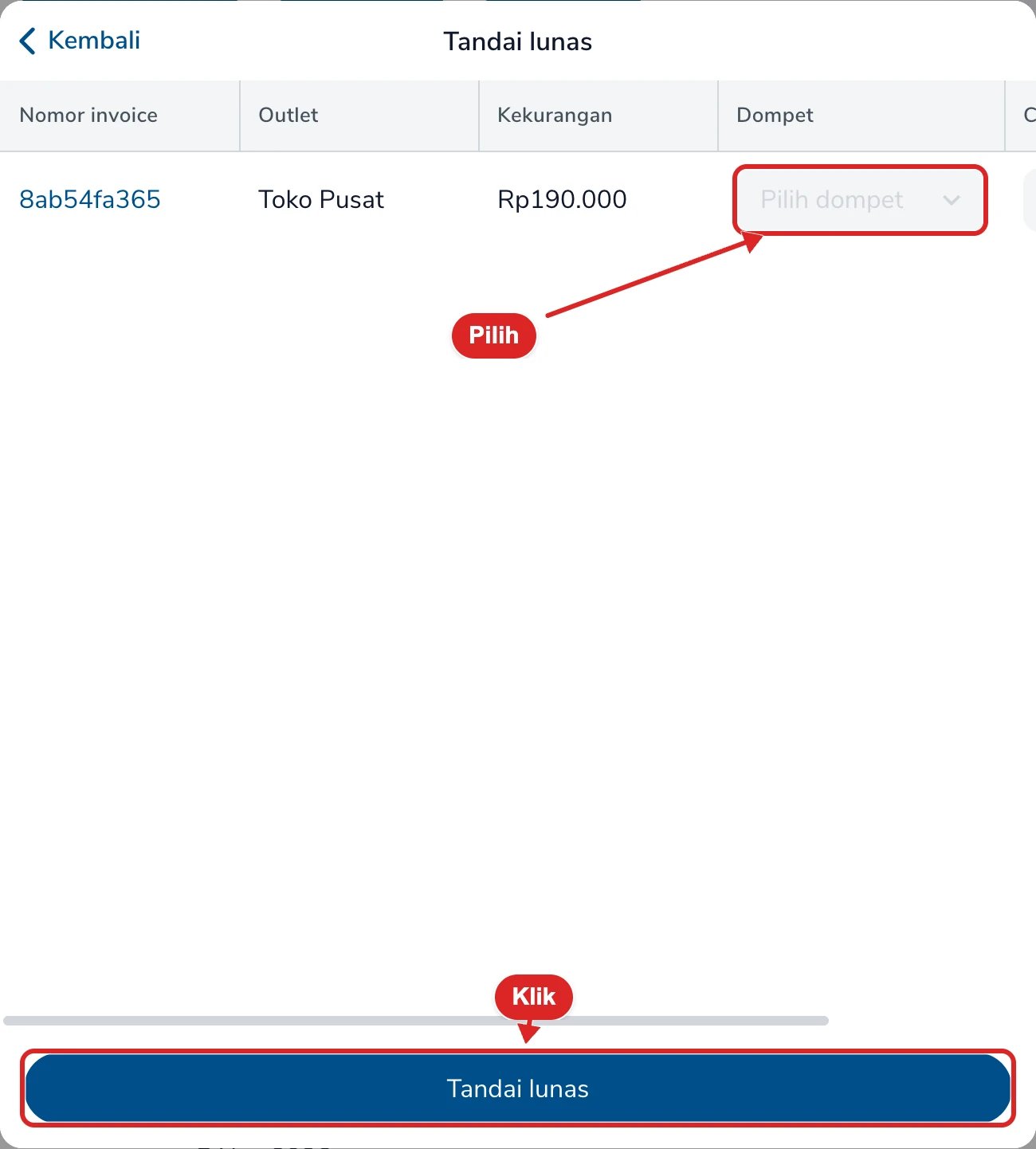
Mencatat pembayaran invoice.
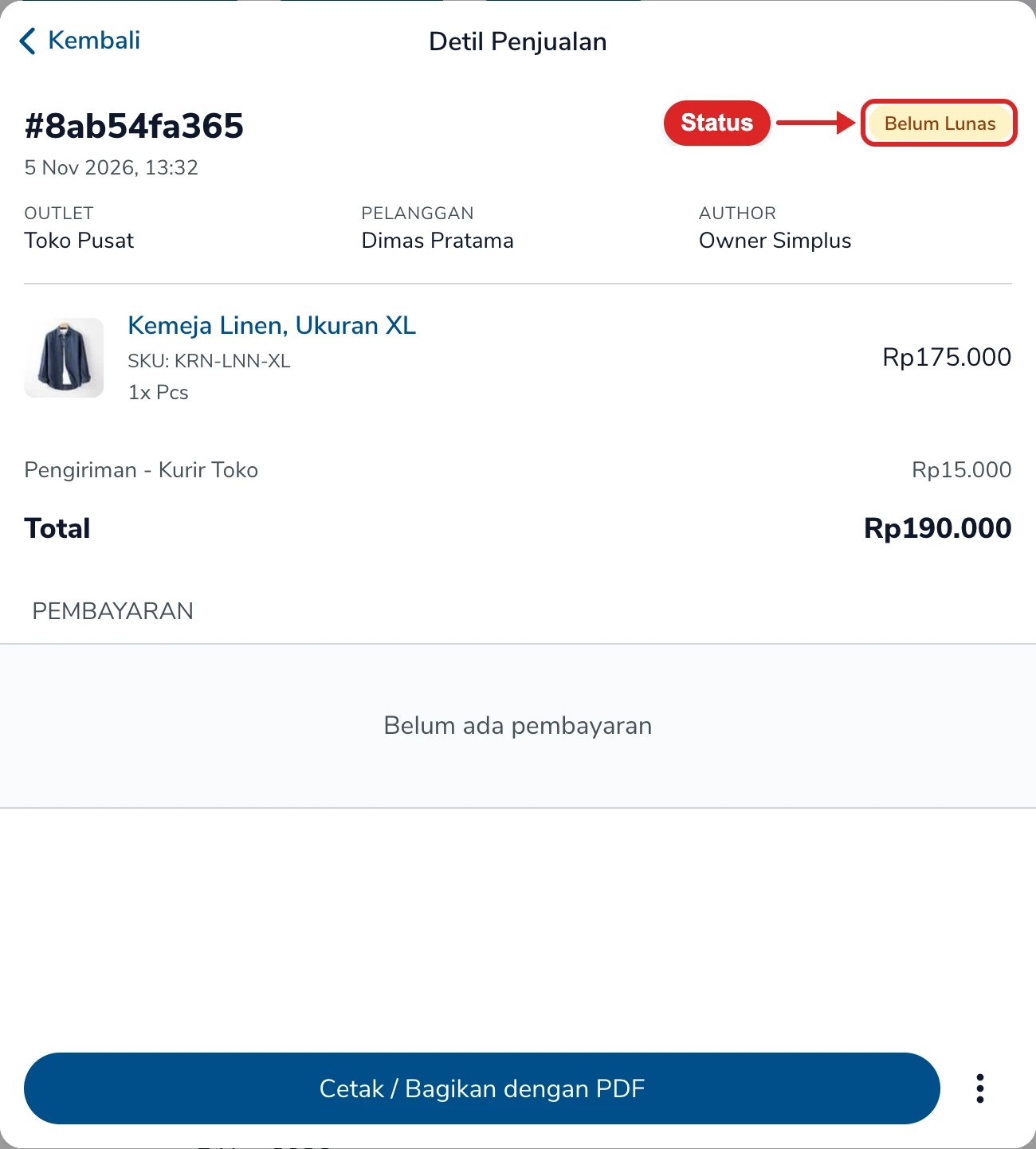
Detil Penjualan invoice yang belum lunas.
Kurir pihak ketiga
Untuk pesanan dengan kurir seperti JNE atau SiCepat, tombolnya berbeda:Membatalkan setelah pesanan diterima
Setelah pesanan diterima, Batalkan tidak ada lagi. Pakai Batalkan Pengiriman di menu ⋮. Tombol ini ada untuk Kurir Toko (sebelum dan sesudah Proses Pengiriman) dan untuk kurir pihak ketiga.Batalkan pengiriman
Kirim ulang atau refund
Pesanan dibatalkan
Batalkan ada di menu ⋮ untuk pesanan Belum Dibayar dan Lunas, selama pesanan belum Anda terima. Pesanan Dibatalkan tetap tampil di Sales Center sebagai catatan. Kalau pesanan sudah Lunas saat dibatalkan, transfer pembeli belum tercatat di Dompet. Kembalikan uangnya langsung dari rekening Anda ke rekening pembeli.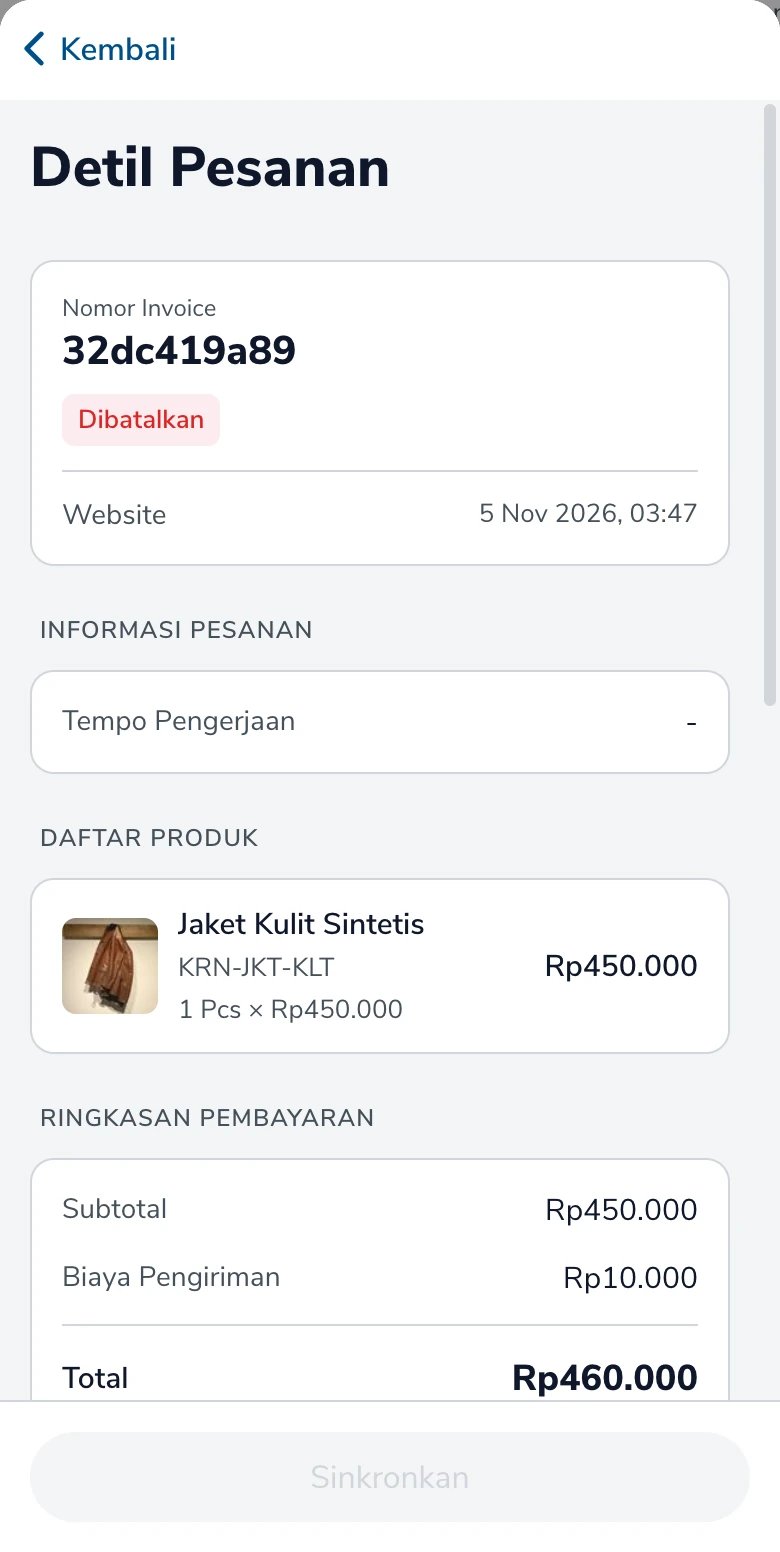
Pesanan Dibatalkan.
Yang terjadi pada stok dan uang
Siapa yang boleh
Owner bisa menjalankan semua aksi. Karyawan butuh akun Halaman Admin yang masuk ke Semua Outlet. Akun Kasir, atau Halaman Admin yang masuk ke satu outlet, tidak bisa memproses pesanan web walau izinnya dicentang. Izin yang dipakai di Grup Hak Akses:Pesan yang mungkin muncul
FAQ
Kenapa stok belum berkurang padahal pembeli sudah bayar?
Kenapa stok belum berkurang padahal pembeli sudah bayar?
Bukti bayar sudah diunggah, tapi uangnya belum masuk rekening. Apa yang harus saya lakukan?
Bukti bayar sudah diunggah, tapi uangnya belum masuk rekening. Apa yang harus saya lakukan?
Pembeli tidak menyelesaikan pesanan. Apakah uangnya tertahan?
Pembeli tidak menyelesaikan pesanan. Apakah uangnya tertahan?