Apa yang dilihat dan dilakukan pembeli di toko online Anda: memilih produk, keranjang, checkout dengan akun atau tamu, bayar dan unggah bukti, melacak pesanan, dan menyelesaikan pesanan.
Halaman ini menunjukkan apa yang dilihat pembeli di toko online Anda, dari memilih produk sampai pesanan selesai, supaya Anda bisa memandu pembeli dan menjawab pertanyaan mereka.
Misalnya Maya membeli Celana Jeans dari HP dan mengambilnya sendiri di toko Bandung:
Langkah
Yang dilakukan Maya
Yang Anda lakukan
1. Pilih produk
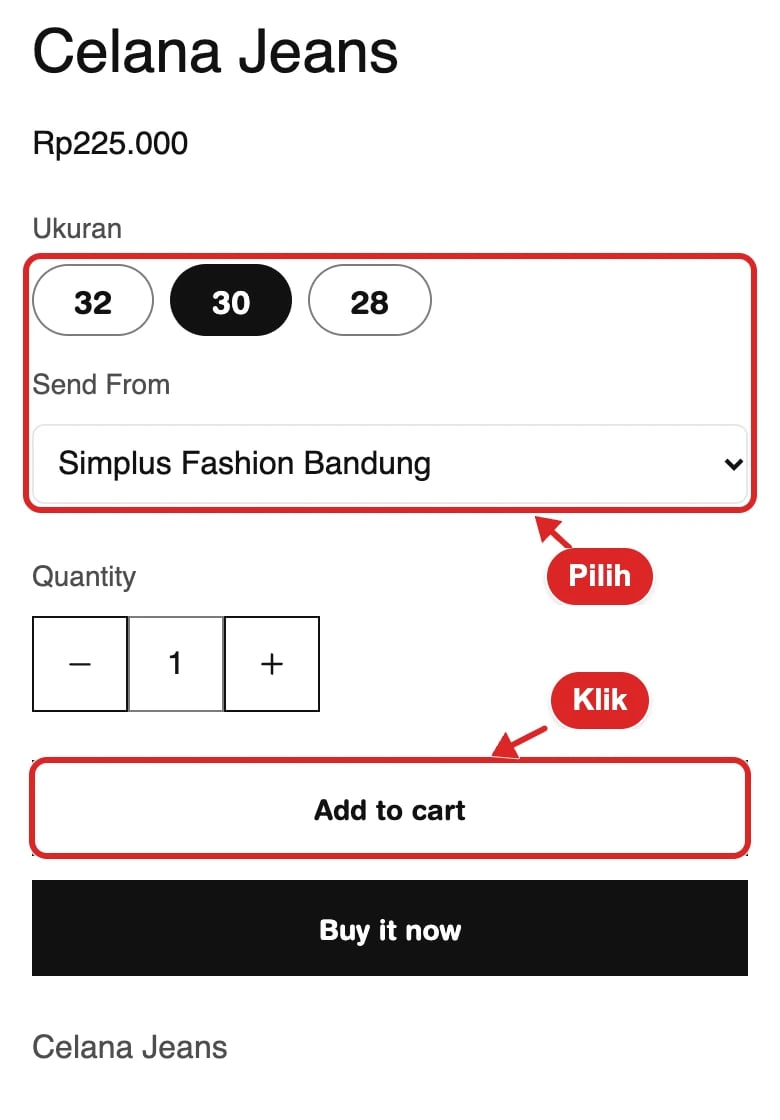
Memilih ukuran dan outlet, lalu Add to cart
2. Keranjang
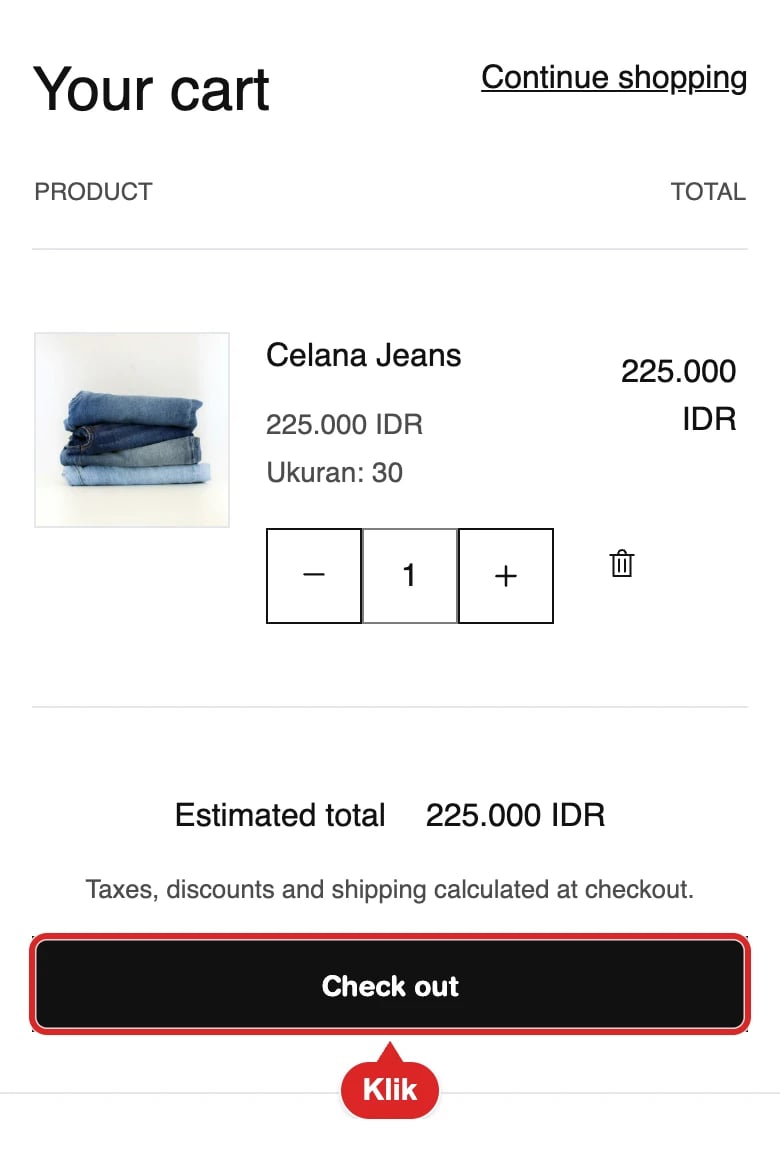
Mengecek isi keranjang, lalu Check out
3. Checkout
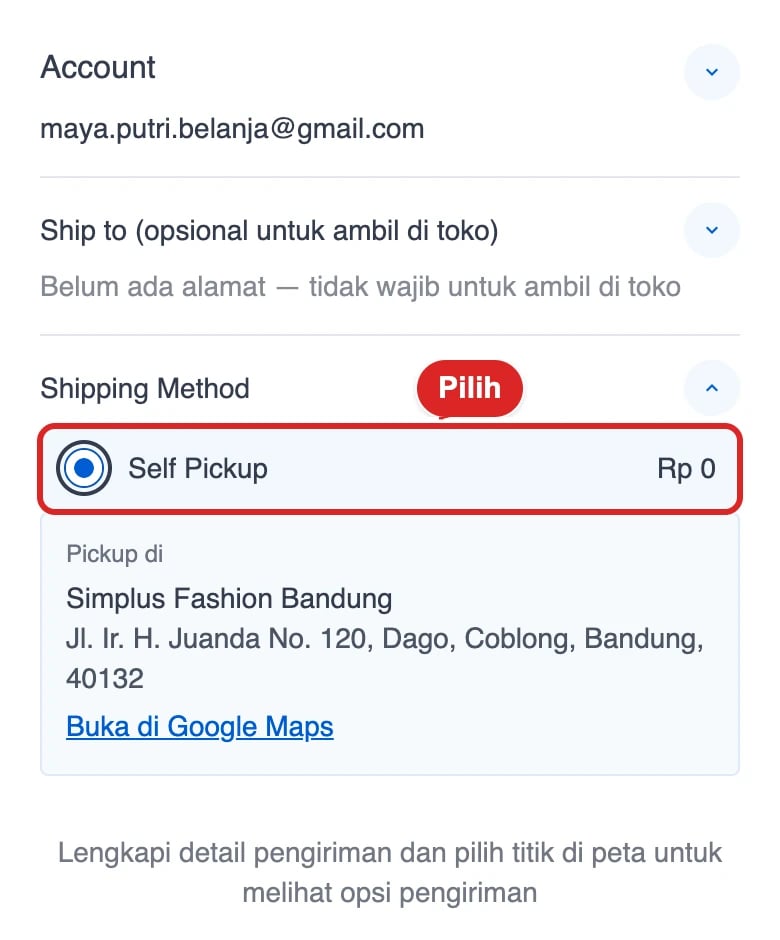
Memilih Self Pickup, lalu Lanjut Pembayaran
4. Bayar
Transfer ke rekening toko, lalu Kirim Bukti Pembayaran
Cek mutasi rekening
5. Pesanan diterima
Melihat Ready for pickup
Klik Terima Pesanan di Sales Center
6. Selesai
Mengambil barang, lalu Selesaikan Pesanan
Langkah Anda dijelaskan di Kelola pesanan. Sebagian teks di toko masih berbahasa Inggris, seperti Add to cart dan Check out. Halaman ini menulisnya persis seperti di layar.
Di halaman produk, pembeli memilih varian (misalnya ukuran), lalu outlet pengirim di Send From. Daftar Send From hanya berisi outlet yang punya stok untuk varian itu, dan outlet pertama sudah terpilih. Lalu pembeli mengisi Quantity dan klik Add to cart, atau Buy it now untuk langsung ke checkout.
Memilih ukuran dan outlet pengirim.
Kalau stok varian habis di semua outlet, tombolnya bertuliskan Sold out.
Produk digital tidak punya Send From, karena tidak dikirim.
Kalau Sembunyikan Harga Produk nyala di Pengaturan Toko, harga tidak tampil, tapi pembeli tetap bisa membeli.
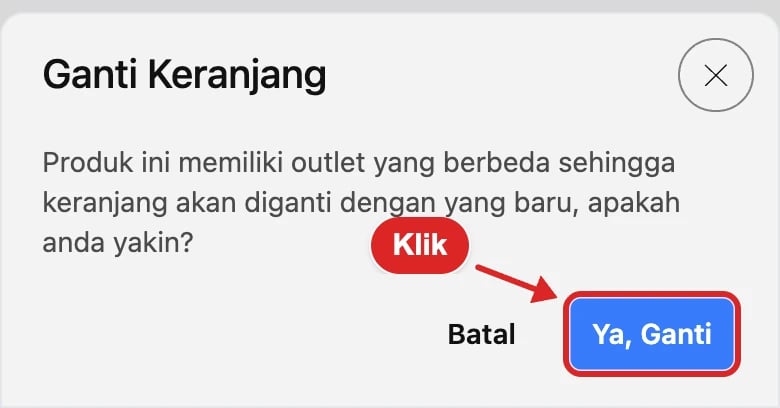
Satu keranjang hanya berisi produk dari satu outlet, karena satu pesanan dikirim dari satu outlet. Kalau pembeli menambah produk dari outlet lain, muncul Ganti Keranjang. Ya, Ganti mengosongkan keranjang lama dan mulai keranjang baru. Batal mempertahankan keranjang lama.
Produk dari outlet lain mengganti keranjang.
Di halaman keranjang (Your cart), pembeli bisa mengubah jumlah dengan tombol − dan +, atau menghapus produk dengan ikon tempat sampah. Klik − saat jumlahnya 1 juga menghapus produk, tanpa konfirmasi. Estimated total belum termasuk ongkir dan promo. Pembeli klik Check out untuk lanjut.
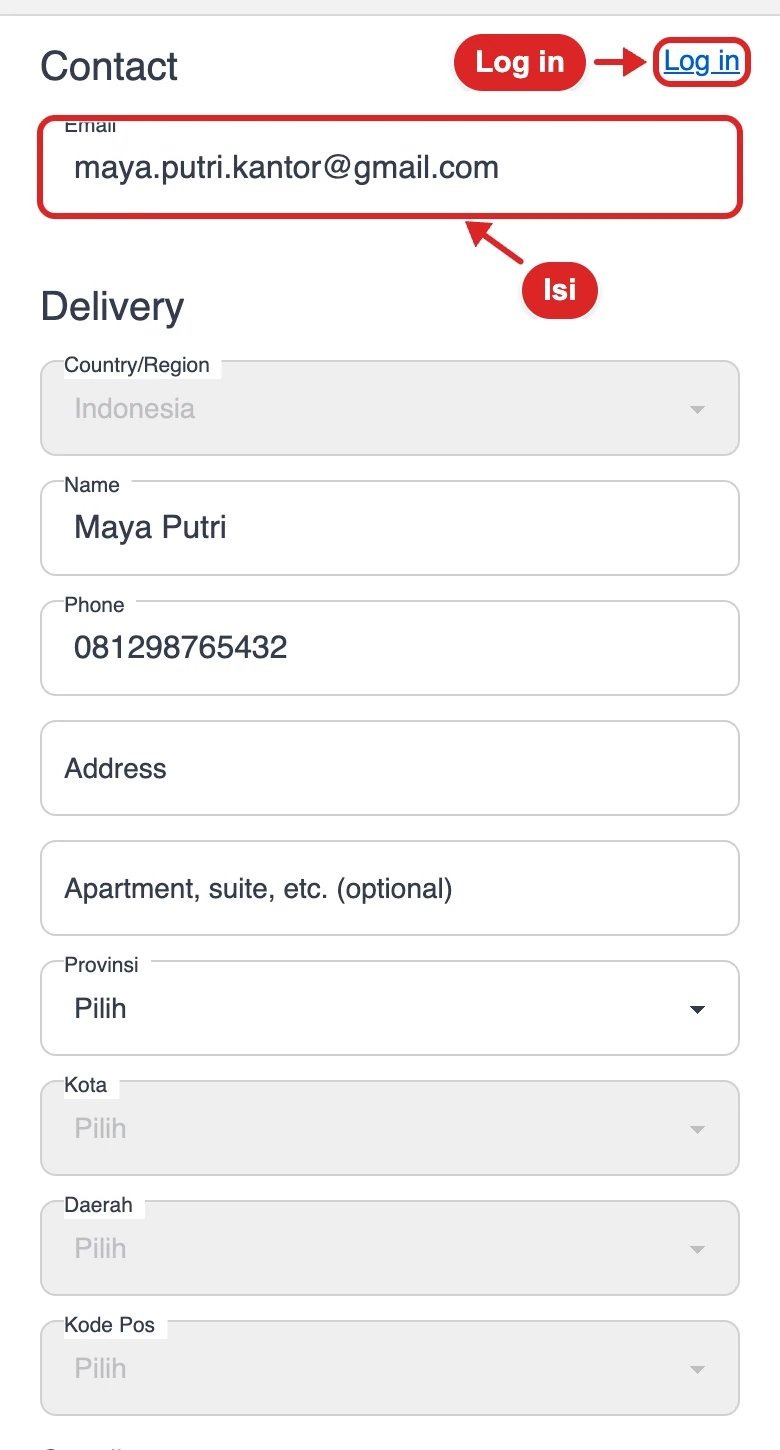
Self Pickup tampil kalau Fitur Pickup Toko nyala. Setelah dipilih, checkout menampilkan Pickup di dengan nama dan alamat outlet, serta Buka di Google Maps.
Kurir pihak ketiga dan Kurir Toko tampil setelah pembeli melengkapi alamat dan memilih titik di peta. Sebelum itu tertulis “Lengkapi detail pengiriman dan pilih titik di peta untuk melihat opsi pengiriman”. Pilihan termurah langsung terpilih.
Kalau Anda menyalakan COD, pembeli bisa mencentang Bayar di Tempat (COD). Daftar kurir lalu hanya berisi kurir ekspedisi yang melayani COD. Kurir Toko tidak tampil. Lihat COD.
Keranjang yang hanya berisi produk digital menampilkan Pengiriman tidak diperlukan.
Promo yang berlaku langsung terpasang di Applied Promos. Pembeli bisa melepasnya dengan ✕, atau membuka View available promos untuk memakai promo lain dengan Apply. Lihat Promo.Pembeli bisa menulis pesan untuk Anda di Catatan (opsional), misalnya jam pengambilan.
Pembeli klik Lanjut Pembayaran di bawah ringkasan pesanan. Pesanan langsung tercatat di Sales Center Anda dengan status Belum Dibayar.Kalau pembeli mencentang COD, tombolnya bertuliskan Selesaikan Pemesanan, termasuk tombol Pesan & Bayar Nanti. Pembeli langsung dibawa ke halaman pesanan, tanpa halaman pembayaran, dan membayar tunai ke kurir saat barang sampai.Kalau Anda memakai Mode Ubah Order Menjadi Invoice tanpa Wajib Bayar pada Invoice, pembeli juga melihat Pesan & Bayar Nanti untuk memesan tanpa membayar dulu. Pembeli langsung dibawa ke Orders tanpa halaman pembayaran, lalu bisa membayar nanti.
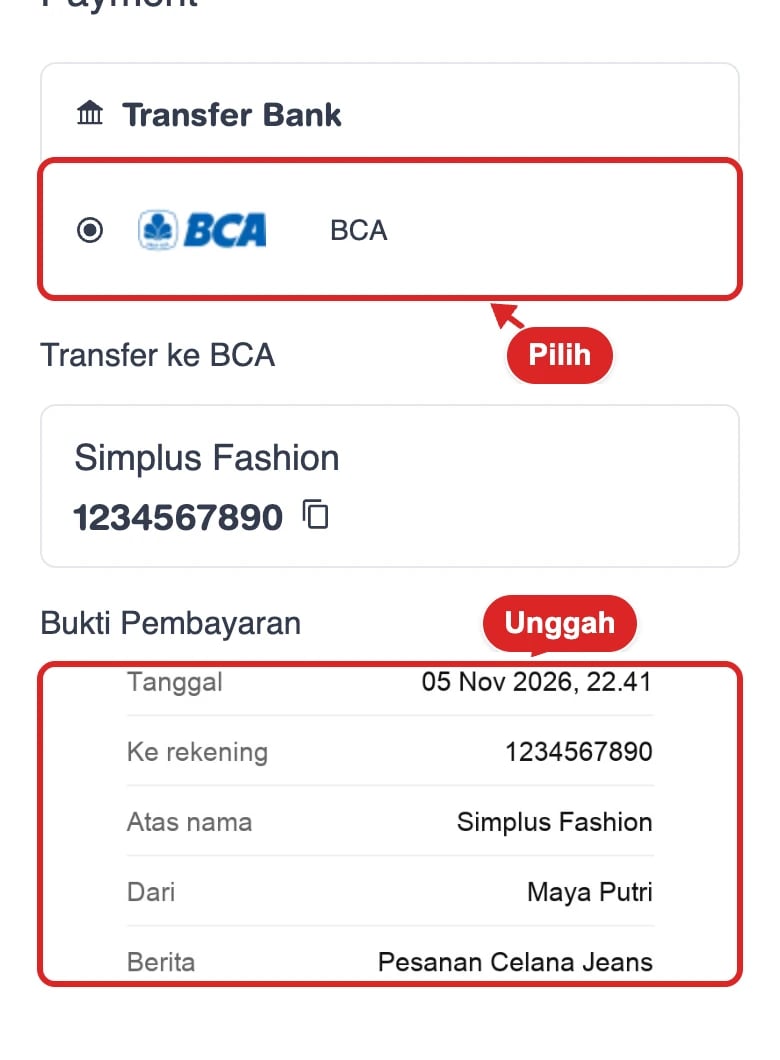
Di Payment, pembeli memilih bank tujuan di Transfer Bank. Nama dan nomor rekening tampil di bawah Transfer ke. Ikon salin menyalin nomor rekening (“Berhasil disalin!”).
2
Unggah bukti
Setelah transfer, pembeli klik Masukkan gambar di Bukti Pembayaran dan memilih foto bukti (JPG atau PNG).
Memilih bank dan mengunggah bukti transfer.
3
Kirim
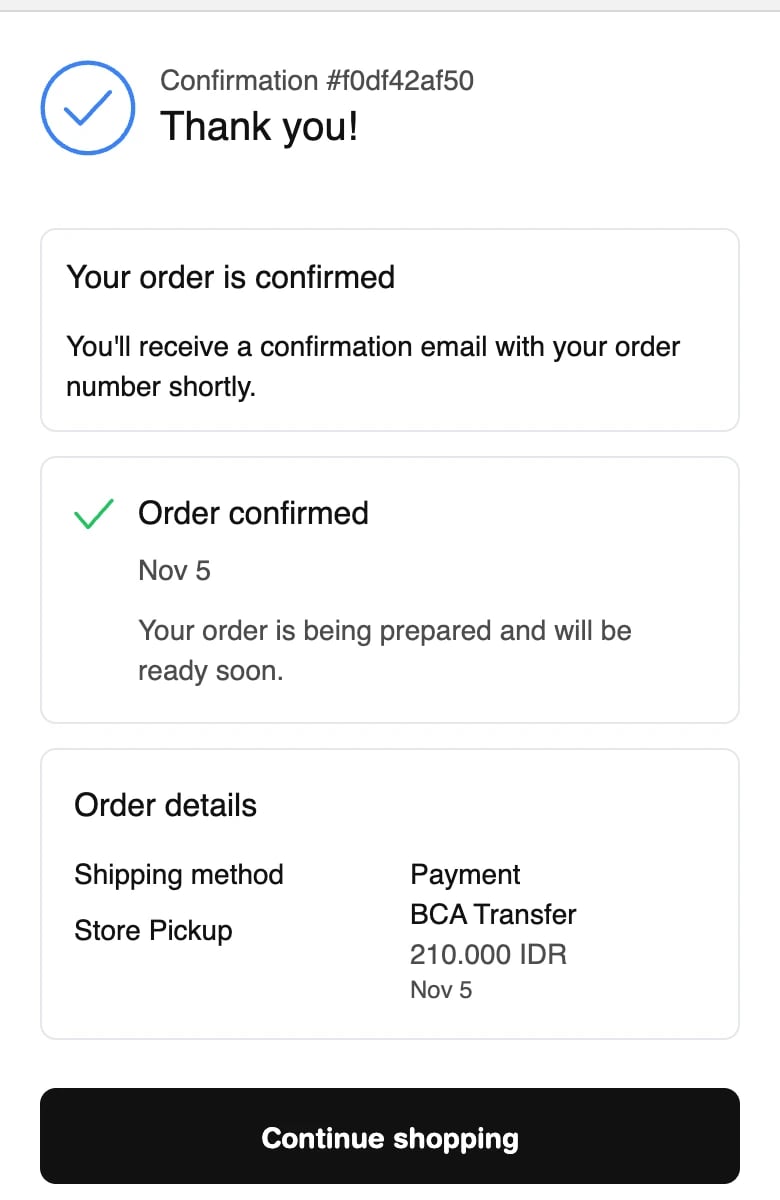
Pembeli klik Kirim Bukti Pembayaran di bawah ringkasan pesanan, lalu sampai di halaman terima kasih.
Setelah bukti dikirim, pesanan di Sales Center berstatus Lunas. Cocokkan dulu bukti itu dengan mutasi rekening Anda sebelum menerima pesanan. Lihat Kelola pesanan.Pembayaran lewat QRIS dan e-wallet Coming Soon. Lihat Pembayaran.
Halaman ini menampilkan nomor konfirmasi pesanan, status, cara pengiriman, dan pembayaran. Pembeli juga menerima email konfirmasi. Continue shopping kembali ke toko.
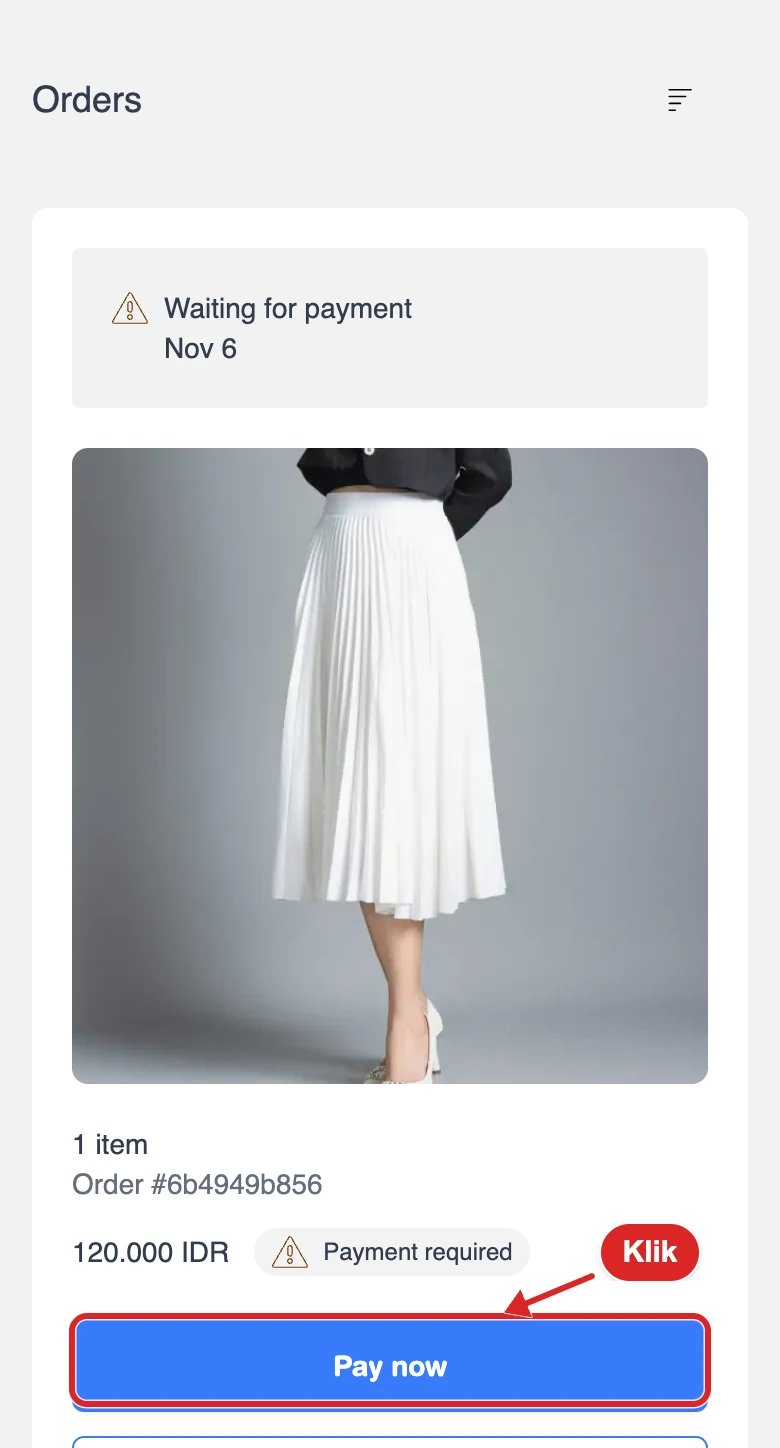
Pembeli dengan akun melihat semua pesanannya di Orders (menu akun). Pesanan yang belum dibayar punya tombol Pay now untuk kembali ke halaman pembayaran. View details membuka detail pesanan, dan Buy again memasukkan produk yang sama ke keranjang.
Daftar pesanan pembeli.
Status yang dilihat pembeli dan status yang sama di Sales Center:
Di toko
Di Sales Center
Artinya
Waiting for payment
Belum Dibayar
Pembeli belum mengirim bukti bayar
Processing, Payment Confirmed
Lunas
Bukti bayar sudah dikirim, menunggu Anda menerima pesanan
Processing, Order Confirmed
Belum Dibayar, Cash on Delivery
Pesanan COD, menunggu Anda mengirim
On its way (di detail: Delivering)
Sedang Dikirim
Pesanan sedang diantar
Ready for pickup
Siap Diambil Customer
Pesanan siap diambil di outlet. Di daftar Orders tertulis On its way, di detail pesanan tertulis Ready for pickup.
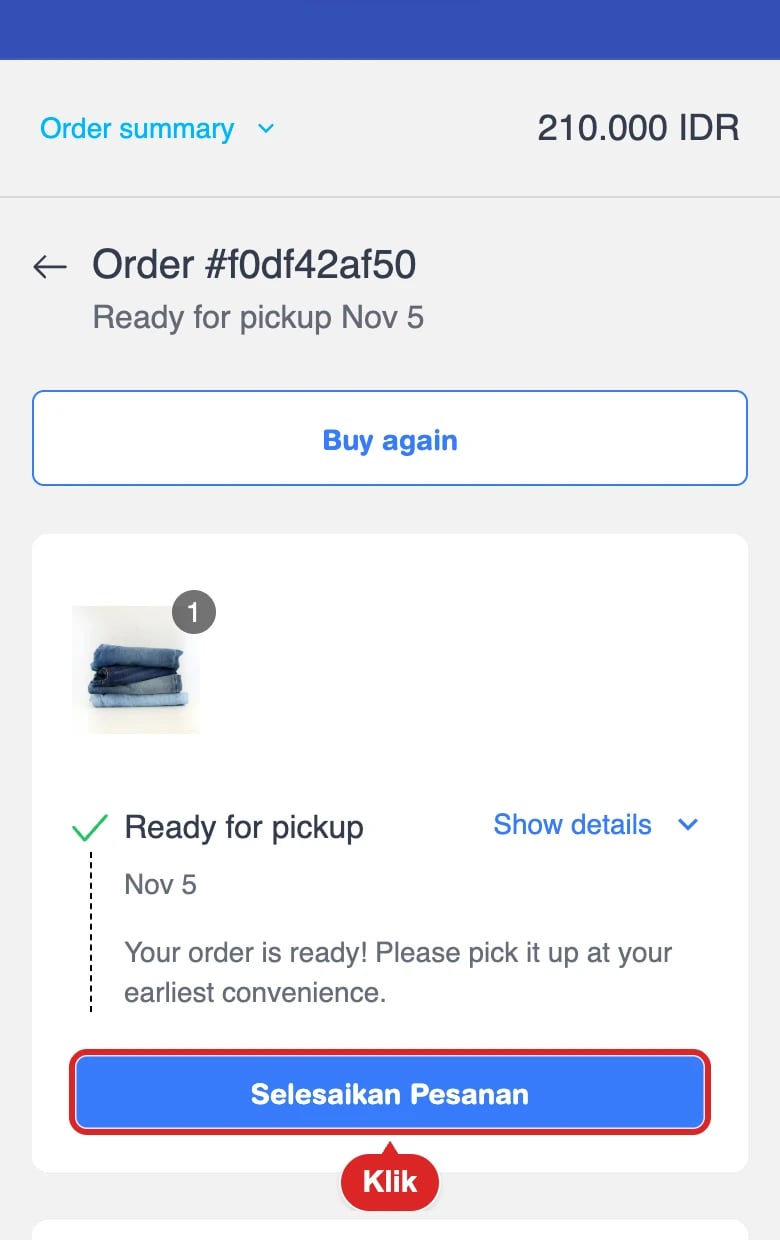
Saat pesanan Ready for pickup atau Delivered, detail pesanan menampilkan Selesaikan Pesanan.
1
Klik Selesaikan Pesanan
Setelah barang diterima, pembeli klik Selesaikan Pesanan di detail pesanan.
Pesanan siap diambil.
2
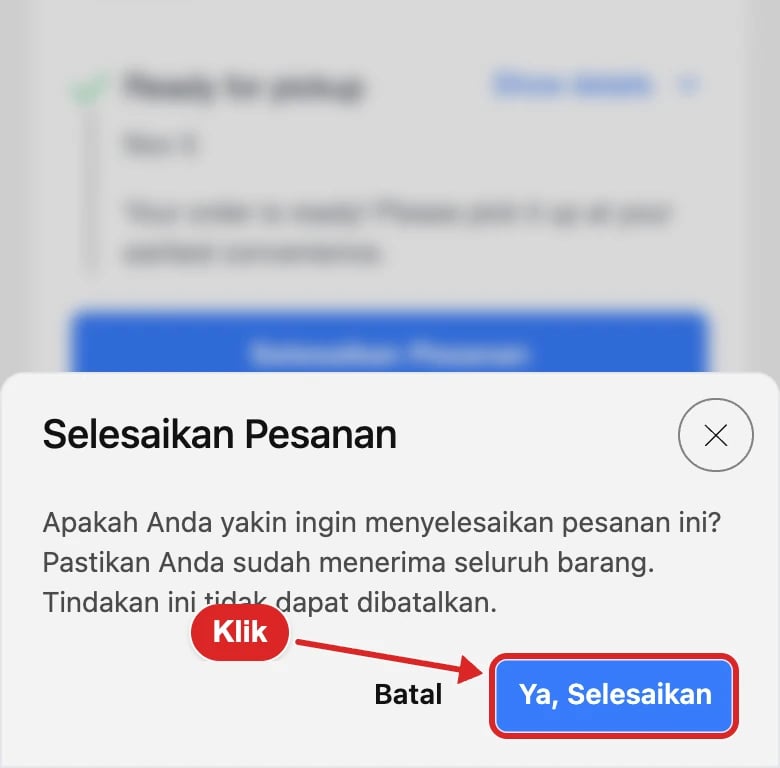
Konfirmasi
Muncul “Apakah Anda yakin ingin menyelesaikan pesanan ini? Pastikan Anda sudah menerima seluruh barang. Tindakan ini tidak dapat dibatalkan.” Pembeli klik Ya, Selesaikan.
Konfirmasi sebelum pesanan selesai.
3
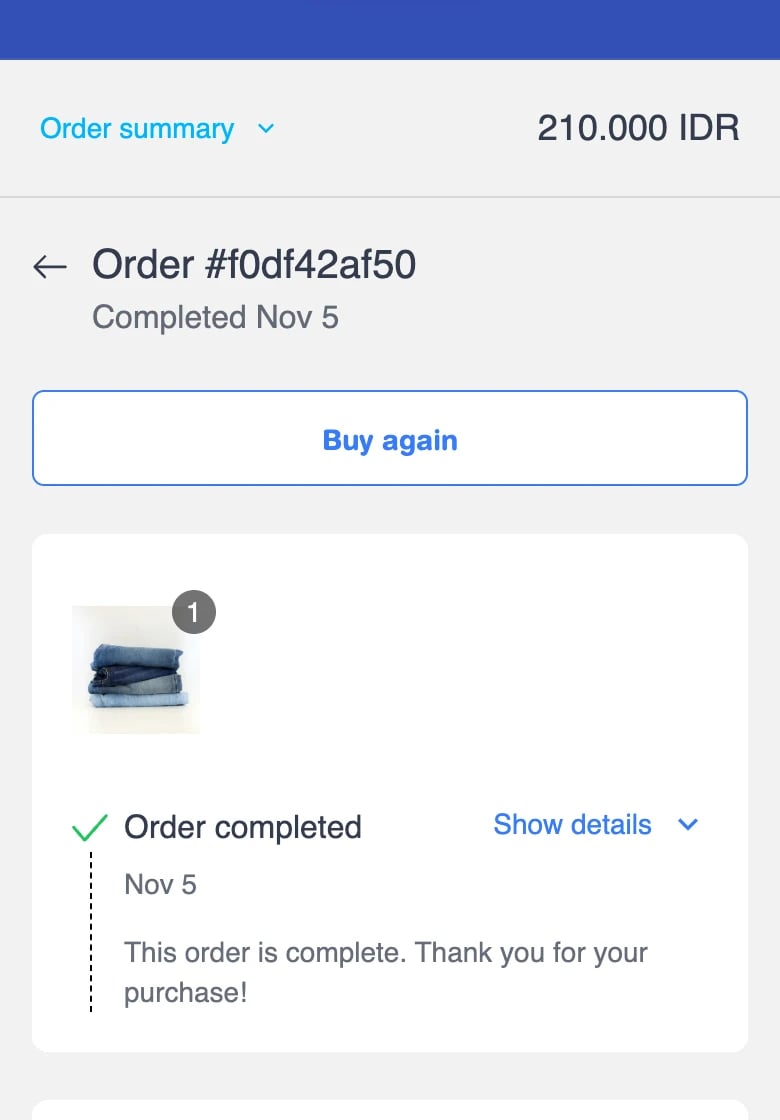
Pesanan selesai
Status berubah menjadi Completed, dan di Sales Center menjadi Selesai.
Pesanan selesai.
Kalau pembeli tidak klik tombol ini, pesanan selesai otomatis 3 hari setelah dibuat. Lihat Kelola pesanan.
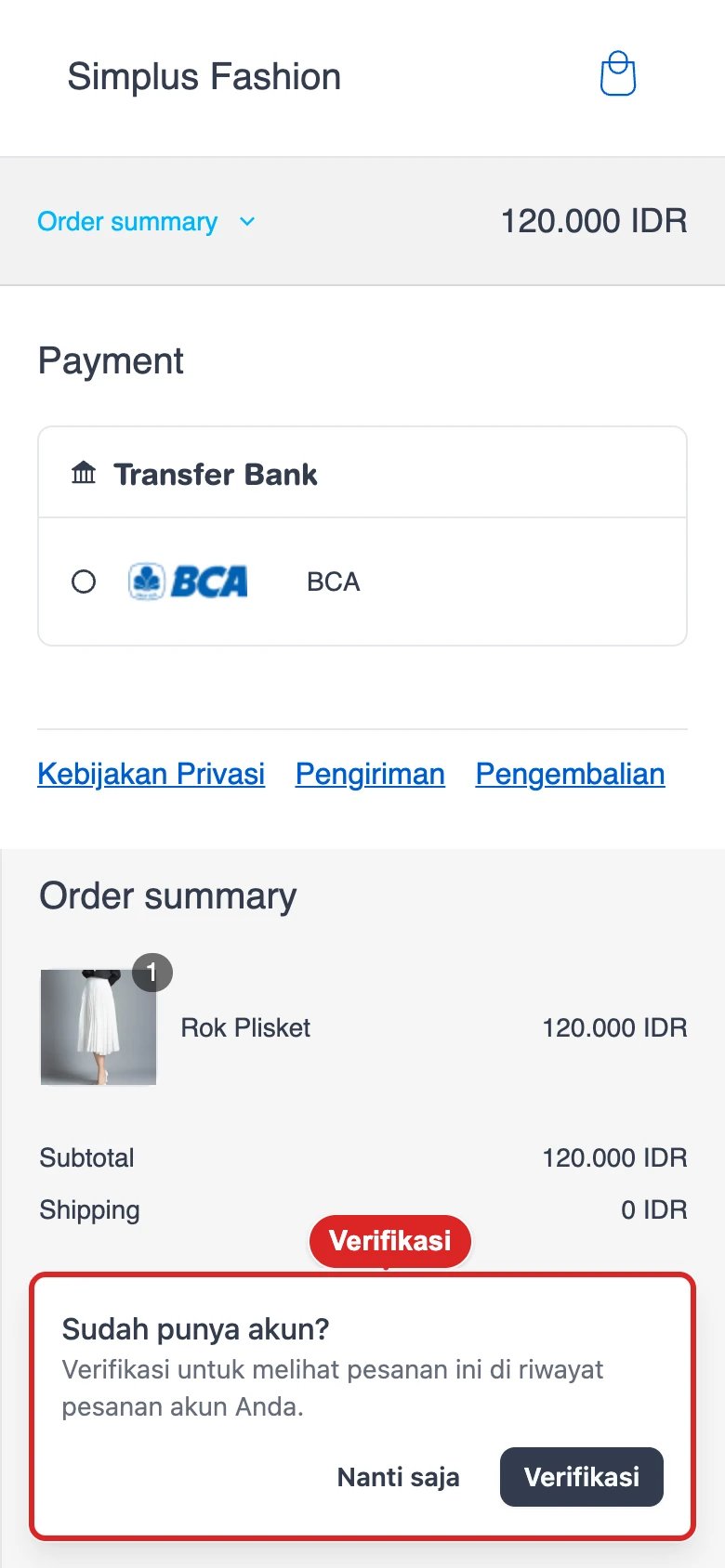
Kalau pembeli checkout sebagai tamu dengan nomor HP atau email yang sudah punya akun di toko Anda, muncul kotak Sudah punya akun? di halaman pesanan itu, misalnya halaman pembayaran. Dengan verifikasi, pesanan itu masuk ke riwayat Orders akunnya.
1
Klik Verifikasi
Pembeli klik Verifikasi. Nanti saja menutup kotak ini, dan pesanan tetap tercatat sebagai pesanan tamu.
Ajakan menghubungkan pesanan tamu ke akun.
2
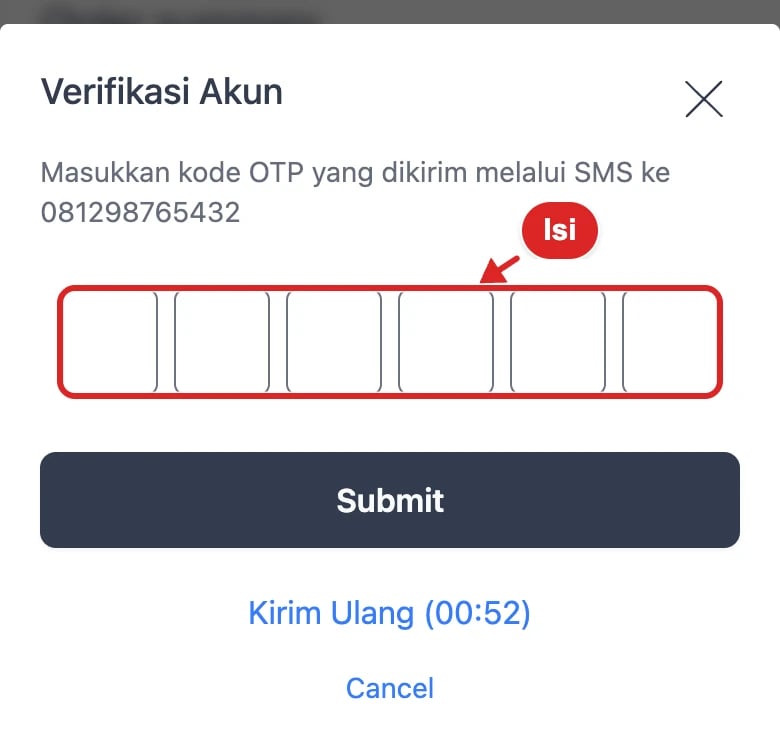
Masukkan kode OTP
Di Verifikasi Akun, pembeli memasukkan 6 digit kode OTP yang dikirim lewat SMS (atau email), lalu klik Submit. Kirim Ulang bisa dipakai setelah 60 detik.
Kode OTP untuk verifikasi.
3
Pesanan masuk ke akun
Pembeli langsung masuk ke akunnya, dan pesanan tadi tampil di Orders.
Kalau pesanan tamu itu memberi poin, kotaknya bertuliskan Verifikasi untuk dapat dengan jumlah poinnya. Poin baru masuk setelah pembeli memverifikasi.
Daftar: pembeli mengisi Name, Email, Phone (opsional), dan Password, lalu memasukkan kode OTP dari email. Kalau nomor HP diisi, ada OTP kedua lewat SMS.
Masuk: dengan email atau nomor HP dan password. Lupa password? mengirim kode OTP untuk membuat password baru.
Profil: nama, email, nomor HP, alamat tersimpan, dan Reward Points. Poin hanya aktif kalau nomor HP sudah diisi.
Kalau Arahkan ke WhatsApp nyala, checkout menampilkan Pesan via WhatsApp dan tombol Lanjut ke WhatsApp, bukan pilihan pengiriman dan pembayaran. Lihat Custom Checkout.
Pembeli belum melengkapi alamat dan titik di peta, atau outlet belum punya alamat pengiriman dan kurir aktif. Lihat Pengiriman.
Pembeli tamu ingin melihat pesanannya lagi. Bagaimana?
Buka link di email “Pesanan ’…’ Berhasil Dibuat” yang dikirim setelah checkout. Kotak Verifikasi untuk memindahkan pesanan ke akun muncul kalau email atau nomor HP itu sudah punya akun saat checkout.
{"docsConfig":{"theme":"aspen","$schema":"https://mintlify.com/docs.json","name":"Simplus","colors":{"primary":"#4D54FF","light":"#8186FF","dark":"#2F36E6"},"logo":"https://mintcdn.com/simplus/ibW6UHd5bnrHulcT/images/simplus-logo_384.png?fit=max\u0026auto=format\u0026n=ibW6UHd5bnrHulcT\u0026q=85\u0026s=3fb2b9d267ecc85656e4a90fea8d556d","favicon":"https://mintcdn.com/simplus/ibW6UHd5bnrHulcT/images/favicon.ico?fit=max\u0026auto=format\u0026n=ibW6UHd5bnrHulcT\u0026q=85\u0026s=6fe12e4ddc3dc5753e54cbf65d662ad4","appearance":{"default":"light","strict":true},"background":{"color":{"light":"#FFFFFF"}},"navbar":{"links":[{"href":"https://registry.scalar.com/@simplus/apis/public","label":"API Reference"},{"href":"https://simplus.id/pricing","label":"Pricing"},{"href":"https://api.whatsapp.com/send?phone=628992488800\u0026text=Halo%20kak%2C%20saya%20mau%20tanya-tanya%20dong%20tentang%20Simplus..","label":"Hubungi Kami"}],"primary":{"type":"button","label":"Login","href":"https://my.simplus.id"}},"integrations":{"gtm":{"tagId":"GTM-5PFJGRR3"}},"errors":{"404":{"redirect":true,"title":"Bingung Mau Kemana?","description":"Coba klik Search Bar, deh"}},"interaction":{"drilldown":true},"styling":{"latex":false},"navigation":{"pages":[]}},"deployment":{"deploymentMetadataValue":{"subdomain":"simplus","hasAudioNarration":false,"actualSubdomain":"simplus","customDomains":["docs.simplus.id"],"gitSource":{"type":"gitlab","owner":"simplusid","repo":"mintlify-simplus-docs","projectId":81298693,"deployBranch":"main","contentDirectory":"","isPrivate":true,"mountPath":"","label":""},"feedback":{"thumbs":true},"entitlements":{"AI_CHAT":{"status":"DISABLED"}},"buildId":"6af1d4a7092d681a0ecda73a","clientVersion":"0.0.4088","searchFilterCounts":[{"language":"default","tag":"Tutorial","count":68},{"language":"default","tag":"Web Jualan","count":17},{"language":"default","tag":"Laporan","count":12},{"language":"default","tag":"Penjualan","count":10},{"language":"default","tag":"Produk \u0026 Katalog","count":10},{"language":"default","tag":"Integration","count":9},{"language":"default","tag":"Memulai","count":9},{"language":"default","tag":"Stok","count":9},{"language":"default","tag":"Perangkat","count":7},{"language":"default","tag":"Webhook","count":5}]},"assistantConfig":{"enableAskAiButton":false,"enableStarterQuestions":false,"enableContextualStarterQuestions":false,"enableAskAiSearchBar":true},"basePath":"","hasChatPermissions":false,"hasWebMcpPermissions":false,"toggles":[{"name":"kill-isr","enabled":true,"variant":{"name":"disabled","enabled":false,"feature_enabled":true},"impressionData":false},{"name":"agent-mintlify-slack","enabled":true,"variant":{"name":"disabled","enabled":false,"feature_enabled":true},"impressionData":false},{"name":"agent-integrations-settings","enabled":true,"variant":{"name":"disabled","enabled":false,"feature_enabled":true},"impressionData":false},{"name":"rbac-expansion","enabled":true,"variant":{"name":"disabled","enabled":false,"feature_enabled":true},"impressionData":false},{"name":"automations-pr-grouping","enabled":true,"variant":{"name":"disabled","enabled":false,"feature_enabled":true},"impressionData":false},{"name":"custom-prefix","enabled":true,"variant":{"name":"disabled","enabled":false,"feature_enabled":true},"impressionData":false},{"name":"analytics-v7","enabled":true,"variant":{"name":"disabled","enabled":false,"feature_enabled":true},"impressionData":false},{"name":"user-flows-analytics","enabled":true,"variant":{"name":"disabled","enabled":false,"feature_enabled":true},"impressionData":false},{"name":"no-publish-flow","enabled":true,"variant":{"name":"disabled","enabled":false,"feature_enabled":true},"impressionData":false},{"name":"workos-onboarding","enabled":true,"variant":{"name":"disabled","enabled":false,"feature_enabled":true},"impressionData":false},{"name":"llms-txt-v2","enabled":true,"variant":{"name":"disabled","enabled":false,"feature_enabled":true},"impressionData":false},{"name":"snapshot-serving-live","enabled":true,"variant":{"name":"disabled","enabled":false,"feature_enabled":true},"impressionData":false},{"name":"stripTemperatureMiddleware","enabled":true,"variant":{"name":"disabled","enabled":false,"feature_enabled":true},"impressionData":false},{"name":"support-platform-pylon-zendesk","enabled":true,"variant":{"name":"disabled","enabled":false,"feature_enabled":true},"impressionData":false},{"name":"snapshot-serving","enabled":true,"variant":{"name":"disabled","enabled":false,"feature_enabled":true},"impressionData":false},{"name":"instant-rollback","enabled":true,"variant":{"name":"disabled","enabled":false,"feature_enabled":true},"impressionData":false},{"name":"granular-notifications-server","enabled":true,"variant":{"name":"disabled","enabled":false,"feature_enabled":true},"impressionData":false},{"name":"granular-notifications","enabled":true,"variant":{"name":"disabled","enabled":false,"feature_enabled":true},"impressionData":false},{"name":"automations-fable","enabled":true,"variant":{"name":"disabled","enabled":false,"feature_enabled":true},"impressionData":false},{"name":"fixed-ai-action-pricing","enabled":true,"variant":{"name":"disabled","enabled":false,"feature_enabled":true},"impressionData":false},{"name":"automation-resolve-merge-conflict","enabled":true,"variant":{"name":"disabled","enabled":false,"feature_enabled":true},"impressionData":false},{"name":"scoped-publishing","enabled":true,"variant":{"name":"disabled","enabled":false,"feature_enabled":true},"impressionData":false},{"name":"mintql","enabled":true,"variant":{"name":"disabled","enabled":false,"feature_enabled":true},"impressionData":false},{"name":"page-level-analytics","enabled":true,"variant":{"name":"disabled","enabled":false,"feature_enabled":true},"impressionData":false},{"name":"editor-version-history-v2","enabled":true,"variant":{"name":"disabled","enabled":false,"feature_enabled":true},"impressionData":false},{"name":"billing-page-v2","enabled":true,"variant":{"name":"disabled","enabled":false,"feature_enabled":true},"impressionData":false},{"name":"full-page-search","enabled":true,"variant":{"name":"disabled","enabled":false,"feature_enabled":true},"impressionData":false},{"name":"workspace-projects","enabled":true,"variant":{"name":"disabled","enabled":false,"feature_enabled":true},"impressionData":false},{"name":"assistant-v5","enabled":true,"variant":{"name":"disabled","enabled":false,"feature_enabled":true},"impressionData":false},{"name":"fork-pr-previews","enabled":true,"variant":{"name":"disabled","enabled":false,"feature_enabled":true},"impressionData":false},{"name":"revalidation-jwt","enabled":true,"variant":{"name":"disabled","enabled":false,"feature_enabled":true},"impressionData":false},{"name":"workos-sso-scim","enabled":true,"variant":{"name":"disabled","enabled":false,"feature_enabled":true},"impressionData":false},{"name":"hobby-abuse-scan","enabled":true,"variant":{"name":"disabled","enabled":false,"feature_enabled":true},"impressionData":false},{"name":"dashboard-inbox","enabled":true,"variant":{"name":"disabled","enabled":false,"feature_enabled":true},"impressionData":false},{"name":"workos-signup","enabled":true,"variant":{"name":"disabled","enabled":false,"feature_enabled":true},"impressionData":false},{"name":"turbopuffer-dual-write","enabled":true,"variant":{"name":"disabled","enabled":false,"feature_enabled":true},"impressionData":false},{"name":"workos-enabled","enabled":true,"variant":{"name":"disabled","enabled":false,"feature_enabled":true},"impressionData":false},{"name":"approve-review-flow","enabled":true,"variant":{"name":"disabled","enabled":false,"feature_enabled":true},"impressionData":false},{"name":"editor-metadata","enabled":true,"variant":{"name":"disabled","enabled":false,"feature_enabled":true},"impressionData":false},{"name":"sso-setup-deadline-banner","enabled":true,"variant":{"name":"disabled","enabled":false,"feature_enabled":true},"impressionData":false},{"name":"turbopuffer-serve","enabled":true,"variant":{"name":"disabled","enabled":false,"feature_enabled":true},"impressionData":false},{"name":"live-agents","enabled":true,"variant":{"name":"disabled","enabled":false,"feature_enabled":true},"impressionData":false},{"name":"comment-mode","enabled":true,"variant":{"name":"disabled","enabled":false,"feature_enabled":true},"impressionData":false}],"googleFontsInlined":false},"customCss":[],"page":{"pagePath":"web-jualan/pengalaman-pembeli","slug":"/web-jualan/pengalaman-pembeli","pageMetadata":{"title":"Pengalaman Pembeli di Web Jualan","sidebarTitle":"Pengalaman pembeli","description":"Apa yang dilihat dan dilakukan pembeli di toko online Anda: memilih produk, keranjang, checkout dengan akun atau tamu, bayar dan unggah bukti, melacak pesanan, dan menyelesaikan pesanan.","icon":"bag-shopping","href":"/web-jualan/pengalaman-pembeli"},"description":{"compiledSource":"\"use strict\";\nconst {jsx: _jsx} = arguments[0];\nconst {useMDXComponents: _provideComponents} = arguments[0];\nfunction _createMdxContent(props) {\n const _components = {\n p: \"p\",\n ..._provideComponents(),\n ...props.components\n };\n return _jsx(_components.p, {\n children: \"Apa yang dilihat dan dilakukan pembeli di toko online Anda: memilih produk, keranjang, checkout dengan akun atau tamu, bayar dan unggah bukti, melacak pesanan, dan menyelesaikan pesanan.\"\n });\n}\nfunction MDXContent(props = {}) {\n const {wrapper: MDXLayout} = {\n ..._provideComponents(),\n ...props.components\n };\n return MDXLayout ? _jsx(MDXLayout, {\n ...props,\n children: _jsx(_createMdxContent, {\n ...props\n })\n }) : _createMdxContent(props);\n}\nreturn {\n default: MDXContent\n};\n","frontmatter":{},"scope":{}},"pageType":"default","mdx":{"mdxSource":{"compiledSource":"\"use strict\";const{Fragment:_Fragment,jsx:_jsx,jsxs:_jsxs}=arguments[0];const{useMDXComponents:_provideComponents}=arguments[0];function _createMdxContent(props){const _components={a:`a`,li:`li`,p:`p`,strong:`strong`,tbody:`tbody`,td:`td`,th:`th`,thead:`thead`,tr:`tr`,ul:`ul`,..._provideComponents(),...props.components},{Accordion,AccordionGroup,Badge,Card,CardGroup,Frame,Heading,OptimizedImage,Step,Steps,Tab,Table,Tabs}=_components;if(!Accordion)_missingMdxReference(`Accordion`,true);if(!AccordionGroup)_missingMdxReference(`AccordionGroup`,true);if(!Badge)_missingMdxReference(`Badge`,true);if(!Card)_missingMdxReference(`Card`,true);if(!CardGroup)_missingMdxReference(`CardGroup`,true);if(!Frame)_missingMdxReference(`Frame`,true);if(!Heading)_missingMdxReference(`Heading`,true);if(!OptimizedImage)_missingMdxReference(`OptimizedImage`,true);if(!Step)_missingMdxReference(`Step`,true);if(!Steps)_missingMdxReference(`Steps`,true);if(!Tab)_missingMdxReference(`Tab`,true);if(!Table)_missingMdxReference(`Table`,true);if(!Tabs)_missingMdxReference(`Tabs`,true);return _jsxs(_Fragment,{children:[_jsx(_components.p,{children:`Halaman ini menunjukkan apa yang dilihat pembeli di toko online Anda, dari memilih produk sampai pesanan selesai, supaya Anda bisa memandu pembeli dan menjawab pertanyaan mereka.`}),`\n`,_jsx(Heading,{level:`2`,id:`alur-belanja`,children:`Alur belanja`}),`\n`,_jsx(_components.p,{children:`Misalnya Maya membeli Celana Jeans dari HP dan mengambilnya sendiri di toko Bandung:`}),`\n`,_jsxs(Table,{children:[_jsx(_components.thead,{children:_jsxs(_components.tr,{children:[_jsx(_components.th,{children:`Langkah`}),_jsx(_components.th,{children:`Yang dilakukan Maya`}),_jsx(_components.th,{children:`Yang Anda lakukan`})]})}),_jsxs(_components.tbody,{children:[_jsxs(_components.tr,{children:[_jsx(_components.td,{children:`1. Pilih produk`}),_jsxs(_components.td,{children:[`Memilih ukuran dan outlet, lalu `,_jsx(_components.strong,{children:`Add to cart`})]}),_jsx(_components.td,{})]}),_jsxs(_components.tr,{children:[_jsx(_components.td,{children:`2. Keranjang`}),_jsxs(_components.td,{children:[`Mengecek isi keranjang, lalu `,_jsx(_components.strong,{children:`Check out`})]}),_jsx(_components.td,{})]}),_jsxs(_components.tr,{children:[_jsx(_components.td,{children:`3. Checkout`}),_jsxs(_components.td,{children:[`Memilih `,_jsx(_components.strong,{children:`Self Pickup`}),`, lalu `,_jsx(_components.strong,{children:`Lanjut Pembayaran`})]}),_jsx(_components.td,{})]}),_jsxs(_components.tr,{children:[_jsx(_components.td,{children:`4. Bayar`}),_jsxs(_components.td,{children:[`Transfer ke rekening toko, lalu `,_jsx(_components.strong,{children:`Kirim Bukti Pembayaran`})]}),_jsx(_components.td,{children:`Cek mutasi rekening`})]}),_jsxs(_components.tr,{children:[_jsx(_components.td,{children:`5. Pesanan diterima`}),_jsxs(_components.td,{children:[`Melihat `,_jsx(_components.strong,{children:`Ready for pickup`})]}),_jsxs(_components.td,{children:[`Klik `,_jsx(_components.strong,{children:`Terima Pesanan`}),` di Sales Center`]})]}),_jsxs(_components.tr,{children:[_jsx(_components.td,{children:`6. Selesai`}),_jsxs(_components.td,{children:[`Mengambil barang, lalu `,_jsx(_components.strong,{children:`Selesaikan Pesanan`})]}),_jsx(_components.td,{})]})]})]}),`\n`,_jsxs(_components.p,{children:[`Langkah Anda dijelaskan di `,_jsx(_components.a,{href:`/web-jualan/kelola-pesanan`,children:`Kelola pesanan`}),`. Sebagian teks di toko masih berbahasa Inggris, seperti `,_jsx(_components.strong,{children:`Add to cart`}),` dan `,_jsx(_components.strong,{children:`Check out`}),`. Halaman ini menulisnya persis seperti di layar.`]}),`\n`,_jsx(Heading,{level:`2`,id:`memilih-produk`,children:`Memilih produk`}),`\n`,_jsxs(_components.p,{children:[`Di halaman produk, pembeli memilih varian (misalnya ukuran), lalu outlet pengirim di `,_jsx(_components.strong,{children:`Send From`}),`. Daftar `,_jsx(_components.strong,{children:`Send From`}),` hanya berisi outlet yang punya stok untuk varian itu, dan outlet pertama sudah terpilih. Lalu pembeli mengisi `,_jsx(_components.strong,{children:`Quantity`}),` dan klik `,_jsx(_components.strong,{children:`Add to cart`}),`, atau `,_jsx(_components.strong,{children:`Buy it now`}),` untuk langsung ke checkout.`]}),`\n`,_jsx(Frame,{caption:`Memilih ukuran dan outlet pengirim.`,children:_jsx(OptimizedImage,{src:`https://mintcdn.com/simplus/uN7lJyqmUQA0Stbl/images/web-jualan/pengalaman-pembeli/p01-produk.webp?fit=max\u0026auto=format\u0026n=uN7lJyqmUQA0Stbl\u0026q=85\u0026s=bf4edd6ad84f74ada4853c1591faaa29`,alt:`Halaman produk Celana Jeans dengan pilihan ukuran dan Send From ditandai, serta tombol Add to cart ditandai`,style:{maxWidth:`min(240px, 100%)`,margin:`0 auto`,display:`block`},\"data-og-width\":`780`,width:`780`,\"data-og-height\":`1120`,height:`1120`,\"data-path\":`images/web-jualan/pengalaman-pembeli/p01-produk.webp`,\"data-optimize\":`true`,\"data-opv\":`3`,srcset:`https://mintcdn.com/simplus/uN7lJyqmUQA0Stbl/images/web-jualan/pengalaman-pembeli/p01-produk.webp?w=280\u0026fit=max\u0026auto=format\u0026n=uN7lJyqmUQA0Stbl\u0026q=85\u0026s=bf3ad3c3cfc88e19613eaae1f5d6c3be 280w, https://mintcdn.com/simplus/uN7lJyqmUQA0Stbl/images/web-jualan/pengalaman-pembeli/p01-produk.webp?w=560\u0026fit=max\u0026auto=format\u0026n=uN7lJyqmUQA0Stbl\u0026q=85\u0026s=46c3be5b9bc30c7b2d26c574922c4854 560w, https://mintcdn.com/simplus/uN7lJyqmUQA0Stbl/images/web-jualan/pengalaman-pembeli/p01-produk.webp?w=840\u0026fit=max\u0026auto=format\u0026n=uN7lJyqmUQA0Stbl\u0026q=85\u0026s=86ab14ebd4c2ade35e3a80e5978c09ee 840w, https://mintcdn.com/simplus/uN7lJyqmUQA0Stbl/images/web-jualan/pengalaman-pembeli/p01-produk.webp?w=1100\u0026fit=max\u0026auto=format\u0026n=uN7lJyqmUQA0Stbl\u0026q=85\u0026s=740211442f81886f51ac81d6bfcf5a93 1100w, https://mintcdn.com/simplus/uN7lJyqmUQA0Stbl/images/web-jualan/pengalaman-pembeli/p01-produk.webp?w=1650\u0026fit=max\u0026auto=format\u0026n=uN7lJyqmUQA0Stbl\u0026q=85\u0026s=e480b629de348f5ffd375cfb46bb00cc 1650w, https://mintcdn.com/simplus/uN7lJyqmUQA0Stbl/images/web-jualan/pengalaman-pembeli/p01-produk.webp?w=2500\u0026fit=max\u0026auto=format\u0026n=uN7lJyqmUQA0Stbl\u0026q=85\u0026s=33041477e6874874bb26e21d08ee6335 2500w`})}),`\n`,_jsxs(_components.ul,{children:[`\n`,_jsxs(_components.li,{children:[`Kalau stok varian habis di semua outlet, tombolnya bertuliskan `,_jsx(_components.strong,{children:`Sold out`}),`.`]}),`\n`,_jsxs(_components.li,{children:[_jsx(_components.a,{href:`/web-jualan/produk-digital`,children:`Produk digital`}),` tidak punya `,_jsx(_components.strong,{children:`Send From`}),`, karena tidak dikirim.`]}),`\n`,_jsxs(_components.li,{children:[`Kalau `,_jsx(_components.strong,{children:`Sembunyikan Harga Produk`}),` nyala di `,_jsx(_components.a,{href:`/web-jualan/pengaturan-toko#menyembunyikan-harga`,children:`Pengaturan Toko`}),`, harga tidak tampil, tapi pembeli tetap bisa membeli.`]}),`\n`]}),`\n`,_jsx(Heading,{level:`2`,id:`keranjang`,children:`Keranjang`}),`\n`,_jsxs(_components.p,{children:[`Satu keranjang hanya berisi produk dari satu outlet, karena satu pesanan dikirim dari satu outlet. Kalau pembeli menambah produk dari outlet lain, muncul `,_jsx(_components.strong,{children:`Ganti Keranjang`}),`. `,_jsx(_components.strong,{children:`Ya, Ganti`}),` mengosongkan keranjang lama dan mulai keranjang baru. `,_jsx(_components.strong,{children:`Batal`}),` mempertahankan keranjang lama.`]}),`\n`,_jsx(Frame,{caption:`Produk dari outlet lain mengganti keranjang.`,children:_jsx(OptimizedImage,{src:`https://mintcdn.com/simplus/uN7lJyqmUQA0Stbl/images/web-jualan/pengalaman-pembeli/p02-ganti-keranjang.webp?fit=max\u0026auto=format\u0026n=uN7lJyqmUQA0Stbl\u0026q=85\u0026s=55dac0620679eed62bc47066bd316146`,alt:`Jendela Ganti Keranjang dengan tombol Batal dan Ya, Ganti ditandai`,style:{maxWidth:`min(240px, 100%)`,margin:`0 auto`,display:`block`},\"data-og-width\":`780`,width:`780`,\"data-og-height\":`408`,height:`408`,\"data-path\":`images/web-jualan/pengalaman-pembeli/p02-ganti-keranjang.webp`,\"data-optimize\":`true`,\"data-opv\":`3`,srcset:`https://mintcdn.com/simplus/uN7lJyqmUQA0Stbl/images/web-jualan/pengalaman-pembeli/p02-ganti-keranjang.webp?w=280\u0026fit=max\u0026auto=format\u0026n=uN7lJyqmUQA0Stbl\u0026q=85\u0026s=c17b4a75ad581a5b8f9aa37fb6e1b3e5 280w, https://mintcdn.com/simplus/uN7lJyqmUQA0Stbl/images/web-jualan/pengalaman-pembeli/p02-ganti-keranjang.webp?w=560\u0026fit=max\u0026auto=format\u0026n=uN7lJyqmUQA0Stbl\u0026q=85\u0026s=b8f1acc4c96ab2207205f12a0dbf4348 560w, https://mintcdn.com/simplus/uN7lJyqmUQA0Stbl/images/web-jualan/pengalaman-pembeli/p02-ganti-keranjang.webp?w=840\u0026fit=max\u0026auto=format\u0026n=uN7lJyqmUQA0Stbl\u0026q=85\u0026s=88fcd844cb72ceb8fb69da65ae0b62cd 840w, https://mintcdn.com/simplus/uN7lJyqmUQA0Stbl/images/web-jualan/pengalaman-pembeli/p02-ganti-keranjang.webp?w=1100\u0026fit=max\u0026auto=format\u0026n=uN7lJyqmUQA0Stbl\u0026q=85\u0026s=ea7b5a299a6f54316c28789716f89256 1100w, https://mintcdn.com/simplus/uN7lJyqmUQA0Stbl/images/web-jualan/pengalaman-pembeli/p02-ganti-keranjang.webp?w=1650\u0026fit=max\u0026auto=format\u0026n=uN7lJyqmUQA0Stbl\u0026q=85\u0026s=e27117ebc93801a526b8e4c4276b0797 1650w, https://mintcdn.com/simplus/uN7lJyqmUQA0Stbl/images/web-jualan/pengalaman-pembeli/p02-ganti-keranjang.webp?w=2500\u0026fit=max\u0026auto=format\u0026n=uN7lJyqmUQA0Stbl\u0026q=85\u0026s=9c8c8ab51c09da06545eb26bab7fffab 2500w`})}),`\n`,_jsxs(_components.p,{children:[`Di halaman keranjang (`,_jsx(_components.strong,{children:`Your cart`}),`), pembeli bisa mengubah jumlah dengan tombol − dan +, atau menghapus produk dengan ikon tempat sampah. Klik − saat jumlahnya 1 juga menghapus produk, tanpa konfirmasi. `,_jsx(_components.strong,{children:`Estimated total`}),` belum termasuk ongkir dan promo. Pembeli klik `,_jsx(_components.strong,{children:`Check out`}),` untuk lanjut.`]}),`\n`,_jsx(Frame,{caption:`Keranjang pembeli.`,children:_jsx(OptimizedImage,{src:`https://mintcdn.com/simplus/uN7lJyqmUQA0Stbl/images/web-jualan/pengalaman-pembeli/p03-keranjang.webp?fit=max\u0026auto=format\u0026n=uN7lJyqmUQA0Stbl\u0026q=85\u0026s=52dbdb88063c38fafe846619b7c8ca04`,alt:`Halaman Your cart berisi Celana Jeans ukuran 30 dengan tombol Check out ditandai`,style:{maxWidth:`min(240px, 100%)`,margin:`0 auto`,display:`block`},\"data-og-width\":`780`,width:`780`,\"data-og-height\":`1160`,height:`1160`,\"data-path\":`images/web-jualan/pengalaman-pembeli/p03-keranjang.webp`,\"data-optimize\":`true`,\"data-opv\":`3`,srcset:`https://mintcdn.com/simplus/uN7lJyqmUQA0Stbl/images/web-jualan/pengalaman-pembeli/p03-keranjang.webp?w=280\u0026fit=max\u0026auto=format\u0026n=uN7lJyqmUQA0Stbl\u0026q=85\u0026s=dafc904ad7f8f4de7247ad3b38c1238a 280w, https://mintcdn.com/simplus/uN7lJyqmUQA0Stbl/images/web-jualan/pengalaman-pembeli/p03-keranjang.webp?w=560\u0026fit=max\u0026auto=format\u0026n=uN7lJyqmUQA0Stbl\u0026q=85\u0026s=8e0eb36e370804aac0f27bc14521f378 560w, https://mintcdn.com/simplus/uN7lJyqmUQA0Stbl/images/web-jualan/pengalaman-pembeli/p03-keranjang.webp?w=840\u0026fit=max\u0026auto=format\u0026n=uN7lJyqmUQA0Stbl\u0026q=85\u0026s=12ca298321d7a8be5c07573a5fb86068 840w, https://mintcdn.com/simplus/uN7lJyqmUQA0Stbl/images/web-jualan/pengalaman-pembeli/p03-keranjang.webp?w=1100\u0026fit=max\u0026auto=format\u0026n=uN7lJyqmUQA0Stbl\u0026q=85\u0026s=945ea7670a54eefcaa7b408573eeb02a 1100w, https://mintcdn.com/simplus/uN7lJyqmUQA0Stbl/images/web-jualan/pengalaman-pembeli/p03-keranjang.webp?w=1650\u0026fit=max\u0026auto=format\u0026n=uN7lJyqmUQA0Stbl\u0026q=85\u0026s=a7a95a10d2c49a7fc5a2c9084ef72bf3 1650w, https://mintcdn.com/simplus/uN7lJyqmUQA0Stbl/images/web-jualan/pengalaman-pembeli/p03-keranjang.webp?w=2500\u0026fit=max\u0026auto=format\u0026n=uN7lJyqmUQA0Stbl\u0026q=85\u0026s=4ed310004d1c1a9151051967da4b0b43 2500w`})}),`\n`,_jsx(Heading,{level:`2`,id:`checkout`,children:`Checkout`}),`\n`,_jsx(Heading,{level:`3`,id:`dengan-akun-atau-sebagai-tamu`,children:`Dengan akun atau sebagai tamu`}),`\n`,_jsx(_components.p,{children:`Pembeli bisa checkout tanpa membuat akun.`}),`\n`,_jsxs(Table,{children:[_jsx(_components.thead,{children:_jsxs(_components.tr,{children:[_jsx(_components.th,{}),_jsx(_components.th,{children:`Pembeli dengan akun`}),_jsx(_components.th,{children:`Pembeli tamu`})]})}),_jsxs(_components.tbody,{children:[_jsxs(_components.tr,{children:[_jsx(_components.td,{children:`Bagian atas`}),_jsxs(_components.td,{children:[_jsx(_components.strong,{children:`Account`}),` dengan email pembeli`]}),_jsxs(_components.td,{children:[_jsx(_components.strong,{children:`Contact`}),` dengan isian `,_jsx(_components.strong,{children:`Email`}),` dan link `,_jsx(_components.strong,{children:`Log in`})]})]}),_jsxs(_components.tr,{children:[_jsx(_components.td,{children:`Alamat`}),_jsxs(_components.td,{children:[_jsx(_components.strong,{children:`Ship to`}),`: pilih alamat tersimpan atau `,_jsx(_components.strong,{children:`Add address`})]}),_jsxs(_components.td,{children:[_jsx(_components.strong,{children:`Delivery`}),`: Name, Phone, Address, Provinsi, Kota, Daerah, Kode Pos, dan titik di peta`]})]}),_jsxs(_components.tr,{children:[_jsx(_components.td,{children:`Ambil di toko`}),_jsx(_components.td,{children:`Alamat tidak wajib`}),_jsx(_components.td,{children:`Cukup Name dan Phone, alamat boleh kosong`})]}),_jsxs(_components.tr,{children:[_jsx(_components.td,{children:`Riwayat pesanan`}),_jsxs(_components.td,{children:[`Tersimpan di `,_jsx(_components.strong,{children:`Orders`})]}),_jsxs(_components.td,{children:[`Bisa diklaim ke akun nanti. Lihat `,_jsx(_components.a,{href:`#pesanan-tamu-dan-klaim-ke-akun`,children:`Pesanan tamu`}),`.`]})]})]})]}),`\n`,_jsxs(Tabs,{children:[_jsx(Tab,{title:`Dengan akun`,id:`dengan-akun`,children:_jsx(Frame,{caption:`Checkout dengan akun, ambil di toko.`,children:_jsx(OptimizedImage,{src:`https://mintcdn.com/simplus/uN7lJyqmUQA0Stbl/images/web-jualan/pengalaman-pembeli/p04-checkout.webp?fit=max\u0026auto=format\u0026n=uN7lJyqmUQA0Stbl\u0026q=85\u0026s=8153d24cce19f12e254fcc12b6fd1328`,alt:`Checkout dengan Account, Ship to opsional untuk ambil di toko, dan Self Pickup ditandai beserta alamat outlet`,style:{maxWidth:`min(240px, 100%)`,margin:`0 auto`,display:`block`},\"data-og-width\":`780`,width:`780`,\"data-og-height\":`940`,height:`940`,\"data-path\":`images/web-jualan/pengalaman-pembeli/p04-checkout.webp`,\"data-optimize\":`true`,\"data-opv\":`3`,srcset:`https://mintcdn.com/simplus/uN7lJyqmUQA0Stbl/images/web-jualan/pengalaman-pembeli/p04-checkout.webp?w=280\u0026fit=max\u0026auto=format\u0026n=uN7lJyqmUQA0Stbl\u0026q=85\u0026s=4f013f222027481ad50ae1d6e4899d55 280w, https://mintcdn.com/simplus/uN7lJyqmUQA0Stbl/images/web-jualan/pengalaman-pembeli/p04-checkout.webp?w=560\u0026fit=max\u0026auto=format\u0026n=uN7lJyqmUQA0Stbl\u0026q=85\u0026s=9f0cf0c9f01fc0c504b894326068497e 560w, https://mintcdn.com/simplus/uN7lJyqmUQA0Stbl/images/web-jualan/pengalaman-pembeli/p04-checkout.webp?w=840\u0026fit=max\u0026auto=format\u0026n=uN7lJyqmUQA0Stbl\u0026q=85\u0026s=3cc4abb3e69ff1894a2bb95144edb7ac 840w, https://mintcdn.com/simplus/uN7lJyqmUQA0Stbl/images/web-jualan/pengalaman-pembeli/p04-checkout.webp?w=1100\u0026fit=max\u0026auto=format\u0026n=uN7lJyqmUQA0Stbl\u0026q=85\u0026s=f64c580cc937c3682912ef5ec81fb4da 1100w, https://mintcdn.com/simplus/uN7lJyqmUQA0Stbl/images/web-jualan/pengalaman-pembeli/p04-checkout.webp?w=1650\u0026fit=max\u0026auto=format\u0026n=uN7lJyqmUQA0Stbl\u0026q=85\u0026s=6edb0b85f5b8e73049a6c1e508ef77e6 1650w, https://mintcdn.com/simplus/uN7lJyqmUQA0Stbl/images/web-jualan/pengalaman-pembeli/p04-checkout.webp?w=2500\u0026fit=max\u0026auto=format\u0026n=uN7lJyqmUQA0Stbl\u0026q=85\u0026s=65261364aba6c97f4aa84ce116becea0 2500w`})})}),_jsx(Tab,{title:`Tamu`,id:`tamu`,children:_jsx(Frame,{caption:`Checkout sebagai tamu.`,children:_jsx(OptimizedImage,{src:`https://mintcdn.com/simplus/uN7lJyqmUQA0Stbl/images/web-jualan/pengalaman-pembeli/p05-checkout-tamu.webp?fit=max\u0026auto=format\u0026n=uN7lJyqmUQA0Stbl\u0026q=85\u0026s=1eecb7023ef083cc480265e6947a2dad`,alt:`Checkout tamu dengan isian Email dan link Log in ditandai, lalu isian Delivery`,style:{maxWidth:`min(240px, 100%)`,margin:`0 auto`,display:`block`},\"data-og-width\":`780`,width:`780`,\"data-og-height\":`1450`,height:`1450`,\"data-path\":`images/web-jualan/pengalaman-pembeli/p05-checkout-tamu.webp`,\"data-optimize\":`true`,\"data-opv\":`3`,srcset:`https://mintcdn.com/simplus/uN7lJyqmUQA0Stbl/images/web-jualan/pengalaman-pembeli/p05-checkout-tamu.webp?w=280\u0026fit=max\u0026auto=format\u0026n=uN7lJyqmUQA0Stbl\u0026q=85\u0026s=abd0fbbd4f9badbb322578a45f3d17a8 280w, https://mintcdn.com/simplus/uN7lJyqmUQA0Stbl/images/web-jualan/pengalaman-pembeli/p05-checkout-tamu.webp?w=560\u0026fit=max\u0026auto=format\u0026n=uN7lJyqmUQA0Stbl\u0026q=85\u0026s=25bd03583e7c4873e52732fb9009c62f 560w, https://mintcdn.com/simplus/uN7lJyqmUQA0Stbl/images/web-jualan/pengalaman-pembeli/p05-checkout-tamu.webp?w=840\u0026fit=max\u0026auto=format\u0026n=uN7lJyqmUQA0Stbl\u0026q=85\u0026s=0d6011847c9033da1bd997abf59e5a2d 840w, https://mintcdn.com/simplus/uN7lJyqmUQA0Stbl/images/web-jualan/pengalaman-pembeli/p05-checkout-tamu.webp?w=1100\u0026fit=max\u0026auto=format\u0026n=uN7lJyqmUQA0Stbl\u0026q=85\u0026s=65c33820cd60c36c1da923e3f51a1e94 1100w, https://mintcdn.com/simplus/uN7lJyqmUQA0Stbl/images/web-jualan/pengalaman-pembeli/p05-checkout-tamu.webp?w=1650\u0026fit=max\u0026auto=format\u0026n=uN7lJyqmUQA0Stbl\u0026q=85\u0026s=9e4821f40a781e40546b408bdf5d3d4b 1650w, https://mintcdn.com/simplus/uN7lJyqmUQA0Stbl/images/web-jualan/pengalaman-pembeli/p05-checkout-tamu.webp?w=2500\u0026fit=max\u0026auto=format\u0026n=uN7lJyqmUQA0Stbl\u0026q=85\u0026s=0cdc657712f2615710e203c477cd0202 2500w`})})})]}),`\n`,_jsx(Heading,{level:`3`,id:`pilihan-pengiriman`,children:`Pilihan pengiriman`}),`\n`,_jsxs(_components.ul,{children:[`\n`,_jsxs(_components.li,{children:[_jsx(_components.strong,{children:`Self Pickup`}),` tampil kalau `,_jsx(_components.strong,{children:`Fitur Pickup Toko`}),` nyala. Setelah dipilih, checkout menampilkan `,_jsx(_components.strong,{children:`Pickup di`}),` dengan nama dan alamat outlet, serta `,_jsx(_components.strong,{children:`Buka di Google Maps`}),`.`]}),`\n`,_jsxs(_components.li,{children:[`Kurir pihak ketiga dan `,_jsx(_components.strong,{children:`Kurir Toko`}),` tampil setelah pembeli melengkapi alamat dan memilih titik di peta. Sebelum itu tertulis “Lengkapi detail pengiriman dan pilih titik di peta untuk melihat opsi pengiriman”. Pilihan termurah langsung terpilih.`]}),`\n`,_jsxs(_components.li,{children:[`Kalau Anda menyalakan COD, pembeli bisa mencentang `,_jsx(_components.strong,{children:`Bayar di Tempat (COD)`}),`. Daftar kurir lalu hanya berisi kurir ekspedisi yang melayani COD. `,_jsx(_components.strong,{children:`Kurir Toko`}),` tidak tampil. Lihat `,_jsx(_components.a,{href:`/web-jualan/pengiriman#cod`,children:`COD`}),`.`]}),`\n`,_jsxs(_components.li,{children:[`Keranjang yang hanya berisi produk digital menampilkan `,_jsx(_components.strong,{children:`Pengiriman tidak diperlukan`}),`.`]}),`\n`]}),`\n`,_jsxs(_components.p,{children:[`Cara mengatur pilihan ini ada di `,_jsx(_components.a,{href:`/web-jualan/pengiriman`,children:`Pengiriman`}),`.`]}),`\n`,_jsx(Heading,{level:`3`,id:`promo-dan-catatan`,children:`Promo dan catatan`}),`\n`,_jsxs(_components.p,{children:[`Promo yang berlaku langsung terpasang di `,_jsx(_components.strong,{children:`Applied Promos`}),`. Pembeli bisa melepasnya dengan ✕, atau membuka `,_jsx(_components.strong,{children:`View available promos`}),` untuk memakai promo lain dengan `,_jsx(_components.strong,{children:`Apply`}),`. Lihat `,_jsx(_components.a,{href:`/web-jualan/promo#yang-dilihat-pembeli`,children:`Promo`}),`.`]}),`\n`,_jsxs(_components.p,{children:[`Pembeli bisa menulis pesan untuk Anda di `,_jsx(_components.strong,{children:`Catatan (opsional)`}),`, misalnya jam pengambilan.`]}),`\n`,_jsx(Heading,{level:`3`,id:`membuat-pesanan`,children:`Membuat pesanan`}),`\n`,_jsxs(_components.p,{children:[`Pembeli klik `,_jsx(_components.strong,{children:`Lanjut Pembayaran`}),` di bawah ringkasan pesanan. Pesanan langsung tercatat di Sales Center Anda dengan status `,_jsx(_components.strong,{children:`Belum Dibayar`}),`.`]}),`\n`,_jsxs(_components.p,{children:[`Kalau pembeli mencentang COD, tombolnya bertuliskan `,_jsx(_components.strong,{children:`Selesaikan Pemesanan`}),`, termasuk tombol `,_jsx(_components.strong,{children:`Pesan \u0026 Bayar Nanti`}),`. Pembeli langsung dibawa ke halaman pesanan, tanpa halaman pembayaran, dan membayar tunai ke kurir saat barang sampai.`]}),`\n`,_jsxs(_components.p,{children:[`Kalau Anda memakai `,_jsx(_components.a,{href:`/web-jualan/kelola-pesanan#mode-ubah-order-menjadi-invoice`,children:`Mode Ubah Order Menjadi Invoice`}),` tanpa `,_jsx(_components.strong,{children:`Wajib Bayar pada Invoice`}),`, pembeli juga melihat `,_jsx(_components.strong,{children:`Pesan \u0026 Bayar Nanti`}),` untuk memesan tanpa membayar dulu. Pembeli langsung dibawa ke `,_jsx(_components.strong,{children:`Orders`}),` tanpa halaman pembayaran, lalu bisa membayar nanti.`]}),`\n`,_jsx(Heading,{level:`2`,id:`membayar-dan-mengunggah-bukti`,children:`Membayar dan mengunggah bukti`}),`\n`,_jsxs(Steps,{children:[_jsx(Step,{title:`Pilih bank`,children:_jsxs(_components.p,{children:[`Di `,_jsx(_components.strong,{children:`Payment`}),`, pembeli memilih bank tujuan di `,_jsx(_components.strong,{children:`Transfer Bank`}),`. Nama dan nomor rekening tampil di bawah `,_jsx(_components.strong,{children:`Transfer ke`}),`. Ikon salin menyalin nomor rekening (“Berhasil disalin!”).`]})}),_jsxs(Step,{title:`Unggah bukti`,children:[_jsxs(_components.p,{children:[`Setelah transfer, pembeli klik `,_jsx(_components.strong,{children:`Masukkan gambar`}),` di `,_jsx(_components.strong,{children:`Bukti Pembayaran`}),` dan memilih foto bukti (JPG atau PNG).`]}),_jsx(Frame,{caption:`Memilih bank dan mengunggah bukti transfer.`,children:_jsx(OptimizedImage,{src:`https://mintcdn.com/simplus/uN7lJyqmUQA0Stbl/images/web-jualan/pengalaman-pembeli/p06-pembayaran.webp?fit=max\u0026auto=format\u0026n=uN7lJyqmUQA0Stbl\u0026q=85\u0026s=d40fec0910846ad41abc783184c96e78`,alt:`Halaman Payment dengan pilihan BCA ditandai, rekening Simplus Fashion, dan foto bukti transfer di Bukti Pembayaran ditandai`,style:{maxWidth:`min(240px, 100%)`,margin:`0 auto`,display:`block`},\"data-og-width\":`780`,width:`780`,\"data-og-height\":`1060`,height:`1060`,\"data-path\":`images/web-jualan/pengalaman-pembeli/p06-pembayaran.webp`,\"data-optimize\":`true`,\"data-opv\":`3`,srcset:`https://mintcdn.com/simplus/uN7lJyqmUQA0Stbl/images/web-jualan/pengalaman-pembeli/p06-pembayaran.webp?w=280\u0026fit=max\u0026auto=format\u0026n=uN7lJyqmUQA0Stbl\u0026q=85\u0026s=d3039bb485121cfefb72eb8c98978aa1 280w, https://mintcdn.com/simplus/uN7lJyqmUQA0Stbl/images/web-jualan/pengalaman-pembeli/p06-pembayaran.webp?w=560\u0026fit=max\u0026auto=format\u0026n=uN7lJyqmUQA0Stbl\u0026q=85\u0026s=8e15756fb542fa489d2096ad09a9c8b5 560w, https://mintcdn.com/simplus/uN7lJyqmUQA0Stbl/images/web-jualan/pengalaman-pembeli/p06-pembayaran.webp?w=840\u0026fit=max\u0026auto=format\u0026n=uN7lJyqmUQA0Stbl\u0026q=85\u0026s=3edd7807c90188cd08168ba7214d84ad 840w, https://mintcdn.com/simplus/uN7lJyqmUQA0Stbl/images/web-jualan/pengalaman-pembeli/p06-pembayaran.webp?w=1100\u0026fit=max\u0026auto=format\u0026n=uN7lJyqmUQA0Stbl\u0026q=85\u0026s=3932b7fb7017eb70b189c6495749d86b 1100w, https://mintcdn.com/simplus/uN7lJyqmUQA0Stbl/images/web-jualan/pengalaman-pembeli/p06-pembayaran.webp?w=1650\u0026fit=max\u0026auto=format\u0026n=uN7lJyqmUQA0Stbl\u0026q=85\u0026s=9a76dee8d6a7c77c1e63ee5d1cc487b9 1650w, https://mintcdn.com/simplus/uN7lJyqmUQA0Stbl/images/web-jualan/pengalaman-pembeli/p06-pembayaran.webp?w=2500\u0026fit=max\u0026auto=format\u0026n=uN7lJyqmUQA0Stbl\u0026q=85\u0026s=57fd9dccedb56241d162b7746bb9d087 2500w`})})]}),_jsx(Step,{title:`Kirim`,children:_jsxs(_components.p,{children:[`Pembeli klik `,_jsx(_components.strong,{children:`Kirim Bukti Pembayaran`}),` di bawah ringkasan pesanan, lalu sampai di halaman terima kasih.`]})})]}),`\n`,_jsxs(_components.p,{children:[`Setelah bukti dikirim, pesanan di Sales Center berstatus `,_jsx(_components.strong,{children:`Lunas`}),`. Cocokkan dulu bukti itu dengan mutasi rekening Anda sebelum menerima pesanan. Lihat `,_jsx(_components.a,{href:`/web-jualan/kelola-pesanan#menerima-dan-mengirim-dengan-kurir-toko`,children:`Kelola pesanan`}),`.`]}),`\n`,_jsxs(_components.p,{children:[`Pembayaran lewat QRIS dan e-wallet `,_jsx(Badge,{color:`orange`,size:`sm`,children:`Coming Soon`}),`. Lihat `,_jsx(_components.a,{href:`/web-jualan/pembayaran`,children:`Pembayaran`}),`.`]}),`\n`,_jsx(Heading,{level:`3`,id:`halaman-terima-kasih`,children:`Halaman terima kasih`}),`\n`,_jsxs(_components.p,{children:[`Halaman ini menampilkan nomor konfirmasi pesanan, status, cara pengiriman, dan pembayaran. Pembeli juga menerima email konfirmasi. `,_jsx(_components.strong,{children:`Continue shopping`}),` kembali ke toko.`]}),`\n`,_jsx(Frame,{caption:`Halaman terima kasih setelah bukti bayar dikirim.`,children:_jsx(OptimizedImage,{src:`https://mintcdn.com/simplus/uN7lJyqmUQA0Stbl/images/web-jualan/pengalaman-pembeli/p07-terima-kasih.webp?fit=max\u0026auto=format\u0026n=uN7lJyqmUQA0Stbl\u0026q=85\u0026s=906cc1896bc3d8807d3900b3aec3baac`,alt:`Halaman Thank you dengan Confirmation, Order confirmed, Store Pickup, dan BCA Transfer`,style:{maxWidth:`min(240px, 100%)`,margin:`0 auto`,display:`block`},\"data-og-width\":`780`,width:`780`,\"data-og-height\":`1200`,height:`1200`,\"data-path\":`images/web-jualan/pengalaman-pembeli/p07-terima-kasih.webp`,\"data-optimize\":`true`,\"data-opv\":`3`,srcset:`https://mintcdn.com/simplus/uN7lJyqmUQA0Stbl/images/web-jualan/pengalaman-pembeli/p07-terima-kasih.webp?w=280\u0026fit=max\u0026auto=format\u0026n=uN7lJyqmUQA0Stbl\u0026q=85\u0026s=db3bb475df4c5df2275743328117933a 280w, https://mintcdn.com/simplus/uN7lJyqmUQA0Stbl/images/web-jualan/pengalaman-pembeli/p07-terima-kasih.webp?w=560\u0026fit=max\u0026auto=format\u0026n=uN7lJyqmUQA0Stbl\u0026q=85\u0026s=e3f62f480295e5fb4489e655a7b09afe 560w, https://mintcdn.com/simplus/uN7lJyqmUQA0Stbl/images/web-jualan/pengalaman-pembeli/p07-terima-kasih.webp?w=840\u0026fit=max\u0026auto=format\u0026n=uN7lJyqmUQA0Stbl\u0026q=85\u0026s=a2ad8614b47f175761e9f725daa14a57 840w, https://mintcdn.com/simplus/uN7lJyqmUQA0Stbl/images/web-jualan/pengalaman-pembeli/p07-terima-kasih.webp?w=1100\u0026fit=max\u0026auto=format\u0026n=uN7lJyqmUQA0Stbl\u0026q=85\u0026s=180b445608d60516465d6f895aaf6a53 1100w, https://mintcdn.com/simplus/uN7lJyqmUQA0Stbl/images/web-jualan/pengalaman-pembeli/p07-terima-kasih.webp?w=1650\u0026fit=max\u0026auto=format\u0026n=uN7lJyqmUQA0Stbl\u0026q=85\u0026s=c3079ccfb0de857c77c83d855d362429 1650w, https://mintcdn.com/simplus/uN7lJyqmUQA0Stbl/images/web-jualan/pengalaman-pembeli/p07-terima-kasih.webp?w=2500\u0026fit=max\u0026auto=format\u0026n=uN7lJyqmUQA0Stbl\u0026q=85\u0026s=fe29417cbe1f85ea0403a4aa5e235daf 2500w`})}),`\n`,_jsx(Heading,{level:`2`,id:`melacak-pesanan`,children:`Melacak pesanan`}),`\n`,_jsxs(_components.p,{children:[`Pembeli dengan akun melihat semua pesanannya di `,_jsx(_components.strong,{children:`Orders`}),` (menu akun). Pesanan yang belum dibayar punya tombol `,_jsx(_components.strong,{children:`Pay now`}),` untuk kembali ke halaman pembayaran. `,_jsx(_components.strong,{children:`View details`}),` membuka detail pesanan, dan `,_jsx(_components.strong,{children:`Buy again`}),` memasukkan produk yang sama ke keranjang.`]}),`\n`,_jsx(Frame,{caption:`Daftar pesanan pembeli.`,children:_jsx(OptimizedImage,{src:`https://mintcdn.com/simplus/uN7lJyqmUQA0Stbl/images/web-jualan/pengalaman-pembeli/p08-daftar-pesanan.webp?fit=max\u0026auto=format\u0026n=uN7lJyqmUQA0Stbl\u0026q=85\u0026s=c25aa5e9b79c2d0a6af9508b6a8ae59f`,alt:`Halaman Orders dengan pesanan Waiting for payment, Payment required, dan tombol Pay now ditandai`,style:{maxWidth:`min(240px, 100%)`,margin:`0 auto`,display:`block`},\"data-og-width\":`780`,width:`780`,\"data-og-height\":`1448`,height:`1448`,\"data-path\":`images/web-jualan/pengalaman-pembeli/p08-daftar-pesanan.webp`,\"data-optimize\":`true`,\"data-opv\":`3`,srcset:`https://mintcdn.com/simplus/uN7lJyqmUQA0Stbl/images/web-jualan/pengalaman-pembeli/p08-daftar-pesanan.webp?w=280\u0026fit=max\u0026auto=format\u0026n=uN7lJyqmUQA0Stbl\u0026q=85\u0026s=adbff55b4bf8356b05addfc2a8746b0e 280w, https://mintcdn.com/simplus/uN7lJyqmUQA0Stbl/images/web-jualan/pengalaman-pembeli/p08-daftar-pesanan.webp?w=560\u0026fit=max\u0026auto=format\u0026n=uN7lJyqmUQA0Stbl\u0026q=85\u0026s=9c99c72bccd15b8646d8c277ba76ac0f 560w, https://mintcdn.com/simplus/uN7lJyqmUQA0Stbl/images/web-jualan/pengalaman-pembeli/p08-daftar-pesanan.webp?w=840\u0026fit=max\u0026auto=format\u0026n=uN7lJyqmUQA0Stbl\u0026q=85\u0026s=ad672e7adf773ded675bdf375a4aa744 840w, https://mintcdn.com/simplus/uN7lJyqmUQA0Stbl/images/web-jualan/pengalaman-pembeli/p08-daftar-pesanan.webp?w=1100\u0026fit=max\u0026auto=format\u0026n=uN7lJyqmUQA0Stbl\u0026q=85\u0026s=069200d637411e73e34fe6c8fc88ac08 1100w, https://mintcdn.com/simplus/uN7lJyqmUQA0Stbl/images/web-jualan/pengalaman-pembeli/p08-daftar-pesanan.webp?w=1650\u0026fit=max\u0026auto=format\u0026n=uN7lJyqmUQA0Stbl\u0026q=85\u0026s=68868007ce233030498a96971ade5568 1650w, https://mintcdn.com/simplus/uN7lJyqmUQA0Stbl/images/web-jualan/pengalaman-pembeli/p08-daftar-pesanan.webp?w=2500\u0026fit=max\u0026auto=format\u0026n=uN7lJyqmUQA0Stbl\u0026q=85\u0026s=56ba9973a4de500b51c63273e892c4b5 2500w`})}),`\n`,_jsx(_components.p,{children:`Status yang dilihat pembeli dan status yang sama di Sales Center:`}),`\n`,_jsxs(Table,{children:[_jsx(_components.thead,{children:_jsxs(_components.tr,{children:[_jsx(_components.th,{children:`Di toko`}),_jsx(_components.th,{children:`Di Sales Center`}),_jsx(_components.th,{children:`Artinya`})]})}),_jsxs(_components.tbody,{children:[_jsxs(_components.tr,{children:[_jsx(_components.td,{children:`Waiting for payment`}),_jsx(_components.td,{children:`Belum Dibayar`}),_jsx(_components.td,{children:`Pembeli belum mengirim bukti bayar`})]}),_jsxs(_components.tr,{children:[_jsx(_components.td,{children:`Processing, Payment Confirmed`}),_jsx(_components.td,{children:`Lunas`}),_jsx(_components.td,{children:`Bukti bayar sudah dikirim, menunggu Anda menerima pesanan`})]}),_jsxs(_components.tr,{children:[_jsx(_components.td,{children:`Processing, Order Confirmed`}),_jsx(_components.td,{children:`Belum Dibayar, Cash on Delivery`}),_jsx(_components.td,{children:`Pesanan COD, menunggu Anda mengirim`})]}),_jsxs(_components.tr,{children:[_jsx(_components.td,{children:`On its way (di detail: Delivering)`}),_jsx(_components.td,{children:`Sedang Dikirim`}),_jsx(_components.td,{children:`Pesanan sedang diantar`})]}),_jsxs(_components.tr,{children:[_jsx(_components.td,{children:`Ready for pickup`}),_jsx(_components.td,{children:`Siap Diambil Customer`}),_jsxs(_components.td,{children:[`Pesanan siap diambil di outlet. Di daftar `,_jsx(_components.strong,{children:`Orders`}),` tertulis `,_jsx(_components.strong,{children:`On its way`}),`, di detail pesanan tertulis `,_jsx(_components.strong,{children:`Ready for pickup`}),`.`]})]}),_jsxs(_components.tr,{children:[_jsx(_components.td,{children:`Delivered`}),_jsx(_components.td,{children:`Sudah Sampai`}),_jsx(_components.td,{children:`Pesanan sudah sampai di pembeli`})]}),_jsxs(_components.tr,{children:[_jsx(_components.td,{children:`Completed`}),_jsx(_components.td,{children:`Selesai`}),_jsx(_components.td,{children:`Pesanan selesai`})]}),_jsxs(_components.tr,{children:[_jsx(_components.td,{children:`Cancelled`}),_jsx(_components.td,{children:`Dibatalkan`}),_jsx(_components.td,{children:`Pesanan dibatalkan`})]}),_jsxs(_components.tr,{children:[_jsx(_components.td,{children:`Delivery failed (di detail: Shipment Failed)`}),_jsx(_components.td,{children:`Gagal Dikirim`}),_jsx(_components.td,{children:`Kurir gagal mengantar`})]})]})]}),`\n`,_jsx(Heading,{level:`2`,id:`menyelesaikan-pesanan`,children:`Menyelesaikan pesanan`}),`\n`,_jsxs(_components.p,{children:[`Saat pesanan `,_jsx(_components.strong,{children:`Ready for pickup`}),` atau `,_jsx(_components.strong,{children:`Delivered`}),`, detail pesanan menampilkan `,_jsx(_components.strong,{children:`Selesaikan Pesanan`}),`.`]}),`\n`,_jsxs(Steps,{children:[_jsxs(Step,{title:`Klik Selesaikan Pesanan`,children:[_jsxs(_components.p,{children:[`Setelah barang diterima, pembeli klik `,_jsx(_components.strong,{children:`Selesaikan Pesanan`}),` di detail pesanan.`]}),_jsx(Frame,{caption:`Pesanan siap diambil.`,children:_jsx(OptimizedImage,{src:`https://mintcdn.com/simplus/uN7lJyqmUQA0Stbl/images/web-jualan/pengalaman-pembeli/p09-siap-diambil.webp?fit=max\u0026auto=format\u0026n=uN7lJyqmUQA0Stbl\u0026q=85\u0026s=904b62fc7d916f221834c80d71712786`,alt:`Detail pesanan Ready for pickup dengan tombol Selesaikan Pesanan ditandai`,style:{maxWidth:`min(240px, 100%)`,margin:`0 auto`,display:`block`},\"data-og-width\":`780`,width:`780`,\"data-og-height\":`1240`,height:`1240`,\"data-path\":`images/web-jualan/pengalaman-pembeli/p09-siap-diambil.webp`,\"data-optimize\":`true`,\"data-opv\":`3`,srcset:`https://mintcdn.com/simplus/uN7lJyqmUQA0Stbl/images/web-jualan/pengalaman-pembeli/p09-siap-diambil.webp?w=280\u0026fit=max\u0026auto=format\u0026n=uN7lJyqmUQA0Stbl\u0026q=85\u0026s=d8839195ae87f0f3d7d803382be91db7 280w, https://mintcdn.com/simplus/uN7lJyqmUQA0Stbl/images/web-jualan/pengalaman-pembeli/p09-siap-diambil.webp?w=560\u0026fit=max\u0026auto=format\u0026n=uN7lJyqmUQA0Stbl\u0026q=85\u0026s=ed5fd937a095fcdfdd43486ff654344f 560w, https://mintcdn.com/simplus/uN7lJyqmUQA0Stbl/images/web-jualan/pengalaman-pembeli/p09-siap-diambil.webp?w=840\u0026fit=max\u0026auto=format\u0026n=uN7lJyqmUQA0Stbl\u0026q=85\u0026s=240acd5384145edd2c34c0d585905625 840w, https://mintcdn.com/simplus/uN7lJyqmUQA0Stbl/images/web-jualan/pengalaman-pembeli/p09-siap-diambil.webp?w=1100\u0026fit=max\u0026auto=format\u0026n=uN7lJyqmUQA0Stbl\u0026q=85\u0026s=3a66cdf07386ab00ceef4c6c368196a7 1100w, https://mintcdn.com/simplus/uN7lJyqmUQA0Stbl/images/web-jualan/pengalaman-pembeli/p09-siap-diambil.webp?w=1650\u0026fit=max\u0026auto=format\u0026n=uN7lJyqmUQA0Stbl\u0026q=85\u0026s=634a862081152e7f346dd3806532b3d3 1650w, https://mintcdn.com/simplus/uN7lJyqmUQA0Stbl/images/web-jualan/pengalaman-pembeli/p09-siap-diambil.webp?w=2500\u0026fit=max\u0026auto=format\u0026n=uN7lJyqmUQA0Stbl\u0026q=85\u0026s=45e83f259a41fe0b1f82328baca932b7 2500w`})})]}),_jsxs(Step,{title:`Konfirmasi`,children:[_jsxs(_components.p,{children:[`Muncul “Apakah Anda yakin ingin menyelesaikan pesanan ini? Pastikan Anda sudah menerima seluruh barang. Tindakan ini tidak dapat dibatalkan.” Pembeli klik `,_jsx(_components.strong,{children:`Ya, Selesaikan`}),`.`]}),_jsx(Frame,{caption:`Konfirmasi sebelum pesanan selesai.`,children:_jsx(OptimizedImage,{src:`https://mintcdn.com/simplus/uN7lJyqmUQA0Stbl/images/web-jualan/pengalaman-pembeli/p10-selesaikan.webp?fit=max\u0026auto=format\u0026n=uN7lJyqmUQA0Stbl\u0026q=85\u0026s=47f103f36026e8cdb779799fff6b2c38`,alt:`Jendela Selesaikan Pesanan dengan tombol Ya, Selesaikan ditandai`,style:{maxWidth:`min(240px, 100%)`,margin:`0 auto`,display:`block`},\"data-og-width\":`780`,width:`780`,\"data-og-height\":`768`,height:`768`,\"data-path\":`images/web-jualan/pengalaman-pembeli/p10-selesaikan.webp`,\"data-optimize\":`true`,\"data-opv\":`3`,srcset:`https://mintcdn.com/simplus/uN7lJyqmUQA0Stbl/images/web-jualan/pengalaman-pembeli/p10-selesaikan.webp?w=280\u0026fit=max\u0026auto=format\u0026n=uN7lJyqmUQA0Stbl\u0026q=85\u0026s=a1acea886b748d585533cee195506c09 280w, https://mintcdn.com/simplus/uN7lJyqmUQA0Stbl/images/web-jualan/pengalaman-pembeli/p10-selesaikan.webp?w=560\u0026fit=max\u0026auto=format\u0026n=uN7lJyqmUQA0Stbl\u0026q=85\u0026s=102d2d4471769110c75ea4e307993dcb 560w, https://mintcdn.com/simplus/uN7lJyqmUQA0Stbl/images/web-jualan/pengalaman-pembeli/p10-selesaikan.webp?w=840\u0026fit=max\u0026auto=format\u0026n=uN7lJyqmUQA0Stbl\u0026q=85\u0026s=fde67595e1a72dce2b68f49e7eea1261 840w, https://mintcdn.com/simplus/uN7lJyqmUQA0Stbl/images/web-jualan/pengalaman-pembeli/p10-selesaikan.webp?w=1100\u0026fit=max\u0026auto=format\u0026n=uN7lJyqmUQA0Stbl\u0026q=85\u0026s=0a77ca8085918d1c9fb947beb212cc68 1100w, https://mintcdn.com/simplus/uN7lJyqmUQA0Stbl/images/web-jualan/pengalaman-pembeli/p10-selesaikan.webp?w=1650\u0026fit=max\u0026auto=format\u0026n=uN7lJyqmUQA0Stbl\u0026q=85\u0026s=8c26a941762f5f600827edd712cb30de 1650w, https://mintcdn.com/simplus/uN7lJyqmUQA0Stbl/images/web-jualan/pengalaman-pembeli/p10-selesaikan.webp?w=2500\u0026fit=max\u0026auto=format\u0026n=uN7lJyqmUQA0Stbl\u0026q=85\u0026s=a14c572fbd9dca2d21f85e2f06aaa8b2 2500w`})})]}),_jsxs(Step,{title:`Pesanan selesai`,children:[_jsxs(_components.p,{children:[`Status berubah menjadi `,_jsx(_components.strong,{children:`Completed`}),`, dan di Sales Center menjadi `,_jsx(_components.strong,{children:`Selesai`}),`.`]}),_jsx(Frame,{caption:`Pesanan selesai.`,children:_jsx(OptimizedImage,{src:`https://mintcdn.com/simplus/uN7lJyqmUQA0Stbl/images/web-jualan/pengalaman-pembeli/p11-selesai.webp?fit=max\u0026auto=format\u0026n=uN7lJyqmUQA0Stbl\u0026q=85\u0026s=ed32233394fd75364c9b77b0c846aa0c`,alt:`Detail pesanan Completed dengan Order completed`,style:{maxWidth:`min(240px, 100%)`,margin:`0 auto`,display:`block`},\"data-og-width\":`780`,width:`780`,\"data-og-height\":`1120`,height:`1120`,\"data-path\":`images/web-jualan/pengalaman-pembeli/p11-selesai.webp`,\"data-optimize\":`true`,\"data-opv\":`3`,srcset:`https://mintcdn.com/simplus/uN7lJyqmUQA0Stbl/images/web-jualan/pengalaman-pembeli/p11-selesai.webp?w=280\u0026fit=max\u0026auto=format\u0026n=uN7lJyqmUQA0Stbl\u0026q=85\u0026s=1c173bc3e6b9d7f9d8aeae03b9494296 280w, https://mintcdn.com/simplus/uN7lJyqmUQA0Stbl/images/web-jualan/pengalaman-pembeli/p11-selesai.webp?w=560\u0026fit=max\u0026auto=format\u0026n=uN7lJyqmUQA0Stbl\u0026q=85\u0026s=621f67e9afa1df2a4d3b128a05cbfe40 560w, https://mintcdn.com/simplus/uN7lJyqmUQA0Stbl/images/web-jualan/pengalaman-pembeli/p11-selesai.webp?w=840\u0026fit=max\u0026auto=format\u0026n=uN7lJyqmUQA0Stbl\u0026q=85\u0026s=3adaa90843455d8dba2afbf7764e1711 840w, https://mintcdn.com/simplus/uN7lJyqmUQA0Stbl/images/web-jualan/pengalaman-pembeli/p11-selesai.webp?w=1100\u0026fit=max\u0026auto=format\u0026n=uN7lJyqmUQA0Stbl\u0026q=85\u0026s=005cbea72cf3d5a2e8f51263f0dd9b83 1100w, https://mintcdn.com/simplus/uN7lJyqmUQA0Stbl/images/web-jualan/pengalaman-pembeli/p11-selesai.webp?w=1650\u0026fit=max\u0026auto=format\u0026n=uN7lJyqmUQA0Stbl\u0026q=85\u0026s=a5c532c7e0d45669e787db19e4df0349 1650w, https://mintcdn.com/simplus/uN7lJyqmUQA0Stbl/images/web-jualan/pengalaman-pembeli/p11-selesai.webp?w=2500\u0026fit=max\u0026auto=format\u0026n=uN7lJyqmUQA0Stbl\u0026q=85\u0026s=8271d97df0c1ba5ef74c911ce8c6268e 2500w`})})]})]}),`\n`,_jsxs(_components.p,{children:[`Kalau pembeli tidak klik tombol ini, pesanan selesai otomatis 3 hari setelah dibuat. Lihat `,_jsx(_components.a,{href:`/web-jualan/kelola-pesanan`,children:`Kelola pesanan`}),`.`]}),`\n`,_jsx(Heading,{level:`2`,id:`pesanan-tamu-dan-klaim-ke-akun`,children:`Pesanan tamu dan klaim ke akun`}),`\n`,_jsxs(_components.p,{children:[`Kalau pembeli checkout sebagai tamu dengan nomor HP atau email yang sudah punya akun di toko Anda, muncul kotak `,_jsx(_components.strong,{children:`Sudah punya akun?`}),` di halaman pesanan itu, misalnya halaman pembayaran. Dengan verifikasi, pesanan itu masuk ke riwayat `,_jsx(_components.strong,{children:`Orders`}),` akunnya.`]}),`\n`,_jsxs(Steps,{children:[_jsxs(Step,{title:`Klik Verifikasi`,children:[_jsxs(_components.p,{children:[`Pembeli klik `,_jsx(_components.strong,{children:`Verifikasi`}),`. `,_jsx(_components.strong,{children:`Nanti saja`}),` menutup kotak ini, dan pesanan tetap tercatat sebagai pesanan tamu.`]}),_jsx(Frame,{caption:`Ajakan menghubungkan pesanan tamu ke akun.`,children:_jsx(OptimizedImage,{src:`https://mintcdn.com/simplus/uN7lJyqmUQA0Stbl/images/web-jualan/pengalaman-pembeli/p12-klaim-pesanan.webp?fit=max\u0026auto=format\u0026n=uN7lJyqmUQA0Stbl\u0026q=85\u0026s=a5c8b844bf0b9aba3c04601905ea5f59`,alt:`Halaman Payment pembeli tamu dengan kotak Sudah punya akun? beserta tombol Nanti saja dan Verifikasi ditandai`,style:{maxWidth:`min(240px, 100%)`,margin:`0 auto`,display:`block`},\"data-og-width\":`780`,width:`780`,\"data-og-height\":`1688`,height:`1688`,\"data-path\":`images/web-jualan/pengalaman-pembeli/p12-klaim-pesanan.webp`,\"data-optimize\":`true`,\"data-opv\":`3`,srcset:`https://mintcdn.com/simplus/uN7lJyqmUQA0Stbl/images/web-jualan/pengalaman-pembeli/p12-klaim-pesanan.webp?w=280\u0026fit=max\u0026auto=format\u0026n=uN7lJyqmUQA0Stbl\u0026q=85\u0026s=6ea4991067551e4e8b49204c9e31123d 280w, https://mintcdn.com/simplus/uN7lJyqmUQA0Stbl/images/web-jualan/pengalaman-pembeli/p12-klaim-pesanan.webp?w=560\u0026fit=max\u0026auto=format\u0026n=uN7lJyqmUQA0Stbl\u0026q=85\u0026s=68a86b5d426969b4d97cce91e5007131 560w, https://mintcdn.com/simplus/uN7lJyqmUQA0Stbl/images/web-jualan/pengalaman-pembeli/p12-klaim-pesanan.webp?w=840\u0026fit=max\u0026auto=format\u0026n=uN7lJyqmUQA0Stbl\u0026q=85\u0026s=31b9c15aaad0de326bc9a8a4fa4ee976 840w, https://mintcdn.com/simplus/uN7lJyqmUQA0Stbl/images/web-jualan/pengalaman-pembeli/p12-klaim-pesanan.webp?w=1100\u0026fit=max\u0026auto=format\u0026n=uN7lJyqmUQA0Stbl\u0026q=85\u0026s=fcd068a0dae24eb20e70874257802827 1100w, https://mintcdn.com/simplus/uN7lJyqmUQA0Stbl/images/web-jualan/pengalaman-pembeli/p12-klaim-pesanan.webp?w=1650\u0026fit=max\u0026auto=format\u0026n=uN7lJyqmUQA0Stbl\u0026q=85\u0026s=edcabfe878fcb54811269cfc6c6f111e 1650w, https://mintcdn.com/simplus/uN7lJyqmUQA0Stbl/images/web-jualan/pengalaman-pembeli/p12-klaim-pesanan.webp?w=2500\u0026fit=max\u0026auto=format\u0026n=uN7lJyqmUQA0Stbl\u0026q=85\u0026s=9b27050be78d6b670c2fd3c083e7db8c 2500w`})})]}),_jsxs(Step,{title:`Masukkan kode OTP`,children:[_jsxs(_components.p,{children:[`Di `,_jsx(_components.strong,{children:`Verifikasi Akun`}),`, pembeli memasukkan 6 digit kode OTP yang dikirim lewat SMS (atau email), lalu klik `,_jsx(_components.strong,{children:`Submit`}),`. `,_jsx(_components.strong,{children:`Kirim Ulang`}),` bisa dipakai setelah 60 detik.`]}),_jsx(Frame,{caption:`Kode OTP untuk verifikasi.`,children:_jsx(OptimizedImage,{src:`https://mintcdn.com/simplus/uN7lJyqmUQA0Stbl/images/web-jualan/pengalaman-pembeli/p13-otp.webp?fit=max\u0026auto=format\u0026n=uN7lJyqmUQA0Stbl\u0026q=85\u0026s=7d22faef0d3f58a747ad3f93965493d8`,alt:`Jendela Verifikasi Akun dengan enam kotak kode OTP ditandai dan tombol Submit`,style:{maxWidth:`min(240px, 100%)`,margin:`0 auto`,display:`block`},\"data-og-width\":`780`,width:`780`,\"data-og-height\":`748`,height:`748`,\"data-path\":`images/web-jualan/pengalaman-pembeli/p13-otp.webp`,\"data-optimize\":`true`,\"data-opv\":`3`,srcset:`https://mintcdn.com/simplus/uN7lJyqmUQA0Stbl/images/web-jualan/pengalaman-pembeli/p13-otp.webp?w=280\u0026fit=max\u0026auto=format\u0026n=uN7lJyqmUQA0Stbl\u0026q=85\u0026s=65c626e0b4a799ec5e1df36c3bdc5577 280w, https://mintcdn.com/simplus/uN7lJyqmUQA0Stbl/images/web-jualan/pengalaman-pembeli/p13-otp.webp?w=560\u0026fit=max\u0026auto=format\u0026n=uN7lJyqmUQA0Stbl\u0026q=85\u0026s=d5e135bbc42151493eafa3ea29d807b8 560w, https://mintcdn.com/simplus/uN7lJyqmUQA0Stbl/images/web-jualan/pengalaman-pembeli/p13-otp.webp?w=840\u0026fit=max\u0026auto=format\u0026n=uN7lJyqmUQA0Stbl\u0026q=85\u0026s=36e207cc9806e99feff503ea1c1b066b 840w, https://mintcdn.com/simplus/uN7lJyqmUQA0Stbl/images/web-jualan/pengalaman-pembeli/p13-otp.webp?w=1100\u0026fit=max\u0026auto=format\u0026n=uN7lJyqmUQA0Stbl\u0026q=85\u0026s=719421515c743810d1ed78c0bc89ed7b 1100w, https://mintcdn.com/simplus/uN7lJyqmUQA0Stbl/images/web-jualan/pengalaman-pembeli/p13-otp.webp?w=1650\u0026fit=max\u0026auto=format\u0026n=uN7lJyqmUQA0Stbl\u0026q=85\u0026s=b53faf7df445b9946fad3609958411a1 1650w, https://mintcdn.com/simplus/uN7lJyqmUQA0Stbl/images/web-jualan/pengalaman-pembeli/p13-otp.webp?w=2500\u0026fit=max\u0026auto=format\u0026n=uN7lJyqmUQA0Stbl\u0026q=85\u0026s=b2a2ddbffcc7039ac1f3e3d597e4e355 2500w`})})]}),_jsx(Step,{title:`Pesanan masuk ke akun`,children:_jsxs(_components.p,{children:[`Pembeli langsung masuk ke akunnya, dan pesanan tadi tampil di `,_jsx(_components.strong,{children:`Orders`}),`.`]})})]}),`\n`,_jsxs(_components.p,{children:[`Kalau pesanan tamu itu memberi `,_jsx(_components.a,{href:`/web-jualan/promo#poin-pembeli`,children:`poin`}),`, kotaknya bertuliskan `,_jsx(_components.strong,{children:`Verifikasi untuk dapat`}),` dengan jumlah poinnya. Poin baru masuk setelah pembeli memverifikasi.`]}),`\n`,_jsx(Heading,{level:`2`,id:`akun-pembeli`,children:`Akun pembeli`}),`\n`,_jsxs(_components.ul,{children:[`\n`,_jsxs(_components.li,{children:[_jsx(_components.strong,{children:`Daftar`}),`: pembeli mengisi Name, Email, Phone (opsional), dan Password, lalu memasukkan kode OTP dari email. Kalau nomor HP diisi, ada OTP kedua lewat SMS.`]}),`\n`,_jsxs(_components.li,{children:[_jsx(_components.strong,{children:`Masuk`}),`: dengan email atau nomor HP dan password. `,_jsx(_components.strong,{children:`Lupa password?`}),` mengirim kode OTP untuk membuat password baru.`]}),`\n`,_jsxs(_components.li,{children:[_jsx(_components.strong,{children:`Profil`}),`: nama, email, nomor HP, alamat tersimpan, dan `,_jsx(_components.strong,{children:`Reward Points`}),`. Poin hanya aktif kalau nomor HP sudah diisi.`]}),`\n`]}),`\n`,_jsx(Heading,{level:`2`,id:`checkout-lewat-whatsapp`,children:`Checkout lewat WhatsApp`}),`\n`,_jsxs(_components.p,{children:[`Kalau `,_jsx(_components.strong,{children:`Arahkan ke WhatsApp`}),` nyala, checkout menampilkan `,_jsx(_components.strong,{children:`Pesan via WhatsApp`}),` dan tombol `,_jsx(_components.strong,{children:`Lanjut ke WhatsApp`}),`, bukan pilihan pengiriman dan pembayaran. Lihat `,_jsx(_components.a,{href:`/web-jualan/pengaturan-toko#custom-checkout-whatsapp`,children:`Custom Checkout`}),`.`]}),`\n`,_jsx(Heading,{level:`2`,id:`pesan-yang-mungkin-dilihat-pembeli`,children:`Pesan yang mungkin dilihat pembeli`}),`\n`,_jsxs(Table,{children:[_jsx(_components.thead,{children:_jsxs(_components.tr,{children:[_jsx(_components.th,{children:`Pesan`}),_jsx(_components.th,{children:`Artinya`}),_jsx(_components.th,{children:`Yang perlu dilakukan pembeli`})]})}),_jsxs(_components.tbody,{children:[_jsxs(_components.tr,{children:[_jsx(_components.td,{children:`Produk ini memiliki outlet yang berbeda sehingga keranjang akan diganti dengan yang baru, apakah anda yakin?`}),_jsx(_components.td,{children:`Produk berasal dari outlet lain`}),_jsxs(_components.td,{children:[_jsx(_components.strong,{children:`Ya, Ganti`}),` untuk mulai keranjang baru, atau `,_jsx(_components.strong,{children:`Batal`})]})]}),_jsxs(_components.tr,{children:[_jsx(_components.td,{children:`Stok produk tidak mencukupi`}),_jsx(_components.td,{children:`Jumlah melebihi stok outlet`}),_jsx(_components.td,{children:`Kurangi jumlah atau pilih outlet lain`})]}),_jsxs(_components.tr,{children:[_jsx(_components.td,{children:`Tidak dapat melebihi jumlah stok`}),_jsx(_components.td,{children:`Jumlah di keranjang melebihi stok`}),_jsx(_components.td,{children:`Kurangi jumlah`})]}),_jsxs(_components.tr,{children:[_jsx(_components.td,{children:`Email tidak valid`}),_jsx(_components.td,{children:`Format email tidak dikenali`}),_jsx(_components.td,{children:`Periksa ejaan email`})]}),_jsxs(_components.tr,{children:[_jsx(_components.td,{children:`Pengiriman belum tersedia`}),_jsx(_components.td,{children:`Belum ada kurir untuk alamat itu`}),_jsxs(_components.td,{children:[`Coba alamat atau titik lain, atau pilih `,_jsx(_components.strong,{children:`Self Pickup`})]})]}),_jsxs(_components.tr,{children:[_jsx(_components.td,{children:`Masukkan foto bukti pembayaran!`}),_jsx(_components.td,{children:`Bukti transfer belum dipilih`}),_jsxs(_components.td,{children:[`Klik `,_jsx(_components.strong,{children:`Masukkan gambar`}),`, lalu pilih foto bukti`]})]}),_jsxs(_components.tr,{children:[_jsx(_components.td,{children:`Kode OTP Salah`}),_jsx(_components.td,{children:`Kode verifikasi tidak cocok`}),_jsxs(_components.td,{children:[`Ketik ulang kode, atau `,_jsx(_components.strong,{children:`Kirim Ulang`})]})]}),_jsxs(_components.tr,{children:[_jsx(_components.td,{children:`Kode OTP Expired`}),_jsx(_components.td,{children:`Kode verifikasi kedaluwarsa`}),_jsxs(_components.td,{children:[`Klik `,_jsx(_components.strong,{children:`Kirim Ulang`})]})]})]})]}),`\n`,_jsx(Heading,{level:`2`,id:`faq`,children:`FAQ`}),`\n`,_jsxs(AccordionGroup,{children:[_jsx(Accordion,{title:`Bisakah pembeli membatalkan pesanan atau mengajukan komplain dari toko?`,id:`bisakah-pembeli-membatalkan-pesanan-atau-mengajukan-komplain-dari-toko`,children:_jsxs(_components.p,{children:[`Belum. Pembeli menghubungi Anda, misalnya lewat WhatsApp di halaman `,_jsx(_components.strong,{children:`Tentang Kami`}),`. Anda membatalkan pesanan dari Sales Center. Lihat `,_jsx(_components.a,{href:`/web-jualan/kelola-pesanan#pesanan-dibatalkan`,children:`Kelola pesanan`}),`.`]})}),_jsx(Accordion,{title:`Kenapa pembeli tidak melihat Self Pickup?`,id:`kenapa-pembeli-tidak-melihat-self-pickup`,children:_jsxs(_components.p,{children:[_jsx(_components.strong,{children:`Fitur Pickup Toko`}),` belum dinyalakan di `,_jsx(_components.a,{href:`/web-jualan/pengaturan-toko#fitur-toko`,children:`Pengaturan Toko`}),`.`]})}),_jsx(Accordion,{title:`Kenapa pembeli tidak melihat pilihan kurir?`,id:`kenapa-pembeli-tidak-melihat-pilihan-kurir`,children:_jsxs(_components.p,{children:[`Pembeli belum melengkapi alamat dan titik di peta, atau outlet belum punya alamat pengiriman dan kurir aktif. Lihat `,_jsx(_components.a,{href:`/web-jualan/pengiriman`,children:`Pengiriman`}),`.`]})}),_jsx(Accordion,{title:`Pembeli tamu ingin melihat pesanannya lagi. Bagaimana?`,id:`pembeli-tamu-ingin-melihat-pesanannya-lagi-bagaimana`,children:_jsxs(_components.p,{children:[`Buka link di email “Pesanan ’…’ Berhasil Dibuat” yang dikirim setelah checkout. Kotak `,_jsx(_components.strong,{children:`Verifikasi`}),` untuk memindahkan pesanan ke akun muncul kalau email atau nomor HP itu sudah punya akun saat checkout.`]})})]}),`\n`,_jsx(Heading,{level:`2`,id:`langkah-berikutnya`,children:`Langkah berikutnya`}),`\n`,_jsxs(CardGroup,{cols:2,children:[_jsx(Card,{title:`Kelola pesanan`,icon:`box`,href:`/web-jualan/kelola-pesanan`,children:_jsx(_components.p,{children:`Terima, kirim, dan selesaikan pesanan.`})}),_jsx(Card,{title:`Pengiriman`,icon:`truck`,href:`/web-jualan/pengiriman`,children:_jsx(_components.p,{children:`Atur kurir dan pickup.`})}),_jsx(Card,{title:`Pembayaran`,icon:`credit-card`,href:`/web-jualan/pembayaran`,children:_jsx(_components.p,{children:`Atur rekening tujuan transfer.`})}),_jsx(Card,{title:`Promo`,icon:`tag`,href:`/web-jualan/promo`,children:_jsx(_components.p,{children:`Buat promo yang dilihat pembeli di checkout.`})})]})]})}function MDXContent(props={}){const{wrapper:MDXLayout}={..._provideComponents(),...props.components};return MDXLayout?_jsx(MDXLayout,{...props,children:_jsx(_createMdxContent,{...props})}):_createMdxContent(props)}return{default:MDXContent};function _missingMdxReference(id,component){throw new Error(`Expected `+(component?`component`:`object`)+\" `\"+id+\"` to be defined: you likely forgot to import, pass, or provide it.\")}","frontmatter":{},"scope":{"config":{},"pageMetadata":{"title":"Pengalaman Pembeli di Web Jualan","sidebarTitle":"Pengalaman pembeli","description":"Apa yang dilihat dan dilakukan pembeli di toko online Anda: memilih produk, keranjang, checkout dengan akun atau tamu, bayar dan unggah bukti, melacak pesanan, dan menyelesaikan pesanan.","icon":"bag-shopping","href":"/web-jualan/pengalaman-pembeli"}}},"mdxSourceWithNoJs":null},"mdxExtracts":{"tableOfContents":[{"title":"Alur belanja","slug":"alur-belanja","depth":2,"children":[]},{"title":"Memilih produk","slug":"memilih-produk","depth":2,"children":[]},{"title":"Keranjang","slug":"keranjang","depth":2,"children":[]},{"title":"Checkout","slug":"checkout","depth":2,"children":[{"title":"Dengan akun atau sebagai tamu","slug":"dengan-akun-atau-sebagai-tamu","depth":3,"children":[]},{"title":"Pilihan pengiriman","slug":"pilihan-pengiriman","depth":3,"children":[]},{"title":"Promo dan catatan","slug":"promo-dan-catatan","depth":3,"children":[]},{"title":"Membuat pesanan","slug":"membuat-pesanan","depth":3,"children":[]}]},{"title":"Membayar dan mengunggah bukti","slug":"membayar-dan-mengunggah-bukti","depth":2,"children":[{"title":"Halaman terima kasih","slug":"halaman-terima-kasih","depth":3,"children":[]}]},{"title":"Melacak pesanan","slug":"melacak-pesanan","depth":2,"children":[]},{"title":"Menyelesaikan pesanan","slug":"menyelesaikan-pesanan","depth":2,"children":[]},{"title":"Pesanan tamu dan klaim ke akun","slug":"pesanan-tamu-dan-klaim-ke-akun","depth":2,"children":[]},{"title":"Akun pembeli","slug":"akun-pembeli","depth":2,"children":[]},{"title":"Checkout lewat WhatsApp","slug":"checkout-lewat-whatsapp","depth":2,"children":[]},{"title":"Pesan yang mungkin dilihat pembeli","slug":"pesan-yang-mungkin-dilihat-pembeli","depth":2,"children":[]},{"title":"FAQ","slug":"faq","depth":2,"children":[]},{"title":"Langkah berikutnya","slug":"langkah-berikutnya","depth":2,"children":[]}],"codeExamples":{}},"jsLinks":[],"subdomain":"simplus","siteName":"Simplus","title":"Pengalaman Pembeli di Web Jualan - Simplus","navMaps":{"firstHrefInVersion":{},"firstHrefInLanguage":{}},"lastModified":"2026-11-09T14:03:46.424Z","originalFileLocation":"web-jualan/pengalaman-pembeli.mdx"},"headHtml":"\u003cscript data-mint-head>(function(){var d=document.documentElement,p=\"light\";if(!p){try{p=localStorage.getItem(\"isDarkMode\")}catch(e){}if(p==='true')p='dark';else if(p==='false')p='light';if(p!=='light'\u0026\u0026p!=='dark'\u0026\u0026p!=='system')p=\"light\"}var r=p==='system'?(matchMedia(\"(prefers-color-scheme: dark)\").matches?'dark':'light'):p;d.classList.remove(r==='dark'?'light':'dark');d.classList.add(r);d.setAttribute(\"data-theme-preference\",p)})();\u003c/script>\u003cmeta data-mint-head name=\"description\" content=\"Apa yang dilihat dan dilakukan pembeli di toko online Anda: memilih produk, keranjang, checkout dengan akun atau tamu, bayar dan unggah bukti, melacak pesanan, dan menyelesaikan pesanan.\">\u003cmeta data-mint-head name=\"application-name\" content=\"Simplus\">\u003cmeta data-mint-head name=\"generator\" content=\"Mintlify\">\u003clink data-mint-head rel=\"icon\" type=\"image/png\" sizes=\"192x192\" href=\"/mintlify-assets/_mintlify/favicons/simplus/LCx1aIhjQaFCMWBU/_generated/favicon/android-chrome-192x192.png\" media=\"(prefers-color-scheme: light)\">\u003clink data-mint-head rel=\"apple-touch-icon\" type=\"image/png\" sizes=\"180x180\" href=\"/mintlify-assets/_mintlify/favicons/simplus/LCx1aIhjQaFCMWBU/_generated/favicon/apple-touch-icon.png\">\u003clink data-mint-head rel=\"icon\" type=\"image/png\" sizes=\"16x16\" href=\"/mintlify-assets/_mintlify/favicons/simplus/LCx1aIhjQaFCMWBU/_generated/favicon/favicon-16x16.png\" media=\"(prefers-color-scheme: light)\">\u003clink data-mint-head rel=\"icon\" type=\"image/png\" sizes=\"32x32\" href=\"/mintlify-assets/_mintlify/favicons/simplus/LCx1aIhjQaFCMWBU/_generated/favicon/favicon-32x32.png\" media=\"(prefers-color-scheme: light)\">\u003clink data-mint-head rel=\"shortcut icon\" type=\"image/x-icon\" href=\"/mintlify-assets/_mintlify/favicons/simplus/LCx1aIhjQaFCMWBU/_generated/favicon/favicon.ico\" media=\"(prefers-color-scheme: light)\">\u003clink data-mint-head rel=\"icon\" type=\"image/png\" sizes=\"192x192\" href=\"/mintlify-assets/_mintlify/favicons/simplus/LCx1aIhjQaFCMWBU/_generated/favicon-dark/android-chrome-192x192.png\" media=\"(prefers-color-scheme: dark)\">\u003clink data-mint-head rel=\"icon\" type=\"image/png\" sizes=\"16x16\" href=\"/mintlify-assets/_mintlify/favicons/simplus/LCx1aIhjQaFCMWBU/_generated/favicon-dark/favicon-16x16.png\" media=\"(prefers-color-scheme: dark)\">\u003clink data-mint-head rel=\"icon\" type=\"image/png\" sizes=\"32x32\" href=\"/mintlify-assets/_mintlify/favicons/simplus/LCx1aIhjQaFCMWBU/_generated/favicon-dark/favicon-32x32.png\" media=\"(prefers-color-scheme: dark)\">\u003clink data-mint-head rel=\"shortcut icon\" type=\"image/x-icon\" href=\"/mintlify-assets/_mintlify/favicons/simplus/LCx1aIhjQaFCMWBU/_generated/favicon-dark/favicon.ico\" media=\"(prefers-color-scheme: dark)\">\u003cmeta data-mint-head property=\"og:title\" content=\"Pengalaman Pembeli di Web Jualan - Simplus\">\u003cmeta data-mint-head property=\"og:description\" content=\"Apa yang dilihat dan dilakukan pembeli di toko online Anda: memilih produk, keranjang, checkout dengan akun atau tamu, bayar dan unggah bukti, melacak pesanan, dan menyelesaikan pesanan.\">\u003cmeta data-mint-head property=\"og:site_name\" content=\"Simplus\">\u003cmeta data-mint-head property=\"og:url\" content=\"https://docs.simplus.id/web-jualan/pengalaman-pembeli\">\u003cmeta data-mint-head property=\"og:type\" content=\"website\">\u003cmeta data-mint-head property=\"og:image\" content=\"https://simplus.mintlify.site/_mintlify/api/og/v2?division=Pesanan\u0026amp;title=Pengalaman+Pembeli+di+Web+Jualan\u0026amp;description=Apa+yang+dilihat+dan+dilakukan+pembeli+di+toko+online+Anda%3A+memilih+produk%2C+keranjang%2C+checkout+dengan+akun+atau+tamu%2C+bayar+dan+unggah+bukti%2C+melacak+pesanan%2C+\u0026amp;theme=5e3f4c2ecbab2147b731073e\u0026amp;signature=79bf310d679535788ae1423a159e8c42538e4ded564a0705f6f0a17e8aae8bac\">\u003cmeta data-mint-head property=\"og:image:width\" content=\"1200\">\u003cmeta data-mint-head property=\"og:image:height\" content=\"630\">\u003cmeta data-mint-head name=\"twitter:card\" content=\"summary_large_image\">\u003cmeta data-mint-head name=\"twitter:title\" content=\"Pengalaman Pembeli di Web Jualan - Simplus\">\u003cmeta data-mint-head name=\"twitter:description\" content=\"Apa yang dilihat dan dilakukan pembeli di toko online Anda: memilih produk, keranjang, checkout dengan akun atau tamu, bayar dan unggah bukti, melacak pesanan, dan menyelesaikan pesanan.\">\u003cmeta data-mint-head name=\"twitter:image\" content=\"https://simplus.mintlify.site/_mintlify/api/og/v2?division=Pesanan\u0026amp;title=Pengalaman+Pembeli+di+Web+Jualan\u0026amp;description=Apa+yang+dilihat+dan+dilakukan+pembeli+di+toko+online+Anda%3A+memilih+produk%2C+keranjang%2C+checkout+dengan+akun+atau+tamu%2C+bayar+dan+unggah+bukti%2C+melacak+pesanan%2C+\u0026amp;theme=5e3f4c2ecbab2147b731073e\u0026amp;signature=79bf310d679535788ae1423a159e8c42538e4ded564a0705f6f0a17e8aae8bac\">\u003cmeta data-mint-head name=\"twitter:image:width\" content=\"1200\">\u003cmeta data-mint-head name=\"twitter:image:height\" content=\"630\">\u003cmeta data-mint-head name=\"msapplication-config\" content=\"/mintlify-assets/_mintlify/favicons/simplus/LCx1aIhjQaFCMWBU/_generated/favicon/browserconfig.xml\">\u003cmeta data-mint-head name=\"apple-mobile-web-app-title\" content=\"Simplus\">\u003cmeta data-mint-head name=\"msapplication-TileColor\" content=\"#4D54FF\">\u003clink data-mint-head rel=\"canonical\" href=\"https://docs.simplus.id/web-jualan/pengalaman-pembeli\">\u003clink data-mint-head rel=\"alternate\" type=\"application/xml\" href=\"/sitemap.xml\">\u003clink data-mint-head rel=\"alternate\" type=\"text/markdown\" href=\"/web-jualan/pengalaman-pembeli.md\">\u003cscript data-mint-head type=\"application/ld+json\">{\"@context\":\"https://schema.org\",\"@graph\":[{\"@type\":\"Organization\",\"@id\":\"https://docs.simplus.id/#organization\",\"name\":\"Simplus\",\"url\":\"https://docs.simplus.id\",\"logo\":{\"@type\":\"ImageObject\",\"url\":\"https://mintcdn.com/simplus/ibW6UHd5bnrHulcT/images/simplus-logo_384.png?fit=max\u0026auto=format\u0026n=ibW6UHd5bnrHulcT\u0026q=85\u0026s=3fb2b9d267ecc85656e4a90fea8d556d\"}},{\"@type\":\"WebSite\",\"@id\":\"https://docs.simplus.id#website\",\"name\":\"Simplus\",\"url\":\"https://docs.simplus.id\",\"publisher\":{\"@id\":\"https://docs.simplus.id/#organization\"}},{\"@type\":\"WebPage\",\"@id\":\"https://docs.simplus.id/web-jualan/pengalaman-pembeli#webpage\",\"url\":\"https://docs.simplus.id/web-jualan/pengalaman-pembeli\",\"name\":\"Pengalaman Pembeli di Web Jualan\",\"description\":\"Apa yang dilihat dan dilakukan pembeli di toko online Anda: memilih produk, keranjang, checkout dengan akun atau tamu, bayar dan unggah bukti, melacak pesanan, dan menyelesaikan pesanan.\",\"dateModified\":\"2026-11-09T14:03:46.424Z\",\"isPartOf\":{\"@id\":\"https://docs.simplus.id#website\"},\"breadcrumb\":{\"@id\":\"https://docs.simplus.id/web-jualan/pengalaman-pembeli#breadcrumb\"}},{\"@type\":\"BreadcrumbList\",\"@id\":\"https://docs.simplus.id/web-jualan/pengalaman-pembeli#breadcrumb\",\"itemListElement\":[{\"@type\":\"ListItem\",\"position\":1,\"name\":\"Simplus\",\"item\":\"https://docs.simplus.id\"},{\"@type\":\"ListItem\",\"position\":2,\"name\":\"Pengalaman Pembeli di Web Jualan\",\"item\":\"https://docs.simplus.id/web-jualan/pengalaman-pembeli\"}]},{\"@type\":[\"Article\",\"TechArticle\"],\"@id\":\"https://docs.simplus.id/web-jualan/pengalaman-pembeli#article\",\"headline\":\"Pengalaman Pembeli di Web Jualan\",\"name\":\"Pengalaman Pembeli di Web Jualan\",\"description\":\"Apa yang dilihat dan dilakukan pembeli di toko online Anda: memilih produk, keranjang, checkout dengan akun atau tamu, bayar dan unggah bukti, melacak pesanan, dan menyelesaikan pesanan.\",\"url\":\"https://docs.simplus.id/web-jualan/pengalaman-pembeli\",\"mainEntityOfPage\":{\"@id\":\"https://docs.simplus.id/web-jualan/pengalaman-pembeli#webpage\"},\"dateModified\":\"2026-11-09T14:03:46.424Z\",\"publisher\":{\"@id\":\"https://docs.simplus.id/#organization\"},\"isPartOf\":{\"@id\":\"https://docs.simplus.id#website\"}}]}\u003c/script>\u003cscript data-mint-head type=\"application/ld+json\">{\"@context\":\"https://schema.org\",\"@type\":\"WebSite\",\"name\":\"Simplus\",\"creator\":{\"@type\":\"Organization\",\"name\":\"Mintlify\",\"url\":\"https://mintlify.com\"}}\u003c/script>","siteName":"Simplus","nav":{"global":null,"tabs":[{"tab":"Tutorial","icon":"graduation-cap","pages":[{"title":"Tutorial","href":"/tutorial/introduction"}]},{"tab":"Web Jualan","icon":"store","groups":[{"group":"Memulai","pages":[{"title":"Pengenalan Web Jualan","sidebarTitle":"Pengenalan","icon":"globe","href":"/web-jualan/pengenalan"},{"title":"Aktivasi toko online","sidebarTitle":"Aktivasi","icon":"rocket","href":"/web-jualan/aktivasi"}]},{"group":"Produk","pages":[{"title":"Katalog Web Jualan","sidebarTitle":"Katalog","icon":"shirt","href":"/web-jualan/katalog"},{"title":"Produk digital","icon":"file-arrow-down","href":"/web-jualan/produk-digital"},{"title":"Kategori, brand, dan collection","sidebarTitle":"Kategori, brand, collection","icon":"layer-group","href":"/web-jualan/kategori-brand-collection"},{"title":"Promo toko online","sidebarTitle":"Promo","icon":"tag","href":"/web-jualan/promo"}]},{"group":"Tampilan toko","pages":[{"title":"Tema toko online","sidebarTitle":"Tema","icon":"palette","href":"/web-jualan/tema"},{"title":"Editor tema","sidebarTitle":"Editor tema","icon":"pen-ruler","href":"/web-jualan/editor-tema"},{"title":"Atur tema: logo, warna, dan huruf","sidebarTitle":"Atur tema","icon":"sliders","href":"/web-jualan/atur-tema"},{"title":"Menu dan Custom Page","sidebarTitle":"Menu dan Custom Page","icon":"bars","href":"/web-jualan/menu-dan-custom-page"}]},{"group":"Pengaturan","pages":[{"title":"Pengaturan Toko Web Jualan","sidebarTitle":"Pengaturan Toko","icon":"store","href":"/web-jualan/pengaturan-toko"},{"title":"Metode pembayaran Web Jualan","sidebarTitle":"Pembayaran","icon":"building-columns","href":"/web-jualan/pembayaran"},{"title":"Pengiriman Web Jualan","sidebarTitle":"Pengiriman","icon":"truck","href":"/web-jualan/pengiriman"},{"title":"Domain toko online","sidebarTitle":"Domain","icon":"link","href":"/web-jualan/domain"},{"title":"Pengaturan Iklan Web Jualan","sidebarTitle":"Pengaturan Iklan","description":"Hubungkan toko online ke Google Analytics 4 dan Meta Pixel, lalu pilih event yang dikirim, seperti kunjungan, tambah ke keranjang, dan pembelian.","icon":"chart-line","href":"/web-jualan/pengaturan-iklan"}]},{"group":"Pesanan","pages":[{"title":"Pengalaman Pembeli di Web Jualan","sidebarTitle":"Pengalaman pembeli","icon":"bag-shopping","href":"/web-jualan/pengalaman-pembeli"},{"title":"Kelola pesanan Web Jualan","sidebarTitle":"Kelola pesanan","description":"Proses pesanan toko online di Sales Center: tagih, terima, kirim dengan Kurir Toko, tandai sampai, pickup di toko, dan batalkan.","icon":"box","href":"/web-jualan/kelola-pesanan"}]}]},{"tab":"Perangkat","icon":"microchip","pages":[{"title":"Perangkat","href":"/perangkat/printer/persiapan"}]},{"tab":"Integration","icon":"plug","pages":[{"title":"Integration","href":"/integration/api/pengenalan"}]}]},"basePath":"","title":"Pengalaman Pembeli di Web Jualan - Simplus","buildId":"dpl_DTau1J5HqS9UTgVSDwGksstFWtPa","deploymentId":"dpl_DTau1J5HqS9UTgVSDwGksstFWtPa","dynamics":["07c022d89b","a74be98ba7"],"chunks":["Frame-DvzxQbD0.js","DynamicMarkdown-mQG_iQiE.js","zoom-image-lightbox-BFbLClTf.js","lightbox-handle-r17bVUz3.js"]}