Kelompokkan katalog toko online dengan kategori bertingkat, brand berlogo, dan collection pilihan supaya pembeli cepat menemukan produk.
Kategori, brand, dan collection membantu pembeli menemukan produk di toko online: lewat filter di halaman produk, atau lewat kelompok pilihan seperti “Koleksi Rajut”.
Saat katalog Simplus Fashion bertambah menjadi belasan produk, pembeli yang mencari kemeja harus scroll melewati hijab, rok, dan tote bag. Dengan tiga alat ini, pembeli bisa langsung ke yang dicari:
Alat
Untuk apa
Contoh
Tampil di toko
Kategori
Jenis produk, sampai 3 tingkat
Atasan › Kemeja › Kemeja Lengan Panjang
Filter Category di halaman produk
Brand
Merek produk, dengan logo
Rumah Rajut, Kirana Studio
Filter Brand di halaman produk
Collection
Pilihan katalog yang Anda kurasi sendiri
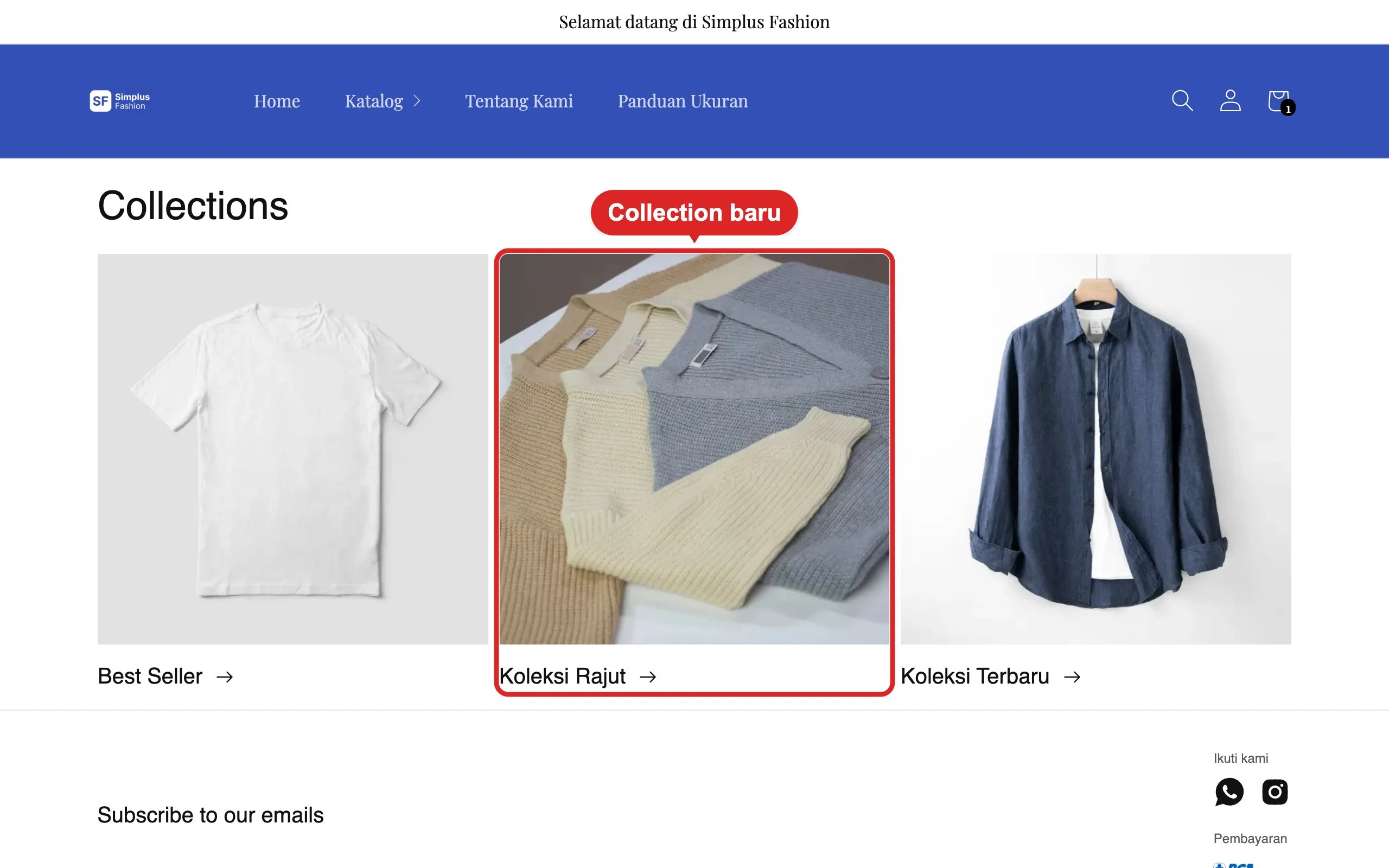
Koleksi Rajut, Best Seller
Halaman Collections, section tema, dan item menu
Satu katalog punya satu kategori dan satu brand, tapi bisa masuk ke banyak collection.
Kategori di sini milik toko online dan terpisah dari kategori produk di app. Kategori inventori di form katalog adalah kategori produk di app, dipakai saat Simplus membuat produk baru di app. Lihat Katalog.
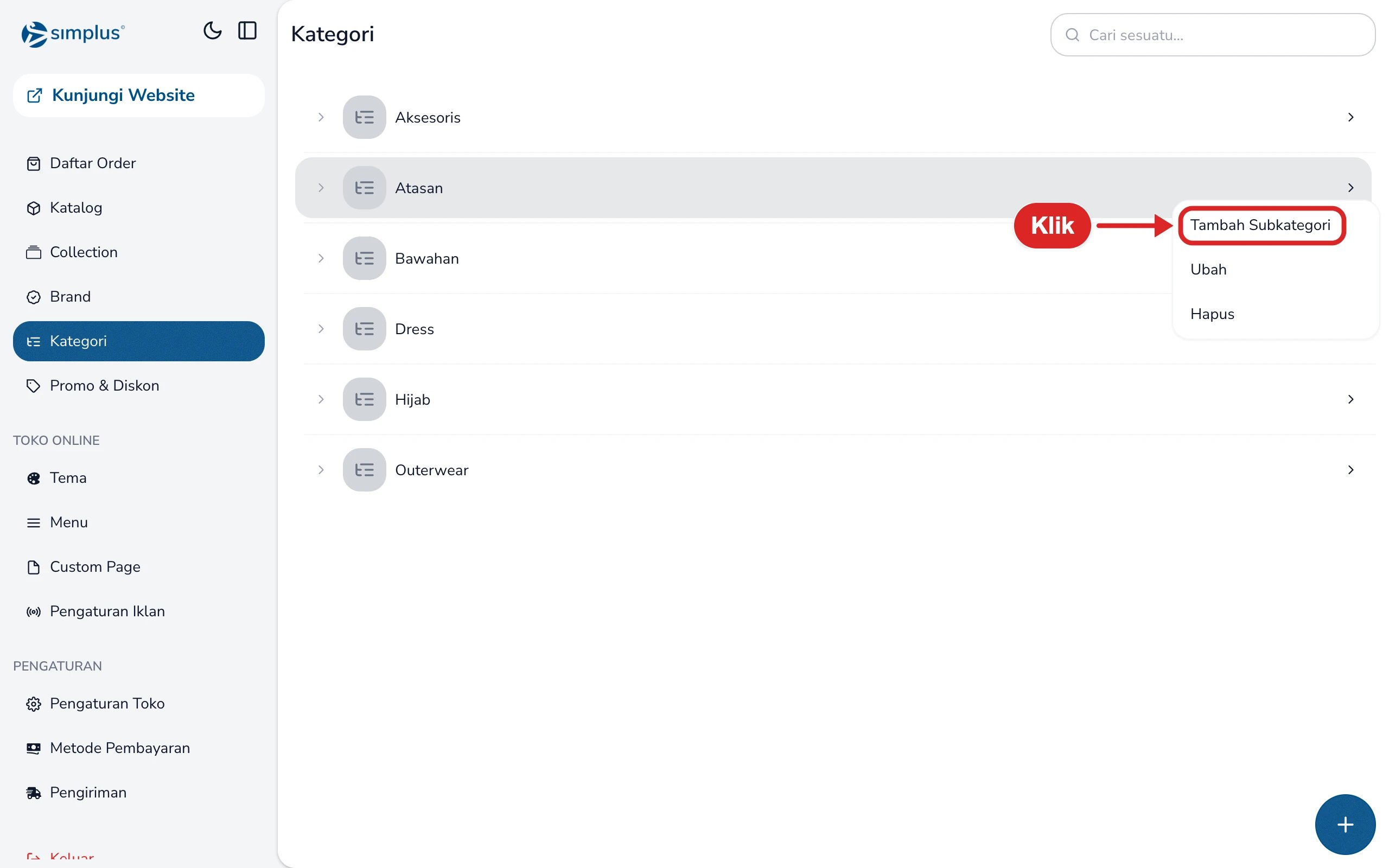
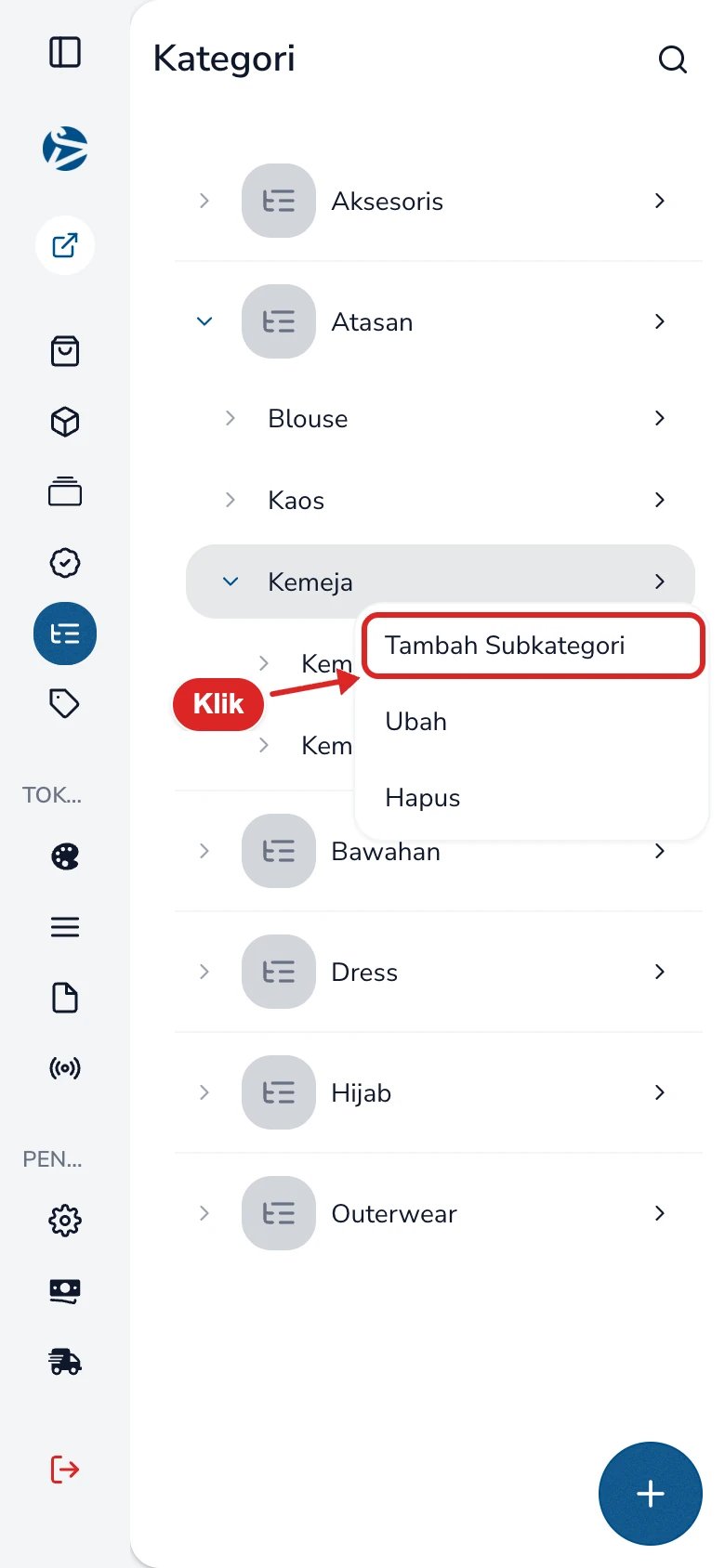
Klik baris kategori, misalnya Atasan. Menu Tambah Subkategori, Ubah, dan Hapus muncul.
Desktop
Mobile
Menu di baris kategori.
Menu di baris kategori di HP.
2
Tambah subkategori
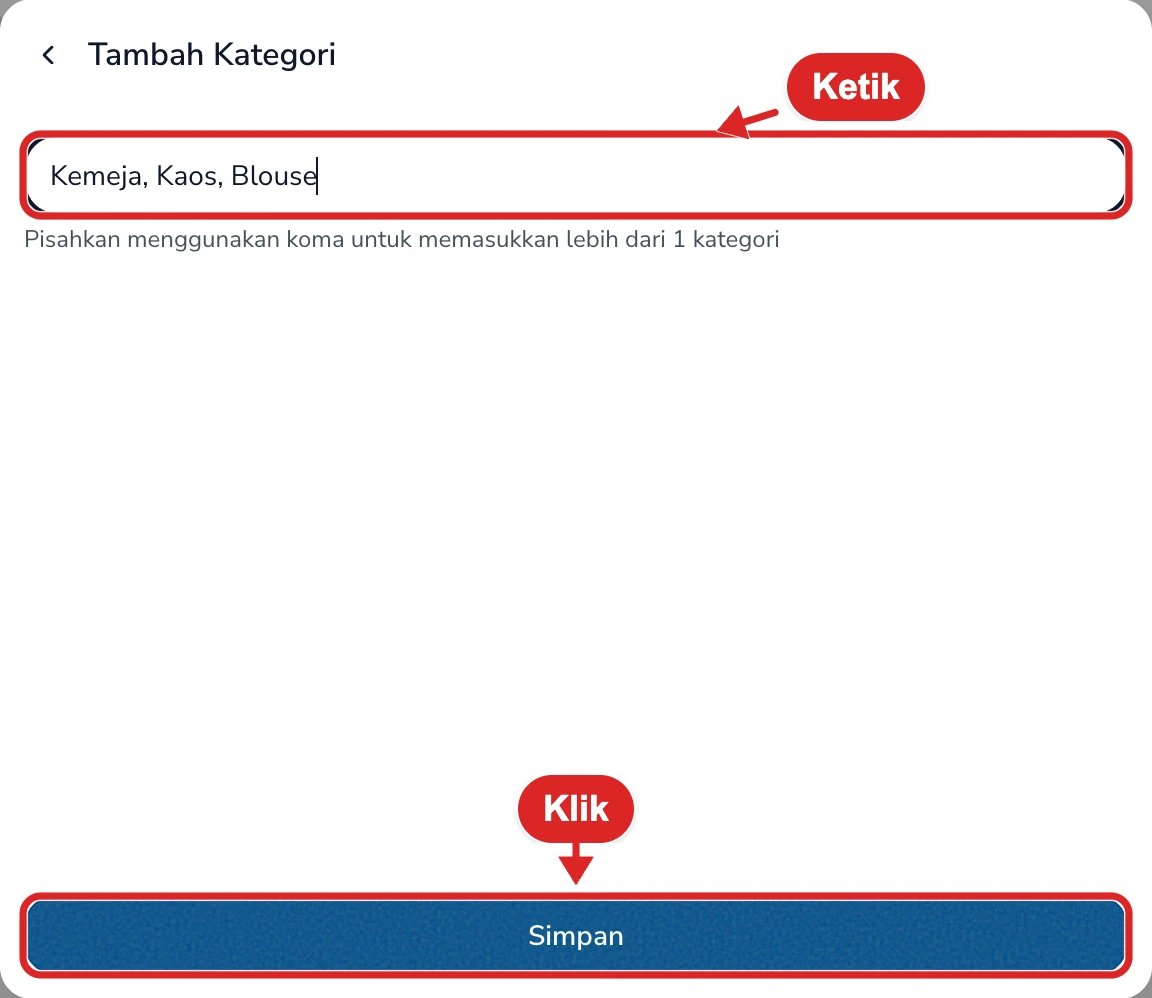
Klik Tambah Subkategori, ketik nama (boleh beberapa, dipisah koma), lalu klik Simpan. Subkategori tampil di bawah induknya. Klik panah di kiri untuk membuka atau menutup cabangnya.
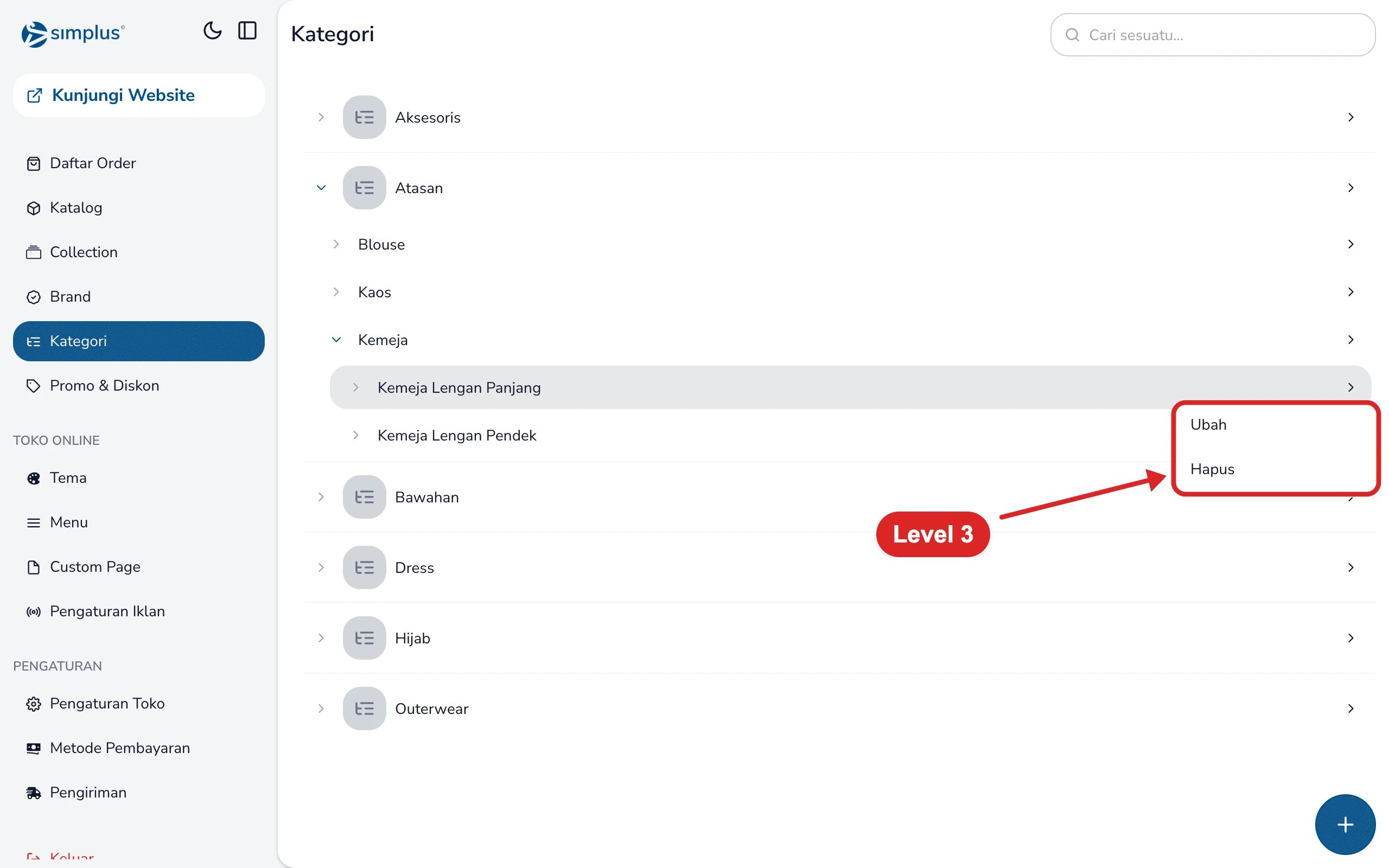
Ketik di kotak Cari sesuatu… di kanan atas untuk mencari kategori, termasuk subkategori di dalam cabang yang tertutup. Halaman Brand dan Collection punya kotak cari yang sama.Kategori bisa bertingkat sampai 3 level, misalnya Atasan › Kemeja › Kemeja Lengan Panjang. Di level ketiga, menu hanya berisi Ubah dan Hapus.
Kategori tiga level. Level ketiga tidak bisa diberi subkategori lagi.
Ubah: klik baris kategori → Ubah, ganti namanya, lalu Simpan.
Hapus: klik baris kategori → Hapus, lalu konfirmasi “Apakah anda yakin ingin menghapus kategori ini beserta semua sub-kategori?”. Kategori terhapus bersama semua subkategorinya.
Katalog yang memakai kategori itu tidak ikut terhapus dan tetap tampil di toko. Pilih kategori baru untuk katalog itu supaya tetap muncul di filter.
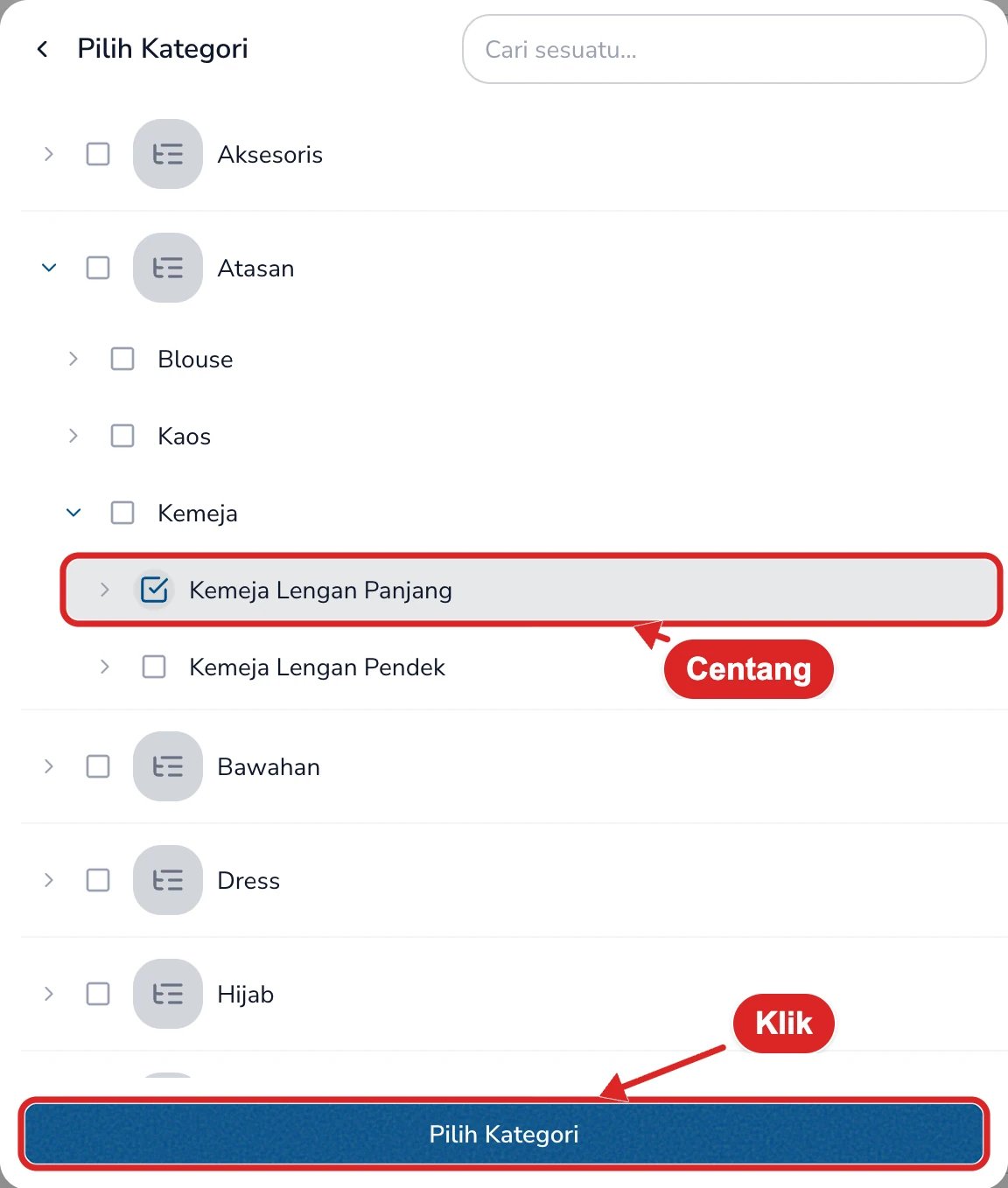
Klik isian Kategori. Buka cabang dengan panah, lalu centang satu kategori. Memilih subkategori otomatis melepas pilihan sebelumnya, karena satu katalog hanya punya satu kategori. Klik Pilih Kategori.
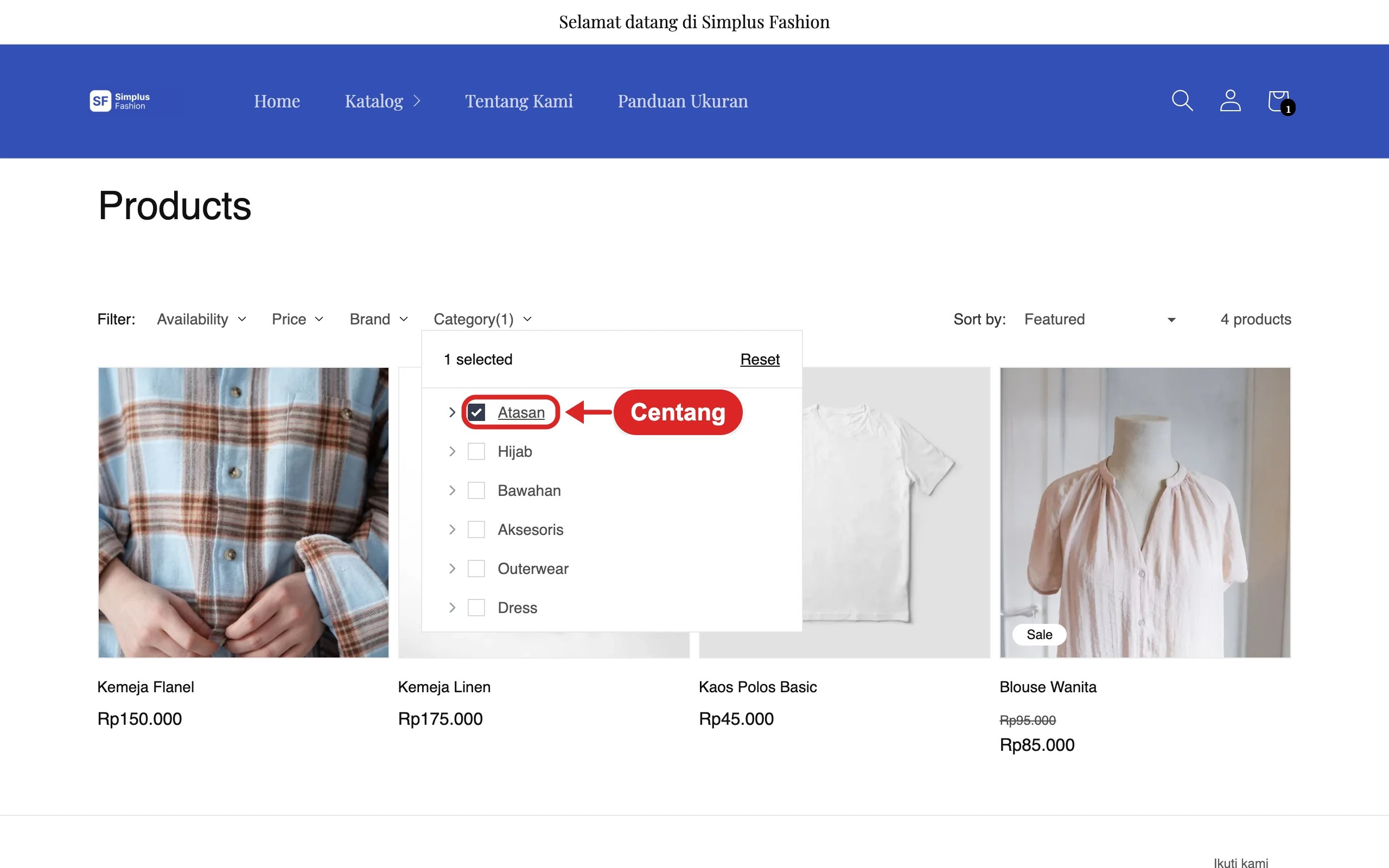
Di halaman produk toko, pembeli membuka filter Category dan mencentang kategori. Memilih kategori induk ikut menampilkan produk di semua subkategorinya. Misalnya filter Atasan menampilkan Kemeja Flanel yang ada di Kemeja Lengan Panjang.
Di sidebar builder, klik Brand, lalu klik + di kanan bawah.
2
Isi logo dan nama
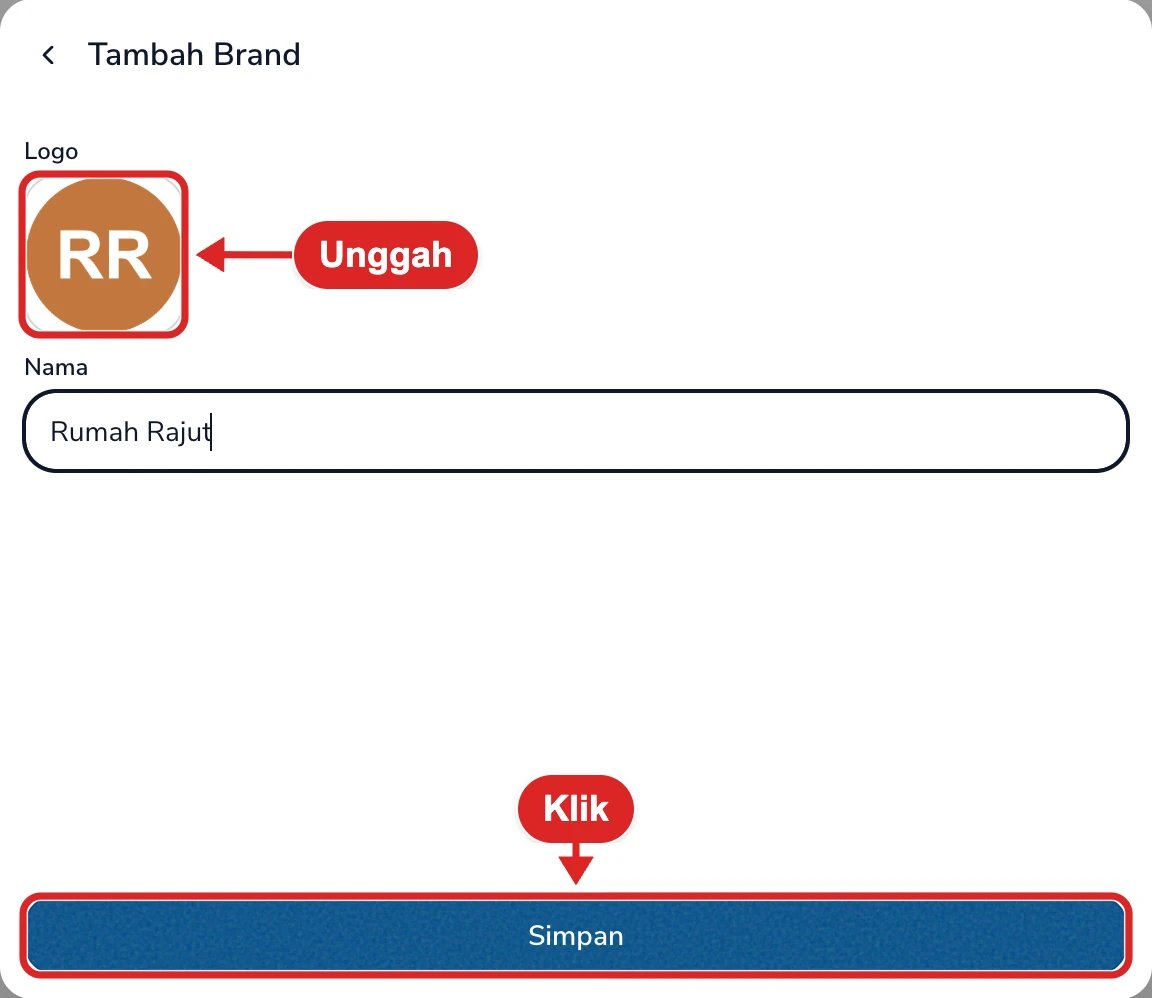
Klik kotak Logo untuk mengunggah logo (wajib), lalu isi Nama. Klik Simpan.
Menambah brand baru.
3
Pasang di katalog
Buka katalog → Ubah, klik isian Brand, pilih brand, lalu klik Pilih Brand. Setelah itu klik Simpan di katalog.
Ubah: klik baris brand untuk membuka Ubah Brand, ganti logo atau nama, lalu Simpan.
Hapus: klik ikon tempat sampah merah di kanan baris, lalu konfirmasi. Katalog dengan brand itu tidak ikut terhapus. Pilih brand lain untuk katalog itu.
Pembeli memakai filter Brand di halaman produk toko, di samping filter Category.
Collection adalah daftar katalog pilihan Anda, misalnya produk musim hujan atau produk terlaris. Berbeda dengan kategori, Anda bebas memilih katalog mana saja, dan satu katalog boleh masuk ke beberapa collection.
1
Buka Collection
Di sidebar builder, klik Collection, lalu klik + di kanan bawah.
2
Isi gambar, nama, dan deskripsi
Unggah Gambar (opsional, tampil sebagai sampul collection), isi Nama (wajib) dan Deskripsi.
3
Pilih katalog
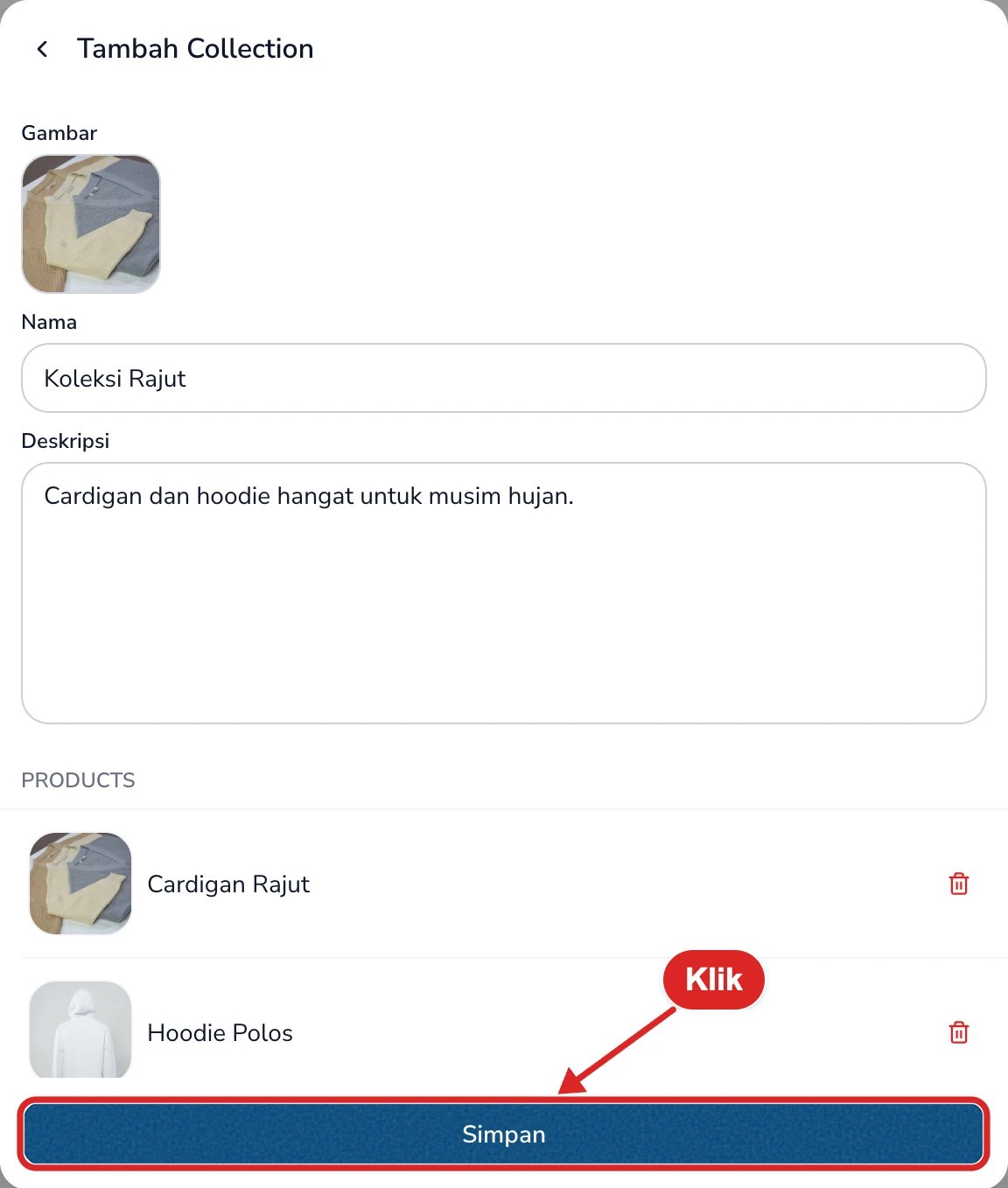
Di bagian Products, klik Tambah, centang katalog yang ingin dimasukkan, lalu klik Pilih Catalog. Untuk menambah lagi, klik Tambah Item. Ikon tempat sampah di samping katalog mengeluarkannya dari collection.
Collection berisi dua katalog.
4
Simpan
Klik Simpan. Collection minimal berisi satu katalog.
Ubah: klik baris collection untuk membuka Ubah Collection, ganti gambar, nama, deskripsi, atau isi katalognya, lalu Simpan.
Hapus: klik ikon tempat sampah merah di kanan baris, lalu konfirmasi “Apakah anda yakin ingin menghapus collection ini?”. Katalognya tidak ikut terhapus.
Collection baru langsung tampil di halaman Collections toko (alamat /collections), lengkap dengan gambar sampulnya. Untuk menampilkannya di halaman lain:
Tambahkan section Featured Collection atau Collection List di editor tema, lalu pilih collection-nya.
Owner, atau karyawan dengan izin Mengelola Toko Online di Grup Hak Akses. Karyawan tanpa izin ini melihat halaman aktivasi saat membuka builder. Lihat Yang terjadi tanpa izin. Menu ini terbuka untuk bisnis dengan paket Web Jualan. Lihat Aktivasi Web Jualan.
Tidak. Satu katalog punya satu kategori. Kalau produk perlu muncul di dua kelompok, pakai collection. Satu katalog boleh masuk ke banyak collection.
Kenapa kategori di toko online berbeda dengan kategori produk di app?
Kategori toko online mengatur tampilan dan filter untuk pembeli. Kategori produk di app dipakai untuk stok dan laporan. Keduanya diatur terpisah, jadi Anda bebas menyusun kategori toko sesuai cara pembeli mencari.
Apakah urutan kategori di filter toko bisa diatur?
Tidak. Builder tidak punya pengaturan urutan kategori.
Tambah katalog dan pasang kategori serta brand-nya.
Editor tema
Tampilkan collection di halaman toko.
Was this page helpful?
{"docsConfig":{"theme":"aspen","$schema":"https://mintlify.com/docs.json","name":"Simplus","colors":{"primary":"#4D54FF","light":"#8186FF","dark":"#2F36E6"},"logo":"https://mintcdn.com/simplus/ibW6UHd5bnrHulcT/images/simplus-logo_384.png?fit=max\u0026auto=format\u0026n=ibW6UHd5bnrHulcT\u0026q=85\u0026s=3fb2b9d267ecc85656e4a90fea8d556d","favicon":"https://mintcdn.com/simplus/ibW6UHd5bnrHulcT/images/favicon.ico?fit=max\u0026auto=format\u0026n=ibW6UHd5bnrHulcT\u0026q=85\u0026s=6fe12e4ddc3dc5753e54cbf65d662ad4","appearance":{"default":"light","strict":true},"background":{"color":{"light":"#FFFFFF"}},"navbar":{"links":[{"href":"https://registry.scalar.com/@simplus/apis/public","label":"API Reference"},{"href":"https://simplus.id/pricing","label":"Pricing"},{"href":"https://api.whatsapp.com/send?phone=628992488800\u0026text=Halo%20kak%2C%20saya%20mau%20tanya-tanya%20dong%20tentang%20Simplus..","label":"Hubungi Kami"}],"primary":{"type":"button","label":"Login","href":"https://my.simplus.id"}},"integrations":{"gtm":{"tagId":"GTM-5PFJGRR3"}},"errors":{"404":{"redirect":true,"title":"Bingung Mau Kemana?","description":"Coba klik Search Bar, deh"}},"interaction":{"drilldown":true},"styling":{"latex":false},"navigation":{"pages":[]}},"deployment":{"deploymentMetadataValue":{"subdomain":"simplus","hasAudioNarration":false,"actualSubdomain":"simplus","customDomains":["docs.simplus.id"],"gitSource":{"type":"gitlab","owner":"simplusid","repo":"mintlify-simplus-docs","projectId":81298693,"deployBranch":"main","contentDirectory":"","isPrivate":true,"mountPath":"","label":""},"feedback":{"thumbs":true},"entitlements":{"AI_CHAT":{"status":"DISABLED"}},"buildId":"6af1d4a7092d681a0ecda73a","clientVersion":"0.0.4088","searchFilterCounts":[{"language":"default","tag":"Tutorial","count":68},{"language":"default","tag":"Web Jualan","count":17},{"language":"default","tag":"Laporan","count":12},{"language":"default","tag":"Penjualan","count":10},{"language":"default","tag":"Produk \u0026 Katalog","count":10},{"language":"default","tag":"Integration","count":9},{"language":"default","tag":"Memulai","count":9},{"language":"default","tag":"Stok","count":9},{"language":"default","tag":"Perangkat","count":7},{"language":"default","tag":"Webhook","count":5}]},"assistantConfig":{"enableAskAiButton":false,"enableStarterQuestions":false,"enableContextualStarterQuestions":false,"enableAskAiSearchBar":true},"basePath":"","hasChatPermissions":false,"hasWebMcpPermissions":false,"toggles":[{"name":"kill-isr","enabled":true,"variant":{"name":"disabled","enabled":false,"feature_enabled":true},"impressionData":false},{"name":"agent-mintlify-slack","enabled":true,"variant":{"name":"disabled","enabled":false,"feature_enabled":true},"impressionData":false},{"name":"agent-integrations-settings","enabled":true,"variant":{"name":"disabled","enabled":false,"feature_enabled":true},"impressionData":false},{"name":"rbac-expansion","enabled":true,"variant":{"name":"disabled","enabled":false,"feature_enabled":true},"impressionData":false},{"name":"automations-pr-grouping","enabled":true,"variant":{"name":"disabled","enabled":false,"feature_enabled":true},"impressionData":false},{"name":"custom-prefix","enabled":true,"variant":{"name":"disabled","enabled":false,"feature_enabled":true},"impressionData":false},{"name":"analytics-v7","enabled":true,"variant":{"name":"disabled","enabled":false,"feature_enabled":true},"impressionData":false},{"name":"user-flows-analytics","enabled":true,"variant":{"name":"disabled","enabled":false,"feature_enabled":true},"impressionData":false},{"name":"no-publish-flow","enabled":true,"variant":{"name":"disabled","enabled":false,"feature_enabled":true},"impressionData":false},{"name":"workos-onboarding","enabled":true,"variant":{"name":"disabled","enabled":false,"feature_enabled":true},"impressionData":false},{"name":"llms-txt-v2","enabled":true,"variant":{"name":"disabled","enabled":false,"feature_enabled":true},"impressionData":false},{"name":"snapshot-serving-live","enabled":true,"variant":{"name":"disabled","enabled":false,"feature_enabled":true},"impressionData":false},{"name":"stripTemperatureMiddleware","enabled":true,"variant":{"name":"disabled","enabled":false,"feature_enabled":true},"impressionData":false},{"name":"support-platform-pylon-zendesk","enabled":true,"variant":{"name":"disabled","enabled":false,"feature_enabled":true},"impressionData":false},{"name":"snapshot-serving","enabled":true,"variant":{"name":"disabled","enabled":false,"feature_enabled":true},"impressionData":false},{"name":"instant-rollback","enabled":true,"variant":{"name":"disabled","enabled":false,"feature_enabled":true},"impressionData":false},{"name":"granular-notifications-server","enabled":true,"variant":{"name":"disabled","enabled":false,"feature_enabled":true},"impressionData":false},{"name":"granular-notifications","enabled":true,"variant":{"name":"disabled","enabled":false,"feature_enabled":true},"impressionData":false},{"name":"automations-fable","enabled":true,"variant":{"name":"disabled","enabled":false,"feature_enabled":true},"impressionData":false},{"name":"fixed-ai-action-pricing","enabled":true,"variant":{"name":"disabled","enabled":false,"feature_enabled":true},"impressionData":false},{"name":"automation-resolve-merge-conflict","enabled":true,"variant":{"name":"disabled","enabled":false,"feature_enabled":true},"impressionData":false},{"name":"scoped-publishing","enabled":true,"variant":{"name":"disabled","enabled":false,"feature_enabled":true},"impressionData":false},{"name":"mintql","enabled":true,"variant":{"name":"disabled","enabled":false,"feature_enabled":true},"impressionData":false},{"name":"page-level-analytics","enabled":true,"variant":{"name":"disabled","enabled":false,"feature_enabled":true},"impressionData":false},{"name":"editor-version-history-v2","enabled":true,"variant":{"name":"disabled","enabled":false,"feature_enabled":true},"impressionData":false},{"name":"billing-page-v2","enabled":true,"variant":{"name":"disabled","enabled":false,"feature_enabled":true},"impressionData":false},{"name":"full-page-search","enabled":true,"variant":{"name":"disabled","enabled":false,"feature_enabled":true},"impressionData":false},{"name":"workspace-projects","enabled":true,"variant":{"name":"disabled","enabled":false,"feature_enabled":true},"impressionData":false},{"name":"assistant-v5","enabled":true,"variant":{"name":"disabled","enabled":false,"feature_enabled":true},"impressionData":false},{"name":"fork-pr-previews","enabled":true,"variant":{"name":"disabled","enabled":false,"feature_enabled":true},"impressionData":false},{"name":"revalidation-jwt","enabled":true,"variant":{"name":"disabled","enabled":false,"feature_enabled":true},"impressionData":false},{"name":"workos-sso-scim","enabled":true,"variant":{"name":"disabled","enabled":false,"feature_enabled":true},"impressionData":false},{"name":"hobby-abuse-scan","enabled":true,"variant":{"name":"disabled","enabled":false,"feature_enabled":true},"impressionData":false},{"name":"dashboard-inbox","enabled":true,"variant":{"name":"disabled","enabled":false,"feature_enabled":true},"impressionData":false},{"name":"workos-signup","enabled":true,"variant":{"name":"disabled","enabled":false,"feature_enabled":true},"impressionData":false},{"name":"turbopuffer-dual-write","enabled":true,"variant":{"name":"disabled","enabled":false,"feature_enabled":true},"impressionData":false},{"name":"workos-enabled","enabled":true,"variant":{"name":"disabled","enabled":false,"feature_enabled":true},"impressionData":false},{"name":"approve-review-flow","enabled":true,"variant":{"name":"disabled","enabled":false,"feature_enabled":true},"impressionData":false},{"name":"editor-metadata","enabled":true,"variant":{"name":"disabled","enabled":false,"feature_enabled":true},"impressionData":false},{"name":"sso-setup-deadline-banner","enabled":true,"variant":{"name":"disabled","enabled":false,"feature_enabled":true},"impressionData":false},{"name":"turbopuffer-serve","enabled":true,"variant":{"name":"disabled","enabled":false,"feature_enabled":true},"impressionData":false},{"name":"live-agents","enabled":true,"variant":{"name":"disabled","enabled":false,"feature_enabled":true},"impressionData":false},{"name":"comment-mode","enabled":true,"variant":{"name":"disabled","enabled":false,"feature_enabled":true},"impressionData":false}],"googleFontsInlined":false},"customCss":[],"page":{"pagePath":"web-jualan/kategori-brand-collection","slug":"/web-jualan/kategori-brand-collection","pageMetadata":{"title":"Kategori, brand, dan collection","sidebarTitle":"Kategori, brand, collection","description":"Kelompokkan katalog toko online dengan kategori bertingkat, brand berlogo, dan collection pilihan supaya pembeli cepat menemukan produk.","icon":"layer-group","href":"/web-jualan/kategori-brand-collection"},"description":{"compiledSource":"\"use strict\";\nconst {jsx: _jsx} = arguments[0];\nconst {useMDXComponents: _provideComponents} = arguments[0];\nfunction _createMdxContent(props) {\n const _components = {\n p: \"p\",\n ..._provideComponents(),\n ...props.components\n };\n return _jsx(_components.p, {\n children: \"Kelompokkan katalog toko online dengan kategori bertingkat, brand berlogo, dan collection pilihan supaya pembeli cepat menemukan produk.\"\n });\n}\nfunction MDXContent(props = {}) {\n const {wrapper: MDXLayout} = {\n ..._provideComponents(),\n ...props.components\n };\n return MDXLayout ? _jsx(MDXLayout, {\n ...props,\n children: _jsx(_createMdxContent, {\n ...props\n })\n }) : _createMdxContent(props);\n}\nreturn {\n default: MDXContent\n};\n","frontmatter":{},"scope":{}},"pageType":"default","mdx":{"mdxSource":{"compiledSource":"\"use strict\";const{Fragment:_Fragment,jsx:_jsx,jsxs:_jsxs}=arguments[0];const{useMDXComponents:_provideComponents}=arguments[0];function _createMdxContent(props){const _components={a:`a`,code:`code`,li:`li`,p:`p`,strong:`strong`,tbody:`tbody`,td:`td`,th:`th`,thead:`thead`,tr:`tr`,ul:`ul`,..._provideComponents(),...props.components},{Accordion,AccordionGroup,Card,CardGroup,Frame,Heading,Note,OptimizedImage,Step,Steps,Tab,Table,Tabs}=_components;if(!Accordion)_missingMdxReference(`Accordion`,true);if(!AccordionGroup)_missingMdxReference(`AccordionGroup`,true);if(!Card)_missingMdxReference(`Card`,true);if(!CardGroup)_missingMdxReference(`CardGroup`,true);if(!Frame)_missingMdxReference(`Frame`,true);if(!Heading)_missingMdxReference(`Heading`,true);if(!Note)_missingMdxReference(`Note`,true);if(!OptimizedImage)_missingMdxReference(`OptimizedImage`,true);if(!Step)_missingMdxReference(`Step`,true);if(!Steps)_missingMdxReference(`Steps`,true);if(!Tab)_missingMdxReference(`Tab`,true);if(!Table)_missingMdxReference(`Table`,true);if(!Tabs)_missingMdxReference(`Tabs`,true);return _jsxs(_Fragment,{children:[_jsx(_components.p,{children:`Kategori, brand, dan collection membantu pembeli menemukan produk di toko online: lewat filter di halaman produk, atau lewat kelompok pilihan seperti “Koleksi Rajut”.`}),`\n`,_jsx(Heading,{level:`2`,id:`kenapa-perlu-dikelompokkan`,children:`Kenapa perlu dikelompokkan`}),`\n`,_jsx(_components.p,{children:`Saat katalog Simplus Fashion bertambah menjadi belasan produk, pembeli yang mencari kemeja harus scroll melewati hijab, rok, dan tote bag. Dengan tiga alat ini, pembeli bisa langsung ke yang dicari:`}),`\n`,_jsxs(Table,{children:[_jsx(_components.thead,{children:_jsxs(_components.tr,{children:[_jsx(_components.th,{children:`Alat`}),_jsx(_components.th,{children:`Untuk apa`}),_jsx(_components.th,{children:`Contoh`}),_jsx(_components.th,{children:`Tampil di toko`})]})}),_jsxs(_components.tbody,{children:[_jsxs(_components.tr,{children:[_jsx(_components.td,{children:_jsx(_components.strong,{children:`Kategori`})}),_jsx(_components.td,{children:`Jenis produk, sampai 3 tingkat`}),_jsx(_components.td,{children:`Atasan › Kemeja › Kemeja Lengan Panjang`}),_jsxs(_components.td,{children:[`Filter `,_jsx(_components.strong,{children:`Category`}),` di halaman produk`]})]}),_jsxs(_components.tr,{children:[_jsx(_components.td,{children:_jsx(_components.strong,{children:`Brand`})}),_jsx(_components.td,{children:`Merek produk, dengan logo`}),_jsx(_components.td,{children:`Rumah Rajut, Kirana Studio`}),_jsxs(_components.td,{children:[`Filter `,_jsx(_components.strong,{children:`Brand`}),` di halaman produk`]})]}),_jsxs(_components.tr,{children:[_jsx(_components.td,{children:_jsx(_components.strong,{children:`Collection`})}),_jsx(_components.td,{children:`Pilihan katalog yang Anda kurasi sendiri`}),_jsx(_components.td,{children:`Koleksi Rajut, Best Seller`}),_jsxs(_components.td,{children:[`Halaman `,_jsx(_components.strong,{children:`Collections`}),`, section tema, dan item menu`]})]})]})]}),`\n`,_jsx(_components.p,{children:`Satu katalog punya satu kategori dan satu brand, tapi bisa masuk ke banyak collection.`}),`\n`,_jsx(Note,{children:_jsxs(_components.p,{children:[`Kategori di sini milik toko online dan terpisah dari kategori produk di app. `,_jsx(_components.strong,{children:`Kategori inventori`}),` di form katalog adalah kategori produk di app, dipakai saat Simplus membuat produk baru di app. Lihat `,_jsx(_components.a,{href:`/web-jualan/katalog`,children:`Katalog`}),`.`]})}),`\n`,_jsx(Heading,{level:`2`,id:`kategori`,children:`Kategori`}),`\n`,_jsx(Heading,{level:`3`,id:`menambah-kategori`,children:`Menambah kategori`}),`\n`,_jsxs(Steps,{children:[_jsx(Step,{title:`Buka Kategori`,children:_jsxs(_components.p,{children:[`Di sidebar builder, klik `,_jsx(_components.strong,{children:`Kategori`}),`, lalu klik tombol `,_jsx(_components.strong,{children:`+`}),` di kanan bawah.`]})}),_jsxs(Step,{title:`Ketik nama kategori`,children:[_jsxs(_components.p,{children:[`Ketik satu nama, atau beberapa sekaligus dipisah koma, misalnya `,_jsx(_components.code,{children:`Atasan, Bawahan, Dress`}),`. Klik `,_jsx(_components.strong,{children:`Simpan`}),`.`]}),_jsx(Frame,{caption:`Menambah beberapa kategori sekaligus.`,children:_jsx(OptimizedImage,{src:`https://mintcdn.com/simplus/uN7lJyqmUQA0Stbl/images/web-jualan/kategori-brand-collection/d02-tambah-kategori.webp?fit=max\u0026auto=format\u0026n=uN7lJyqmUQA0Stbl\u0026q=85\u0026s=f622a70c25dcb5a346f0cd1747ea72c1`,alt:`Jendela Tambah Kategori berisi Kemeja, Kaos, Blouse dan tombol Simpan ditandai`,style:{maxWidth:`min(560px, 100%)`,margin:`0 auto`,display:`block`},\"data-og-width\":`1152`,width:`1152`,\"data-og-height\":`998`,height:`998`,\"data-path\":`images/web-jualan/kategori-brand-collection/d02-tambah-kategori.webp`,\"data-optimize\":`true`,\"data-opv\":`3`,srcset:`https://mintcdn.com/simplus/uN7lJyqmUQA0Stbl/images/web-jualan/kategori-brand-collection/d02-tambah-kategori.webp?w=280\u0026fit=max\u0026auto=format\u0026n=uN7lJyqmUQA0Stbl\u0026q=85\u0026s=3efb57d4528761fef4d7f44a6beae0e1 280w, https://mintcdn.com/simplus/uN7lJyqmUQA0Stbl/images/web-jualan/kategori-brand-collection/d02-tambah-kategori.webp?w=560\u0026fit=max\u0026auto=format\u0026n=uN7lJyqmUQA0Stbl\u0026q=85\u0026s=3938be561b03f84d8e7b52a30786c863 560w, https://mintcdn.com/simplus/uN7lJyqmUQA0Stbl/images/web-jualan/kategori-brand-collection/d02-tambah-kategori.webp?w=840\u0026fit=max\u0026auto=format\u0026n=uN7lJyqmUQA0Stbl\u0026q=85\u0026s=31c019be6dee73ece2a9b8980bb2e9c3 840w, https://mintcdn.com/simplus/uN7lJyqmUQA0Stbl/images/web-jualan/kategori-brand-collection/d02-tambah-kategori.webp?w=1100\u0026fit=max\u0026auto=format\u0026n=uN7lJyqmUQA0Stbl\u0026q=85\u0026s=145e34a45a65a1e3989054111e50d28d 1100w, https://mintcdn.com/simplus/uN7lJyqmUQA0Stbl/images/web-jualan/kategori-brand-collection/d02-tambah-kategori.webp?w=1650\u0026fit=max\u0026auto=format\u0026n=uN7lJyqmUQA0Stbl\u0026q=85\u0026s=101f270431fcadce6da04d9149643b53 1650w, https://mintcdn.com/simplus/uN7lJyqmUQA0Stbl/images/web-jualan/kategori-brand-collection/d02-tambah-kategori.webp?w=2500\u0026fit=max\u0026auto=format\u0026n=uN7lJyqmUQA0Stbl\u0026q=85\u0026s=fac48461ab572a213e0651e59c18a152 2500w`})})]})]}),`\n`,_jsx(Heading,{level:`3`,id:`menambah-subkategori`,children:`Menambah subkategori`}),`\n`,_jsxs(Steps,{children:[_jsxs(Step,{title:`Buka menu kategori induk`,children:[_jsxs(_components.p,{children:[`Klik baris kategori, misalnya `,_jsx(_components.strong,{children:`Atasan`}),`. Menu `,_jsx(_components.strong,{children:`Tambah Subkategori`}),`, `,_jsx(_components.strong,{children:`Ubah`}),`, dan `,_jsx(_components.strong,{children:`Hapus`}),` muncul.`]}),_jsxs(Tabs,{children:[_jsx(Tab,{title:`Desktop`,id:`desktop`,children:_jsx(Frame,{caption:`Menu di baris kategori.`,children:_jsx(OptimizedImage,{src:`https://mintcdn.com/simplus/uN7lJyqmUQA0Stbl/images/web-jualan/kategori-brand-collection/d01-menu-kategori.webp?fit=max\u0026auto=format\u0026n=uN7lJyqmUQA0Stbl\u0026q=85\u0026s=72746c76ec1c31b012540efdfbded2a7`,alt:`Daftar kategori dengan menu Atasan terbuka dan Tambah Subkategori ditandai`,\"data-og-width\":`2560`,width:`2560`,\"data-og-height\":`1600`,height:`1600`,\"data-path\":`images/web-jualan/kategori-brand-collection/d01-menu-kategori.webp`,\"data-optimize\":`true`,\"data-opv\":`3`,srcset:`https://mintcdn.com/simplus/uN7lJyqmUQA0Stbl/images/web-jualan/kategori-brand-collection/d01-menu-kategori.webp?w=280\u0026fit=max\u0026auto=format\u0026n=uN7lJyqmUQA0Stbl\u0026q=85\u0026s=449cdab7dde660e1b2f50781f2a32947 280w, https://mintcdn.com/simplus/uN7lJyqmUQA0Stbl/images/web-jualan/kategori-brand-collection/d01-menu-kategori.webp?w=560\u0026fit=max\u0026auto=format\u0026n=uN7lJyqmUQA0Stbl\u0026q=85\u0026s=2c6f78fe0cd9a7dc124ed30f8bd29fba 560w, https://mintcdn.com/simplus/uN7lJyqmUQA0Stbl/images/web-jualan/kategori-brand-collection/d01-menu-kategori.webp?w=840\u0026fit=max\u0026auto=format\u0026n=uN7lJyqmUQA0Stbl\u0026q=85\u0026s=ae85eda7589cc162fa9fd86379e94e44 840w, https://mintcdn.com/simplus/uN7lJyqmUQA0Stbl/images/web-jualan/kategori-brand-collection/d01-menu-kategori.webp?w=1100\u0026fit=max\u0026auto=format\u0026n=uN7lJyqmUQA0Stbl\u0026q=85\u0026s=90b267a5f55a8be0c9bfe939200b2be0 1100w, https://mintcdn.com/simplus/uN7lJyqmUQA0Stbl/images/web-jualan/kategori-brand-collection/d01-menu-kategori.webp?w=1650\u0026fit=max\u0026auto=format\u0026n=uN7lJyqmUQA0Stbl\u0026q=85\u0026s=478e4b503dc3209ffb6a541d855c3bfd 1650w, https://mintcdn.com/simplus/uN7lJyqmUQA0Stbl/images/web-jualan/kategori-brand-collection/d01-menu-kategori.webp?w=2500\u0026fit=max\u0026auto=format\u0026n=uN7lJyqmUQA0Stbl\u0026q=85\u0026s=301f9b902cdf2410d669e71bd2f165eb 2500w`})})}),_jsx(Tab,{title:`Mobile`,id:`mobile`,children:_jsx(Frame,{caption:`Menu di baris kategori di HP.`,children:_jsx(OptimizedImage,{src:`https://mintcdn.com/simplus/uN7lJyqmUQA0Stbl/images/web-jualan/kategori-brand-collection/p01-menu-kategori.webp?fit=max\u0026auto=format\u0026n=uN7lJyqmUQA0Stbl\u0026q=85\u0026s=bf5e6483148a19bcd581ff306e516dcd`,alt:`Daftar kategori di HP dengan menu Kemeja terbuka dan Tambah Subkategori ditandai`,style:{maxWidth:`min(240px, 100%)`,margin:`0 auto`,display:`block`},\"data-og-width\":`780`,width:`780`,\"data-og-height\":`1688`,height:`1688`,\"data-path\":`images/web-jualan/kategori-brand-collection/p01-menu-kategori.webp`,\"data-optimize\":`true`,\"data-opv\":`3`,srcset:`https://mintcdn.com/simplus/uN7lJyqmUQA0Stbl/images/web-jualan/kategori-brand-collection/p01-menu-kategori.webp?w=280\u0026fit=max\u0026auto=format\u0026n=uN7lJyqmUQA0Stbl\u0026q=85\u0026s=553271989e58aa64a8677a77d724f2db 280w, https://mintcdn.com/simplus/uN7lJyqmUQA0Stbl/images/web-jualan/kategori-brand-collection/p01-menu-kategori.webp?w=560\u0026fit=max\u0026auto=format\u0026n=uN7lJyqmUQA0Stbl\u0026q=85\u0026s=490fadd7241b873481fa672c421543f0 560w, https://mintcdn.com/simplus/uN7lJyqmUQA0Stbl/images/web-jualan/kategori-brand-collection/p01-menu-kategori.webp?w=840\u0026fit=max\u0026auto=format\u0026n=uN7lJyqmUQA0Stbl\u0026q=85\u0026s=e5e706353662f641751654c77ea3b7a5 840w, https://mintcdn.com/simplus/uN7lJyqmUQA0Stbl/images/web-jualan/kategori-brand-collection/p01-menu-kategori.webp?w=1100\u0026fit=max\u0026auto=format\u0026n=uN7lJyqmUQA0Stbl\u0026q=85\u0026s=c01ed21f8f36adc9fa2e915db9406804 1100w, https://mintcdn.com/simplus/uN7lJyqmUQA0Stbl/images/web-jualan/kategori-brand-collection/p01-menu-kategori.webp?w=1650\u0026fit=max\u0026auto=format\u0026n=uN7lJyqmUQA0Stbl\u0026q=85\u0026s=c49afddf6bde960bc09d7e44d3ccefe9 1650w, https://mintcdn.com/simplus/uN7lJyqmUQA0Stbl/images/web-jualan/kategori-brand-collection/p01-menu-kategori.webp?w=2500\u0026fit=max\u0026auto=format\u0026n=uN7lJyqmUQA0Stbl\u0026q=85\u0026s=dd59010eaf409a0d8938db42d1bef14c 2500w`})})})]})]}),_jsx(Step,{title:`Tambah subkategori`,children:_jsxs(_components.p,{children:[`Klik `,_jsx(_components.strong,{children:`Tambah Subkategori`}),`, ketik nama (boleh beberapa, dipisah koma), lalu klik `,_jsx(_components.strong,{children:`Simpan`}),`. Subkategori tampil di bawah induknya. Klik panah di kiri untuk membuka atau menutup cabangnya.`]})})]}),`\n`,_jsxs(_components.p,{children:[`Ketik di kotak `,_jsx(_components.strong,{children:`Cari sesuatu…`}),` di kanan atas untuk mencari kategori, termasuk subkategori di dalam cabang yang tertutup. Halaman Brand dan Collection punya kotak cari yang sama.`]}),`\n`,_jsxs(_components.p,{children:[`Kategori bisa bertingkat sampai 3 level, misalnya `,_jsx(_components.strong,{children:`Atasan`}),` › `,_jsx(_components.strong,{children:`Kemeja`}),` › `,_jsx(_components.strong,{children:`Kemeja Lengan Panjang`}),`. Di level ketiga, menu hanya berisi `,_jsx(_components.strong,{children:`Ubah`}),` dan `,_jsx(_components.strong,{children:`Hapus`}),`.`]}),`\n`,_jsx(Frame,{caption:`Kategori tiga level. Level ketiga tidak bisa diberi subkategori lagi.`,children:_jsx(OptimizedImage,{src:`https://mintcdn.com/simplus/uN7lJyqmUQA0Stbl/images/web-jualan/kategori-brand-collection/d03-tiga-level.webp?fit=max\u0026auto=format\u0026n=uN7lJyqmUQA0Stbl\u0026q=85\u0026s=caa1155e03baf155c466557f7d61c412`,alt:`Pohon kategori Atasan, Kemeja, Kemeja Lengan Panjang dengan menu Ubah dan Hapus`,\"data-og-width\":`2560`,width:`2560`,\"data-og-height\":`1600`,height:`1600`,\"data-path\":`images/web-jualan/kategori-brand-collection/d03-tiga-level.webp`,\"data-optimize\":`true`,\"data-opv\":`3`,srcset:`https://mintcdn.com/simplus/uN7lJyqmUQA0Stbl/images/web-jualan/kategori-brand-collection/d03-tiga-level.webp?w=280\u0026fit=max\u0026auto=format\u0026n=uN7lJyqmUQA0Stbl\u0026q=85\u0026s=db8ebf54c05529997063bf08ad7178b1 280w, https://mintcdn.com/simplus/uN7lJyqmUQA0Stbl/images/web-jualan/kategori-brand-collection/d03-tiga-level.webp?w=560\u0026fit=max\u0026auto=format\u0026n=uN7lJyqmUQA0Stbl\u0026q=85\u0026s=658e1d904449478130c072b2516c6b88 560w, https://mintcdn.com/simplus/uN7lJyqmUQA0Stbl/images/web-jualan/kategori-brand-collection/d03-tiga-level.webp?w=840\u0026fit=max\u0026auto=format\u0026n=uN7lJyqmUQA0Stbl\u0026q=85\u0026s=eac93739e85bb5708ea514d08c1b1809 840w, https://mintcdn.com/simplus/uN7lJyqmUQA0Stbl/images/web-jualan/kategori-brand-collection/d03-tiga-level.webp?w=1100\u0026fit=max\u0026auto=format\u0026n=uN7lJyqmUQA0Stbl\u0026q=85\u0026s=3c5ccba71a31b58b6d4affdb154cfd12 1100w, https://mintcdn.com/simplus/uN7lJyqmUQA0Stbl/images/web-jualan/kategori-brand-collection/d03-tiga-level.webp?w=1650\u0026fit=max\u0026auto=format\u0026n=uN7lJyqmUQA0Stbl\u0026q=85\u0026s=282ac03283956548ad8152f69d4f5ad6 1650w, https://mintcdn.com/simplus/uN7lJyqmUQA0Stbl/images/web-jualan/kategori-brand-collection/d03-tiga-level.webp?w=2500\u0026fit=max\u0026auto=format\u0026n=uN7lJyqmUQA0Stbl\u0026q=85\u0026s=64991084f6ba542ed1775e80bdef12e7 2500w`})}),`\n`,_jsx(Heading,{level:`3`,id:`mengubah-dan-menghapus-kategori`,children:`Mengubah dan menghapus kategori`}),`\n`,_jsxs(_components.ul,{children:[`\n`,_jsxs(_components.li,{children:[_jsx(_components.strong,{children:`Ubah`}),`: klik baris kategori → `,_jsx(_components.strong,{children:`Ubah`}),`, ganti namanya, lalu `,_jsx(_components.strong,{children:`Simpan`}),`.`]}),`\n`,_jsxs(_components.li,{children:[_jsx(_components.strong,{children:`Hapus`}),`: klik baris kategori → `,_jsx(_components.strong,{children:`Hapus`}),`, lalu konfirmasi “Apakah anda yakin ingin menghapus kategori ini beserta semua sub-kategori?”. Kategori terhapus bersama semua subkategorinya.`]}),`\n`]}),`\n`,_jsx(_components.p,{children:`Katalog yang memakai kategori itu tidak ikut terhapus dan tetap tampil di toko. Pilih kategori baru untuk katalog itu supaya tetap muncul di filter.`}),`\n`,_jsx(Heading,{level:`3`,id:`memasang-kategori-di-katalog`,children:`Memasang kategori di katalog`}),`\n`,_jsxs(Steps,{children:[_jsx(Step,{title:`Buka katalog`,children:_jsxs(_components.p,{children:[`Di `,_jsx(_components.strong,{children:`Katalog`}),`, klik katalog → `,_jsx(_components.strong,{children:`Ubah`}),`.`]})}),_jsxs(Step,{title:`Pilih kategori`,children:[_jsxs(_components.p,{children:[`Klik isian `,_jsx(_components.strong,{children:`Kategori`}),`. Buka cabang dengan panah, lalu centang satu kategori. Memilih subkategori otomatis melepas pilihan sebelumnya, karena satu katalog hanya punya satu kategori. Klik `,_jsx(_components.strong,{children:`Pilih Kategori`}),`.`]}),_jsx(Frame,{caption:`Memilih subkategori untuk katalog.`,children:_jsx(OptimizedImage,{src:`https://mintcdn.com/simplus/uN7lJyqmUQA0Stbl/images/web-jualan/kategori-brand-collection/d04-pilih-kategori.webp?fit=max\u0026auto=format\u0026n=uN7lJyqmUQA0Stbl\u0026q=85\u0026s=e4315bf31fff021dd0b173d05adc0984`,alt:`Jendela Pilih Kategori dengan Kemeja Lengan Panjang dicentang dan tombol Pilih Kategori ditandai`,style:{maxWidth:`min(560px, 100%)`,margin:`0 auto`,display:`block`},\"data-og-width\":`1152`,width:`1152`,\"data-og-height\":`1358`,height:`1358`,\"data-path\":`images/web-jualan/kategori-brand-collection/d04-pilih-kategori.webp`,\"data-optimize\":`true`,\"data-opv\":`3`,srcset:`https://mintcdn.com/simplus/uN7lJyqmUQA0Stbl/images/web-jualan/kategori-brand-collection/d04-pilih-kategori.webp?w=280\u0026fit=max\u0026auto=format\u0026n=uN7lJyqmUQA0Stbl\u0026q=85\u0026s=b55036155628b258ecafcd8c4cc314bf 280w, https://mintcdn.com/simplus/uN7lJyqmUQA0Stbl/images/web-jualan/kategori-brand-collection/d04-pilih-kategori.webp?w=560\u0026fit=max\u0026auto=format\u0026n=uN7lJyqmUQA0Stbl\u0026q=85\u0026s=d53a68269a0d865217d24ceb85e800c4 560w, https://mintcdn.com/simplus/uN7lJyqmUQA0Stbl/images/web-jualan/kategori-brand-collection/d04-pilih-kategori.webp?w=840\u0026fit=max\u0026auto=format\u0026n=uN7lJyqmUQA0Stbl\u0026q=85\u0026s=32a6215151d4441225b636a75d52e2de 840w, https://mintcdn.com/simplus/uN7lJyqmUQA0Stbl/images/web-jualan/kategori-brand-collection/d04-pilih-kategori.webp?w=1100\u0026fit=max\u0026auto=format\u0026n=uN7lJyqmUQA0Stbl\u0026q=85\u0026s=582aafcad96532def1e7923186e0b2b3 1100w, https://mintcdn.com/simplus/uN7lJyqmUQA0Stbl/images/web-jualan/kategori-brand-collection/d04-pilih-kategori.webp?w=1650\u0026fit=max\u0026auto=format\u0026n=uN7lJyqmUQA0Stbl\u0026q=85\u0026s=59b4e10eafd3b216f4611e7af88fe9eb 1650w, https://mintcdn.com/simplus/uN7lJyqmUQA0Stbl/images/web-jualan/kategori-brand-collection/d04-pilih-kategori.webp?w=2500\u0026fit=max\u0026auto=format\u0026n=uN7lJyqmUQA0Stbl\u0026q=85\u0026s=06258371445482abfc0cf538aa7e37c7 2500w`})})]}),_jsx(Step,{title:`Simpan`,children:_jsxs(_components.p,{children:[`Isian `,_jsx(_components.strong,{children:`Kategori`}),` menampilkan jalurnya, misalnya `,_jsx(_components.strong,{children:`Atasan › Kemeja › Kemeja Lengan Panjang`}),`. Klik `,_jsx(_components.strong,{children:`Simpan`}),`.`]})})]}),`\n`,_jsx(Heading,{level:`3`,id:`yang-dilihat-pembeli`,children:`Yang dilihat pembeli`}),`\n`,_jsxs(_components.p,{children:[`Di halaman produk toko, pembeli membuka filter `,_jsx(_components.strong,{children:`Category`}),` dan mencentang kategori. Memilih kategori induk ikut menampilkan produk di semua subkategorinya. Misalnya filter `,_jsx(_components.strong,{children:`Atasan`}),` menampilkan Kemeja Flanel yang ada di `,_jsx(_components.strong,{children:`Kemeja Lengan Panjang`}),`.`]}),`\n`,_jsx(Frame,{caption:`Filter Category di halaman produk toko.`,children:_jsx(OptimizedImage,{src:`https://mintcdn.com/simplus/uN7lJyqmUQA0Stbl/images/web-jualan/kategori-brand-collection/d05-filter-toko.webp?fit=max\u0026auto=format\u0026n=uN7lJyqmUQA0Stbl\u0026q=85\u0026s=821d2903f3cd3ce7960b8e90518007cc`,alt:`Halaman Products toko dengan filter Category Atasan dicentang dan 4 produk atasan`,\"data-og-width\":`2560`,width:`2560`,\"data-og-height\":`1600`,height:`1600`,\"data-path\":`images/web-jualan/kategori-brand-collection/d05-filter-toko.webp`,\"data-optimize\":`true`,\"data-opv\":`3`,srcset:`https://mintcdn.com/simplus/uN7lJyqmUQA0Stbl/images/web-jualan/kategori-brand-collection/d05-filter-toko.webp?w=280\u0026fit=max\u0026auto=format\u0026n=uN7lJyqmUQA0Stbl\u0026q=85\u0026s=2de71236c6bbbd8c81aa63e0e802d950 280w, https://mintcdn.com/simplus/uN7lJyqmUQA0Stbl/images/web-jualan/kategori-brand-collection/d05-filter-toko.webp?w=560\u0026fit=max\u0026auto=format\u0026n=uN7lJyqmUQA0Stbl\u0026q=85\u0026s=8595e67d2d8fa769f619688978ba2e3e 560w, https://mintcdn.com/simplus/uN7lJyqmUQA0Stbl/images/web-jualan/kategori-brand-collection/d05-filter-toko.webp?w=840\u0026fit=max\u0026auto=format\u0026n=uN7lJyqmUQA0Stbl\u0026q=85\u0026s=ecca7595533ce141f6102fff489fb3bb 840w, https://mintcdn.com/simplus/uN7lJyqmUQA0Stbl/images/web-jualan/kategori-brand-collection/d05-filter-toko.webp?w=1100\u0026fit=max\u0026auto=format\u0026n=uN7lJyqmUQA0Stbl\u0026q=85\u0026s=2a27f19d31b3ff2a041df88267a8d8ae 1100w, https://mintcdn.com/simplus/uN7lJyqmUQA0Stbl/images/web-jualan/kategori-brand-collection/d05-filter-toko.webp?w=1650\u0026fit=max\u0026auto=format\u0026n=uN7lJyqmUQA0Stbl\u0026q=85\u0026s=742b588fdc39fc5bae5a9a2549deffec 1650w, https://mintcdn.com/simplus/uN7lJyqmUQA0Stbl/images/web-jualan/kategori-brand-collection/d05-filter-toko.webp?w=2500\u0026fit=max\u0026auto=format\u0026n=uN7lJyqmUQA0Stbl\u0026q=85\u0026s=3e9e9df71a20a70939a4c27a490e0caa 2500w`})}),`\n`,_jsx(Heading,{level:`2`,id:`brand`,children:`Brand`}),`\n`,_jsxs(Steps,{children:[_jsx(Step,{title:`Buka Brand`,children:_jsxs(_components.p,{children:[`Di sidebar builder, klik `,_jsx(_components.strong,{children:`Brand`}),`, lalu klik `,_jsx(_components.strong,{children:`+`}),` di kanan bawah.`]})}),_jsxs(Step,{title:`Isi logo dan nama`,children:[_jsxs(_components.p,{children:[`Klik kotak `,_jsx(_components.strong,{children:`Logo`}),` untuk mengunggah logo (wajib), lalu isi `,_jsx(_components.strong,{children:`Nama`}),`. Klik `,_jsx(_components.strong,{children:`Simpan`}),`.`]}),_jsx(Frame,{caption:`Menambah brand baru.`,children:_jsx(OptimizedImage,{src:`https://mintcdn.com/simplus/uN7lJyqmUQA0Stbl/images/web-jualan/kategori-brand-collection/d06-tambah-brand.webp?fit=max\u0026auto=format\u0026n=uN7lJyqmUQA0Stbl\u0026q=85\u0026s=6522f5feb7dce0cca21af6dfdb89cfb9`,alt:`Jendela Tambah Brand dengan logo RR dan nama Rumah Rajut, tombol Simpan ditandai`,style:{maxWidth:`min(560px, 100%)`,margin:`0 auto`,display:`block`},\"data-og-width\":`1152`,width:`1152`,\"data-og-height\":`998`,height:`998`,\"data-path\":`images/web-jualan/kategori-brand-collection/d06-tambah-brand.webp`,\"data-optimize\":`true`,\"data-opv\":`3`,srcset:`https://mintcdn.com/simplus/uN7lJyqmUQA0Stbl/images/web-jualan/kategori-brand-collection/d06-tambah-brand.webp?w=280\u0026fit=max\u0026auto=format\u0026n=uN7lJyqmUQA0Stbl\u0026q=85\u0026s=178c1667923a859a0eb87f7305fb96ed 280w, https://mintcdn.com/simplus/uN7lJyqmUQA0Stbl/images/web-jualan/kategori-brand-collection/d06-tambah-brand.webp?w=560\u0026fit=max\u0026auto=format\u0026n=uN7lJyqmUQA0Stbl\u0026q=85\u0026s=7647591c430250995f80bff0d8cef6a6 560w, https://mintcdn.com/simplus/uN7lJyqmUQA0Stbl/images/web-jualan/kategori-brand-collection/d06-tambah-brand.webp?w=840\u0026fit=max\u0026auto=format\u0026n=uN7lJyqmUQA0Stbl\u0026q=85\u0026s=d238debb3806f77e2f513a1b56454c08 840w, https://mintcdn.com/simplus/uN7lJyqmUQA0Stbl/images/web-jualan/kategori-brand-collection/d06-tambah-brand.webp?w=1100\u0026fit=max\u0026auto=format\u0026n=uN7lJyqmUQA0Stbl\u0026q=85\u0026s=0ad04d36bf00fced4b4b444b94549185 1100w, https://mintcdn.com/simplus/uN7lJyqmUQA0Stbl/images/web-jualan/kategori-brand-collection/d06-tambah-brand.webp?w=1650\u0026fit=max\u0026auto=format\u0026n=uN7lJyqmUQA0Stbl\u0026q=85\u0026s=20027b46c5418f06c49b4c6521e5d2cf 1650w, https://mintcdn.com/simplus/uN7lJyqmUQA0Stbl/images/web-jualan/kategori-brand-collection/d06-tambah-brand.webp?w=2500\u0026fit=max\u0026auto=format\u0026n=uN7lJyqmUQA0Stbl\u0026q=85\u0026s=55382651bf4d98a1b20c524a88de9f17 2500w`})})]}),_jsx(Step,{title:`Pasang di katalog`,children:_jsxs(_components.p,{children:[`Buka katalog → `,_jsx(_components.strong,{children:`Ubah`}),`, klik isian `,_jsx(_components.strong,{children:`Brand`}),`, pilih brand, lalu klik `,_jsx(_components.strong,{children:`Pilih Brand`}),`. Setelah itu klik `,_jsx(_components.strong,{children:`Simpan`}),` di katalog.`]})})]}),`\n`,_jsxs(_components.ul,{children:[`\n`,_jsxs(_components.li,{children:[_jsx(_components.strong,{children:`Ubah`}),`: klik baris brand untuk membuka `,_jsx(_components.strong,{children:`Ubah Brand`}),`, ganti logo atau nama, lalu `,_jsx(_components.strong,{children:`Simpan`}),`.`]}),`\n`,_jsxs(_components.li,{children:[_jsx(_components.strong,{children:`Hapus`}),`: klik ikon tempat sampah merah di kanan baris, lalu konfirmasi. Katalog dengan brand itu tidak ikut terhapus. Pilih brand lain untuk katalog itu.`]}),`\n`]}),`\n`,_jsxs(_components.p,{children:[`Pembeli memakai filter `,_jsx(_components.strong,{children:`Brand`}),` di halaman produk toko, di samping filter `,_jsx(_components.strong,{children:`Category`}),`.`]}),`\n`,_jsx(Heading,{level:`2`,id:`collection`,children:`Collection`}),`\n`,_jsx(_components.p,{children:`Collection adalah daftar katalog pilihan Anda, misalnya produk musim hujan atau produk terlaris. Berbeda dengan kategori, Anda bebas memilih katalog mana saja, dan satu katalog boleh masuk ke beberapa collection.`}),`\n`,_jsxs(Steps,{children:[_jsx(Step,{title:`Buka Collection`,children:_jsxs(_components.p,{children:[`Di sidebar builder, klik `,_jsx(_components.strong,{children:`Collection`}),`, lalu klik `,_jsx(_components.strong,{children:`+`}),` di kanan bawah.`]})}),_jsx(Step,{title:`Isi gambar, nama, dan deskripsi`,children:_jsxs(_components.p,{children:[`Unggah `,_jsx(_components.strong,{children:`Gambar`}),` (opsional, tampil sebagai sampul collection), isi `,_jsx(_components.strong,{children:`Nama`}),` (wajib) dan `,_jsx(_components.strong,{children:`Deskripsi`}),`.`]})}),_jsxs(Step,{title:`Pilih katalog`,children:[_jsxs(_components.p,{children:[`Di bagian `,_jsx(_components.strong,{children:`Products`}),`, klik `,_jsx(_components.strong,{children:`Tambah`}),`, centang katalog yang ingin dimasukkan, lalu klik `,_jsx(_components.strong,{children:`Pilih Catalog`}),`. Untuk menambah lagi, klik `,_jsx(_components.strong,{children:`Tambah Item`}),`. Ikon tempat sampah di samping katalog mengeluarkannya dari collection.`]}),_jsx(Frame,{caption:`Collection berisi dua katalog.`,children:_jsx(OptimizedImage,{src:`https://mintcdn.com/simplus/uN7lJyqmUQA0Stbl/images/web-jualan/kategori-brand-collection/d07-tambah-collection.webp?fit=max\u0026auto=format\u0026n=uN7lJyqmUQA0Stbl\u0026q=85\u0026s=c40bf2318d87561e379cf03bc41b591a`,alt:`Jendela Tambah Collection dengan gambar, nama Koleksi Rajut, deskripsi, dan dua produk, tombol Simpan ditandai`,style:{maxWidth:`min(560px, 100%)`,margin:`0 auto`,display:`block`},\"data-og-width\":`1152`,width:`1152`,\"data-og-height\":`1358`,height:`1358`,\"data-path\":`images/web-jualan/kategori-brand-collection/d07-tambah-collection.webp`,\"data-optimize\":`true`,\"data-opv\":`3`,srcset:`https://mintcdn.com/simplus/uN7lJyqmUQA0Stbl/images/web-jualan/kategori-brand-collection/d07-tambah-collection.webp?w=280\u0026fit=max\u0026auto=format\u0026n=uN7lJyqmUQA0Stbl\u0026q=85\u0026s=6800e3333218d83c7d72791b6f41fe7f 280w, https://mintcdn.com/simplus/uN7lJyqmUQA0Stbl/images/web-jualan/kategori-brand-collection/d07-tambah-collection.webp?w=560\u0026fit=max\u0026auto=format\u0026n=uN7lJyqmUQA0Stbl\u0026q=85\u0026s=39a5933276050b049a080f57abbfa536 560w, https://mintcdn.com/simplus/uN7lJyqmUQA0Stbl/images/web-jualan/kategori-brand-collection/d07-tambah-collection.webp?w=840\u0026fit=max\u0026auto=format\u0026n=uN7lJyqmUQA0Stbl\u0026q=85\u0026s=4c7233c01e4077a51da2d6594c736d97 840w, https://mintcdn.com/simplus/uN7lJyqmUQA0Stbl/images/web-jualan/kategori-brand-collection/d07-tambah-collection.webp?w=1100\u0026fit=max\u0026auto=format\u0026n=uN7lJyqmUQA0Stbl\u0026q=85\u0026s=4b73bd04d1877dd84285f4ff15a7501d 1100w, https://mintcdn.com/simplus/uN7lJyqmUQA0Stbl/images/web-jualan/kategori-brand-collection/d07-tambah-collection.webp?w=1650\u0026fit=max\u0026auto=format\u0026n=uN7lJyqmUQA0Stbl\u0026q=85\u0026s=79891814132cb564ca18546790f3a4b5 1650w, https://mintcdn.com/simplus/uN7lJyqmUQA0Stbl/images/web-jualan/kategori-brand-collection/d07-tambah-collection.webp?w=2500\u0026fit=max\u0026auto=format\u0026n=uN7lJyqmUQA0Stbl\u0026q=85\u0026s=91e2c649480386d24c95dcac510b77f8 2500w`})})]}),_jsx(Step,{title:`Simpan`,children:_jsxs(_components.p,{children:[`Klik `,_jsx(_components.strong,{children:`Simpan`}),`. Collection minimal berisi satu katalog.`]})})]}),`\n`,_jsxs(_components.ul,{children:[`\n`,_jsxs(_components.li,{children:[_jsx(_components.strong,{children:`Ubah`}),`: klik baris collection untuk membuka `,_jsx(_components.strong,{children:`Ubah Collection`}),`, ganti gambar, nama, deskripsi, atau isi katalognya, lalu `,_jsx(_components.strong,{children:`Simpan`}),`.`]}),`\n`,_jsxs(_components.li,{children:[_jsx(_components.strong,{children:`Hapus`}),`: klik ikon tempat sampah merah di kanan baris, lalu konfirmasi “Apakah anda yakin ingin menghapus collection ini?”. Katalognya tidak ikut terhapus.`]}),`\n`]}),`\n`,_jsx(Heading,{level:`3`,id:`menampilkan-collection-di-toko`,children:`Menampilkan collection di toko`}),`\n`,_jsxs(_components.p,{children:[`Collection baru langsung tampil di halaman `,_jsx(_components.strong,{children:`Collections`}),` toko (alamat `,_jsx(_components.code,{children:`/collections`}),`), lengkap dengan gambar sampulnya. Untuk menampilkannya di halaman lain:`]}),`\n`,_jsxs(_components.ul,{children:[`\n`,_jsxs(_components.li,{children:[`Tambahkan section `,_jsx(_components.strong,{children:`Featured Collection`}),` atau `,_jsx(_components.strong,{children:`Collection List`}),` di `,_jsx(_components.a,{href:`/web-jualan/editor-tema`,children:`editor tema`}),`, lalu pilih collection-nya.`]}),`\n`,_jsxs(_components.li,{children:[`Jadikan item menu yang menuju collection di `,_jsx(_components.a,{href:`/web-jualan/menu-dan-custom-page`,children:`Menu`}),`.`]}),`\n`]}),`\n`,_jsx(Frame,{caption:`Halaman Collections di toko.`,children:_jsx(OptimizedImage,{src:`https://mintcdn.com/simplus/uN7lJyqmUQA0Stbl/images/web-jualan/kategori-brand-collection/d08-collection-toko.webp?fit=max\u0026auto=format\u0026n=uN7lJyqmUQA0Stbl\u0026q=85\u0026s=11c9a957653a15341027e41f831c6def`,alt:`Halaman Collections toko dengan Best Seller, Koleksi Rajut, dan Koleksi Terbaru`,\"data-og-width\":`2560`,width:`2560`,\"data-og-height\":`1600`,height:`1600`,\"data-path\":`images/web-jualan/kategori-brand-collection/d08-collection-toko.webp`,\"data-optimize\":`true`,\"data-opv\":`3`,srcset:`https://mintcdn.com/simplus/uN7lJyqmUQA0Stbl/images/web-jualan/kategori-brand-collection/d08-collection-toko.webp?w=280\u0026fit=max\u0026auto=format\u0026n=uN7lJyqmUQA0Stbl\u0026q=85\u0026s=5650cb27545e4d22c334e4d4d31279a4 280w, https://mintcdn.com/simplus/uN7lJyqmUQA0Stbl/images/web-jualan/kategori-brand-collection/d08-collection-toko.webp?w=560\u0026fit=max\u0026auto=format\u0026n=uN7lJyqmUQA0Stbl\u0026q=85\u0026s=e9b3b94778f6a17e2b2f841296b020ba 560w, https://mintcdn.com/simplus/uN7lJyqmUQA0Stbl/images/web-jualan/kategori-brand-collection/d08-collection-toko.webp?w=840\u0026fit=max\u0026auto=format\u0026n=uN7lJyqmUQA0Stbl\u0026q=85\u0026s=9a2a8ef28ebcd4747539cf0f3ea729f9 840w, https://mintcdn.com/simplus/uN7lJyqmUQA0Stbl/images/web-jualan/kategori-brand-collection/d08-collection-toko.webp?w=1100\u0026fit=max\u0026auto=format\u0026n=uN7lJyqmUQA0Stbl\u0026q=85\u0026s=153e9797f4d59c9af30567e22efe30df 1100w, https://mintcdn.com/simplus/uN7lJyqmUQA0Stbl/images/web-jualan/kategori-brand-collection/d08-collection-toko.webp?w=1650\u0026fit=max\u0026auto=format\u0026n=uN7lJyqmUQA0Stbl\u0026q=85\u0026s=a0abf8d8e3f7284f1469db5a9e5682e4 1650w, https://mintcdn.com/simplus/uN7lJyqmUQA0Stbl/images/web-jualan/kategori-brand-collection/d08-collection-toko.webp?w=2500\u0026fit=max\u0026auto=format\u0026n=uN7lJyqmUQA0Stbl\u0026q=85\u0026s=e0c3e357c5eb2b74fc3c57d425667df4 2500w`})}),`\n`,_jsx(Heading,{level:`2`,id:`siapa-yang-boleh-mengatur`,children:`Siapa yang boleh mengatur`}),`\n`,_jsxs(_components.p,{children:[`Owner, atau karyawan dengan izin `,_jsx(_components.strong,{children:`Mengelola Toko Online`}),` di `,_jsx(_components.a,{href:`/tutorial/pengguna/grup-hak-akses`,children:`Grup Hak Akses`}),`. Karyawan tanpa izin ini melihat halaman aktivasi saat membuka builder. Lihat `,_jsx(_components.a,{href:`/web-jualan/pengenalan#yang-terjadi-tanpa-izin`,children:`Yang terjadi tanpa izin`}),`. Menu ini terbuka untuk bisnis dengan paket Web Jualan. Lihat `,_jsx(_components.a,{href:`/web-jualan/aktivasi`,children:`Aktivasi Web Jualan`}),`.`]}),`\n`,_jsx(Heading,{level:`2`,id:`pesan-yang-mungkin-muncul`,children:`Pesan yang mungkin muncul`}),`\n`,_jsxs(Table,{children:[_jsx(_components.thead,{children:_jsxs(_components.tr,{children:[_jsx(_components.th,{children:`Pesan`}),_jsx(_components.th,{children:`Artinya`}),_jsx(_components.th,{children:`Yang perlu dilakukan`})]})}),_jsxs(_components.tbody,{children:[_jsxs(_components.tr,{children:[_jsx(_components.td,{children:`Text harus diisi`}),_jsx(_components.td,{children:`Nama kategori atau subkategori masih kosong`}),_jsx(_components.td,{children:`Isi nama`})]}),_jsxs(_components.tr,{children:[_jsx(_components.td,{children:`Nama harus diisi`}),_jsx(_components.td,{children:`Nama brand atau collection masih kosong`}),_jsx(_components.td,{children:`Isi nama`})]}),_jsxs(_components.tr,{children:[_jsx(_components.td,{children:`Logo harus diisi`}),_jsx(_components.td,{children:`Brand baru belum punya logo`}),_jsx(_components.td,{children:`Unggah logo`})]}),_jsxs(_components.tr,{children:[_jsx(_components.td,{children:`Product harus diisi`}),_jsx(_components.td,{children:`Collection belum berisi katalog`}),_jsxs(_components.td,{children:[`Klik `,_jsx(_components.strong,{children:`Tambah`}),` dan pilih katalog`]})]}),_jsxs(_components.tr,{children:[_jsx(_components.td,{children:`2/3 kategori berhasil disimpan.`}),_jsx(_components.td,{children:`Sebagian kategori dari daftar koma gagal disimpan`}),_jsx(_components.td,{children:`Cek daftar, lalu tambahkan lagi yang belum ada`})]}),_jsxs(_components.tr,{children:[_jsx(_components.td,{children:`Apakah anda yakin ingin menghapus kategori ini beserta semua sub-kategori?`}),_jsx(_components.td,{children:`Konfirmasi sebelum kategori dan cabangnya dihapus`}),_jsxs(_components.td,{children:[`Klik `,_jsx(_components.strong,{children:`OK`}),` kalau memang ingin menghapus`]})]}),_jsxs(_components.tr,{children:[_jsx(_components.td,{children:`Apakah anda yakin ingin menghapus brand ini?`}),_jsx(_components.td,{children:`Konfirmasi sebelum brand dihapus`}),_jsxs(_components.td,{children:[`Klik `,_jsx(_components.strong,{children:`OK`}),` kalau memang ingin menghapus`]})]}),_jsxs(_components.tr,{children:[_jsx(_components.td,{children:`Apakah anda yakin ingin menghapus collection ini?`}),_jsx(_components.td,{children:`Konfirmasi sebelum collection dihapus`}),_jsxs(_components.td,{children:[`Klik `,_jsx(_components.strong,{children:`OK`}),` kalau memang ingin menghapus`]})]}),_jsxs(_components.tr,{children:[_jsx(_components.td,{children:`Hasil tidak ditemukan, coba kata kunci lain`}),_jsx(_components.td,{children:`Pencarian tidak menemukan kategori`}),_jsx(_components.td,{children:`Ketik kata lain`})]})]})]}),`\n`,_jsx(Heading,{level:`2`,id:`faq`,children:`FAQ`}),`\n`,_jsxs(AccordionGroup,{children:[_jsx(Accordion,{title:`Apakah satu katalog bisa punya dua kategori?`,id:`apakah-satu-katalog-bisa-punya-dua-kategori`,children:_jsx(_components.p,{children:`Tidak. Satu katalog punya satu kategori. Kalau produk perlu muncul di dua kelompok, pakai collection. Satu katalog boleh masuk ke banyak collection.`})}),_jsx(Accordion,{title:`Kenapa kategori di toko online berbeda dengan kategori produk di app?`,id:`kenapa-kategori-di-toko-online-berbeda-dengan-kategori-produk-di-app`,children:_jsx(_components.p,{children:`Kategori toko online mengatur tampilan dan filter untuk pembeli. Kategori produk di app dipakai untuk stok dan laporan. Keduanya diatur terpisah, jadi Anda bebas menyusun kategori toko sesuai cara pembeli mencari.`})}),_jsx(Accordion,{title:`Apakah urutan kategori di filter toko bisa diatur?`,id:`apakah-urutan-kategori-di-filter-toko-bisa-diatur`,children:_jsx(_components.p,{children:`Tidak. Builder tidak punya pengaturan urutan kategori.`})})]}),`\n`,_jsx(Heading,{level:`2`,id:`langkah-berikutnya`,children:`Langkah berikutnya`}),`\n`,_jsxs(CardGroup,{cols:2,children:[_jsx(Card,{title:`Katalog`,icon:`shirt`,href:`/web-jualan/katalog`,children:_jsx(_components.p,{children:`Tambah katalog dan pasang kategori serta brand-nya.`})}),_jsx(Card,{title:`Editor tema`,icon:`pen-ruler`,href:`/web-jualan/editor-tema`,children:_jsx(_components.p,{children:`Tampilkan collection di halaman toko.`})})]})]})}function MDXContent(props={}){const{wrapper:MDXLayout}={..._provideComponents(),...props.components};return MDXLayout?_jsx(MDXLayout,{...props,children:_jsx(_createMdxContent,{...props})}):_createMdxContent(props)}return{default:MDXContent};function _missingMdxReference(id,component){throw new Error(`Expected `+(component?`component`:`object`)+\" `\"+id+\"` to be defined: you likely forgot to import, pass, or provide it.\")}","frontmatter":{},"scope":{"config":{},"pageMetadata":{"title":"Kategori, brand, dan collection","sidebarTitle":"Kategori, brand, collection","description":"Kelompokkan katalog toko online dengan kategori bertingkat, brand berlogo, dan collection pilihan supaya pembeli cepat menemukan produk.","icon":"layer-group","href":"/web-jualan/kategori-brand-collection"}}},"mdxSourceWithNoJs":null},"mdxExtracts":{"tableOfContents":[{"title":"Kenapa perlu dikelompokkan","slug":"kenapa-perlu-dikelompokkan","depth":2,"children":[]},{"title":"Kategori","slug":"kategori","depth":2,"children":[{"title":"Menambah kategori","slug":"menambah-kategori","depth":3,"children":[]},{"title":"Menambah subkategori","slug":"menambah-subkategori","depth":3,"children":[]},{"title":"Mengubah dan menghapus kategori","slug":"mengubah-dan-menghapus-kategori","depth":3,"children":[]},{"title":"Memasang kategori di katalog","slug":"memasang-kategori-di-katalog","depth":3,"children":[]},{"title":"Yang dilihat pembeli","slug":"yang-dilihat-pembeli","depth":3,"children":[]}]},{"title":"Brand","slug":"brand","depth":2,"children":[]},{"title":"Collection","slug":"collection","depth":2,"children":[{"title":"Menampilkan collection di toko","slug":"menampilkan-collection-di-toko","depth":3,"children":[]}]},{"title":"Siapa yang boleh mengatur","slug":"siapa-yang-boleh-mengatur","depth":2,"children":[]},{"title":"Pesan yang mungkin muncul","slug":"pesan-yang-mungkin-muncul","depth":2,"children":[]},{"title":"FAQ","slug":"faq","depth":2,"children":[]},{"title":"Langkah berikutnya","slug":"langkah-berikutnya","depth":2,"children":[]}],"codeExamples":{}},"jsLinks":[],"subdomain":"simplus","siteName":"Simplus","title":"Kategori, brand, dan collection - Simplus","navMaps":{"firstHrefInVersion":{},"firstHrefInLanguage":{}},"lastModified":"2026-11-09T14:03:46.424Z","originalFileLocation":"web-jualan/kategori-brand-collection.mdx"},"headHtml":"\u003cscript data-mint-head>(function(){var d=document.documentElement,p=\"light\";if(!p){try{p=localStorage.getItem(\"isDarkMode\")}catch(e){}if(p==='true')p='dark';else if(p==='false')p='light';if(p!=='light'\u0026\u0026p!=='dark'\u0026\u0026p!=='system')p=\"light\"}var r=p==='system'?(matchMedia(\"(prefers-color-scheme: dark)\").matches?'dark':'light'):p;d.classList.remove(r==='dark'?'light':'dark');d.classList.add(r);d.setAttribute(\"data-theme-preference\",p)})();\u003c/script>\u003cmeta data-mint-head name=\"description\" content=\"Kelompokkan katalog toko online dengan kategori bertingkat, brand berlogo, dan collection pilihan supaya pembeli cepat menemukan produk.\">\u003cmeta data-mint-head name=\"application-name\" content=\"Simplus\">\u003cmeta data-mint-head name=\"generator\" content=\"Mintlify\">\u003clink data-mint-head rel=\"icon\" type=\"image/png\" sizes=\"192x192\" href=\"/mintlify-assets/_mintlify/favicons/simplus/LCx1aIhjQaFCMWBU/_generated/favicon/android-chrome-192x192.png\" media=\"(prefers-color-scheme: light)\">\u003clink data-mint-head rel=\"apple-touch-icon\" type=\"image/png\" sizes=\"180x180\" href=\"/mintlify-assets/_mintlify/favicons/simplus/LCx1aIhjQaFCMWBU/_generated/favicon/apple-touch-icon.png\">\u003clink data-mint-head rel=\"icon\" type=\"image/png\" sizes=\"16x16\" href=\"/mintlify-assets/_mintlify/favicons/simplus/LCx1aIhjQaFCMWBU/_generated/favicon/favicon-16x16.png\" media=\"(prefers-color-scheme: light)\">\u003clink data-mint-head rel=\"icon\" type=\"image/png\" sizes=\"32x32\" href=\"/mintlify-assets/_mintlify/favicons/simplus/LCx1aIhjQaFCMWBU/_generated/favicon/favicon-32x32.png\" media=\"(prefers-color-scheme: light)\">\u003clink data-mint-head rel=\"shortcut icon\" type=\"image/x-icon\" href=\"/mintlify-assets/_mintlify/favicons/simplus/LCx1aIhjQaFCMWBU/_generated/favicon/favicon.ico\" media=\"(prefers-color-scheme: light)\">\u003clink data-mint-head rel=\"icon\" type=\"image/png\" sizes=\"192x192\" href=\"/mintlify-assets/_mintlify/favicons/simplus/LCx1aIhjQaFCMWBU/_generated/favicon-dark/android-chrome-192x192.png\" media=\"(prefers-color-scheme: dark)\">\u003clink data-mint-head rel=\"icon\" type=\"image/png\" sizes=\"16x16\" href=\"/mintlify-assets/_mintlify/favicons/simplus/LCx1aIhjQaFCMWBU/_generated/favicon-dark/favicon-16x16.png\" media=\"(prefers-color-scheme: dark)\">\u003clink data-mint-head rel=\"icon\" type=\"image/png\" sizes=\"32x32\" href=\"/mintlify-assets/_mintlify/favicons/simplus/LCx1aIhjQaFCMWBU/_generated/favicon-dark/favicon-32x32.png\" media=\"(prefers-color-scheme: dark)\">\u003clink data-mint-head rel=\"shortcut icon\" type=\"image/x-icon\" href=\"/mintlify-assets/_mintlify/favicons/simplus/LCx1aIhjQaFCMWBU/_generated/favicon-dark/favicon.ico\" media=\"(prefers-color-scheme: dark)\">\u003cmeta data-mint-head property=\"og:title\" content=\"Kategori, brand, dan collection - Simplus\">\u003cmeta data-mint-head property=\"og:description\" content=\"Kelompokkan katalog toko online dengan kategori bertingkat, brand berlogo, dan collection pilihan supaya pembeli cepat menemukan produk.\">\u003cmeta data-mint-head property=\"og:site_name\" content=\"Simplus\">\u003cmeta data-mint-head property=\"og:url\" content=\"https://docs.simplus.id/web-jualan/kategori-brand-collection\">\u003cmeta data-mint-head property=\"og:type\" content=\"website\">\u003cmeta data-mint-head property=\"og:image\" content=\"https://simplus.mintlify.site/_mintlify/api/og/v2?division=Produk\u0026amp;title=Kategori%2C+brand%2C+dan+collection\u0026amp;description=Kelompokkan+katalog+toko+online+dengan+kategori+bertingkat%2C+brand+berlogo%2C+dan+collection+pilihan+supaya+pembeli+cepat+menemukan+produk.\u0026amp;theme=5e3f4c2ecbab2147b731073e\u0026amp;signature=65dae4974511d050ab693f9afa5a91076cd7dd95fd2e3e995acf1bba992a6d3d\">\u003cmeta data-mint-head property=\"og:image:width\" content=\"1200\">\u003cmeta data-mint-head property=\"og:image:height\" content=\"630\">\u003cmeta data-mint-head name=\"twitter:card\" content=\"summary_large_image\">\u003cmeta data-mint-head name=\"twitter:title\" content=\"Kategori, brand, dan collection - Simplus\">\u003cmeta data-mint-head name=\"twitter:description\" content=\"Kelompokkan katalog toko online dengan kategori bertingkat, brand berlogo, dan collection pilihan supaya pembeli cepat menemukan produk.\">\u003cmeta data-mint-head name=\"twitter:image\" content=\"https://simplus.mintlify.site/_mintlify/api/og/v2?division=Produk\u0026amp;title=Kategori%2C+brand%2C+dan+collection\u0026amp;description=Kelompokkan+katalog+toko+online+dengan+kategori+bertingkat%2C+brand+berlogo%2C+dan+collection+pilihan+supaya+pembeli+cepat+menemukan+produk.\u0026amp;theme=5e3f4c2ecbab2147b731073e\u0026amp;signature=65dae4974511d050ab693f9afa5a91076cd7dd95fd2e3e995acf1bba992a6d3d\">\u003cmeta data-mint-head name=\"twitter:image:width\" content=\"1200\">\u003cmeta data-mint-head name=\"twitter:image:height\" content=\"630\">\u003cmeta data-mint-head name=\"msapplication-config\" content=\"/mintlify-assets/_mintlify/favicons/simplus/LCx1aIhjQaFCMWBU/_generated/favicon/browserconfig.xml\">\u003cmeta data-mint-head name=\"apple-mobile-web-app-title\" content=\"Simplus\">\u003cmeta data-mint-head name=\"msapplication-TileColor\" content=\"#4D54FF\">\u003clink data-mint-head rel=\"canonical\" href=\"https://docs.simplus.id/web-jualan/kategori-brand-collection\">\u003clink data-mint-head rel=\"alternate\" type=\"application/xml\" href=\"/sitemap.xml\">\u003clink data-mint-head rel=\"alternate\" type=\"text/markdown\" href=\"/web-jualan/kategori-brand-collection.md\">\u003cscript data-mint-head type=\"application/ld+json\">{\"@context\":\"https://schema.org\",\"@graph\":[{\"@type\":\"Organization\",\"@id\":\"https://docs.simplus.id/#organization\",\"name\":\"Simplus\",\"url\":\"https://docs.simplus.id\",\"logo\":{\"@type\":\"ImageObject\",\"url\":\"https://mintcdn.com/simplus/ibW6UHd5bnrHulcT/images/simplus-logo_384.png?fit=max\u0026auto=format\u0026n=ibW6UHd5bnrHulcT\u0026q=85\u0026s=3fb2b9d267ecc85656e4a90fea8d556d\"}},{\"@type\":\"WebSite\",\"@id\":\"https://docs.simplus.id#website\",\"name\":\"Simplus\",\"url\":\"https://docs.simplus.id\",\"publisher\":{\"@id\":\"https://docs.simplus.id/#organization\"}},{\"@type\":\"WebPage\",\"@id\":\"https://docs.simplus.id/web-jualan/kategori-brand-collection#webpage\",\"url\":\"https://docs.simplus.id/web-jualan/kategori-brand-collection\",\"name\":\"Kategori, brand, dan collection\",\"description\":\"Kelompokkan katalog toko online dengan kategori bertingkat, brand berlogo, dan collection pilihan supaya pembeli cepat menemukan produk.\",\"dateModified\":\"2026-11-09T14:03:46.424Z\",\"isPartOf\":{\"@id\":\"https://docs.simplus.id#website\"},\"breadcrumb\":{\"@id\":\"https://docs.simplus.id/web-jualan/kategori-brand-collection#breadcrumb\"}},{\"@type\":\"BreadcrumbList\",\"@id\":\"https://docs.simplus.id/web-jualan/kategori-brand-collection#breadcrumb\",\"itemListElement\":[{\"@type\":\"ListItem\",\"position\":1,\"name\":\"Produk\",\"item\":\"https://docs.simplus.id/web-jualan/katalog\"},{\"@type\":\"ListItem\",\"position\":2,\"name\":\"Kategori, brand, dan collection\",\"item\":\"https://docs.simplus.id/web-jualan/kategori-brand-collection\"}]},{\"@type\":[\"Article\",\"TechArticle\"],\"@id\":\"https://docs.simplus.id/web-jualan/kategori-brand-collection#article\",\"headline\":\"Kategori, brand, dan collection\",\"name\":\"Kategori, brand, dan collection\",\"description\":\"Kelompokkan katalog toko online dengan kategori bertingkat, brand berlogo, dan collection pilihan supaya pembeli cepat menemukan produk.\",\"url\":\"https://docs.simplus.id/web-jualan/kategori-brand-collection\",\"mainEntityOfPage\":{\"@id\":\"https://docs.simplus.id/web-jualan/kategori-brand-collection#webpage\"},\"dateModified\":\"2026-11-09T14:03:46.424Z\",\"publisher\":{\"@id\":\"https://docs.simplus.id/#organization\"},\"isPartOf\":{\"@id\":\"https://docs.simplus.id#website\"}}]}\u003c/script>\u003cscript data-mint-head type=\"application/ld+json\">{\"@context\":\"https://schema.org\",\"@type\":\"WebSite\",\"name\":\"Simplus\",\"creator\":{\"@type\":\"Organization\",\"name\":\"Mintlify\",\"url\":\"https://mintlify.com\"}}\u003c/script>","siteName":"Simplus","nav":{"global":null,"tabs":[{"tab":"Tutorial","icon":"graduation-cap","pages":[{"title":"Tutorial","href":"/tutorial/introduction"}]},{"tab":"Web Jualan","icon":"store","groups":[{"group":"Memulai","pages":[{"title":"Pengenalan Web Jualan","sidebarTitle":"Pengenalan","icon":"globe","href":"/web-jualan/pengenalan"},{"title":"Aktivasi toko online","sidebarTitle":"Aktivasi","icon":"rocket","href":"/web-jualan/aktivasi"}]},{"group":"Produk","pages":[{"title":"Katalog Web Jualan","sidebarTitle":"Katalog","icon":"shirt","href":"/web-jualan/katalog"},{"title":"Produk digital","description":"Jual e-book, template, atau link di toko online. Pembeli membuka file dari halaman pesanannya setelah Anda menerima pembayaran.","icon":"file-arrow-down","href":"/web-jualan/produk-digital"},{"title":"Kategori, brand, dan collection","sidebarTitle":"Kategori, brand, collection","icon":"layer-group","href":"/web-jualan/kategori-brand-collection"},{"title":"Promo toko online","sidebarTitle":"Promo","description":"Buat promo untuk toko online: diskon produk, potongan minimum belanja, diskon ambil di toko, dan hadiah barang. Promo terpasang otomatis di checkout.","icon":"tag","href":"/web-jualan/promo"}]},{"group":"Tampilan toko","pages":[{"title":"Tema toko online","sidebarTitle":"Tema","icon":"palette","href":"/web-jualan/tema"},{"title":"Editor tema","sidebarTitle":"Editor tema","icon":"pen-ruler","href":"/web-jualan/editor-tema"},{"title":"Atur tema: logo, warna, dan huruf","sidebarTitle":"Atur tema","icon":"sliders","href":"/web-jualan/atur-tema"},{"title":"Menu dan Custom Page","sidebarTitle":"Menu dan Custom Page","icon":"bars","href":"/web-jualan/menu-dan-custom-page"}]},{"group":"Pengaturan","pages":[{"title":"Pengaturan Toko Web Jualan","sidebarTitle":"Pengaturan Toko","icon":"store","href":"/web-jualan/pengaturan-toko"},{"title":"Metode pembayaran Web Jualan","sidebarTitle":"Pembayaran","icon":"building-columns","href":"/web-jualan/pembayaran"},{"title":"Pengiriman Web Jualan","sidebarTitle":"Pengiriman","icon":"truck","href":"/web-jualan/pengiriman"},{"title":"Domain toko online","sidebarTitle":"Domain","icon":"link","href":"/web-jualan/domain"},{"title":"Pengaturan Iklan Web Jualan","sidebarTitle":"Pengaturan Iklan","icon":"chart-line","href":"/web-jualan/pengaturan-iklan"}]},{"group":"Pesanan","pages":[{"title":"Pengalaman Pembeli di Web Jualan","sidebarTitle":"Pengalaman pembeli","icon":"bag-shopping","href":"/web-jualan/pengalaman-pembeli"},{"title":"Kelola pesanan Web Jualan","sidebarTitle":"Kelola pesanan","icon":"box","href":"/web-jualan/kelola-pesanan"}]}]},{"tab":"Perangkat","icon":"microchip","pages":[{"title":"Perangkat","href":"/perangkat/printer/persiapan"}]},{"tab":"Integration","icon":"plug","pages":[{"title":"Integration","href":"/integration/api/pengenalan"}]}]},"basePath":"","title":"Kategori, brand, dan collection - Simplus","buildId":"dpl_DTau1J5HqS9UTgVSDwGksstFWtPa","deploymentId":"dpl_DTau1J5HqS9UTgVSDwGksstFWtPa","dynamics":["07c022d89b","a74be98ba7"],"chunks":["Frame-DvzxQbD0.js","DynamicMarkdown-mQG_iQiE.js","zoom-image-lightbox-BFbLClTf.js","lightbox-handle-r17bVUz3.js"]}