Pengaturan Toko menyimpan data dasar toko online Anda: nama, kontak, jam buka, dan cara pembeli menyelesaikan pesanan.

Cara kerjanya

Misalnya Anda baru membuka toko online Simplus Fashion. Pembeli perlu tahu toko ini milik siapa, bisa dihubungi lewat mana, dan kapan Anda membalas chat. Pelanggan lama juga terbiasa memesan lewat WhatsApp. Semua itu diatur di satu tempat. Buka builder, lalu di sidebar klik Pengaturan Toko. Halamannya punya tujuh tab: Setiap tab punya tombol Simpan sendiri. Perubahan baru berlaku di toko setelah Anda klik Simpan di tab itu.
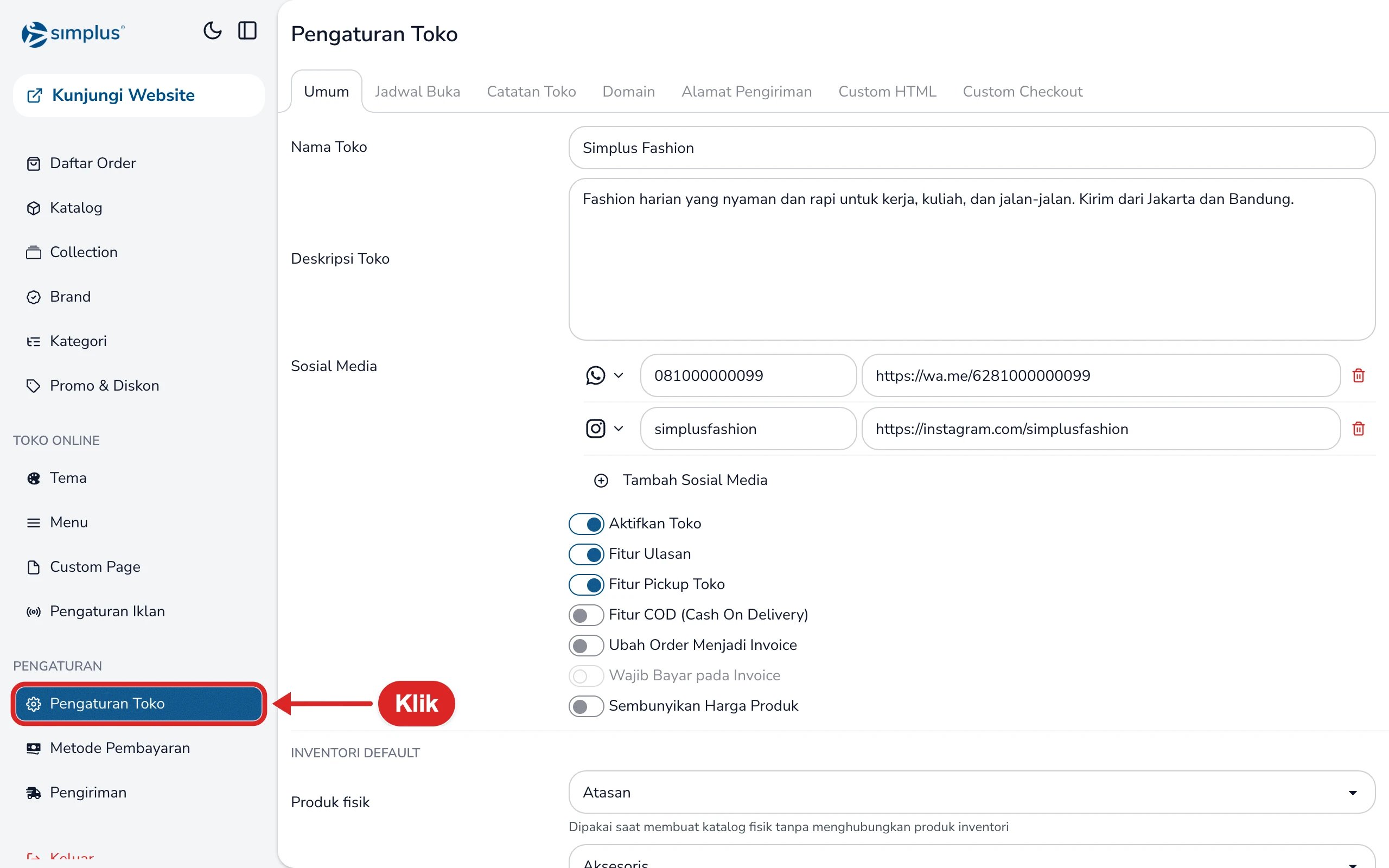
Pengaturan Toko tab Umum dengan menu Pengaturan Toko di sidebar ditandai

Pengaturan Toko di sidebar builder.

Umum

Nama dan deskripsi toko

Nama Toko tampil di judul tab browser, di halaman Tentang Kami, dan di bagian bawah toko. Deskripsi Toko tampil di halaman Tentang Kami dan menjadi ringkasan toko saat link toko dibagikan atau muncul di Google.

Sosial media

1

Tambah akun

Klik Tambah Sosial Media. Baris baru muncul dengan jenis Whatsapp.
2

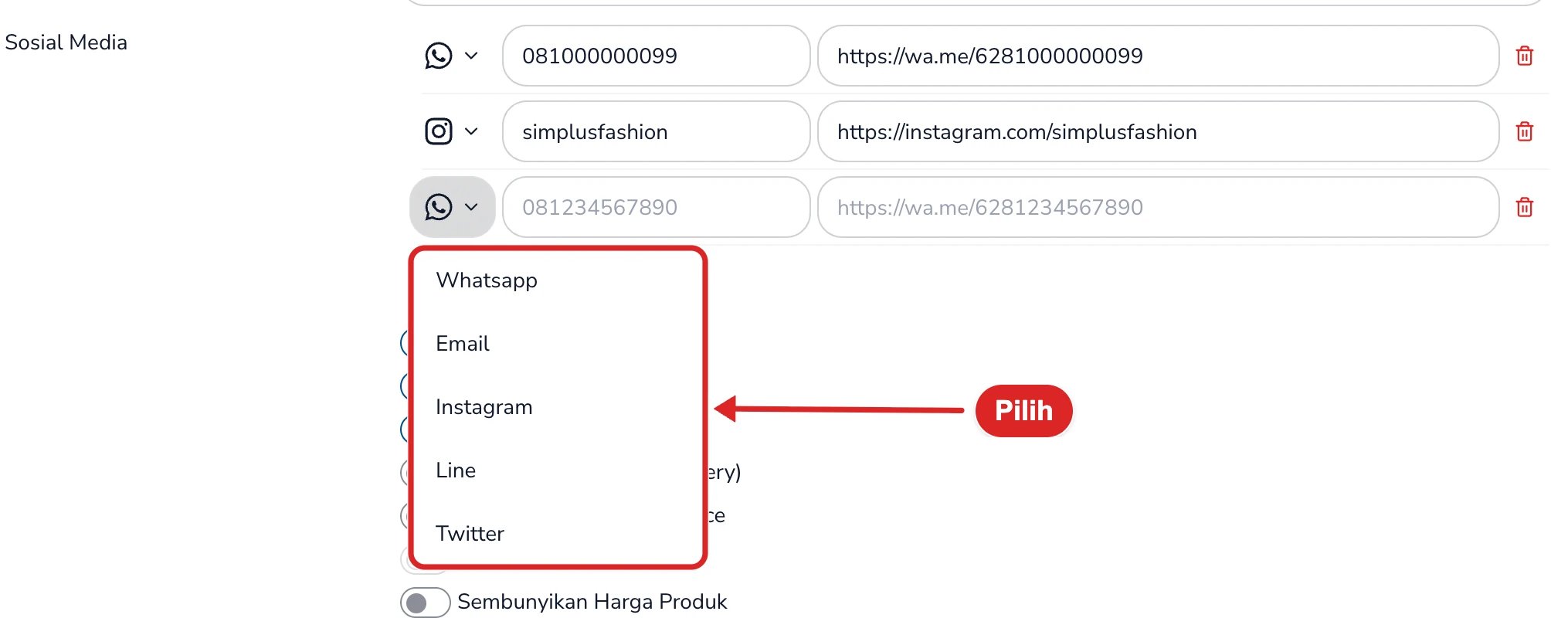
Pilih jenisnya

Klik ikon di kiri baris, lalu pilih Whatsapp, Email, Instagram, Line, atau Twitter.
Baris sosial media baru dengan daftar Whatsapp, Email, Instagram, Line, dan Twitter ditandai

Pilihan jenis sosial media.

3

Isi akunnya

Ketik nomor, alamat email, atau nama akun di kolom kiri. Link di kolom kanan terisi sendiri, misalnya https://wa.me/62... untuk Whatsapp dan mailto: untuk email. Anda bisa mengubah link itu kalau perlu.
4

Simpan

Scroll ke bawah, lalu klik Simpan.
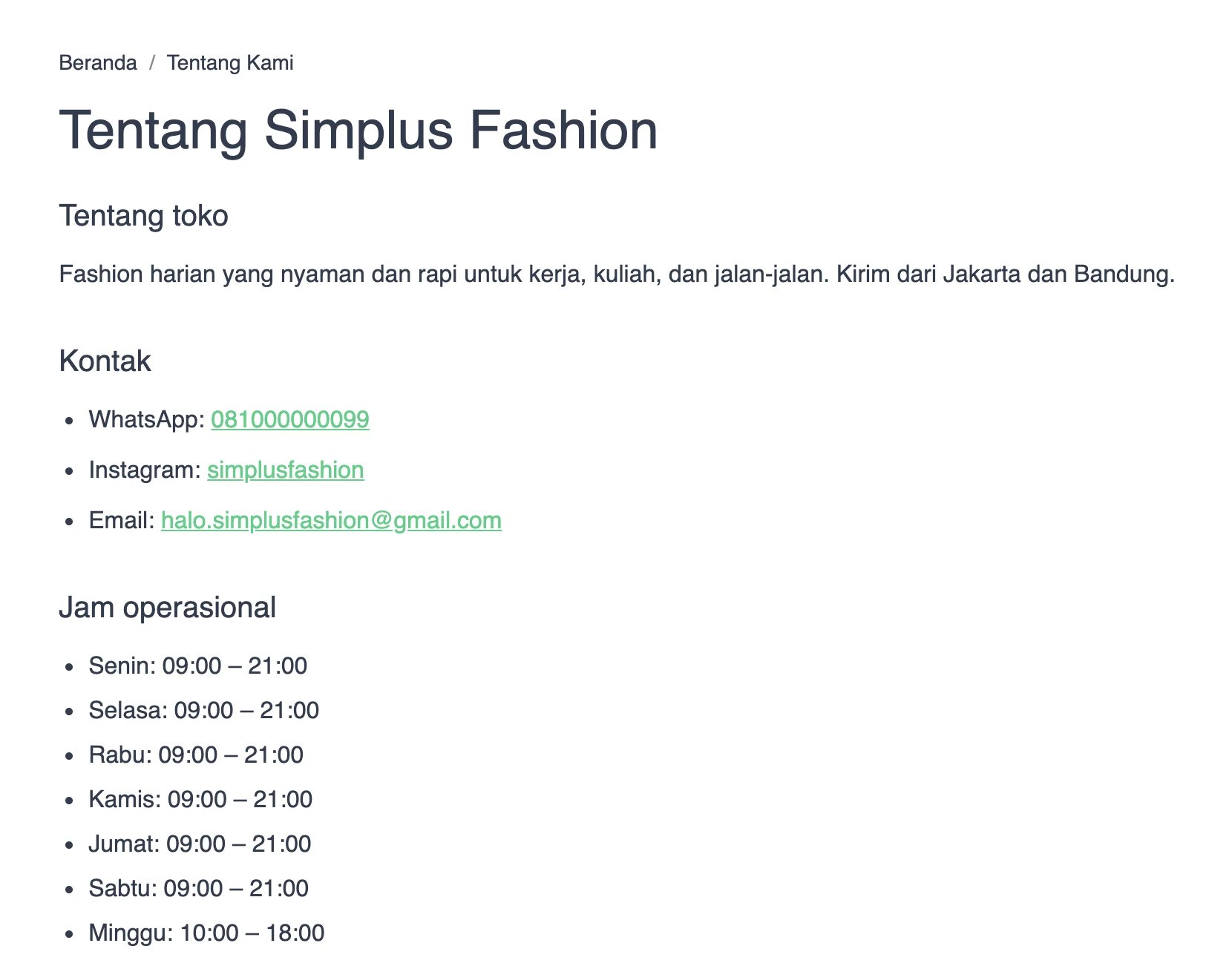
Untuk menghapus akun, klik ikon tempat sampah merah di ujung barisnya, lalu klik Simpan. Baris yang kolom kirinya kosong tidak ikut disimpan. Akun sosial media tampil sebagai ikon di bagian bawah toko (kalau tema Anda menampilkan ikon sosial media) dan sebagai daftar Kontak di halaman Tentang Kami. Link Tentang Kami selalu ada di baris paling bawah toko.
Halaman Tentang Kami dengan deskripsi toko, kontak, dan jam operasional

Halaman Tentang Kami di toko.

Fitur toko

Setelah mengubah toggle, klik Simpan di bawah tab. Matikan Aktifkan Toko, lalu klik Simpan. Pembeli yang membuka toko melihat halaman ini sampai Anda menyalakannya lagi. Katalog, pesanan, dan pengaturan Anda tetap tersimpan.
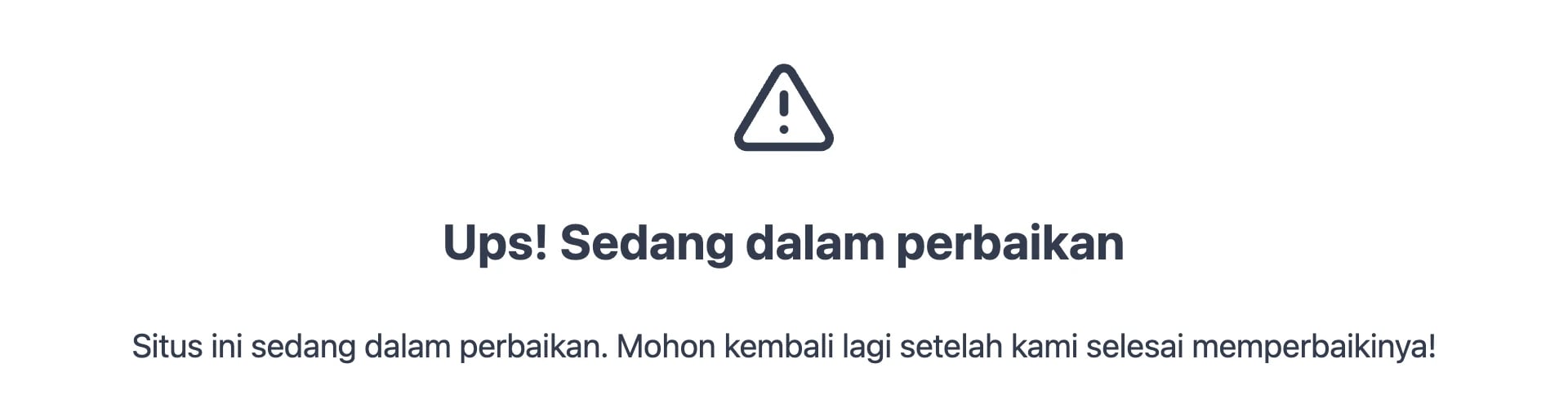
Halaman toko bertuliskan Ups! Sedang dalam perbaikan

Yang dilihat pembeli saat toko tidak aktif.

Menyembunyikan harga

Pakai Sembunyikan Harga Produk kalau harga Anda berbeda per pembeli dan ingin dibicarakan dulu, misalnya untuk pembelian grosir. Pembeli tetap bisa memasukkan produk ke keranjang. Total belanja tetap tampil di halaman checkout.
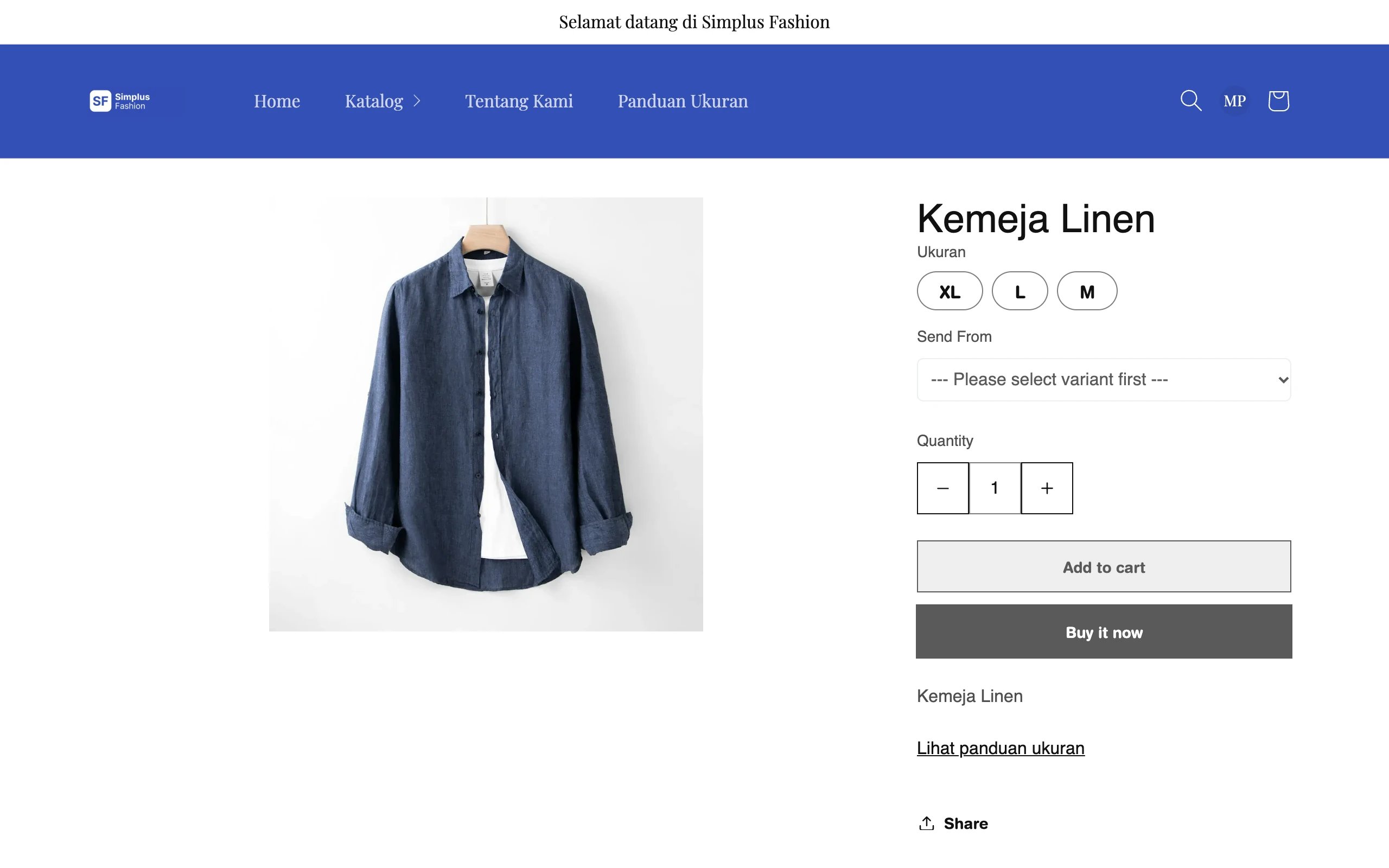
Halaman produk Kemeja Linen tanpa harga, dengan pilihan ukuran dan tombol Add to cart

Halaman produk tanpa harga.

Inventori Default

Saat Anda menyimpan katalog yang belum terhubung ke produk di app, Simplus membuat produk baru secara otomatis. Inventori Default menentukan kategori produk baru itu:
  • Produk fisik: kategori untuk katalog biasa.
  • Produk digital: kategori untuk produk digital.
Pilih — Kosongkan — kalau Anda ingin memilih kategori sendiri setiap kali membuat katalog. Lihat Katalog.

Jadwal Buka

Jadwal buka tampil di halaman Tentang Kami sebagai Jam operasional, supaya pembeli tahu kapan Anda membalas chat dan memproses pesanan.
1

Buka tab Jadwal Buka

Klik tab Jadwal Buka.
2

Atur setiap hari

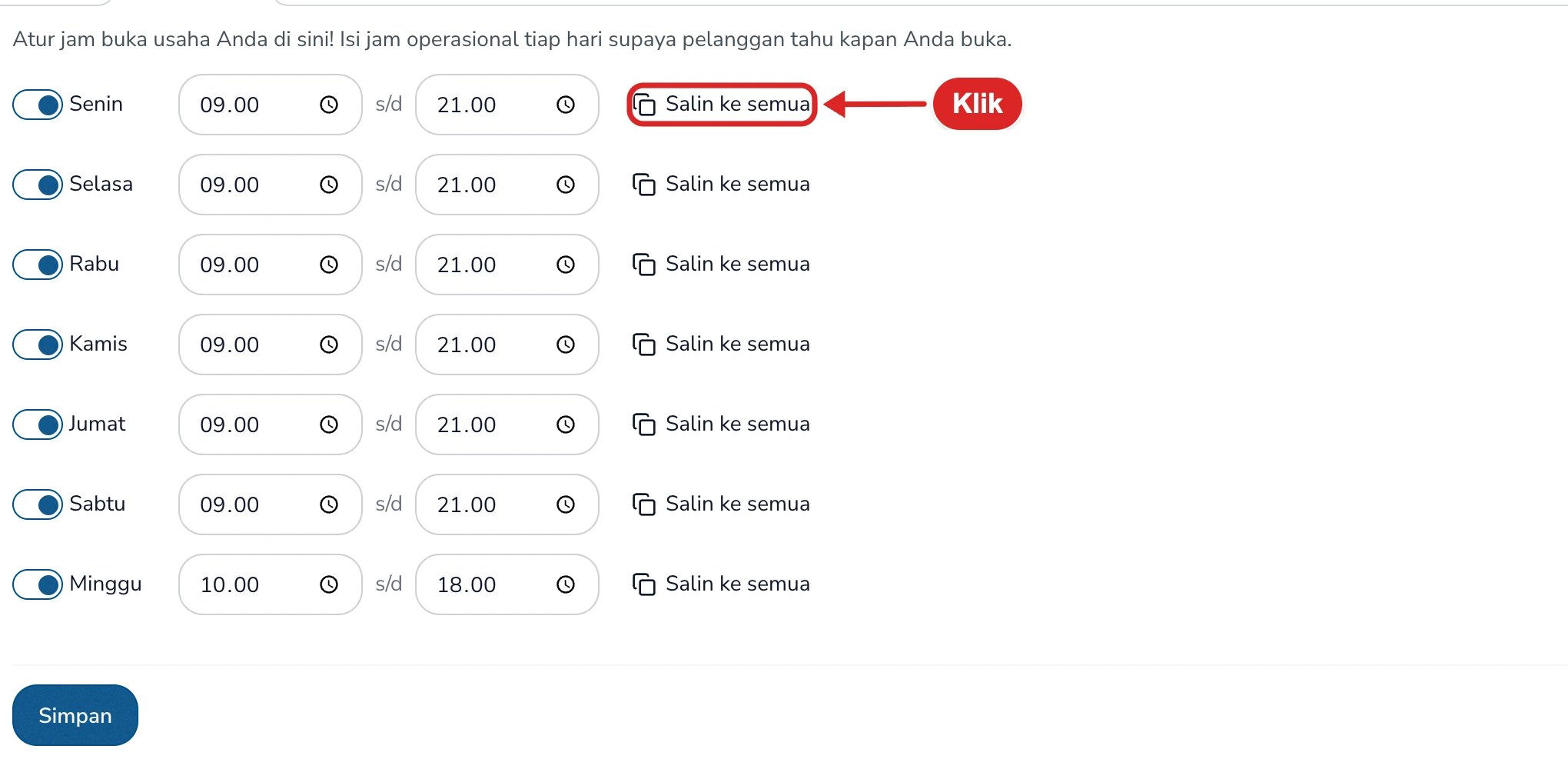
Nyalakan toggle hari yang buka, lalu isi jam buka dan jam tutup. Matikan toggle untuk hari libur.Untuk memakai jam yang sama setiap hari, isi satu hari, lalu klik Salin ke semua di baris itu.
Tab Jadwal Buka dengan jam Senin sampai Minggu dan tombol Salin ke semua di baris Senin ditandai

Jadwal buka per hari.

3

Simpan

Klik Simpan.
Jadwal buka hanya informasi. Pembeli tetap bisa memesan di luar jam buka, dan pesanan masuk seperti biasa.

Catatan Toko

Catatan toko berisi kebijakan dan syarat toko, misalnya kebijakan pengembalian, info pengiriman, atau aturan pre-order.
Tampilan catatan di halaman checkout Coming Soon. Sementara ini, catatan tampil di email pesanan yang diterima pembeli. Kebijakan yang perlu dibaca sebelum membeli bisa Anda tulis di Custom Page, lalu tambahkan ke menu.
1

Tambah catatan

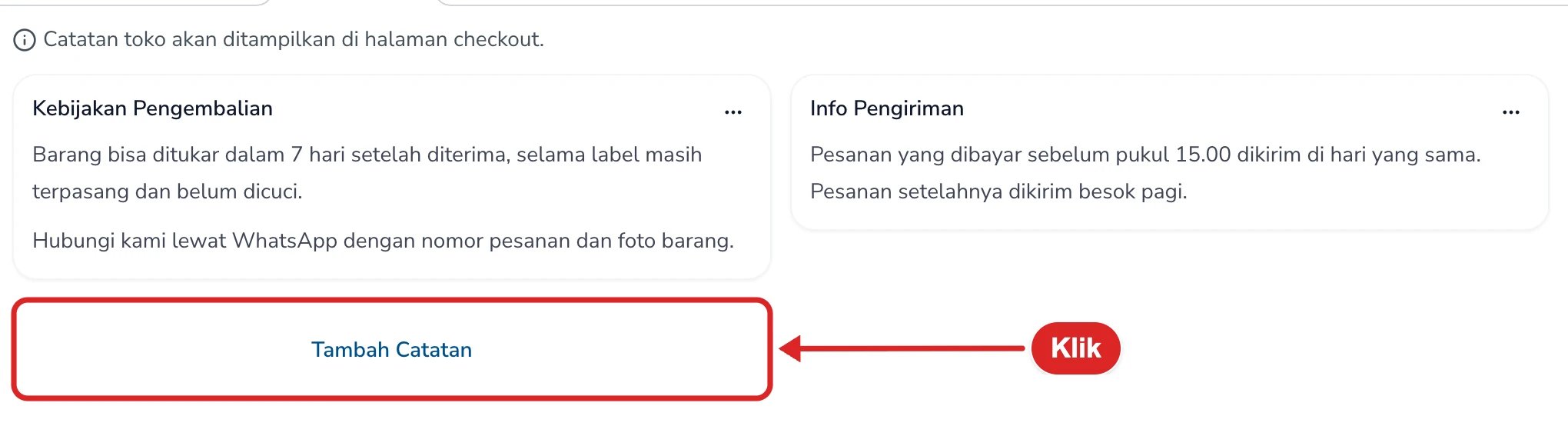
Di tab Catatan Toko, klik Tambah (kalau belum ada catatan) atau Tambah Catatan.
Tab Catatan Toko dengan dua catatan dan kartu Tambah Catatan ditandai

Daftar catatan toko.

2

Isi judul dan catatan

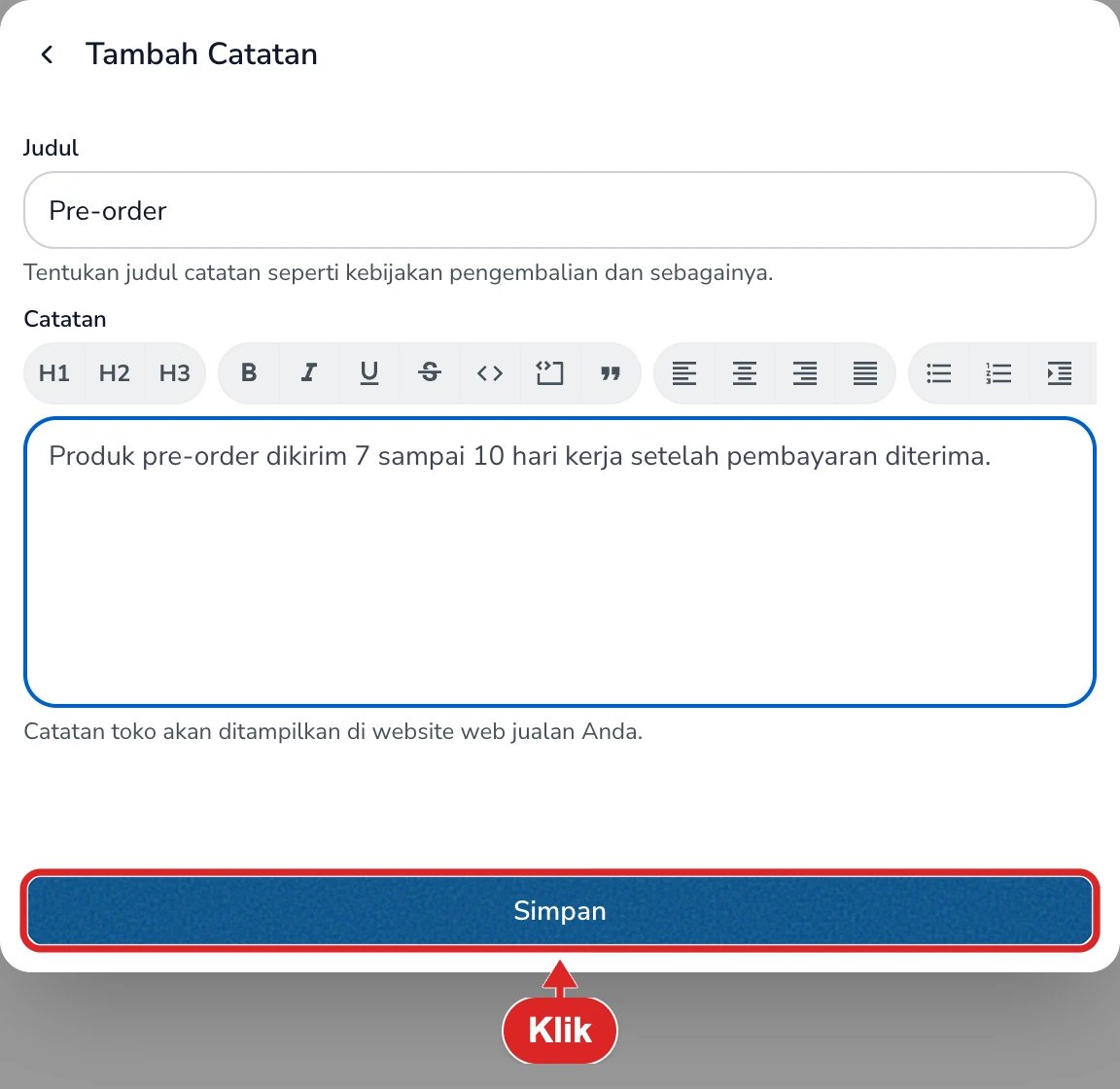
Isi Judul, misalnya Pre-order, lalu tulis isinya di Catatan. Anda bisa memakai judul, huruf tebal, daftar, dan perataan teks.
Jendela Tambah Catatan berisi judul Pre-order dan catatannya, dengan tombol Simpan ditandai

Mengisi catatan baru.

3

Simpan

Klik Simpan. Catatan baru tampil paling depan.
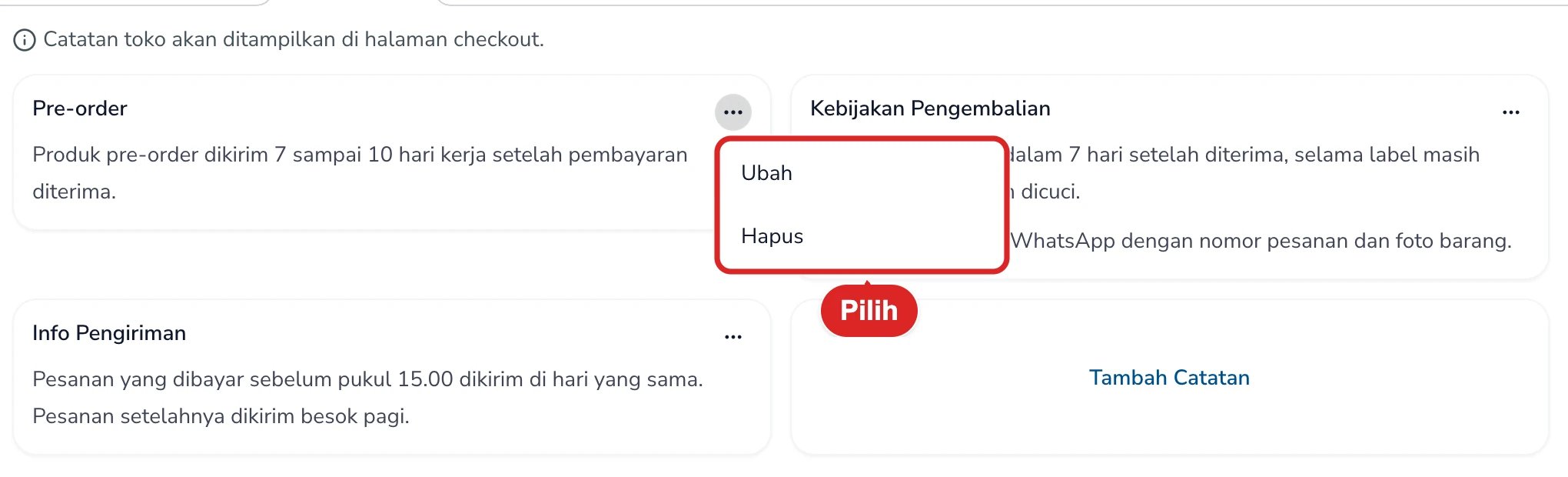
Untuk mengubah atau menghapus, klik ikon ⋯ di kartu catatan, lalu pilih Ubah atau Hapus. Hapus meminta konfirmasi “Apakah Anda ingin menghapus catatan ini?”. Catatan yang dihapus tidak bisa dikembalikan.
Kartu catatan Pre-order dengan menu Ubah dan Hapus ditandai

Menu Ubah dan Hapus di kartu catatan.

Custom HTML

Custom HTML dipakai untuk kode dari layanan lain yang harus dipasang di toko, misalnya kode verifikasi Google Search Console atau Meta, atau script widget chat. Kode ini masuk ke bagian kepala halaman (head) di semua halaman toko.
1

Nyalakan Editor Kode

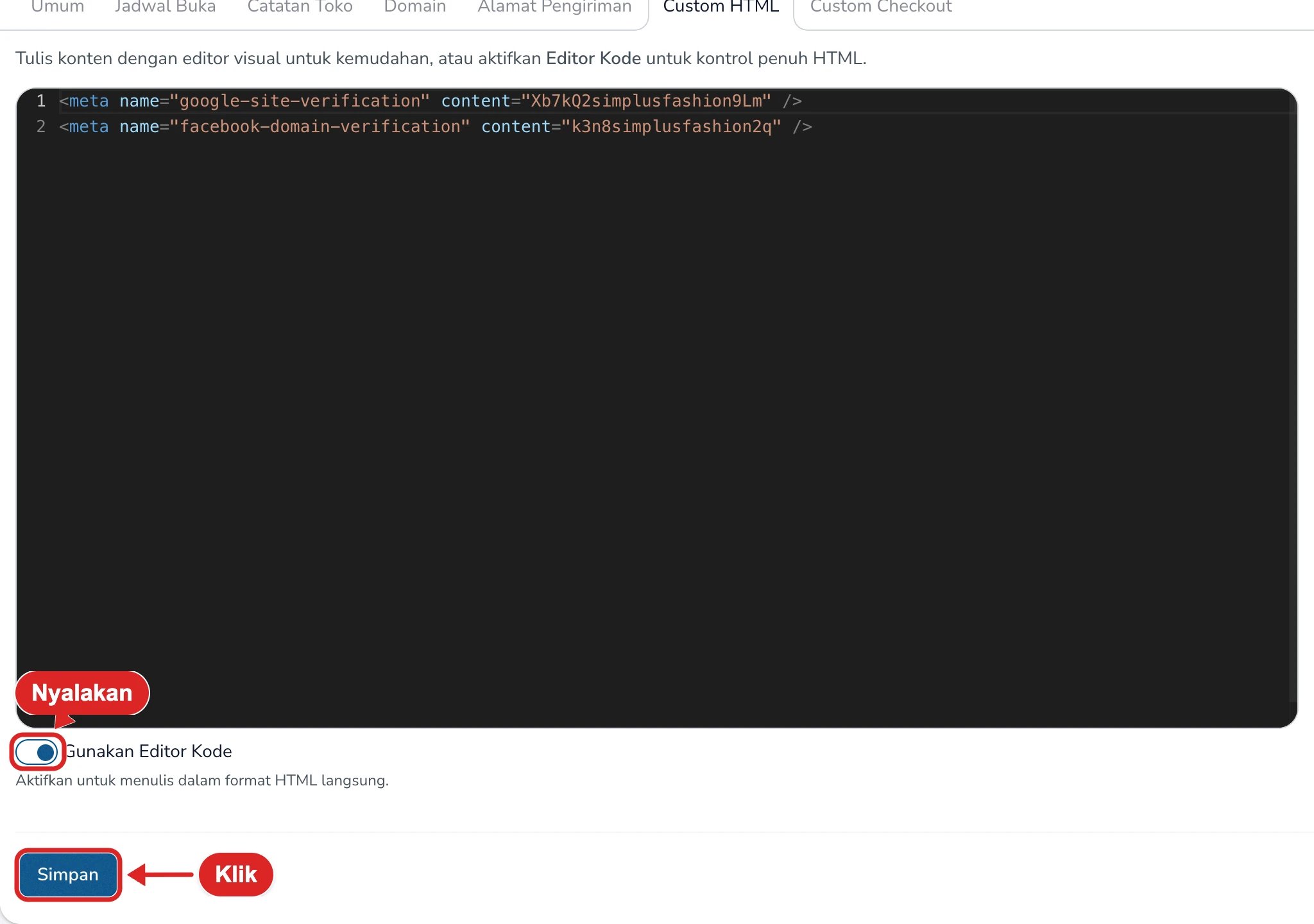
Di tab Custom HTML, nyalakan Gunakan Editor Kode supaya kode tidak diubah oleh editor visual.
2

Tempel kodenya

Tempel kode dari layanan itu, misalnya:
Tab Custom HTML dengan Editor Kode berisi dua tag meta verifikasi, toggle Gunakan Editor Kode dan tombol Simpan ditandai

Kode verifikasi di Editor Kode.

3

Simpan dan cek

Klik Simpan, lalu kembali ke layanan tadi untuk menyelesaikan verifikasi.
Tab ini selalu terbuka dalam editor visual, yang tidak menampilkan tag. Kode Anda tetap tersimpan. Nyalakan Gunakan Editor Kode untuk melihat atau mengubahnya. Yang dipasang ke toko hanya tag <meta>, <link>, dan <script>. Teks, gambar, atau tag lain seperti <p> dan <div> tidak tampil di toko. Untuk menambah konten yang dilihat pembeli, pakai Editor Tema atau Custom Page.
Untuk Google Analytics dan Meta Pixel, pakai Pengaturan Iklan. Anda tidak perlu menempel kode tracking di Custom HTML.

Custom Checkout (WhatsApp)

Dengan Arahkan ke WhatsApp, pembeli tidak membayar di toko. Checkout menyusun pesan berisi daftar belanja, lalu tombol Lanjut ke WhatsApp membuka chat ke nomor Anda. Anda membalas dengan ongkir dan cara bayar, seperti melayani pesanan chat biasa.
1

Nyalakan Arahkan ke WhatsApp

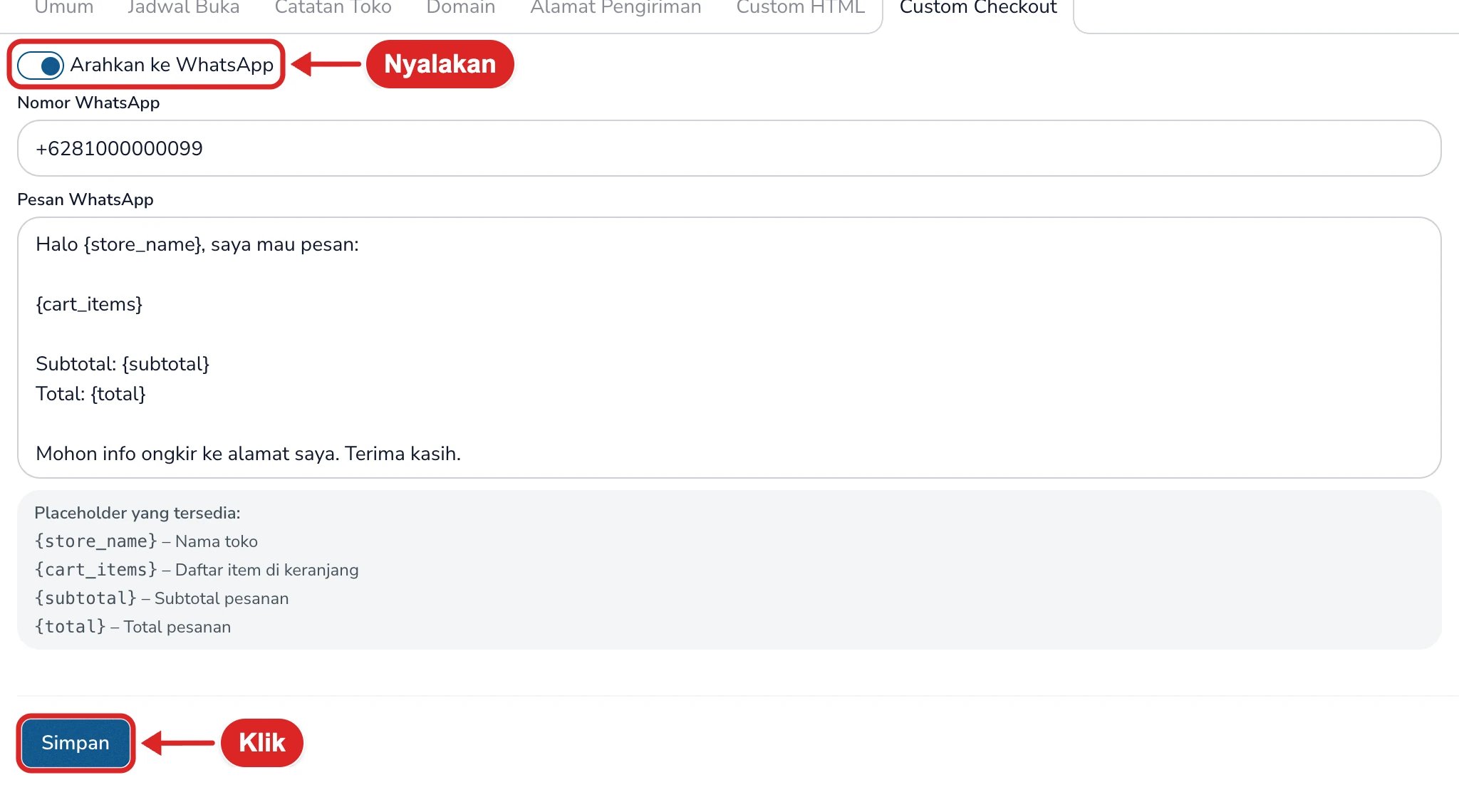
Di tab Custom Checkout, nyalakan Arahkan ke WhatsApp.
2

Isi nomor dan pesan

Isi Nomor WhatsApp dengan kode negara, misalnya +6281234567890. Tulis Pesan WhatsApp yang akan dikirim pembeli. Pakai placeholder supaya isi keranjang terisi sendiri:
Tab Custom Checkout dengan toggle Arahkan ke WhatsApp, nomor, pesan berisi placeholder, dan tombol Simpan ditandai

Nomor dan pesan WhatsApp.

3

Simpan

Klik Simpan.
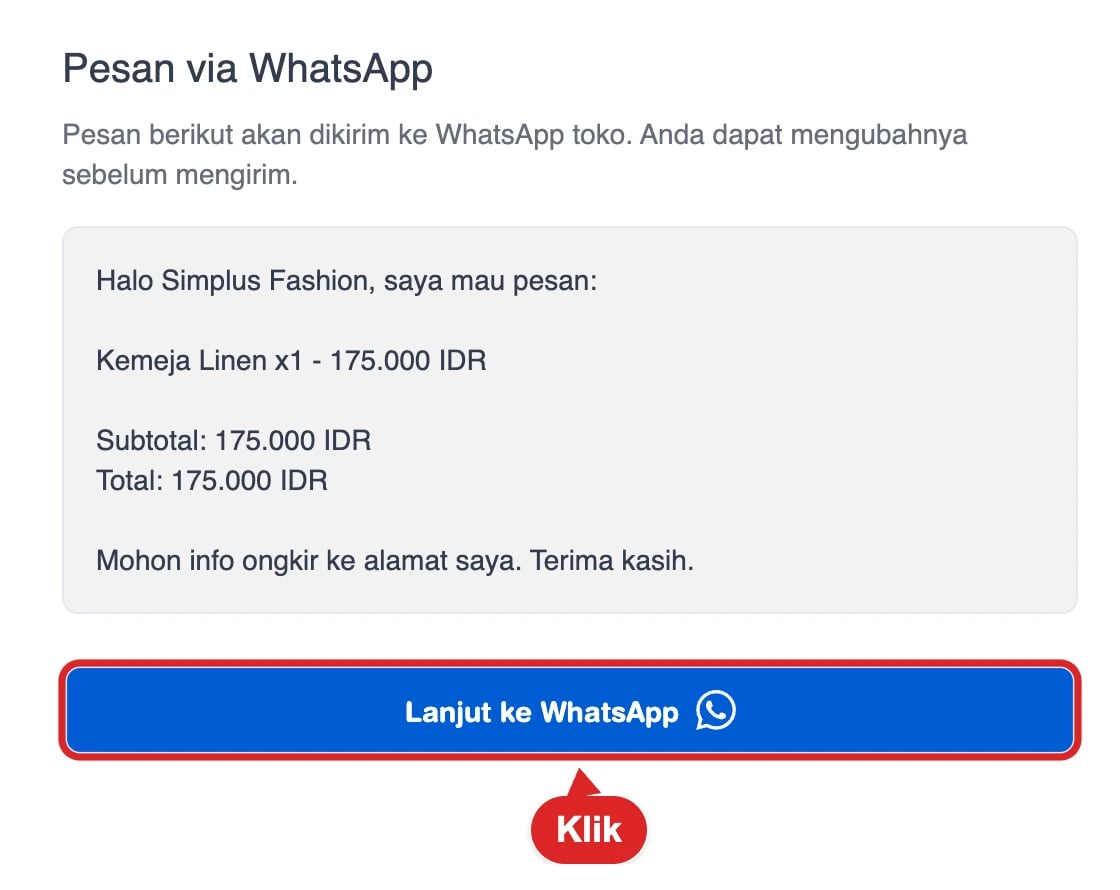
Pembeli melihat Pesan via WhatsApp dengan pesan yang sudah terisi. Setelah klik Lanjut ke WhatsApp, pembeli masih bisa mengubah pesannya di WhatsApp sebelum mengirim.
Halaman Pesan via WhatsApp dengan pesan berisi Kemeja Linen dan tombol Lanjut ke WhatsApp

Checkout WhatsApp di toko.

Yang perlu Anda tahu:
  • Pesanan tidak masuk ke Sales Center. Pesanan hanya ada di chat WhatsApp. Catat penjualannya di app, misalnya lewat Buat Invoice Baru.
  • Ongkir dan promo tidak dihitung. {total} adalah total belanja tanpa ongkir dan tanpa promo. Sampaikan ongkir dan potongan di chat.
  • Produk digital tetap lewat checkout biasa. Keranjang yang berisi produk digital tidak diarahkan ke WhatsApp, supaya pembeli bisa mengunduh filenya.
  • Harga disembunyikan. Kalau Sembunyikan Harga Produk nyala, harga, {subtotal}, dan {total} dikosongkan di pesan.
Untuk kembali ke checkout biasa, matikan Arahkan ke WhatsApp, lalu klik Simpan.

Siapa yang boleh mengatur

Owner, atau karyawan dengan izin Mengelola Toko Online. Lihat Siapa yang boleh mengelola.

Pesan yang mungkin muncul

FAQ

Belum. Tiga halaman itu berisi teks standar dari Simplus dengan nama toko Anda. Untuk kebijakan Anda sendiri, buat Custom Page lalu tambahkan ke menu.
Muat ulang halaman toko. Kalau Anda mengubah beberapa tab, pastikan Simpan diklik di setiap tab, karena tombolnya terpisah. Tab Umum, Jadwal Buka, Catatan Toko, Custom HTML, dan Custom Checkout tidak menampilkan pesan setelah Simpan. Muat ulang Pengaturan Toko untuk memastikan perubahan tersimpan.
Bisa. Jadwal buka hanya informasi. Untuk menutup toko sepenuhnya, matikan Aktifkan Toko.
Tidak. Pesanan WhatsApp tidak tercatat di Simplus sampai Anda mencatat penjualannya sendiri di app.

Langkah berikutnya

Pengaturan Iklan

Hubungkan Google Analytics dan Meta Pixel.

Pengiriman

Atur alamat, kurir, dan pickup.

Domain

Ganti alamat toko atau pakai domain sendiri.

Pengalaman pembeli

Lihat toko dari sisi pembeli.