Ganti banner, teks, dan produk di setiap halaman toko online, susun ulang section, lalu simpan dan lihat hasilnya di desktop dan HP.
Editor tema adalah tempat Anda mengubah isi dan susunan halaman toko online: banner, judul, produk unggulan, dan teks. Setiap perubahan langsung terlihat di preview, lalu tampil di toko setelah Anda klik Simpan.
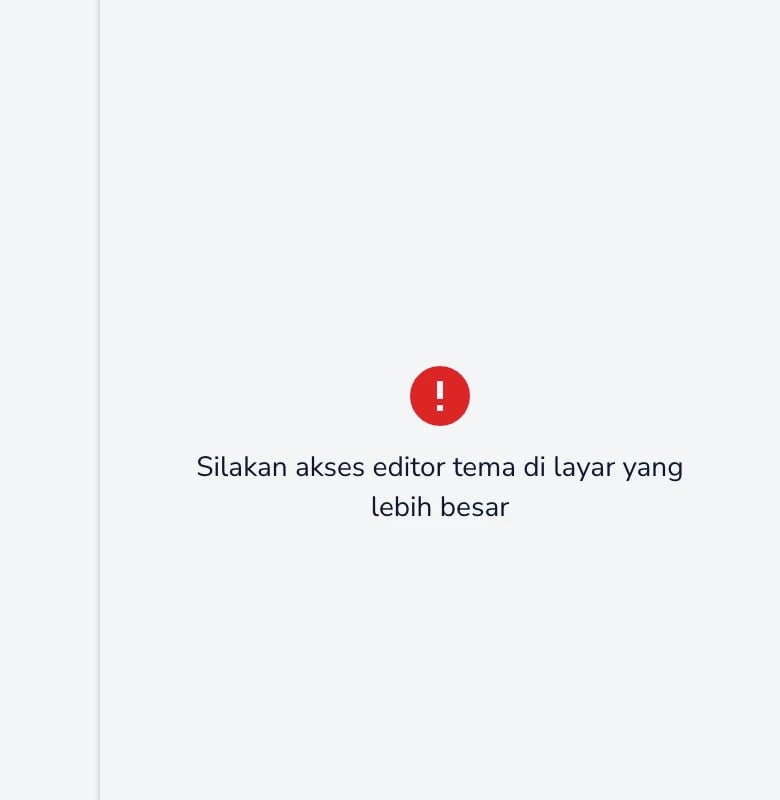
Editor hanya bisa dibuka di layar yang lebar, misalnya laptop atau tablet mendatar. Di HP muncul pesan “Silakan akses editor tema di layar yang lebih besar”.
Mengubah tema Default berarti mengubah toko yang sedang dilihat pembeli, setelah Anda klik Simpan. Untuk persiapan yang lama, ubah tema lain dulu, lalu jadikan Default saat siap. Pengecualiannya Custom Page: header, footer, dan isinya milik toko, jadi perubahannya langsung terlihat di Custom Page toko dari tema mana pun.
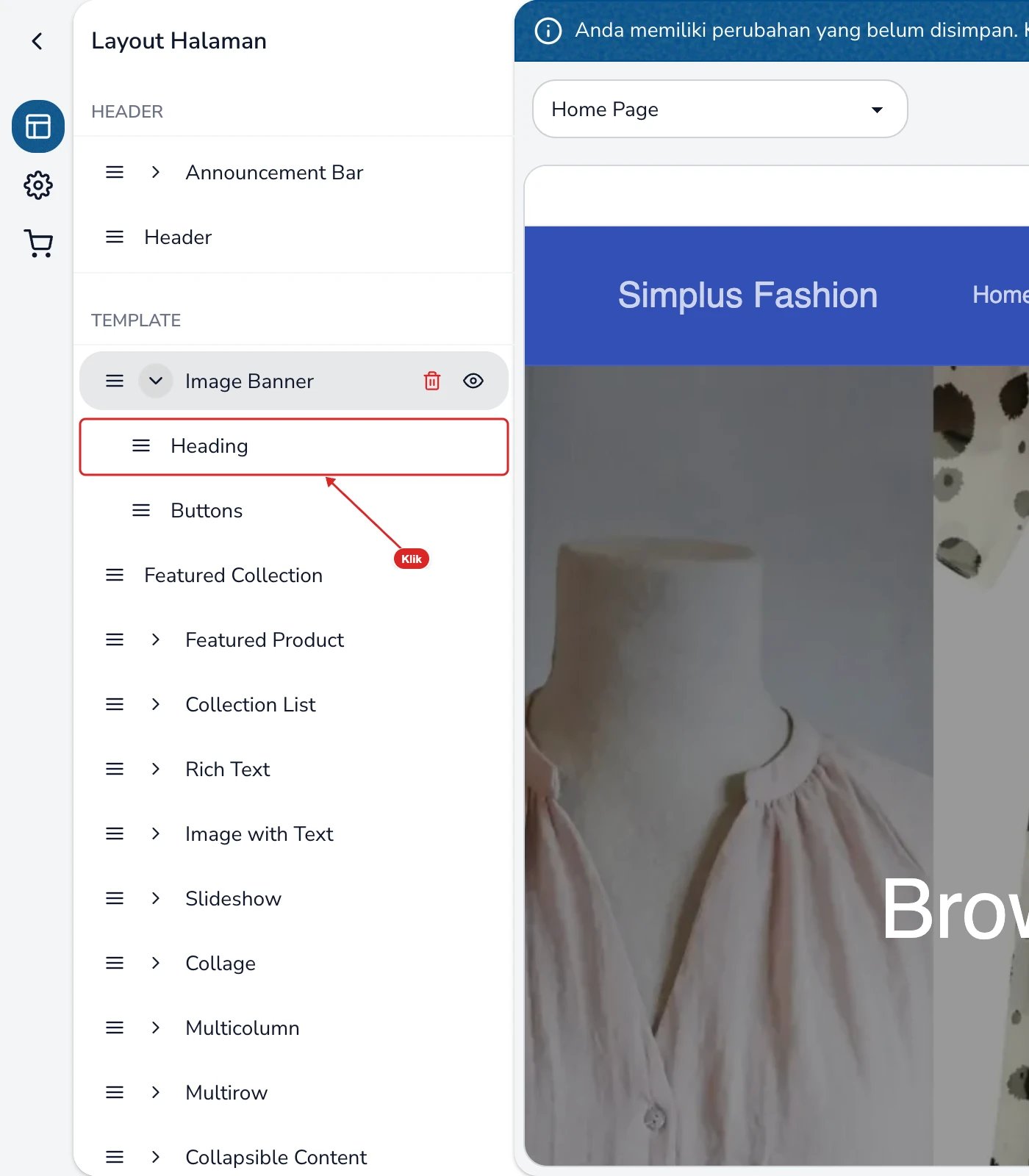
Halaman toko tersusun dari section (bagian besar, misalnya banner atau daftar produk). Di dalam section ada block (isi kecil, misalnya judul, teks, atau tombol).
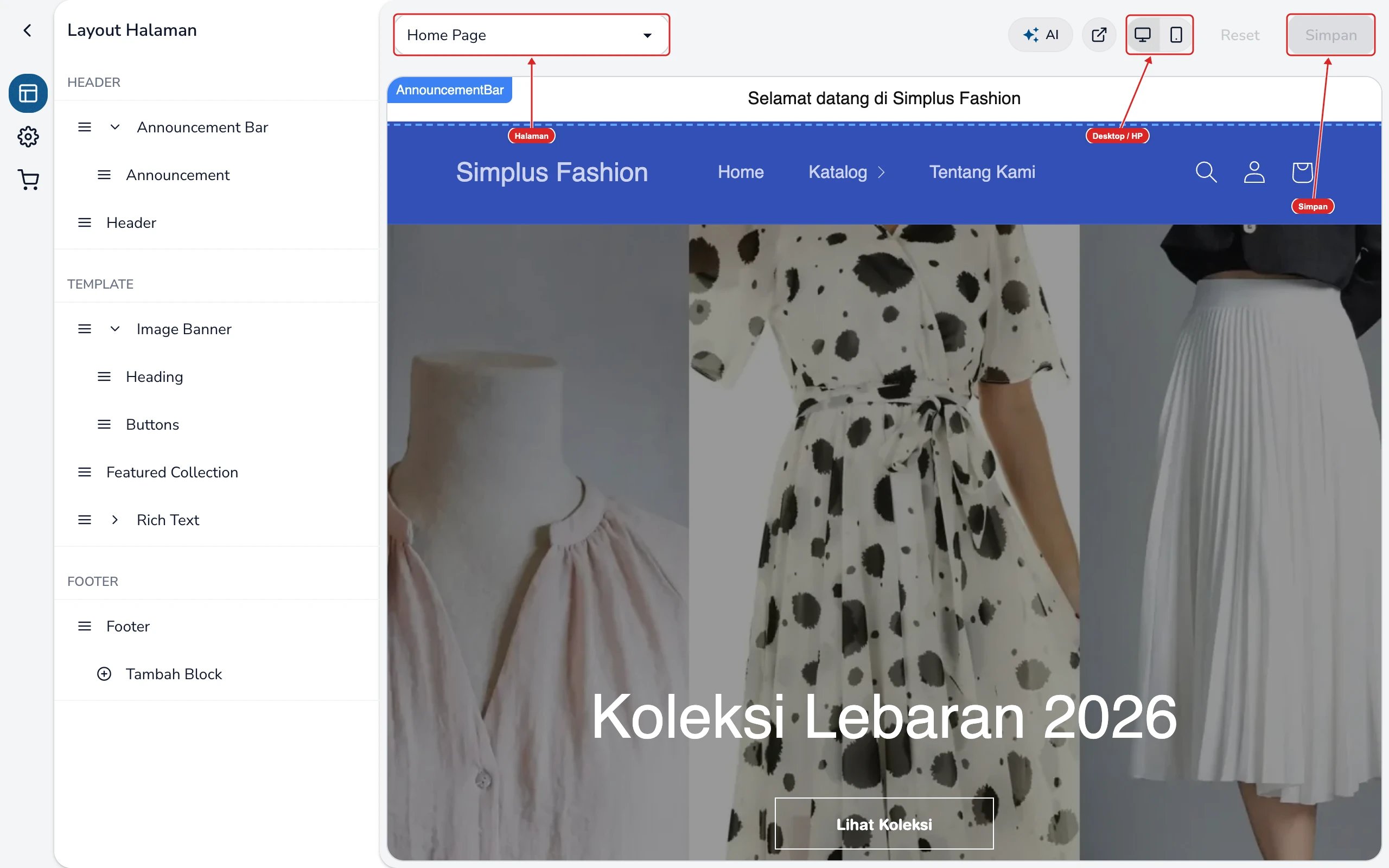
Editor tema dengan Layout Halaman di kiri dan preview di kanan.
Bagian
Fungsinya
Ikon kiri
Layout Halaman (section dan block), Atur Tema (logo, warna, huruf), dan Checkout and Accounts (halaman Checkout, Orders List, dan Profile)
Layout Halaman
Daftar section, dikelompokkan menjadi Header, Template, dan Footer
Pilihan halaman
Halaman yang sedang diedit, misalnya Home Page
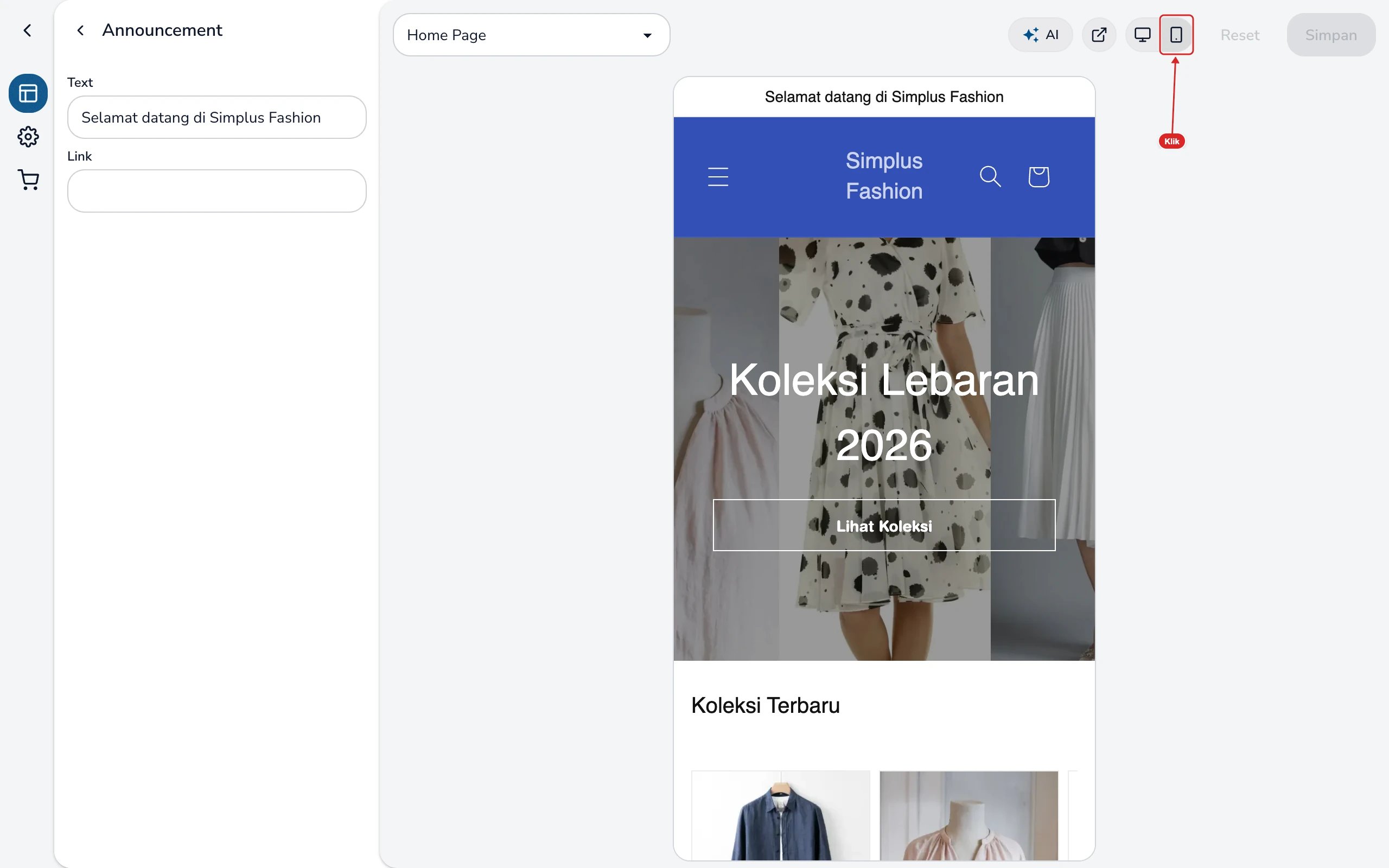
Ikon monitor dan HP
Ganti preview antara desktop dan HP
Ikon panah keluar
Kunjungi website, membuka toko dengan tema Default
Reset
Buang semua perubahan yang belum disimpan
Simpan
Simpan semua perubahan ke tema
Header dan Footer berlaku di semua halaman toko. Mengubah announcement bar atau footer di Home Page juga mengubahnya di halaman produk, keranjang, dan Custom Page. Section di Template hanya berlaku di halaman yang sedang dibuka.Untuk logo, warna, huruf, dan tampilan checkout, lihat Atur tema.
Tema baru berisi konten contoh: teks berbahasa Inggris seperti “Browse our latest products”, “Your collection’s name”, dan produk contoh. Pembeli juga melihat konten ini sampai Anda menggantinya. Mulailah dari Home Page.
Konten contoh
Yang Anda lakukan
Gambar banner bawaan
Unggah foto toko Anda di First image section Image Banner
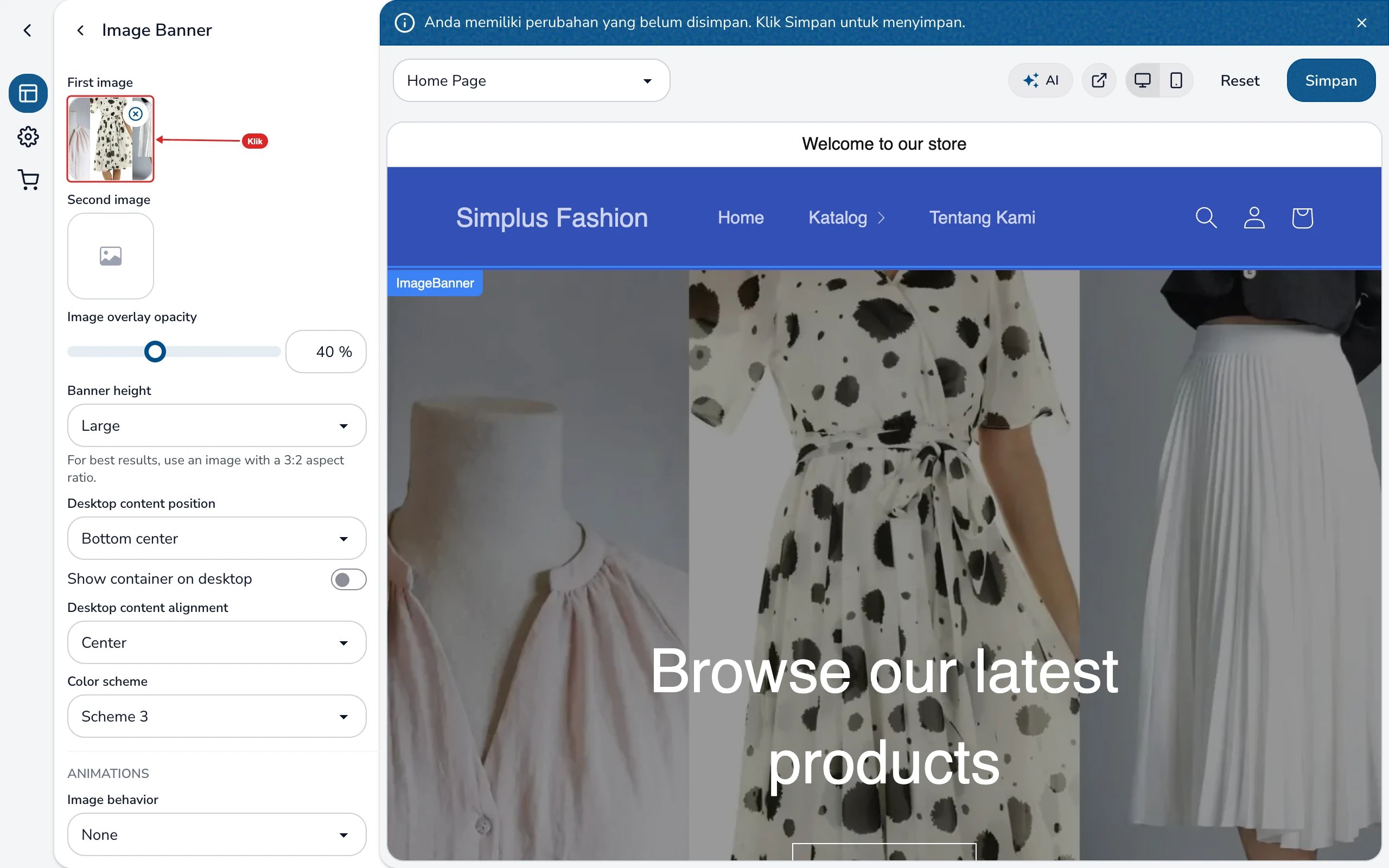
Di Layout Halaman, klik nama section, misalnya Image Banner. Panel kiri berganti menjadi pengaturan section itu, dan section yang dipilih diberi garis biru di preview.
2
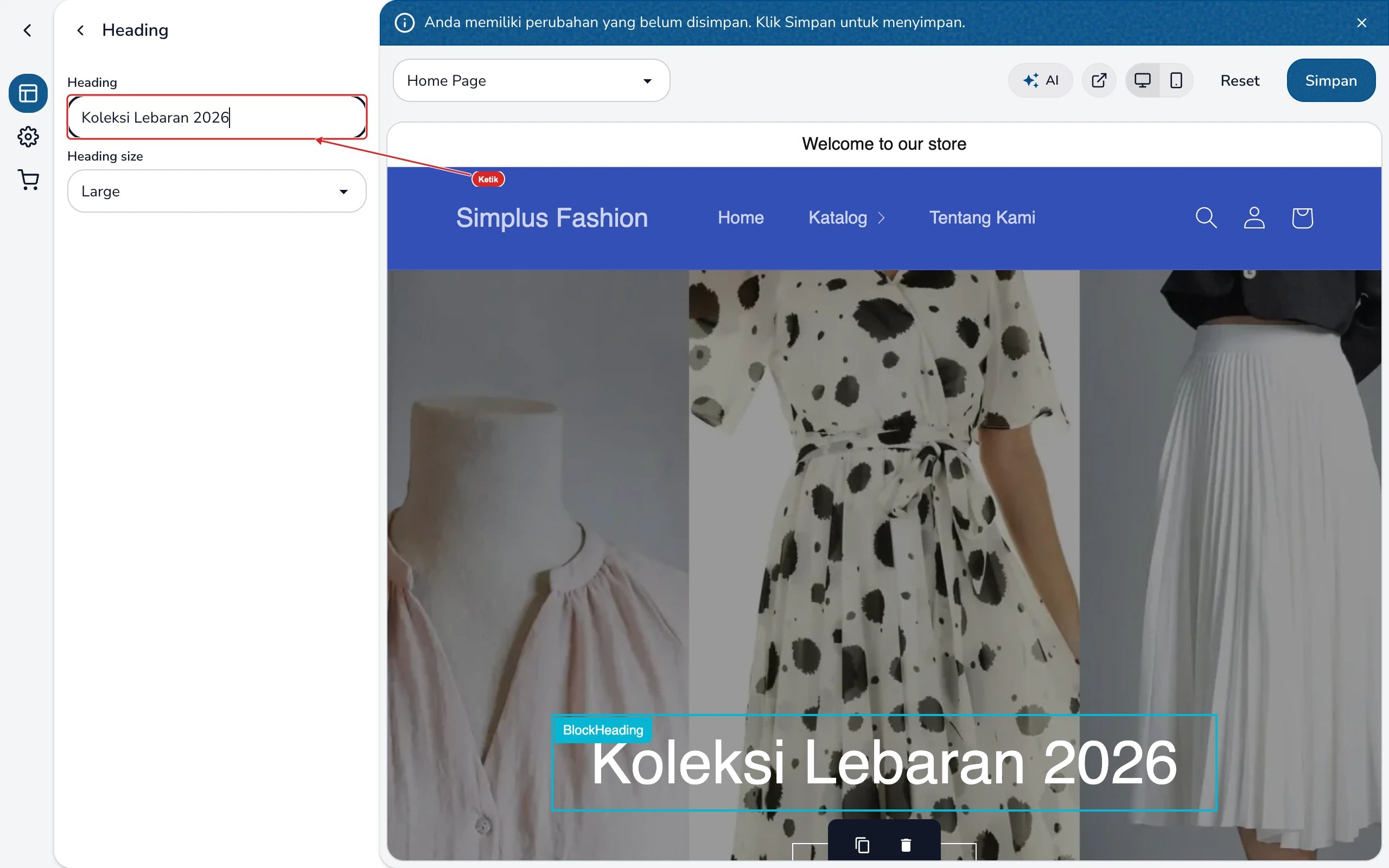
Ubah isinya
Misalnya klik kotak First image untuk mengunggah foto banner. Disarankan foto dengan rasio 3:2. Preview langsung berubah, dan di atas editor muncul “Anda memiliki perubahan yang belum disimpan. Klik Simpan untuk menyimpan.”
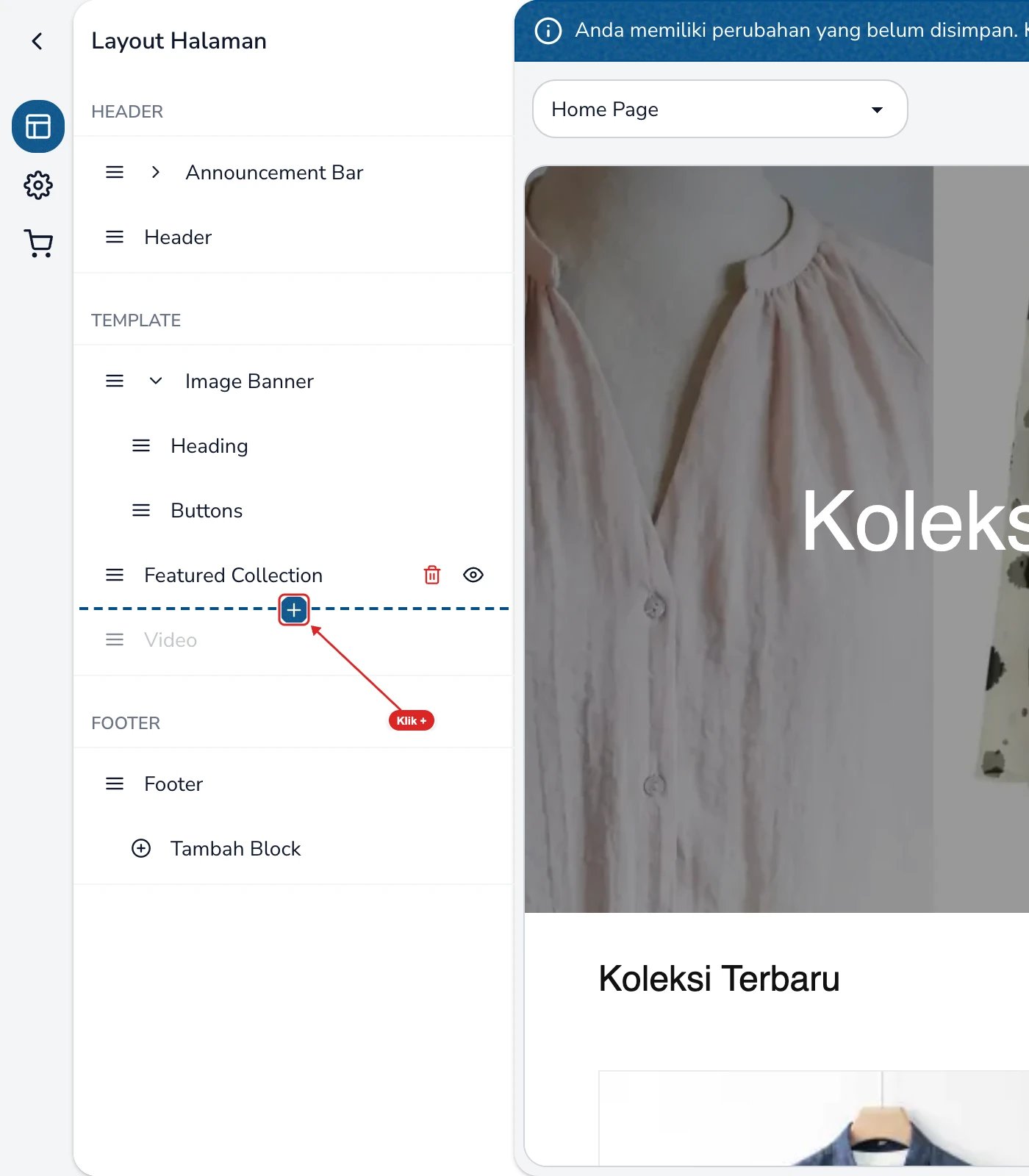
Arahkan mouse ke tepi atas atau bawah sebuah section di Layout Halaman. Muncul garis putus-putus dengan tombol +. Klik +.
Tombol + untuk menambah section di antara dua section.
2
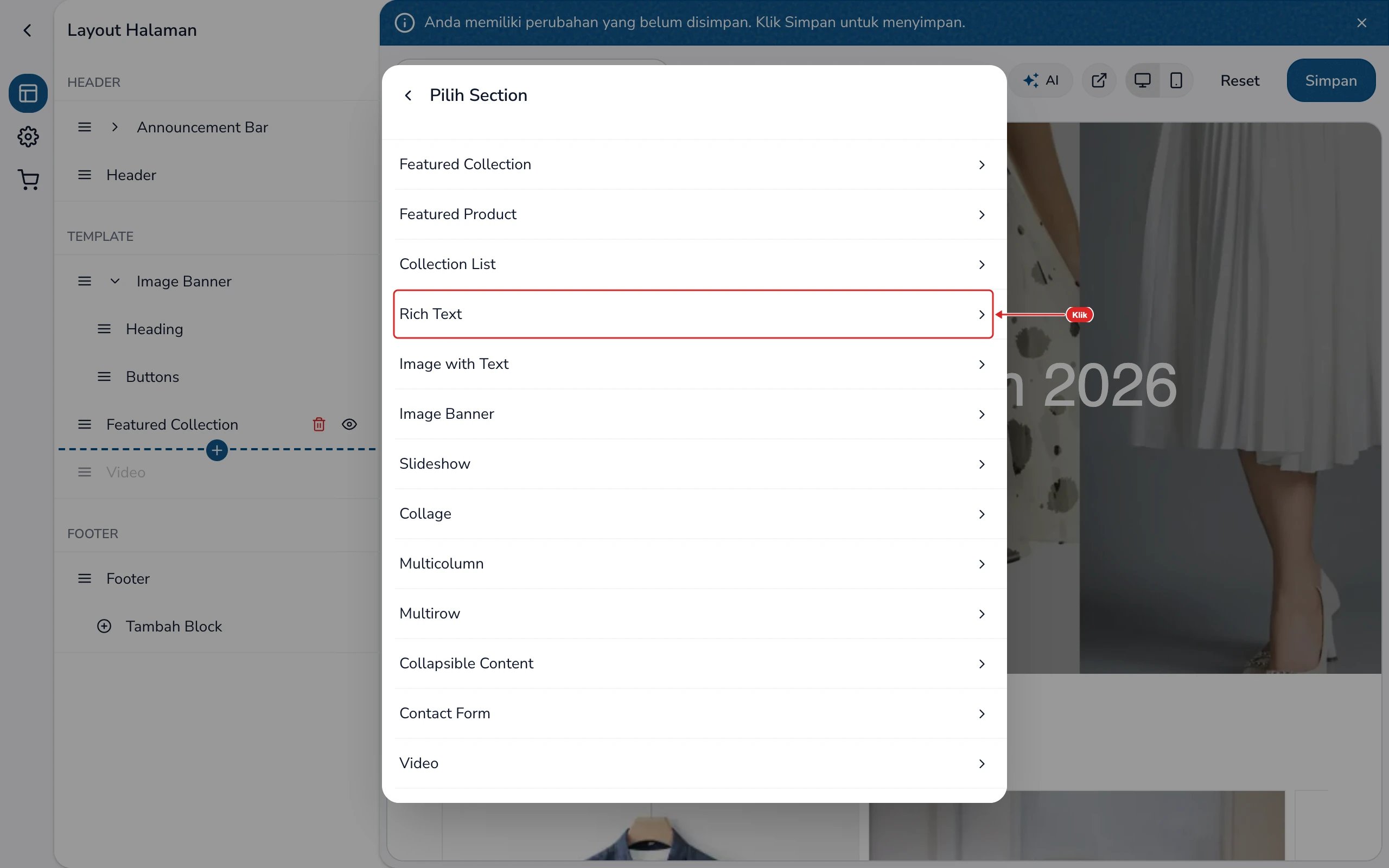
Pilih section
Di Pilih Section, klik jenis section, misalnya Rich Text. Section baru masuk di posisi garis tadi, lengkap dengan block contoh yang bisa Anda ubah.
Daftar section yang bisa ditambahkan.
Block ditambahkan dengan cara yang sama: arahkan mouse ke tepi sebuah block, lalu klik +. Kalau section belum punya block, klik Tambah Block di bawahnya.
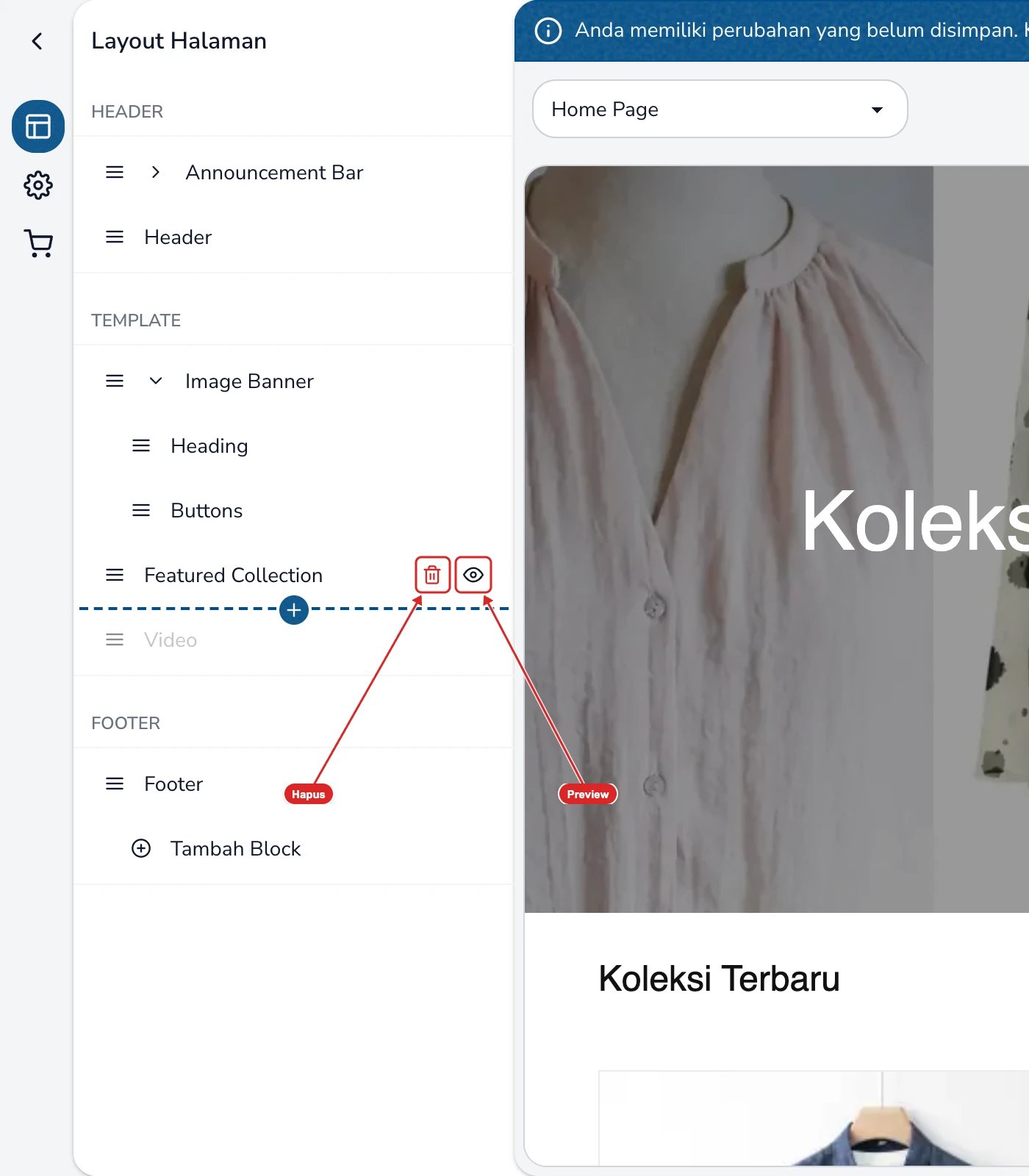
Arahkan mouse ke nama section atau block. Di kanannya muncul dua ikon:
Ikon hapus dan mata di samping section.
Ikon
Yang terjadi
Tempat sampah
Section atau block langsung dihapus, tanpa konfirmasi. Masih bisa dibatalkan dengan Reset selama belum disimpan.
Mata
Section disembunyikan hanya di preview editor, untuk melihat tampilan tanpa section itu. Setelah disimpan, section tetap tampil di toko.
Untuk menghilangkan section dari toko, pakai ikon tempat sampah. Ikon mata cukup untuk mencoba tampilan di preview.Section wajib tidak punya ikon hapus, misalnya Header, Footer, serta Product Information dan Related Products di halaman Products. Product Information punya ikon panah melingkar untuk mengembalikan section ke pengaturan awal, dengan konfirmasi “Reset section ke pengaturan awal (default)?”.
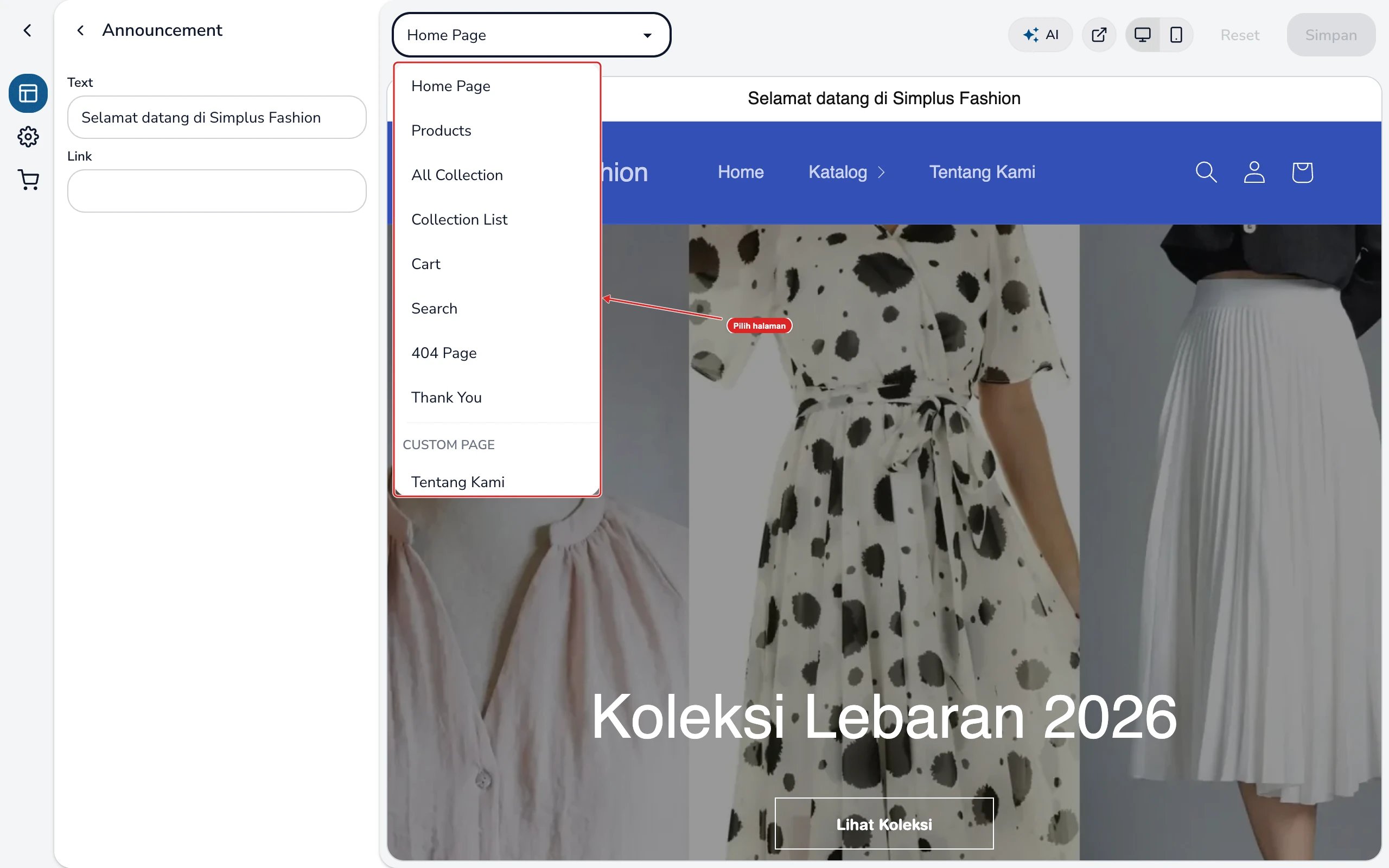
Klik pilihan halaman di atas preview, misalnya Home Page, lalu pilih halaman lain.
Halaman yang bisa diedit.
Halaman
Yang diatur
Home Page
Halaman depan toko
Products
Halaman detail produk, misalnya foto, harga, varian, dan tombol beli. Setelah memilih Products, pilih satu produk di Pilih Catalog untuk contoh preview. Pengaturannya berlaku untuk semua produk.
All Collection dan Collection List
Halaman daftar produk dan daftar collection
Cart dan Search
Halaman keranjang dan hasil pencarian
404 Page
Halaman yang tampil kalau alamat tidak ditemukan. Teks “Page not found” dan tombolnya belum bisa diubah, yang bisa diatur hanya header, footer, dan Custom CSS.
Thank You
Halaman setelah pembeli selesai checkout. Atur color scheme dan Show Address Map untuk menampilkan peta alamat pengiriman.
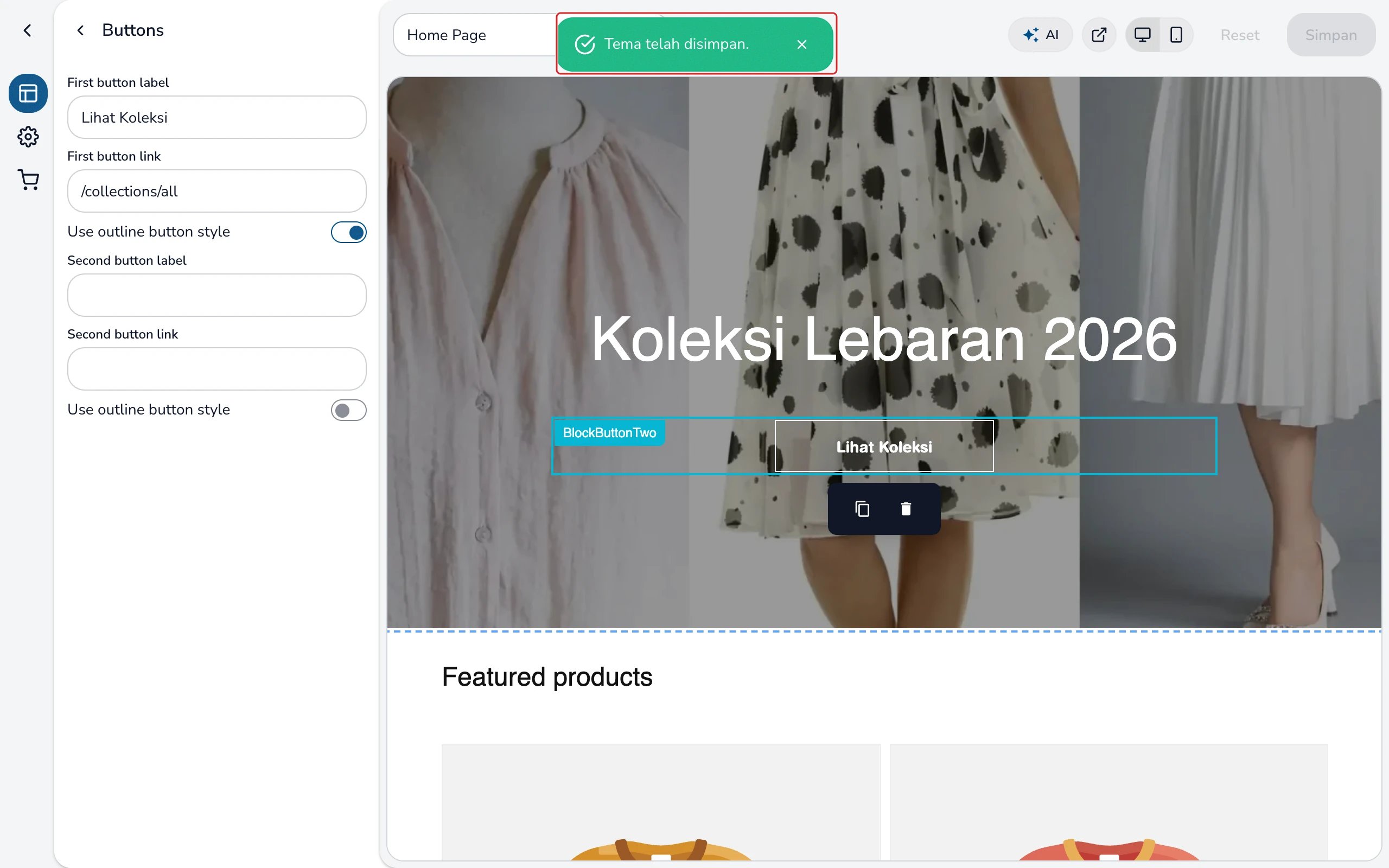
Simpan: semua perubahan tersimpan dan muncul pesan “Tema telah disimpan.” Kalau tema ini Default, toko langsung berubah.
Reset: konfirmasi “Reset semua perubahan yang belum disimpan?”. Semua perubahan sejak terakhir disimpan dibuang.
Keluar (panah kiri atas): kalau masih ada perubahan yang belum disimpan, muncul “Ada perubahan yang belum disimpan. Lanjutkan?”. Klik Batal untuk kembali dan menyimpan dulu.
Tombol AI (Tanya Nova) akan membantu mengubah tema lewat perintah tertulis, misalnya “ganti warna tombol jadi hijau”. Fitur ini memerlukan paket dengan Nova, dan karyawan memerlukan izin asisten AI. Tombol AI hanya tampil kalau fitur ini aktif untuk toko Anda.
{"docsConfig":{"theme":"aspen","$schema":"https://mintlify.com/docs.json","name":"Simplus","colors":{"primary":"#4D54FF","light":"#8186FF","dark":"#2F36E6"},"logo":"https://mintcdn.com/simplus/ibW6UHd5bnrHulcT/images/simplus-logo_384.png?fit=max\u0026auto=format\u0026n=ibW6UHd5bnrHulcT\u0026q=85\u0026s=3fb2b9d267ecc85656e4a90fea8d556d","favicon":"https://mintcdn.com/simplus/ibW6UHd5bnrHulcT/images/favicon.ico?fit=max\u0026auto=format\u0026n=ibW6UHd5bnrHulcT\u0026q=85\u0026s=6fe12e4ddc3dc5753e54cbf65d662ad4","appearance":{"default":"light","strict":true},"background":{"color":{"light":"#FFFFFF"}},"navbar":{"links":[{"href":"https://registry.scalar.com/@simplus/apis/public","label":"API Reference"},{"href":"https://simplus.id/pricing","label":"Pricing"},{"href":"https://api.whatsapp.com/send?phone=628992488800\u0026text=Halo%20kak%2C%20saya%20mau%20tanya-tanya%20dong%20tentang%20Simplus..","label":"Hubungi Kami"}],"primary":{"type":"button","label":"Login","href":"https://my.simplus.id"}},"integrations":{"gtm":{"tagId":"GTM-5PFJGRR3"}},"errors":{"404":{"redirect":true,"title":"Bingung Mau Kemana?","description":"Coba klik Search Bar, deh"}},"interaction":{"drilldown":true},"styling":{"latex":false},"navigation":{"pages":[]}},"deployment":{"deploymentMetadataValue":{"subdomain":"simplus","hasAudioNarration":false,"actualSubdomain":"simplus","customDomains":["docs.simplus.id"],"gitSource":{"type":"gitlab","owner":"simplusid","repo":"mintlify-simplus-docs","projectId":81298693,"deployBranch":"main","contentDirectory":"","isPrivate":true,"mountPath":"","label":""},"feedback":{"thumbs":true},"entitlements":{"AI_CHAT":{"status":"DISABLED"}},"buildId":"6af1d4a7092d681a0ecda73a","clientVersion":"0.0.4088","searchFilterCounts":[{"language":"default","tag":"Tutorial","count":68},{"language":"default","tag":"Web Jualan","count":17},{"language":"default","tag":"Laporan","count":12},{"language":"default","tag":"Penjualan","count":10},{"language":"default","tag":"Produk \u0026 Katalog","count":10},{"language":"default","tag":"Integration","count":9},{"language":"default","tag":"Memulai","count":9},{"language":"default","tag":"Stok","count":9},{"language":"default","tag":"Perangkat","count":7},{"language":"default","tag":"Webhook","count":5}]},"assistantConfig":{"enableAskAiButton":false,"enableStarterQuestions":false,"enableContextualStarterQuestions":false,"enableAskAiSearchBar":true},"basePath":"","hasChatPermissions":false,"hasWebMcpPermissions":false,"toggles":[{"name":"kill-isr","enabled":true,"variant":{"name":"disabled","enabled":false,"feature_enabled":true},"impressionData":false},{"name":"agent-mintlify-slack","enabled":true,"variant":{"name":"disabled","enabled":false,"feature_enabled":true},"impressionData":false},{"name":"agent-integrations-settings","enabled":true,"variant":{"name":"disabled","enabled":false,"feature_enabled":true},"impressionData":false},{"name":"rbac-expansion","enabled":true,"variant":{"name":"disabled","enabled":false,"feature_enabled":true},"impressionData":false},{"name":"automations-pr-grouping","enabled":true,"variant":{"name":"disabled","enabled":false,"feature_enabled":true},"impressionData":false},{"name":"custom-prefix","enabled":true,"variant":{"name":"disabled","enabled":false,"feature_enabled":true},"impressionData":false},{"name":"analytics-v7","enabled":true,"variant":{"name":"disabled","enabled":false,"feature_enabled":true},"impressionData":false},{"name":"user-flows-analytics","enabled":true,"variant":{"name":"disabled","enabled":false,"feature_enabled":true},"impressionData":false},{"name":"no-publish-flow","enabled":true,"variant":{"name":"disabled","enabled":false,"feature_enabled":true},"impressionData":false},{"name":"workos-onboarding","enabled":true,"variant":{"name":"disabled","enabled":false,"feature_enabled":true},"impressionData":false},{"name":"llms-txt-v2","enabled":true,"variant":{"name":"disabled","enabled":false,"feature_enabled":true},"impressionData":false},{"name":"snapshot-serving-live","enabled":true,"variant":{"name":"disabled","enabled":false,"feature_enabled":true},"impressionData":false},{"name":"stripTemperatureMiddleware","enabled":true,"variant":{"name":"disabled","enabled":false,"feature_enabled":true},"impressionData":false},{"name":"support-platform-pylon-zendesk","enabled":true,"variant":{"name":"disabled","enabled":false,"feature_enabled":true},"impressionData":false},{"name":"snapshot-serving","enabled":true,"variant":{"name":"disabled","enabled":false,"feature_enabled":true},"impressionData":false},{"name":"instant-rollback","enabled":true,"variant":{"name":"disabled","enabled":false,"feature_enabled":true},"impressionData":false},{"name":"granular-notifications-server","enabled":true,"variant":{"name":"disabled","enabled":false,"feature_enabled":true},"impressionData":false},{"name":"granular-notifications","enabled":true,"variant":{"name":"disabled","enabled":false,"feature_enabled":true},"impressionData":false},{"name":"automations-fable","enabled":true,"variant":{"name":"disabled","enabled":false,"feature_enabled":true},"impressionData":false},{"name":"fixed-ai-action-pricing","enabled":true,"variant":{"name":"disabled","enabled":false,"feature_enabled":true},"impressionData":false},{"name":"automation-resolve-merge-conflict","enabled":true,"variant":{"name":"disabled","enabled":false,"feature_enabled":true},"impressionData":false},{"name":"scoped-publishing","enabled":true,"variant":{"name":"disabled","enabled":false,"feature_enabled":true},"impressionData":false},{"name":"mintql","enabled":true,"variant":{"name":"disabled","enabled":false,"feature_enabled":true},"impressionData":false},{"name":"page-level-analytics","enabled":true,"variant":{"name":"disabled","enabled":false,"feature_enabled":true},"impressionData":false},{"name":"editor-version-history-v2","enabled":true,"variant":{"name":"disabled","enabled":false,"feature_enabled":true},"impressionData":false},{"name":"billing-page-v2","enabled":true,"variant":{"name":"disabled","enabled":false,"feature_enabled":true},"impressionData":false},{"name":"full-page-search","enabled":true,"variant":{"name":"disabled","enabled":false,"feature_enabled":true},"impressionData":false},{"name":"workspace-projects","enabled":true,"variant":{"name":"disabled","enabled":false,"feature_enabled":true},"impressionData":false},{"name":"assistant-v5","enabled":true,"variant":{"name":"disabled","enabled":false,"feature_enabled":true},"impressionData":false},{"name":"fork-pr-previews","enabled":true,"variant":{"name":"disabled","enabled":false,"feature_enabled":true},"impressionData":false},{"name":"revalidation-jwt","enabled":true,"variant":{"name":"disabled","enabled":false,"feature_enabled":true},"impressionData":false},{"name":"workos-sso-scim","enabled":true,"variant":{"name":"disabled","enabled":false,"feature_enabled":true},"impressionData":false},{"name":"hobby-abuse-scan","enabled":true,"variant":{"name":"disabled","enabled":false,"feature_enabled":true},"impressionData":false},{"name":"dashboard-inbox","enabled":true,"variant":{"name":"disabled","enabled":false,"feature_enabled":true},"impressionData":false},{"name":"workos-signup","enabled":true,"variant":{"name":"disabled","enabled":false,"feature_enabled":true},"impressionData":false},{"name":"turbopuffer-dual-write","enabled":true,"variant":{"name":"disabled","enabled":false,"feature_enabled":true},"impressionData":false},{"name":"workos-enabled","enabled":true,"variant":{"name":"disabled","enabled":false,"feature_enabled":true},"impressionData":false},{"name":"approve-review-flow","enabled":true,"variant":{"name":"disabled","enabled":false,"feature_enabled":true},"impressionData":false},{"name":"editor-metadata","enabled":true,"variant":{"name":"disabled","enabled":false,"feature_enabled":true},"impressionData":false},{"name":"sso-setup-deadline-banner","enabled":true,"variant":{"name":"disabled","enabled":false,"feature_enabled":true},"impressionData":false},{"name":"turbopuffer-serve","enabled":true,"variant":{"name":"disabled","enabled":false,"feature_enabled":true},"impressionData":false},{"name":"live-agents","enabled":true,"variant":{"name":"disabled","enabled":false,"feature_enabled":true},"impressionData":false},{"name":"comment-mode","enabled":true,"variant":{"name":"disabled","enabled":false,"feature_enabled":true},"impressionData":false}],"googleFontsInlined":false},"customCss":[],"page":{"pagePath":"web-jualan/editor-tema","slug":"/web-jualan/editor-tema","pageMetadata":{"title":"Editor tema","sidebarTitle":"Editor tema","description":"Ganti banner, teks, dan produk di setiap halaman toko online, susun ulang section, lalu simpan dan lihat hasilnya di desktop dan HP.","icon":"pen-ruler","href":"/web-jualan/editor-tema"},"description":{"compiledSource":"\"use strict\";\nconst {jsx: _jsx} = arguments[0];\nconst {useMDXComponents: _provideComponents} = arguments[0];\nfunction _createMdxContent(props) {\n const _components = {\n p: \"p\",\n ..._provideComponents(),\n ...props.components\n };\n return _jsx(_components.p, {\n children: \"Ganti banner, teks, dan produk di setiap halaman toko online, susun ulang section, lalu simpan dan lihat hasilnya di desktop dan HP.\"\n });\n}\nfunction MDXContent(props = {}) {\n const {wrapper: MDXLayout} = {\n ..._provideComponents(),\n ...props.components\n };\n return MDXLayout ? _jsx(MDXLayout, {\n ...props,\n children: _jsx(_createMdxContent, {\n ...props\n })\n }) : _createMdxContent(props);\n}\nreturn {\n default: MDXContent\n};\n","frontmatter":{},"scope":{}},"pageType":"default","mdx":{"mdxSource":{"compiledSource":"\"use strict\";const{Fragment:_Fragment,jsx:_jsx,jsxs:_jsxs}=arguments[0];const{useMDXComponents:_provideComponents}=arguments[0];function _createMdxContent(props){const _components={a:`a`,li:`li`,p:`p`,strong:`strong`,tbody:`tbody`,td:`td`,th:`th`,thead:`thead`,tr:`tr`,ul:`ul`,..._provideComponents(),...props.components},{Badge,Card,CardGroup,Frame,Heading,OptimizedImage,Step,Steps,Table}=_components;if(!Badge)_missingMdxReference(`Badge`,true);if(!Card)_missingMdxReference(`Card`,true);if(!CardGroup)_missingMdxReference(`CardGroup`,true);if(!Frame)_missingMdxReference(`Frame`,true);if(!Heading)_missingMdxReference(`Heading`,true);if(!OptimizedImage)_missingMdxReference(`OptimizedImage`,true);if(!Step)_missingMdxReference(`Step`,true);if(!Steps)_missingMdxReference(`Steps`,true);if(!Table)_missingMdxReference(`Table`,true);return _jsxs(_Fragment,{children:[_jsxs(_components.p,{children:[`Editor tema adalah tempat Anda mengubah isi dan susunan halaman toko online: banner, judul, produk unggulan, dan teks. Setiap perubahan langsung terlihat di preview, lalu tampil di toko setelah Anda klik `,_jsx(_components.strong,{children:`Simpan`}),`.`]}),`\n`,_jsx(Heading,{level:`2`,id:`sebelum-mulai`,children:`Sebelum mulai`}),`\n`,_jsxs(_components.ul,{children:[`\n`,_jsxs(_components.li,{children:[`Buka editor dari `,_jsx(_components.strong,{children:`Tema`}),` → `,_jsx(_components.strong,{children:`Sesuaikan`}),`. Lihat `,_jsx(_components.a,{href:`/web-jualan/tema`,children:`Tema`}),`.`]}),`\n`,_jsx(_components.li,{children:`Editor hanya bisa dibuka di layar yang lebar, misalnya laptop atau tablet mendatar. Di HP muncul pesan “Silakan akses editor tema di layar yang lebih besar”.`}),`\n`,_jsxs(_components.li,{children:[`Mengubah tema `,_jsx(_components.strong,{children:`Default`}),` berarti mengubah toko yang sedang dilihat pembeli, setelah Anda klik `,_jsx(_components.strong,{children:`Simpan`}),`. Untuk persiapan yang lama, ubah tema lain dulu, lalu jadikan Default saat siap. Pengecualiannya Custom Page: header, footer, dan isinya milik toko, jadi perubahannya langsung terlihat di Custom Page toko dari tema mana pun.`]}),`\n`]}),`\n`,_jsx(Frame,{caption:`Pesan saat editor dibuka di HP.`,children:_jsx(OptimizedImage,{src:`https://mintcdn.com/simplus/zczX3u4gwKEkQq3G/images/web-jualan/editor-tema/p01-layar-kecil.webp?fit=max\u0026auto=format\u0026n=zczX3u4gwKEkQq3G\u0026q=85\u0026s=e8ae32756b4265f2c45a8cf8e3f9dc77`,alt:`Pesan Silakan akses editor tema di layar yang lebih besar di HP`,style:{maxWidth:`min(240px, 100%)`,margin:`0 auto`,display:`block`},\"data-og-width\":`780`,width:`780`,\"data-og-height\":`800`,height:`800`,\"data-path\":`images/web-jualan/editor-tema/p01-layar-kecil.webp`,\"data-optimize\":`true`,\"data-opv\":`3`,srcset:`https://mintcdn.com/simplus/zczX3u4gwKEkQq3G/images/web-jualan/editor-tema/p01-layar-kecil.webp?w=280\u0026fit=max\u0026auto=format\u0026n=zczX3u4gwKEkQq3G\u0026q=85\u0026s=691fa5a568fb50a848e3a84d36dbbdbc 280w, https://mintcdn.com/simplus/zczX3u4gwKEkQq3G/images/web-jualan/editor-tema/p01-layar-kecil.webp?w=560\u0026fit=max\u0026auto=format\u0026n=zczX3u4gwKEkQq3G\u0026q=85\u0026s=e4bea87af7b28e1e149b85613410b5cc 560w, https://mintcdn.com/simplus/zczX3u4gwKEkQq3G/images/web-jualan/editor-tema/p01-layar-kecil.webp?w=840\u0026fit=max\u0026auto=format\u0026n=zczX3u4gwKEkQq3G\u0026q=85\u0026s=06b7ddfe8c82b7f758eed65aa467b055 840w, https://mintcdn.com/simplus/zczX3u4gwKEkQq3G/images/web-jualan/editor-tema/p01-layar-kecil.webp?w=1100\u0026fit=max\u0026auto=format\u0026n=zczX3u4gwKEkQq3G\u0026q=85\u0026s=a306a1cb29e6aeb862b88ec707b87fe5 1100w, https://mintcdn.com/simplus/zczX3u4gwKEkQq3G/images/web-jualan/editor-tema/p01-layar-kecil.webp?w=1650\u0026fit=max\u0026auto=format\u0026n=zczX3u4gwKEkQq3G\u0026q=85\u0026s=ae44309db451cc7a07f57017764c8e7a 1650w, https://mintcdn.com/simplus/zczX3u4gwKEkQq3G/images/web-jualan/editor-tema/p01-layar-kecil.webp?w=2500\u0026fit=max\u0026auto=format\u0026n=zczX3u4gwKEkQq3G\u0026q=85\u0026s=02024eaaafad4e289241679345611f36 2500w`})}),`\n`,_jsx(Heading,{level:`2`,id:`mengenal-editor`,children:`Mengenal editor`}),`\n`,_jsxs(_components.p,{children:[`Halaman toko tersusun dari `,_jsx(_components.strong,{children:`section`}),` (bagian besar, misalnya banner atau daftar produk). Di dalam section ada `,_jsx(_components.strong,{children:`block`}),` (isi kecil, misalnya judul, teks, atau tombol).`]}),`\n`,_jsx(Frame,{caption:`Editor tema dengan Layout Halaman di kiri dan preview di kanan.`,children:_jsx(OptimizedImage,{src:`https://mintcdn.com/simplus/zczX3u4gwKEkQq3G/images/web-jualan/editor-tema/d01-editor.webp?fit=max\u0026auto=format\u0026n=zczX3u4gwKEkQq3G\u0026q=85\u0026s=3e605568988952f4247a6a3f898dbaa6`,alt:`Editor tema dengan pilihan halaman, tombol preview desktop dan HP, serta tombol Simpan ditandai`,\"data-og-width\":`2560`,width:`2560`,\"data-og-height\":`1600`,height:`1600`,\"data-path\":`images/web-jualan/editor-tema/d01-editor.webp`,\"data-optimize\":`true`,\"data-opv\":`3`,srcset:`https://mintcdn.com/simplus/zczX3u4gwKEkQq3G/images/web-jualan/editor-tema/d01-editor.webp?w=280\u0026fit=max\u0026auto=format\u0026n=zczX3u4gwKEkQq3G\u0026q=85\u0026s=8d2afaf192322d05cbe0e7a2241e8c41 280w, https://mintcdn.com/simplus/zczX3u4gwKEkQq3G/images/web-jualan/editor-tema/d01-editor.webp?w=560\u0026fit=max\u0026auto=format\u0026n=zczX3u4gwKEkQq3G\u0026q=85\u0026s=5c35501fdd92963d9406f7b2e4f15da1 560w, https://mintcdn.com/simplus/zczX3u4gwKEkQq3G/images/web-jualan/editor-tema/d01-editor.webp?w=840\u0026fit=max\u0026auto=format\u0026n=zczX3u4gwKEkQq3G\u0026q=85\u0026s=168a499bf7513033ad30e0eed5d03826 840w, https://mintcdn.com/simplus/zczX3u4gwKEkQq3G/images/web-jualan/editor-tema/d01-editor.webp?w=1100\u0026fit=max\u0026auto=format\u0026n=zczX3u4gwKEkQq3G\u0026q=85\u0026s=11d462d0c06a1bdbdb32f60197ab55e9 1100w, https://mintcdn.com/simplus/zczX3u4gwKEkQq3G/images/web-jualan/editor-tema/d01-editor.webp?w=1650\u0026fit=max\u0026auto=format\u0026n=zczX3u4gwKEkQq3G\u0026q=85\u0026s=ea4fd55f9109defe9855152eb4b70647 1650w, https://mintcdn.com/simplus/zczX3u4gwKEkQq3G/images/web-jualan/editor-tema/d01-editor.webp?w=2500\u0026fit=max\u0026auto=format\u0026n=zczX3u4gwKEkQq3G\u0026q=85\u0026s=4a2ddca5e228a3d5da89b23fe6b5bd04 2500w`})}),`\n`,_jsxs(Table,{children:[_jsx(_components.thead,{children:_jsxs(_components.tr,{children:[_jsx(_components.th,{children:`Bagian`}),_jsx(_components.th,{children:`Fungsinya`})]})}),_jsxs(_components.tbody,{children:[_jsxs(_components.tr,{children:[_jsx(_components.td,{children:`Ikon kiri`}),_jsxs(_components.td,{children:[_jsx(_components.strong,{children:`Layout Halaman`}),` (section dan block), `,_jsx(_components.strong,{children:`Atur Tema`}),` (logo, warna, huruf), dan `,_jsx(_components.strong,{children:`Checkout and Accounts`}),` (halaman Checkout, Orders List, dan Profile)`]})]}),_jsxs(_components.tr,{children:[_jsx(_components.td,{children:_jsx(_components.strong,{children:`Layout Halaman`})}),_jsxs(_components.td,{children:[`Daftar section, dikelompokkan menjadi `,_jsx(_components.strong,{children:`Header`}),`, `,_jsx(_components.strong,{children:`Template`}),`, dan `,_jsx(_components.strong,{children:`Footer`})]})]}),_jsxs(_components.tr,{children:[_jsx(_components.td,{children:`Pilihan halaman`}),_jsxs(_components.td,{children:[`Halaman yang sedang diedit, misalnya `,_jsx(_components.strong,{children:`Home Page`})]})]}),_jsxs(_components.tr,{children:[_jsx(_components.td,{children:`Ikon monitor dan HP`}),_jsx(_components.td,{children:`Ganti preview antara desktop dan HP`})]}),_jsxs(_components.tr,{children:[_jsx(_components.td,{children:`Ikon panah keluar`}),_jsxs(_components.td,{children:[_jsx(_components.strong,{children:`Kunjungi website`}),`, membuka toko dengan tema Default`]})]}),_jsxs(_components.tr,{children:[_jsx(_components.td,{children:_jsx(_components.strong,{children:`Reset`})}),_jsx(_components.td,{children:`Buang semua perubahan yang belum disimpan`})]}),_jsxs(_components.tr,{children:[_jsx(_components.td,{children:_jsx(_components.strong,{children:`Simpan`})}),_jsx(_components.td,{children:`Simpan semua perubahan ke tema`})]})]})]}),`\n`,_jsxs(_components.p,{children:[_jsx(_components.strong,{children:`Header`}),` dan `,_jsx(_components.strong,{children:`Footer`}),` berlaku di semua halaman toko. Mengubah announcement bar atau footer di Home Page juga mengubahnya di halaman produk, keranjang, dan Custom Page. Section di `,_jsx(_components.strong,{children:`Template`}),` hanya berlaku di halaman yang sedang dibuka.`]}),`\n`,_jsxs(_components.p,{children:[`Untuk logo, warna, huruf, dan tampilan checkout, lihat `,_jsx(_components.a,{href:`/web-jualan/atur-tema`,children:`Atur tema`}),`.`]}),`\n`,_jsx(Heading,{level:`2`,id:`mengganti-konten-contoh-template`,children:`Mengganti konten contoh template`}),`\n`,_jsx(_components.p,{children:`Tema baru berisi konten contoh: teks berbahasa Inggris seperti “Browse our latest products”, “Your collection’s name”, dan produk contoh. Pembeli juga melihat konten ini sampai Anda menggantinya. Mulailah dari Home Page.`}),`\n`,_jsxs(Table,{children:[_jsx(_components.thead,{children:_jsxs(_components.tr,{children:[_jsx(_components.th,{children:`Konten contoh`}),_jsx(_components.th,{children:`Yang Anda lakukan`})]})}),_jsxs(_components.tbody,{children:[_jsxs(_components.tr,{children:[_jsx(_components.td,{children:`Gambar banner bawaan`}),_jsxs(_components.td,{children:[`Unggah foto toko Anda di `,_jsx(_components.strong,{children:`First image`}),` section Image Banner`]})]}),_jsxs(_components.tr,{children:[_jsx(_components.td,{children:`Judul dan tombol berbahasa Inggris`}),_jsxs(_components.td,{children:[`Ganti teks di block `,_jsx(_components.strong,{children:`Heading`}),` dan `,_jsx(_components.strong,{children:`Buttons`})]})]}),_jsxs(_components.tr,{children:[_jsx(_components.td,{children:`Produk contoh di Featured Collection`}),_jsxs(_components.td,{children:[`Pilih `,_jsx(_components.strong,{children:`Collection`}),` milik toko Anda. Lihat `,_jsx(_components.a,{href:`/web-jualan/kategori-brand-collection`,children:`Kategori, brand, dan collection`}),`.`]})]}),_jsxs(_components.tr,{children:[_jsx(_components.td,{children:`”Your collection’s name” di Collection List`}),_jsx(_components.td,{children:`Pilih collection Anda, atau hapus section-nya`})]}),_jsxs(_components.tr,{children:[_jsx(_components.td,{children:`Section yang tidak dipakai (Slideshow, Collage, Video, Contact Form, dan lainnya)`}),_jsx(_components.td,{children:`Hapus section-nya`})]}),_jsxs(_components.tr,{children:[_jsx(_components.td,{children:`”Welcome to our store” di Announcement Bar`}),_jsxs(_components.td,{children:[`Ganti teks block `,_jsx(_components.strong,{children:`Announcement`})]})]})]})]}),`\n`,_jsx(Heading,{level:`3`,id:`mengubah-section`,children:`Mengubah section`}),`\n`,_jsxs(Steps,{children:[_jsx(Step,{title:`Klik nama section`,children:_jsxs(_components.p,{children:[`Di `,_jsx(_components.strong,{children:`Layout Halaman`}),`, klik nama section, misalnya `,_jsx(_components.strong,{children:`Image Banner`}),`. Panel kiri berganti menjadi pengaturan section itu, dan section yang dipilih diberi garis biru di preview.`]})}),_jsxs(Step,{title:`Ubah isinya`,children:[_jsxs(_components.p,{children:[`Misalnya klik kotak `,_jsx(_components.strong,{children:`First image`}),` untuk mengunggah foto banner. Disarankan foto dengan rasio 3:2. Preview langsung berubah, dan di atas editor muncul “Anda memiliki perubahan yang belum disimpan. Klik Simpan untuk menyimpan.”`]}),_jsx(Frame,{caption:`Pengaturan section Image Banner.`,children:_jsx(OptimizedImage,{src:`https://mintcdn.com/simplus/zczX3u4gwKEkQq3G/images/web-jualan/editor-tema/d02-section.webp?fit=max\u0026auto=format\u0026n=zczX3u4gwKEkQq3G\u0026q=85\u0026s=1c1f66804ce0c227575173aa870f8658`,alt:`Pengaturan Image Banner dengan kotak First image berisi foto baru ditandai`,\"data-og-width\":`2560`,width:`2560`,\"data-og-height\":`1600`,height:`1600`,\"data-path\":`images/web-jualan/editor-tema/d02-section.webp`,\"data-optimize\":`true`,\"data-opv\":`3`,srcset:`https://mintcdn.com/simplus/zczX3u4gwKEkQq3G/images/web-jualan/editor-tema/d02-section.webp?w=280\u0026fit=max\u0026auto=format\u0026n=zczX3u4gwKEkQq3G\u0026q=85\u0026s=d5aa2e529d13b412ac6de57fa6319af0 280w, https://mintcdn.com/simplus/zczX3u4gwKEkQq3G/images/web-jualan/editor-tema/d02-section.webp?w=560\u0026fit=max\u0026auto=format\u0026n=zczX3u4gwKEkQq3G\u0026q=85\u0026s=f07691ab02ef53383eeffe64f02048fc 560w, https://mintcdn.com/simplus/zczX3u4gwKEkQq3G/images/web-jualan/editor-tema/d02-section.webp?w=840\u0026fit=max\u0026auto=format\u0026n=zczX3u4gwKEkQq3G\u0026q=85\u0026s=afa2de629ca9a0dd5485b3cebc6504fc 840w, https://mintcdn.com/simplus/zczX3u4gwKEkQq3G/images/web-jualan/editor-tema/d02-section.webp?w=1100\u0026fit=max\u0026auto=format\u0026n=zczX3u4gwKEkQq3G\u0026q=85\u0026s=2a84a0c634a42b9a8b5b37bed12b853c 1100w, https://mintcdn.com/simplus/zczX3u4gwKEkQq3G/images/web-jualan/editor-tema/d02-section.webp?w=1650\u0026fit=max\u0026auto=format\u0026n=zczX3u4gwKEkQq3G\u0026q=85\u0026s=b5d707eeba294750e4930f4da72cf6d4 1650w, https://mintcdn.com/simplus/zczX3u4gwKEkQq3G/images/web-jualan/editor-tema/d02-section.webp?w=2500\u0026fit=max\u0026auto=format\u0026n=zczX3u4gwKEkQq3G\u0026q=85\u0026s=b2122585126bb8e966e0205e10106764 2500w`})})]}),_jsx(Step,{title:`Kembali ke Layout Halaman`,children:_jsx(_components.p,{children:`Klik panah kembali di samping judul section.`})})]}),`\n`,_jsx(Heading,{level:`3`,id:`mengubah-block`,children:`Mengubah block`}),`\n`,_jsxs(Steps,{children:[_jsxs(Step,{title:`Buka daftar block`,children:[_jsxs(_components.p,{children:[`Klik panah `,_jsx(_components.strong,{children:`›`}),` di samping nama section. Block di dalamnya muncul di bawahnya, misalnya `,_jsx(_components.strong,{children:`Heading`}),` dan `,_jsx(_components.strong,{children:`Buttons`}),`. Klik nama block.`]}),_jsx(Frame,{caption:`Block di dalam Image Banner.`,children:_jsx(OptimizedImage,{src:`https://mintcdn.com/simplus/zczX3u4gwKEkQq3G/images/web-jualan/editor-tema/d03-blocks.webp?fit=max\u0026auto=format\u0026n=zczX3u4gwKEkQq3G\u0026q=85\u0026s=38484fc533468e9af6994cce5715babc`,alt:`Layout Halaman dengan Image Banner terbuka, block Heading ditandai`,style:{maxWidth:`min(560px, 100%)`,margin:`0 auto`,display:`block`},\"data-og-width\":`1400`,width:`1400`,\"data-og-height\":`1600`,height:`1600`,\"data-path\":`images/web-jualan/editor-tema/d03-blocks.webp`,\"data-optimize\":`true`,\"data-opv\":`3`,srcset:`https://mintcdn.com/simplus/zczX3u4gwKEkQq3G/images/web-jualan/editor-tema/d03-blocks.webp?w=280\u0026fit=max\u0026auto=format\u0026n=zczX3u4gwKEkQq3G\u0026q=85\u0026s=627e9f90d888b0cb9807ec765d4ee52c 280w, https://mintcdn.com/simplus/zczX3u4gwKEkQq3G/images/web-jualan/editor-tema/d03-blocks.webp?w=560\u0026fit=max\u0026auto=format\u0026n=zczX3u4gwKEkQq3G\u0026q=85\u0026s=7e190c6325640f7358c996ab5050793c 560w, https://mintcdn.com/simplus/zczX3u4gwKEkQq3G/images/web-jualan/editor-tema/d03-blocks.webp?w=840\u0026fit=max\u0026auto=format\u0026n=zczX3u4gwKEkQq3G\u0026q=85\u0026s=a03e1091908697ee28e3a83258d346a3 840w, https://mintcdn.com/simplus/zczX3u4gwKEkQq3G/images/web-jualan/editor-tema/d03-blocks.webp?w=1100\u0026fit=max\u0026auto=format\u0026n=zczX3u4gwKEkQq3G\u0026q=85\u0026s=2da81e271e5878ee92d0ff052feeadea 1100w, https://mintcdn.com/simplus/zczX3u4gwKEkQq3G/images/web-jualan/editor-tema/d03-blocks.webp?w=1650\u0026fit=max\u0026auto=format\u0026n=zczX3u4gwKEkQq3G\u0026q=85\u0026s=c4f0e751b46bd1bbaa62c1fbc17948f7 1650w, https://mintcdn.com/simplus/zczX3u4gwKEkQq3G/images/web-jualan/editor-tema/d03-blocks.webp?w=2500\u0026fit=max\u0026auto=format\u0026n=zczX3u4gwKEkQq3G\u0026q=85\u0026s=8842cc11a4ec3986c913a242815599c2 2500w`})})]}),_jsxs(Step,{title:`Ketik isi baru`,children:[_jsxs(_components.p,{children:[`Ganti teksnya, misalnya `,_jsx(_components.strong,{children:`Koleksi Lebaran 2026`}),`. Preview langsung menampilkan teks baru.`]}),_jsx(Frame,{caption:`Mengubah judul banner.`,children:_jsx(OptimizedImage,{src:`https://mintcdn.com/simplus/zczX3u4gwKEkQq3G/images/web-jualan/editor-tema/d04-block.webp?fit=max\u0026auto=format\u0026n=zczX3u4gwKEkQq3G\u0026q=85\u0026s=0141c929cfd7f5c79f728f724f250aec`,alt:`Pengaturan block Heading berisi Koleksi Lebaran 2026 dan preview banner yang sudah berubah`,\"data-og-width\":`2560`,width:`2560`,\"data-og-height\":`1600`,height:`1600`,\"data-path\":`images/web-jualan/editor-tema/d04-block.webp`,\"data-optimize\":`true`,\"data-opv\":`3`,srcset:`https://mintcdn.com/simplus/zczX3u4gwKEkQq3G/images/web-jualan/editor-tema/d04-block.webp?w=280\u0026fit=max\u0026auto=format\u0026n=zczX3u4gwKEkQq3G\u0026q=85\u0026s=8035a941bb263cece88c6aae3c7ff195 280w, https://mintcdn.com/simplus/zczX3u4gwKEkQq3G/images/web-jualan/editor-tema/d04-block.webp?w=560\u0026fit=max\u0026auto=format\u0026n=zczX3u4gwKEkQq3G\u0026q=85\u0026s=a5613cf1dda4894db7b95fd7239e9a71 560w, https://mintcdn.com/simplus/zczX3u4gwKEkQq3G/images/web-jualan/editor-tema/d04-block.webp?w=840\u0026fit=max\u0026auto=format\u0026n=zczX3u4gwKEkQq3G\u0026q=85\u0026s=e6229e69e83b616121a89e60e335d305 840w, https://mintcdn.com/simplus/zczX3u4gwKEkQq3G/images/web-jualan/editor-tema/d04-block.webp?w=1100\u0026fit=max\u0026auto=format\u0026n=zczX3u4gwKEkQq3G\u0026q=85\u0026s=d8a9e7b276c60defa1c5f459a3a9331e 1100w, https://mintcdn.com/simplus/zczX3u4gwKEkQq3G/images/web-jualan/editor-tema/d04-block.webp?w=1650\u0026fit=max\u0026auto=format\u0026n=zczX3u4gwKEkQq3G\u0026q=85\u0026s=4be41196e4ca836e70029bdbcd37846c 1650w, https://mintcdn.com/simplus/zczX3u4gwKEkQq3G/images/web-jualan/editor-tema/d04-block.webp?w=2500\u0026fit=max\u0026auto=format\u0026n=zczX3u4gwKEkQq3G\u0026q=85\u0026s=9d581fb0f0638acd1660352974cc576f 2500w`})})]})]}),`\n`,_jsxs(_components.p,{children:[`Saat section atau block dipilih, preview menampilkan tombol kecil untuk `,_jsx(_components.strong,{children:`duplikat`}),` dan `,_jsx(_components.strong,{children:`hapus`}),` di bawahnya.`]}),`\n`,_jsx(Heading,{level:`2`,id:`menambah-mengurutkan-dan-menghapus-section`,children:`Menambah, mengurutkan, dan menghapus section`}),`\n`,_jsx(Heading,{level:`3`,id:`menambah-section`,children:`Menambah section`}),`\n`,_jsxs(Steps,{children:[_jsxs(Step,{title:`Arahkan mouse ke tepi section`,children:[_jsxs(_components.p,{children:[`Arahkan mouse ke tepi atas atau bawah sebuah section di `,_jsx(_components.strong,{children:`Layout Halaman`}),`. Muncul garis putus-putus dengan tombol `,_jsx(_components.strong,{children:`+`}),`. Klik `,_jsx(_components.strong,{children:`+`}),`.`]}),_jsx(Frame,{caption:`Tombol + untuk menambah section di antara dua section.`,children:_jsx(OptimizedImage,{src:`https://mintcdn.com/simplus/zczX3u4gwKEkQq3G/images/web-jualan/editor-tema/d05-tambah-section.webp?fit=max\u0026auto=format\u0026n=zczX3u4gwKEkQq3G\u0026q=85\u0026s=2b94dae31d6252ea195cf5ef93795f81`,alt:`Garis putus-putus dengan tombol plus di bawah Featured Collection ditandai`,style:{maxWidth:`min(560px, 100%)`,margin:`0 auto`,display:`block`},\"data-og-width\":`1400`,width:`1400`,\"data-og-height\":`1600`,height:`1600`,\"data-path\":`images/web-jualan/editor-tema/d05-tambah-section.webp`,\"data-optimize\":`true`,\"data-opv\":`3`,srcset:`https://mintcdn.com/simplus/zczX3u4gwKEkQq3G/images/web-jualan/editor-tema/d05-tambah-section.webp?w=280\u0026fit=max\u0026auto=format\u0026n=zczX3u4gwKEkQq3G\u0026q=85\u0026s=f32e66e8164d222b3d634c13da242c5c 280w, https://mintcdn.com/simplus/zczX3u4gwKEkQq3G/images/web-jualan/editor-tema/d05-tambah-section.webp?w=560\u0026fit=max\u0026auto=format\u0026n=zczX3u4gwKEkQq3G\u0026q=85\u0026s=b32dc7544835b1cb4ab9a74a58bbf124 560w, https://mintcdn.com/simplus/zczX3u4gwKEkQq3G/images/web-jualan/editor-tema/d05-tambah-section.webp?w=840\u0026fit=max\u0026auto=format\u0026n=zczX3u4gwKEkQq3G\u0026q=85\u0026s=8555f336ff90a7f5d36b31168cef5693 840w, https://mintcdn.com/simplus/zczX3u4gwKEkQq3G/images/web-jualan/editor-tema/d05-tambah-section.webp?w=1100\u0026fit=max\u0026auto=format\u0026n=zczX3u4gwKEkQq3G\u0026q=85\u0026s=5a38349b01447b84f0ca9a46b45db748 1100w, https://mintcdn.com/simplus/zczX3u4gwKEkQq3G/images/web-jualan/editor-tema/d05-tambah-section.webp?w=1650\u0026fit=max\u0026auto=format\u0026n=zczX3u4gwKEkQq3G\u0026q=85\u0026s=55adbe41d085e5f84ac290864996d715 1650w, https://mintcdn.com/simplus/zczX3u4gwKEkQq3G/images/web-jualan/editor-tema/d05-tambah-section.webp?w=2500\u0026fit=max\u0026auto=format\u0026n=zczX3u4gwKEkQq3G\u0026q=85\u0026s=65e9b0750f9e181833bcbbad76375c94 2500w`})})]}),_jsxs(Step,{title:`Pilih section`,children:[_jsxs(_components.p,{children:[`Di `,_jsx(_components.strong,{children:`Pilih Section`}),`, klik jenis section, misalnya `,_jsx(_components.strong,{children:`Rich Text`}),`. Section baru masuk di posisi garis tadi, lengkap dengan block contoh yang bisa Anda ubah.`]}),_jsx(Frame,{caption:`Daftar section yang bisa ditambahkan.`,children:_jsx(OptimizedImage,{src:`https://mintcdn.com/simplus/zczX3u4gwKEkQq3G/images/web-jualan/editor-tema/d06-pilih-section.webp?fit=max\u0026auto=format\u0026n=zczX3u4gwKEkQq3G\u0026q=85\u0026s=f6946fb8936805cecae05c32c4a7e793`,alt:`Jendela Pilih Section dengan Rich Text ditandai`,\"data-og-width\":`2560`,width:`2560`,\"data-og-height\":`1600`,height:`1600`,\"data-path\":`images/web-jualan/editor-tema/d06-pilih-section.webp`,\"data-optimize\":`true`,\"data-opv\":`3`,srcset:`https://mintcdn.com/simplus/zczX3u4gwKEkQq3G/images/web-jualan/editor-tema/d06-pilih-section.webp?w=280\u0026fit=max\u0026auto=format\u0026n=zczX3u4gwKEkQq3G\u0026q=85\u0026s=8733af9497e540c4ad9fdac347a7e1eb 280w, https://mintcdn.com/simplus/zczX3u4gwKEkQq3G/images/web-jualan/editor-tema/d06-pilih-section.webp?w=560\u0026fit=max\u0026auto=format\u0026n=zczX3u4gwKEkQq3G\u0026q=85\u0026s=280648ee775631bef554afeb3e99eb6f 560w, https://mintcdn.com/simplus/zczX3u4gwKEkQq3G/images/web-jualan/editor-tema/d06-pilih-section.webp?w=840\u0026fit=max\u0026auto=format\u0026n=zczX3u4gwKEkQq3G\u0026q=85\u0026s=fedf3cccaa7cea411f4bdc7cf39cbea0 840w, https://mintcdn.com/simplus/zczX3u4gwKEkQq3G/images/web-jualan/editor-tema/d06-pilih-section.webp?w=1100\u0026fit=max\u0026auto=format\u0026n=zczX3u4gwKEkQq3G\u0026q=85\u0026s=dfcb5f3b2b1dc1cbc5fef0b46060fd3b 1100w, https://mintcdn.com/simplus/zczX3u4gwKEkQq3G/images/web-jualan/editor-tema/d06-pilih-section.webp?w=1650\u0026fit=max\u0026auto=format\u0026n=zczX3u4gwKEkQq3G\u0026q=85\u0026s=ac67d3c87371b4c656dafcd5bdfb8a8e 1650w, https://mintcdn.com/simplus/zczX3u4gwKEkQq3G/images/web-jualan/editor-tema/d06-pilih-section.webp?w=2500\u0026fit=max\u0026auto=format\u0026n=zczX3u4gwKEkQq3G\u0026q=85\u0026s=66466989a339608399bd77bbc8da8370 2500w`})})]})]}),`\n`,_jsxs(_components.p,{children:[`Block ditambahkan dengan cara yang sama: arahkan mouse ke tepi sebuah block, lalu klik `,_jsx(_components.strong,{children:`+`}),`. Kalau section belum punya block, klik `,_jsx(_components.strong,{children:`Tambah Block`}),` di bawahnya.`]}),`\n`,_jsx(Heading,{level:`3`,id:`mengurutkan-section-dan-block`,children:`Mengurutkan section dan block`}),`\n`,_jsxs(_components.p,{children:[`Tarik ikon `,_jsx(_components.strong,{children:`≡`}),` di kiri nama section atau block ke posisi baru.`]}),`\n`,_jsx(Heading,{level:`3`,id:`menghapus-dan-menyembunyikan`,children:`Menghapus dan menyembunyikan`}),`\n`,_jsx(_components.p,{children:`Arahkan mouse ke nama section atau block. Di kanannya muncul dua ikon:`}),`\n`,_jsx(Frame,{caption:`Ikon hapus dan mata di samping section.`,children:_jsx(OptimizedImage,{src:`https://mintcdn.com/simplus/zczX3u4gwKEkQq3G/images/web-jualan/editor-tema/d07-hapus-sembunyikan.webp?fit=max\u0026auto=format\u0026n=zczX3u4gwKEkQq3G\u0026q=85\u0026s=82fa582ef8083bdeed40bdb41f01174a`,alt:`Ikon tempat sampah dan ikon mata di samping Featured Collection ditandai`,style:{maxWidth:`min(560px, 100%)`,margin:`0 auto`,display:`block`},\"data-og-width\":`1400`,width:`1400`,\"data-og-height\":`1600`,height:`1600`,\"data-path\":`images/web-jualan/editor-tema/d07-hapus-sembunyikan.webp`,\"data-optimize\":`true`,\"data-opv\":`3`,srcset:`https://mintcdn.com/simplus/zczX3u4gwKEkQq3G/images/web-jualan/editor-tema/d07-hapus-sembunyikan.webp?w=280\u0026fit=max\u0026auto=format\u0026n=zczX3u4gwKEkQq3G\u0026q=85\u0026s=2e85ed14883529c12406fe85db2c9df6 280w, https://mintcdn.com/simplus/zczX3u4gwKEkQq3G/images/web-jualan/editor-tema/d07-hapus-sembunyikan.webp?w=560\u0026fit=max\u0026auto=format\u0026n=zczX3u4gwKEkQq3G\u0026q=85\u0026s=a23148164c7c3194a2bc90a37e624296 560w, https://mintcdn.com/simplus/zczX3u4gwKEkQq3G/images/web-jualan/editor-tema/d07-hapus-sembunyikan.webp?w=840\u0026fit=max\u0026auto=format\u0026n=zczX3u4gwKEkQq3G\u0026q=85\u0026s=34d60dce93912de21ab51ae2e4cbf323 840w, https://mintcdn.com/simplus/zczX3u4gwKEkQq3G/images/web-jualan/editor-tema/d07-hapus-sembunyikan.webp?w=1100\u0026fit=max\u0026auto=format\u0026n=zczX3u4gwKEkQq3G\u0026q=85\u0026s=8f9f7d314dcdb732be36b9215abe0d34 1100w, https://mintcdn.com/simplus/zczX3u4gwKEkQq3G/images/web-jualan/editor-tema/d07-hapus-sembunyikan.webp?w=1650\u0026fit=max\u0026auto=format\u0026n=zczX3u4gwKEkQq3G\u0026q=85\u0026s=0a8586cd9bb41057b22be91a3e6718f7 1650w, https://mintcdn.com/simplus/zczX3u4gwKEkQq3G/images/web-jualan/editor-tema/d07-hapus-sembunyikan.webp?w=2500\u0026fit=max\u0026auto=format\u0026n=zczX3u4gwKEkQq3G\u0026q=85\u0026s=736a2d0d675cb210dfe78549fd714619 2500w`})}),`\n`,_jsxs(Table,{children:[_jsx(_components.thead,{children:_jsxs(_components.tr,{children:[_jsx(_components.th,{children:`Ikon`}),_jsx(_components.th,{children:`Yang terjadi`})]})}),_jsxs(_components.tbody,{children:[_jsxs(_components.tr,{children:[_jsx(_components.td,{children:`Tempat sampah`}),_jsxs(_components.td,{children:[`Section atau block langsung dihapus, tanpa konfirmasi. Masih bisa dibatalkan dengan `,_jsx(_components.strong,{children:`Reset`}),` selama belum disimpan.`]})]}),_jsxs(_components.tr,{children:[_jsx(_components.td,{children:`Mata`}),_jsxs(_components.td,{children:[`Section disembunyikan `,_jsx(_components.strong,{children:`hanya di preview editor`}),`, untuk melihat tampilan tanpa section itu. Setelah disimpan, section tetap tampil di toko.`]})]})]})]}),`\n`,_jsx(_components.p,{children:`Untuk menghilangkan section dari toko, pakai ikon tempat sampah. Ikon mata cukup untuk mencoba tampilan di preview.`}),`\n`,_jsxs(_components.p,{children:[`Section wajib tidak punya ikon hapus, misalnya `,_jsx(_components.strong,{children:`Header`}),`, `,_jsx(_components.strong,{children:`Footer`}),`, serta `,_jsx(_components.strong,{children:`Product Information`}),` dan `,_jsx(_components.strong,{children:`Related Products`}),` di halaman Products. `,_jsx(_components.strong,{children:`Product Information`}),` punya ikon panah melingkar untuk mengembalikan section ke pengaturan awal, dengan konfirmasi “Reset section ke pengaturan awal (default)?”.`]}),`\n`,_jsx(Heading,{level:`2`,id:`mengedit-halaman-lain`,children:`Mengedit halaman lain`}),`\n`,_jsxs(_components.p,{children:[`Klik pilihan halaman di atas preview, misalnya `,_jsx(_components.strong,{children:`Home Page`}),`, lalu pilih halaman lain.`]}),`\n`,_jsx(Frame,{caption:`Halaman yang bisa diedit.`,children:_jsx(OptimizedImage,{src:`https://mintcdn.com/simplus/zczX3u4gwKEkQq3G/images/web-jualan/editor-tema/d08-halaman.webp?fit=max\u0026auto=format\u0026n=zczX3u4gwKEkQq3G\u0026q=85\u0026s=c15b86921fcf87426637f00de517f847`,alt:`Pilihan halaman terbuka dengan Home Page, Products, All Collection, Collection List, Cart, Search, 404 Page, Thank You, dan Custom Page`,\"data-og-width\":`2560`,width:`2560`,\"data-og-height\":`1600`,height:`1600`,\"data-path\":`images/web-jualan/editor-tema/d08-halaman.webp`,\"data-optimize\":`true`,\"data-opv\":`3`,srcset:`https://mintcdn.com/simplus/zczX3u4gwKEkQq3G/images/web-jualan/editor-tema/d08-halaman.webp?w=280\u0026fit=max\u0026auto=format\u0026n=zczX3u4gwKEkQq3G\u0026q=85\u0026s=0ea309073429af44b180efd90cbb6c8e 280w, https://mintcdn.com/simplus/zczX3u4gwKEkQq3G/images/web-jualan/editor-tema/d08-halaman.webp?w=560\u0026fit=max\u0026auto=format\u0026n=zczX3u4gwKEkQq3G\u0026q=85\u0026s=59981c20166cb8973387580ff839302f 560w, https://mintcdn.com/simplus/zczX3u4gwKEkQq3G/images/web-jualan/editor-tema/d08-halaman.webp?w=840\u0026fit=max\u0026auto=format\u0026n=zczX3u4gwKEkQq3G\u0026q=85\u0026s=b037f4db2edce3a5c17d24c39dfb90c1 840w, https://mintcdn.com/simplus/zczX3u4gwKEkQq3G/images/web-jualan/editor-tema/d08-halaman.webp?w=1100\u0026fit=max\u0026auto=format\u0026n=zczX3u4gwKEkQq3G\u0026q=85\u0026s=5640ec22ce758d2bad917e665406bbb5 1100w, https://mintcdn.com/simplus/zczX3u4gwKEkQq3G/images/web-jualan/editor-tema/d08-halaman.webp?w=1650\u0026fit=max\u0026auto=format\u0026n=zczX3u4gwKEkQq3G\u0026q=85\u0026s=a9b4529b33ab8ad7e75a35105baa8c9f 1650w, https://mintcdn.com/simplus/zczX3u4gwKEkQq3G/images/web-jualan/editor-tema/d08-halaman.webp?w=2500\u0026fit=max\u0026auto=format\u0026n=zczX3u4gwKEkQq3G\u0026q=85\u0026s=1c966c1bd15897d124152fa02d0b7492 2500w`})}),`\n`,_jsxs(Table,{children:[_jsx(_components.thead,{children:_jsxs(_components.tr,{children:[_jsx(_components.th,{children:`Halaman`}),_jsx(_components.th,{children:`Yang diatur`})]})}),_jsxs(_components.tbody,{children:[_jsxs(_components.tr,{children:[_jsx(_components.td,{children:_jsx(_components.strong,{children:`Home Page`})}),_jsx(_components.td,{children:`Halaman depan toko`})]}),_jsxs(_components.tr,{children:[_jsx(_components.td,{children:_jsx(_components.strong,{children:`Products`})}),_jsxs(_components.td,{children:[`Halaman detail produk, misalnya foto, harga, varian, dan tombol beli. Setelah memilih Products, pilih satu produk di `,_jsx(_components.strong,{children:`Pilih Catalog`}),` untuk contoh preview. Pengaturannya berlaku untuk semua produk.`]})]}),_jsxs(_components.tr,{children:[_jsxs(_components.td,{children:[_jsx(_components.strong,{children:`All Collection`}),` dan `,_jsx(_components.strong,{children:`Collection List`})]}),_jsx(_components.td,{children:`Halaman daftar produk dan daftar collection`})]}),_jsxs(_components.tr,{children:[_jsxs(_components.td,{children:[_jsx(_components.strong,{children:`Cart`}),` dan `,_jsx(_components.strong,{children:`Search`})]}),_jsx(_components.td,{children:`Halaman keranjang dan hasil pencarian`})]}),_jsxs(_components.tr,{children:[_jsx(_components.td,{children:_jsx(_components.strong,{children:`404 Page`})}),_jsx(_components.td,{children:`Halaman yang tampil kalau alamat tidak ditemukan. Teks “Page not found” dan tombolnya belum bisa diubah, yang bisa diatur hanya header, footer, dan Custom CSS.`})]}),_jsxs(_components.tr,{children:[_jsx(_components.td,{children:_jsx(_components.strong,{children:`Thank You`})}),_jsxs(_components.td,{children:[`Halaman setelah pembeli selesai checkout. Atur color scheme dan `,_jsx(_components.strong,{children:`Show Address Map`}),` untuk menampilkan peta alamat pengiriman.`]})]}),_jsxs(_components.tr,{children:[_jsx(_components.td,{children:_jsx(_components.strong,{children:`Custom Page`})}),_jsxs(_components.td,{children:[`Halaman buatan Anda, misalnya Tentang Kami. Lihat `,_jsx(_components.a,{href:`/web-jualan/menu-dan-custom-page`,children:`Menu dan Custom Page`}),`.`]})]})]})]}),`\n`,_jsxs(_components.p,{children:[`Klik `,_jsx(_components.strong,{children:`Simpan`}),` sebelum pindah ke halaman lain supaya perubahan aman.`]}),`\n`,_jsx(Heading,{level:`2`,id:`melihat-tampilan-di-hp`,children:`Melihat tampilan di HP`}),`\n`,_jsx(_components.p,{children:`Klik ikon HP di atas preview. Preview berubah ke ukuran HP, tempat sebagian besar pembeli berbelanja. Klik ikon monitor untuk kembali ke desktop.`}),`\n`,_jsx(Frame,{caption:`Preview tampilan HP.`,children:_jsx(OptimizedImage,{src:`https://mintcdn.com/simplus/zczX3u4gwKEkQq3G/images/web-jualan/editor-tema/d09-preview-hp.webp?fit=max\u0026auto=format\u0026n=zczX3u4gwKEkQq3G\u0026q=85\u0026s=adcf21c67ed5ff5c216403c33d929d25`,alt:`Editor dengan preview ukuran HP dan ikon HP ditandai`,\"data-og-width\":`2560`,width:`2560`,\"data-og-height\":`1600`,height:`1600`,\"data-path\":`images/web-jualan/editor-tema/d09-preview-hp.webp`,\"data-optimize\":`true`,\"data-opv\":`3`,srcset:`https://mintcdn.com/simplus/zczX3u4gwKEkQq3G/images/web-jualan/editor-tema/d09-preview-hp.webp?w=280\u0026fit=max\u0026auto=format\u0026n=zczX3u4gwKEkQq3G\u0026q=85\u0026s=65521f7988697d507c911a4815e4846c 280w, https://mintcdn.com/simplus/zczX3u4gwKEkQq3G/images/web-jualan/editor-tema/d09-preview-hp.webp?w=560\u0026fit=max\u0026auto=format\u0026n=zczX3u4gwKEkQq3G\u0026q=85\u0026s=2136830f14dc9498bd24440fe5cdbb72 560w, https://mintcdn.com/simplus/zczX3u4gwKEkQq3G/images/web-jualan/editor-tema/d09-preview-hp.webp?w=840\u0026fit=max\u0026auto=format\u0026n=zczX3u4gwKEkQq3G\u0026q=85\u0026s=df89142eaaf791aaa1af29a172406587 840w, https://mintcdn.com/simplus/zczX3u4gwKEkQq3G/images/web-jualan/editor-tema/d09-preview-hp.webp?w=1100\u0026fit=max\u0026auto=format\u0026n=zczX3u4gwKEkQq3G\u0026q=85\u0026s=f02641249a23c53977d8097a2cbc3293 1100w, https://mintcdn.com/simplus/zczX3u4gwKEkQq3G/images/web-jualan/editor-tema/d09-preview-hp.webp?w=1650\u0026fit=max\u0026auto=format\u0026n=zczX3u4gwKEkQq3G\u0026q=85\u0026s=cc05c8d87a6257bf94483b23f8e18210 1650w, https://mintcdn.com/simplus/zczX3u4gwKEkQq3G/images/web-jualan/editor-tema/d09-preview-hp.webp?w=2500\u0026fit=max\u0026auto=format\u0026n=zczX3u4gwKEkQq3G\u0026q=85\u0026s=4aeeffcc39bb2abc8dcc020842eaa819 2500w`})}),`\n`,_jsx(Heading,{level:`2`,id:`menyimpan-reset-dan-keluar`,children:`Menyimpan, Reset, dan keluar`}),`\n`,_jsxs(_components.ul,{children:[`\n`,_jsxs(_components.li,{children:[_jsx(_components.strong,{children:`Simpan`}),`: semua perubahan tersimpan dan muncul pesan “Tema telah disimpan.” Kalau tema ini Default, toko langsung berubah.`]}),`\n`,_jsxs(_components.li,{children:[_jsx(_components.strong,{children:`Reset`}),`: konfirmasi “Reset semua perubahan yang belum disimpan?”. Semua perubahan sejak terakhir disimpan dibuang.`]}),`\n`,_jsxs(_components.li,{children:[_jsx(_components.strong,{children:`Keluar`}),` (panah kiri atas): kalau masih ada perubahan yang belum disimpan, muncul “Ada perubahan yang belum disimpan. Lanjutkan?”. Klik `,_jsx(_components.strong,{children:`Batal`}),` untuk kembali dan menyimpan dulu.`]}),`\n`]}),`\n`,_jsx(Frame,{caption:`Pesan setelah Simpan.`,children:_jsx(OptimizedImage,{src:`https://mintcdn.com/simplus/zczX3u4gwKEkQq3G/images/web-jualan/editor-tema/d10-tersimpan.webp?fit=max\u0026auto=format\u0026n=zczX3u4gwKEkQq3G\u0026q=85\u0026s=ec39d586e275355cf8d33e789042a316`,alt:`Pesan hijau Tema telah disimpan di atas preview`,\"data-og-width\":`2560`,width:`2560`,\"data-og-height\":`1600`,height:`1600`,\"data-path\":`images/web-jualan/editor-tema/d10-tersimpan.webp`,\"data-optimize\":`true`,\"data-opv\":`3`,srcset:`https://mintcdn.com/simplus/zczX3u4gwKEkQq3G/images/web-jualan/editor-tema/d10-tersimpan.webp?w=280\u0026fit=max\u0026auto=format\u0026n=zczX3u4gwKEkQq3G\u0026q=85\u0026s=bac8c9d7a068b0e70b1bdfacc4335260 280w, https://mintcdn.com/simplus/zczX3u4gwKEkQq3G/images/web-jualan/editor-tema/d10-tersimpan.webp?w=560\u0026fit=max\u0026auto=format\u0026n=zczX3u4gwKEkQq3G\u0026q=85\u0026s=aecaa364681b65663af2a7274193ab45 560w, https://mintcdn.com/simplus/zczX3u4gwKEkQq3G/images/web-jualan/editor-tema/d10-tersimpan.webp?w=840\u0026fit=max\u0026auto=format\u0026n=zczX3u4gwKEkQq3G\u0026q=85\u0026s=b9f4ed910dd2ee2f3fb91c814e5be4ff 840w, https://mintcdn.com/simplus/zczX3u4gwKEkQq3G/images/web-jualan/editor-tema/d10-tersimpan.webp?w=1100\u0026fit=max\u0026auto=format\u0026n=zczX3u4gwKEkQq3G\u0026q=85\u0026s=ff190b6966a2fbabbdc1428cdad03f5c 1100w, https://mintcdn.com/simplus/zczX3u4gwKEkQq3G/images/web-jualan/editor-tema/d10-tersimpan.webp?w=1650\u0026fit=max\u0026auto=format\u0026n=zczX3u4gwKEkQq3G\u0026q=85\u0026s=af053ee38927bd69e5cf30f431486dcf 1650w, https://mintcdn.com/simplus/zczX3u4gwKEkQq3G/images/web-jualan/editor-tema/d10-tersimpan.webp?w=2500\u0026fit=max\u0026auto=format\u0026n=zczX3u4gwKEkQq3G\u0026q=85\u0026s=2d04cde719ae6fbe79f57567fce6e558 2500w`})}),`\n`,_jsxs(Heading,{level:`2`,id:`nova-asisten-ai-tema-coming-soon`,children:[`Nova, asisten AI tema `,_jsx(Badge,{color:`orange`,size:`sm`,children:`Coming Soon`})]}),`\n`,_jsxs(_components.p,{children:[`Tombol `,_jsx(_components.strong,{children:`AI`}),` (`,_jsx(_components.strong,{children:`Tanya Nova`}),`) akan membantu mengubah tema lewat perintah tertulis, misalnya “ganti warna tombol jadi hijau”. Fitur ini memerlukan paket dengan Nova, dan karyawan memerlukan izin asisten AI. Tombol `,_jsx(_components.strong,{children:`AI`}),` hanya tampil kalau fitur ini aktif untuk toko Anda.`]}),`\n`,_jsx(Heading,{level:`2`,id:`siapa-yang-boleh-mengatur`,children:`Siapa yang boleh mengatur`}),`\n`,_jsxs(_components.p,{children:[`Owner, atau karyawan dengan izin `,_jsx(_components.strong,{children:`Mengelola Toko Online`}),` di `,_jsx(_components.a,{href:`/tutorial/pengguna/grup-hak-akses`,children:`Grup Hak Akses`}),`.`]}),`\n`,_jsx(Heading,{level:`2`,id:`pesan-yang-mungkin-muncul`,children:`Pesan yang mungkin muncul`}),`\n`,_jsxs(Table,{children:[_jsx(_components.thead,{children:_jsxs(_components.tr,{children:[_jsx(_components.th,{children:`Pesan`}),_jsx(_components.th,{children:`Artinya`}),_jsx(_components.th,{children:`Yang perlu dilakukan`})]})}),_jsxs(_components.tbody,{children:[_jsxs(_components.tr,{children:[_jsx(_components.td,{children:`Anda memiliki perubahan yang belum disimpan. Klik Simpan untuk menyimpan.`}),_jsx(_components.td,{children:`Ada perubahan yang belum masuk ke toko`}),_jsxs(_components.td,{children:[`Klik `,_jsx(_components.strong,{children:`Simpan`}),` kalau sudah selesai`]})]}),_jsxs(_components.tr,{children:[_jsx(_components.td,{children:`Tema telah disimpan.`}),_jsx(_components.td,{children:`Perubahan tersimpan`}),_jsxs(_components.td,{children:[`Cek hasilnya lewat `,_jsx(_components.strong,{children:`Kunjungi website`})]})]}),_jsxs(_components.tr,{children:[_jsx(_components.td,{children:`Reset semua perubahan yang belum disimpan?`}),_jsx(_components.td,{children:`Konfirmasi sebelum perubahan dibuang`}),_jsxs(_components.td,{children:[`Klik `,_jsx(_components.strong,{children:`OK`}),` untuk membuang, `,_jsx(_components.strong,{children:`Batal`}),` untuk lanjut mengedit`]})]}),_jsxs(_components.tr,{children:[_jsx(_components.td,{children:`Ada perubahan yang belum disimpan. Lanjutkan?`}),_jsx(_components.td,{children:`Anda keluar editor sebelum menyimpan`}),_jsxs(_components.td,{children:[`Klik `,_jsx(_components.strong,{children:`Batal`}),`, lalu `,_jsx(_components.strong,{children:`Simpan`})]})]}),_jsxs(_components.tr,{children:[_jsx(_components.td,{children:`Gagal mengambil data untuk halaman: … / Gagal menyimpan beberapa halaman: …`}),_jsx(_components.td,{children:`Sebagian halaman gagal dimuat atau disimpan`}),_jsx(_components.td,{children:`Muat ulang editor, lalu ulangi perubahan di halaman yang disebut`})]}),_jsxs(_components.tr,{children:[_jsx(_components.td,{children:`Tidak ada halaman yang bisa disimpan. Muat ulang editor lalu coba lagi.`}),_jsx(_components.td,{children:`Editor belum selesai memuat halaman`}),_jsx(_components.td,{children:`Muat ulang halaman, lalu ulangi perubahan`})]}),_jsxs(_components.tr,{children:[_jsx(_components.td,{children:`Silakan akses editor tema di layar yang lebih besar`}),_jsx(_components.td,{children:`Layar terlalu kecil untuk editor`}),_jsx(_components.td,{children:`Buka builder dari laptop atau tablet mendatar`})]})]})]}),`\n`,_jsx(Heading,{level:`2`,id:`tips`,children:`Tips`}),`\n`,_jsxs(_components.ul,{children:[`\n`,_jsxs(_components.li,{children:[`Ganti konten contoh di semua halaman yang dilihat pembeli, minimal `,_jsx(_components.strong,{children:`Home Page`}),` dan `,_jsx(_components.strong,{children:`Products`}),`.`]}),`\n`,_jsx(_components.li,{children:`Simpan berkala saat mengedit banyak bagian.`}),`\n`,_jsx(_components.li,{children:`Setelah menyimpan, buka toko di HP untuk memastikan tampilannya rapi.`}),`\n`]}),`\n`,_jsx(Heading,{level:`2`,id:`langkah-berikutnya`,children:`Langkah berikutnya`}),`\n`,_jsxs(CardGroup,{cols:2,children:[_jsx(Card,{title:`Atur tema`,icon:`sliders`,href:`/web-jualan/atur-tema`,children:_jsx(_components.p,{children:`Logo, warna, huruf, dan checkout.`})}),_jsx(Card,{title:`Menu dan Custom Page`,icon:`bars`,href:`/web-jualan/menu-dan-custom-page`,children:_jsx(_components.p,{children:`Susun menu toko dan buat halaman sendiri.`})})]})]})}function MDXContent(props={}){const{wrapper:MDXLayout}={..._provideComponents(),...props.components};return MDXLayout?_jsx(MDXLayout,{...props,children:_jsx(_createMdxContent,{...props})}):_createMdxContent(props)}return{default:MDXContent};function _missingMdxReference(id,component){throw new Error(`Expected `+(component?`component`:`object`)+\" `\"+id+\"` to be defined: you likely forgot to import, pass, or provide it.\")}","frontmatter":{},"scope":{"config":{},"pageMetadata":{"title":"Editor tema","sidebarTitle":"Editor tema","description":"Ganti banner, teks, dan produk di setiap halaman toko online, susun ulang section, lalu simpan dan lihat hasilnya di desktop dan HP.","icon":"pen-ruler","href":"/web-jualan/editor-tema"}}},"mdxSourceWithNoJs":null},"mdxExtracts":{"tableOfContents":[{"title":"Sebelum mulai","slug":"sebelum-mulai","depth":2,"children":[]},{"title":"Mengenal editor","slug":"mengenal-editor","depth":2,"children":[]},{"title":"Mengganti konten contoh template","slug":"mengganti-konten-contoh-template","depth":2,"children":[{"title":"Mengubah section","slug":"mengubah-section","depth":3,"children":[]},{"title":"Mengubah block","slug":"mengubah-block","depth":3,"children":[]}]},{"title":"Menambah, mengurutkan, dan menghapus section","slug":"menambah-mengurutkan-dan-menghapus-section","depth":2,"children":[{"title":"Menambah section","slug":"menambah-section","depth":3,"children":[]},{"title":"Mengurutkan section dan block","slug":"mengurutkan-section-dan-block","depth":3,"children":[]},{"title":"Menghapus dan menyembunyikan","slug":"menghapus-dan-menyembunyikan","depth":3,"children":[]}]},{"title":"Mengedit halaman lain","slug":"mengedit-halaman-lain","depth":2,"children":[]},{"title":"Melihat tampilan di HP","slug":"melihat-tampilan-di-hp","depth":2,"children":[]},{"title":"Menyimpan, Reset, dan keluar","slug":"menyimpan-reset-dan-keluar","depth":2,"children":[]},{"title":"Nova, asisten AI tema Coming Soon","slug":"nova-asisten-ai-tema-coming-soon","depth":2,"children":[]},{"title":"Siapa yang boleh mengatur","slug":"siapa-yang-boleh-mengatur","depth":2,"children":[]},{"title":"Pesan yang mungkin muncul","slug":"pesan-yang-mungkin-muncul","depth":2,"children":[]},{"title":"Tips","slug":"tips","depth":2,"children":[]},{"title":"Langkah berikutnya","slug":"langkah-berikutnya","depth":2,"children":[]}],"codeExamples":{}},"jsLinks":[],"subdomain":"simplus","siteName":"Simplus","title":"Editor tema - Simplus","navMaps":{"firstHrefInVersion":{},"firstHrefInLanguage":{}},"lastModified":"2026-11-09T14:03:46.422Z","originalFileLocation":"web-jualan/editor-tema.mdx"},"headHtml":"\u003cscript data-mint-head>(function(){var d=document.documentElement,p=\"light\";if(!p){try{p=localStorage.getItem(\"isDarkMode\")}catch(e){}if(p==='true')p='dark';else if(p==='false')p='light';if(p!=='light'\u0026\u0026p!=='dark'\u0026\u0026p!=='system')p=\"light\"}var r=p==='system'?(matchMedia(\"(prefers-color-scheme: dark)\").matches?'dark':'light'):p;d.classList.remove(r==='dark'?'light':'dark');d.classList.add(r);d.setAttribute(\"data-theme-preference\",p)})();\u003c/script>\u003cmeta data-mint-head name=\"description\" content=\"Ganti banner, teks, dan produk di setiap halaman toko online, susun ulang section, lalu simpan dan lihat hasilnya di desktop dan HP.\">\u003cmeta data-mint-head name=\"application-name\" content=\"Simplus\">\u003cmeta data-mint-head name=\"generator\" content=\"Mintlify\">\u003clink data-mint-head rel=\"icon\" type=\"image/png\" sizes=\"192x192\" href=\"/mintlify-assets/_mintlify/favicons/simplus/LCx1aIhjQaFCMWBU/_generated/favicon/android-chrome-192x192.png\" media=\"(prefers-color-scheme: light)\">\u003clink data-mint-head rel=\"apple-touch-icon\" type=\"image/png\" sizes=\"180x180\" href=\"/mintlify-assets/_mintlify/favicons/simplus/LCx1aIhjQaFCMWBU/_generated/favicon/apple-touch-icon.png\">\u003clink data-mint-head rel=\"icon\" type=\"image/png\" sizes=\"16x16\" href=\"/mintlify-assets/_mintlify/favicons/simplus/LCx1aIhjQaFCMWBU/_generated/favicon/favicon-16x16.png\" media=\"(prefers-color-scheme: light)\">\u003clink data-mint-head rel=\"icon\" type=\"image/png\" sizes=\"32x32\" href=\"/mintlify-assets/_mintlify/favicons/simplus/LCx1aIhjQaFCMWBU/_generated/favicon/favicon-32x32.png\" media=\"(prefers-color-scheme: light)\">\u003clink data-mint-head rel=\"shortcut icon\" type=\"image/x-icon\" href=\"/mintlify-assets/_mintlify/favicons/simplus/LCx1aIhjQaFCMWBU/_generated/favicon/favicon.ico\" media=\"(prefers-color-scheme: light)\">\u003clink data-mint-head rel=\"icon\" type=\"image/png\" sizes=\"192x192\" href=\"/mintlify-assets/_mintlify/favicons/simplus/LCx1aIhjQaFCMWBU/_generated/favicon-dark/android-chrome-192x192.png\" media=\"(prefers-color-scheme: dark)\">\u003clink data-mint-head rel=\"icon\" type=\"image/png\" sizes=\"16x16\" href=\"/mintlify-assets/_mintlify/favicons/simplus/LCx1aIhjQaFCMWBU/_generated/favicon-dark/favicon-16x16.png\" media=\"(prefers-color-scheme: dark)\">\u003clink data-mint-head rel=\"icon\" type=\"image/png\" sizes=\"32x32\" href=\"/mintlify-assets/_mintlify/favicons/simplus/LCx1aIhjQaFCMWBU/_generated/favicon-dark/favicon-32x32.png\" media=\"(prefers-color-scheme: dark)\">\u003clink data-mint-head rel=\"shortcut icon\" type=\"image/x-icon\" href=\"/mintlify-assets/_mintlify/favicons/simplus/LCx1aIhjQaFCMWBU/_generated/favicon-dark/favicon.ico\" media=\"(prefers-color-scheme: dark)\">\u003cmeta data-mint-head property=\"og:title\" content=\"Editor tema - Simplus\">\u003cmeta data-mint-head property=\"og:description\" content=\"Ganti banner, teks, dan produk di setiap halaman toko online, susun ulang section, lalu simpan dan lihat hasilnya di desktop dan HP.\">\u003cmeta data-mint-head property=\"og:site_name\" content=\"Simplus\">\u003cmeta data-mint-head property=\"og:url\" content=\"https://docs.simplus.id/web-jualan/editor-tema\">\u003cmeta data-mint-head property=\"og:type\" content=\"website\">\u003cmeta data-mint-head property=\"og:image\" content=\"https://simplus.mintlify.site/_mintlify/api/og/v2?division=Tampilan+toko\u0026amp;title=Editor+tema\u0026amp;description=Ganti+banner%2C+teks%2C+dan+produk+di+setiap+halaman+toko+online%2C+susun+ulang+section%2C+lalu+simpan+dan+lihat+hasilnya+di+desktop+dan+HP.\u0026amp;theme=5e3f4c2ecbab2147b731073e\u0026amp;signature=194818d406125876672bda164f98bd22bf006fe345ee1fe2b15a6aea51d419c8\">\u003cmeta data-mint-head property=\"og:image:width\" content=\"1200\">\u003cmeta data-mint-head property=\"og:image:height\" content=\"630\">\u003cmeta data-mint-head name=\"twitter:card\" content=\"summary_large_image\">\u003cmeta data-mint-head name=\"twitter:title\" content=\"Editor tema - Simplus\">\u003cmeta data-mint-head name=\"twitter:description\" content=\"Ganti banner, teks, dan produk di setiap halaman toko online, susun ulang section, lalu simpan dan lihat hasilnya di desktop dan HP.\">\u003cmeta data-mint-head name=\"twitter:image\" content=\"https://simplus.mintlify.site/_mintlify/api/og/v2?division=Tampilan+toko\u0026amp;title=Editor+tema\u0026amp;description=Ganti+banner%2C+teks%2C+dan+produk+di+setiap+halaman+toko+online%2C+susun+ulang+section%2C+lalu+simpan+dan+lihat+hasilnya+di+desktop+dan+HP.\u0026amp;theme=5e3f4c2ecbab2147b731073e\u0026amp;signature=194818d406125876672bda164f98bd22bf006fe345ee1fe2b15a6aea51d419c8\">\u003cmeta data-mint-head name=\"twitter:image:width\" content=\"1200\">\u003cmeta data-mint-head name=\"twitter:image:height\" content=\"630\">\u003cmeta data-mint-head name=\"msapplication-config\" content=\"/mintlify-assets/_mintlify/favicons/simplus/LCx1aIhjQaFCMWBU/_generated/favicon/browserconfig.xml\">\u003cmeta data-mint-head name=\"apple-mobile-web-app-title\" content=\"Simplus\">\u003cmeta data-mint-head name=\"msapplication-TileColor\" content=\"#4D54FF\">\u003clink data-mint-head rel=\"canonical\" href=\"https://docs.simplus.id/web-jualan/editor-tema\">\u003clink data-mint-head rel=\"alternate\" type=\"application/xml\" href=\"/sitemap.xml\">\u003clink data-mint-head rel=\"alternate\" type=\"text/markdown\" href=\"/web-jualan/editor-tema.md\">\u003cscript data-mint-head type=\"application/ld+json\">{\"@context\":\"https://schema.org\",\"@graph\":[{\"@type\":\"Organization\",\"@id\":\"https://docs.simplus.id/#organization\",\"name\":\"Simplus\",\"url\":\"https://docs.simplus.id\",\"logo\":{\"@type\":\"ImageObject\",\"url\":\"https://mintcdn.com/simplus/ibW6UHd5bnrHulcT/images/simplus-logo_384.png?fit=max\u0026auto=format\u0026n=ibW6UHd5bnrHulcT\u0026q=85\u0026s=3fb2b9d267ecc85656e4a90fea8d556d\"}},{\"@type\":\"WebSite\",\"@id\":\"https://docs.simplus.id#website\",\"name\":\"Simplus\",\"url\":\"https://docs.simplus.id\",\"publisher\":{\"@id\":\"https://docs.simplus.id/#organization\"}},{\"@type\":\"WebPage\",\"@id\":\"https://docs.simplus.id/web-jualan/editor-tema#webpage\",\"url\":\"https://docs.simplus.id/web-jualan/editor-tema\",\"name\":\"Editor tema\",\"description\":\"Ganti banner, teks, dan produk di setiap halaman toko online, susun ulang section, lalu simpan dan lihat hasilnya di desktop dan HP.\",\"dateModified\":\"2026-11-09T14:03:46.422Z\",\"isPartOf\":{\"@id\":\"https://docs.simplus.id#website\"},\"breadcrumb\":{\"@id\":\"https://docs.simplus.id/web-jualan/editor-tema#breadcrumb\"}},{\"@type\":\"BreadcrumbList\",\"@id\":\"https://docs.simplus.id/web-jualan/editor-tema#breadcrumb\",\"itemListElement\":[{\"@type\":\"ListItem\",\"position\":1,\"name\":\"Tampilan toko\",\"item\":\"https://docs.simplus.id/web-jualan/tema\"},{\"@type\":\"ListItem\",\"position\":2,\"name\":\"Editor tema\",\"item\":\"https://docs.simplus.id/web-jualan/editor-tema\"}]},{\"@type\":[\"Article\",\"TechArticle\"],\"@id\":\"https://docs.simplus.id/web-jualan/editor-tema#article\",\"headline\":\"Editor tema\",\"name\":\"Editor tema\",\"description\":\"Ganti banner, teks, dan produk di setiap halaman toko online, susun ulang section, lalu simpan dan lihat hasilnya di desktop dan HP.\",\"url\":\"https://docs.simplus.id/web-jualan/editor-tema\",\"mainEntityOfPage\":{\"@id\":\"https://docs.simplus.id/web-jualan/editor-tema#webpage\"},\"dateModified\":\"2026-11-09T14:03:46.422Z\",\"publisher\":{\"@id\":\"https://docs.simplus.id/#organization\"},\"isPartOf\":{\"@id\":\"https://docs.simplus.id#website\"}}]}\u003c/script>\u003cscript data-mint-head type=\"application/ld+json\">{\"@context\":\"https://schema.org\",\"@type\":\"WebSite\",\"name\":\"Simplus\",\"creator\":{\"@type\":\"Organization\",\"name\":\"Mintlify\",\"url\":\"https://mintlify.com\"}}\u003c/script>","siteName":"Simplus","nav":{"global":null,"tabs":[{"tab":"Tutorial","icon":"graduation-cap","pages":[{"title":"Tutorial","href":"/tutorial/introduction"}]},{"tab":"Web Jualan","icon":"store","groups":[{"group":"Memulai","pages":[{"title":"Pengenalan Web Jualan","sidebarTitle":"Pengenalan","icon":"globe","href":"/web-jualan/pengenalan"},{"title":"Aktivasi toko online","sidebarTitle":"Aktivasi","icon":"rocket","href":"/web-jualan/aktivasi"}]},{"group":"Produk","pages":[{"title":"Katalog Web Jualan","sidebarTitle":"Katalog","icon":"shirt","href":"/web-jualan/katalog"},{"title":"Produk digital","icon":"file-arrow-down","href":"/web-jualan/produk-digital"},{"title":"Kategori, brand, dan collection","sidebarTitle":"Kategori, brand, collection","icon":"layer-group","href":"/web-jualan/kategori-brand-collection"},{"title":"Promo toko online","sidebarTitle":"Promo","icon":"tag","href":"/web-jualan/promo"}]},{"group":"Tampilan toko","pages":[{"title":"Tema toko online","sidebarTitle":"Tema","description":"Pilih tema untuk toko online, siapkan tema kedua tanpa mengganggu toko, lalu ganti, ubah nama, atau hapus tema.","icon":"palette","href":"/web-jualan/tema"},{"title":"Editor tema","sidebarTitle":"Editor tema","icon":"pen-ruler","href":"/web-jualan/editor-tema"},{"title":"Atur tema: logo, warna, dan huruf","sidebarTitle":"Atur tema","description":"Pasang logo dan favicon, ubah warna lewat color scheme, pilih huruf atau tambah font kustom, dan atur tampilan checkout toko online.","icon":"sliders","href":"/web-jualan/atur-tema"},{"title":"Menu dan Custom Page","sidebarTitle":"Menu dan Custom Page","icon":"bars","href":"/web-jualan/menu-dan-custom-page"}]},{"group":"Pengaturan","pages":[{"title":"Pengaturan Toko Web Jualan","sidebarTitle":"Pengaturan Toko","icon":"store","href":"/web-jualan/pengaturan-toko"},{"title":"Metode pembayaran Web Jualan","sidebarTitle":"Pembayaran","icon":"building-columns","href":"/web-jualan/pembayaran"},{"title":"Pengiriman Web Jualan","sidebarTitle":"Pengiriman","icon":"truck","href":"/web-jualan/pengiriman"},{"title":"Domain toko online","sidebarTitle":"Domain","icon":"link","href":"/web-jualan/domain"},{"title":"Pengaturan Iklan Web Jualan","sidebarTitle":"Pengaturan Iklan","icon":"chart-line","href":"/web-jualan/pengaturan-iklan"}]},{"group":"Pesanan","pages":[{"title":"Pengalaman Pembeli di Web Jualan","sidebarTitle":"Pengalaman pembeli","icon":"bag-shopping","href":"/web-jualan/pengalaman-pembeli"},{"title":"Kelola pesanan Web Jualan","sidebarTitle":"Kelola pesanan","icon":"box","href":"/web-jualan/kelola-pesanan"}]}]},{"tab":"Perangkat","icon":"microchip","pages":[{"title":"Perangkat","href":"/perangkat/printer/persiapan"}]},{"tab":"Integration","icon":"plug","pages":[{"title":"Integration","href":"/integration/api/pengenalan"}]}]},"basePath":"","title":"Editor tema - Simplus","buildId":"dpl_DTau1J5HqS9UTgVSDwGksstFWtPa","deploymentId":"dpl_DTau1J5HqS9UTgVSDwGksstFWtPa","dynamics":["07c022d89b","a74be98ba7"],"chunks":["Frame-DvzxQbD0.js","DynamicMarkdown-mQG_iQiE.js","zoom-image-lightbox-BFbLClTf.js","lightbox-handle-r17bVUz3.js"]}