Jual e-book, template, atau link di toko online. Pembeli membuka file dari halaman pesanannya setelah Anda menerima pembayaran.
Produk digital adalah katalog yang dikirim berupa file, gambar, atau link, bukan barang fisik. Pembeli tidak perlu mengisi alamat, dan file terbuka di halaman pesanannya setelah pembayaran dikonfirmasi.
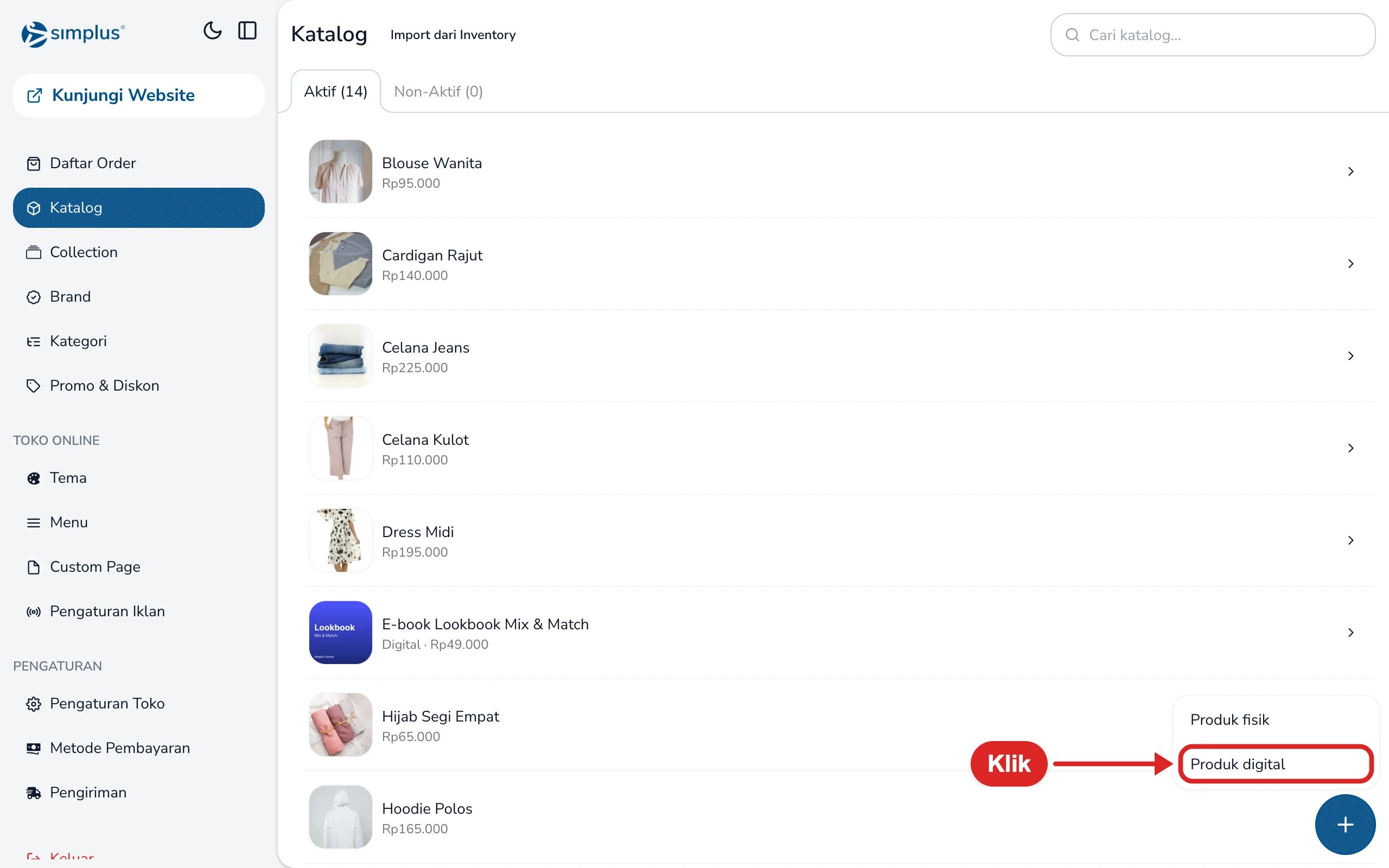
Di Katalog, klik tombol + di kanan bawah, lalu pilih Produk digital.
Pilihan tipe produk.
2
Isi informasi dan harga
Isi Nama, Deskripsi, dan Media (gambar sampul), lalu Harga. Nama, deskripsi, dan media wajib. Brand dan Kategori toko boleh diisi supaya produk muncul di filter. Lihat Kategori, brand, dan collection.Tipe sudah terisi Produk digital. Form ini tidak punya bagian berat dan dimensi, karena tidak ada yang dikirim.
Tipe Produk digital dan harga.
3
Atur Pengaturan Digital
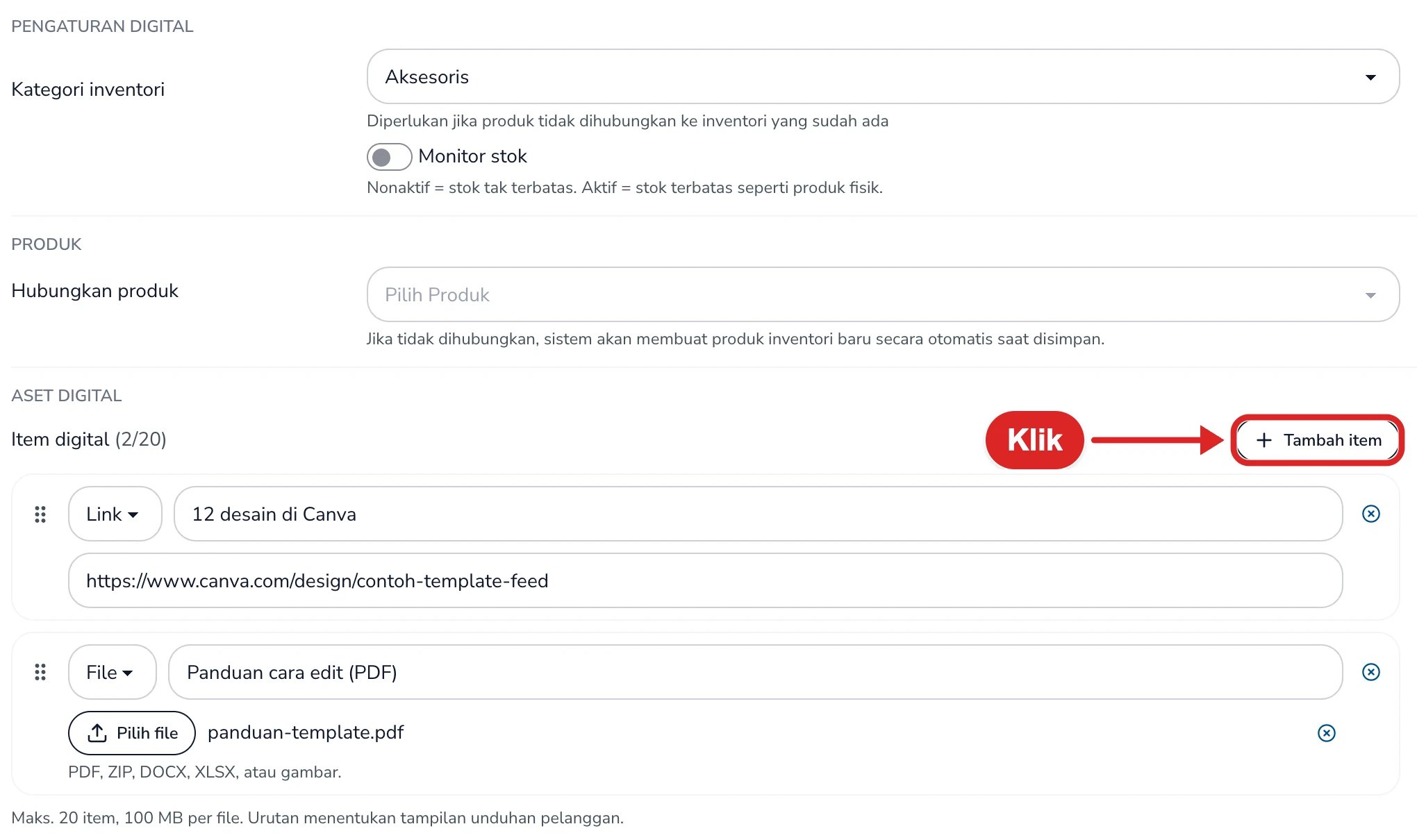
Kategori inventori: kategori produk di app untuk produk baru yang dibuat otomatis saat Anda menyimpan. Kosongkan kalau sudah ada Inventori Default untuk produk digital di Pengaturan Toko, tab Umum, atau kalau Anda menghubungkan ke produk app yang sudah ada di Hubungkan produk.
Monitor stok: biarkan nonaktif untuk stok tak terbatas, misalnya e-book yang bisa dijual berulang. Aktifkan kalau jumlahnya terbatas, misalnya kursi kelas online. Stoknya mengikuti produk di app seperti produk fisik.
4
Tambahkan item digital
Di Aset Digital, klik Tambah item untuk setiap file atau link. Pilih jenisnya di kiri baris, lalu isi Nama tampilan, yaitu nama yang dilihat pembeli.
Jenis
Yang Anda isi
Pembeli mendapat
File
Klik Pilih file: PDF, ZIP, DOCX, XLSX, atau gambar. Kalau Anda memilih gambar, jenisnya otomatis berganti ke Gambar.
Tombol Unduh
Gambar
Unggah file gambar, misalnya PNG, JPG, atau WEBP
Tombol Unduh
Link
Alamat lengkap, misalnya https://www.canva.com/...
Tombol Buka link
Saat file dipilih, Nama tampilan terisi otomatis dari nama file. Ganti dengan nama yang lebih jelas, misalnya “Panduan cara edit (PDF)”.
Dua item digital: link Canva dan file PDF.
5
Atur urutan
Seret ikon titik enam di kiri baris untuk mengubah urutan. Urutan ini sama dengan urutan unduhan yang dilihat pembeli. Ikon × di kanan baris menghapus item itu.
6
Simpan
Klik Simpan. Kalau produk belum dihubungkan ke produk app, muncul “Buat produk inventori baru?”. Klik OK. Simplus membuat produk baru di app, dan katalog tampil di daftar dengan label Digital.
Setiap varian bisa berisi maksimal 20 item, dengan ukuran maksimal 100 MB per file. Penghitungnya tampil di Item digital (n/20), dan Tambah item tidak bisa diklik lagi setelah 20.
Kalau Monitor stok aktif, produk app yang dibuat otomatis mulai dengan stok 0, jadi toko menampilkan Sold out. Tambahkan stoknya di app, misalnya lewat Stok Opname, sebelum mulai berjualan.
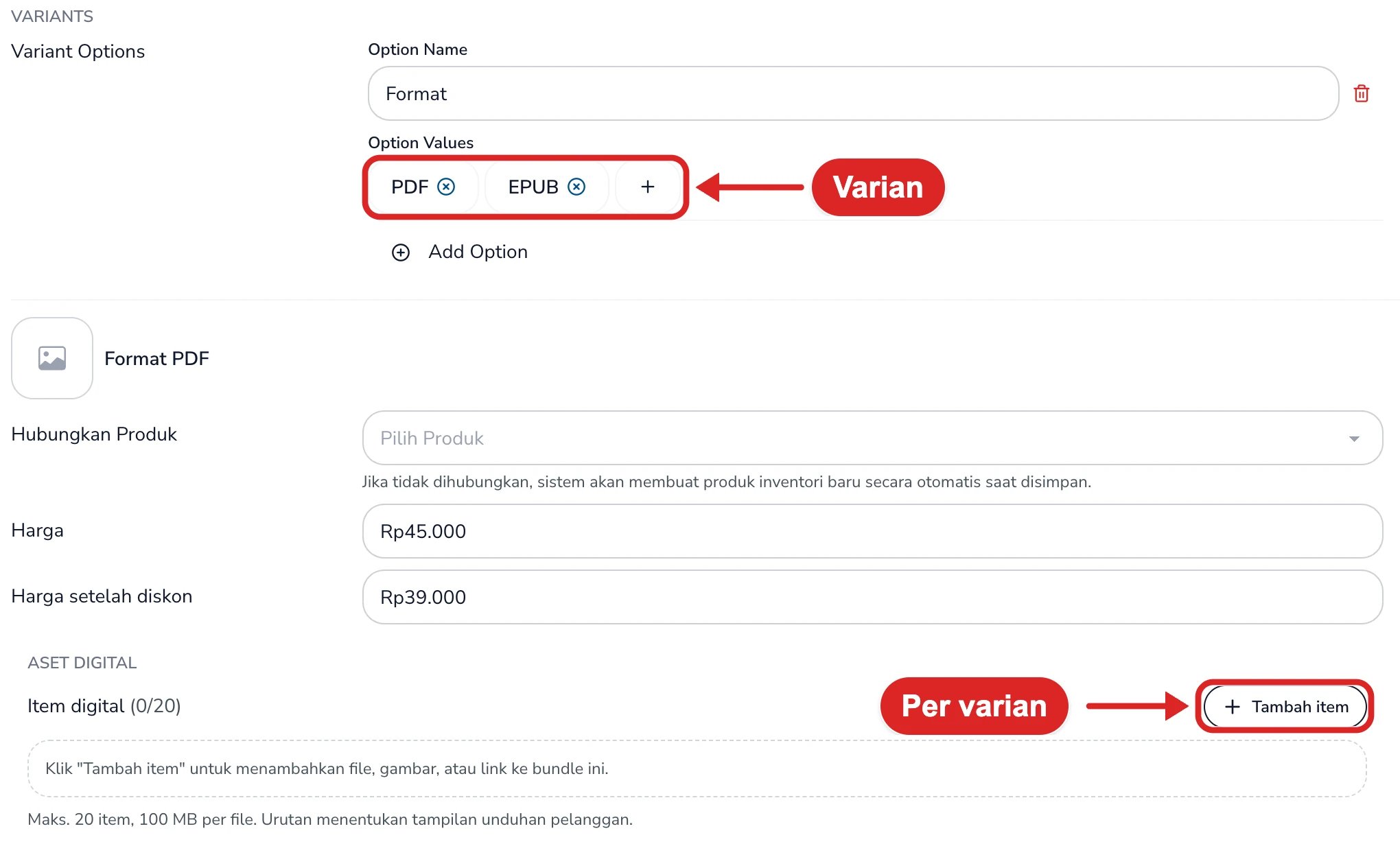
Kalau satu produk dijual dalam beberapa pilihan, misalnya e-book format PDF dan EPUB, tambahkan varian di bagian Variants: klik Add Option, isi nama opsi (misalnya Format), lalu klik + di Option Values untuk mengisi nilainya.Setelah varian dibuat, setiap varian punya Hubungkan Produk, Harga, dan Aset Digital sendiri. Klik Tambah item di bawah setiap varian untuk mengisi file atau link-nya.
Setiap varian punya harga dan item digital sendiri.
Paket yang belum termasuk produk varian hanya bisa punya 1 varian. Lihat Paket dan izin.
Klik katalog → Ubah. Anda bisa mengganti nama, harga, item digital, dan urutannya. Tipe tidak bisa diubah lagi setelah katalog disimpan. Untuk mengganti produk digital menjadi fisik, buat katalog baru.Sebelum disimpan pertama kali, mengganti Tipe memunculkan “Ubah tipe produk?” karena data varian yang sudah diisi ikut terhapus.
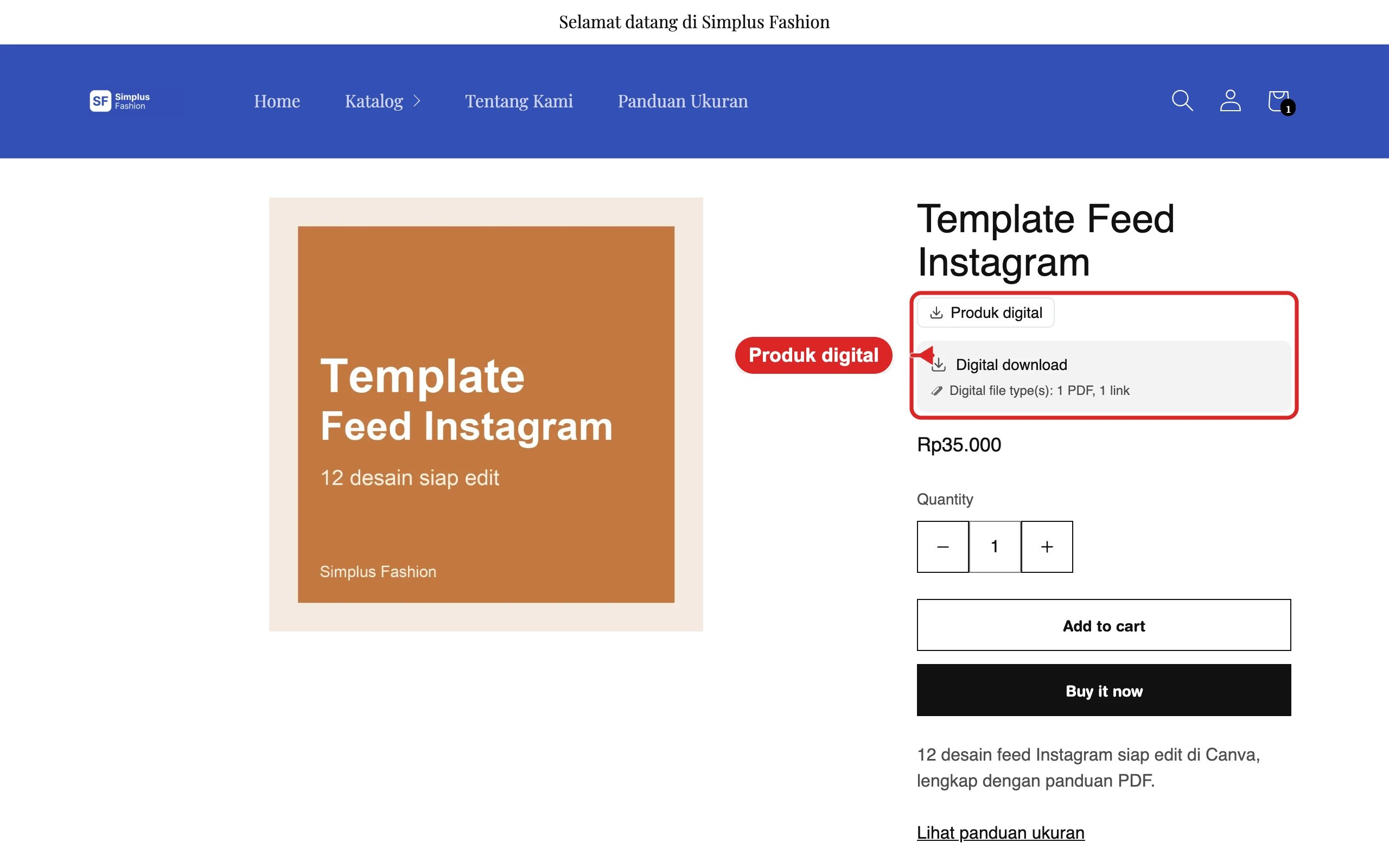
Produk digital bertanda Produk digital, dengan ringkasan isi, misalnya “Digital file type(s): 1 PDF, 1 link”.
Halaman produk digital di toko.
2
Keranjang dan checkout
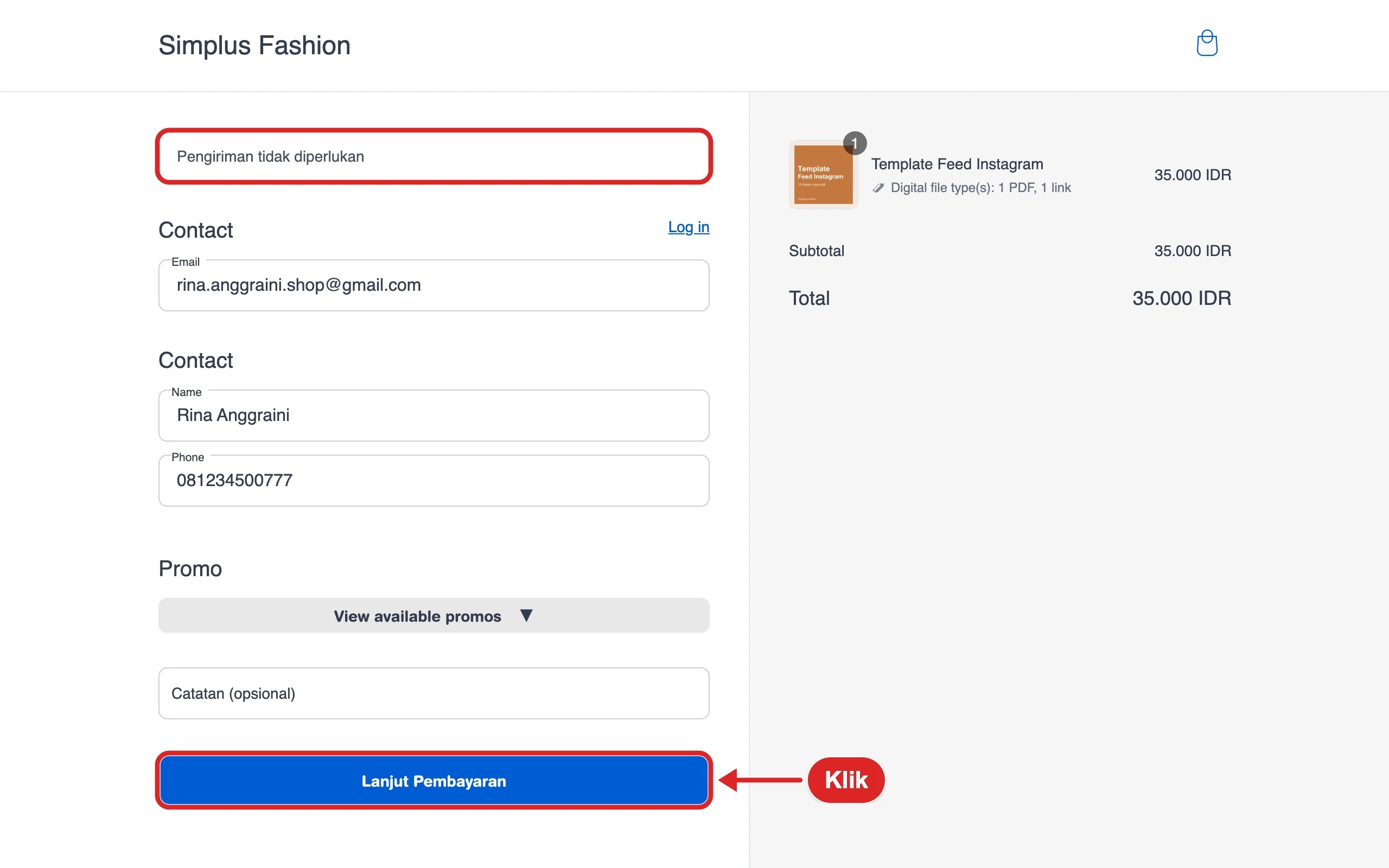
Kalau keranjang hanya berisi produk digital, tertulis “Pengiriman tidak diperlukan”. Checkout hanya meminta Email, Name, dan Phone, tanpa alamat dan ongkir.
Checkout produk digital tanpa alamat pengiriman.
3
Setelah membayar
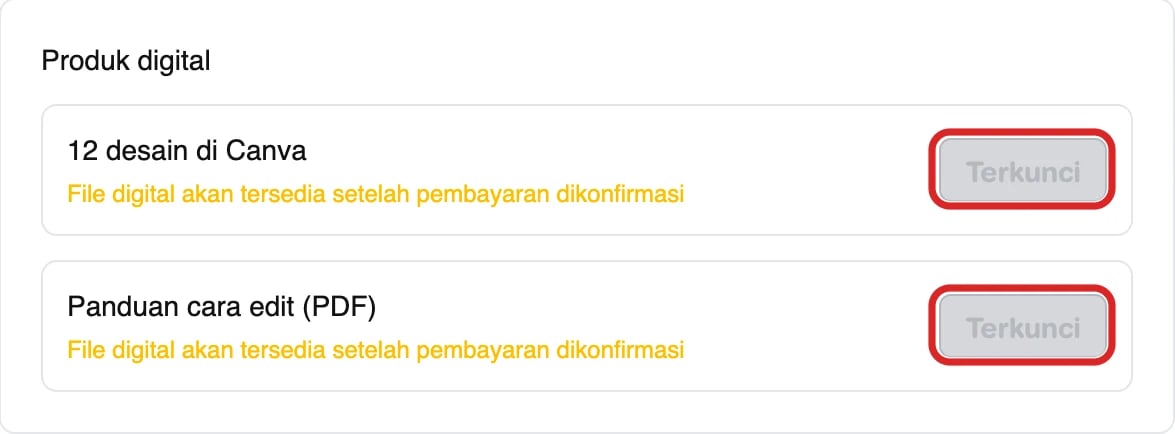
Di halaman Thank You dan halaman pesanan ada bagian Produk digital. Selama pembayaran belum dikonfirmasi, setiap item tertulis “File digital akan tersedia setelah pembayaran dikonfirmasi” dengan tombol Terkunci.
Pembeli boleh membeli produk digital dan fisik sekaligus. Keranjang dan checkout menampilkan “Produk digital tersedia setelah pembayaran. Pengiriman hanya untuk produk fisik.”, jadi pembeli tetap mengisi alamat untuk barang fisiknya. File digital terbuka saat Anda menerima pesanan, tanpa menunggu barang fisik sampai. Pilihan COD tidak muncul selama keranjang berisi produk digital, termasuk keranjang campuran.
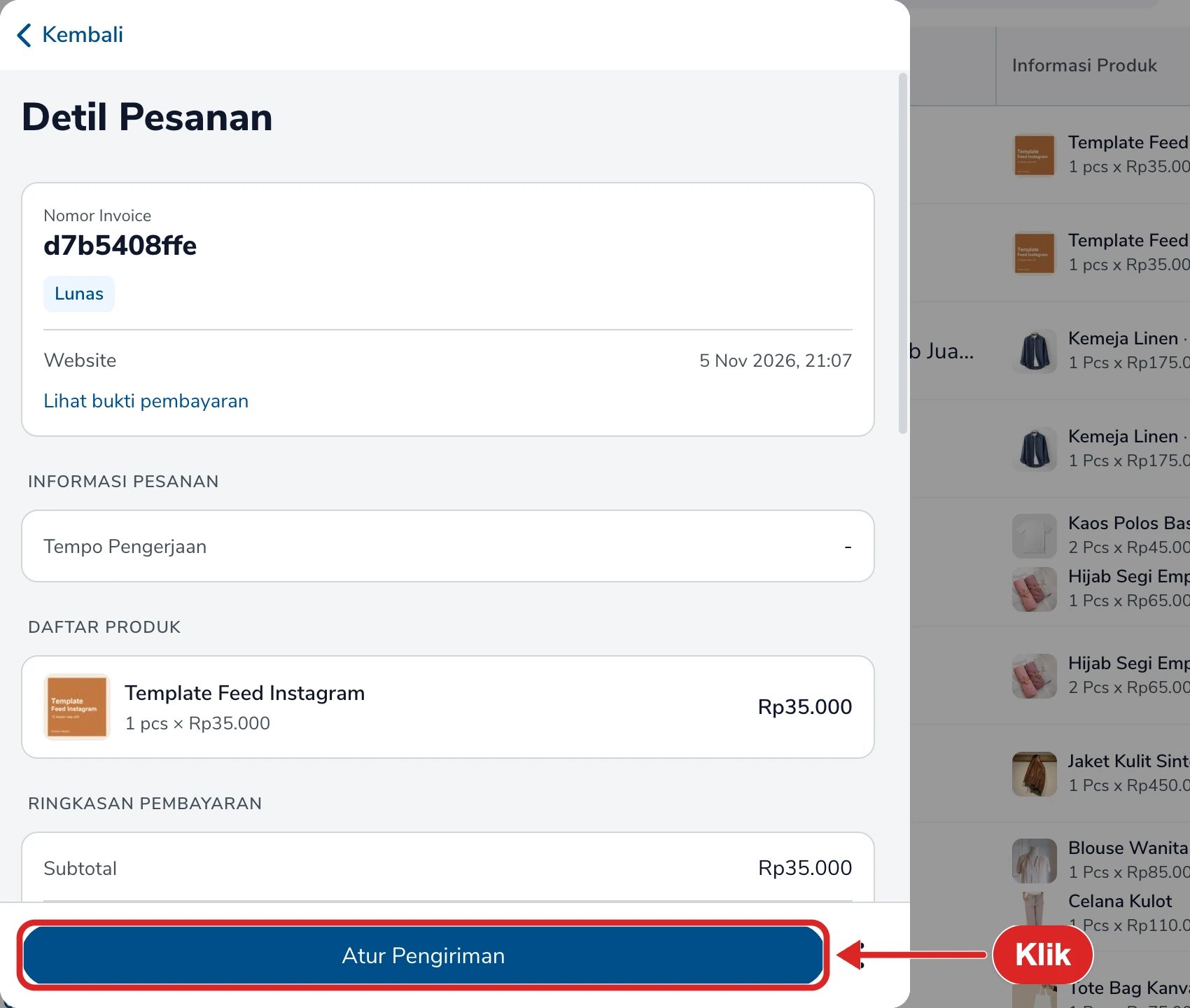
Di Sales Center, klik nomor pesanan yang berstatus Lunas, lalu klik Lihat bukti pembayaran dan cocokkan dengan mutasi rekening.
Pesanan digital Lunas di Sales Center.
2
Terima pesanan
Klik Atur Pengiriman, lalu Oke di “Apakah yakin Anda ingin mengirim pesanan?”. Tidak ada form pengiriman yang perlu diisi. Pesanan langsung berstatus Selesai.
3
Pembeli membuka file
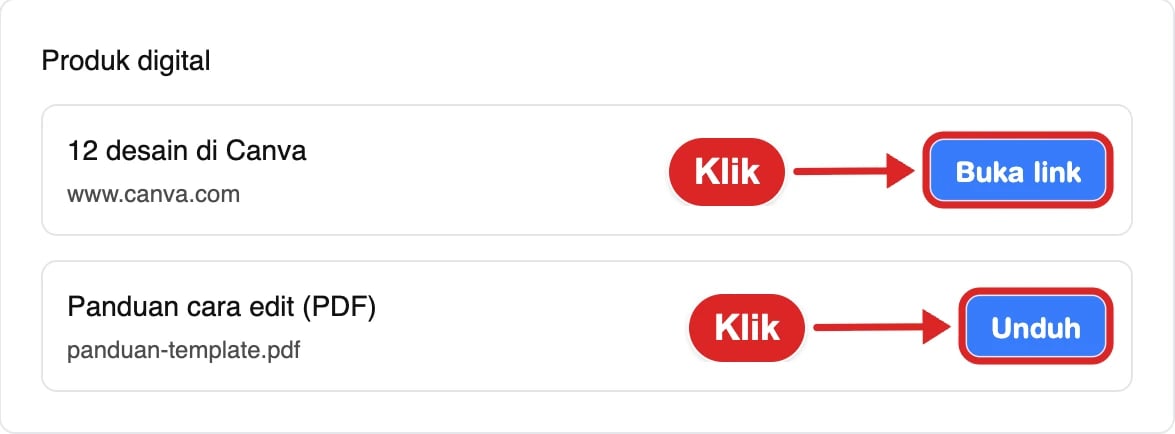
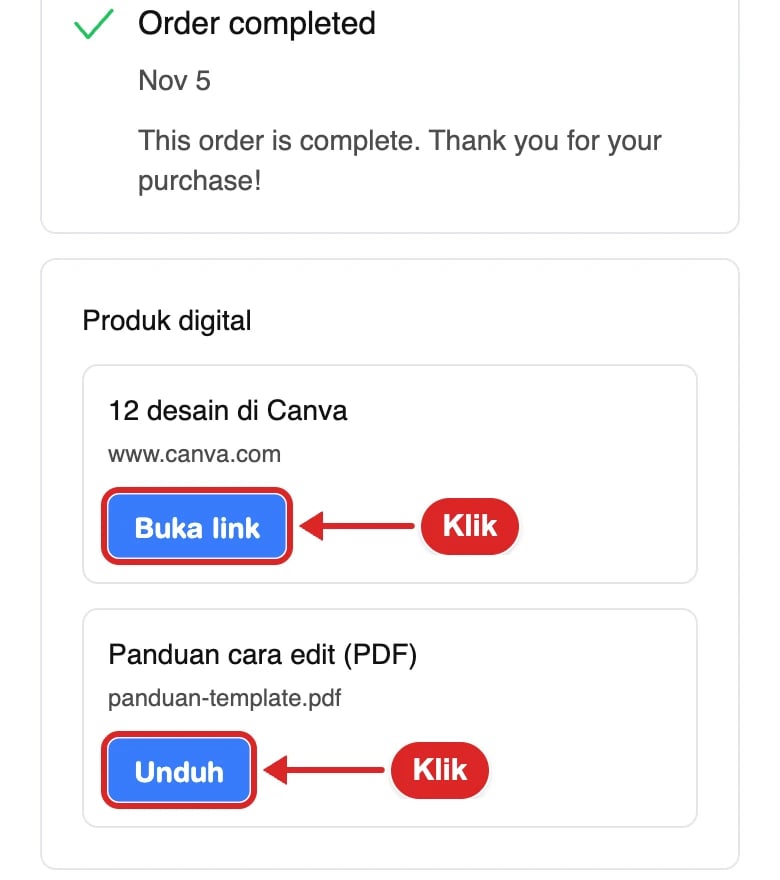
Di halaman pesanan pembeli, tombol Terkunci berganti menjadi Unduh untuk file dan gambar, atau Buka link untuk link. Pembeli juga menerima email “Produk Digital Pesanan ’…’ Siap Diunduh”.
Desktop
Mobile
File sudah bisa diunduh pembeli.
Pesanan selesai, file bisa dibuka dari HP.
Di Sales Center, pesanan digital tertulis dengan kurir Kurir Toko dan tombol Atur Pengiriman, sama seperti pesanan fisik. Untuk pesanan digital, tombol itu cukup menerima pesanan dan membuka file pembeli.
Tombol Unduh membuat link unduhan baru setiap kali diklik, dan link itu berlaku 15 menit. Kalau link kedaluwarsa, pembeli cukup klik Unduh lagi dari halaman pesanannya.
Owner, atau karyawan dengan izin Mengelola Toko Online di Grup Hak Akses. Karyawan tanpa izin ini melihat halaman aktivasi saat membuka builder. Lihat Yang terjadi tanpa izin. Paket dan izin katalog lainnya sama dengan Katalog.
Apakah stok produk digital berkurang setiap terjual?
Hanya kalau Monitor stok aktif. Stoknya mengikuti produk di app, jadi tambahkan stok di app sebelum berjualan. Kalau nonaktif, produk bisa dijual tanpa batas.
File saya lebih dari 100 MB. Bagaimana menjualnya?
Simpan file di Google Drive, Dropbox, atau layanan serupa, lalu tambahkan sebagai item Link. Pastikan link bisa dibuka tanpa meminta izin akses.
Pembeli sudah transfer, tapi file masih terkunci.
Pesanan belum Anda terima. Buka pesanan Lunas di Sales Center, cek bukti bayarnya, lalu klik Atur Pengiriman dan Oke.
Katalog fisik, varian, dan produk yang terhubung ke app.
Kelola pesanan
Proses pesanan dari Sales Center.
Was this page helpful?
{"docsConfig":{"theme":"aspen","$schema":"https://mintlify.com/docs.json","name":"Simplus","colors":{"primary":"#4D54FF","light":"#8186FF","dark":"#2F36E6"},"logo":"https://mintcdn.com/simplus/ibW6UHd5bnrHulcT/images/simplus-logo_384.png?fit=max\u0026auto=format\u0026n=ibW6UHd5bnrHulcT\u0026q=85\u0026s=3fb2b9d267ecc85656e4a90fea8d556d","favicon":"https://mintcdn.com/simplus/ibW6UHd5bnrHulcT/images/favicon.ico?fit=max\u0026auto=format\u0026n=ibW6UHd5bnrHulcT\u0026q=85\u0026s=6fe12e4ddc3dc5753e54cbf65d662ad4","appearance":{"default":"light","strict":true},"background":{"color":{"light":"#FFFFFF"}},"navbar":{"links":[{"href":"https://registry.scalar.com/@simplus/apis/public","label":"API Reference"},{"href":"https://simplus.id/pricing","label":"Pricing"},{"href":"https://api.whatsapp.com/send?phone=628992488800\u0026text=Halo%20kak%2C%20saya%20mau%20tanya-tanya%20dong%20tentang%20Simplus..","label":"Hubungi Kami"}],"primary":{"type":"button","label":"Login","href":"https://my.simplus.id"}},"integrations":{"gtm":{"tagId":"GTM-5PFJGRR3"}},"errors":{"404":{"redirect":true,"title":"Bingung Mau Kemana?","description":"Coba klik Search Bar, deh"}},"interaction":{"drilldown":true},"styling":{"latex":false},"navigation":{"pages":[]}},"deployment":{"deploymentMetadataValue":{"subdomain":"simplus","hasAudioNarration":false,"actualSubdomain":"simplus","customDomains":["docs.simplus.id"],"gitSource":{"type":"gitlab","owner":"simplusid","repo":"mintlify-simplus-docs","projectId":81298693,"deployBranch":"main","contentDirectory":"","isPrivate":true,"mountPath":"","label":""},"feedback":{"thumbs":true},"entitlements":{"AI_CHAT":{"status":"DISABLED"}},"buildId":"6af1d4a7092d681a0ecda73a","clientVersion":"0.0.4088","searchFilterCounts":[{"language":"default","tag":"Tutorial","count":68},{"language":"default","tag":"Web Jualan","count":17},{"language":"default","tag":"Laporan","count":12},{"language":"default","tag":"Penjualan","count":10},{"language":"default","tag":"Produk \u0026 Katalog","count":10},{"language":"default","tag":"Integration","count":9},{"language":"default","tag":"Memulai","count":9},{"language":"default","tag":"Stok","count":9},{"language":"default","tag":"Perangkat","count":7},{"language":"default","tag":"Webhook","count":5}]},"assistantConfig":{"enableAskAiButton":false,"enableStarterQuestions":false,"enableContextualStarterQuestions":false,"enableAskAiSearchBar":true},"basePath":"","hasChatPermissions":false,"hasWebMcpPermissions":false,"toggles":[{"name":"kill-isr","enabled":true,"variant":{"name":"disabled","enabled":false,"feature_enabled":true},"impressionData":false},{"name":"agent-mintlify-slack","enabled":true,"variant":{"name":"disabled","enabled":false,"feature_enabled":true},"impressionData":false},{"name":"agent-integrations-settings","enabled":true,"variant":{"name":"disabled","enabled":false,"feature_enabled":true},"impressionData":false},{"name":"rbac-expansion","enabled":true,"variant":{"name":"disabled","enabled":false,"feature_enabled":true},"impressionData":false},{"name":"automations-pr-grouping","enabled":true,"variant":{"name":"disabled","enabled":false,"feature_enabled":true},"impressionData":false},{"name":"custom-prefix","enabled":true,"variant":{"name":"disabled","enabled":false,"feature_enabled":true},"impressionData":false},{"name":"analytics-v7","enabled":true,"variant":{"name":"disabled","enabled":false,"feature_enabled":true},"impressionData":false},{"name":"user-flows-analytics","enabled":true,"variant":{"name":"disabled","enabled":false,"feature_enabled":true},"impressionData":false},{"name":"no-publish-flow","enabled":true,"variant":{"name":"disabled","enabled":false,"feature_enabled":true},"impressionData":false},{"name":"workos-onboarding","enabled":true,"variant":{"name":"disabled","enabled":false,"feature_enabled":true},"impressionData":false},{"name":"llms-txt-v2","enabled":true,"variant":{"name":"disabled","enabled":false,"feature_enabled":true},"impressionData":false},{"name":"snapshot-serving-live","enabled":true,"variant":{"name":"disabled","enabled":false,"feature_enabled":true},"impressionData":false},{"name":"stripTemperatureMiddleware","enabled":true,"variant":{"name":"disabled","enabled":false,"feature_enabled":true},"impressionData":false},{"name":"support-platform-pylon-zendesk","enabled":true,"variant":{"name":"disabled","enabled":false,"feature_enabled":true},"impressionData":false},{"name":"snapshot-serving","enabled":true,"variant":{"name":"disabled","enabled":false,"feature_enabled":true},"impressionData":false},{"name":"instant-rollback","enabled":true,"variant":{"name":"disabled","enabled":false,"feature_enabled":true},"impressionData":false},{"name":"granular-notifications-server","enabled":true,"variant":{"name":"disabled","enabled":false,"feature_enabled":true},"impressionData":false},{"name":"granular-notifications","enabled":true,"variant":{"name":"disabled","enabled":false,"feature_enabled":true},"impressionData":false},{"name":"automations-fable","enabled":true,"variant":{"name":"disabled","enabled":false,"feature_enabled":true},"impressionData":false},{"name":"fixed-ai-action-pricing","enabled":true,"variant":{"name":"disabled","enabled":false,"feature_enabled":true},"impressionData":false},{"name":"automation-resolve-merge-conflict","enabled":true,"variant":{"name":"disabled","enabled":false,"feature_enabled":true},"impressionData":false},{"name":"scoped-publishing","enabled":true,"variant":{"name":"disabled","enabled":false,"feature_enabled":true},"impressionData":false},{"name":"mintql","enabled":true,"variant":{"name":"disabled","enabled":false,"feature_enabled":true},"impressionData":false},{"name":"page-level-analytics","enabled":true,"variant":{"name":"disabled","enabled":false,"feature_enabled":true},"impressionData":false},{"name":"editor-version-history-v2","enabled":true,"variant":{"name":"disabled","enabled":false,"feature_enabled":true},"impressionData":false},{"name":"billing-page-v2","enabled":true,"variant":{"name":"disabled","enabled":false,"feature_enabled":true},"impressionData":false},{"name":"full-page-search","enabled":true,"variant":{"name":"disabled","enabled":false,"feature_enabled":true},"impressionData":false},{"name":"workspace-projects","enabled":true,"variant":{"name":"disabled","enabled":false,"feature_enabled":true},"impressionData":false},{"name":"assistant-v5","enabled":true,"variant":{"name":"disabled","enabled":false,"feature_enabled":true},"impressionData":false},{"name":"fork-pr-previews","enabled":true,"variant":{"name":"disabled","enabled":false,"feature_enabled":true},"impressionData":false},{"name":"revalidation-jwt","enabled":true,"variant":{"name":"disabled","enabled":false,"feature_enabled":true},"impressionData":false},{"name":"workos-sso-scim","enabled":true,"variant":{"name":"disabled","enabled":false,"feature_enabled":true},"impressionData":false},{"name":"hobby-abuse-scan","enabled":true,"variant":{"name":"disabled","enabled":false,"feature_enabled":true},"impressionData":false},{"name":"dashboard-inbox","enabled":true,"variant":{"name":"disabled","enabled":false,"feature_enabled":true},"impressionData":false},{"name":"workos-signup","enabled":true,"variant":{"name":"disabled","enabled":false,"feature_enabled":true},"impressionData":false},{"name":"turbopuffer-dual-write","enabled":true,"variant":{"name":"disabled","enabled":false,"feature_enabled":true},"impressionData":false},{"name":"workos-enabled","enabled":true,"variant":{"name":"disabled","enabled":false,"feature_enabled":true},"impressionData":false},{"name":"approve-review-flow","enabled":true,"variant":{"name":"disabled","enabled":false,"feature_enabled":true},"impressionData":false},{"name":"editor-metadata","enabled":true,"variant":{"name":"disabled","enabled":false,"feature_enabled":true},"impressionData":false},{"name":"sso-setup-deadline-banner","enabled":true,"variant":{"name":"disabled","enabled":false,"feature_enabled":true},"impressionData":false},{"name":"turbopuffer-serve","enabled":true,"variant":{"name":"disabled","enabled":false,"feature_enabled":true},"impressionData":false},{"name":"live-agents","enabled":true,"variant":{"name":"disabled","enabled":false,"feature_enabled":true},"impressionData":false},{"name":"comment-mode","enabled":true,"variant":{"name":"disabled","enabled":false,"feature_enabled":true},"impressionData":false}],"googleFontsInlined":false},"customCss":[],"page":{"pagePath":"web-jualan/produk-digital","slug":"/web-jualan/produk-digital","pageMetadata":{"title":"Produk digital","description":"Jual e-book, template, atau link di toko online. Pembeli membuka file dari halaman pesanannya setelah Anda menerima pembayaran.","icon":"file-arrow-down","href":"/web-jualan/produk-digital"},"description":{"compiledSource":"\"use strict\";\nconst {jsx: _jsx} = arguments[0];\nconst {useMDXComponents: _provideComponents} = arguments[0];\nfunction _createMdxContent(props) {\n const _components = {\n p: \"p\",\n ..._provideComponents(),\n ...props.components\n };\n return _jsx(_components.p, {\n children: \"Jual e-book, template, atau link di toko online. Pembeli membuka file dari halaman pesanannya setelah Anda menerima pembayaran.\"\n });\n}\nfunction MDXContent(props = {}) {\n const {wrapper: MDXLayout} = {\n ..._provideComponents(),\n ...props.components\n };\n return MDXLayout ? _jsx(MDXLayout, {\n ...props,\n children: _jsx(_createMdxContent, {\n ...props\n })\n }) : _createMdxContent(props);\n}\nreturn {\n default: MDXContent\n};\n","frontmatter":{},"scope":{}},"pageType":"default","mdx":{"mdxSource":{"compiledSource":"\"use strict\";const{Fragment:_Fragment,jsx:_jsx,jsxs:_jsxs}=arguments[0];const{useMDXComponents:_provideComponents}=arguments[0];function _createMdxContent(props){const _components={a:`a`,code:`code`,li:`li`,p:`p`,strong:`strong`,tbody:`tbody`,td:`td`,th:`th`,thead:`thead`,tr:`tr`,ul:`ul`,..._provideComponents(),...props.components},{Accordion,AccordionGroup,Badge,Card,CardGroup,Frame,Heading,Info,Note,OptimizedImage,Step,Steps,Tab,Table,Tabs}=_components;if(!Accordion)_missingMdxReference(`Accordion`,true);if(!AccordionGroup)_missingMdxReference(`AccordionGroup`,true);if(!Badge)_missingMdxReference(`Badge`,true);if(!Card)_missingMdxReference(`Card`,true);if(!CardGroup)_missingMdxReference(`CardGroup`,true);if(!Frame)_missingMdxReference(`Frame`,true);if(!Heading)_missingMdxReference(`Heading`,true);if(!Info)_missingMdxReference(`Info`,true);if(!Note)_missingMdxReference(`Note`,true);if(!OptimizedImage)_missingMdxReference(`OptimizedImage`,true);if(!Step)_missingMdxReference(`Step`,true);if(!Steps)_missingMdxReference(`Steps`,true);if(!Tab)_missingMdxReference(`Tab`,true);if(!Table)_missingMdxReference(`Table`,true);if(!Tabs)_missingMdxReference(`Tabs`,true);return _jsxs(_Fragment,{children:[_jsx(_components.p,{children:`Produk digital adalah katalog yang dikirim berupa file, gambar, atau link, bukan barang fisik. Pembeli tidak perlu mengisi alamat, dan file terbuka di halaman pesanannya setelah pembayaran dikonfirmasi.`}),`\n`,_jsx(Heading,{level:`2`,id:`cara-kerjanya`,children:`Cara kerjanya`}),`\n`,_jsxs(_components.p,{children:[`Misalnya Simplus Fashion menjual `,_jsx(_components.strong,{children:`Template Feed Instagram`}),` seharga Rp35.000, berisi link Canva dan panduan PDF:`]}),`\n`,_jsxs(Table,{children:[_jsx(_components.thead,{children:_jsxs(_components.tr,{children:[_jsx(_components.th,{children:`Tahap`}),_jsx(_components.th,{children:`Pembeli melihat`}),_jsx(_components.th,{children:`Status di Sales Center`})]})}),_jsxs(_components.tbody,{children:[_jsxs(_components.tr,{children:[_jsx(_components.td,{children:`Pembeli checkout tanpa alamat`}),_jsxs(_components.td,{children:[`File tampil `,_jsx(_components.strong,{children:`Terkunci`})]}),_jsx(_components.td,{children:_jsx(_components.strong,{children:`Belum Dibayar`})})]}),_jsxs(_components.tr,{children:[_jsx(_components.td,{children:`Pembeli transfer dan kirim bukti bayar`}),_jsxs(_components.td,{children:[`File tampil `,_jsx(_components.strong,{children:`Terkunci`})]}),_jsx(_components.td,{children:_jsx(_components.strong,{children:`Lunas`})})]}),_jsxs(_components.tr,{children:[_jsx(_components.td,{children:`Anda cek mutasi rekening, lalu menerima pesanan`}),_jsxs(_components.td,{children:[`Tombol `,_jsx(_components.strong,{children:`Unduh`}),` dan `,_jsx(_components.strong,{children:`Buka link`}),` aktif`]}),_jsx(_components.td,{children:_jsx(_components.strong,{children:`Selesai`})})]}),_jsxs(_components.tr,{children:[_jsx(_components.td,{children:`Anda membatalkan pesanan`}),_jsxs(_components.td,{children:[`File tetap `,_jsx(_components.strong,{children:`Terkunci`})]}),_jsx(_components.td,{children:_jsx(_components.strong,{children:`Dibatalkan`})})]})]})]}),`\n`,_jsx(_components.p,{children:`File tetap bisa dibuka lagi kapan saja dari halaman pesanan pembeli.`}),`\n`,_jsx(Info,{children:_jsxs(_components.p,{children:[`Saat ini pembeli membayar produk digital dengan transfer bank. COD tidak tersedia untuk produk digital, dan `,_jsx(_components.a,{href:`/web-jualan/pembayaran#pembayaran-elektronik`,children:`pembayaran elektronik`}),` `,_jsx(Badge,{color:`orange`,size:`sm`,children:`Coming Soon`}),`.`]})}),`\n`,_jsx(Heading,{level:`2`,id:`menambah-produk-digital`,children:`Menambah produk digital`}),`\n`,_jsxs(Steps,{children:[_jsxs(Step,{title:`Pilih Produk digital`,children:[_jsxs(_components.p,{children:[`Di `,_jsx(_components.strong,{children:`Katalog`}),`, klik tombol `,_jsx(_components.strong,{children:`+`}),` di kanan bawah, lalu pilih `,_jsx(_components.strong,{children:`Produk digital`}),`.`]}),_jsx(Frame,{caption:`Pilihan tipe produk.`,children:_jsx(OptimizedImage,{src:`https://mintcdn.com/simplus/uN7lJyqmUQA0Stbl/images/web-jualan/produk-digital/d01-tambah.webp?fit=max\u0026auto=format\u0026n=uN7lJyqmUQA0Stbl\u0026q=85\u0026s=a7c8fc20eefa987a5f0391aca4cec2be`,alt:`Tombol tambah di Katalog dengan pilihan Produk fisik dan Produk digital, Produk digital ditandai`,\"data-og-width\":`2560`,width:`2560`,\"data-og-height\":`1600`,height:`1600`,\"data-path\":`images/web-jualan/produk-digital/d01-tambah.webp`,\"data-optimize\":`true`,\"data-opv\":`3`,srcset:`https://mintcdn.com/simplus/uN7lJyqmUQA0Stbl/images/web-jualan/produk-digital/d01-tambah.webp?w=280\u0026fit=max\u0026auto=format\u0026n=uN7lJyqmUQA0Stbl\u0026q=85\u0026s=51f25c4babd21e9ec5e89dc121789e4b 280w, https://mintcdn.com/simplus/uN7lJyqmUQA0Stbl/images/web-jualan/produk-digital/d01-tambah.webp?w=560\u0026fit=max\u0026auto=format\u0026n=uN7lJyqmUQA0Stbl\u0026q=85\u0026s=8ba9b04588bb68c1c51fbc19aeda30e0 560w, https://mintcdn.com/simplus/uN7lJyqmUQA0Stbl/images/web-jualan/produk-digital/d01-tambah.webp?w=840\u0026fit=max\u0026auto=format\u0026n=uN7lJyqmUQA0Stbl\u0026q=85\u0026s=c4f385e29170b1243fbe96243aad4883 840w, https://mintcdn.com/simplus/uN7lJyqmUQA0Stbl/images/web-jualan/produk-digital/d01-tambah.webp?w=1100\u0026fit=max\u0026auto=format\u0026n=uN7lJyqmUQA0Stbl\u0026q=85\u0026s=ab7a63bd99e45f773ea7981d0ccd5cd3 1100w, https://mintcdn.com/simplus/uN7lJyqmUQA0Stbl/images/web-jualan/produk-digital/d01-tambah.webp?w=1650\u0026fit=max\u0026auto=format\u0026n=uN7lJyqmUQA0Stbl\u0026q=85\u0026s=c196b20f870c7535738176f15c4ebc35 1650w, https://mintcdn.com/simplus/uN7lJyqmUQA0Stbl/images/web-jualan/produk-digital/d01-tambah.webp?w=2500\u0026fit=max\u0026auto=format\u0026n=uN7lJyqmUQA0Stbl\u0026q=85\u0026s=4db1e63a88db97de75056a2cd7d15d9e 2500w`})})]}),_jsxs(Step,{title:`Isi informasi dan harga`,children:[_jsxs(_components.p,{children:[`Isi `,_jsx(_components.strong,{children:`Nama`}),`, `,_jsx(_components.strong,{children:`Deskripsi`}),`, dan `,_jsx(_components.strong,{children:`Media`}),` (gambar sampul), lalu `,_jsx(_components.strong,{children:`Harga`}),`. Nama, deskripsi, dan media wajib. `,_jsx(_components.strong,{children:`Brand`}),` dan `,_jsx(_components.strong,{children:`Kategori`}),` toko boleh diisi supaya produk muncul di filter. Lihat `,_jsx(_components.a,{href:`/web-jualan/kategori-brand-collection`,children:`Kategori, brand, dan collection`}),`.`]}),_jsxs(_components.p,{children:[_jsx(_components.strong,{children:`Tipe`}),` sudah terisi `,_jsx(_components.strong,{children:`Produk digital`}),`. Form ini tidak punya bagian berat dan dimensi, karena tidak ada yang dikirim.`]}),_jsx(Frame,{caption:`Tipe Produk digital dan harga.`,children:_jsx(OptimizedImage,{src:`https://mintcdn.com/simplus/uN7lJyqmUQA0Stbl/images/web-jualan/produk-digital/d02-form.webp?fit=max\u0026auto=format\u0026n=uN7lJyqmUQA0Stbl\u0026q=85\u0026s=b6ca37ece71cec068a3634ff809aba90`,alt:`Form Tambah Katalog dengan Tipe Produk digital dan Harga Rp35.000 ditandai`,\"data-og-width\":`2040`,width:`2040`,\"data-og-height\":`365`,height:`365`,\"data-path\":`images/web-jualan/produk-digital/d02-form.webp`,\"data-optimize\":`true`,\"data-opv\":`3`,srcset:`https://mintcdn.com/simplus/uN7lJyqmUQA0Stbl/images/web-jualan/produk-digital/d02-form.webp?w=280\u0026fit=max\u0026auto=format\u0026n=uN7lJyqmUQA0Stbl\u0026q=85\u0026s=44678a3509de9156f653737582045a18 280w, https://mintcdn.com/simplus/uN7lJyqmUQA0Stbl/images/web-jualan/produk-digital/d02-form.webp?w=560\u0026fit=max\u0026auto=format\u0026n=uN7lJyqmUQA0Stbl\u0026q=85\u0026s=c4f457a6295a2f2ca99a02eaeb6ece22 560w, https://mintcdn.com/simplus/uN7lJyqmUQA0Stbl/images/web-jualan/produk-digital/d02-form.webp?w=840\u0026fit=max\u0026auto=format\u0026n=uN7lJyqmUQA0Stbl\u0026q=85\u0026s=a20b6325fc904435dd6f2e4f7900286e 840w, https://mintcdn.com/simplus/uN7lJyqmUQA0Stbl/images/web-jualan/produk-digital/d02-form.webp?w=1100\u0026fit=max\u0026auto=format\u0026n=uN7lJyqmUQA0Stbl\u0026q=85\u0026s=a7efb1f7ba233e7dbb74ddae011e9d53 1100w, https://mintcdn.com/simplus/uN7lJyqmUQA0Stbl/images/web-jualan/produk-digital/d02-form.webp?w=1650\u0026fit=max\u0026auto=format\u0026n=uN7lJyqmUQA0Stbl\u0026q=85\u0026s=fc9d257f607e06bf7c0b1d57b6f38146 1650w, https://mintcdn.com/simplus/uN7lJyqmUQA0Stbl/images/web-jualan/produk-digital/d02-form.webp?w=2500\u0026fit=max\u0026auto=format\u0026n=uN7lJyqmUQA0Stbl\u0026q=85\u0026s=72b3216293f2c944cfef9f731b75f96b 2500w`})})]}),_jsx(Step,{title:`Atur Pengaturan Digital`,children:_jsxs(_components.ul,{children:[`\n`,_jsxs(_components.li,{children:[_jsx(_components.strong,{children:`Kategori inventori`}),`: kategori produk di app untuk produk baru yang dibuat otomatis saat Anda menyimpan. Kosongkan kalau sudah ada `,_jsx(_components.strong,{children:`Inventori Default`}),` untuk produk digital di `,_jsx(_components.strong,{children:`Pengaturan Toko`}),`, tab `,_jsx(_components.strong,{children:`Umum`}),`, atau kalau Anda menghubungkan ke produk app yang sudah ada di `,_jsx(_components.strong,{children:`Hubungkan produk`}),`.`]}),`\n`,_jsxs(_components.li,{children:[_jsx(_components.strong,{children:`Monitor stok`}),`: biarkan nonaktif untuk stok tak terbatas, misalnya e-book yang bisa dijual berulang. Aktifkan kalau jumlahnya terbatas, misalnya kursi kelas online. Stoknya mengikuti produk di app seperti produk fisik.`]}),`\n`]})}),_jsxs(Step,{title:`Tambahkan item digital`,children:[_jsxs(_components.p,{children:[`Di `,_jsx(_components.strong,{children:`Aset Digital`}),`, klik `,_jsx(_components.strong,{children:`Tambah item`}),` untuk setiap file atau link. Pilih jenisnya di kiri baris, lalu isi `,_jsx(_components.strong,{children:`Nama tampilan`}),`, yaitu nama yang dilihat pembeli.`]}),_jsxs(Table,{children:[_jsx(_components.thead,{children:_jsxs(_components.tr,{children:[_jsx(_components.th,{children:`Jenis`}),_jsx(_components.th,{children:`Yang Anda isi`}),_jsx(_components.th,{children:`Pembeli mendapat`})]})}),_jsxs(_components.tbody,{children:[_jsxs(_components.tr,{children:[_jsx(_components.td,{children:_jsx(_components.strong,{children:`File`})}),_jsxs(_components.td,{children:[`Klik `,_jsx(_components.strong,{children:`Pilih file`}),`: PDF, ZIP, DOCX, XLSX, atau gambar. Kalau Anda memilih gambar, jenisnya otomatis berganti ke `,_jsx(_components.strong,{children:`Gambar`}),`.`]}),_jsxs(_components.td,{children:[`Tombol `,_jsx(_components.strong,{children:`Unduh`})]})]}),_jsxs(_components.tr,{children:[_jsx(_components.td,{children:_jsx(_components.strong,{children:`Gambar`})}),_jsx(_components.td,{children:`Unggah file gambar, misalnya PNG, JPG, atau WEBP`}),_jsxs(_components.td,{children:[`Tombol `,_jsx(_components.strong,{children:`Unduh`})]})]}),_jsxs(_components.tr,{children:[_jsx(_components.td,{children:_jsx(_components.strong,{children:`Link`})}),_jsxs(_components.td,{children:[`Alamat lengkap, misalnya `,_jsx(_components.code,{children:`https://www.canva.com/...`})]}),_jsxs(_components.td,{children:[`Tombol `,_jsx(_components.strong,{children:`Buka link`})]})]})]})]}),_jsxs(_components.p,{children:[`Saat file dipilih, `,_jsx(_components.strong,{children:`Nama tampilan`}),` terisi otomatis dari nama file. Ganti dengan nama yang lebih jelas, misalnya “Panduan cara edit (PDF)”.`]}),_jsx(Frame,{caption:`Dua item digital: link Canva dan file PDF.`,children:_jsx(OptimizedImage,{src:`https://mintcdn.com/simplus/uN7lJyqmUQA0Stbl/images/web-jualan/produk-digital/d03-aset-digital.webp?fit=max\u0026auto=format\u0026n=uN7lJyqmUQA0Stbl\u0026q=85\u0026s=e4511457cfedca57adac902aa51f5901`,alt:`Bagian Pengaturan Digital dan Aset Digital dengan item Link 12 desain di Canva dan File Panduan cara edit (PDF), tombol Tambah item dan pegangan urutan ditandai`,\"data-og-width\":`2040`,width:`2040`,\"data-og-height\":`1210`,height:`1210`,\"data-path\":`images/web-jualan/produk-digital/d03-aset-digital.webp`,\"data-optimize\":`true`,\"data-opv\":`3`,srcset:`https://mintcdn.com/simplus/uN7lJyqmUQA0Stbl/images/web-jualan/produk-digital/d03-aset-digital.webp?w=280\u0026fit=max\u0026auto=format\u0026n=uN7lJyqmUQA0Stbl\u0026q=85\u0026s=7caf41dfeb8ee3ab1c060fb5b19ac7d5 280w, https://mintcdn.com/simplus/uN7lJyqmUQA0Stbl/images/web-jualan/produk-digital/d03-aset-digital.webp?w=560\u0026fit=max\u0026auto=format\u0026n=uN7lJyqmUQA0Stbl\u0026q=85\u0026s=c83220b4323178efc96a496f56a769ae 560w, https://mintcdn.com/simplus/uN7lJyqmUQA0Stbl/images/web-jualan/produk-digital/d03-aset-digital.webp?w=840\u0026fit=max\u0026auto=format\u0026n=uN7lJyqmUQA0Stbl\u0026q=85\u0026s=5a13bf1d3f85fbebe9c338d223c6d903 840w, https://mintcdn.com/simplus/uN7lJyqmUQA0Stbl/images/web-jualan/produk-digital/d03-aset-digital.webp?w=1100\u0026fit=max\u0026auto=format\u0026n=uN7lJyqmUQA0Stbl\u0026q=85\u0026s=6916311b73a500d43b146e93589e873b 1100w, https://mintcdn.com/simplus/uN7lJyqmUQA0Stbl/images/web-jualan/produk-digital/d03-aset-digital.webp?w=1650\u0026fit=max\u0026auto=format\u0026n=uN7lJyqmUQA0Stbl\u0026q=85\u0026s=823306b4b5ef81b5786ada44bae0bc82 1650w, https://mintcdn.com/simplus/uN7lJyqmUQA0Stbl/images/web-jualan/produk-digital/d03-aset-digital.webp?w=2500\u0026fit=max\u0026auto=format\u0026n=uN7lJyqmUQA0Stbl\u0026q=85\u0026s=f6ca61018c92a36344a27520a5561f79 2500w`})})]}),_jsx(Step,{title:`Atur urutan`,children:_jsxs(_components.p,{children:[`Seret ikon titik enam di kiri baris untuk mengubah urutan. Urutan ini sama dengan urutan unduhan yang dilihat pembeli. Ikon `,_jsx(_components.strong,{children:`×`}),` di kanan baris menghapus item itu.`]})}),_jsx(Step,{title:`Simpan`,children:_jsxs(_components.p,{children:[`Klik `,_jsx(_components.strong,{children:`Simpan`}),`. Kalau produk belum dihubungkan ke produk app, muncul “Buat produk inventori baru?”. Klik `,_jsx(_components.strong,{children:`OK`}),`. Simplus membuat produk baru di app, dan katalog tampil di daftar dengan label `,_jsx(_components.strong,{children:`Digital`}),`.`]})})]}),`\n`,_jsxs(_components.p,{children:[`Setiap varian bisa berisi `,_jsx(_components.strong,{children:`maksimal 20 item`}),`, dengan ukuran `,_jsx(_components.strong,{children:`maksimal 100 MB per file`}),`. Penghitungnya tampil di `,_jsx(_components.strong,{children:`Item digital (n/20)`}),`, dan `,_jsx(_components.strong,{children:`Tambah item`}),` tidak bisa diklik lagi setelah 20.`]}),`\n`,_jsx(Note,{children:_jsxs(_components.p,{children:[`Kalau `,_jsx(_components.strong,{children:`Monitor stok`}),` aktif, produk app yang dibuat otomatis mulai dengan stok 0, jadi toko menampilkan `,_jsx(_components.strong,{children:`Sold out`}),`. Tambahkan stoknya di app, misalnya lewat `,_jsx(_components.a,{href:`/tutorial/stok/opname`,children:`Stok Opname`}),`, sebelum mulai berjualan.`]})}),`\n`,_jsx(Heading,{level:`3`,id:`produk-digital-dengan-varian`,children:`Produk digital dengan varian`}),`\n`,_jsxs(_components.p,{children:[`Kalau satu produk dijual dalam beberapa pilihan, misalnya e-book format PDF dan EPUB, tambahkan varian di bagian `,_jsx(_components.strong,{children:`Variants`}),`: klik `,_jsx(_components.strong,{children:`Add Option`}),`, isi nama opsi (misalnya `,_jsx(_components.strong,{children:`Format`}),`), lalu klik `,_jsx(_components.strong,{children:`+`}),` di `,_jsx(_components.strong,{children:`Option Values`}),` untuk mengisi nilainya.`]}),`\n`,_jsxs(_components.p,{children:[`Setelah varian dibuat, setiap varian punya `,_jsx(_components.strong,{children:`Hubungkan Produk`}),`, `,_jsx(_components.strong,{children:`Harga`}),`, dan `,_jsx(_components.strong,{children:`Aset Digital`}),` sendiri. Klik `,_jsx(_components.strong,{children:`Tambah item`}),` di bawah setiap varian untuk mengisi file atau link-nya.`]}),`\n`,_jsx(Frame,{caption:`Setiap varian punya harga dan item digital sendiri.`,children:_jsx(OptimizedImage,{src:`https://mintcdn.com/simplus/uN7lJyqmUQA0Stbl/images/web-jualan/produk-digital/d09-varian.webp?fit=max\u0026auto=format\u0026n=uN7lJyqmUQA0Stbl\u0026q=85\u0026s=4d393f38e492b8e11b9d8e2045b7f844`,alt:`Opsi Format dengan nilai PDF dan EPUB, varian Format PDF dengan harga dan bagian Aset Digital sendiri, tombol Tambah item ditandai`,\"data-og-width\":`2040`,width:`2040`,\"data-og-height\":`1230`,height:`1230`,\"data-path\":`images/web-jualan/produk-digital/d09-varian.webp`,\"data-optimize\":`true`,\"data-opv\":`3`,srcset:`https://mintcdn.com/simplus/uN7lJyqmUQA0Stbl/images/web-jualan/produk-digital/d09-varian.webp?w=280\u0026fit=max\u0026auto=format\u0026n=uN7lJyqmUQA0Stbl\u0026q=85\u0026s=f4a97da9c97b0681f249752ce0364698 280w, https://mintcdn.com/simplus/uN7lJyqmUQA0Stbl/images/web-jualan/produk-digital/d09-varian.webp?w=560\u0026fit=max\u0026auto=format\u0026n=uN7lJyqmUQA0Stbl\u0026q=85\u0026s=b964f5f180061c00f126d8bf0f803adf 560w, https://mintcdn.com/simplus/uN7lJyqmUQA0Stbl/images/web-jualan/produk-digital/d09-varian.webp?w=840\u0026fit=max\u0026auto=format\u0026n=uN7lJyqmUQA0Stbl\u0026q=85\u0026s=d6811e896d09c7fa93c9419f289c4b23 840w, https://mintcdn.com/simplus/uN7lJyqmUQA0Stbl/images/web-jualan/produk-digital/d09-varian.webp?w=1100\u0026fit=max\u0026auto=format\u0026n=uN7lJyqmUQA0Stbl\u0026q=85\u0026s=523dffb96902a6fc487ba56014072770 1100w, https://mintcdn.com/simplus/uN7lJyqmUQA0Stbl/images/web-jualan/produk-digital/d09-varian.webp?w=1650\u0026fit=max\u0026auto=format\u0026n=uN7lJyqmUQA0Stbl\u0026q=85\u0026s=9e977dc44f413368460ac39ba3359a3c 1650w, https://mintcdn.com/simplus/uN7lJyqmUQA0Stbl/images/web-jualan/produk-digital/d09-varian.webp?w=2500\u0026fit=max\u0026auto=format\u0026n=uN7lJyqmUQA0Stbl\u0026q=85\u0026s=6e2b52df126208908e1519b782c1d3a7 2500w`})}),`\n`,_jsxs(_components.p,{children:[`Paket yang belum termasuk produk varian hanya bisa punya 1 varian. Lihat `,_jsx(_components.a,{href:`/web-jualan/katalog#paket-dan-izin`,children:`Paket dan izin`}),`.`]}),`\n`,_jsx(Heading,{level:`3`,id:`mengubah-produk-digital`,children:`Mengubah produk digital`}),`\n`,_jsxs(_components.p,{children:[`Klik katalog → `,_jsx(_components.strong,{children:`Ubah`}),`. Anda bisa mengganti nama, harga, item digital, dan urutannya. `,_jsx(_components.strong,{children:`Tipe`}),` tidak bisa diubah lagi setelah katalog disimpan. Untuk mengganti produk digital menjadi fisik, buat katalog baru.`]}),`\n`,_jsxs(_components.p,{children:[`Sebelum disimpan pertama kali, mengganti `,_jsx(_components.strong,{children:`Tipe`}),` memunculkan “Ubah tipe produk?” karena data varian yang sudah diisi ikut terhapus.`]}),`\n`,_jsx(Heading,{level:`2`,id:`yang-dilihat-pembeli`,children:`Yang dilihat pembeli`}),`\n`,_jsxs(Steps,{children:[_jsxs(Step,{title:`Halaman produk`,children:[_jsxs(_components.p,{children:[`Produk digital bertanda `,_jsx(_components.strong,{children:`Produk digital`}),`, dengan ringkasan isi, misalnya “Digital file type(s): 1 PDF, 1 link”.`]}),_jsx(Frame,{caption:`Halaman produk digital di toko.`,children:_jsx(OptimizedImage,{src:`https://mintcdn.com/simplus/uN7lJyqmUQA0Stbl/images/web-jualan/produk-digital/d04-halaman-produk.webp?fit=max\u0026auto=format\u0026n=uN7lJyqmUQA0Stbl\u0026q=85\u0026s=497e5bedadb03442bcc2131b48a774ed`,alt:`Halaman produk Template Feed Instagram dengan label Produk digital dan ringkasan Digital download`,\"data-og-width\":`2560`,width:`2560`,\"data-og-height\":`1600`,height:`1600`,\"data-path\":`images/web-jualan/produk-digital/d04-halaman-produk.webp`,\"data-optimize\":`true`,\"data-opv\":`3`,srcset:`https://mintcdn.com/simplus/uN7lJyqmUQA0Stbl/images/web-jualan/produk-digital/d04-halaman-produk.webp?w=280\u0026fit=max\u0026auto=format\u0026n=uN7lJyqmUQA0Stbl\u0026q=85\u0026s=1d2cc342a56081570ddcda91c5fd102b 280w, https://mintcdn.com/simplus/uN7lJyqmUQA0Stbl/images/web-jualan/produk-digital/d04-halaman-produk.webp?w=560\u0026fit=max\u0026auto=format\u0026n=uN7lJyqmUQA0Stbl\u0026q=85\u0026s=93f998d3c5b785ca0b35f984a7059a78 560w, https://mintcdn.com/simplus/uN7lJyqmUQA0Stbl/images/web-jualan/produk-digital/d04-halaman-produk.webp?w=840\u0026fit=max\u0026auto=format\u0026n=uN7lJyqmUQA0Stbl\u0026q=85\u0026s=6035ada9625d221b83907d87750a7a13 840w, https://mintcdn.com/simplus/uN7lJyqmUQA0Stbl/images/web-jualan/produk-digital/d04-halaman-produk.webp?w=1100\u0026fit=max\u0026auto=format\u0026n=uN7lJyqmUQA0Stbl\u0026q=85\u0026s=db22b4c5c5a16cbf39d2cf52be2f8821 1100w, https://mintcdn.com/simplus/uN7lJyqmUQA0Stbl/images/web-jualan/produk-digital/d04-halaman-produk.webp?w=1650\u0026fit=max\u0026auto=format\u0026n=uN7lJyqmUQA0Stbl\u0026q=85\u0026s=1474f24853458a081b875ca1c4ee6acb 1650w, https://mintcdn.com/simplus/uN7lJyqmUQA0Stbl/images/web-jualan/produk-digital/d04-halaman-produk.webp?w=2500\u0026fit=max\u0026auto=format\u0026n=uN7lJyqmUQA0Stbl\u0026q=85\u0026s=1a5da66856a946a4e1497c10ef4eb299 2500w`})})]}),_jsxs(Step,{title:`Keranjang dan checkout`,children:[_jsxs(_components.p,{children:[`Kalau keranjang hanya berisi produk digital, tertulis “Pengiriman tidak diperlukan”. Checkout hanya meminta `,_jsx(_components.strong,{children:`Email`}),`, `,_jsx(_components.strong,{children:`Name`}),`, dan `,_jsx(_components.strong,{children:`Phone`}),`, tanpa alamat dan ongkir.`]}),_jsx(Frame,{caption:`Checkout produk digital tanpa alamat pengiriman.`,children:_jsx(OptimizedImage,{src:`https://mintcdn.com/simplus/uN7lJyqmUQA0Stbl/images/web-jualan/produk-digital/d05-checkout.webp?fit=max\u0026auto=format\u0026n=uN7lJyqmUQA0Stbl\u0026q=85\u0026s=b91b93574b4454047bf6dcc79aa9a2e6`,alt:`Checkout dengan pesan Pengiriman tidak diperlukan, isian Email, Name, Phone, dan tombol Lanjut Pembayaran`,\"data-og-width\":`2560`,width:`2560`,\"data-og-height\":`1600`,height:`1600`,\"data-path\":`images/web-jualan/produk-digital/d05-checkout.webp`,\"data-optimize\":`true`,\"data-opv\":`3`,srcset:`https://mintcdn.com/simplus/uN7lJyqmUQA0Stbl/images/web-jualan/produk-digital/d05-checkout.webp?w=280\u0026fit=max\u0026auto=format\u0026n=uN7lJyqmUQA0Stbl\u0026q=85\u0026s=51bffe734713fa97120288fef1cf82b6 280w, https://mintcdn.com/simplus/uN7lJyqmUQA0Stbl/images/web-jualan/produk-digital/d05-checkout.webp?w=560\u0026fit=max\u0026auto=format\u0026n=uN7lJyqmUQA0Stbl\u0026q=85\u0026s=bb1d90ccc3d71ae3a16e2543a3173511 560w, https://mintcdn.com/simplus/uN7lJyqmUQA0Stbl/images/web-jualan/produk-digital/d05-checkout.webp?w=840\u0026fit=max\u0026auto=format\u0026n=uN7lJyqmUQA0Stbl\u0026q=85\u0026s=f43a8998ed1be8fc1659632538df5286 840w, https://mintcdn.com/simplus/uN7lJyqmUQA0Stbl/images/web-jualan/produk-digital/d05-checkout.webp?w=1100\u0026fit=max\u0026auto=format\u0026n=uN7lJyqmUQA0Stbl\u0026q=85\u0026s=17848dc13b2de4c380f0f67ae4eb4fbc 1100w, https://mintcdn.com/simplus/uN7lJyqmUQA0Stbl/images/web-jualan/produk-digital/d05-checkout.webp?w=1650\u0026fit=max\u0026auto=format\u0026n=uN7lJyqmUQA0Stbl\u0026q=85\u0026s=1ef30cc843186ace8004f3d8a078ecf7 1650w, https://mintcdn.com/simplus/uN7lJyqmUQA0Stbl/images/web-jualan/produk-digital/d05-checkout.webp?w=2500\u0026fit=max\u0026auto=format\u0026n=uN7lJyqmUQA0Stbl\u0026q=85\u0026s=28b63b036ab6c726e151ce716ff67c9d 2500w`})})]}),_jsxs(Step,{title:`Setelah membayar`,children:[_jsxs(_components.p,{children:[`Di halaman Thank You dan halaman pesanan ada bagian `,_jsx(_components.strong,{children:`Produk digital`}),`. Selama pembayaran belum dikonfirmasi, setiap item tertulis “File digital akan tersedia setelah pembayaran dikonfirmasi” dengan tombol `,_jsx(_components.strong,{children:`Terkunci`}),`.`]}),_jsx(Frame,{caption:`File masih terkunci sebelum pesanan diterima.`,children:_jsx(OptimizedImage,{src:`https://mintcdn.com/simplus/uN7lJyqmUQA0Stbl/images/web-jualan/produk-digital/d06-terkunci.webp?fit=max\u0026auto=format\u0026n=uN7lJyqmUQA0Stbl\u0026q=85\u0026s=49d2d2f11baa267ad53457385a2e4629`,alt:`Bagian Produk digital dengan dua item bertombol Terkunci dan pesan file tersedia setelah pembayaran dikonfirmasi`,style:{maxWidth:`min(560px, 100%)`,margin:`0 auto`,display:`block`},\"data-og-width\":`1175`,width:`1175`,\"data-og-height\":`434`,height:`434`,\"data-path\":`images/web-jualan/produk-digital/d06-terkunci.webp`,\"data-optimize\":`true`,\"data-opv\":`3`,srcset:`https://mintcdn.com/simplus/uN7lJyqmUQA0Stbl/images/web-jualan/produk-digital/d06-terkunci.webp?w=280\u0026fit=max\u0026auto=format\u0026n=uN7lJyqmUQA0Stbl\u0026q=85\u0026s=7890815b8dde5b0280955807c31ca114 280w, https://mintcdn.com/simplus/uN7lJyqmUQA0Stbl/images/web-jualan/produk-digital/d06-terkunci.webp?w=560\u0026fit=max\u0026auto=format\u0026n=uN7lJyqmUQA0Stbl\u0026q=85\u0026s=e853b111992655a3fc7f029e2580bc99 560w, https://mintcdn.com/simplus/uN7lJyqmUQA0Stbl/images/web-jualan/produk-digital/d06-terkunci.webp?w=840\u0026fit=max\u0026auto=format\u0026n=uN7lJyqmUQA0Stbl\u0026q=85\u0026s=823676b343a4c3c836d6ed582db2be60 840w, https://mintcdn.com/simplus/uN7lJyqmUQA0Stbl/images/web-jualan/produk-digital/d06-terkunci.webp?w=1100\u0026fit=max\u0026auto=format\u0026n=uN7lJyqmUQA0Stbl\u0026q=85\u0026s=f520a98b8fdc18646b891e83f50f01f6 1100w, https://mintcdn.com/simplus/uN7lJyqmUQA0Stbl/images/web-jualan/produk-digital/d06-terkunci.webp?w=1650\u0026fit=max\u0026auto=format\u0026n=uN7lJyqmUQA0Stbl\u0026q=85\u0026s=03430bf2441362aef1c68f91d86d5f67 1650w, https://mintcdn.com/simplus/uN7lJyqmUQA0Stbl/images/web-jualan/produk-digital/d06-terkunci.webp?w=2500\u0026fit=max\u0026auto=format\u0026n=uN7lJyqmUQA0Stbl\u0026q=85\u0026s=80ddac11b0f0f4adce817284da761cbe 2500w`})})]})]}),`\n`,_jsx(Heading,{level:`3`,id:`keranjang-campuran`,children:`Keranjang campuran`}),`\n`,_jsx(_components.p,{children:`Pembeli boleh membeli produk digital dan fisik sekaligus. Keranjang dan checkout menampilkan “Produk digital tersedia setelah pembayaran. Pengiriman hanya untuk produk fisik.”, jadi pembeli tetap mengisi alamat untuk barang fisiknya. File digital terbuka saat Anda menerima pesanan, tanpa menunggu barang fisik sampai. Pilihan COD tidak muncul selama keranjang berisi produk digital, termasuk keranjang campuran.`}),`\n`,_jsx(Heading,{level:`2`,id:`memproses-pesanan-digital`,children:`Memproses pesanan digital`}),`\n`,_jsxs(Steps,{children:[_jsxs(Step,{title:`Buka pesanan Lunas`,children:[_jsxs(_components.p,{children:[`Di `,_jsx(_components.a,{href:`/web-jualan/kelola-pesanan`,children:`Sales Center`}),`, klik nomor pesanan yang berstatus `,_jsx(_components.strong,{children:`Lunas`}),`, lalu klik `,_jsx(_components.strong,{children:`Lihat bukti pembayaran`}),` dan cocokkan dengan mutasi rekening.`]}),_jsx(Frame,{caption:`Pesanan digital Lunas di Sales Center.`,children:_jsx(OptimizedImage,{src:`https://mintcdn.com/simplus/uN7lJyqmUQA0Stbl/images/web-jualan/produk-digital/d07-sales-center.webp?fit=max\u0026auto=format\u0026n=uN7lJyqmUQA0Stbl\u0026q=85\u0026s=64f92267383db743329f2b2f7fdbf705`,alt:`Detil Pesanan Template Feed Instagram berstatus Lunas dengan tombol Atur Pengiriman ditandai`,\"data-og-width\":`1700`,width:`1700`,\"data-og-height\":`1440`,height:`1440`,\"data-path\":`images/web-jualan/produk-digital/d07-sales-center.webp`,\"data-optimize\":`true`,\"data-opv\":`3`,srcset:`https://mintcdn.com/simplus/uN7lJyqmUQA0Stbl/images/web-jualan/produk-digital/d07-sales-center.webp?w=280\u0026fit=max\u0026auto=format\u0026n=uN7lJyqmUQA0Stbl\u0026q=85\u0026s=9b08e03cdca4383626241c7f34400547 280w, https://mintcdn.com/simplus/uN7lJyqmUQA0Stbl/images/web-jualan/produk-digital/d07-sales-center.webp?w=560\u0026fit=max\u0026auto=format\u0026n=uN7lJyqmUQA0Stbl\u0026q=85\u0026s=b46f449de4c33693225220674e99c0d7 560w, https://mintcdn.com/simplus/uN7lJyqmUQA0Stbl/images/web-jualan/produk-digital/d07-sales-center.webp?w=840\u0026fit=max\u0026auto=format\u0026n=uN7lJyqmUQA0Stbl\u0026q=85\u0026s=8a59c6982a9b872d7a21c74ababac5b4 840w, https://mintcdn.com/simplus/uN7lJyqmUQA0Stbl/images/web-jualan/produk-digital/d07-sales-center.webp?w=1100\u0026fit=max\u0026auto=format\u0026n=uN7lJyqmUQA0Stbl\u0026q=85\u0026s=b55526a06761d96fe8656dc5332feb25 1100w, https://mintcdn.com/simplus/uN7lJyqmUQA0Stbl/images/web-jualan/produk-digital/d07-sales-center.webp?w=1650\u0026fit=max\u0026auto=format\u0026n=uN7lJyqmUQA0Stbl\u0026q=85\u0026s=edaf7bef9f1c121b19f1b1b998607615 1650w, https://mintcdn.com/simplus/uN7lJyqmUQA0Stbl/images/web-jualan/produk-digital/d07-sales-center.webp?w=2500\u0026fit=max\u0026auto=format\u0026n=uN7lJyqmUQA0Stbl\u0026q=85\u0026s=1d72d49ef31e3ab4b1d8d0863f27e399 2500w`})})]}),_jsx(Step,{title:`Terima pesanan`,children:_jsxs(_components.p,{children:[`Klik `,_jsx(_components.strong,{children:`Atur Pengiriman`}),`, lalu `,_jsx(_components.strong,{children:`Oke`}),` di “Apakah yakin Anda ingin mengirim pesanan?”. Tidak ada form pengiriman yang perlu diisi. Pesanan langsung berstatus `,_jsx(_components.strong,{children:`Selesai`}),`.`]})}),_jsxs(Step,{title:`Pembeli membuka file`,children:[_jsxs(_components.p,{children:[`Di halaman pesanan pembeli, tombol `,_jsx(_components.strong,{children:`Terkunci`}),` berganti menjadi `,_jsx(_components.strong,{children:`Unduh`}),` untuk file dan gambar, atau `,_jsx(_components.strong,{children:`Buka link`}),` untuk link. Pembeli juga menerima email “Produk Digital Pesanan ’…’ Siap Diunduh”.`]}),_jsxs(Tabs,{children:[_jsx(Tab,{title:`Desktop`,id:`desktop`,children:_jsx(Frame,{caption:`File sudah bisa diunduh pembeli.`,children:_jsx(OptimizedImage,{src:`https://mintcdn.com/simplus/uN7lJyqmUQA0Stbl/images/web-jualan/produk-digital/d08-terbuka.webp?fit=max\u0026auto=format\u0026n=uN7lJyqmUQA0Stbl\u0026q=85\u0026s=76562a1593c64ca16cb3fb2f83ab30de`,alt:`Bagian Produk digital dengan tombol Buka link dan Unduh`,style:{maxWidth:`min(560px, 100%)`,margin:`0 auto`,display:`block`},\"data-og-width\":`1175`,width:`1175`,\"data-og-height\":`434`,height:`434`,\"data-path\":`images/web-jualan/produk-digital/d08-terbuka.webp`,\"data-optimize\":`true`,\"data-opv\":`3`,srcset:`https://mintcdn.com/simplus/uN7lJyqmUQA0Stbl/images/web-jualan/produk-digital/d08-terbuka.webp?w=280\u0026fit=max\u0026auto=format\u0026n=uN7lJyqmUQA0Stbl\u0026q=85\u0026s=2b8e6c4a207c30ae708d9785eaf8f89b 280w, https://mintcdn.com/simplus/uN7lJyqmUQA0Stbl/images/web-jualan/produk-digital/d08-terbuka.webp?w=560\u0026fit=max\u0026auto=format\u0026n=uN7lJyqmUQA0Stbl\u0026q=85\u0026s=af4361087c0db0586df95dc1318bece3 560w, https://mintcdn.com/simplus/uN7lJyqmUQA0Stbl/images/web-jualan/produk-digital/d08-terbuka.webp?w=840\u0026fit=max\u0026auto=format\u0026n=uN7lJyqmUQA0Stbl\u0026q=85\u0026s=771c824ae47807c57186c7d4a694b018 840w, https://mintcdn.com/simplus/uN7lJyqmUQA0Stbl/images/web-jualan/produk-digital/d08-terbuka.webp?w=1100\u0026fit=max\u0026auto=format\u0026n=uN7lJyqmUQA0Stbl\u0026q=85\u0026s=372b6149402b27131640cea062d66941 1100w, https://mintcdn.com/simplus/uN7lJyqmUQA0Stbl/images/web-jualan/produk-digital/d08-terbuka.webp?w=1650\u0026fit=max\u0026auto=format\u0026n=uN7lJyqmUQA0Stbl\u0026q=85\u0026s=82c07c236eb743df4e5687f1c558e8e2 1650w, https://mintcdn.com/simplus/uN7lJyqmUQA0Stbl/images/web-jualan/produk-digital/d08-terbuka.webp?w=2500\u0026fit=max\u0026auto=format\u0026n=uN7lJyqmUQA0Stbl\u0026q=85\u0026s=dc2b83521baf1a45ae4fdb5bfb8babca 2500w`})})}),_jsx(Tab,{title:`Mobile`,id:`mobile`,children:_jsx(Frame,{caption:`Pesanan selesai, file bisa dibuka dari HP.`,children:_jsx(OptimizedImage,{src:`https://mintcdn.com/simplus/uN7lJyqmUQA0Stbl/images/web-jualan/produk-digital/p08-terbuka.webp?fit=max\u0026auto=format\u0026n=uN7lJyqmUQA0Stbl\u0026q=85\u0026s=427a0e57215d67815a577cf14e4a671c`,alt:`Halaman pesanan di HP dengan status Order completed dan tombol Buka link serta Unduh`,style:{maxWidth:`min(240px, 100%)`,margin:`0 auto`,display:`block`},\"data-og-width\":`780`,width:`780`,\"data-og-height\":`880`,height:`880`,\"data-path\":`images/web-jualan/produk-digital/p08-terbuka.webp`,\"data-optimize\":`true`,\"data-opv\":`3`,srcset:`https://mintcdn.com/simplus/uN7lJyqmUQA0Stbl/images/web-jualan/produk-digital/p08-terbuka.webp?w=280\u0026fit=max\u0026auto=format\u0026n=uN7lJyqmUQA0Stbl\u0026q=85\u0026s=d06b7efb3d5c0faaab2fdbbcd6c67cda 280w, https://mintcdn.com/simplus/uN7lJyqmUQA0Stbl/images/web-jualan/produk-digital/p08-terbuka.webp?w=560\u0026fit=max\u0026auto=format\u0026n=uN7lJyqmUQA0Stbl\u0026q=85\u0026s=678bfdb8408fff7c620b486c45a1bffb 560w, https://mintcdn.com/simplus/uN7lJyqmUQA0Stbl/images/web-jualan/produk-digital/p08-terbuka.webp?w=840\u0026fit=max\u0026auto=format\u0026n=uN7lJyqmUQA0Stbl\u0026q=85\u0026s=93cb43281f3845ee7fcfac71c432718f 840w, https://mintcdn.com/simplus/uN7lJyqmUQA0Stbl/images/web-jualan/produk-digital/p08-terbuka.webp?w=1100\u0026fit=max\u0026auto=format\u0026n=uN7lJyqmUQA0Stbl\u0026q=85\u0026s=8e9872cdd86e3ec10ca0aaf2dee5a17f 1100w, https://mintcdn.com/simplus/uN7lJyqmUQA0Stbl/images/web-jualan/produk-digital/p08-terbuka.webp?w=1650\u0026fit=max\u0026auto=format\u0026n=uN7lJyqmUQA0Stbl\u0026q=85\u0026s=478549580712fc33edcae1d299e8d6ba 1650w, https://mintcdn.com/simplus/uN7lJyqmUQA0Stbl/images/web-jualan/produk-digital/p08-terbuka.webp?w=2500\u0026fit=max\u0026auto=format\u0026n=uN7lJyqmUQA0Stbl\u0026q=85\u0026s=2de5b0769c80ff5c0782742022c2960d 2500w`})})})]})]})]}),`\n`,_jsxs(_components.p,{children:[`Di Sales Center, pesanan digital tertulis dengan kurir `,_jsx(_components.strong,{children:`Kurir Toko`}),` dan tombol `,_jsx(_components.strong,{children:`Atur Pengiriman`}),`, sama seperti pesanan fisik. Untuk pesanan digital, tombol itu cukup menerima pesanan dan membuka file pembeli.`]}),`\n`,_jsx(Heading,{level:`3`,id:`kapan-file-terkunci`,children:`Kapan file terkunci`}),`\n`,_jsxs(Table,{children:[_jsx(_components.thead,{children:_jsxs(_components.tr,{children:[_jsx(_components.th,{children:`Kasus`}),_jsx(_components.th,{children:`Yang terjadi pada file`})]})}),_jsxs(_components.tbody,{children:[_jsxs(_components.tr,{children:[_jsx(_components.td,{children:`Pembeli belum membayar atau belum mengirim bukti`}),_jsx(_components.td,{children:`Terkunci`})]}),_jsxs(_components.tr,{children:[_jsx(_components.td,{children:`Bukti sudah dikirim, pesanan belum Anda terima`}),_jsx(_components.td,{children:`Terkunci`})]}),_jsxs(_components.tr,{children:[_jsx(_components.td,{children:`Anda membatalkan pesanan`}),_jsx(_components.td,{children:`Terkunci`})]}),_jsxs(_components.tr,{children:[_jsx(_components.td,{children:`Pesanan di-refund penuh`}),_jsx(_components.td,{children:`Terkunci`})]})]})]}),`\n`,_jsxs(_components.p,{children:[`Tombol `,_jsx(_components.strong,{children:`Unduh`}),` membuat link unduhan baru setiap kali diklik, dan link itu berlaku 15 menit. Kalau link kedaluwarsa, pembeli cukup klik `,_jsx(_components.strong,{children:`Unduh`}),` lagi dari halaman pesanannya.`]}),`\n`,_jsx(Heading,{level:`2`,id:`siapa-yang-boleh-mengatur`,children:`Siapa yang boleh mengatur`}),`\n`,_jsxs(_components.p,{children:[`Owner, atau karyawan dengan izin `,_jsx(_components.strong,{children:`Mengelola Toko Online`}),` di `,_jsx(_components.a,{href:`/tutorial/pengguna/grup-hak-akses`,children:`Grup Hak Akses`}),`. Karyawan tanpa izin ini melihat halaman aktivasi saat membuka builder. Lihat `,_jsx(_components.a,{href:`/web-jualan/pengenalan#yang-terjadi-tanpa-izin`,children:`Yang terjadi tanpa izin`}),`. Paket dan izin katalog lainnya sama dengan `,_jsx(_components.a,{href:`/web-jualan/katalog#paket-dan-izin`,children:`Katalog`}),`.`]}),`\n`,_jsx(Heading,{level:`2`,id:`pesan-yang-mungkin-muncul`,children:`Pesan yang mungkin muncul`}),`\n`,_jsxs(Table,{children:[_jsx(_components.thead,{children:_jsxs(_components.tr,{children:[_jsx(_components.th,{children:`Pesan`}),_jsx(_components.th,{children:`Artinya`}),_jsx(_components.th,{children:`Yang perlu dilakukan`})]})}),_jsxs(_components.tbody,{children:[_jsxs(_components.tr,{children:[_jsx(_components.td,{children:`Minimal satu item digital wajib ditambahkan`}),_jsx(_components.td,{children:`Aset Digital masih kosong`}),_jsxs(_components.td,{children:[`Klik `,_jsx(_components.strong,{children:`Tambah item`})]})]}),_jsxs(_components.tr,{children:[_jsx(_components.td,{children:`Nama tampilan wajib diisi`}),_jsx(_components.td,{children:`Item belum punya nama`}),_jsxs(_components.td,{children:[`Isi `,_jsx(_components.strong,{children:`Nama tampilan`})]})]}),_jsxs(_components.tr,{children:[_jsx(_components.td,{children:`File wajib diupload / Gambar wajib diupload`}),_jsx(_components.td,{children:`Item File atau Gambar belum berisi file`}),_jsxs(_components.td,{children:[`Klik `,_jsx(_components.strong,{children:`Pilih file`}),` atau kotak gambar`]})]}),_jsxs(_components.tr,{children:[_jsx(_components.td,{children:`URL wajib diisi`}),_jsx(_components.td,{children:`Item Link belum berisi alamat`}),_jsxs(_components.td,{children:[`Tempel alamat lengkap, diawali `,_jsx(_components.code,{children:`https://`})]})]}),_jsxs(_components.tr,{children:[_jsx(_components.td,{children:`Ukuran file digital maksimal 100 MB`}),_jsx(_components.td,{children:`File terlalu besar`}),_jsxs(_components.td,{children:[`Kompres file, atau simpan di Google Drive lalu pakai jenis `,_jsx(_components.strong,{children:`Link`})]})]}),_jsxs(_components.tr,{children:[_jsx(_components.td,{children:`Tipe file digital tidak diizinkan`}),_jsxs(_components.td,{children:[`File program (misalnya `,_jsx(_components.code,{children:`.exe`}),`) tidak bisa diunggah`]}),_jsxs(_components.td,{children:[`Masukkan file ke dalam ZIP, atau pakai jenis `,_jsx(_components.strong,{children:`Link`})]})]}),_jsxs(_components.tr,{children:[_jsx(_components.td,{children:`Tipe produk tidak dapat diubah setelah dibuat`}),_jsx(_components.td,{children:`Katalog fisik tidak bisa diubah jadi digital, atau sebaliknya`}),_jsx(_components.td,{children:`Buat katalog baru dengan tipe yang benar`})]}),_jsxs(_components.tr,{children:[_jsx(_components.td,{children:`Hubungkan produk harus diisi`}),_jsx(_components.td,{children:`Varian belum dihubungkan ke produk di app`}),_jsxs(_components.td,{children:[`Pilih produk di `,_jsx(_components.strong,{children:`Hubungkan produk`})]})]}),_jsxs(_components.tr,{children:[_jsx(_components.td,{children:`COD tidak tersedia untuk produk digital (dilihat pembeli)`}),_jsx(_components.td,{children:`Checkout COD ditolak karena keranjang berisi produk digital`}),_jsx(_components.td,{children:`Pembeli membayar dengan transfer bank`})]}),_jsxs(_components.tr,{children:[_jsx(_components.td,{children:`File digital tidak tersedia. Hubungi penjual. (dilihat pembeli)`}),_jsx(_components.td,{children:`File untuk produk itu belum diunggah atau sudah dihapus`}),_jsx(_components.td,{children:`Unggah ulang file di katalog`})]}),_jsxs(_components.tr,{children:[_jsx(_components.td,{children:`Kategori inventori harus diisi`}),_jsx(_components.td,{children:`Produk baru di app belum punya kategori`}),_jsxs(_components.td,{children:[`Pilih `,_jsx(_components.strong,{children:`Kategori inventori`}),` atau atur `,_jsx(_components.strong,{children:`Inventori Default`})]})]}),_jsxs(_components.tr,{children:[_jsx(_components.td,{children:`Buat produk inventori baru?`}),_jsx(_components.td,{children:`Simplus akan membuat produk baru di app`}),_jsxs(_components.td,{children:[`Klik `,_jsx(_components.strong,{children:`OK`})]})]}),_jsxs(_components.tr,{children:[_jsx(_components.td,{children:`Ubah tipe produk?`}),_jsx(_components.td,{children:`Mengganti tipe menghapus data varian yang sudah diisi`}),_jsxs(_components.td,{children:[`Klik `,_jsx(_components.strong,{children:`OK`}),` kalau memang ingin mengganti`]})]}),_jsxs(_components.tr,{children:[_jsx(_components.td,{children:`File digital akan tersedia setelah pembayaran dikonfirmasi`}),_jsx(_components.td,{children:`Pembeli melihat ini sebelum pesanan diterima`}),_jsx(_components.td,{children:`Terima pesanan di Sales Center`})]})]})]}),`\n`,_jsx(Heading,{level:`2`,id:`faq`,children:`FAQ`}),`\n`,_jsxs(AccordionGroup,{children:[_jsx(Accordion,{title:`Apakah stok produk digital berkurang setiap terjual?`,id:`apakah-stok-produk-digital-berkurang-setiap-terjual`,children:_jsxs(_components.p,{children:[`Hanya kalau `,_jsx(_components.strong,{children:`Monitor stok`}),` aktif. Stoknya mengikuti produk di app, jadi tambahkan stok di app sebelum berjualan. Kalau nonaktif, produk bisa dijual tanpa batas.`]})}),_jsx(Accordion,{title:`File saya lebih dari 100 MB. Bagaimana menjualnya?`,id:`file-saya-lebih-dari-100-mb-bagaimana-menjualnya`,children:_jsxs(_components.p,{children:[`Simpan file di Google Drive, Dropbox, atau layanan serupa, lalu tambahkan sebagai item `,_jsx(_components.strong,{children:`Link`}),`. Pastikan link bisa dibuka tanpa meminta izin akses.`]})}),_jsx(Accordion,{title:`Pembeli sudah transfer, tapi file masih terkunci.`,id:`pembeli-sudah-transfer-tapi-file-masih-terkunci`,children:_jsxs(_components.p,{children:[`Pesanan belum Anda terima. Buka pesanan `,_jsx(_components.strong,{children:`Lunas`}),` di Sales Center, cek bukti bayarnya, lalu klik `,_jsx(_components.strong,{children:`Atur Pengiriman`}),` dan `,_jsx(_components.strong,{children:`Oke`}),`.`]})})]}),`\n`,_jsx(Heading,{level:`2`,id:`langkah-berikutnya`,children:`Langkah berikutnya`}),`\n`,_jsxs(CardGroup,{cols:2,children:[_jsx(Card,{title:`Katalog`,icon:`shirt`,href:`/web-jualan/katalog`,children:_jsx(_components.p,{children:`Katalog fisik, varian, dan produk yang terhubung ke app.`})}),_jsx(Card,{title:`Kelola pesanan`,icon:`box`,href:`/web-jualan/kelola-pesanan`,children:_jsx(_components.p,{children:`Proses pesanan dari Sales Center.`})})]})]})}function MDXContent(props={}){const{wrapper:MDXLayout}={..._provideComponents(),...props.components};return MDXLayout?_jsx(MDXLayout,{...props,children:_jsx(_createMdxContent,{...props})}):_createMdxContent(props)}return{default:MDXContent};function _missingMdxReference(id,component){throw new Error(`Expected `+(component?`component`:`object`)+\" `\"+id+\"` to be defined: you likely forgot to import, pass, or provide it.\")}","frontmatter":{},"scope":{"config":{},"pageMetadata":{"title":"Produk digital","description":"Jual e-book, template, atau link di toko online. Pembeli membuka file dari halaman pesanannya setelah Anda menerima pembayaran.","icon":"file-arrow-down","href":"/web-jualan/produk-digital"}}},"mdxSourceWithNoJs":null},"mdxExtracts":{"tableOfContents":[{"title":"Cara kerjanya","slug":"cara-kerjanya","depth":2,"children":[]},{"title":"Menambah produk digital","slug":"menambah-produk-digital","depth":2,"children":[{"title":"Produk digital dengan varian","slug":"produk-digital-dengan-varian","depth":3,"children":[]},{"title":"Mengubah produk digital","slug":"mengubah-produk-digital","depth":3,"children":[]}]},{"title":"Yang dilihat pembeli","slug":"yang-dilihat-pembeli","depth":2,"children":[{"title":"Keranjang campuran","slug":"keranjang-campuran","depth":3,"children":[]}]},{"title":"Memproses pesanan digital","slug":"memproses-pesanan-digital","depth":2,"children":[{"title":"Kapan file terkunci","slug":"kapan-file-terkunci","depth":3,"children":[]}]},{"title":"Siapa yang boleh mengatur","slug":"siapa-yang-boleh-mengatur","depth":2,"children":[]},{"title":"Pesan yang mungkin muncul","slug":"pesan-yang-mungkin-muncul","depth":2,"children":[]},{"title":"FAQ","slug":"faq","depth":2,"children":[]},{"title":"Langkah berikutnya","slug":"langkah-berikutnya","depth":2,"children":[]}],"codeExamples":{}},"jsLinks":[],"subdomain":"simplus","siteName":"Simplus","title":"Produk digital - Simplus","navMaps":{"firstHrefInVersion":{},"firstHrefInLanguage":{}},"lastModified":"2026-11-09T14:03:46.420Z","originalFileLocation":"web-jualan/produk-digital.mdx"},"headHtml":"\u003cscript data-mint-head>(function(){var d=document.documentElement,p=\"light\";if(!p){try{p=localStorage.getItem(\"isDarkMode\")}catch(e){}if(p==='true')p='dark';else if(p==='false')p='light';if(p!=='light'\u0026\u0026p!=='dark'\u0026\u0026p!=='system')p=\"light\"}var r=p==='system'?(matchMedia(\"(prefers-color-scheme: dark)\").matches?'dark':'light'):p;d.classList.remove(r==='dark'?'light':'dark');d.classList.add(r);d.setAttribute(\"data-theme-preference\",p)})();\u003c/script>\u003cmeta data-mint-head name=\"description\" content=\"Jual e-book, template, atau link di toko online. Pembeli membuka file dari halaman pesanannya setelah Anda menerima pembayaran.\">\u003cmeta data-mint-head name=\"application-name\" content=\"Simplus\">\u003cmeta data-mint-head name=\"generator\" content=\"Mintlify\">\u003clink data-mint-head rel=\"icon\" type=\"image/png\" sizes=\"192x192\" href=\"/mintlify-assets/_mintlify/favicons/simplus/LCx1aIhjQaFCMWBU/_generated/favicon/android-chrome-192x192.png\" media=\"(prefers-color-scheme: light)\">\u003clink data-mint-head rel=\"apple-touch-icon\" type=\"image/png\" sizes=\"180x180\" href=\"/mintlify-assets/_mintlify/favicons/simplus/LCx1aIhjQaFCMWBU/_generated/favicon/apple-touch-icon.png\">\u003clink data-mint-head rel=\"icon\" type=\"image/png\" sizes=\"16x16\" href=\"/mintlify-assets/_mintlify/favicons/simplus/LCx1aIhjQaFCMWBU/_generated/favicon/favicon-16x16.png\" media=\"(prefers-color-scheme: light)\">\u003clink data-mint-head rel=\"icon\" type=\"image/png\" sizes=\"32x32\" href=\"/mintlify-assets/_mintlify/favicons/simplus/LCx1aIhjQaFCMWBU/_generated/favicon/favicon-32x32.png\" media=\"(prefers-color-scheme: light)\">\u003clink data-mint-head rel=\"shortcut icon\" type=\"image/x-icon\" href=\"/mintlify-assets/_mintlify/favicons/simplus/LCx1aIhjQaFCMWBU/_generated/favicon/favicon.ico\" media=\"(prefers-color-scheme: light)\">\u003clink data-mint-head rel=\"icon\" type=\"image/png\" sizes=\"192x192\" href=\"/mintlify-assets/_mintlify/favicons/simplus/LCx1aIhjQaFCMWBU/_generated/favicon-dark/android-chrome-192x192.png\" media=\"(prefers-color-scheme: dark)\">\u003clink data-mint-head rel=\"icon\" type=\"image/png\" sizes=\"16x16\" href=\"/mintlify-assets/_mintlify/favicons/simplus/LCx1aIhjQaFCMWBU/_generated/favicon-dark/favicon-16x16.png\" media=\"(prefers-color-scheme: dark)\">\u003clink data-mint-head rel=\"icon\" type=\"image/png\" sizes=\"32x32\" href=\"/mintlify-assets/_mintlify/favicons/simplus/LCx1aIhjQaFCMWBU/_generated/favicon-dark/favicon-32x32.png\" media=\"(prefers-color-scheme: dark)\">\u003clink data-mint-head rel=\"shortcut icon\" type=\"image/x-icon\" href=\"/mintlify-assets/_mintlify/favicons/simplus/LCx1aIhjQaFCMWBU/_generated/favicon-dark/favicon.ico\" media=\"(prefers-color-scheme: dark)\">\u003cmeta data-mint-head property=\"og:title\" content=\"Produk digital - Simplus\">\u003cmeta data-mint-head property=\"og:description\" content=\"Jual e-book, template, atau link di toko online. Pembeli membuka file dari halaman pesanannya setelah Anda menerima pembayaran.\">\u003cmeta data-mint-head property=\"og:site_name\" content=\"Simplus\">\u003cmeta data-mint-head property=\"og:url\" content=\"https://docs.simplus.id/web-jualan/produk-digital\">\u003cmeta data-mint-head property=\"og:type\" content=\"website\">\u003cmeta data-mint-head property=\"og:image\" content=\"https://simplus.mintlify.site/_mintlify/api/og/v2?division=Produk\u0026amp;title=Produk+digital\u0026amp;description=Jual+e-book%2C+template%2C+atau+link+di+toko+online.+Pembeli+membuka+file+dari+halaman+pesanannya+setelah+Anda+menerima+pembayaran.\u0026amp;theme=5e3f4c2ecbab2147b731073e\u0026amp;signature=df0ef0f8d10c2ad897b1e388ce04ed47c149e984433e09bd720e7da158cefb79\">\u003cmeta data-mint-head property=\"og:image:width\" content=\"1200\">\u003cmeta data-mint-head property=\"og:image:height\" content=\"630\">\u003cmeta data-mint-head name=\"twitter:card\" content=\"summary_large_image\">\u003cmeta data-mint-head name=\"twitter:title\" content=\"Produk digital - Simplus\">\u003cmeta data-mint-head name=\"twitter:description\" content=\"Jual e-book, template, atau link di toko online. Pembeli membuka file dari halaman pesanannya setelah Anda menerima pembayaran.\">\u003cmeta data-mint-head name=\"twitter:image\" content=\"https://simplus.mintlify.site/_mintlify/api/og/v2?division=Produk\u0026amp;title=Produk+digital\u0026amp;description=Jual+e-book%2C+template%2C+atau+link+di+toko+online.+Pembeli+membuka+file+dari+halaman+pesanannya+setelah+Anda+menerima+pembayaran.\u0026amp;theme=5e3f4c2ecbab2147b731073e\u0026amp;signature=df0ef0f8d10c2ad897b1e388ce04ed47c149e984433e09bd720e7da158cefb79\">\u003cmeta data-mint-head name=\"twitter:image:width\" content=\"1200\">\u003cmeta data-mint-head name=\"twitter:image:height\" content=\"630\">\u003cmeta data-mint-head name=\"msapplication-config\" content=\"/mintlify-assets/_mintlify/favicons/simplus/LCx1aIhjQaFCMWBU/_generated/favicon/browserconfig.xml\">\u003cmeta data-mint-head name=\"apple-mobile-web-app-title\" content=\"Simplus\">\u003cmeta data-mint-head name=\"msapplication-TileColor\" content=\"#4D54FF\">\u003clink data-mint-head rel=\"canonical\" href=\"https://docs.simplus.id/web-jualan/produk-digital\">\u003clink data-mint-head rel=\"alternate\" type=\"application/xml\" href=\"/sitemap.xml\">\u003clink data-mint-head rel=\"alternate\" type=\"text/markdown\" href=\"/web-jualan/produk-digital.md\">\u003cscript data-mint-head type=\"application/ld+json\">{\"@context\":\"https://schema.org\",\"@graph\":[{\"@type\":\"Organization\",\"@id\":\"https://docs.simplus.id/#organization\",\"name\":\"Simplus\",\"url\":\"https://docs.simplus.id\",\"logo\":{\"@type\":\"ImageObject\",\"url\":\"https://mintcdn.com/simplus/ibW6UHd5bnrHulcT/images/simplus-logo_384.png?fit=max\u0026auto=format\u0026n=ibW6UHd5bnrHulcT\u0026q=85\u0026s=3fb2b9d267ecc85656e4a90fea8d556d\"}},{\"@type\":\"WebSite\",\"@id\":\"https://docs.simplus.id#website\",\"name\":\"Simplus\",\"url\":\"https://docs.simplus.id\",\"publisher\":{\"@id\":\"https://docs.simplus.id/#organization\"}},{\"@type\":\"WebPage\",\"@id\":\"https://docs.simplus.id/web-jualan/produk-digital#webpage\",\"url\":\"https://docs.simplus.id/web-jualan/produk-digital\",\"name\":\"Produk digital\",\"description\":\"Jual e-book, template, atau link di toko online. Pembeli membuka file dari halaman pesanannya setelah Anda menerima pembayaran.\",\"dateModified\":\"2026-11-09T14:03:46.420Z\",\"isPartOf\":{\"@id\":\"https://docs.simplus.id#website\"},\"breadcrumb\":{\"@id\":\"https://docs.simplus.id/web-jualan/produk-digital#breadcrumb\"}},{\"@type\":\"BreadcrumbList\",\"@id\":\"https://docs.simplus.id/web-jualan/produk-digital#breadcrumb\",\"itemListElement\":[{\"@type\":\"ListItem\",\"position\":1,\"name\":\"Produk\",\"item\":\"https://docs.simplus.id/web-jualan/katalog\"},{\"@type\":\"ListItem\",\"position\":2,\"name\":\"Produk digital\",\"item\":\"https://docs.simplus.id/web-jualan/produk-digital\"}]},{\"@type\":[\"Article\",\"TechArticle\"],\"@id\":\"https://docs.simplus.id/web-jualan/produk-digital#article\",\"headline\":\"Produk digital\",\"name\":\"Produk digital\",\"description\":\"Jual e-book, template, atau link di toko online. Pembeli membuka file dari halaman pesanannya setelah Anda menerima pembayaran.\",\"url\":\"https://docs.simplus.id/web-jualan/produk-digital\",\"mainEntityOfPage\":{\"@id\":\"https://docs.simplus.id/web-jualan/produk-digital#webpage\"},\"dateModified\":\"2026-11-09T14:03:46.420Z\",\"publisher\":{\"@id\":\"https://docs.simplus.id/#organization\"},\"isPartOf\":{\"@id\":\"https://docs.simplus.id#website\"}}]}\u003c/script>\u003cscript data-mint-head type=\"application/ld+json\">{\"@context\":\"https://schema.org\",\"@type\":\"WebSite\",\"name\":\"Simplus\",\"creator\":{\"@type\":\"Organization\",\"name\":\"Mintlify\",\"url\":\"https://mintlify.com\"}}\u003c/script>","siteName":"Simplus","nav":{"global":null,"tabs":[{"tab":"Tutorial","icon":"graduation-cap","pages":[{"title":"Tutorial","href":"/tutorial/introduction"}]},{"tab":"Web Jualan","icon":"store","groups":[{"group":"Memulai","pages":[{"title":"Pengenalan Web Jualan","sidebarTitle":"Pengenalan","icon":"globe","href":"/web-jualan/pengenalan"},{"title":"Aktivasi toko online","sidebarTitle":"Aktivasi","icon":"rocket","href":"/web-jualan/aktivasi"}]},{"group":"Produk","pages":[{"title":"Katalog Web Jualan","sidebarTitle":"Katalog","description":"Atur produk yang dijual di toko online: tambah katalog, hubungkan ke produk di app, atur harga web, varian, berat, impor, nonaktifkan, dan hapus.","icon":"shirt","href":"/web-jualan/katalog"},{"title":"Produk digital","icon":"file-arrow-down","href":"/web-jualan/produk-digital"},{"title":"Kategori, brand, dan collection","sidebarTitle":"Kategori, brand, collection","description":"Kelompokkan katalog toko online dengan kategori bertingkat, brand berlogo, dan collection pilihan supaya pembeli cepat menemukan produk.","icon":"layer-group","href":"/web-jualan/kategori-brand-collection"},{"title":"Promo toko online","sidebarTitle":"Promo","icon":"tag","href":"/web-jualan/promo"}]},{"group":"Tampilan toko","pages":[{"title":"Tema toko online","sidebarTitle":"Tema","icon":"palette","href":"/web-jualan/tema"},{"title":"Editor tema","sidebarTitle":"Editor tema","icon":"pen-ruler","href":"/web-jualan/editor-tema"},{"title":"Atur tema: logo, warna, dan huruf","sidebarTitle":"Atur tema","icon":"sliders","href":"/web-jualan/atur-tema"},{"title":"Menu dan Custom Page","sidebarTitle":"Menu dan Custom Page","icon":"bars","href":"/web-jualan/menu-dan-custom-page"}]},{"group":"Pengaturan","pages":[{"title":"Pengaturan Toko Web Jualan","sidebarTitle":"Pengaturan Toko","icon":"store","href":"/web-jualan/pengaturan-toko"},{"title":"Metode pembayaran Web Jualan","sidebarTitle":"Pembayaran","icon":"building-columns","href":"/web-jualan/pembayaran"},{"title":"Pengiriman Web Jualan","sidebarTitle":"Pengiriman","icon":"truck","href":"/web-jualan/pengiriman"},{"title":"Domain toko online","sidebarTitle":"Domain","icon":"link","href":"/web-jualan/domain"},{"title":"Pengaturan Iklan Web Jualan","sidebarTitle":"Pengaturan Iklan","icon":"chart-line","href":"/web-jualan/pengaturan-iklan"}]},{"group":"Pesanan","pages":[{"title":"Pengalaman Pembeli di Web Jualan","sidebarTitle":"Pengalaman pembeli","icon":"bag-shopping","href":"/web-jualan/pengalaman-pembeli"},{"title":"Kelola pesanan Web Jualan","sidebarTitle":"Kelola pesanan","icon":"box","href":"/web-jualan/kelola-pesanan"}]}]},{"tab":"Perangkat","icon":"microchip","pages":[{"title":"Perangkat","href":"/perangkat/printer/persiapan"}]},{"tab":"Integration","icon":"plug","pages":[{"title":"Integration","href":"/integration/api/pengenalan"}]}]},"basePath":"","title":"Produk digital - Simplus","buildId":"dpl_DTau1J5HqS9UTgVSDwGksstFWtPa","deploymentId":"dpl_DTau1J5HqS9UTgVSDwGksstFWtPa","dynamics":["07c022d89b","a74be98ba7"],"chunks":["Frame-DvzxQbD0.js","DynamicMarkdown-mQG_iQiE.js","zoom-image-lightbox-BFbLClTf.js","lightbox-handle-r17bVUz3.js"]}