
Kenapa Nova
Mengatur toko online lewat Editor tema berarti memilih warna, huruf, gambar, dan section satu per satu. Hasilnya sering belum selaras, padahal Anda sudah punya gambaran toko yang Anda mau. Dengan Nova, Anda cukup bercerita. Misalnya “Toko saya jualan peralatan sport namanya Bola Go. Buatkan konsep desain yang bagus dan color palette yang cocok.” Nova menyusun konsepnya, lalu mengubah tema secara real time. Anda melihat hasilnya langsung di preview.Membuka Nova
Buka Editor tema dari Tema → Sesuaikan (lihat Editor tema), lalu klik tombol AI di atas preview. Panel Nova terbuka di kanan.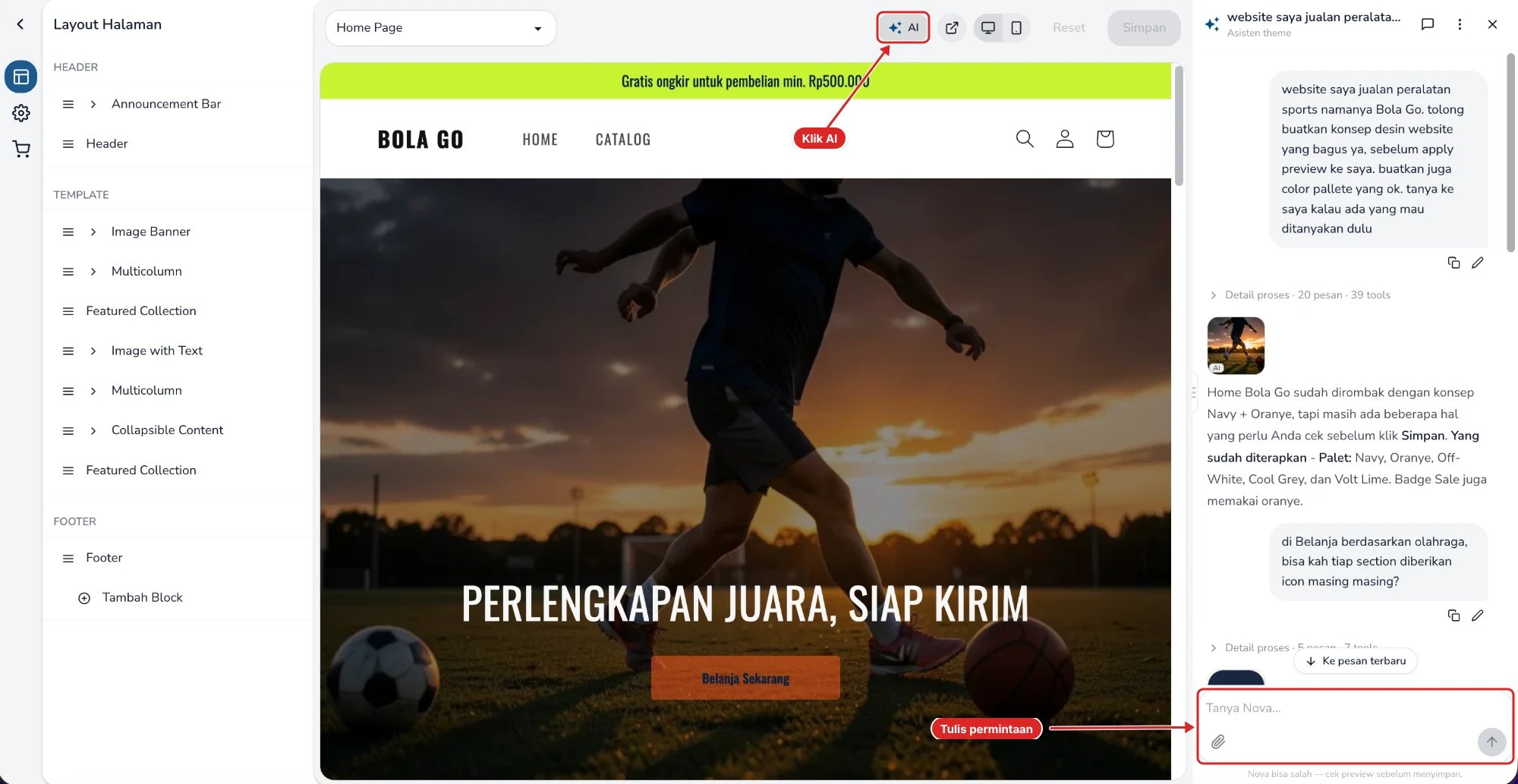
Nova di Editor tema. Perubahan dari Nova langsung terlihat di preview.
Mendesain toko bersama Nova
1
Ceritakan konsep toko Anda
Tulis di kolom Tanya Nova…: apa yang Anda jual, nama toko, siapa pembelinya, dan kesan yang Anda mau. Minta Nova bertanya dulu kalau Anda ingin berdiskusi sebelum diubah.Di chat baru, Anda juga bisa klik contoh: Segarkan desain toko, Look modern retail, Home lebih premium, atau Rapikan & selaraskan.
2
Lampirkan gambar referensi (opsional)
Klik ikon klip, lalu pilih gambar atau PDF: sketsa, screenshot toko lain, logo, atau moodboard. Format JPG, PNG, WebP, atau PDF. Maksimal 10 MB per gambar, 20 MB per PDF, dan 10 file per pesan.
3
Lihat Nova bekerja
Nova melihat preview, lalu mengubah warna, huruf, teks, gambar, dan section. Perubahan muncul langsung di preview. Klik Detail proses untuk melihat langkah yang dikerjakan Nova.
4
Minta perubahan lanjutan
Lanjutkan percakapan sampai pas. Misalnya “warnanya kurang cerah”, “ganti judul banner”, atau “beri ikon di tiap section”. Ganti halaman di pilihan halaman (misalnya Home Page) untuk mengedit halaman lain.
5
Klik Simpan
Perubahan dari Nova masuk ke editor, belum ke toko. Cek preview di desktop dan HP, lalu klik Simpan. Klik Reset kalau ingin membuang semua perubahan yang belum disimpan.
Sama seperti edit manual, mengubah tema Default berarti mengubah toko yang dilihat pembeli setelah Anda klik Simpan. Untuk desain ulang besar, coba di tema lain dulu, lalu jadikan Default saat siap. Lihat Tema.
Membatalkan perubahan Nova
Kalau hasil terakhir kurang cocok, klik Urungkan perubahan Nova. Editor kembali ke kondisi sebelum permintaan terakhir. Berubah pikiran? Klik Terapkan lagi. Tombol ini hilang setelah Anda klik Simpan atau Reset. Anda tetap bisa mengubah hasilnya secara manual di Layout Halaman atau Atur Tema, atau minta Nova mengubahnya lagi. Klik Berhenti untuk menghentikan Nova di tengah jalan. Perubahan yang sudah diterapkan tetap ada di editor.Riwayat chat
Klik ikon chat di atas panel Nova untuk membuka riwayat. Menu ⋮ di sebelahnya berisi aksi untuk chat yang sedang terbuka.Siapa yang bisa memakai Nova
Nova memakai lisensi dan kuota Nova yang sama dengan Nova di aplikasi Simplus. Kuota bulan ini terlihat di Pemakaian. Kalau lisensi atau kuota tidak tersedia, Nova menampilkan “Nova terkunci karena lisensi atau kuota.”Pesan yang mungkin muncul
Tips agar desainnya langsung pas
- Ceritakan tokonya, bukan pengaturannya. “Toko sport untuk anak muda, energik” lebih berguna dari “ganti warna ke oranye”.
- Kirim gambar. Screenshot toko yang Anda suka atau logo membantu Nova menangkap gaya Anda.
- Minta preview dulu. Tulis “tanya saya dulu sebelum mengubah” kalau Anda ingin melihat konsep dan color palette sebelum diterapkan.
- Satu permintaan, satu tujuan. Permintaan kecil yang bertahap lebih mudah diurungkan kalau kurang cocok.
Langkah berikutnya
Editor tema
Ubah section dan block secara manual.
Atur tema
Logo, warna, dan huruf toko.
Nova di aplikasi Simplus
Tanya data bisnis dan buat laporan custom.