
Anda harus mengatur printer kembali di perangkat yang berbeda.
Melalui USB
- Windows
- MacOS
- Android
- iOS
Untuk Windows, Anda perlu menginstal driver kustom menggunakan Zadig.
1
Download Zadig
Unduh Zadig dari zadig.akeo.ie.
2
Jalankan Zadig
Buka aplikasi Zadig yang sudah diunduh.
3
Tampilkan semua device
Pilih Options → List All Devices.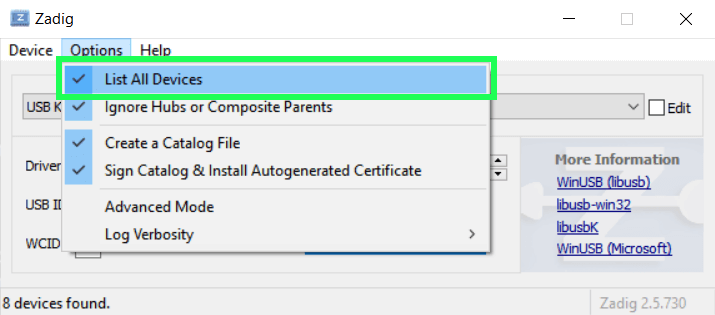
4
Pilih printer Anda
Cari dan pilih printer Anda dari daftar device.
5
Ganti driver
Pastikan driver target adalah WinUSB, lalu klik Replace Driver.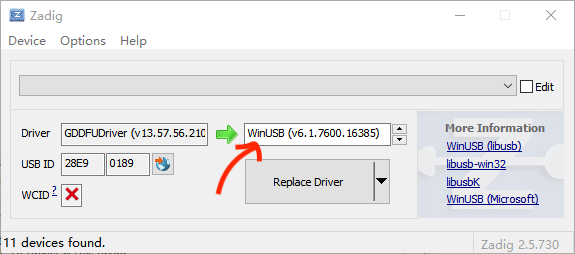
6
Test print
Lakukan test print dari Simplus untuk memastikan koneksi berhasil.
Jika test print berhasil, printer sudah terhubung.
Jika test print tidak berhasil, silakan hubungi support kami.
Baik di Windows maupun MacOS, gunakan Google Chrome atau Microsoft Edge untuk mengakses my.simplus.id agar bisa terhubung ke printer. Safari belum didukung.
Test print dari my.simplus.id
Setelah printer tersambung via USB, hubungkan dan lakukan test print dari my.simplus.id.1
Izinkan akses printer (khusus MacOS)
Saat printer pertama kali disambungkan, MacOS akan menampilkan dialog Allow accessory to connect?. Klik Allow.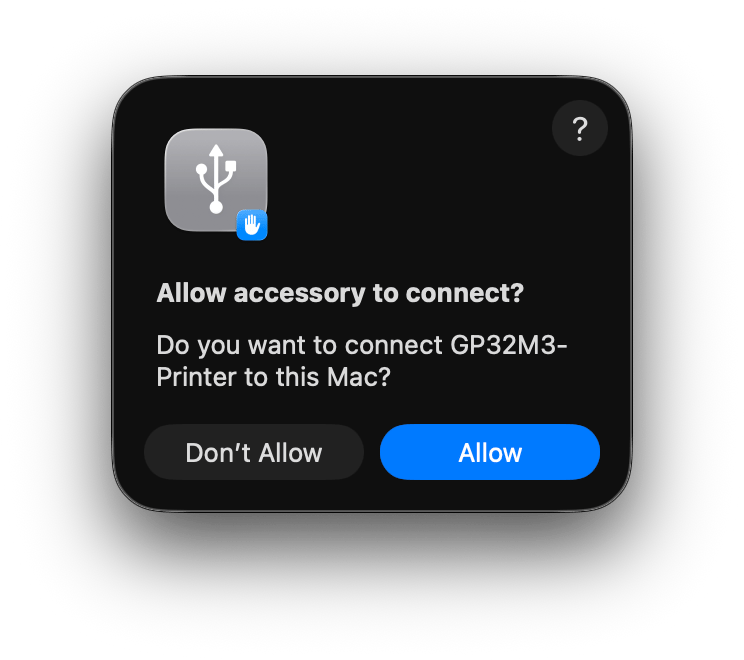
2
Buka Pengaturan Perangkat
Di dashboard my.simplus.id, pada bagian Pengaturan, klik Perangkat.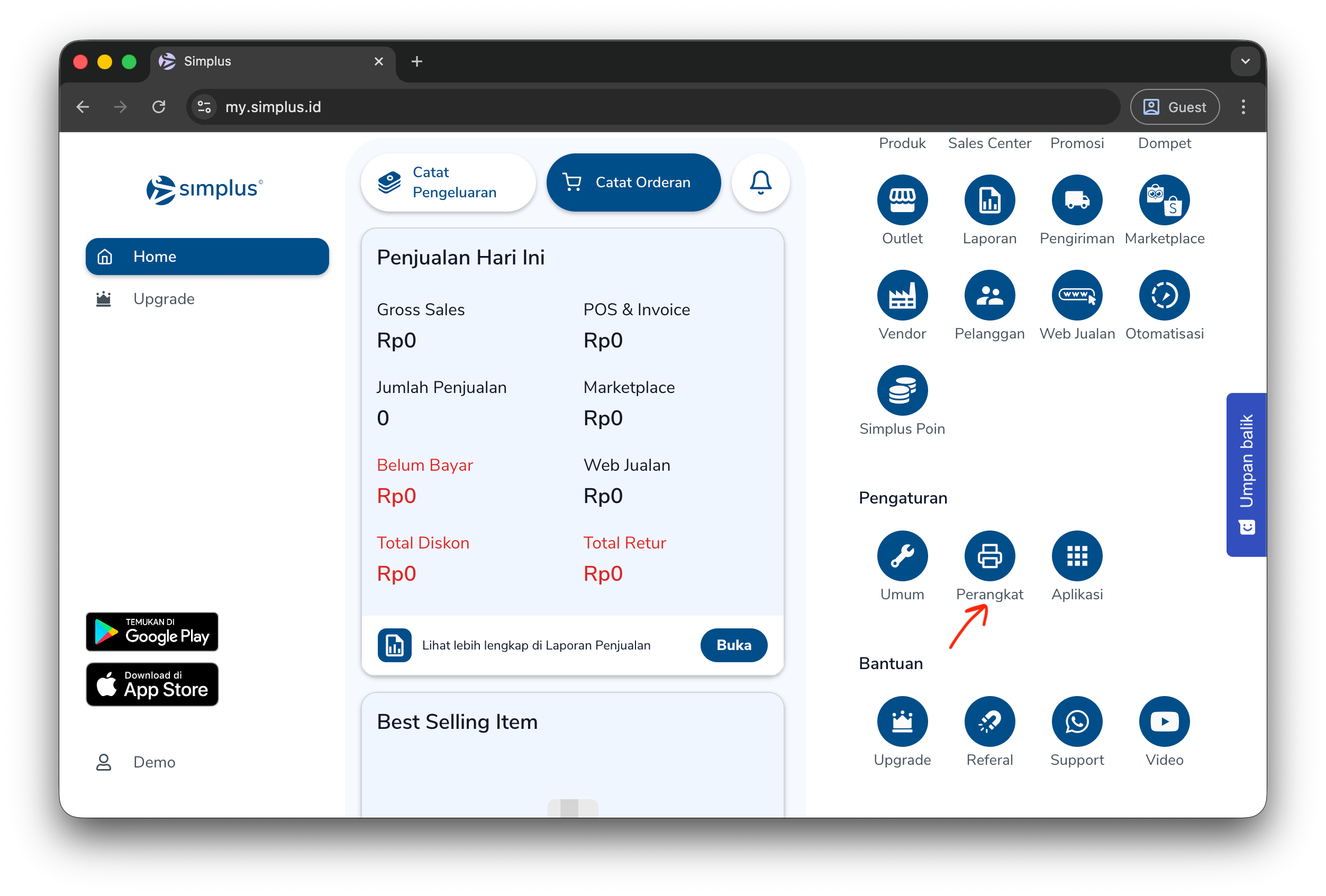
3
Pilih Printer POS (Kasir)
Pada panel Pengaturan Perangkat, klik Printer POS (Kasir).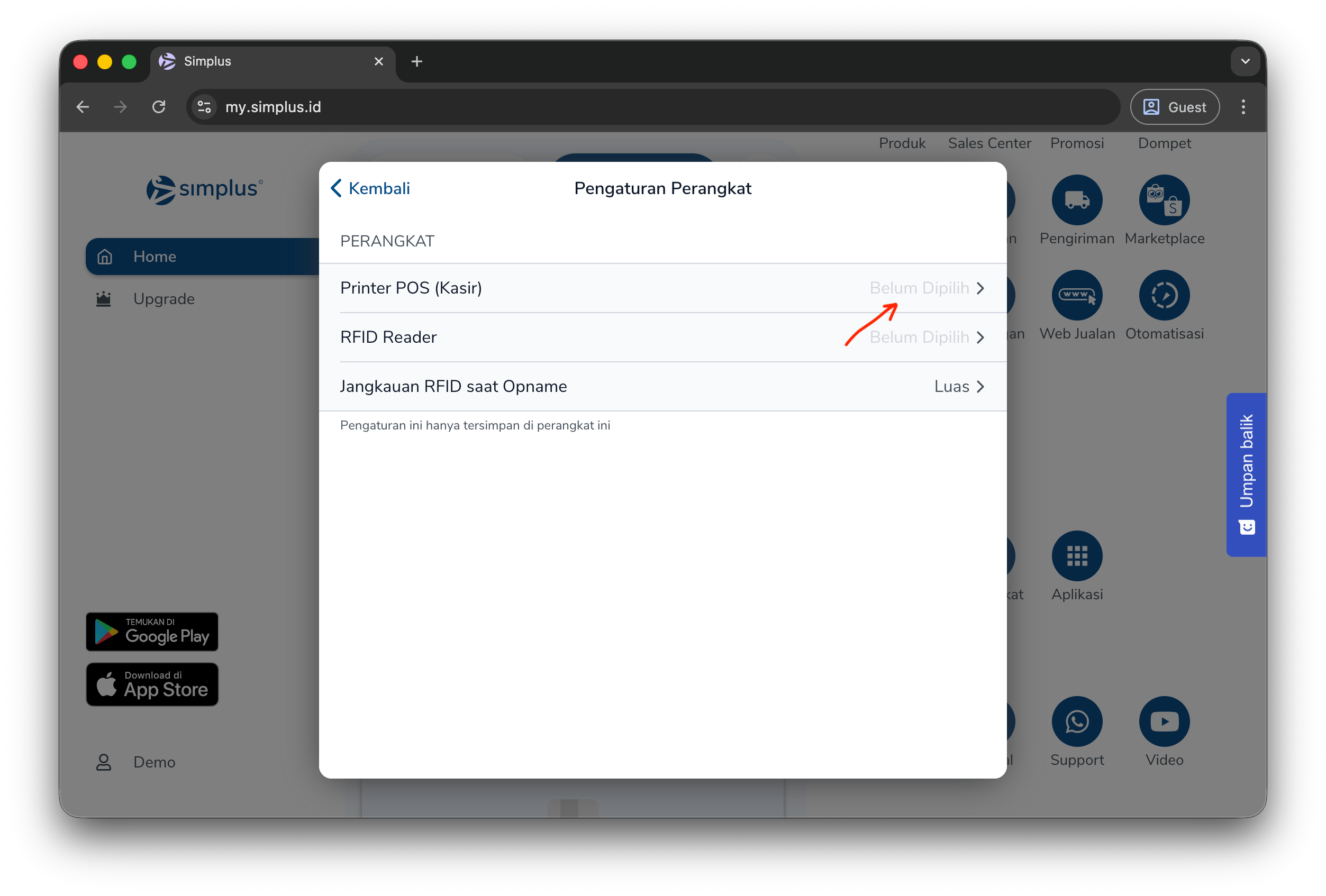
4
Tambahkan Printer USB
Pada bagian Daftar Printer, klik + Printer USB.
5
Pilih printer dan connect
Browser akan menampilkan dialog my.simplus.id wants to connect. Pilih printer Anda, lalu klik Connect.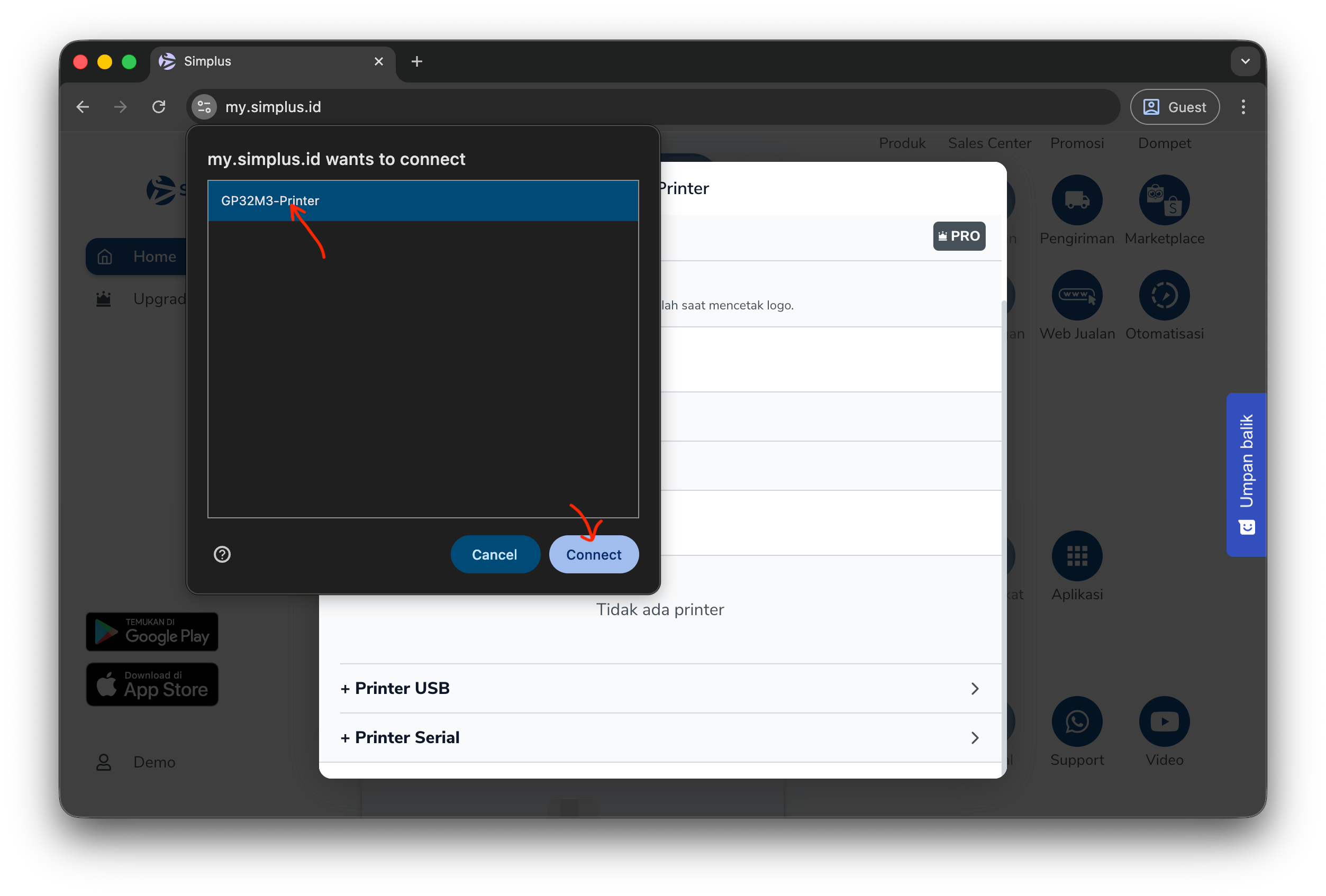
6
Klik printer untuk test print
Printer akan muncul di Daftar Printer. Klik printer tersebut untuk melakukan test print.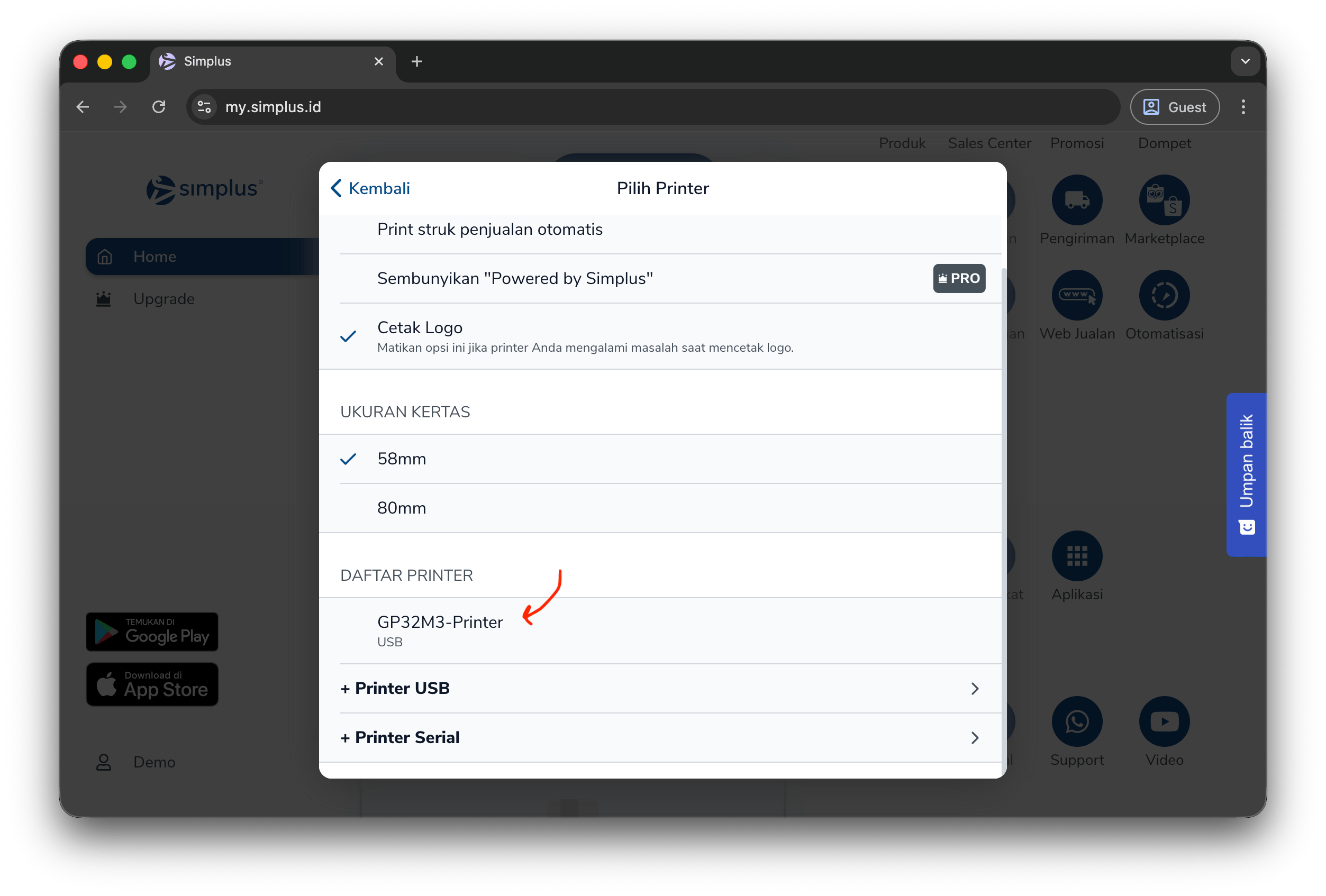
7
Konfirmasi hasil test print
Akan muncul dialog Apakah tulisan pada printer terlihat dengan jelas?. Jika hasil cetak jelas, klik OK.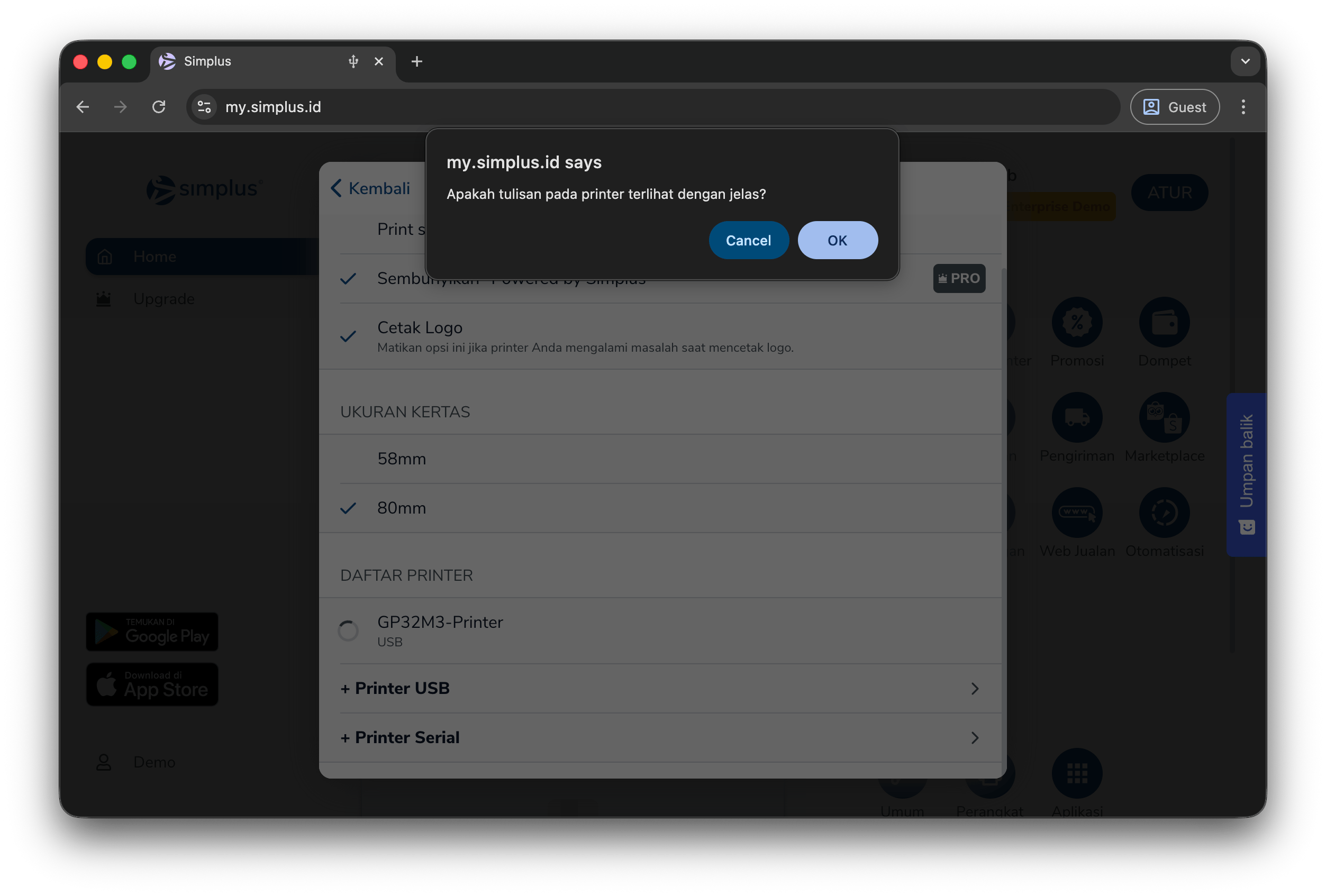
Jika test print berhasil, printer siap digunakan.
Melalui Bluetooth
- Windows
- MacOS
- Android
- iOS
Koneksi Bluetooth di Windows didukung melalui aplikasi desktop Simplus. Anda perlu menginstal Simplus Windows Installer terlebih dahulu.
1
Download & install Simplus
Unduh Simplus Windows Installer, lalu jalankan installer untuk memasang aplikasi desktop Simplus.
2
Pair printer dari Settings
Buka Settings → Bluetooth & devices di Windows, lalu pair printer Bluetooth Anda.
3
Hubungkan dari aplikasi Simplus
Buka aplikasi desktop Simplus, lalu ikuti langkah Test print dari my.simplus.id untuk menambahkan printer.
Test print dari aplikasi Simplus
Setelah printer ter-pair via Bluetooth, hubungkan dan lakukan test print dari aplikasi Simplus di Android atau iOS.1
Buka menu More
Di halaman utama aplikasi, tap ikon More (⋯) pada bottom navigation.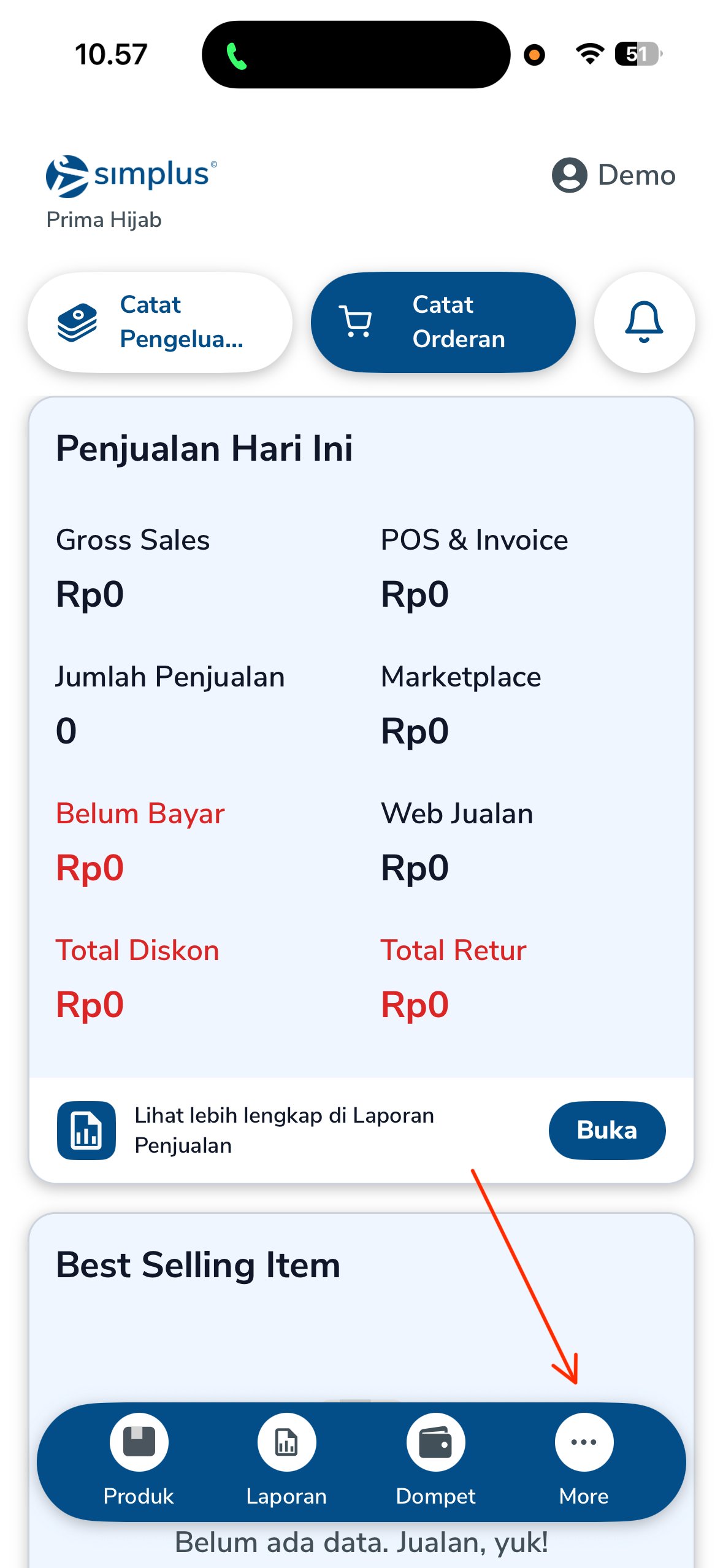
2
Masuk ke Pengaturan Perangkat
Dari menu More, pilih Pengaturan → Perangkat.
3
Pilih Printer POS (Kasir)
Pada panel Pengaturan Perangkat, tap Printer POS (Kasir).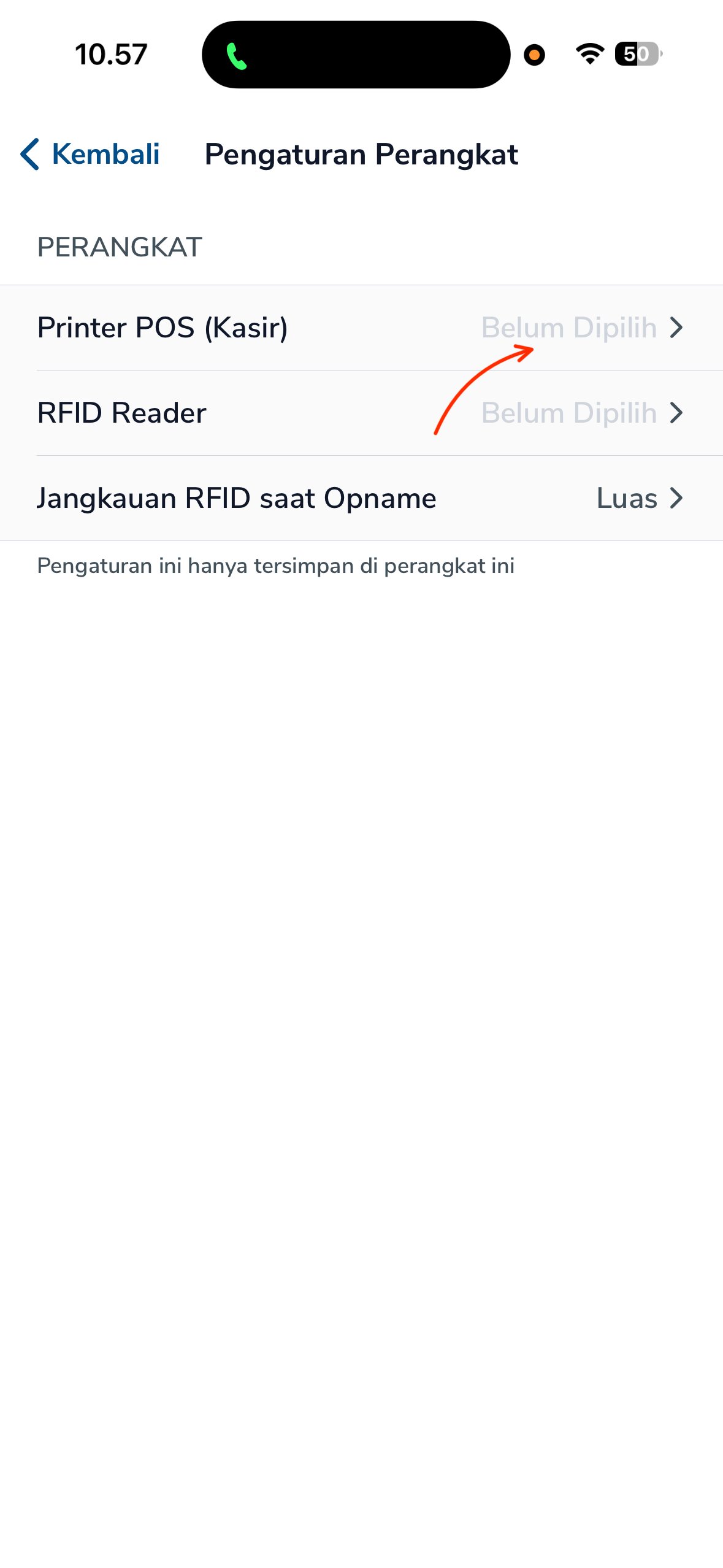
4
Izinkan akses Bluetooth
Aplikasi akan meminta izin Allow Simplus to find Bluetooth devices. Tap Allow.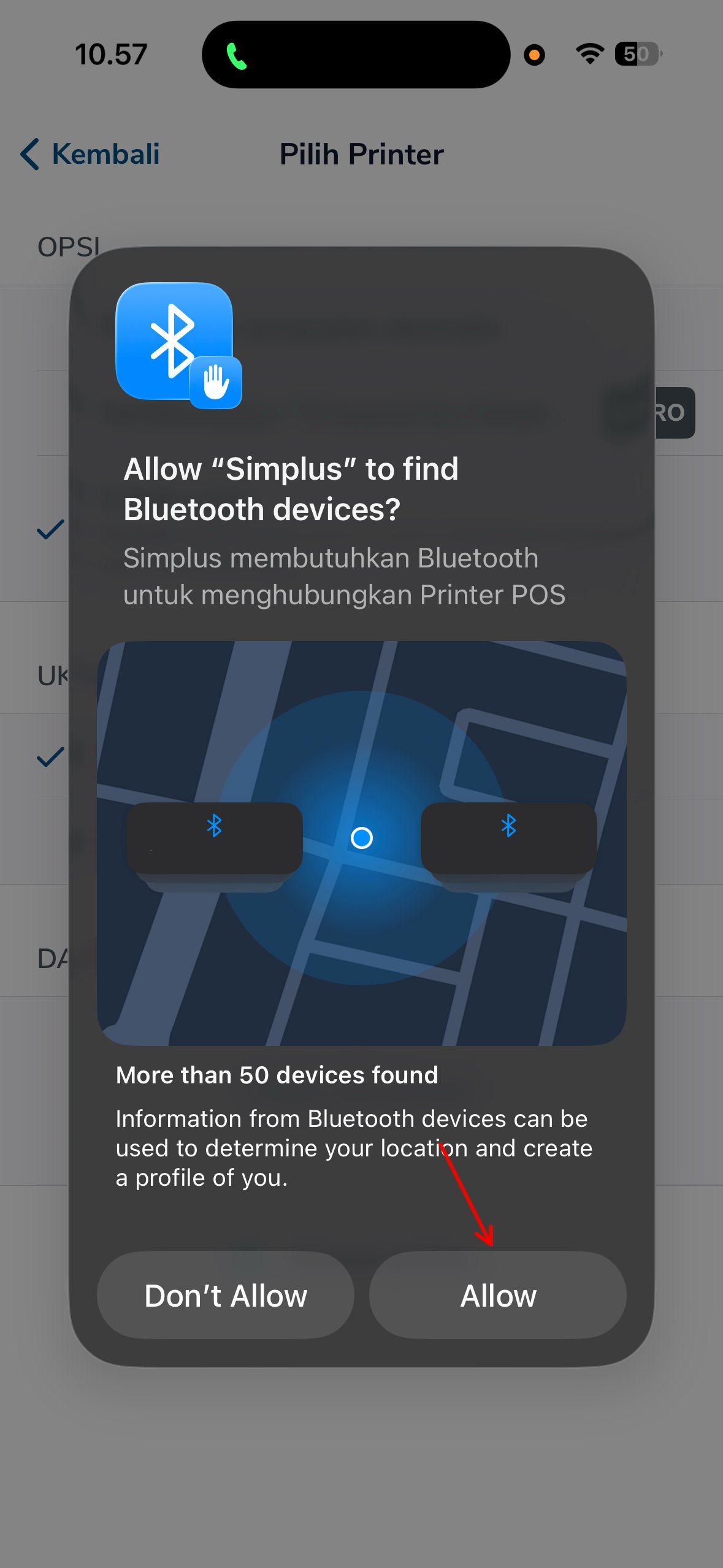
5
Pilih printer dari Daftar Printer
Printer yang sudah ter-pair akan muncul di Daftar Printer. Tap printer tersebut untuk melakukan test print.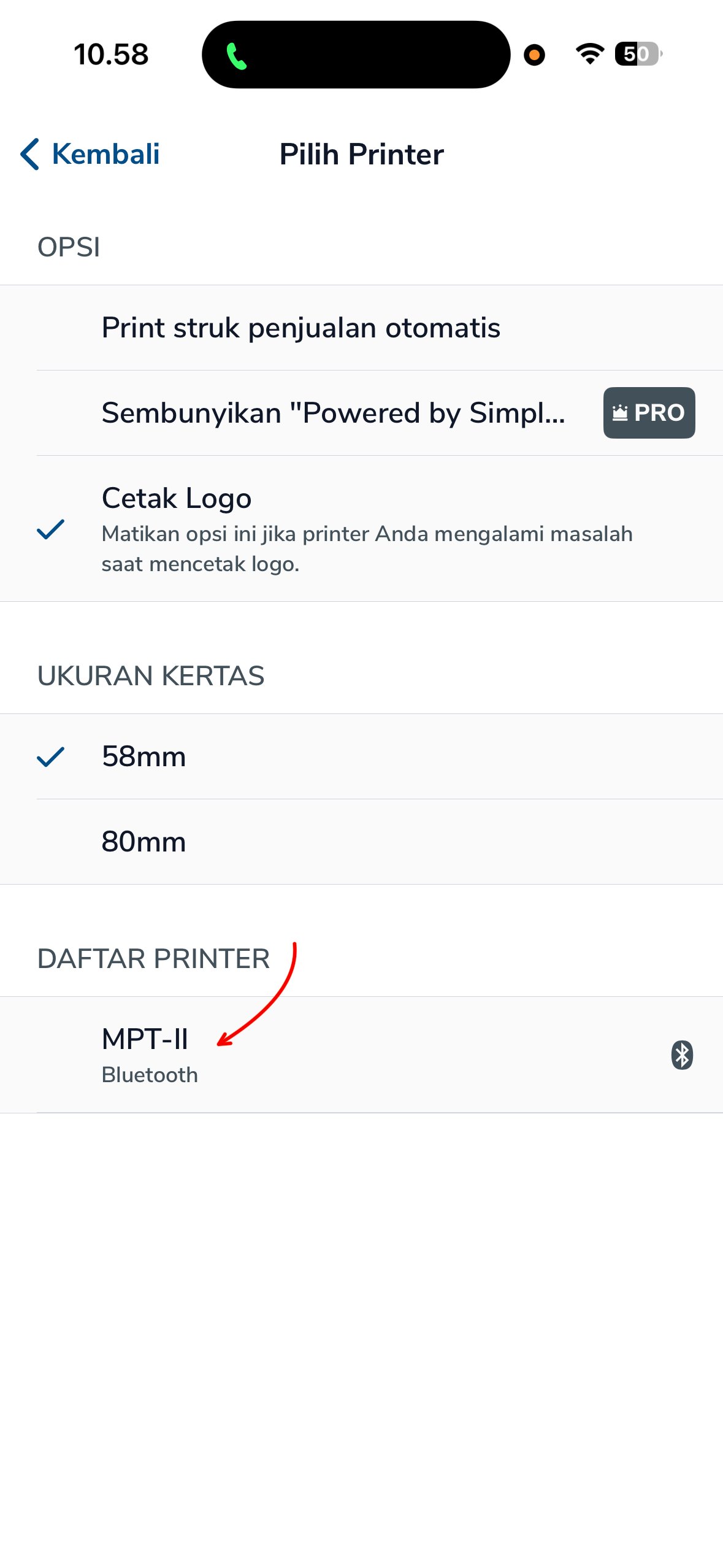
6
Konfirmasi hasil test print
Akan muncul dialog Koneksi Berhasil — Apakah tulisan pada printer terlihat dengan jelas?. Jika hasil cetak jelas, tap Iya.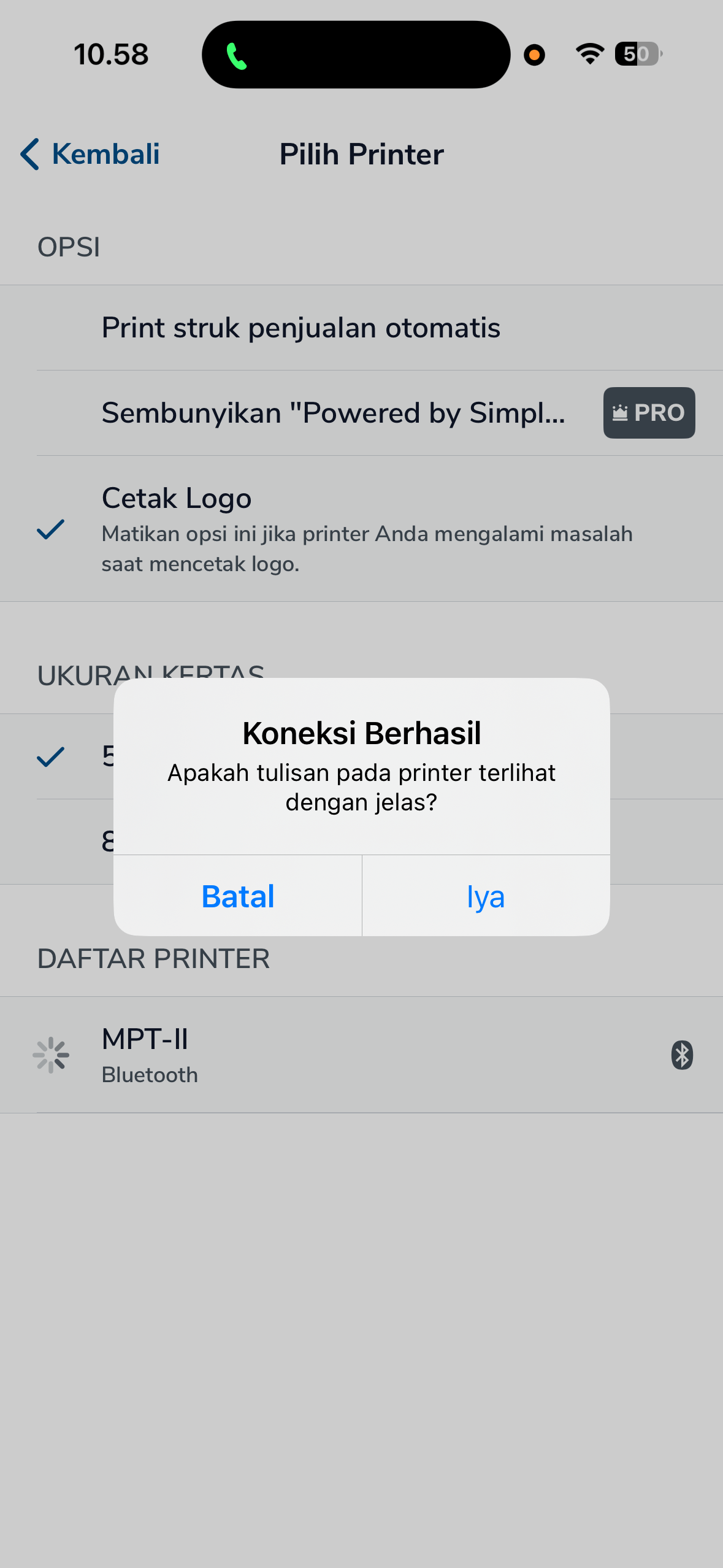
Jika test print berhasil, printer siap digunakan.