
Instalasi driver
- Windows
- MacOS
- Android
- iOS
Untuk Windows, Anda perlu menginstal driver kustom menggunakan Zadig.Setelah driver terpasang, lanjut ke Atur printer di dashboard web.
1
Download Zadig
Unduh Zadig dari zadig.akeo.ie.
2
Jalankan Zadig
Buka aplikasi Zadig yang sudah diunduh.
3
Tampilkan semua device
Pilih Options → List All Devices.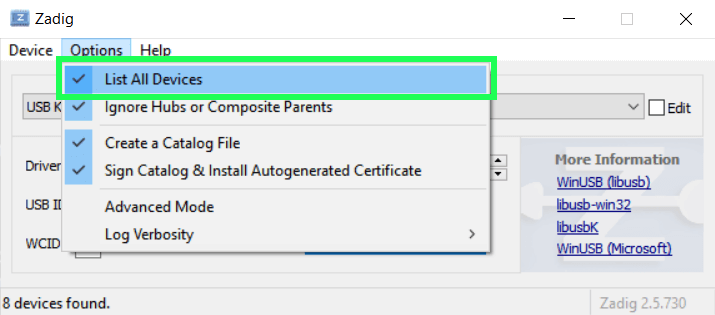
4
Pilih printer Anda
Cari dan pilih printer Anda dari daftar device.
5
Ganti driver
Pastikan driver target adalah WinUSB, lalu klik Replace Driver.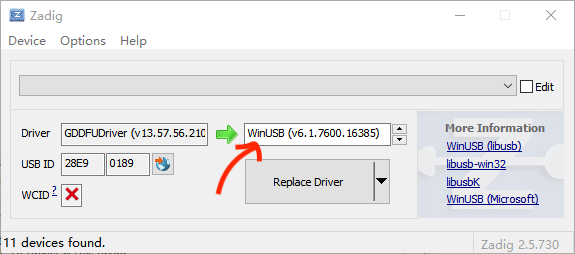
Jika test print tidak berhasil, silakan hubungi support kami.
Atur printer di dashboard web
Setelah printer tersambung via USB di Windows atau MacOS, hubungkan dan lakukan test print dari my.simplus.id.Gunakan Google Chrome atau Microsoft Edge. Safari belum didukung.
1
Izinkan akses printer (khusus MacOS)
Saat printer pertama kali disambungkan, MacOS akan menampilkan dialog Allow accessory to connect?. Klik Allow.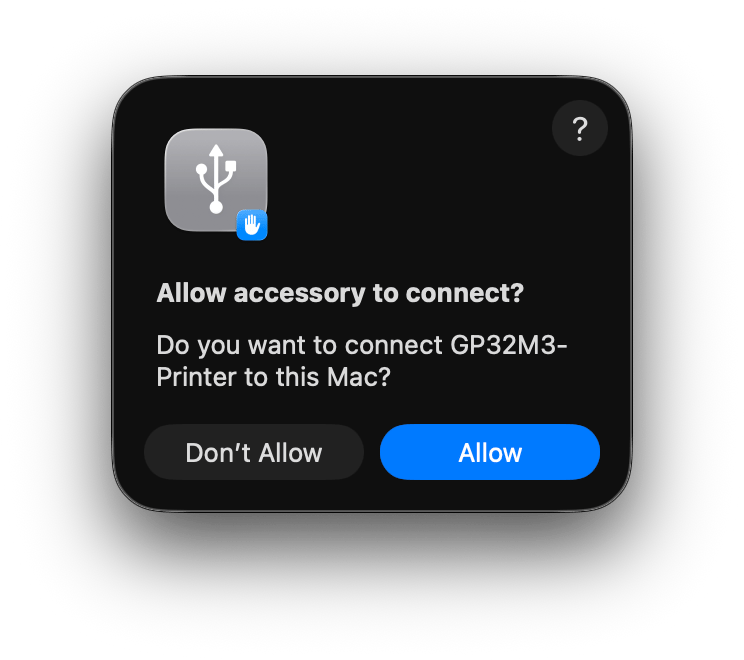
2
Buka Pengaturan Perangkat
Di dashboard my.simplus.id, pada bagian Pengaturan, klik Perangkat.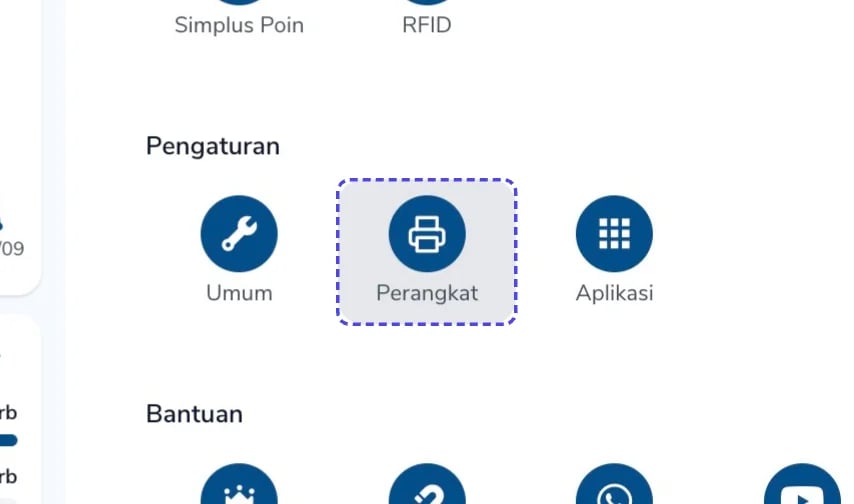
3
Pilih Printer POS (Kasir)
Pada panel Pengaturan Perangkat, klik Printer POS (Kasir).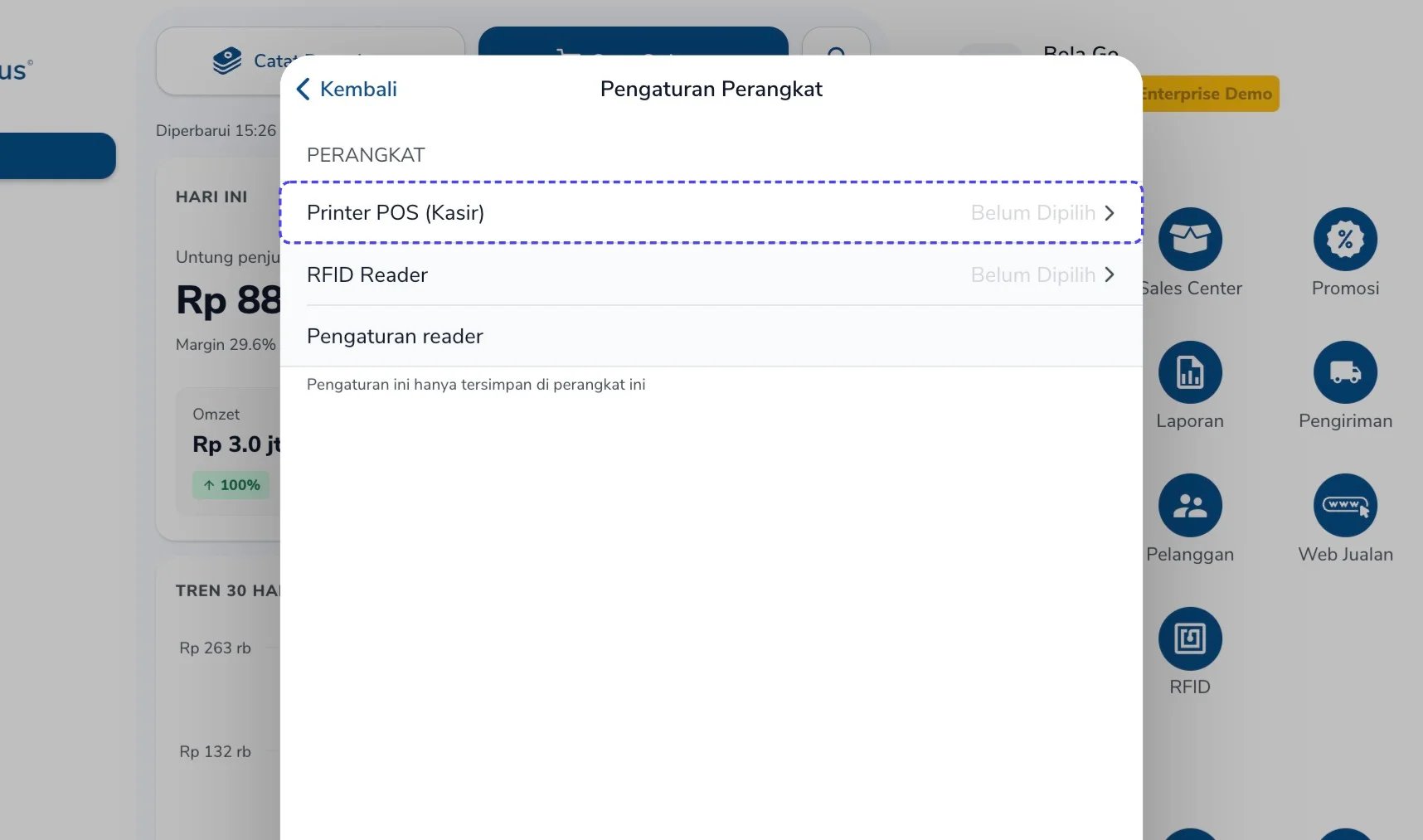
4
Tambahkan Printer USB
Pada bagian Daftar Printer, klik + Printer USB.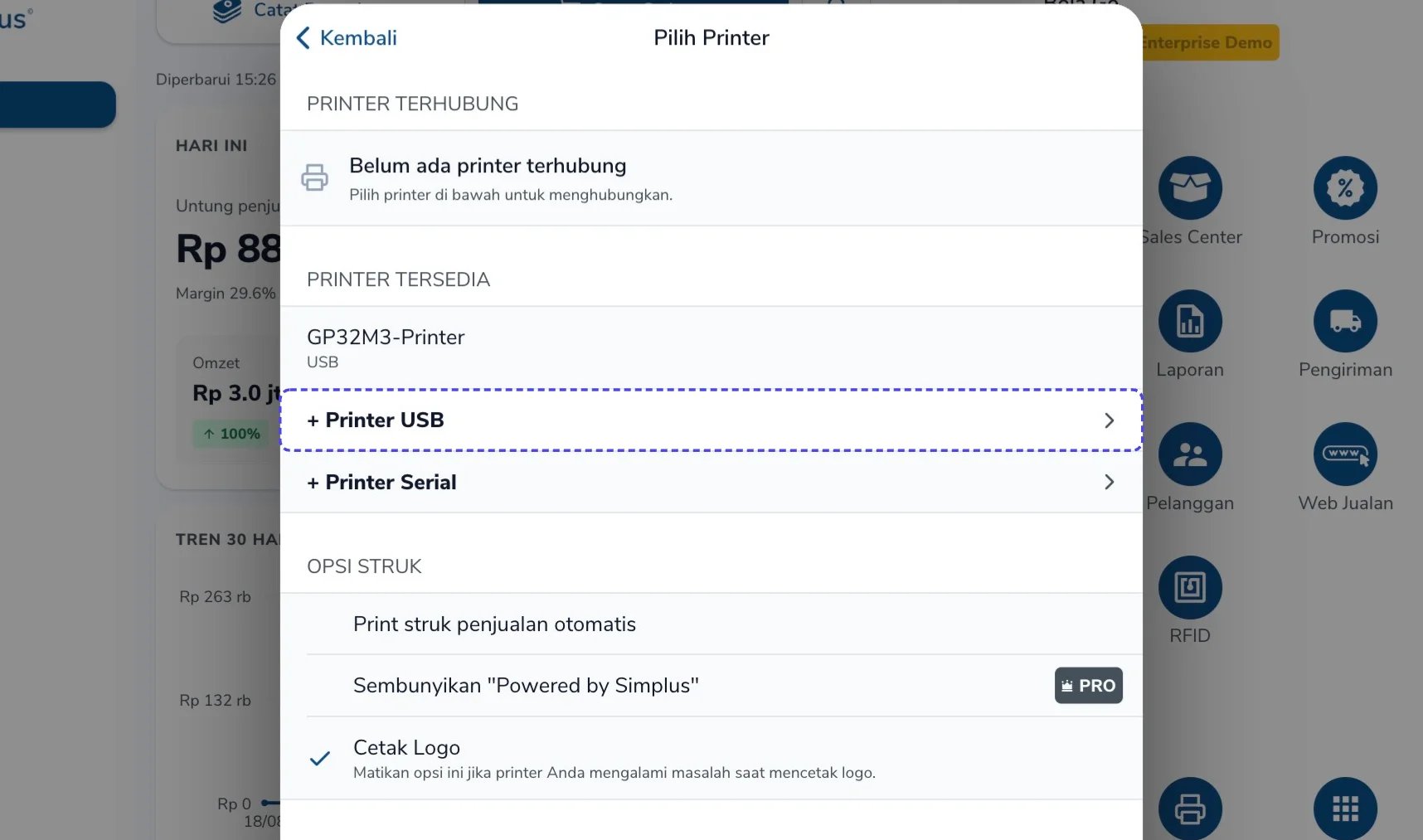
5
Pilih printer dan connect
Browser akan menampilkan dialog my.simplus.id wants to connect. Pilih printer Anda, lalu klik Connect.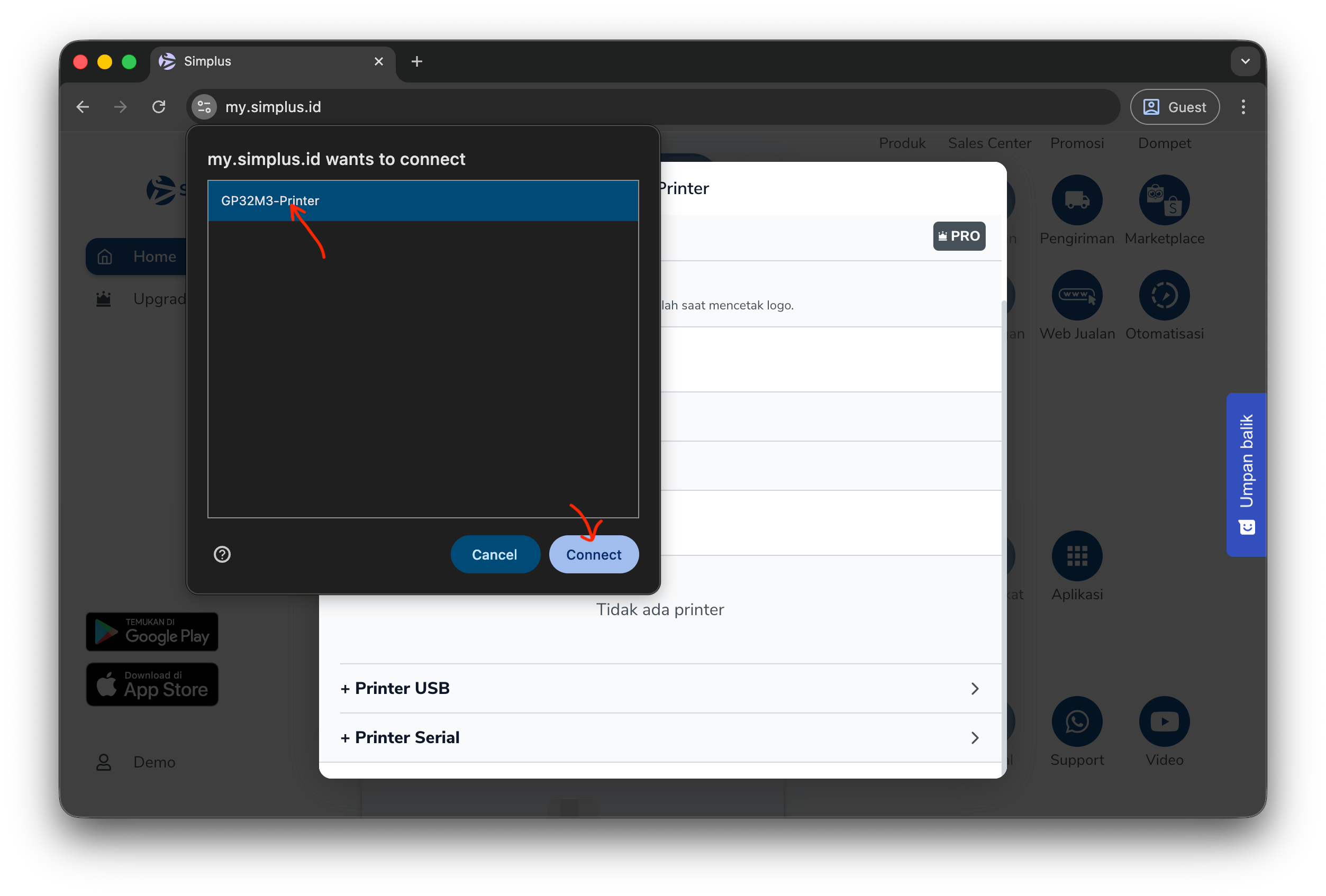
6
Klik printer
Printer akan muncul di bagian Printer Tersedia. Klik printer tersebut.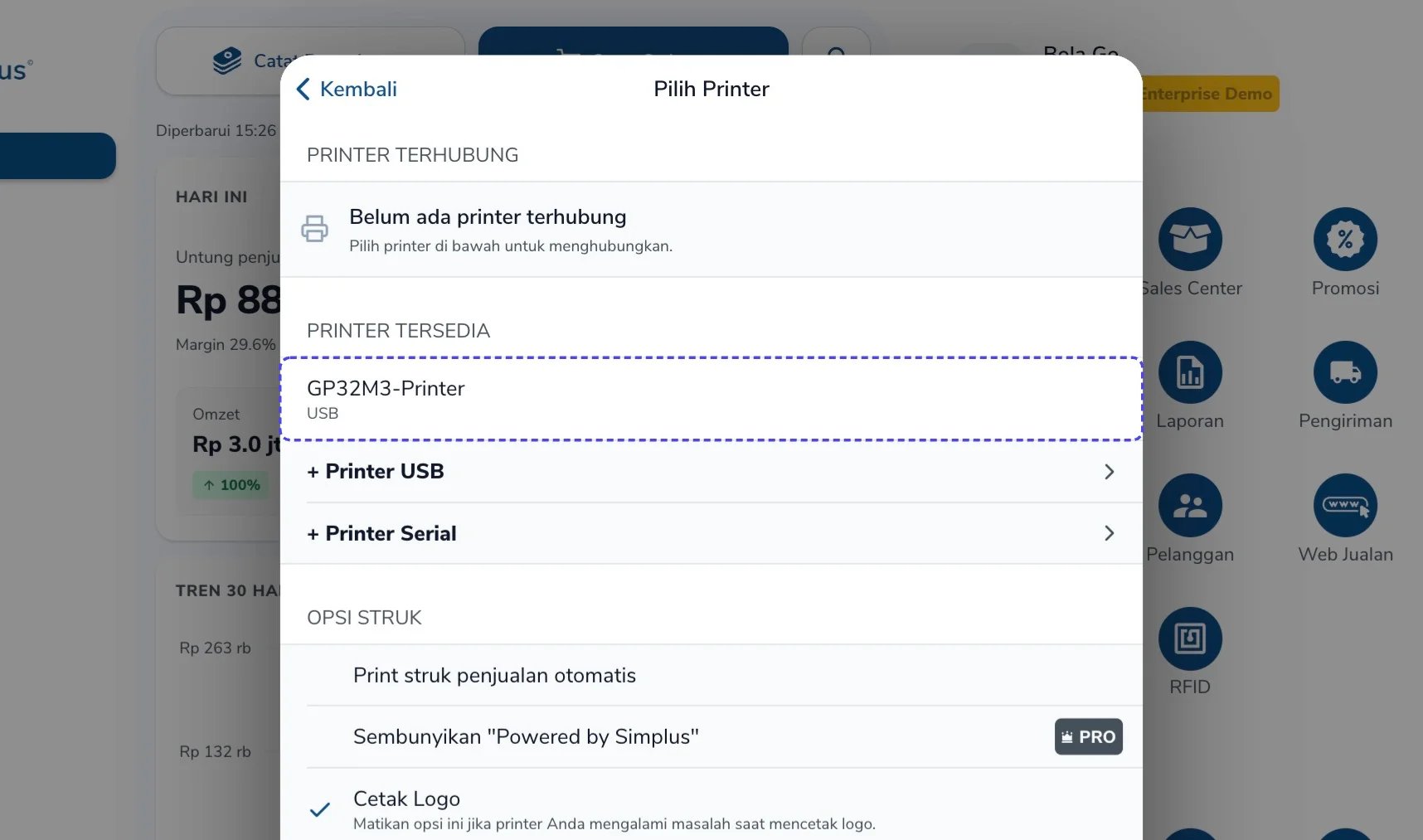
7
Pilih ukuran kertas
Pada Ukuran Kertas, pilih ukuran yang sesuai dengan gulungan kertas di printer Anda (misalnya 58mm).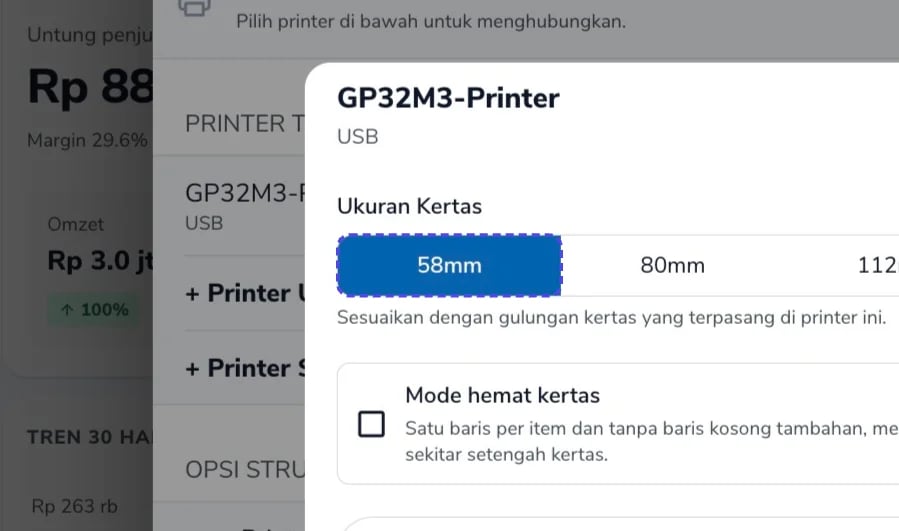
8
Aktifkan Mode hemat kertas (opsional)
Centang Mode hemat kertas jika Anda ingin struk dicetak satu baris per item tanpa baris kosong tambahan, sehingga memakai sekitar setengah kertas.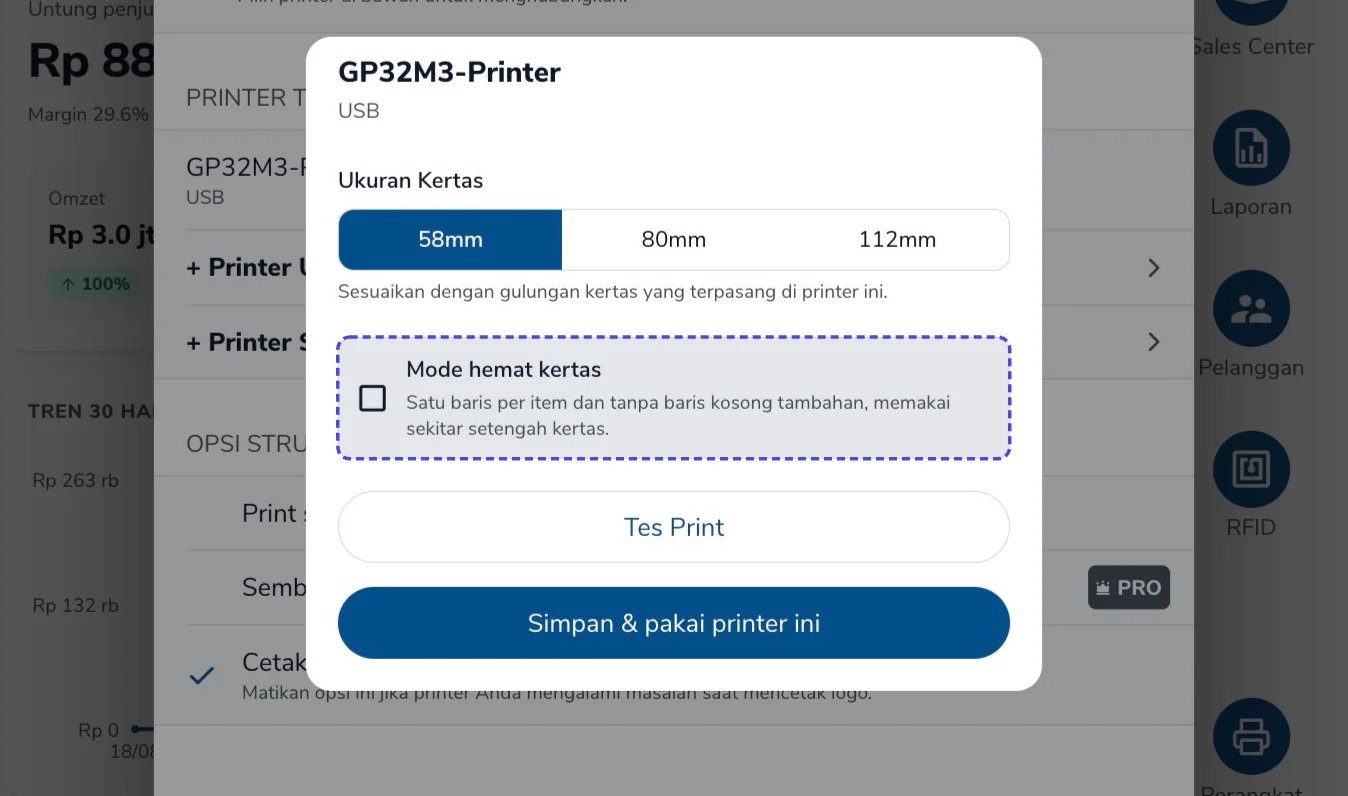
9
Test print dan simpan
Klik Tes Print untuk memastikan hasil cetak terlihat jelas. Setelah itu, klik Simpan & pakai printer ini.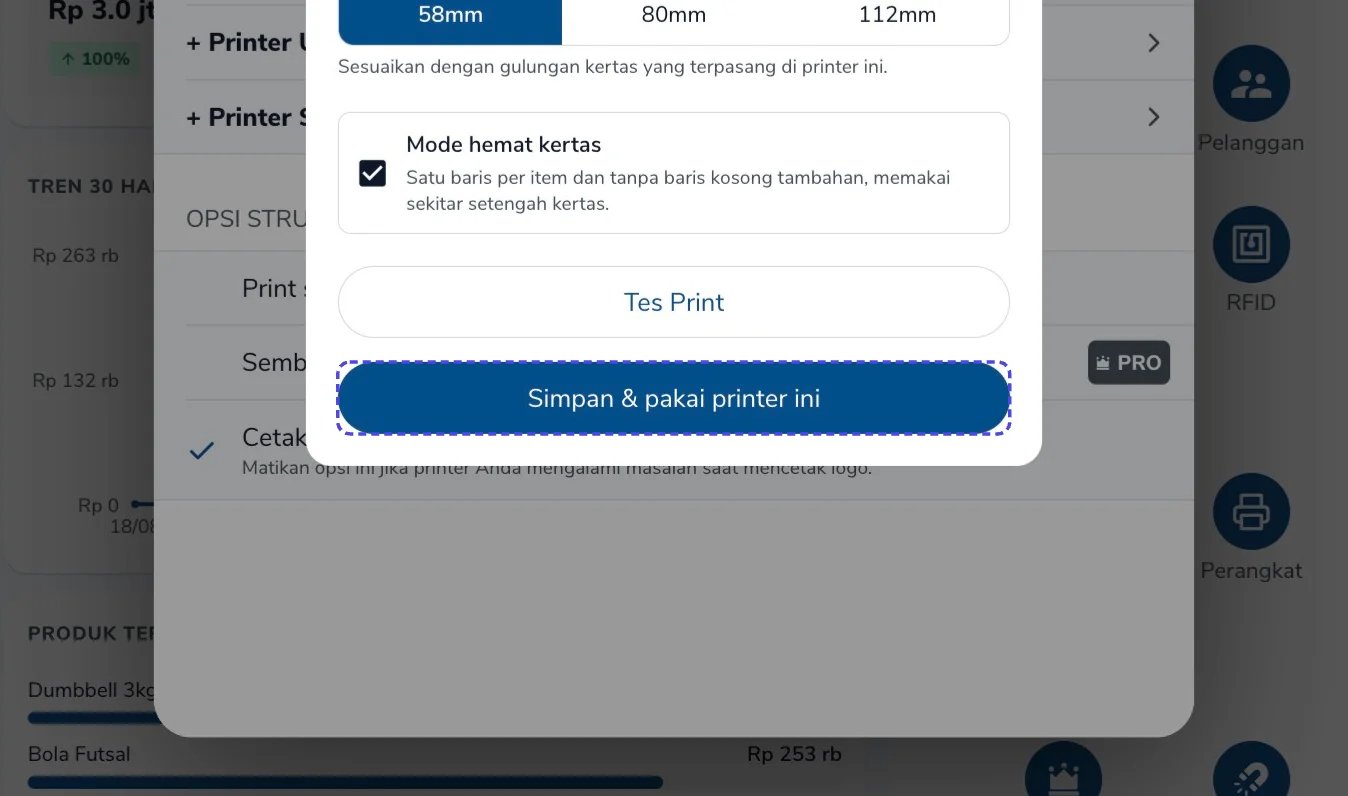
Printer siap digunakan.