
Belum menyambungkan printer? Ikuti panduan melalui Bluetooth atau melalui USB terlebih dahulu.
1
Buka menu Lebih Banyak
Di halaman utama aplikasi, tap Lebih Banyak (⋯) pada bottom navigation.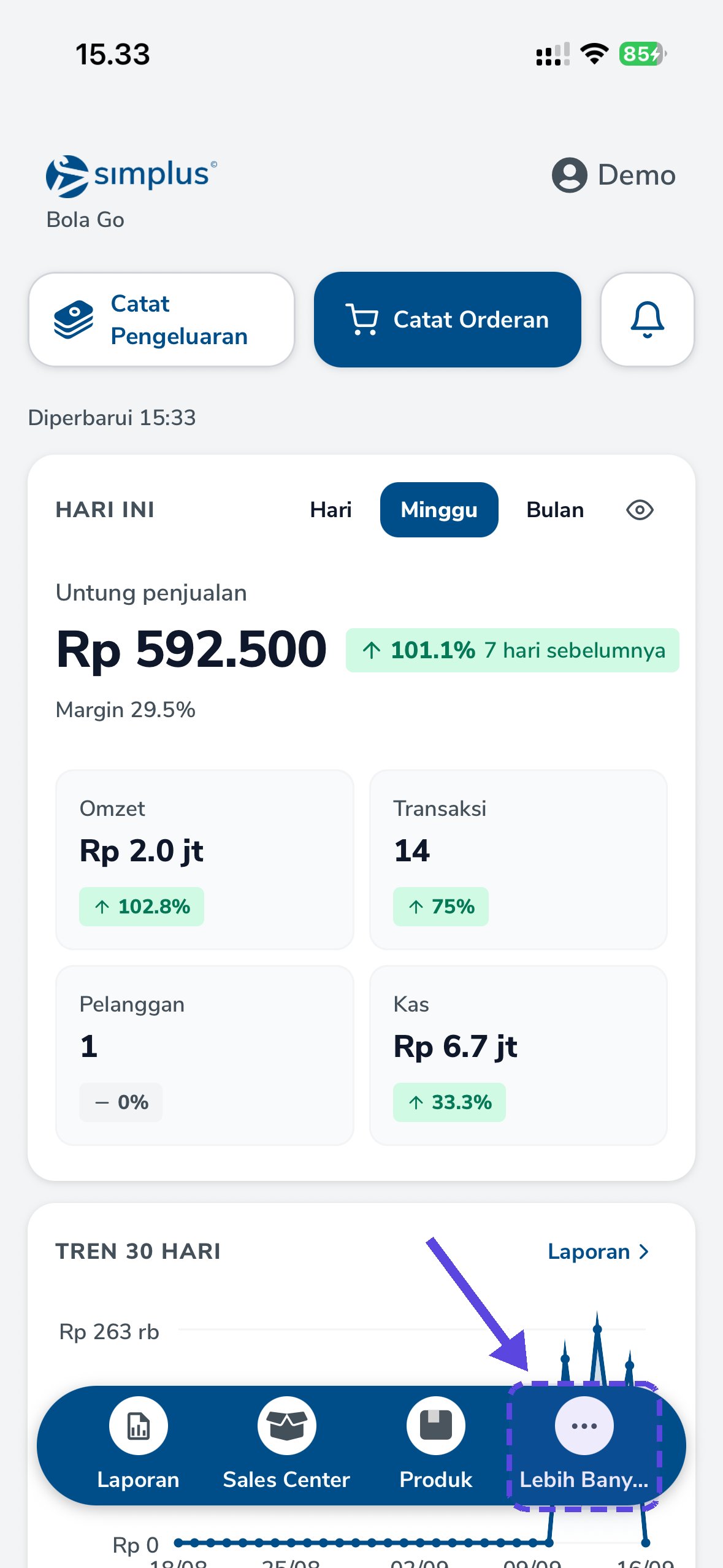
2
Masuk ke Perangkat
Pada bagian Pengaturan, tap Perangkat.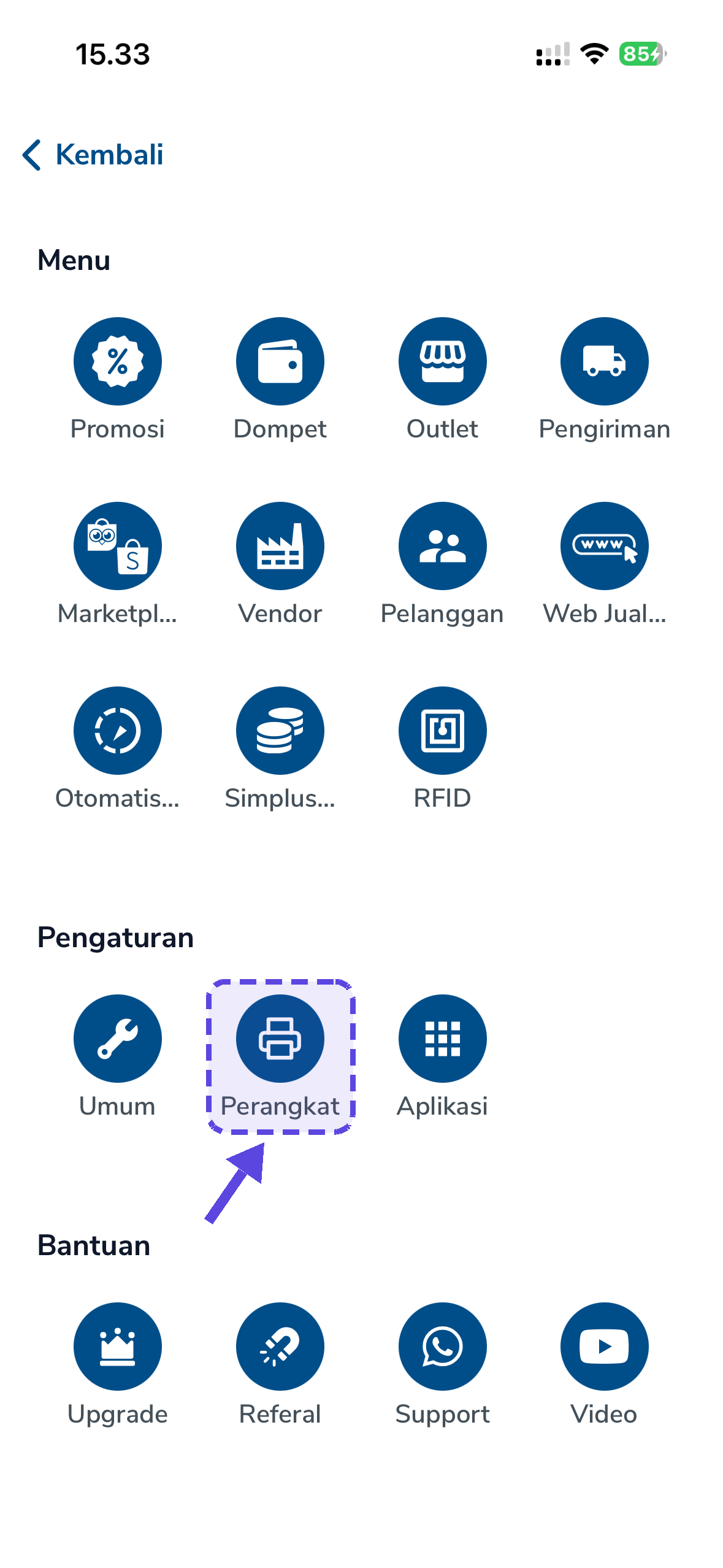
3
Pilih Printer POS (Kasir)
Pada panel Pengaturan Perangkat, tap Printer POS (Kasir).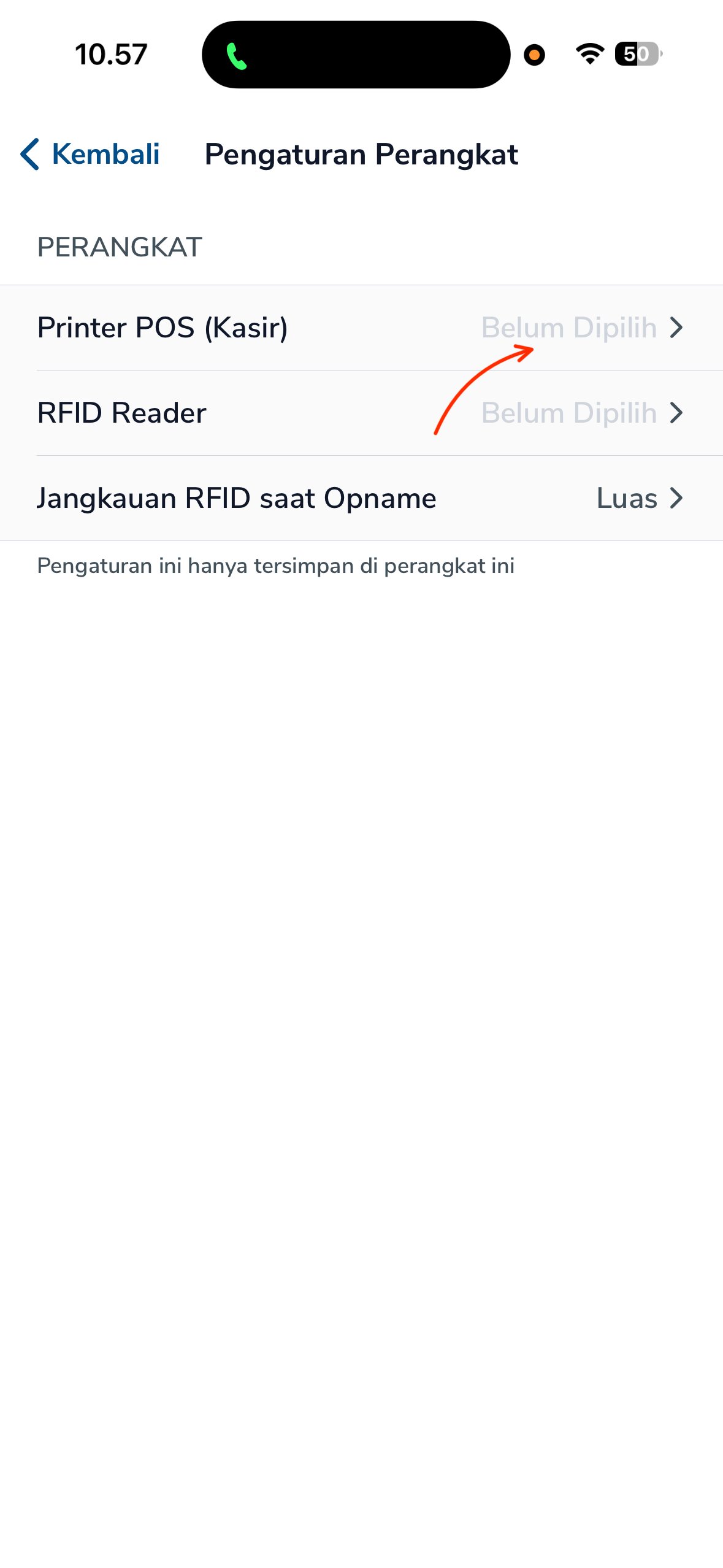
4
Izinkan akses Bluetooth
Aplikasi akan meminta izin Allow Simplus to find Bluetooth devices. Tap Allow.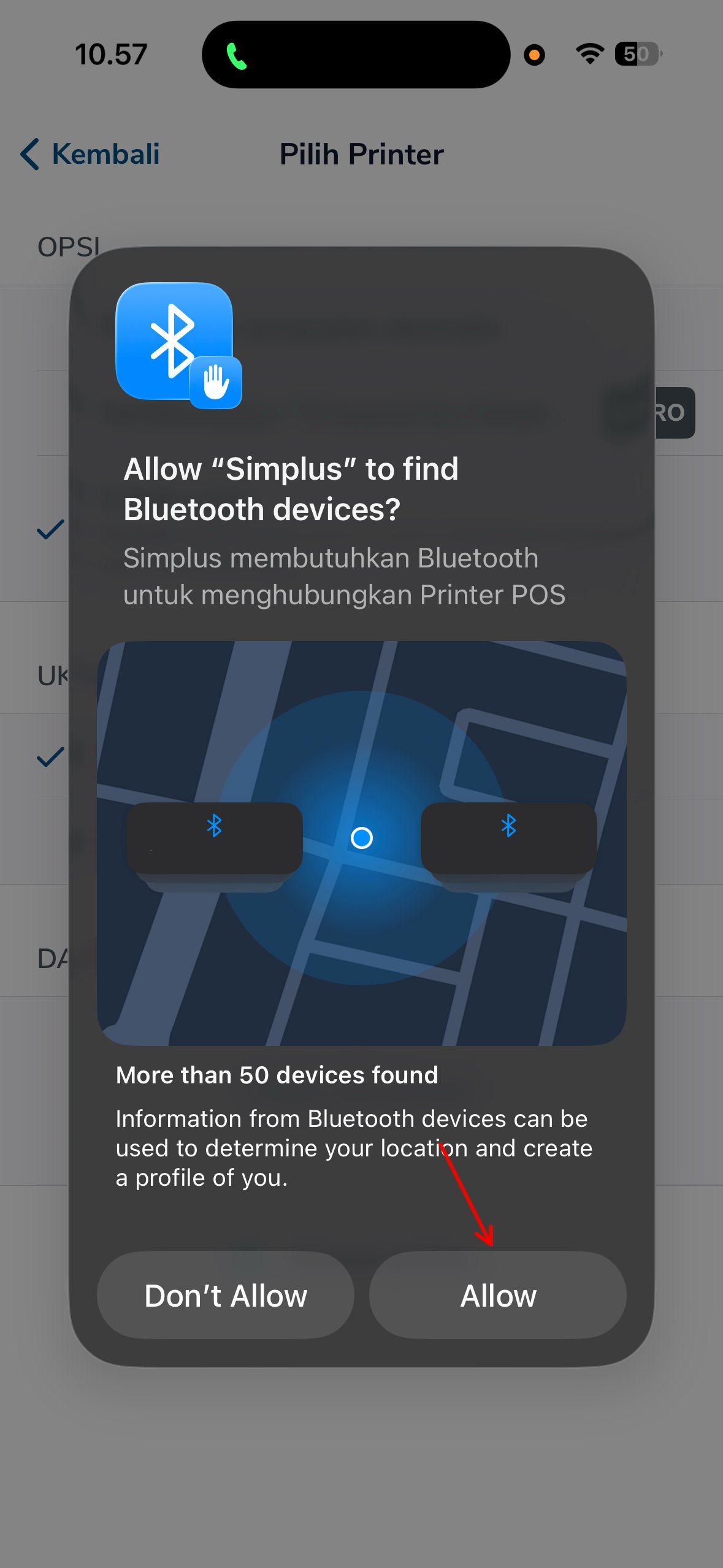
5
Tunggu pencarian printer
Aplikasi akan mencari printer di bagian Printer Tersedia. Tunggu hingga proses Mencari printer… selesai.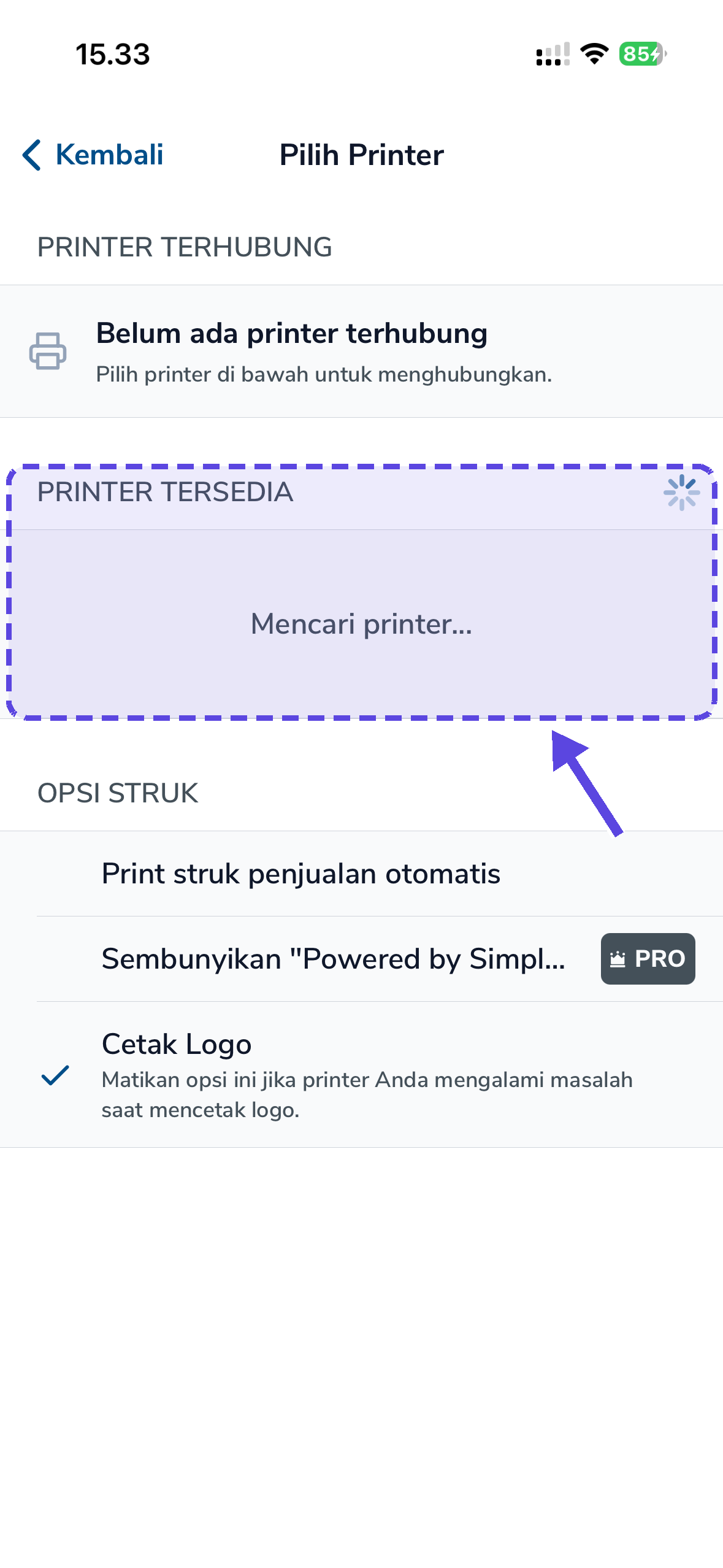
6
Pilih printer
Printer yang sudah ter-pair akan muncul di Printer Tersedia. Tap printer tersebut.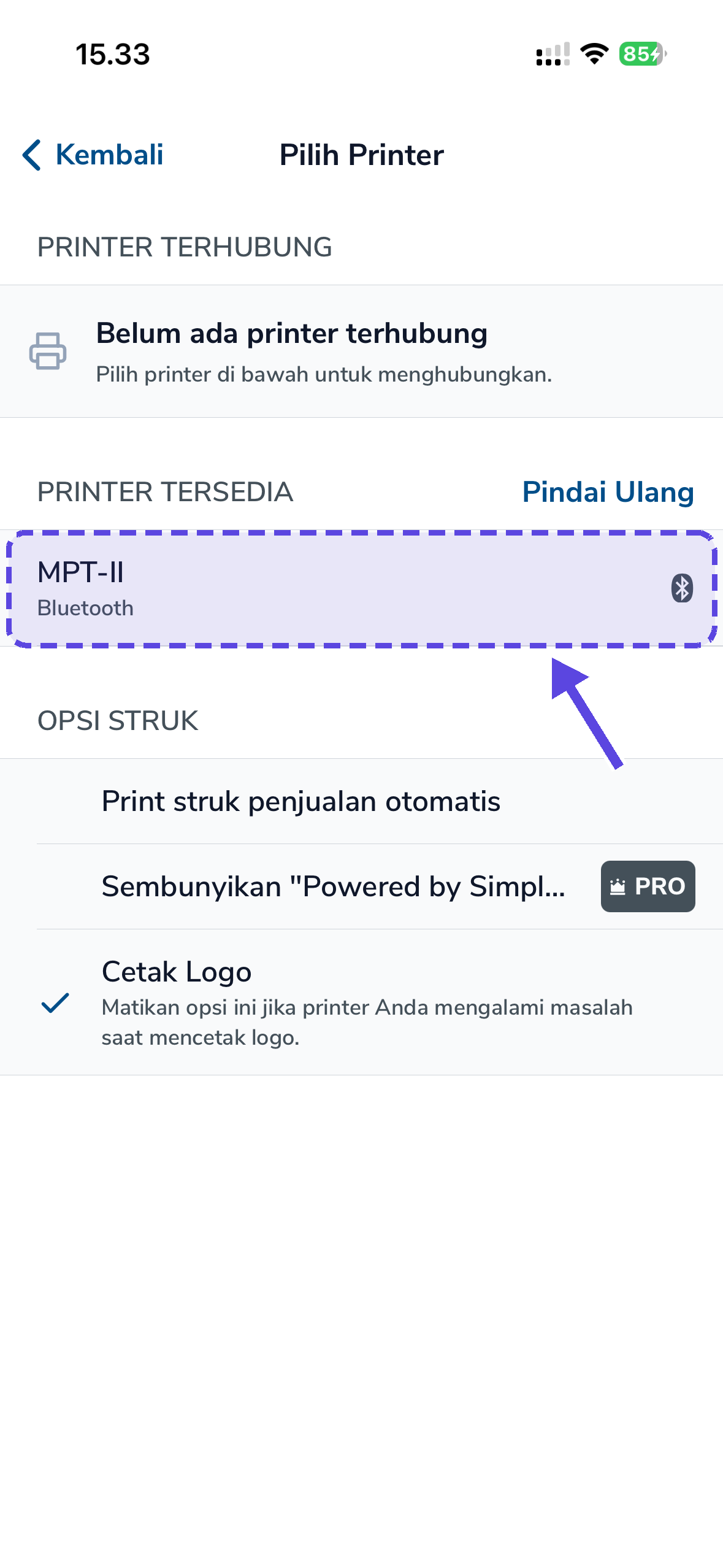
7
Atur printer, test print, dan simpan
Pilih Ukuran Kertas yang sesuai dengan gulungan kertas di printer Anda (misalnya 58mm). Centang Mode hemat kertas jika perlu, lalu tap Tes Print untuk memastikan hasil cetak jelas. Setelah itu, tap Simpan & pakai printer ini.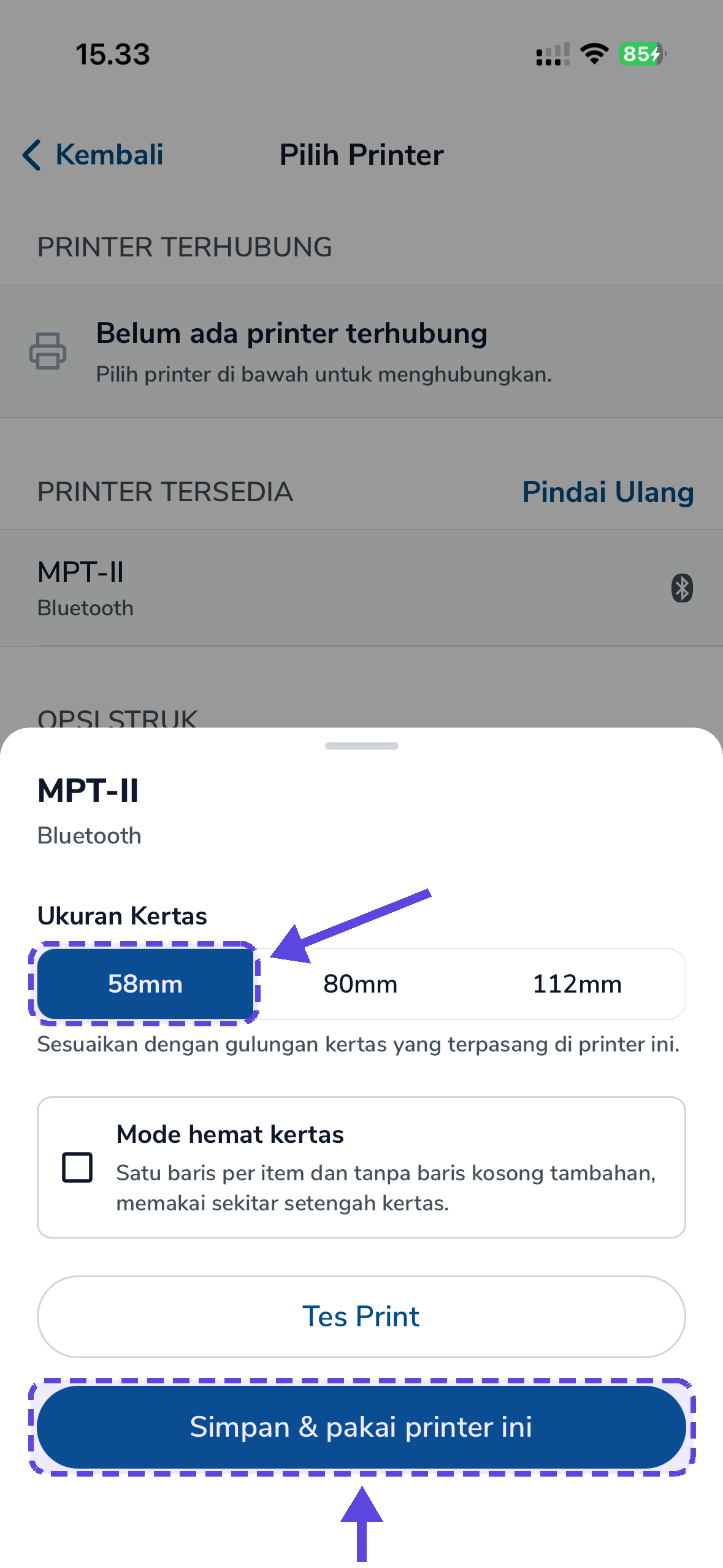
Printer siap digunakan.