
Buka dari Mode POS
Di Mode POS, klik Perangkat di sidebar.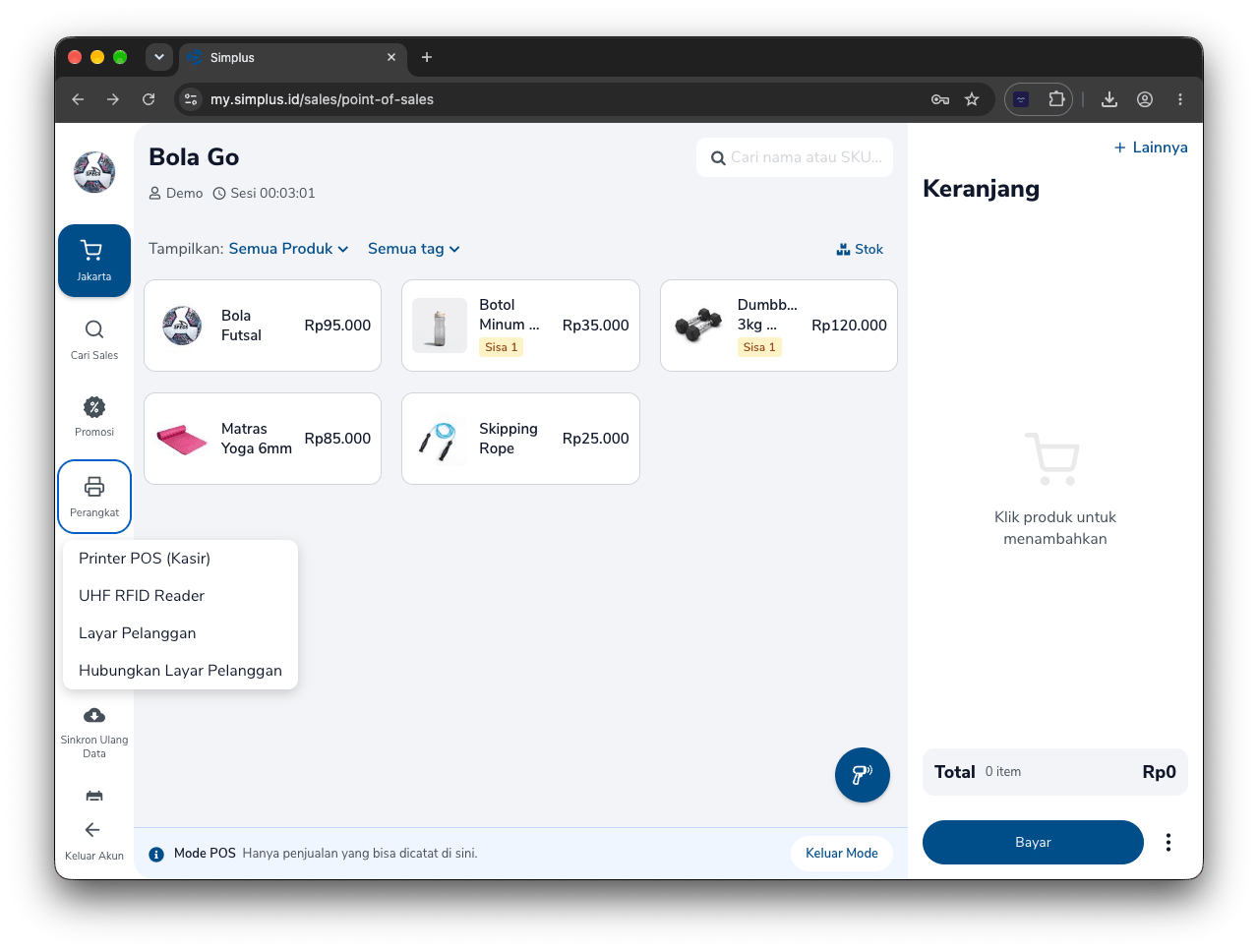
Menu Perangkat di Mode POS.
- Layar Pelanggan membuka jendela kedua di komputer yang sama.
- Hubungkan Layar Pelanggan menghubungkan HP atau tablet lain. Perangkat itu perlu internet, dan tidak perlu memasang aplikasi.
Jendela kedua di komputer kasir
1
Klik Layar Pelanggan
Kalau browser meminta izin untuk mengelola jendela, klik Allow.
2
Hadapkan jendela ke pelanggan
Layar menampilkan nama bisnis dan teks Mohon tunggu, kasir akan segera melayani Anda.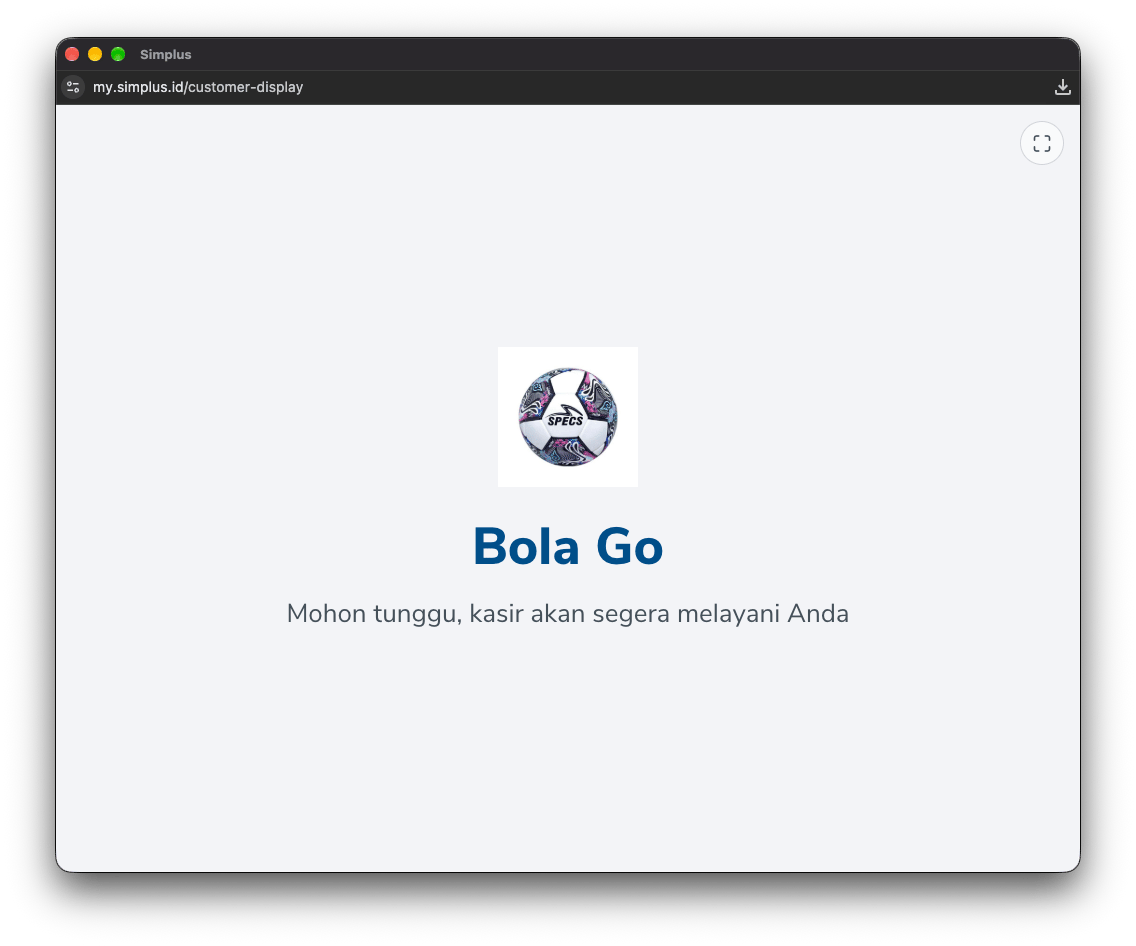
Layar pelanggan sebelum ada barang di keranjang.
HP atau tablet cadangan
1
Klik Hubungkan Layar Pelanggan
Layar menampilkan kode QR, alamat my.simplus.id/display, dan kode angka. Statusnya Menunggu layar terhubung.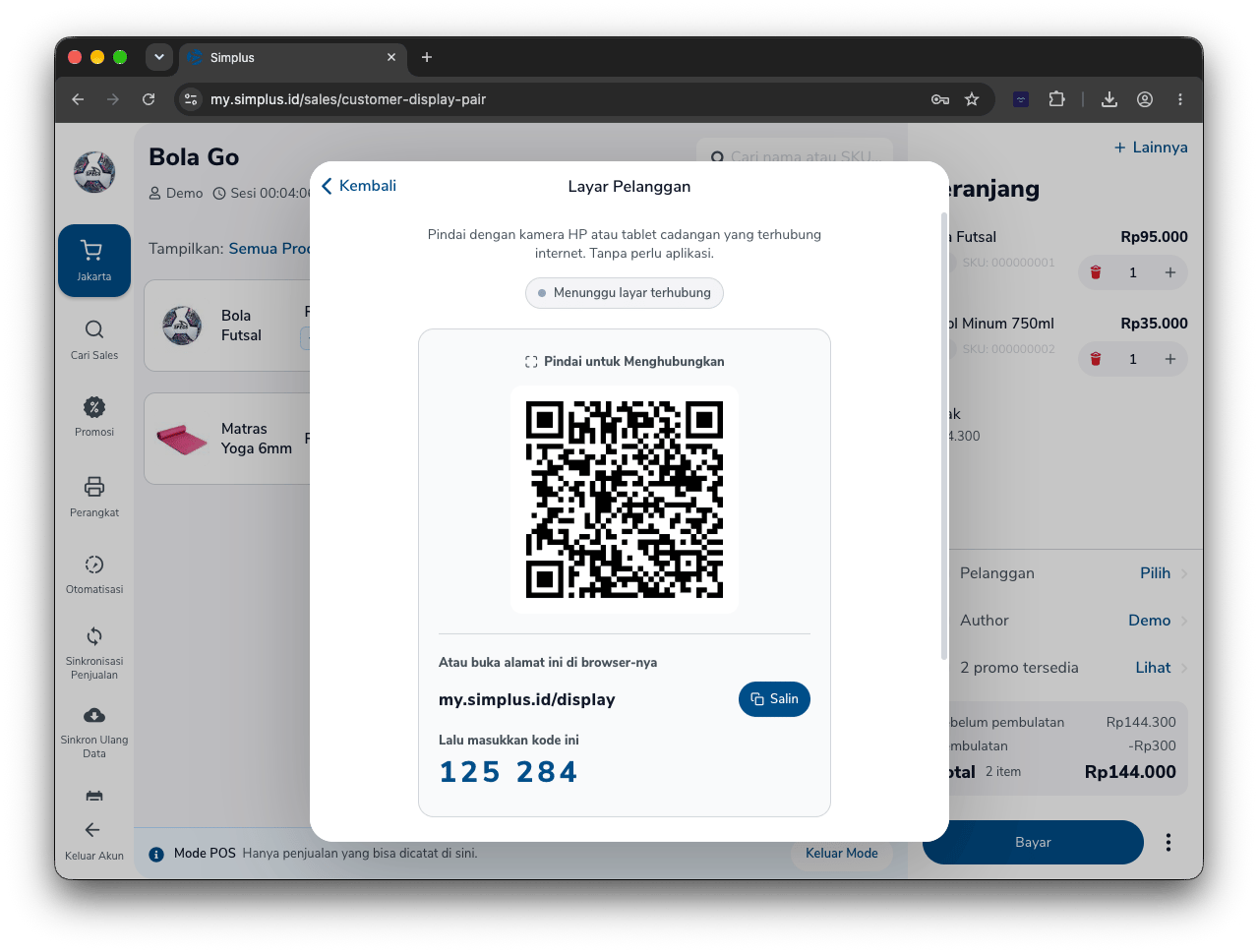
Kode untuk menghubungkan layar pelanggan.
2
Buka layar di perangkat kedua
Pindai kode QR dengan kamera perangkat itu, atau buka my.simplus.id/display lalu masukkan kode yang tampil di kasir. Klik Hubungkan.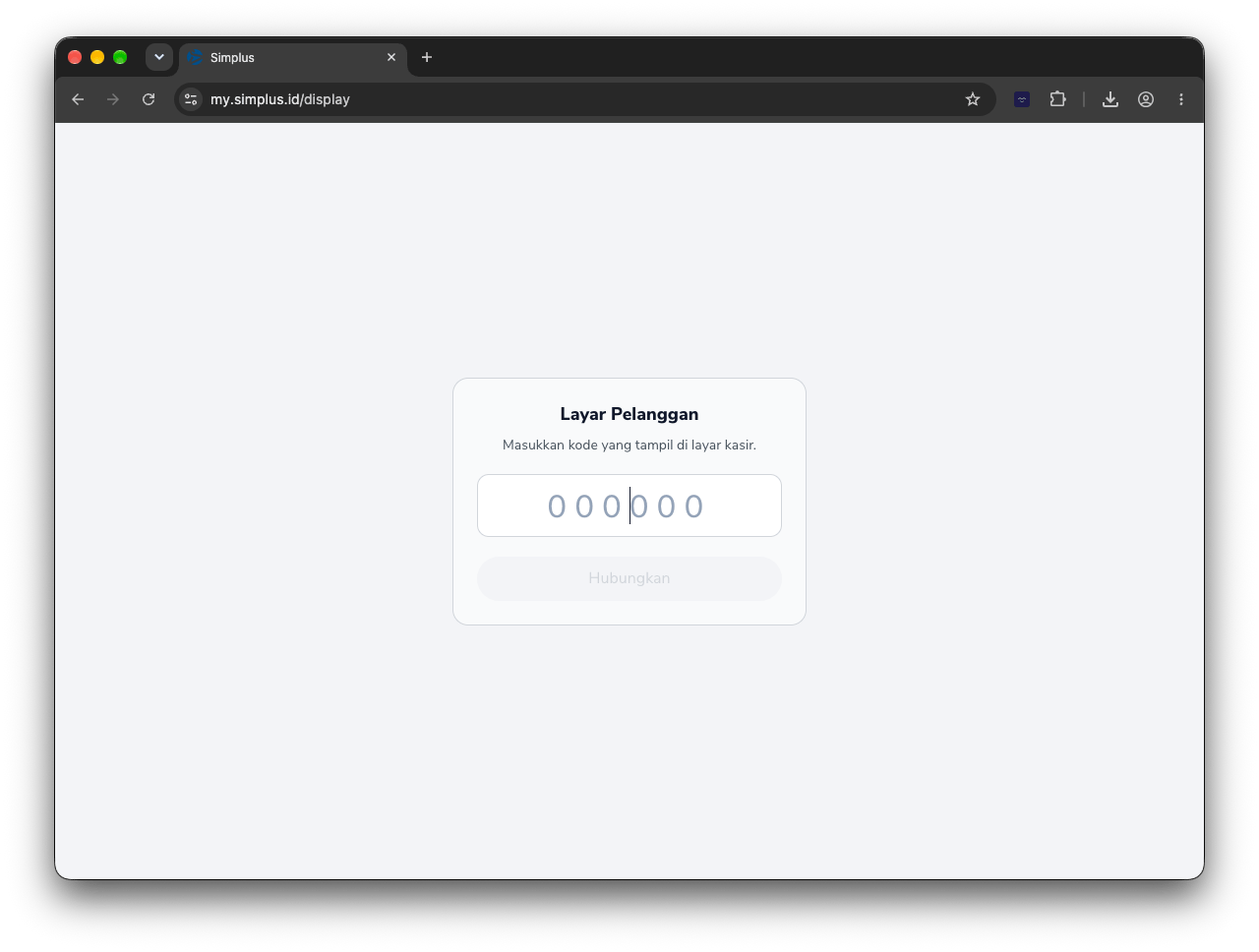
Halaman masukkan kode di perangkat kedua.
Keranjang yang dilihat pelanggan
Barang yang Anda tambah di Mode POS muncul di layar pelanggan, bersama Subtotal, Pajak, Pembulatan, dan Total.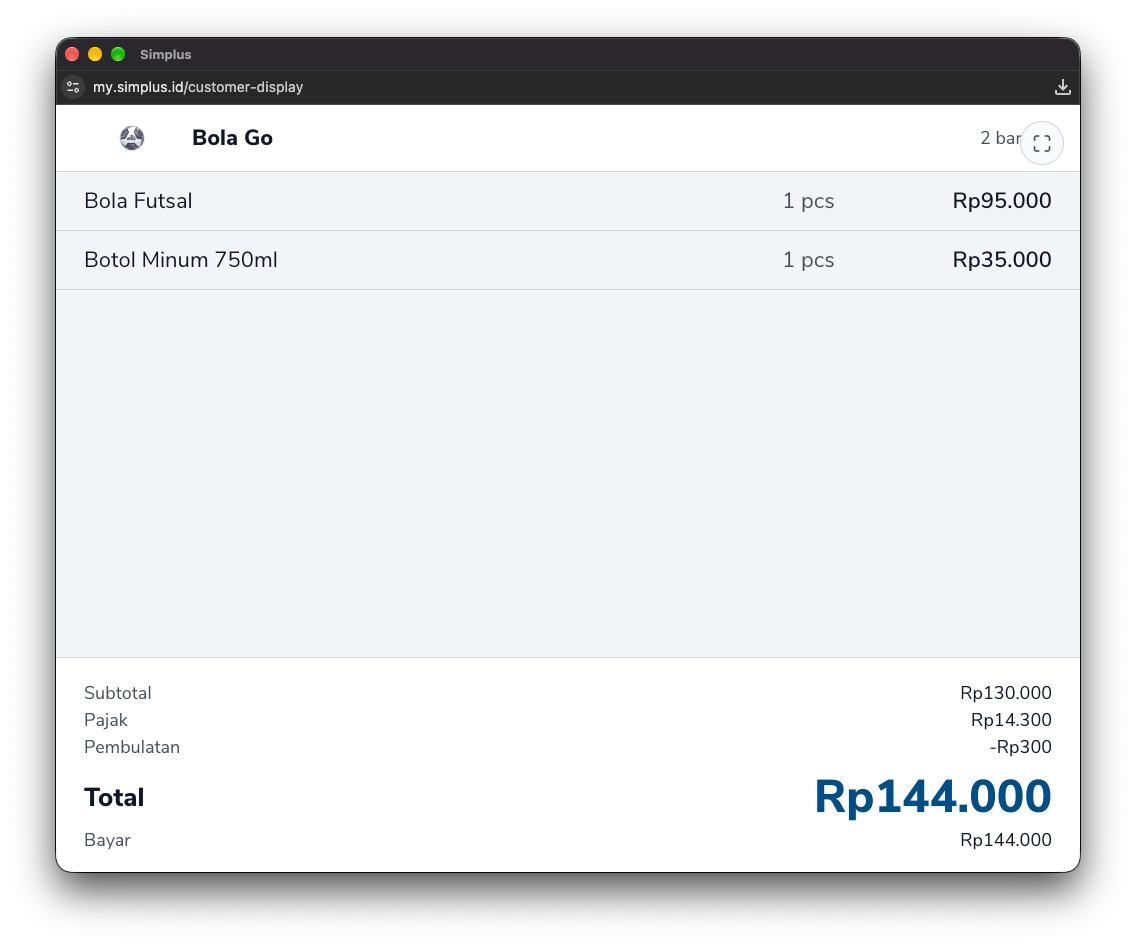
Keranjang di layar pelanggan.
Langkah berikutnya
Quick start: penjualan pertama
Alur Mode POS dari keranjang sampai pembayaran.
Menghubungkan printer
Cetak struk setelah pembayaran.
Mode Offline
Tetap catat penjualan saat internet putus.