
Mengaktifkan webhook di aplikasi
1
Buka pengaturan umum
Di halaman Beranda, tekan menu Umum di bagian Pengaturan.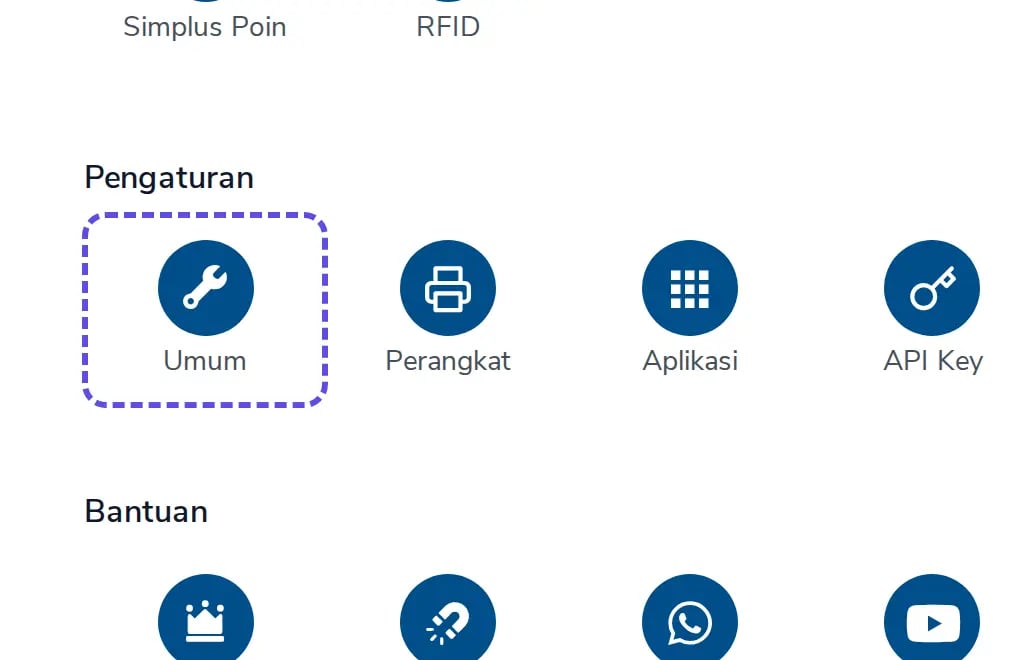
2
Buka pengaturan notifikasi
Di halaman Pengaturan Umum, gulir ke bagian Notifikasi, lalu tekan Pengaturan Notifikasi.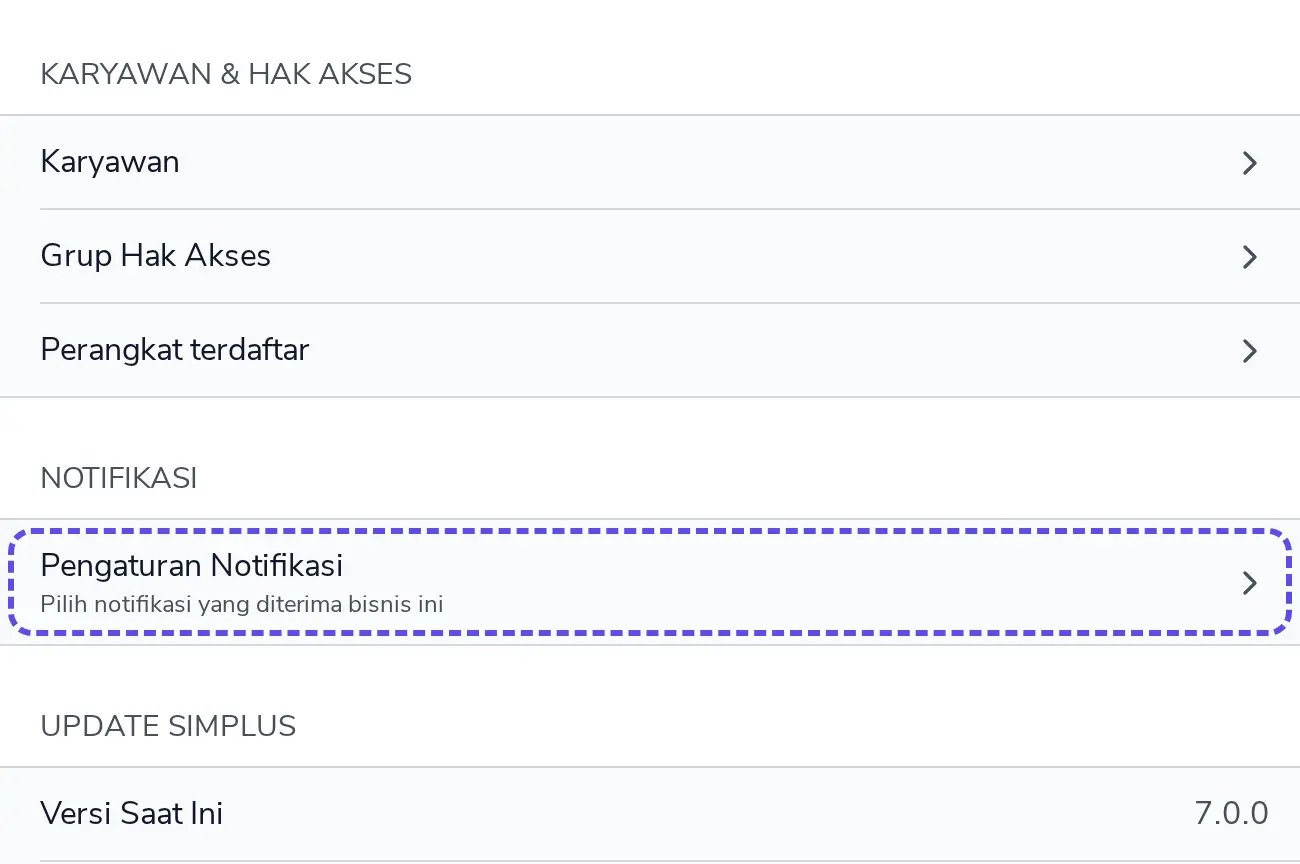
3
Aktifkan toggle webhook
Gulir ke bagian Integrasi, lalu aktifkan toggle Webhook.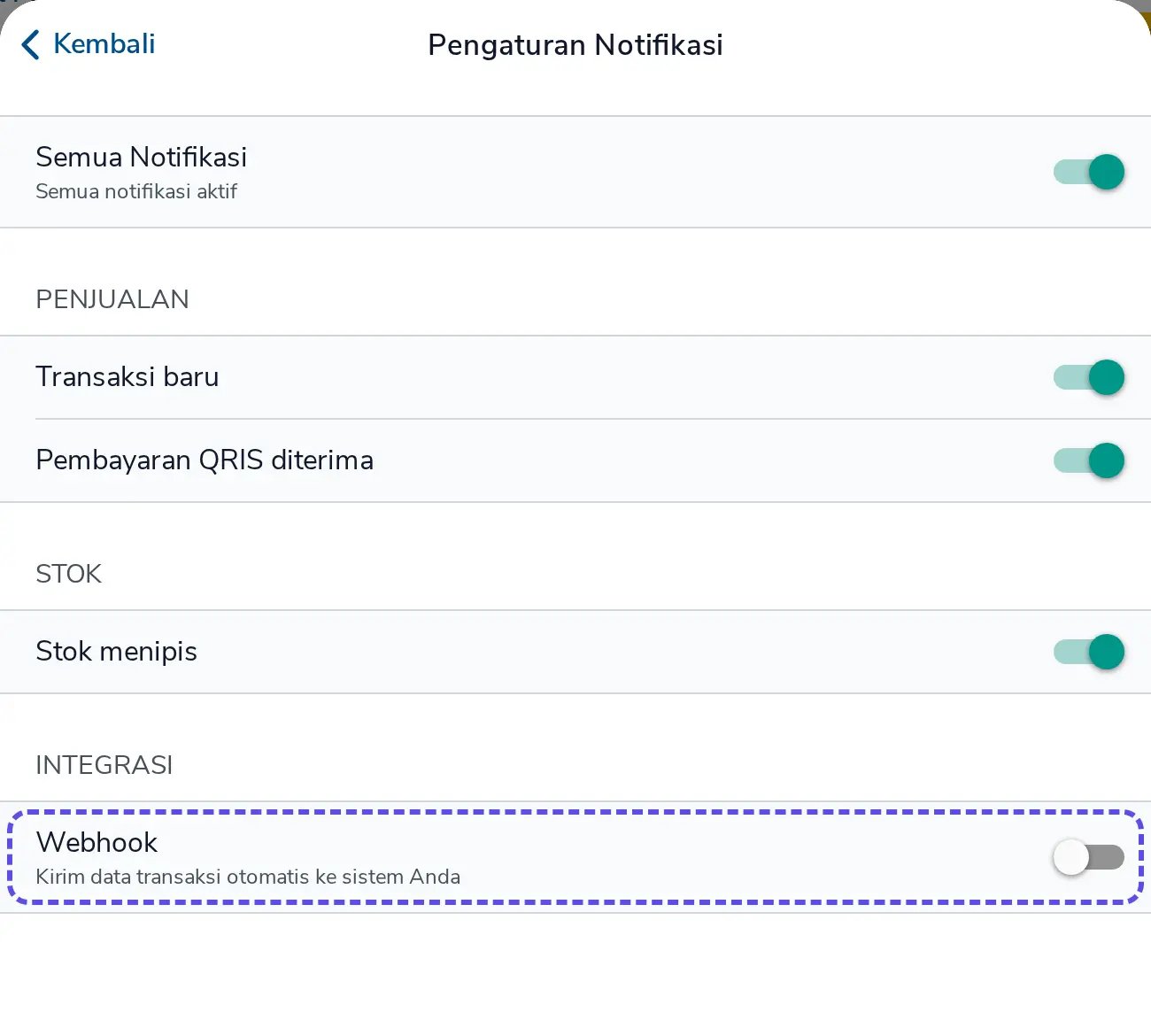
4
Buka portal webhook
Setelah webhook aktif, muncul menu Kelola Webhook di bawah toggle. Tekan Kelola Webhook untuk membuka portal webhook: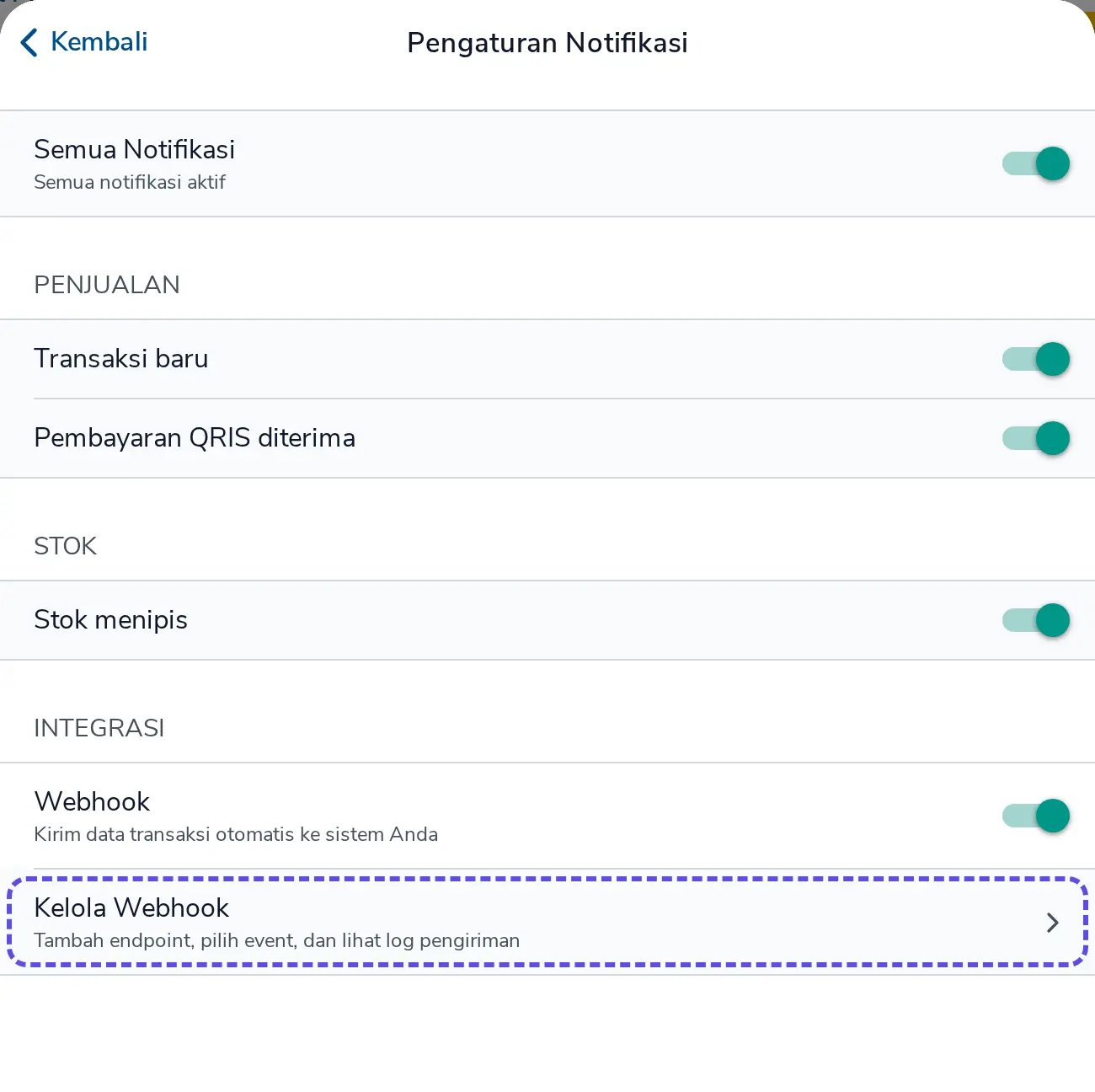
- Di web, portal terbuka di tab baru.
- Di mobile, portal terbuka di browser dalam aplikasi.
Link portal berlaku sementara. Kalau portal sudah tertutup atau kedaluwarsa, tekan Kelola Webhook lagi.
Mendaftarkan endpoint di portal
1
Tambah endpoint
Di halaman Endpoints, klik Add Endpoint.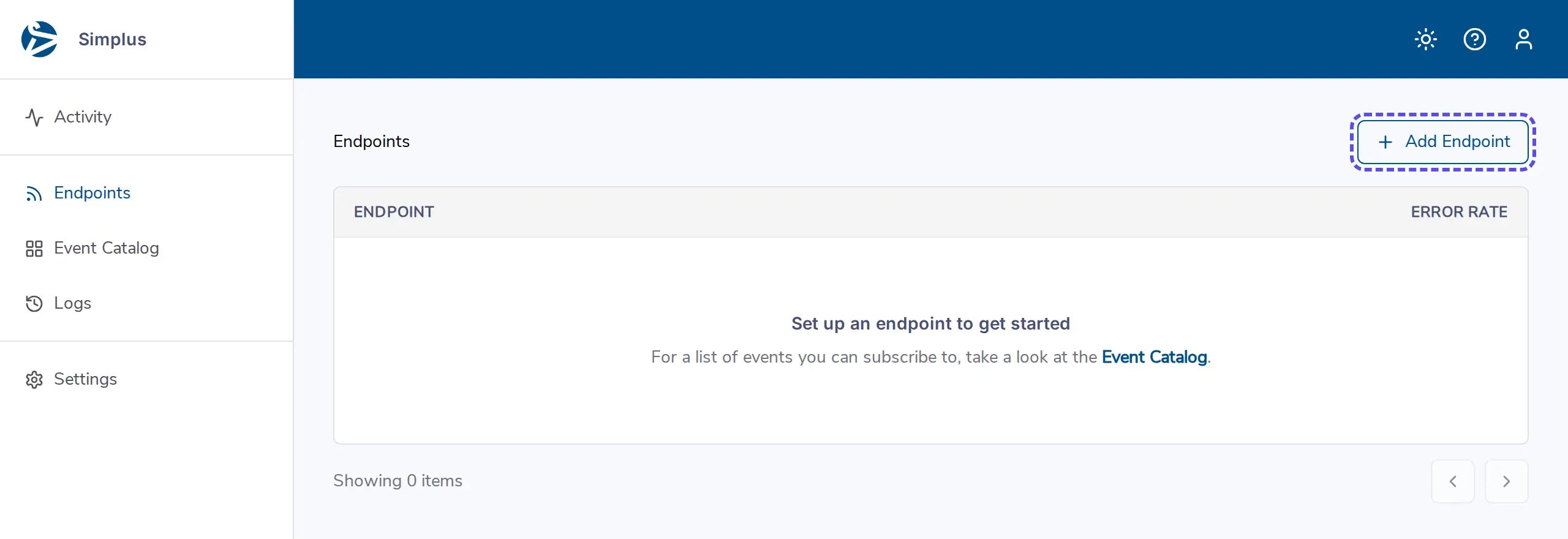
2
Isi URL dan pilih event
Isi Endpoint URL dengan URL milik sistem kamu, misalnya 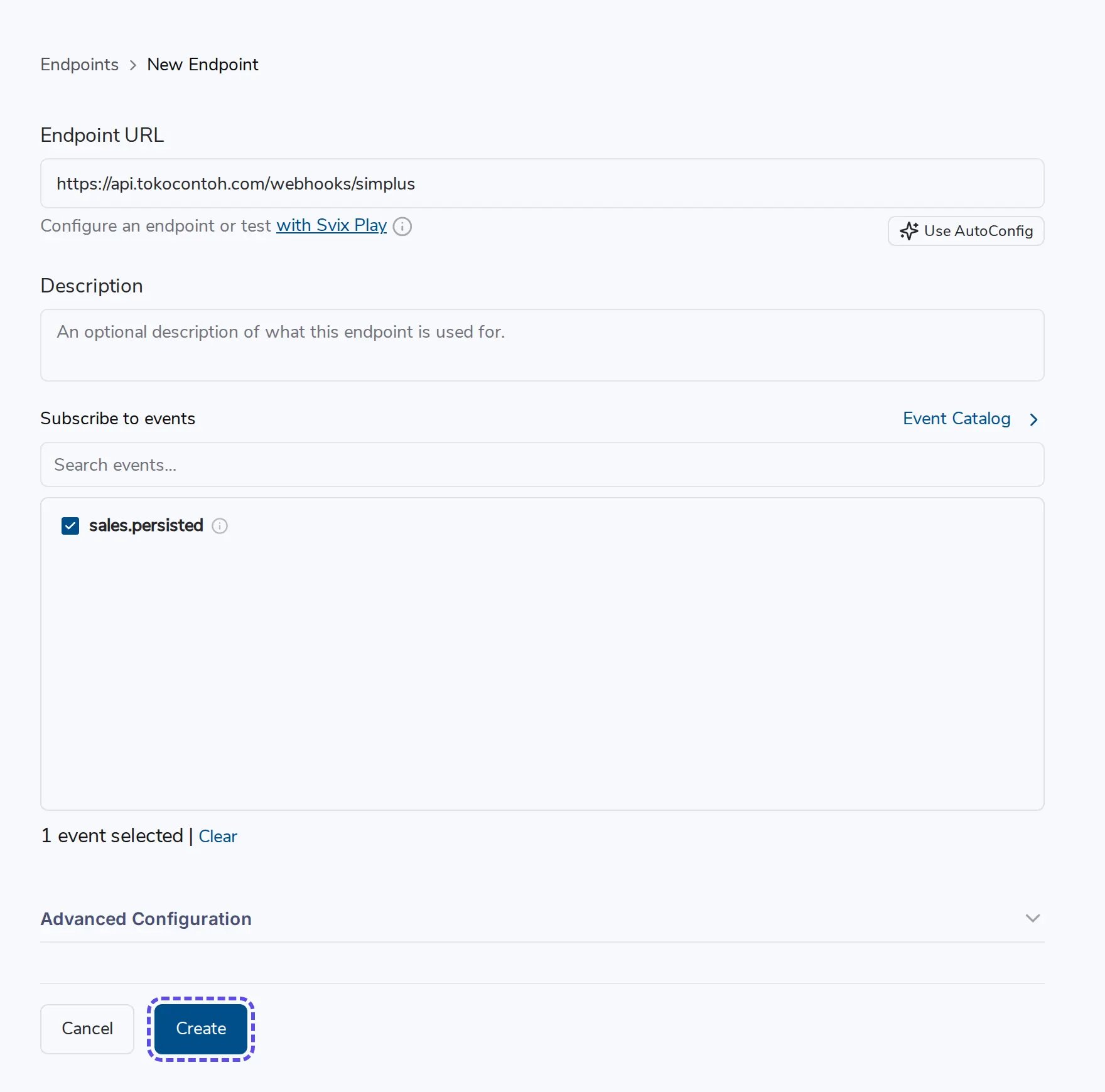
https://api.tokocontoh.com/webhooks/simplus. Description boleh dikosongkan.Di bagian Subscribe to events, centang sales.persisted. Kalau tidak memilih event apa pun, endpoint akan menerima semua event (Receiving all events).Klik Create untuk menyimpan endpoint.3
Salin Signing Secret
Setelah endpoint dibuat, kamu langsung masuk ke halaman detail endpoint. Di kolom kanan, cari Signing Secret. Secret-nya tersembunyi, klik ikon mata untuk menampilkannya, lalu salin (diawali 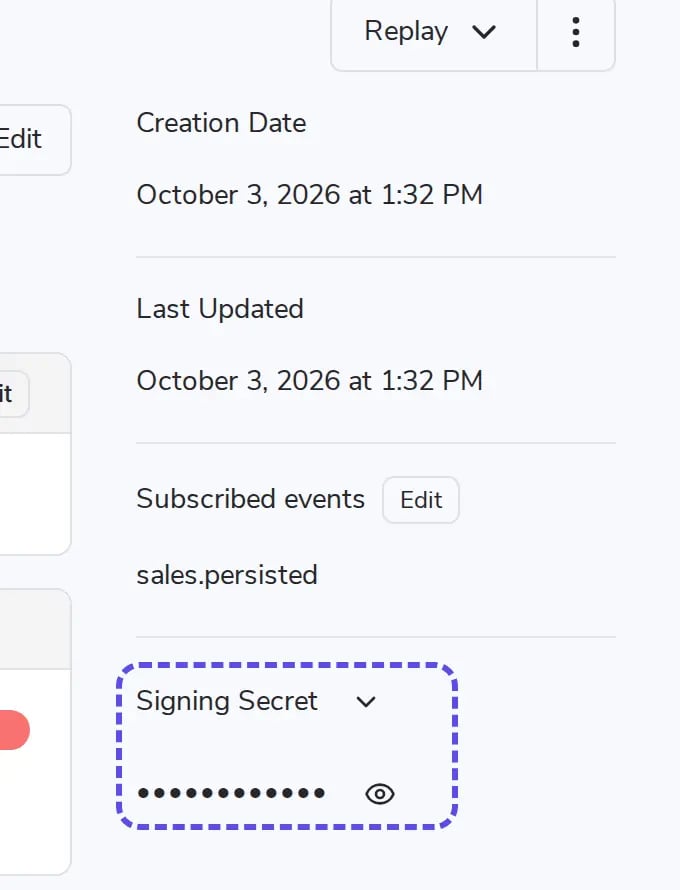
whsec_). Secret ini dipakai untuk memverifikasi signature.4
Kirim event uji coba
Buka tab Testing. Di bagian Send event, pilih 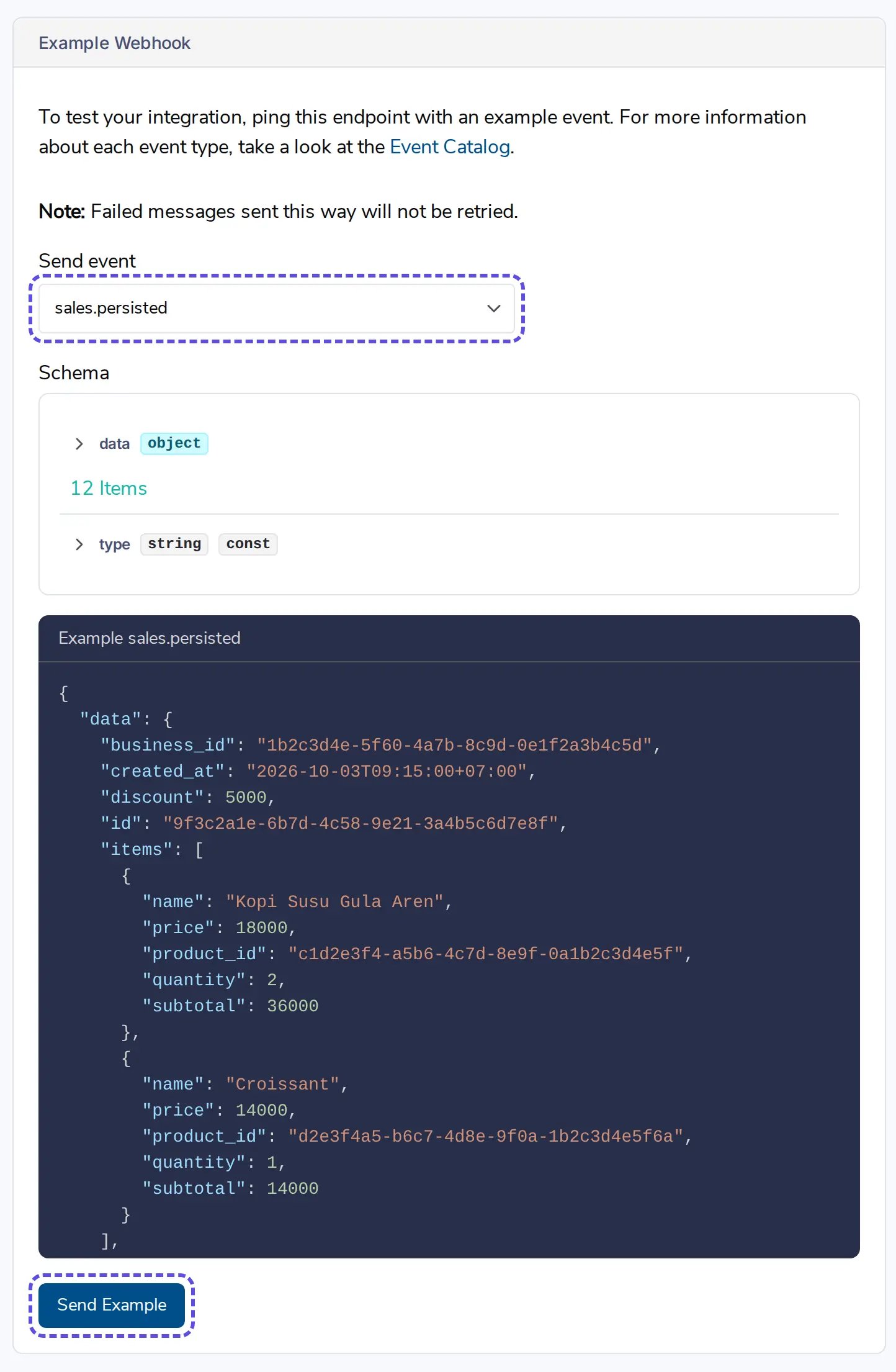
sales.persisted. Portal akan menampilkan schema dan contoh payload. Klik Send Example, lalu pastikan endpoint kamu menerima pesan dan membalas dengan status 2xx.Pesan uji coba yang gagal tidak akan dicoba ulang otomatis.
Memantau pengiriman
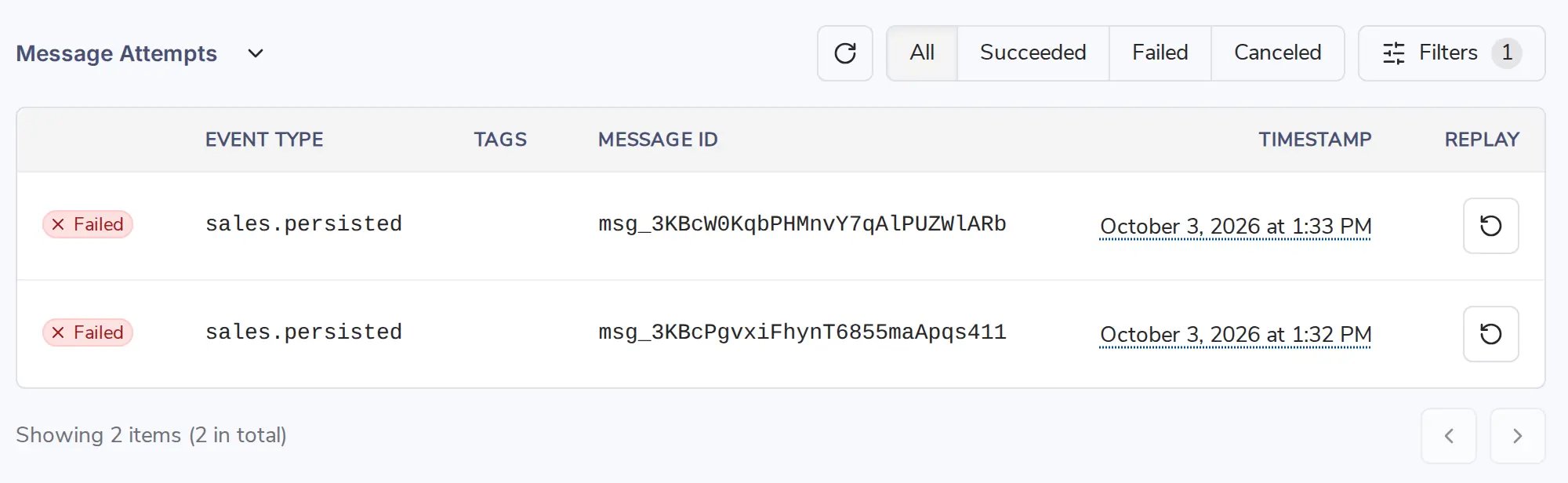
Di halaman endpoint, bagian Message Attempts menampilkan setiap percobaan pengiriman ke endpoint kamu:- Status pengiriman: Succeeded atau Failed untuk setiap percobaan. Pakai filter All, Succeeded, Failed, dan Canceled untuk menyaringnya.
- Replay: klik ikon di kolom REPLAY untuk mengirim ulang pesan secara manual. Pesan yang gagal (selain pesan uji coba) juga akan dicoba ulang otomatis.
Langkah berikutnya
Menerima Webhook
Buat endpoint penerima, coba di lokal, dan verifikasi setiap pesan.
Event sales.persisted
Lihat contoh payload transaksi penjualan.