> ## Documentation Index
> Fetch the complete documentation index at: https://docs.simplus.id/llms.txt
> Use this file to discover all available pages before exploring further.
# Import dan export produk
> Mengelola katalog produk secara massal melalui Excel/CSV.
Untuk bisnis dengan ratusan hingga ribuan produk, fitur import/export Excel/CSV mempercepat setup awal dan pembaruan katalog secara massal.
## Export produk
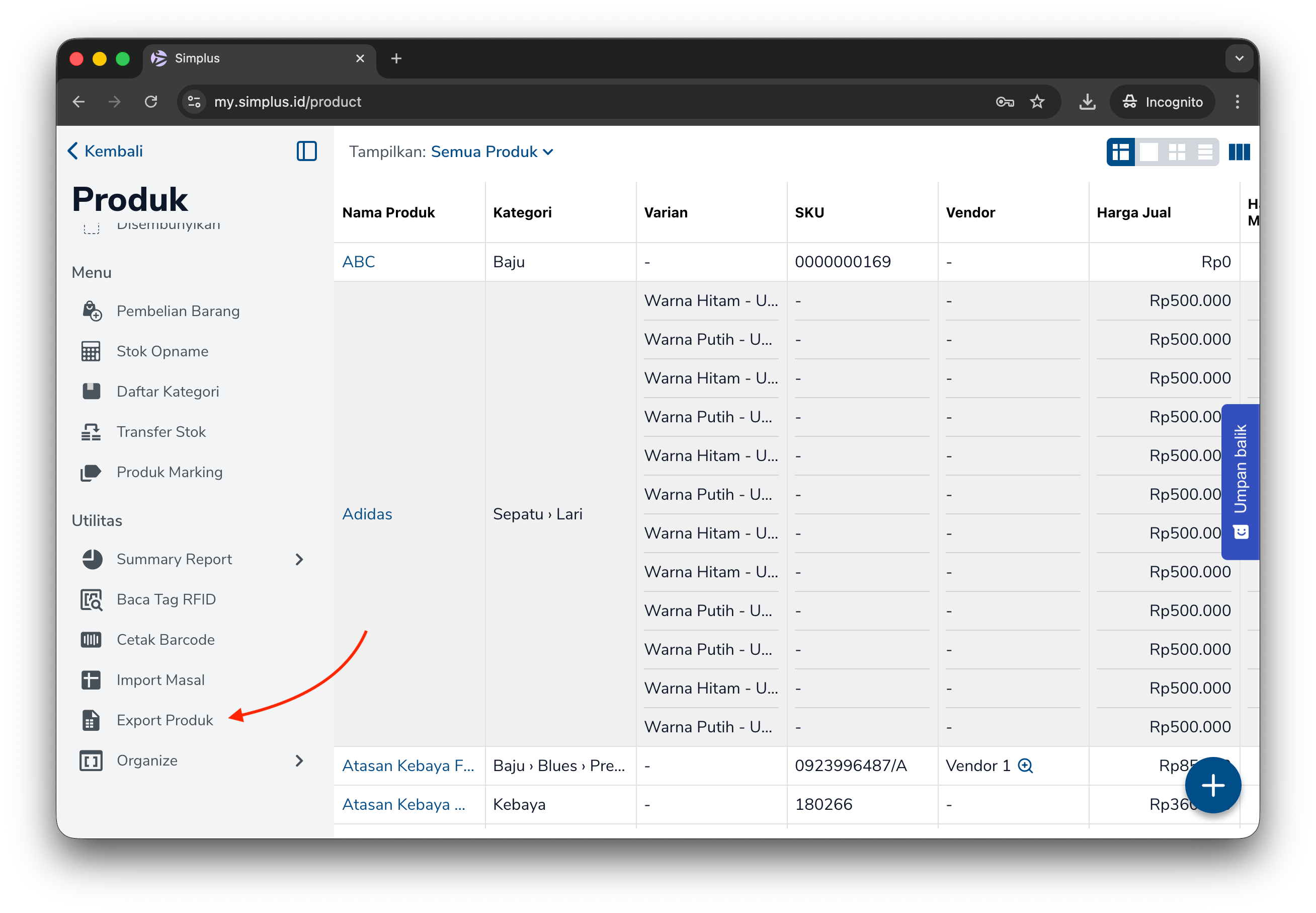
Pada halaman utama, klik menu **Produk**.
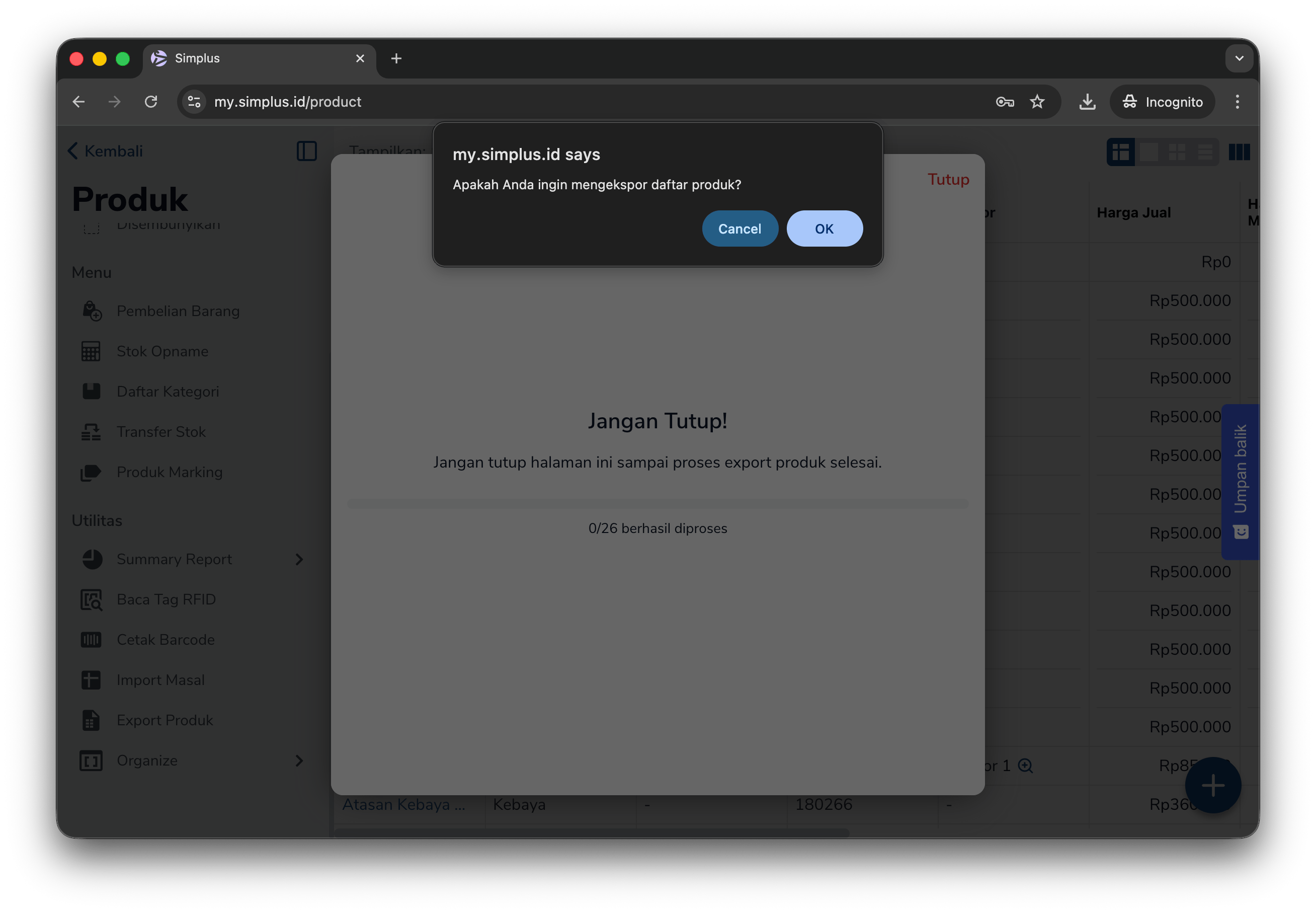
Pada sidebar **Utilitas**, klik **Export Produk**, lalu konfirmasi dengan **OK**.
Jangan tutup halaman sampai proses export selesai. Progress ditampilkan dalam bentuk `n/total berhasil diproses`.
File akan otomatis terunduh dan siap diedit di spreadsheet.
File export berformat **CSV** (bukan Excel). Jika saat dibuka di Microsoft Excel tampilannya berantakan, pastikan delimiter diatur ke `,` (koma), bukan `;` (semicolon). Lihat tutorial di bawah ini.
## Import produk
Sebelum import, atur [Kategori](/tutorial/produk/kategori) dan Vendor (opsional) terlebih dahulu, agar pilihan dropdown pada template lengkap.
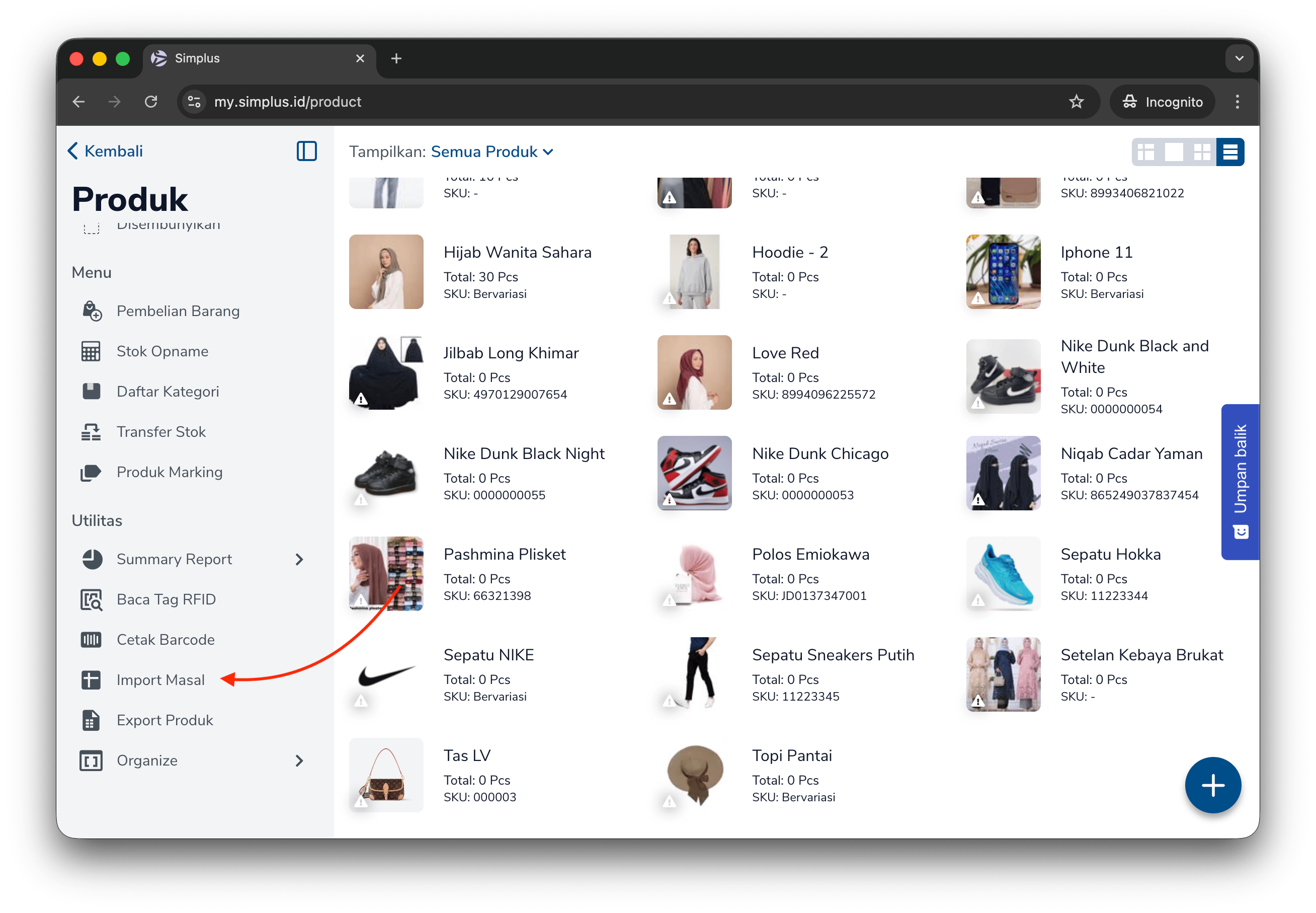
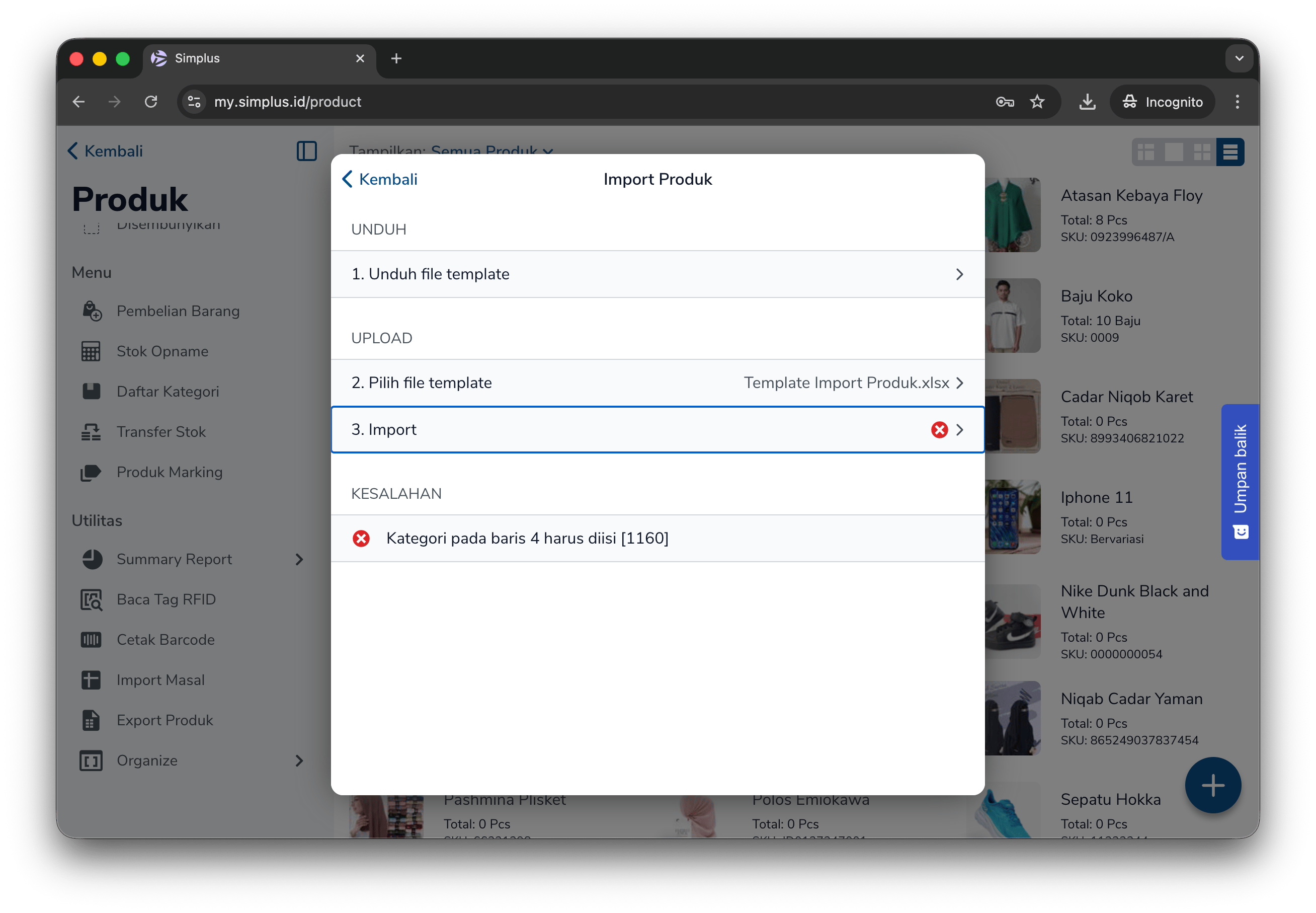
Pada menu **Produk**, klik **Import Masal**.
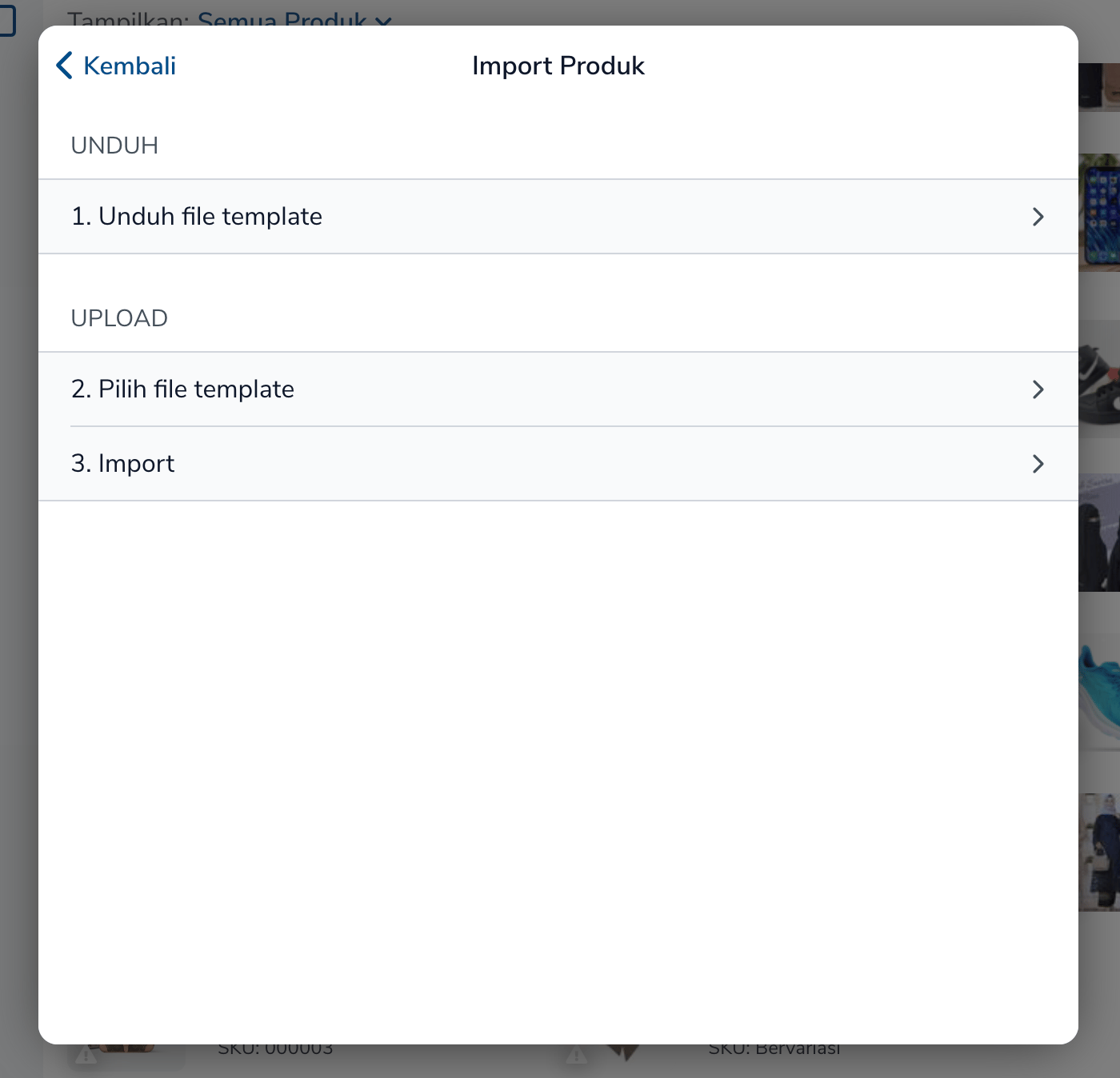
Klik **Unduh file template** untuk mengunduh file spreadsheet kosong.
Buka file template di spreadsheet, lalu isi kolomnya sesuai panduan pada bagian [Cara mengisi template](#cara-mengisi-template).
Kembali ke **Import Masal**, klik **Pilih file template**, lalu unggah file spreadsheet yang sudah diedit.
Klik **Import** untuk memproses file.
Produk yang berhasil diimport akan langsung muncul di daftar produk Anda.
## Cara mengisi template
Gunakan panduan berikut untuk produk tanpa variasi. Kolom dengan tanda ⚠️ wajib diisi.
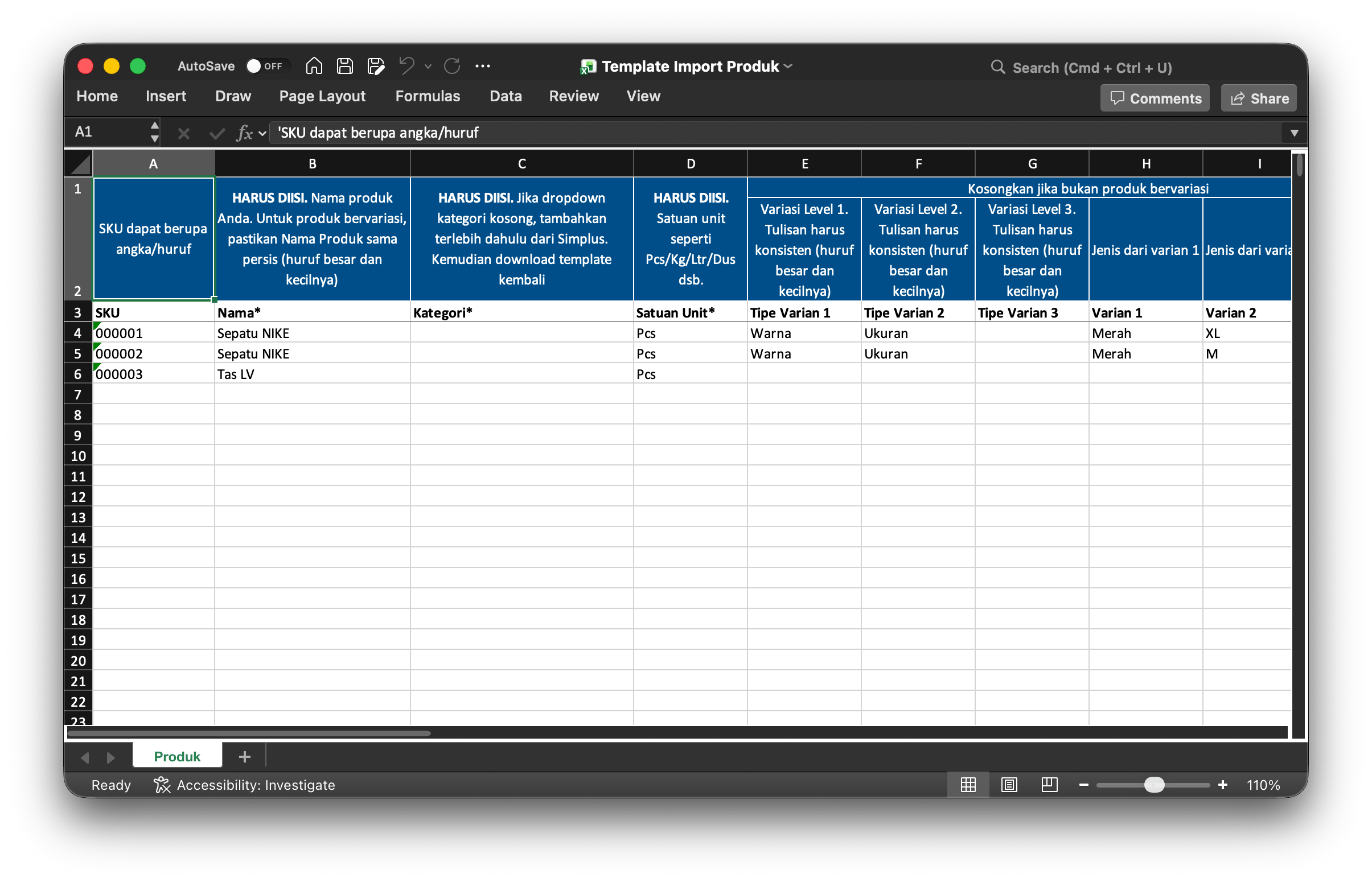
* **SKU** — dapat berupa angka/huruf. Isi dengan nomor barcode jika ada.
* **Nama Produk** ⚠️ — untuk produk bervariasi, pastikan Nama Produk sama persis (huruf besar dan kecilnya).
* **Kategori** ⚠️ — jika dropdown kategori kosong, tambahkan terlebih dahulu di Simplus, lalu unduh ulang template.
* **Satuan Unit** ⚠️ — misalnya Pcs, Kg, Ltr, Dus, dsb.
* **Tipe Varian 1/2/3** dan **Varian 1/2/3** — kosongkan untuk produk single. Lihat tab **Bervariasi**.
* **Harga Jual** ⚠️ — harga jual per unit.
* **Harga Beli** ⚠️ — harga beli per unit.
* **Stok Awal di Outlet ini** — isi stok awal di masing-masing outlet.
* **Vendor** — jika dropdown vendor kosong, tambahkan terlebih dahulu di Simplus, lalu unduh ulang template.
* **Monitor Stok** — pilih **TRUE** jika kuantitas stok dimonitor. Lihat [Monitor Stok](/tutorial/produk/menambah-produk).
* **Tampilkan di Kasir** — pilih **TRUE** jika produk ingin ditampilkan di kasir.
* **Durasi Kadaluwarsa** — kosongkan jika produk tidak memiliki durasi kadaluwarsa. Lihat [Expiry dan batch](/tutorial/produk/expiry-batch).
* **Stok Minimum** ⚠️ — digunakan untuk pengingat stok habis.
* **URL Gambar** — hanya terima link publik, misalnya Google Drive. Pastikan linknya dapat diakses publik.
Ikuti panduan pada tab **Single** untuk kolom dasar, lalu isi kolom **Tipe Varian** dan **Varian** untuk setiap kombinasi.
Untuk produk bervariasi, setiap kombinasi varian menjadi satu baris. **Nama Produk** harus sama persis (termasuk huruf besar/kecil) untuk semua baris yang masuk ke produk yang sama.
Contoh: membuat 2 produk (**Sepatu NIKE** dan **Sepatu Adidas**), masing-masing dengan 2 varian (kombinasi Warna + Ukuran):
| Nama Produk | Tipe Varian 1 | Tipe Varian 2 | Varian 1 | Varian 2 |
| ------------- | ------------- | ------------- | -------- | -------- |
| Sepatu NIKE | Warna | Ukuran | Black | M |
| Sepatu NIKE | Warna | Ukuran | Black | S |
| Sepatu Adidas | Warna | Ukuran | Black | M |
| Sepatu Adidas | Warna | Ukuran | Black | S |
Hasilnya: 2 produk (Sepatu NIKE dan Sepatu Adidas), masing-masing memiliki 2 varian.
Pastikan SKU unik. Import akan **gagal** jika ada SKU duplikat — sistem hanya mengimport produk baru, bukan memperbarui produk yang sudah ada.
Fitur import hanya untuk menambah produk baru. Update harga secara massal belum didukung melalui import.