> ## Documentation Index
> Fetch the complete documentation index at: https://docs.simplus.id/llms.txt
> Use this file to discover all available pages before exploring further.
# Menghubungkan printer
> Panduan menghubungkan printer ke Simplus melalui USB atau Bluetooth di berbagai perangkat.
Panduan ini menjelaskan cara menghubungkan printer thermal ke Simplus melalui USB maupun Bluetooth.
Sebelum melanjutkan, pastikan printer Anda mendukung protokol **ESC/POS**. Tanyakan ke seller sebelum membeli.
Anda harus mengatur printer kembali di perangkat yang berbeda.
Pastikan Anda mengatur ukuran kertas Anda **50mm** atau **80mm** setelah berhasil menghubungkan printer.
## Melalui USB
Untuk Windows, Anda perlu menginstal driver kustom menggunakan [Zadig](https://zadig.akeo.ie).
Unduh Zadig dari [zadig.akeo.ie](https://zadig.akeo.ie).
Buka aplikasi Zadig yang sudah diunduh.
Pilih **Options** → **List All Devices**.
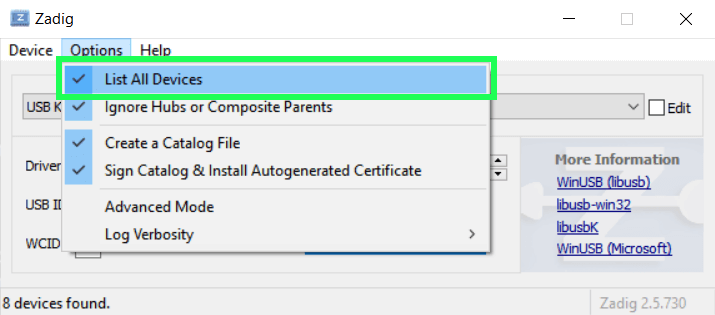 Cari dan pilih printer Anda dari daftar device.
Pastikan driver target adalah **WinUSB**, lalu klik **Replace Driver**.
Cari dan pilih printer Anda dari daftar device.
Pastikan driver target adalah **WinUSB**, lalu klik **Replace Driver**.
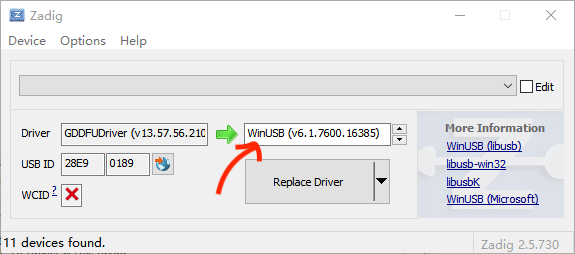 Lakukan test print dari Simplus untuk memastikan koneksi berhasil.
Jika test print berhasil, printer sudah terhubung.
Jika test print tidak berhasil, silakan hubungi support kami.
Untuk MacOS, tidak ada driver khusus yang perlu diinstal. Cukup sambungkan printer melalui USB dan lakukan test print dari Simplus.
Cukup pasangkan printer melalui kabel **USB OTG**. Kemudian ikuti langkah [Test print dari aplikasi Simplus](#test-print-dari-aplikasi-simplus) untuk menghubungkan. Printer akan muncul otomatis di **Daftar Printer**.
Koneksi printer via USB belum didukung di iOS. Silakan gunakan koneksi Bluetooth.
Baik di Windows maupun MacOS, gunakan **Google Chrome** atau **Microsoft Edge** untuk mengakses [my.simplus.id](https://my.simplus.id) agar bisa terhubung ke printer. Safari belum didukung.
### Test print dari my.simplus.id
Setelah printer tersambung via USB, hubungkan dan lakukan test print dari [my.simplus.id](https://my.simplus.id).
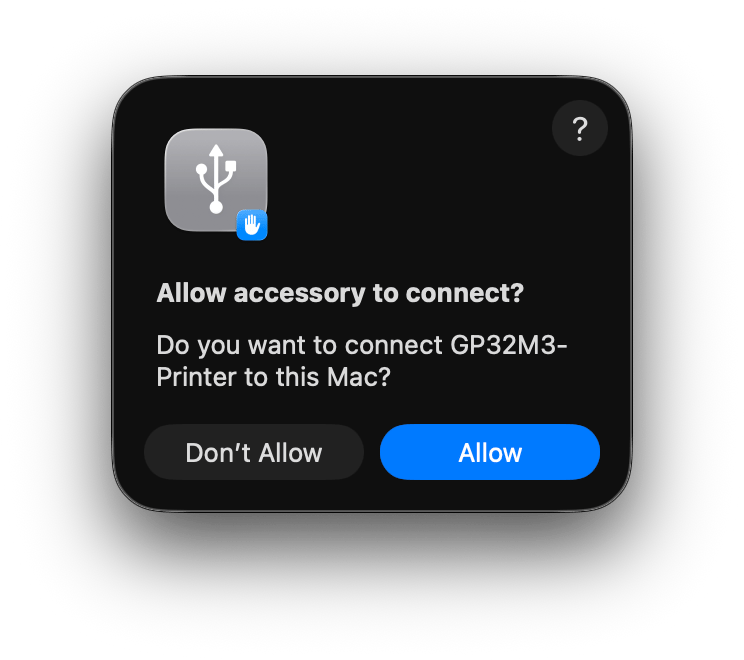
Saat printer pertama kali disambungkan, MacOS akan menampilkan dialog **Allow accessory to connect?**. Klik **Allow**.
Lakukan test print dari Simplus untuk memastikan koneksi berhasil.
Jika test print berhasil, printer sudah terhubung.
Jika test print tidak berhasil, silakan hubungi support kami.
Untuk MacOS, tidak ada driver khusus yang perlu diinstal. Cukup sambungkan printer melalui USB dan lakukan test print dari Simplus.
Cukup pasangkan printer melalui kabel **USB OTG**. Kemudian ikuti langkah [Test print dari aplikasi Simplus](#test-print-dari-aplikasi-simplus) untuk menghubungkan. Printer akan muncul otomatis di **Daftar Printer**.
Koneksi printer via USB belum didukung di iOS. Silakan gunakan koneksi Bluetooth.
Baik di Windows maupun MacOS, gunakan **Google Chrome** atau **Microsoft Edge** untuk mengakses [my.simplus.id](https://my.simplus.id) agar bisa terhubung ke printer. Safari belum didukung.
### Test print dari my.simplus.id
Setelah printer tersambung via USB, hubungkan dan lakukan test print dari [my.simplus.id](https://my.simplus.id).
Saat printer pertama kali disambungkan, MacOS akan menampilkan dialog **Allow accessory to connect?**. Klik **Allow**.
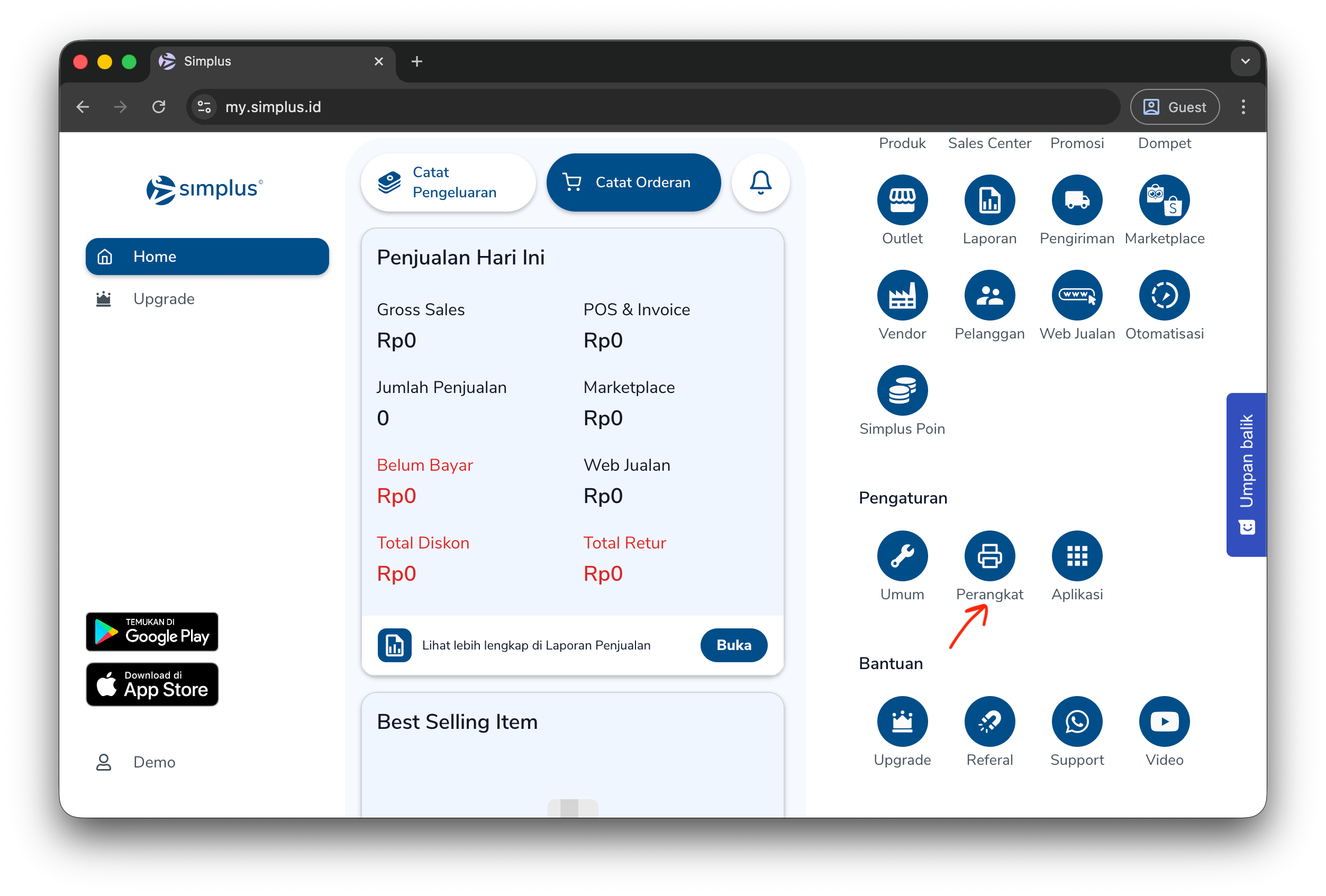
 Di dashboard my.simplus.id, pada bagian **Pengaturan**, klik **Perangkat**.
 Pada panel **Pengaturan Perangkat**, klik **Printer POS (Kasir)**.
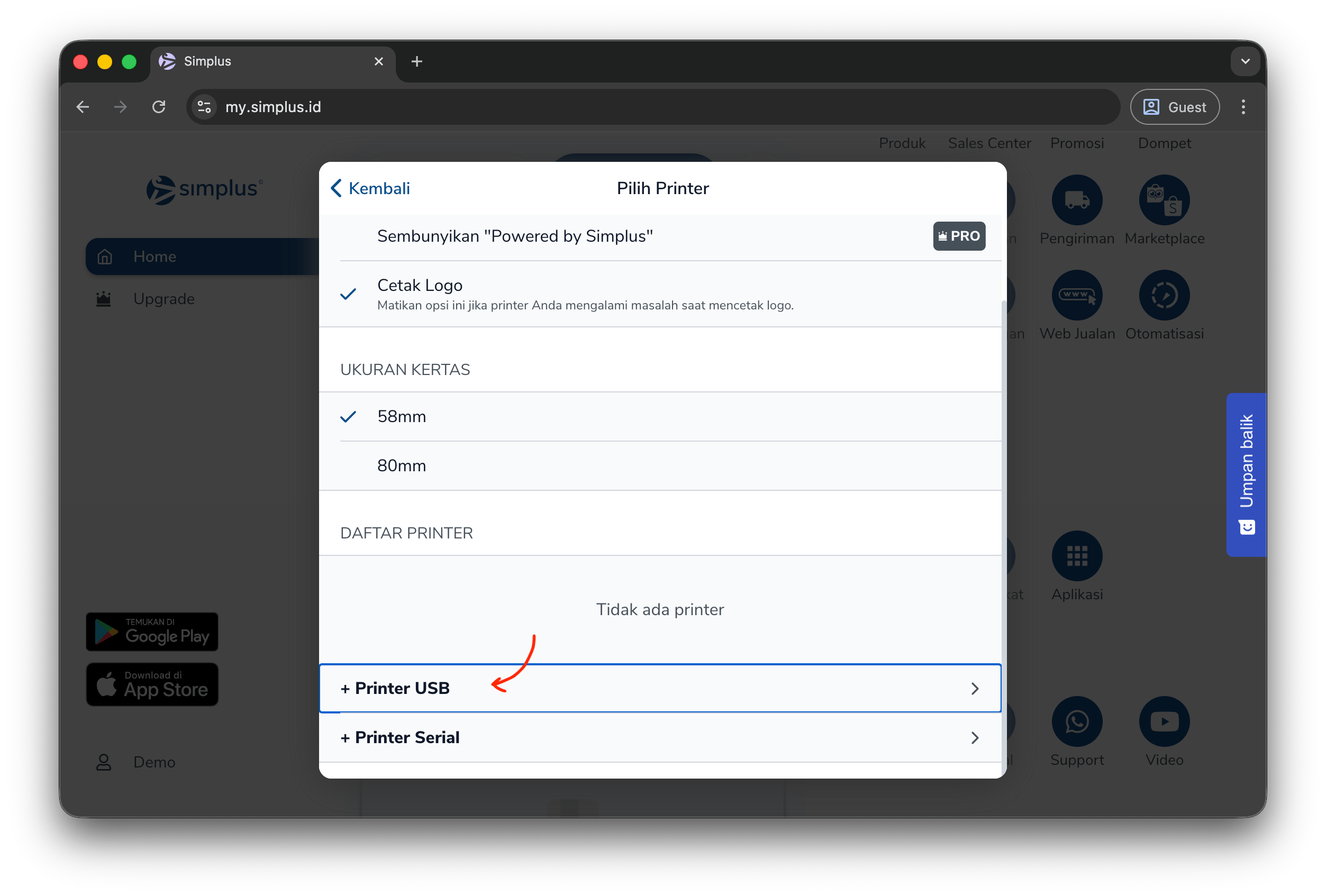
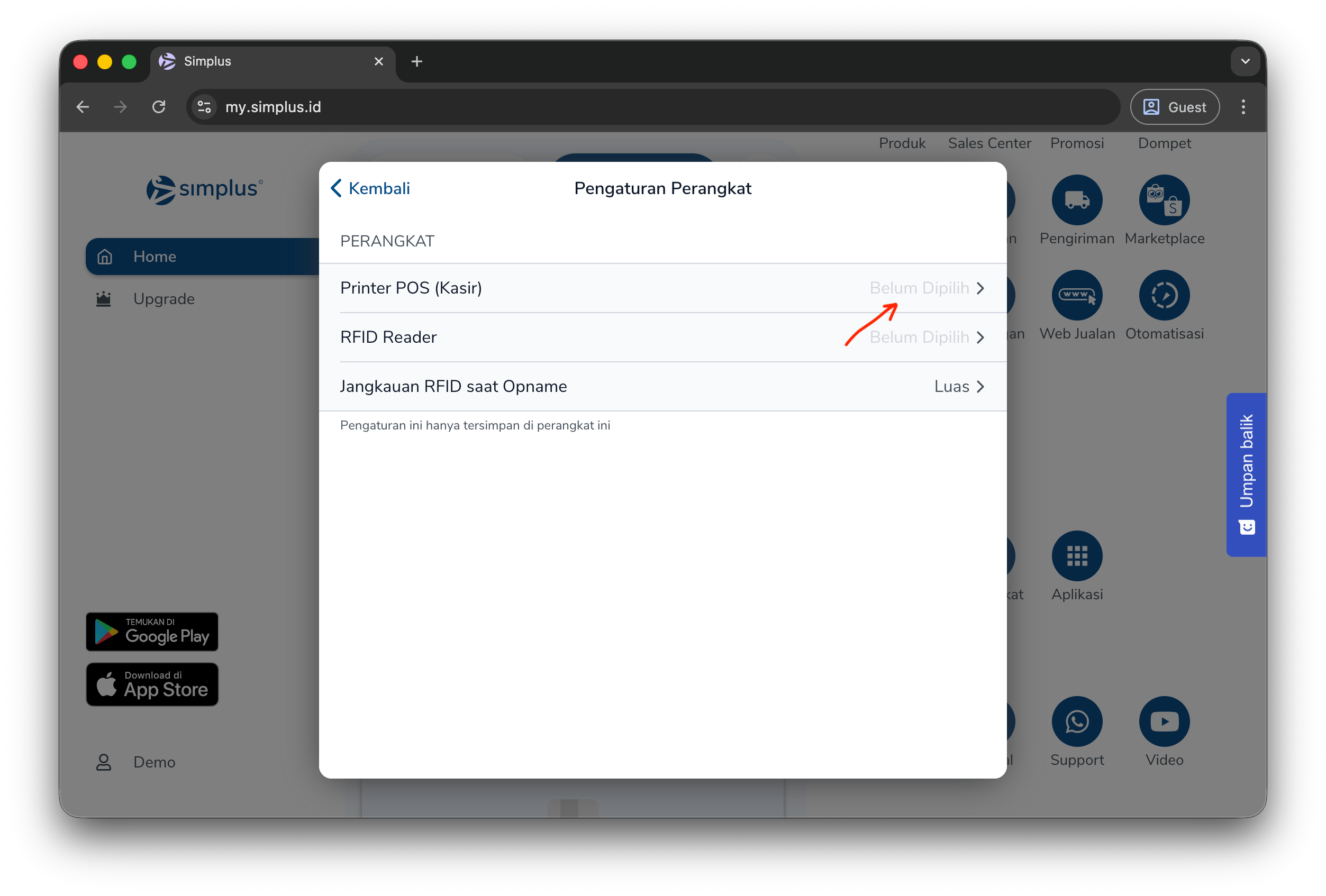 Pada bagian **Daftar Printer**, klik **+ Printer USB**.
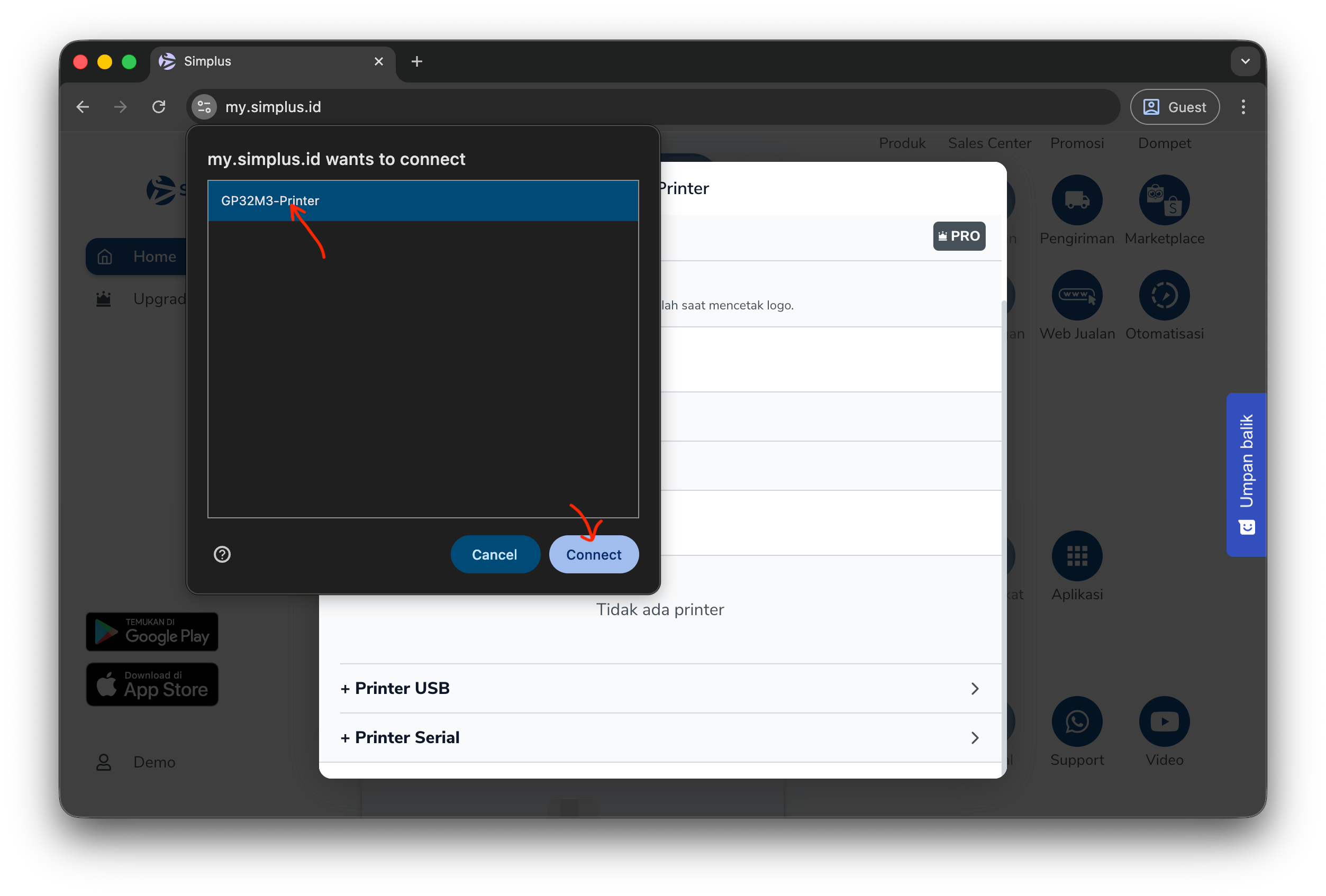
 Browser akan menampilkan dialog **my.simplus.id wants to connect**. Pilih printer Anda, lalu klik **Connect**.
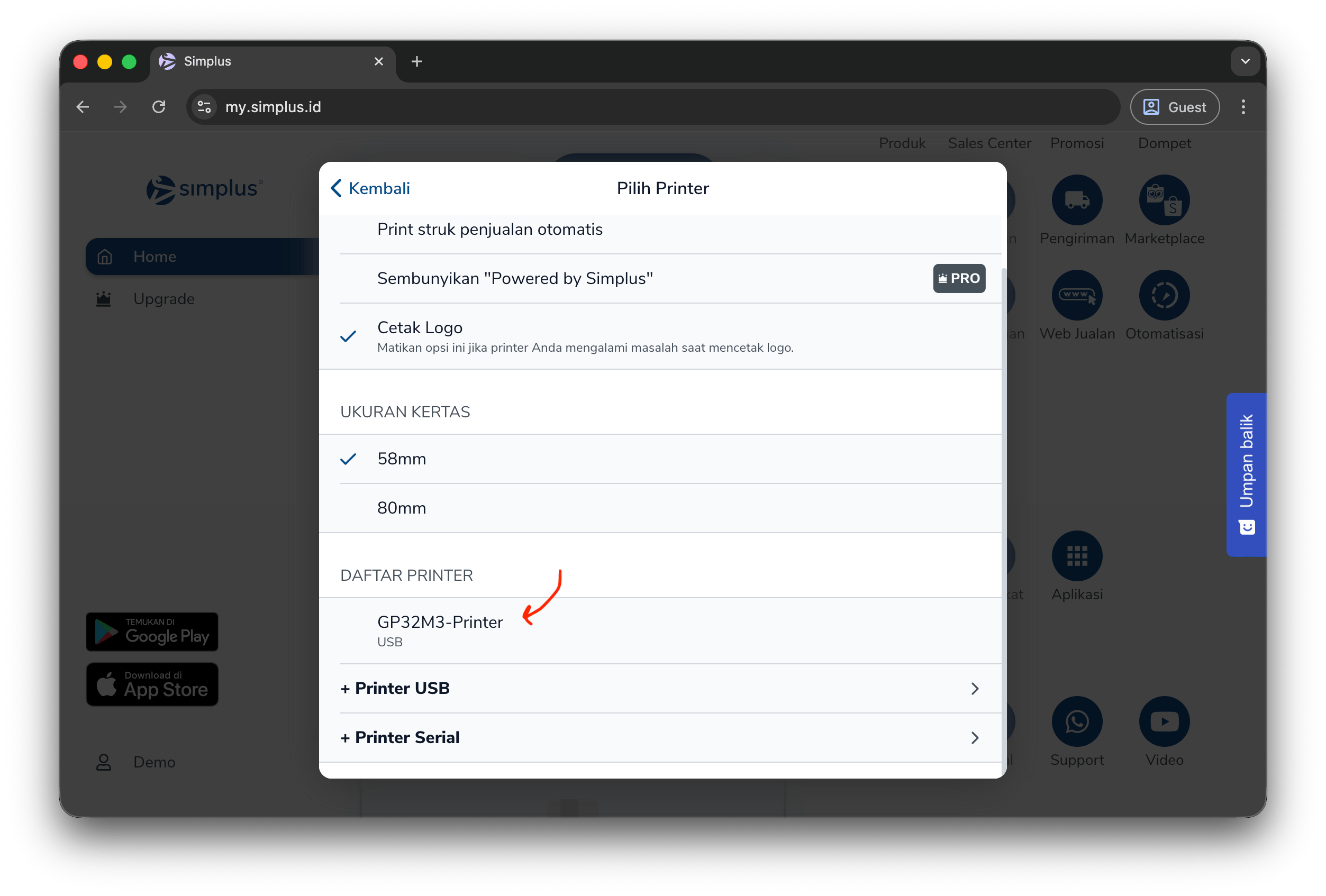
 Printer akan muncul di **Daftar Printer**. Klik printer tersebut untuk melakukan test print.
 Akan muncul dialog **Apakah tulisan pada printer terlihat dengan jelas?**. Jika hasil cetak jelas, klik **OK**.
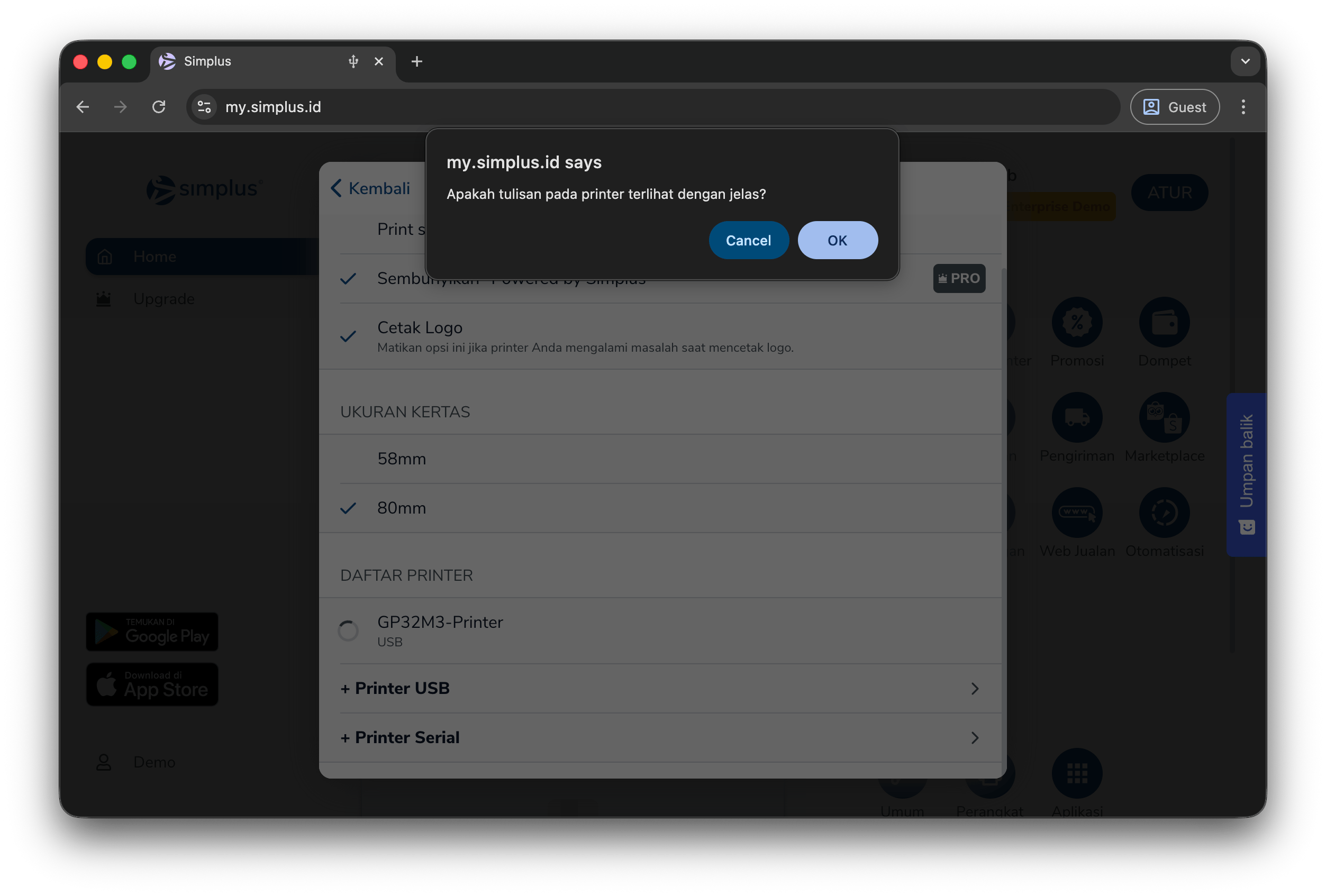 Jika test print berhasil, printer siap digunakan.
## Melalui Bluetooth
Koneksi Bluetooth di Windows didukung melalui aplikasi desktop Simplus. Anda perlu menginstal [Simplus Windows Installer](https://my-updater.simplus.id/SimplusSetup.exe) terlebih dahulu.
Koneksi Bluetooth tidak didukung saat mengakses Simplus melalui browser. Gunakan aplikasi desktop.
Unduh [Simplus Windows Installer](https://my-updater.simplus.id/SimplusSetup.exe), lalu jalankan installer untuk memasang aplikasi desktop Simplus.
Buka **Settings** → **Bluetooth & devices** di Windows, lalu pair printer Bluetooth Anda.
Jika diminta PIN code, biasanya `0000` atau `1234`.
Buka aplikasi desktop Simplus, lalu ikuti langkah [Test print dari my.simplus.id](#test-print-dari-my-simplus-id) untuk menambahkan printer.
Koneksi Bluetooth belum didukung di MacOS. Silakan gunakan koneksi USB.
Tidak ada driver khusus yang perlu diinstal.
Buka aplikasi **Settings** di perangkat Android Anda, lalu pair printer melalui menu **Bluetooth**.
Jika diminta PIN code, biasanya `0000` atau `1234`.
Setelah printer ter-pair, ikuti langkah [Test print dari aplikasi Simplus](#test-print-dari-aplikasi-simplus) di bawah.
Tidak ada driver khusus yang perlu diinstal.
Pastikan printer mendukung **Bluetooth Low Energy (BLE)**. Tanyakan ke seller sebelum membeli.
Buka aplikasi **Settings** di perangkat iOS Anda, lalu pair printer melalui menu **Bluetooth**.
Jika diminta PIN code, biasanya `0000` atau `1234`.
Setelah printer ter-pair, ikuti langkah [Test print dari aplikasi Simplus](#test-print-dari-aplikasi-simplus) di bawah.
### Test print dari aplikasi Simplus
Setelah printer ter-pair via Bluetooth, hubungkan dan lakukan test print dari aplikasi Simplus di Android atau iOS.
Di halaman utama aplikasi, tap ikon **More** (⋯) pada bottom navigation.
Jika test print berhasil, printer siap digunakan.
## Melalui Bluetooth
Koneksi Bluetooth di Windows didukung melalui aplikasi desktop Simplus. Anda perlu menginstal [Simplus Windows Installer](https://my-updater.simplus.id/SimplusSetup.exe) terlebih dahulu.
Koneksi Bluetooth tidak didukung saat mengakses Simplus melalui browser. Gunakan aplikasi desktop.
Unduh [Simplus Windows Installer](https://my-updater.simplus.id/SimplusSetup.exe), lalu jalankan installer untuk memasang aplikasi desktop Simplus.
Buka **Settings** → **Bluetooth & devices** di Windows, lalu pair printer Bluetooth Anda.
Jika diminta PIN code, biasanya `0000` atau `1234`.
Buka aplikasi desktop Simplus, lalu ikuti langkah [Test print dari my.simplus.id](#test-print-dari-my-simplus-id) untuk menambahkan printer.
Koneksi Bluetooth belum didukung di MacOS. Silakan gunakan koneksi USB.
Tidak ada driver khusus yang perlu diinstal.
Buka aplikasi **Settings** di perangkat Android Anda, lalu pair printer melalui menu **Bluetooth**.
Jika diminta PIN code, biasanya `0000` atau `1234`.
Setelah printer ter-pair, ikuti langkah [Test print dari aplikasi Simplus](#test-print-dari-aplikasi-simplus) di bawah.
Tidak ada driver khusus yang perlu diinstal.
Pastikan printer mendukung **Bluetooth Low Energy (BLE)**. Tanyakan ke seller sebelum membeli.
Buka aplikasi **Settings** di perangkat iOS Anda, lalu pair printer melalui menu **Bluetooth**.
Jika diminta PIN code, biasanya `0000` atau `1234`.
Setelah printer ter-pair, ikuti langkah [Test print dari aplikasi Simplus](#test-print-dari-aplikasi-simplus) di bawah.
### Test print dari aplikasi Simplus
Setelah printer ter-pair via Bluetooth, hubungkan dan lakukan test print dari aplikasi Simplus di Android atau iOS.
Di halaman utama aplikasi, tap ikon **More** (⋯) pada bottom navigation.
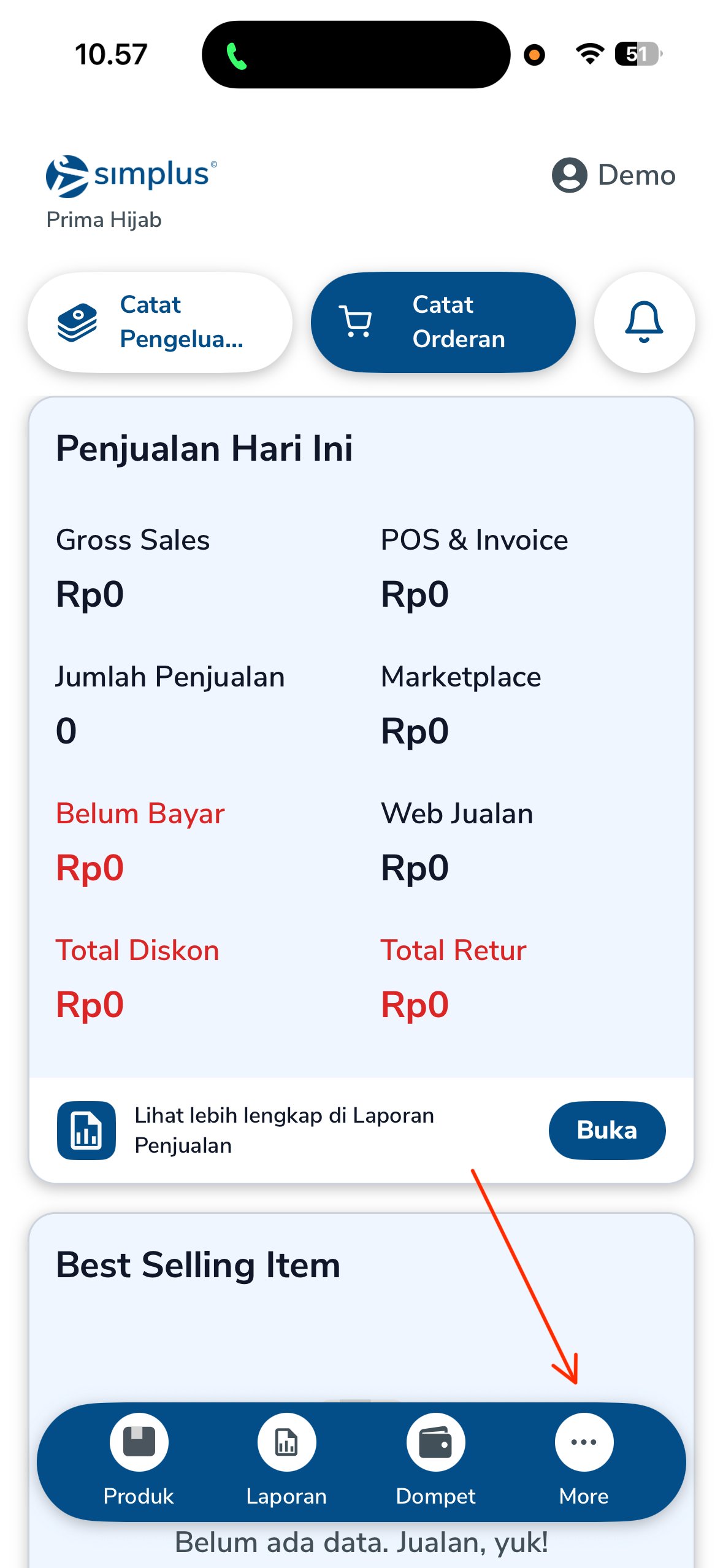 Dari menu **More**, pilih **Pengaturan** → **Perangkat**.
Pada panel **Pengaturan Perangkat**, tap **Printer POS (Kasir)**.
Dari menu **More**, pilih **Pengaturan** → **Perangkat**.
Pada panel **Pengaturan Perangkat**, tap **Printer POS (Kasir)**.
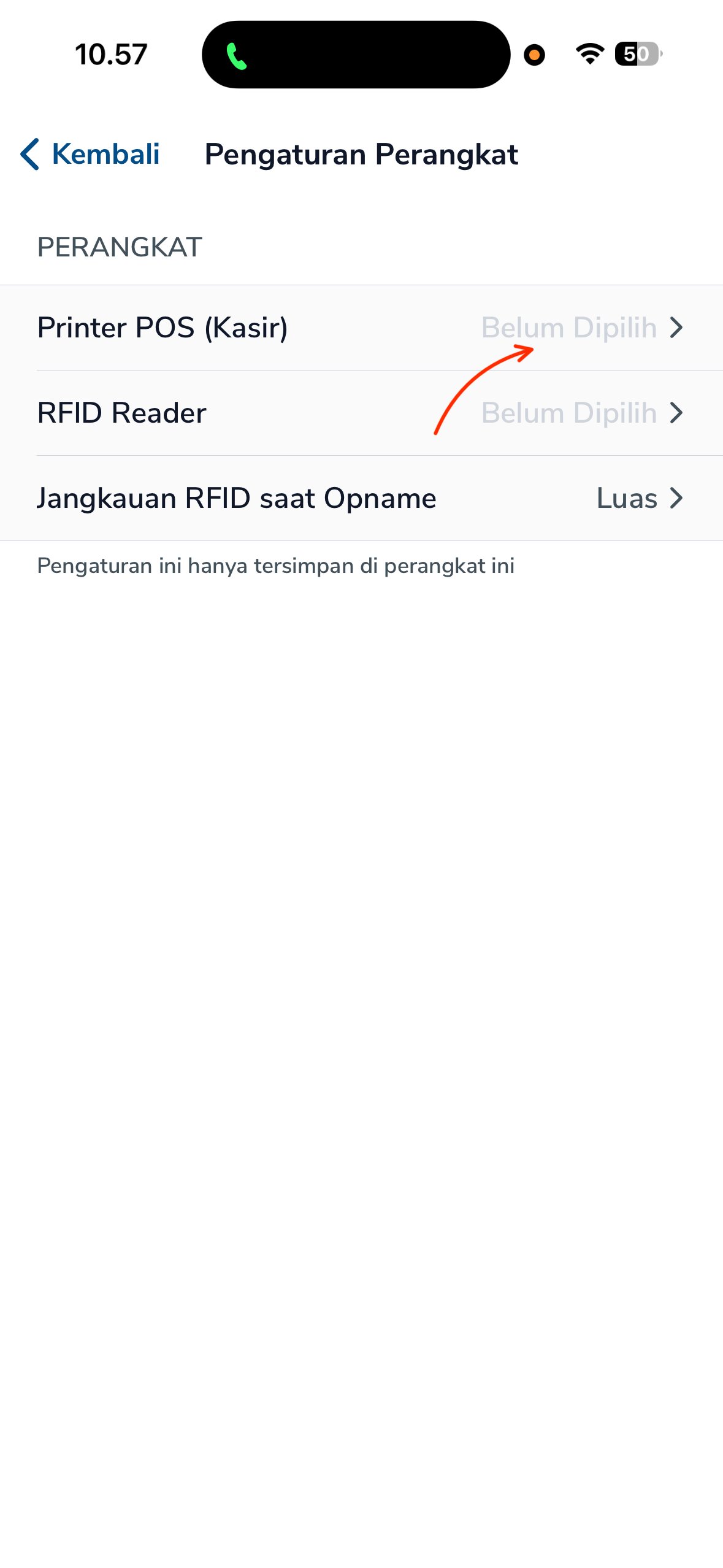 Aplikasi akan meminta izin **Allow Simplus to find Bluetooth devices**. Tap **Allow**.
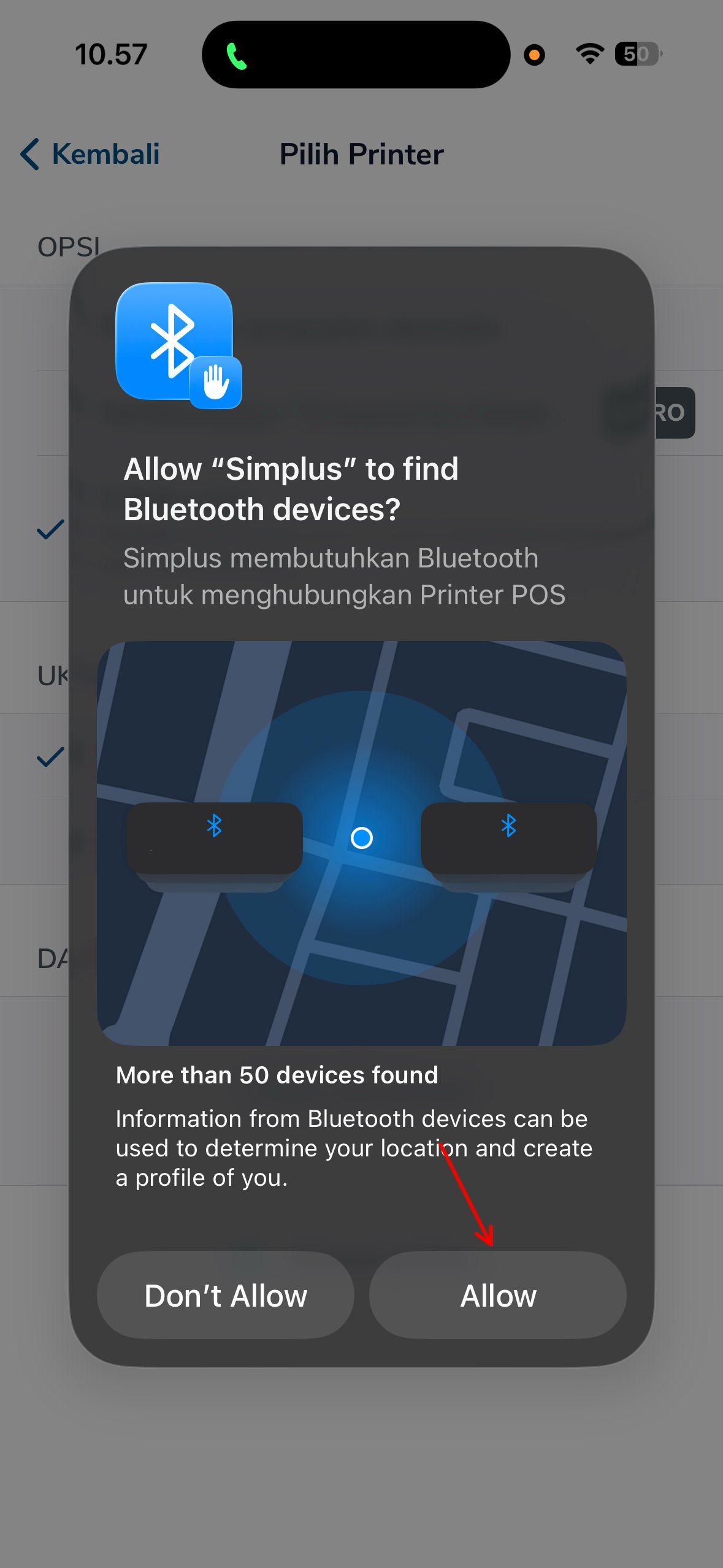 Printer yang sudah ter-pair akan muncul di **Daftar Printer**. Tap printer tersebut untuk melakukan test print.
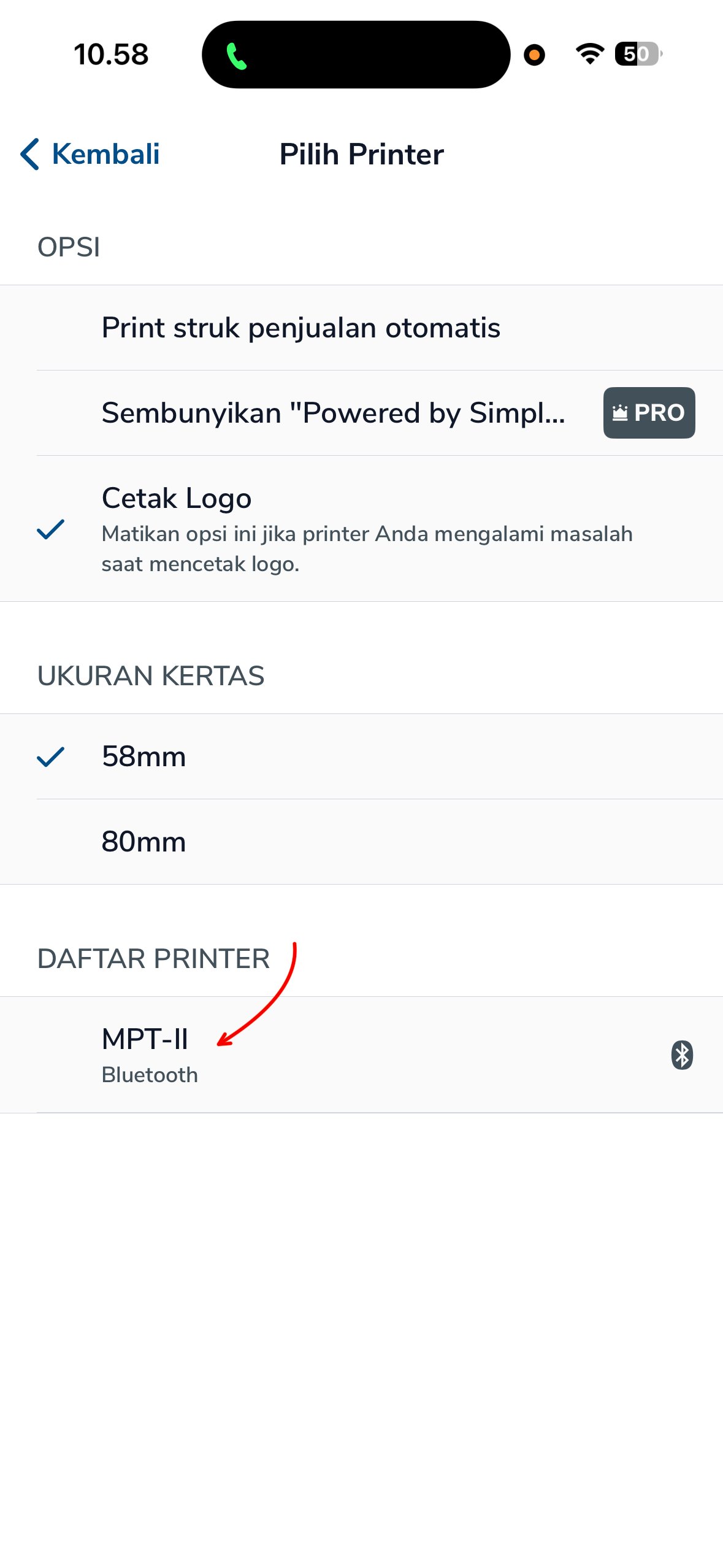 Akan muncul dialog **Koneksi Berhasil — Apakah tulisan pada printer terlihat dengan jelas?**. Jika hasil cetak jelas, tap **Iya**.
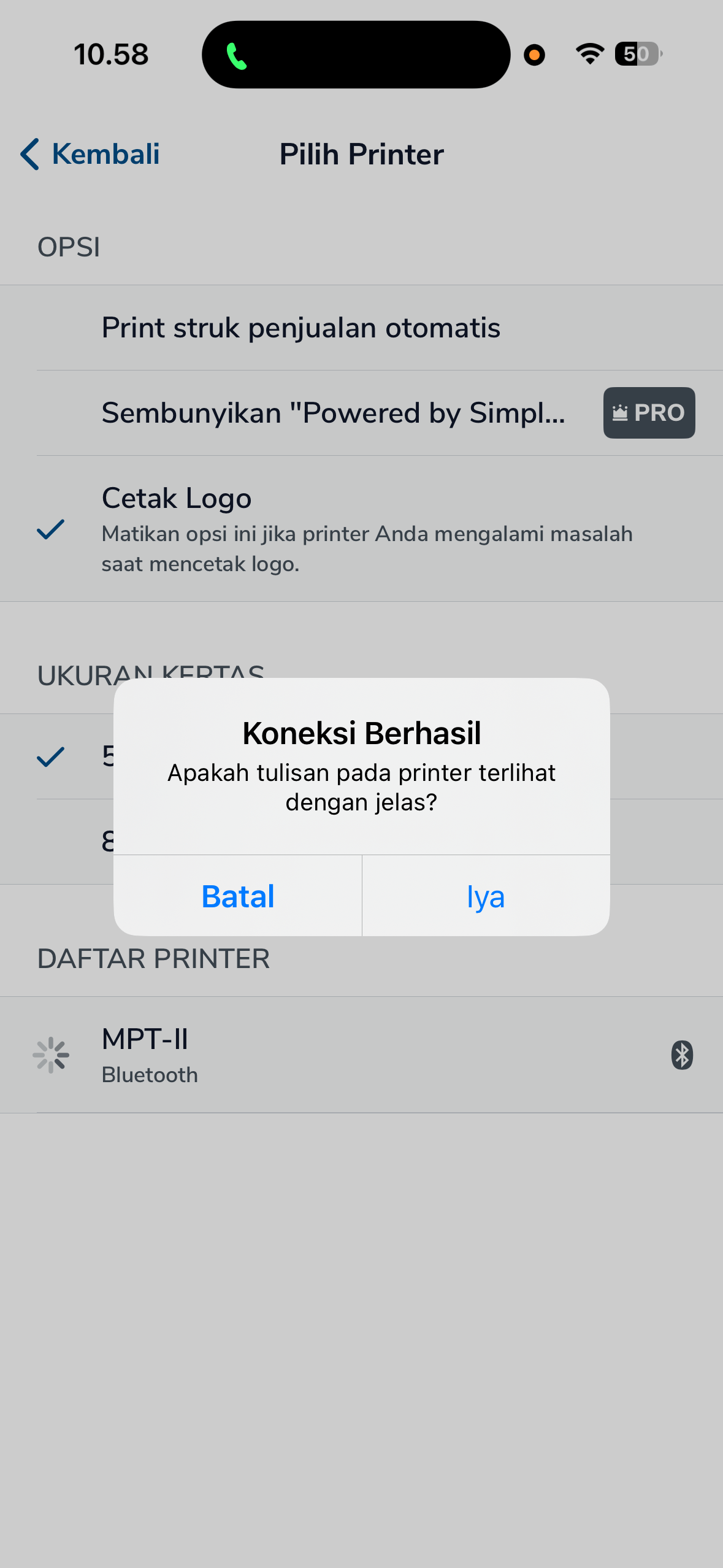 Jika test print berhasil, printer siap digunakan.