> ## Documentation Index
> Fetch the complete documentation index at: https://docs.simplus.id/llms.txt
> Use this file to discover all available pages before exploring further.
# Laporan transfer stok
> Baca perpindahan stok antar outlet di Telusuri, pada laporan Transfer Stok Produk.
Laporan **Transfer Stok** di grup **Stok** menampilkan perpindahan stok antar outlet selama periode yang Anda pilih.
## Buka laporan transfer stok
Dari beranda, klik **Laporan**. Di sidebar, klik **Telusuri**, lalu gulir ke grup **Stok**.
Klik baris **Transfer Stok**. Di layar lebar, laporan **Transfer Stok Produk** terbuka di kolom kanan.
Pakai filter periode dan outlet di bagian atas. Pada contoh ini **30 Hari Terakhir** dan **Semua Outlet**. Lihat [Mengenal menu Laporan](/tutorial/laporan/pengenalan#pilih-periode-dan-outlet).
## Transfer Stok Produk
Laporan ini menampilkan *Semua perpindahan stok antar outlet selama periode ini*.
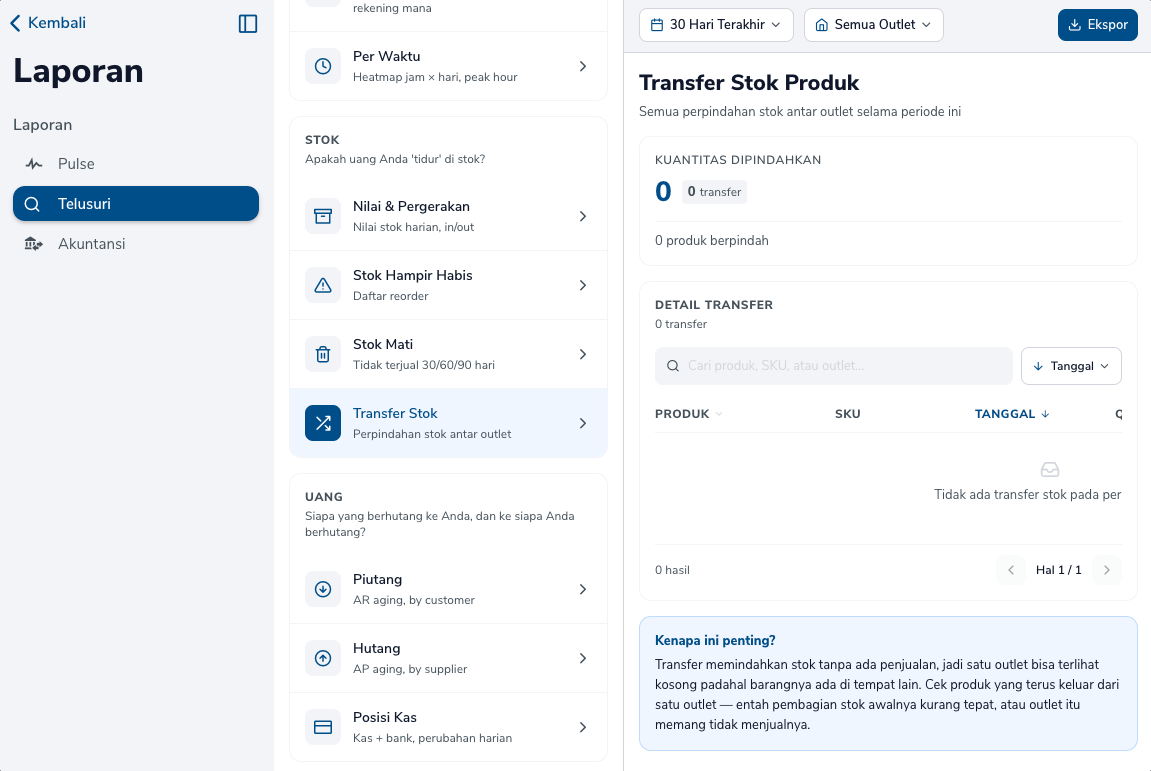 * **Kuantitas dipindahkan** pada contoh ini **0**, **0 transfer**. Di bawahnya menampilkan **0 produk berpindah**.
* Kartu **Detail Transfer** menampilkan **0 transfer**. Kotak cari menampilkan **Cari produk, SKU, atau outlet…**. Urutannya **Tanggal**. Kolomnya **Produk**, **SKU**, dan **Tanggal**.
* Daftarnya kosong serta menampilkan *Tidak ada transfer stok pada periode ini.* Bagian bawah menampilkan **0 hasil** dan **Hal 1 / 1**.
* Kartu **Kenapa ini penting?** menampilkan *Transfer memindahkan stok tanpa ada penjualan, jadi satu outlet bisa terlihat kosong padahal barangnya ada di tempat lain. Cek produk yang terus keluar dari satu outlet — entah pembagian stok awalnya kurang tepat, atau outlet itu memang tidak menjualnya.*
## Bagaimana Simplus bisa membantu
Anda tidak perlu mencocokkan stok keluar dan stok masuk dari dua outlet:
* Pada contoh ini **Kuantitas dipindahkan** menampilkan **0** dari **0 transfer**, dan **0 produk berpindah**.
* **Detail Transfer** menampilkan daftar kosong untuk **30 Hari Terakhir** dan **Semua Outlet**.
## Langkah berikutnya
Catat perpindahan dari satu outlet ke outlet lain.
Lihat nilai stok dan mutasi barang masuk serta keluar.
This documentation is built and hosted on [Mintlify](https://mintlify.com), a developer documentation platform.
* **Kuantitas dipindahkan** pada contoh ini **0**, **0 transfer**. Di bawahnya menampilkan **0 produk berpindah**.
* Kartu **Detail Transfer** menampilkan **0 transfer**. Kotak cari menampilkan **Cari produk, SKU, atau outlet…**. Urutannya **Tanggal**. Kolomnya **Produk**, **SKU**, dan **Tanggal**.
* Daftarnya kosong serta menampilkan *Tidak ada transfer stok pada periode ini.* Bagian bawah menampilkan **0 hasil** dan **Hal 1 / 1**.
* Kartu **Kenapa ini penting?** menampilkan *Transfer memindahkan stok tanpa ada penjualan, jadi satu outlet bisa terlihat kosong padahal barangnya ada di tempat lain. Cek produk yang terus keluar dari satu outlet — entah pembagian stok awalnya kurang tepat, atau outlet itu memang tidak menjualnya.*
## Bagaimana Simplus bisa membantu
Anda tidak perlu mencocokkan stok keluar dan stok masuk dari dua outlet:
* Pada contoh ini **Kuantitas dipindahkan** menampilkan **0** dari **0 transfer**, dan **0 produk berpindah**.
* **Detail Transfer** menampilkan daftar kosong untuk **30 Hari Terakhir** dan **Semua Outlet**.
## Langkah berikutnya
Catat perpindahan dari satu outlet ke outlet lain.
Lihat nilai stok dan mutasi barang masuk serta keluar.
This documentation is built and hosted on [Mintlify](https://mintlify.com), a developer documentation platform.