> ## Documentation Index
> Fetch the complete documentation index at: https://docs.simplus.id/llms.txt
> Use this file to discover all available pages before exploring further.
# Membaca Pulse
> Baca dashboard Pulse: untung penjualan, margin, omzet, transaksi, pelanggan, nilai stok, tren untung, dan produk paling untung.
**Pulse** adalah dashboard di menu **Laporan** yang menjawab satu pertanyaan: bagaimana kondisi bisnis Anda pada periode ini?
## Buka Pulse
Dari beranda, klik **Laporan**. Pulse terbuka otomatis sebagai bagian pertama. Atur periode dan outlet di bagian atas, lihat [Mengenal menu Laporan](/tutorial/laporan/pengenalan#pilih-periode-dan-outlet).
 ## Untung Penjualan dan margin
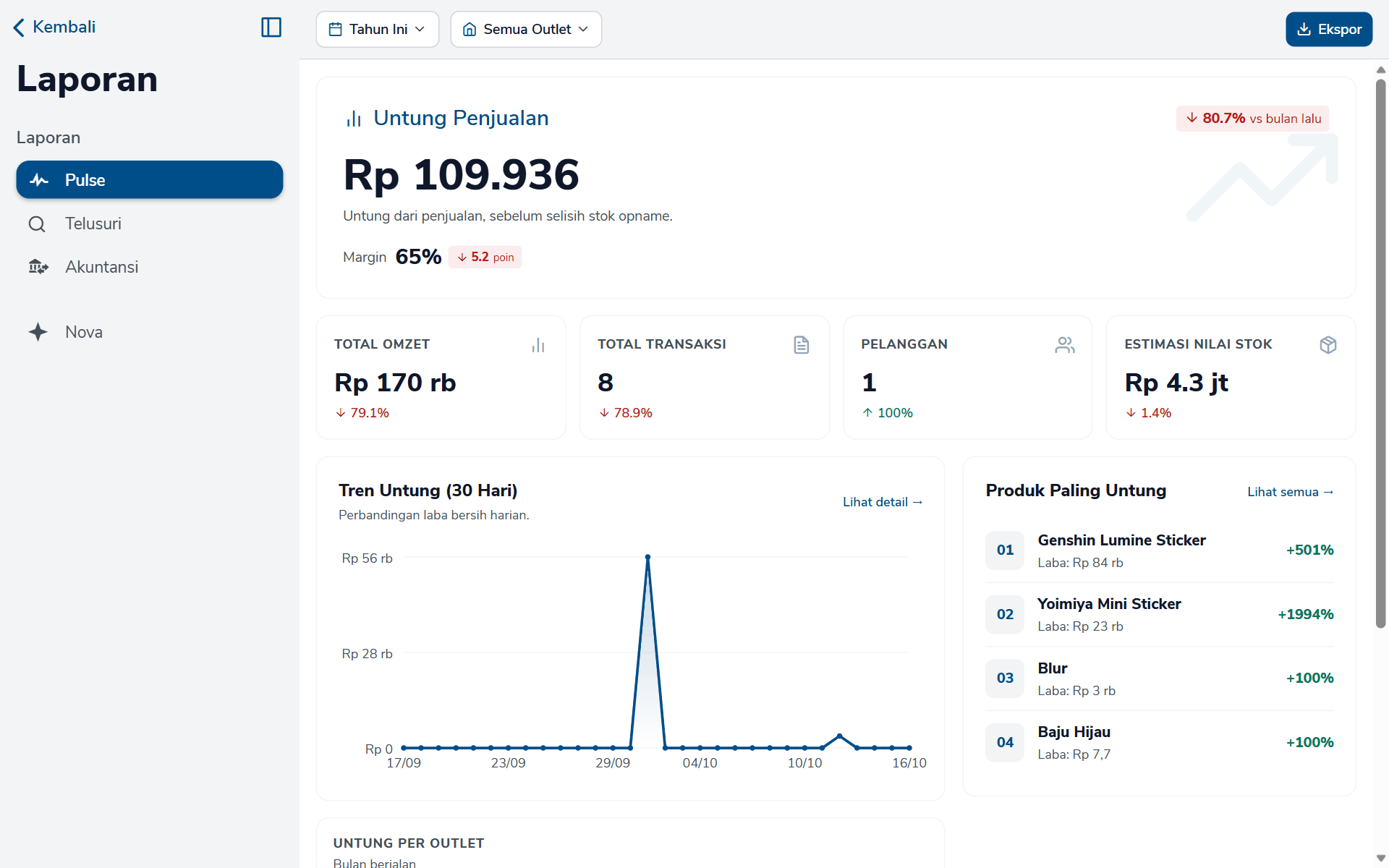
Kartu paling atas menampilkan **Untung Penjualan**, dengan keterangan *Untung dari penjualan, sebelum selisih stok opname.*
| Angka | Cara Simplus menghitungnya | Contoh di gambar |
| - | - | - |
| **Untung Penjualan** | Omzet − modal barang yang terjual ([HPP](/tutorial/hpp/apa-itu-hpp)) | Rp 109.936 |
| **Margin** | Untung Penjualan ÷ Omzet × 100% | 65% |
| Persentase di kanan atas | Perubahan Untung Penjualan dibanding periode sebelumnya | ↓ 80.7% vs bulan lalu |
| Angka **poin** di samping margin | Selisih margin sekarang dengan margin periode sebelumnya, dalam poin persen | ↓ 5.2 poin |
**Poin bukan persen.** Kalau margin turun dari 70% ke 65%, itu turun **5 poin**, bukan turun 5%. Angka poin memberi tahu apakah barang Anda makin mahal modalnya atau makin sering didiskon.
Kalau ada diskon, pembulatan, atau biaya tambahan di struk, kartu ini juga menampilkan catatan **Setelah diskon & pembulatan struk**. Klik catatan itu untuk membuka penjelasan **Kenapa angkanya beda?**. Angka setelah diskon inilah yang sama dengan **Untung Kotor** di [Laporan laba rugi](/tutorial/laporan/laba-rugi).
Klik kartu **Untung Penjualan** untuk membaca penjelasan istilahnya langsung di aplikasi.
## Empat angka utama
Di bawah kartu untung ada empat kartu angka. Setiap kartu bisa diklik untuk membuka laporan rinciannya.
| Kartu | Isinya | Klik untuk membuka |
| - | - | - |
| **TOTAL OMZET** | Total harga barang yang terjual, belum dipotong diskon struk dan tidak termasuk pajak | [Tren Penjualan](/tutorial/laporan/penjualan#tren-penjualan) |
| **TOTAL TRANSAKSI** | Jumlah transaksi penjualan | [Tren Penjualan](/tutorial/laporan/penjualan#tren-penjualan) |
| **PELANGGAN** | Jumlah pelanggan berbeda yang berbelanja | Pelanggan Teratas |
| **ESTIMASI NILAI STOK** | Perkiraan nilai modal seluruh stok Anda, dihitung dari HPP | [Nilai & Pergerakan](/tutorial/stok/nilai-pergerakan) |
## Tren Untung (30 Hari)
Grafik ini menampilkan untung kotor harian selama **30 hari terakhir**. Grafik ini mengikuti filter outlet, tapi tidak mengikuti filter periode: rentangnya selalu 30 hari ke belakang dari hari ini.
Klik **Lihat detail →** untuk membuka [Tren Penjualan](/tutorial/laporan/penjualan#tren-penjualan).
Grafik disembunyikan kalau datanya kurang dari dua hari.
## Produk Paling Untung
Daftar lima produk dengan untung terbesar pada periode yang Anda pilih. Setiap baris menampilkan peringkat, nama produk, **Laba**, dan perubahannya dibanding periode sebelumnya.
* Klik nama produk untuk membuka detail produknya.
* Klik **Lihat semua →** untuk membuka [Penjualan per Produk](/tutorial/laporan/penjualan#per-produk).
Kalau belum ada penjualan, kartu ini menampilkan **Belum ada data produk**.
## Untung per Outlet dan Channel Penjualan
Gulir ke bawah untuk melihat dua kartu tambahan:
* **UNTUNG PER OUTLET** membandingkan untung tiap outlet. Kartu ini hanya muncul kalau bisnis Anda punya lebih dari satu outlet. Pada contoh ini **Jakarta** Rp 112 rb dan **Cabang Banten** Rp -2 rb.
* **CHANNEL PENJUALAN** menampilkan porsi omzet dari **POS**, **Web Jualan**, dan **Marketplace**. Kartu ini hanya muncul kalau bisnis Anda berjualan di lebih dari satu channel.
## Untung Penjualan dan margin
Kartu paling atas menampilkan **Untung Penjualan**, dengan keterangan *Untung dari penjualan, sebelum selisih stok opname.*
| Angka | Cara Simplus menghitungnya | Contoh di gambar |
| - | - | - |
| **Untung Penjualan** | Omzet − modal barang yang terjual ([HPP](/tutorial/hpp/apa-itu-hpp)) | Rp 109.936 |
| **Margin** | Untung Penjualan ÷ Omzet × 100% | 65% |
| Persentase di kanan atas | Perubahan Untung Penjualan dibanding periode sebelumnya | ↓ 80.7% vs bulan lalu |
| Angka **poin** di samping margin | Selisih margin sekarang dengan margin periode sebelumnya, dalam poin persen | ↓ 5.2 poin |
**Poin bukan persen.** Kalau margin turun dari 70% ke 65%, itu turun **5 poin**, bukan turun 5%. Angka poin memberi tahu apakah barang Anda makin mahal modalnya atau makin sering didiskon.
Kalau ada diskon, pembulatan, atau biaya tambahan di struk, kartu ini juga menampilkan catatan **Setelah diskon & pembulatan struk**. Klik catatan itu untuk membuka penjelasan **Kenapa angkanya beda?**. Angka setelah diskon inilah yang sama dengan **Untung Kotor** di [Laporan laba rugi](/tutorial/laporan/laba-rugi).
Klik kartu **Untung Penjualan** untuk membaca penjelasan istilahnya langsung di aplikasi.
## Empat angka utama
Di bawah kartu untung ada empat kartu angka. Setiap kartu bisa diklik untuk membuka laporan rinciannya.
| Kartu | Isinya | Klik untuk membuka |
| - | - | - |
| **TOTAL OMZET** | Total harga barang yang terjual, belum dipotong diskon struk dan tidak termasuk pajak | [Tren Penjualan](/tutorial/laporan/penjualan#tren-penjualan) |
| **TOTAL TRANSAKSI** | Jumlah transaksi penjualan | [Tren Penjualan](/tutorial/laporan/penjualan#tren-penjualan) |
| **PELANGGAN** | Jumlah pelanggan berbeda yang berbelanja | Pelanggan Teratas |
| **ESTIMASI NILAI STOK** | Perkiraan nilai modal seluruh stok Anda, dihitung dari HPP | [Nilai & Pergerakan](/tutorial/stok/nilai-pergerakan) |
## Tren Untung (30 Hari)
Grafik ini menampilkan untung kotor harian selama **30 hari terakhir**. Grafik ini mengikuti filter outlet, tapi tidak mengikuti filter periode: rentangnya selalu 30 hari ke belakang dari hari ini.
Klik **Lihat detail →** untuk membuka [Tren Penjualan](/tutorial/laporan/penjualan#tren-penjualan).
Grafik disembunyikan kalau datanya kurang dari dua hari.
## Produk Paling Untung
Daftar lima produk dengan untung terbesar pada periode yang Anda pilih. Setiap baris menampilkan peringkat, nama produk, **Laba**, dan perubahannya dibanding periode sebelumnya.
* Klik nama produk untuk membuka detail produknya.
* Klik **Lihat semua →** untuk membuka [Penjualan per Produk](/tutorial/laporan/penjualan#per-produk).
Kalau belum ada penjualan, kartu ini menampilkan **Belum ada data produk**.
## Untung per Outlet dan Channel Penjualan
Gulir ke bawah untuk melihat dua kartu tambahan:
* **UNTUNG PER OUTLET** membandingkan untung tiap outlet. Kartu ini hanya muncul kalau bisnis Anda punya lebih dari satu outlet. Pada contoh ini **Jakarta** Rp 112 rb dan **Cabang Banten** Rp -2 rb.
* **CHANNEL PENJUALAN** menampilkan porsi omzet dari **POS**, **Web Jualan**, dan **Marketplace**. Kartu ini hanya muncul kalau bisnis Anda berjualan di lebih dari satu channel.
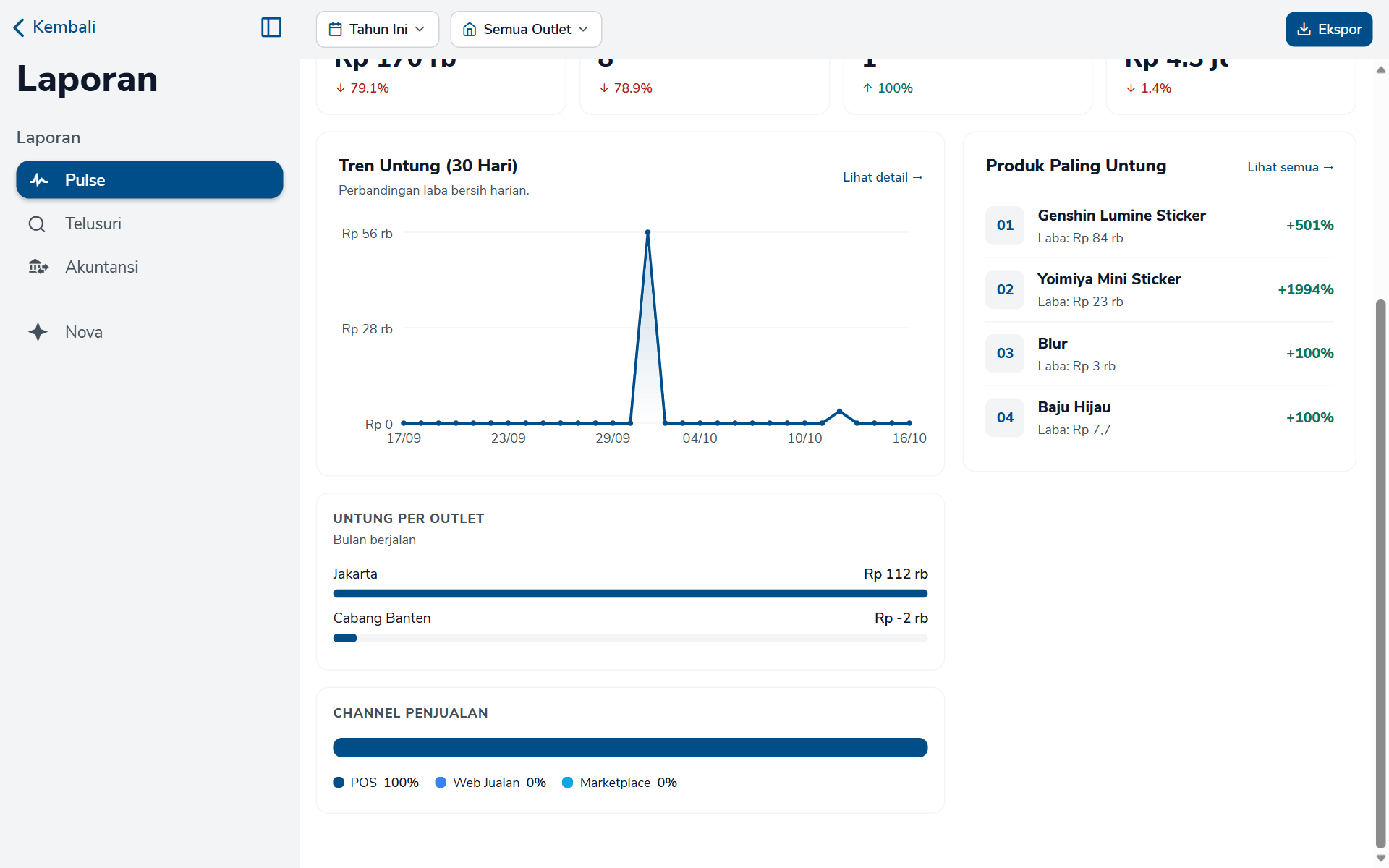 Outlet dengan untung minus, seperti **Cabang Banten** di contoh ini, layak diperiksa lebih dulu. Buka [Penjualan per Produk](/tutorial/laporan/penjualan#per-produk), pilih outlet itu di filter, lalu cari produk dengan margin paling rendah.
## Ekspor Pulse
Klik **Ekspor** untuk menyimpan Pulse sebagai **Ringkasan Bisnis** dalam format Excel atau PDF. Filenya berisi untung, omzet, nilai stok, transaksi, pelanggan, margin, produk paling untung, untung per outlet, dan channel penjualan, beserta angka periode pembandingnya.
## Bagaimana Simplus bisa membantu
Anda tidak perlu menghitung untung harian secara manual:
* **Untung Penjualan** dan **Margin** dihitung otomatis dari HPP setiap produk yang terjual.
* Setiap angka langsung dibandingkan dengan periode sebelumnya, lengkap dengan arah naik atau turun.
* Satu klik di kartu mana pun membawa Anda ke laporan rinciannya, jadi Anda bisa langsung mencari penyebabnya.
## Langkah berikutnya
Bedah omzet dan untung per produk, karyawan, channel, dan waktu.
Cara membaca margin dan menemukan produk yang diam-diam rugi.
This documentation is built and hosted on [Mintlify](https://mintlify.com), a developer documentation platform.
Outlet dengan untung minus, seperti **Cabang Banten** di contoh ini, layak diperiksa lebih dulu. Buka [Penjualan per Produk](/tutorial/laporan/penjualan#per-produk), pilih outlet itu di filter, lalu cari produk dengan margin paling rendah.
## Ekspor Pulse
Klik **Ekspor** untuk menyimpan Pulse sebagai **Ringkasan Bisnis** dalam format Excel atau PDF. Filenya berisi untung, omzet, nilai stok, transaksi, pelanggan, margin, produk paling untung, untung per outlet, dan channel penjualan, beserta angka periode pembandingnya.
## Bagaimana Simplus bisa membantu
Anda tidak perlu menghitung untung harian secara manual:
* **Untung Penjualan** dan **Margin** dihitung otomatis dari HPP setiap produk yang terjual.
* Setiap angka langsung dibandingkan dengan periode sebelumnya, lengkap dengan arah naik atau turun.
* Satu klik di kartu mana pun membawa Anda ke laporan rinciannya, jadi Anda bisa langsung mencari penyebabnya.
## Langkah berikutnya
Bedah omzet dan untung per produk, karyawan, channel, dan waktu.
Cara membaca margin dan menemukan produk yang diam-diam rugi.
This documentation is built and hosted on [Mintlify](https://mintlify.com), a developer documentation platform.