> ## Documentation Index
> Fetch the complete documentation index at: https://docs.simplus.id/llms.txt
> Use this file to discover all available pages before exploring further.
# Laporan penjualan
> Baca delapan laporan penjualan di Telusuri: tren harian, per produk, kategori, karyawan, pelanggan, channel, metode pembayaran, dan waktu.
Grup **Penjualan** di **Telusuri** berisi delapan laporan yang menjawab satu pertanyaan: apa yang membuat omzet dan untung Anda naik atau turun?
## Buka laporan penjualan
Dari beranda, klik **Laporan**. Di sidebar, klik **Telusuri**. Grup **Penjualan** ada di paling atas.
Klik salah satu laporan. Di layar lebar, laporannya terbuka di kolom kanan.
Pakai filter periode dan outlet di bagian atas. Lihat [Mengenal menu Laporan](/tutorial/laporan/pengenalan#pilih-periode-dan-outlet).
## Pilih laporan sesuai pertanyaan
| Pertanyaan Anda | Buka laporan |
| - | - |
| Omzet saya per hari naik atau turun? | [Tren Penjualan](#tren-penjualan) |
| Produk mana yang paling untung, mana yang marginnya tipis? | [Per Produk](#per-produk) |
| Kategori mana yang paling menyumbang untung? | [Per Kategori](#per-kategori) |
| Kasir mana yang paling banyak menjual? | [Per Karyawan](#per-karyawan) |
| Siapa pelanggan yang paling sering dan paling banyak belanja? | [Per Pelanggan](#per-pelanggan) |
| Berapa porsi omzet dari POS, Web Jualan, dan Marketplace? | [Per Channel](#per-channel) |
| Uang penjualan masuk ke dompet atau rekening mana? | [Per Metode Pembayaran](#per-metode-pembayaran) |
| Jam dan hari apa toko paling ramai? | [Per Waktu](#per-waktu) |
## Omzet, untung, dan margin
Semua laporan penjualan memakai definisi yang sama:
| Istilah | Artinya |
| - | - |
| **Omzet** | Total harga barang yang terjual. Belum dipotong diskon struk, promo, voucher, dan pembulatan. Pajak tidak termasuk. |
| **Untung kotor** | Omzet − modal barang yang terjual ([HPP](/tutorial/hpp/apa-itu-hpp)) |
| **Margin %** | Untung kotor ÷ Omzet × 100% |
**Pajak bukan uang Anda.** Pajak nanti disetor ke negara, jadi Simplus tidak menghitungnya sebagai omzet atau untung.
Kalau struk Anda berisi diskon, pembulatan, atau biaya tambahan, laporan menampilkan catatan **Setelah diskon & pembulatan struk** di bawah angka omzet. Klik catatan itu atau **Kenapa beda?** untuk melihat urutan hitungannya, dari **Harga barang (Omzet)** sampai **Total di struk**.
## Tren Penjualan
Laporan **Tren Penjualan** menampilkan *Pola omzet harian dibandingkan periode sebelumnya*.
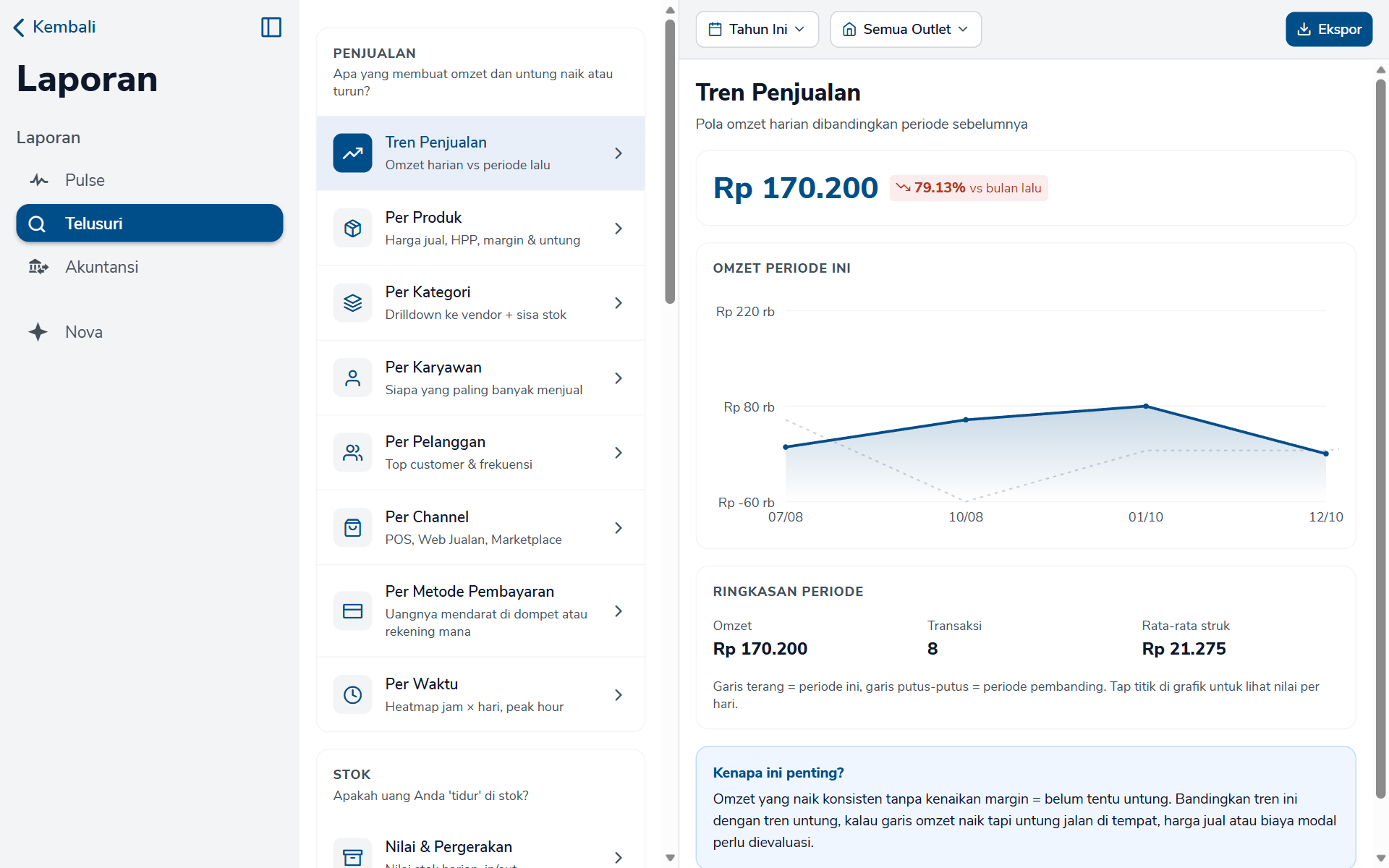 * **Angka utama** adalah omzet periode ini beserta perubahannya, pada contoh ini **Rp 170.200**.
* **Grafik Omzet Periode Ini** punya dua garis. Garis tebal untuk periode ini, garis putus-putus untuk periode pembanding. Klik titik di grafik untuk melihat nilai per hari.
* **Kartu Ringkasan Periode** berisi **Omzet**, **Transaksi**, dan **Rata-rata struk** (omzet ÷ transaksi).
**Mau lihat omzet mingguan atau bulanan?** Tren Penjualan selalu menampilkan titik harian. Untuk total satu minggu atau satu bulan, pilih periode **Minggu Ini**, **Bulan Ini**, atau **Bulan Lalu**, lalu baca angka di **Ringkasan Periode**. Untuk membandingkan beberapa bulan, ekspor ke Excel lalu jumlahkan per bulan.
## Per Produk
Laporan **Penjualan per Produk** menunjukkan *Produk apa yang paling besar kontribusinya ke untung kotor*.
* **Angka utama** adalah omzet periode ini beserta perubahannya, pada contoh ini **Rp 170.200**.
* **Grafik Omzet Periode Ini** punya dua garis. Garis tebal untuk periode ini, garis putus-putus untuk periode pembanding. Klik titik di grafik untuk melihat nilai per hari.
* **Kartu Ringkasan Periode** berisi **Omzet**, **Transaksi**, dan **Rata-rata struk** (omzet ÷ transaksi).
**Mau lihat omzet mingguan atau bulanan?** Tren Penjualan selalu menampilkan titik harian. Untuk total satu minggu atau satu bulan, pilih periode **Minggu Ini**, **Bulan Ini**, atau **Bulan Lalu**, lalu baca angka di **Ringkasan Periode**. Untuk membandingkan beberapa bulan, ekspor ke Excel lalu jumlahkan per bulan.
## Per Produk
Laporan **Penjualan per Produk** menunjukkan *Produk apa yang paling besar kontribusinya ke untung kotor*.
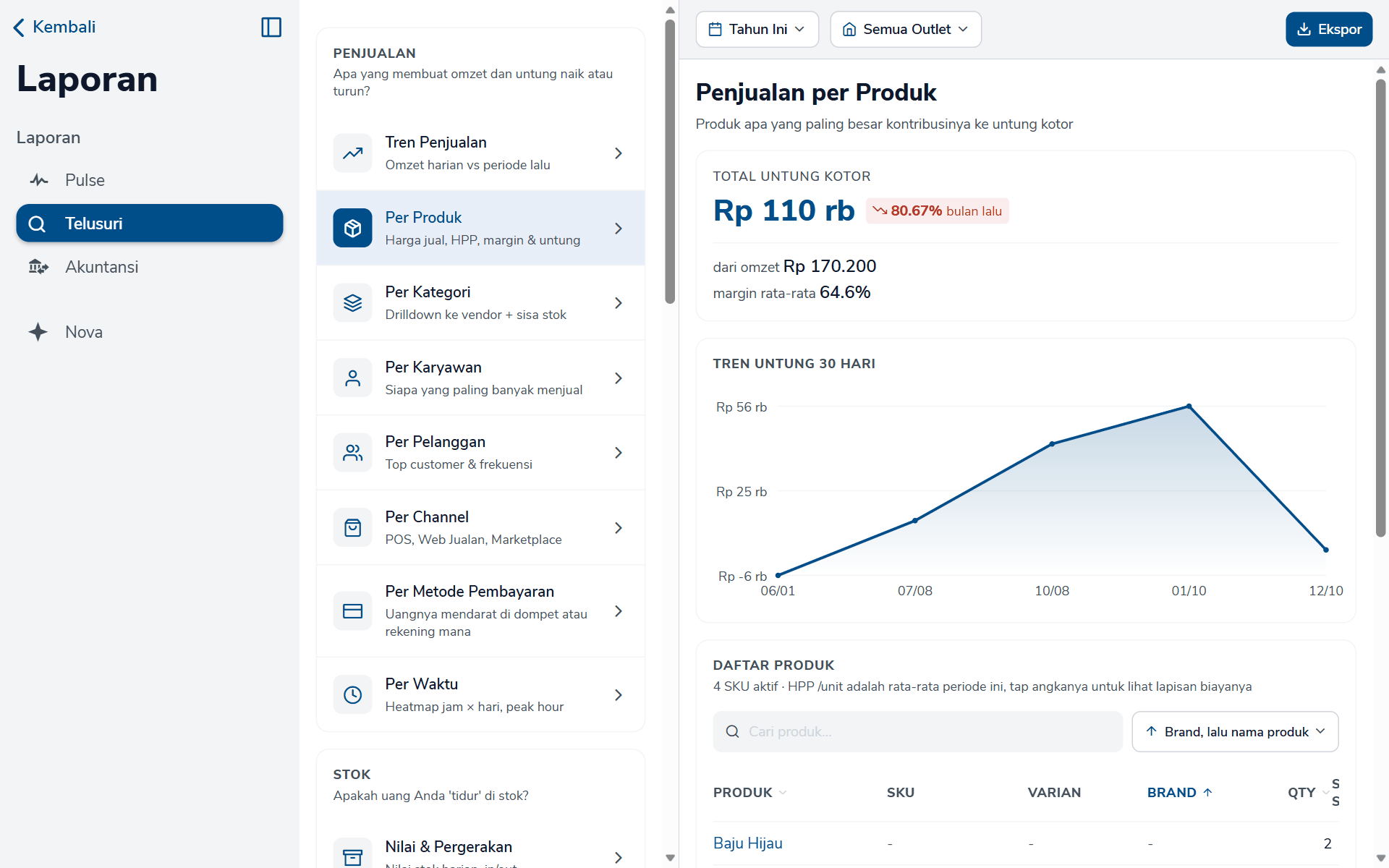 * **Angka utama** adalah **Total untung kotor**, lengkap dengan omzet dan margin rata-ratanya.
* **Tabel Daftar Produk** berisi satu baris per varian, dengan kolom **QTY**, **SISA STOK**, **HARGA /UNIT**, **HPP /UNIT**, **OMZET**, **TOTAL HPP**, **MARGIN %**, dan **UNTUNG**.
* **Urutan bawaan** adalah **Brand, lalu nama produk**. Klik tombol urutan untuk mengurutkan berdasarkan **Untung kotor**, **Margin %**, **Kuantitas terjual**, **Sisa stok (paling sedikit)**, dan lainnya.
* **Klik angka HPP /UNIT** untuk melihat lapisan biayanya, kalau metode HPP Anda FIFO atau Rata-Rata.
**SISA STOK** dihitung untuk seluruh bisnis, jadi kolom ini tidak mengikuti filter outlet. Kolom HPP, margin, dan untung hanya tampil kalau Anda punya izin melihat HPP.
Ekspor laporan ini menambah dua kolom kosong, **STOK FISIK** dan **SELISIH**, supaya hasil cetaknya bisa langsung dipakai sebagai lembar hitung [stok opname](/tutorial/stok/opname). Cara membaca margin per produk lebih dalam ada di [Margin per produk](/tutorial/hpp/margin-per-produk).
## Per Kategori
Laporan **Penjualan per Kategori** menjawab *Kategori mana yang paling menyumbang untung, dan dari vendor mana?*
* **Angka utama** adalah **Total untung kotor**, lengkap dengan omzet dan margin rata-ratanya.
* **Tabel Daftar Produk** berisi satu baris per varian, dengan kolom **QTY**, **SISA STOK**, **HARGA /UNIT**, **HPP /UNIT**, **OMZET**, **TOTAL HPP**, **MARGIN %**, dan **UNTUNG**.
* **Urutan bawaan** adalah **Brand, lalu nama produk**. Klik tombol urutan untuk mengurutkan berdasarkan **Untung kotor**, **Margin %**, **Kuantitas terjual**, **Sisa stok (paling sedikit)**, dan lainnya.
* **Klik angka HPP /UNIT** untuk melihat lapisan biayanya, kalau metode HPP Anda FIFO atau Rata-Rata.
**SISA STOK** dihitung untuk seluruh bisnis, jadi kolom ini tidak mengikuti filter outlet. Kolom HPP, margin, dan untung hanya tampil kalau Anda punya izin melihat HPP.
Ekspor laporan ini menambah dua kolom kosong, **STOK FISIK** dan **SELISIH**, supaya hasil cetaknya bisa langsung dipakai sebagai lembar hitung [stok opname](/tutorial/stok/opname). Cara membaca margin per produk lebih dalam ada di [Margin per produk](/tutorial/hpp/margin-per-produk).
## Per Kategori
Laporan **Penjualan per Kategori** menjawab *Kategori mana yang paling menyumbang untung, dan dari vendor mana?*
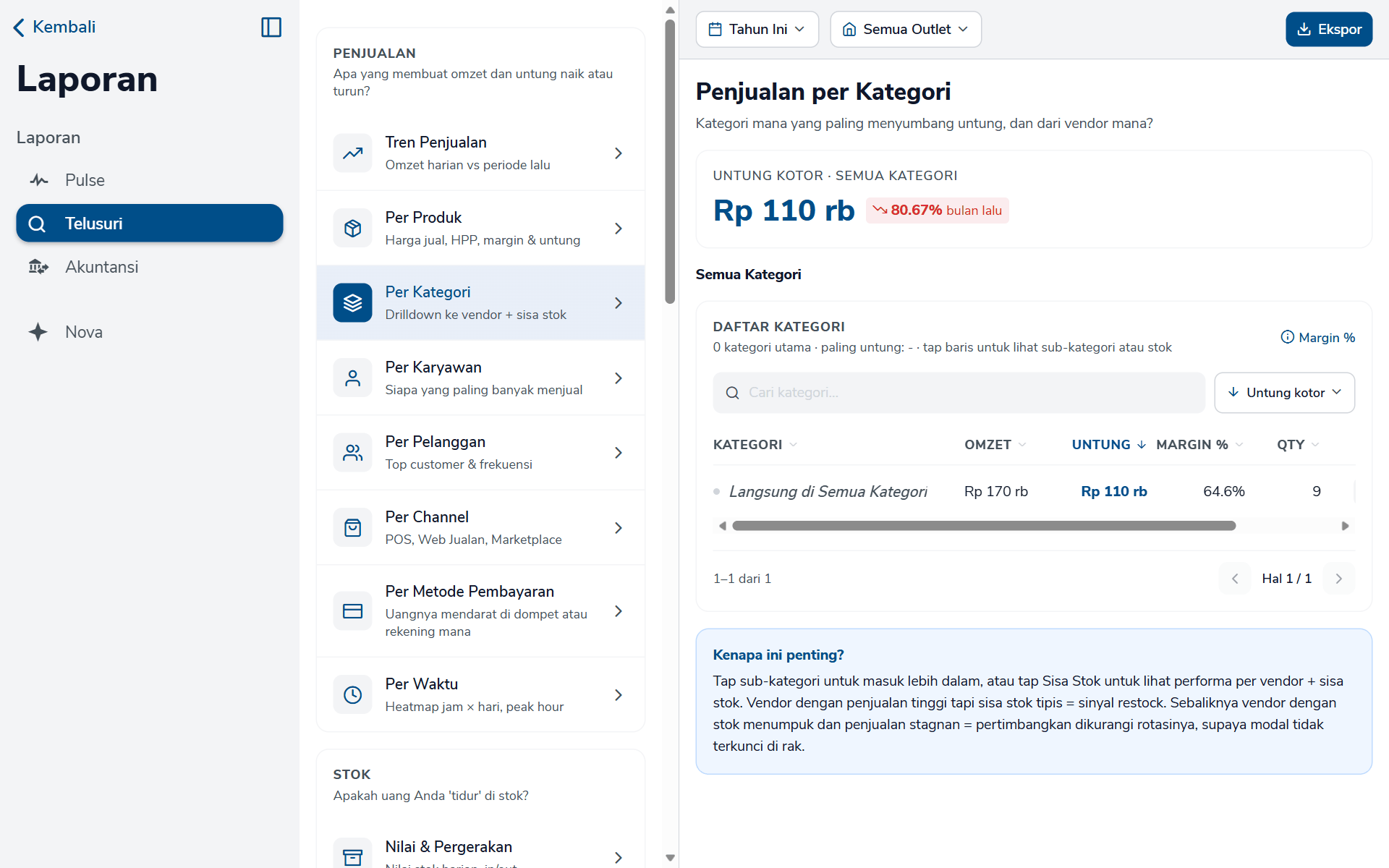 * **Grafik** menampilkan kategori dengan untung terbesar.
* **Tabel Daftar Kategori** berisi **OMZET**, **UNTUNG**, **MARGIN %**, dan **QTY** per kategori, diurutkan dari **Untung kotor** terbesar.
* **Klik baris kategori** untuk masuk ke sub-kategorinya. Jejaknya tampil di atas tabel, dimulai dari **Semua Kategori**.
* **Klik Sisa Stok** di sebuah baris untuk melihat sisa stok kategori itu per vendor dan per outlet.
Penjualan produk yang tidak punya sub-kategori dikumpulkan di baris **Langsung di …**, misalnya **Langsung di Semua Kategori**. Atur kategori produk di [Kategori produk](/tutorial/produk/kategori).
## Per Karyawan
Laporan **Penjualan per Karyawan** menunjukkan *Siapa yang paling banyak menjual dan rata-rata nilai struk-nya*.
* **Grafik** menampilkan kategori dengan untung terbesar.
* **Tabel Daftar Kategori** berisi **OMZET**, **UNTUNG**, **MARGIN %**, dan **QTY** per kategori, diurutkan dari **Untung kotor** terbesar.
* **Klik baris kategori** untuk masuk ke sub-kategorinya. Jejaknya tampil di atas tabel, dimulai dari **Semua Kategori**.
* **Klik Sisa Stok** di sebuah baris untuk melihat sisa stok kategori itu per vendor dan per outlet.
Penjualan produk yang tidak punya sub-kategori dikumpulkan di baris **Langsung di …**, misalnya **Langsung di Semua Kategori**. Atur kategori produk di [Kategori produk](/tutorial/produk/kategori).
## Per Karyawan
Laporan **Penjualan per Karyawan** menunjukkan *Siapa yang paling banyak menjual dan rata-rata nilai struk-nya*.
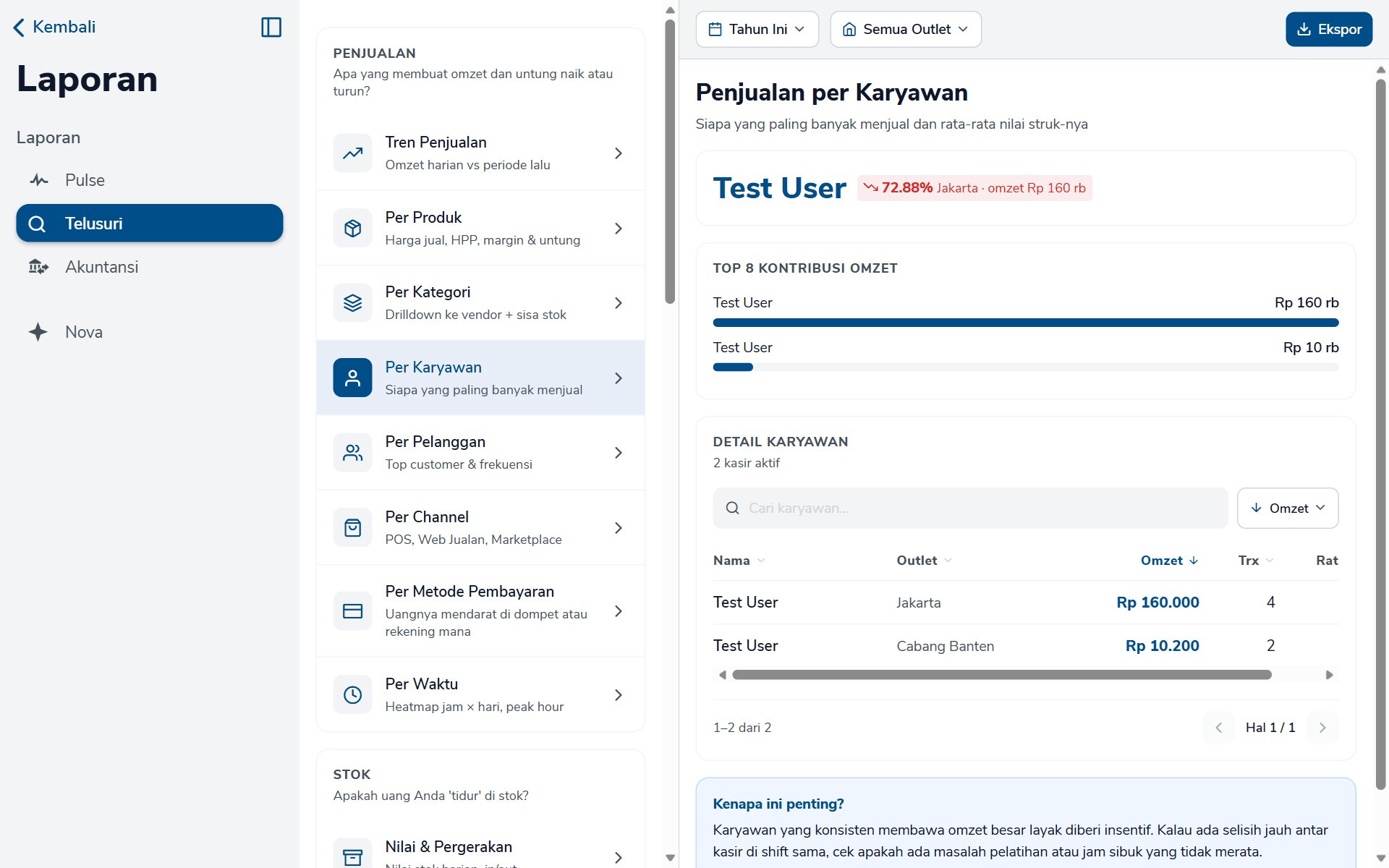 * **Angka utama** adalah nama karyawan dengan omzet terbesar.
* **Grafik Top 8 Kontribusi Omzet** membandingkan omzet delapan karyawan teratas.
* **Tabel Detail Karyawan** berisi **Nama**, **Outlet**, **Omzet**, **Trx** (jumlah transaksi), dan **Rata-rata** (rata-rata nilai struk).
Satu karyawan yang berjualan di dua outlet muncul sebagai dua baris. Pada contoh ini **Test User** tercatat di **Jakarta** (Rp 160.000, 4 transaksi) dan **Cabang Banten** (Rp 10.200, 2 transaksi).
Bandingkan **Rata-rata** antar kasir di jam yang sama. Kasir dengan transaksi banyak tapi rata-rata struk kecil mungkin jarang menawarkan produk tambahan.
## Per Pelanggan
Laporan **Penjualan per Pelanggan** menunjukkan *Pelanggan mana yang paling sering datang dan paling besar belanjanya*.
* **Angka utama** adalah omzet dari pelanggan yang tercatat, beserta jumlah pelanggannya.
* **Daftar Pelanggan** menampilkan nama, segmen, jumlah kunjungan, tanggal kunjungan terakhir, dan total belanja.
* Urutkan berdasarkan **Total belanja**, **Frekuensi kunjungan**, **Kunjungan terakhir**, atau **Nama (A–Z)**.
* Klik nama pelanggan untuk membuka detailnya.
Laporan ini hanya menghitung penjualan yang dicatat atas nama pelanggan. Penjualan tanpa pelanggan tidak masuk ke daftar.
## Per Channel
Laporan **Penjualan per Channel** menampilkan *Komposisi omzet dari POS, Web Jualan, dan Marketplace*.
* **Angka utama** adalah nama karyawan dengan omzet terbesar.
* **Grafik Top 8 Kontribusi Omzet** membandingkan omzet delapan karyawan teratas.
* **Tabel Detail Karyawan** berisi **Nama**, **Outlet**, **Omzet**, **Trx** (jumlah transaksi), dan **Rata-rata** (rata-rata nilai struk).
Satu karyawan yang berjualan di dua outlet muncul sebagai dua baris. Pada contoh ini **Test User** tercatat di **Jakarta** (Rp 160.000, 4 transaksi) dan **Cabang Banten** (Rp 10.200, 2 transaksi).
Bandingkan **Rata-rata** antar kasir di jam yang sama. Kasir dengan transaksi banyak tapi rata-rata struk kecil mungkin jarang menawarkan produk tambahan.
## Per Pelanggan
Laporan **Penjualan per Pelanggan** menunjukkan *Pelanggan mana yang paling sering datang dan paling besar belanjanya*.
* **Angka utama** adalah omzet dari pelanggan yang tercatat, beserta jumlah pelanggannya.
* **Daftar Pelanggan** menampilkan nama, segmen, jumlah kunjungan, tanggal kunjungan terakhir, dan total belanja.
* Urutkan berdasarkan **Total belanja**, **Frekuensi kunjungan**, **Kunjungan terakhir**, atau **Nama (A–Z)**.
* Klik nama pelanggan untuk membuka detailnya.
Laporan ini hanya menghitung penjualan yang dicatat atas nama pelanggan. Penjualan tanpa pelanggan tidak masuk ke daftar.
## Per Channel
Laporan **Penjualan per Channel** menampilkan *Komposisi omzet dari POS, Web Jualan, dan Marketplace*.
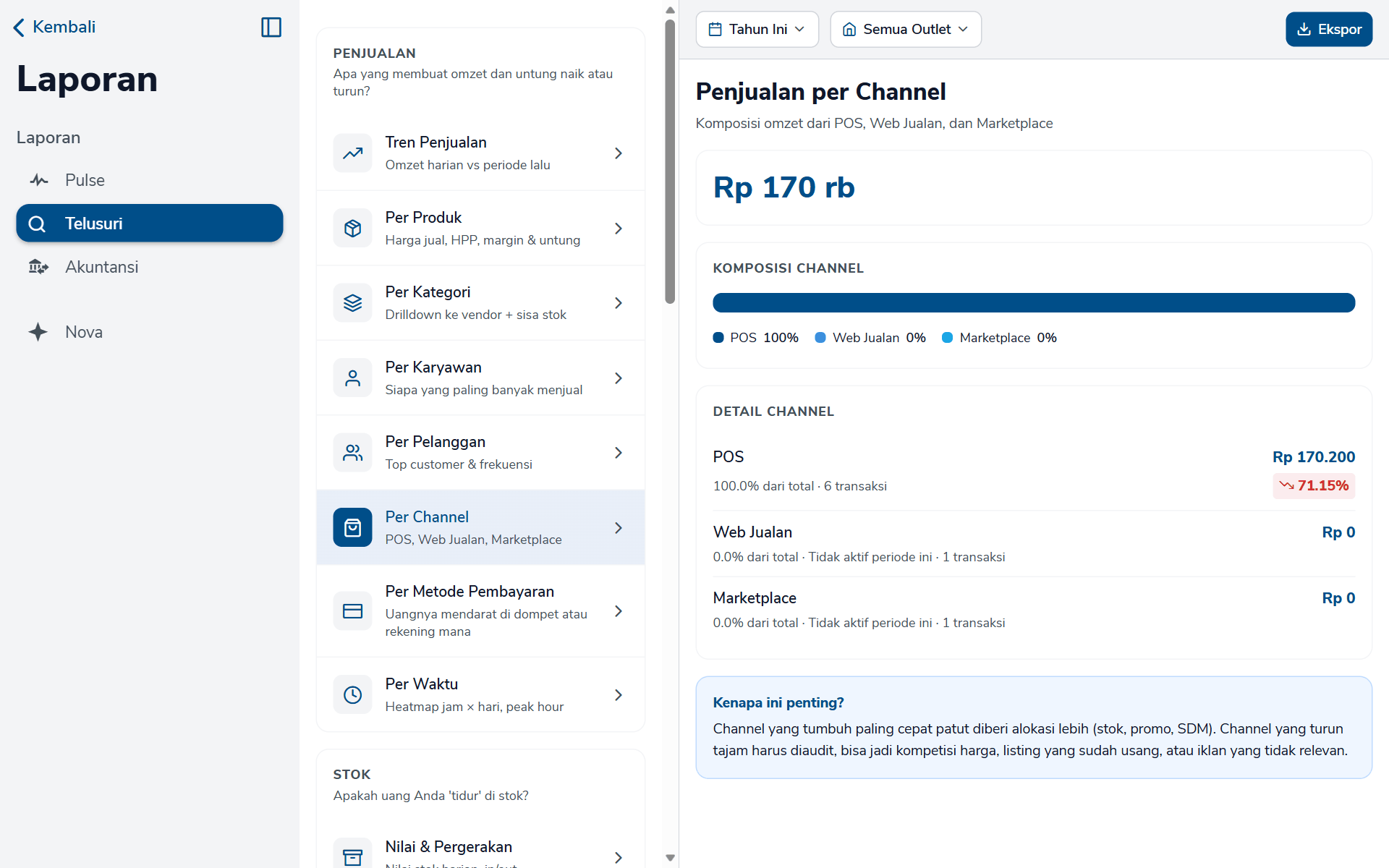 * **Grafik Komposisi Channel** menampilkan porsi omzet setiap channel dalam persen.
* **Kartu Detail Channel** berisi omzet, porsi, jumlah transaksi, dan pertumbuhan setiap channel dibanding periode sebelumnya. Channel tanpa omzet ditandai **Tidak aktif periode ini**.
## Per Metode Pembayaran
Laporan **Penjualan per Metode Pembayaran** menunjukkan *Uang dari penjualan Anda sebenarnya mendarat di mana*.
* **Grafik Komposisi Channel** menampilkan porsi omzet setiap channel dalam persen.
* **Kartu Detail Channel** berisi omzet, porsi, jumlah transaksi, dan pertumbuhan setiap channel dibanding periode sebelumnya. Channel tanpa omzet ditandai **Tidak aktif periode ini**.
## Per Metode Pembayaran
Laporan **Penjualan per Metode Pembayaran** menunjukkan *Uang dari penjualan Anda sebenarnya mendarat di mana*.
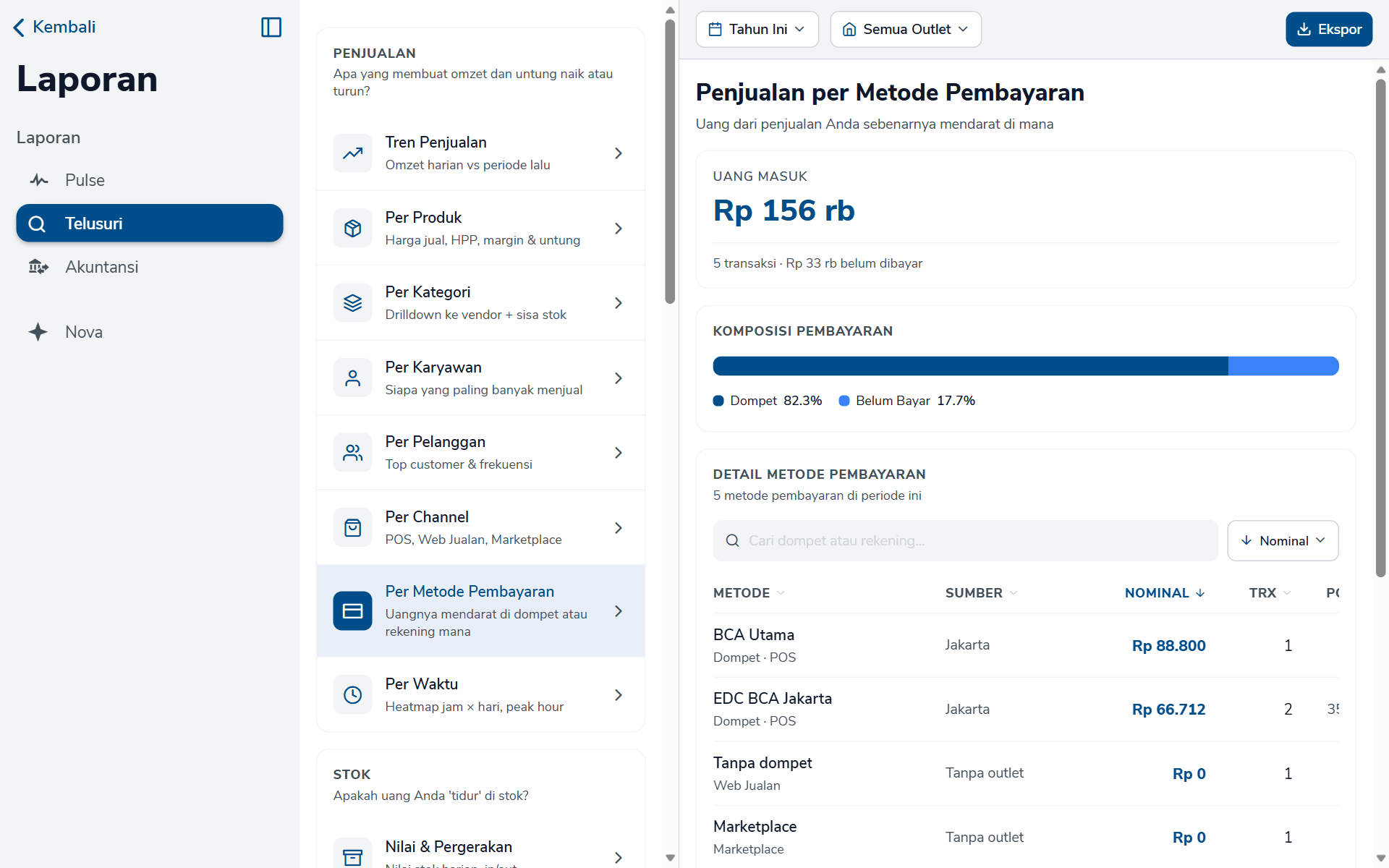 * **Angka utama UANG MASUK** adalah uang yang benar-benar sudah diterima. Penjualan yang belum dibayar tidak ikut dihitung. Pada contoh ini **Rp 156 rb**, dengan **Rp 33 rb belum dibayar**.
* **Grafik Komposisi Pembayaran** mengelompokkan uang masuk per jenis dompet.
* **Tabel Detail Metode Pembayaran** berisi **METODE** (nama dompet atau rekening), **SUMBER** (outlet), **NOMINAL**, **TRX**, dan **PORSI**. Baris **Belum Bayar** selalu di paling bawah.
Baris **TOTAL** menjumlahkan semua penjualan termasuk yang belum dibayar, mengikuti nilai di struk. Karena itu angkanya bisa lebih besar dari **UANG MASUK** dan berbeda dari omzet.
Cocokkan setiap baris dengan saldo asli dompet atau rekeningnya. Selisih yang terus membesar di satu baris biasanya berarti kasir salah memilih dompet saat [pembayaran](/tutorial/penjualan/pembayaran).
## Per Waktu
Laporan **Penjualan per Waktu** menjawab *Kapan toko Anda paling ramai? Pakai ini untuk atur shift karyawan dan stok.*
* **Angka utama UANG MASUK** adalah uang yang benar-benar sudah diterima. Penjualan yang belum dibayar tidak ikut dihitung. Pada contoh ini **Rp 156 rb**, dengan **Rp 33 rb belum dibayar**.
* **Grafik Komposisi Pembayaran** mengelompokkan uang masuk per jenis dompet.
* **Tabel Detail Metode Pembayaran** berisi **METODE** (nama dompet atau rekening), **SUMBER** (outlet), **NOMINAL**, **TRX**, dan **PORSI**. Baris **Belum Bayar** selalu di paling bawah.
Baris **TOTAL** menjumlahkan semua penjualan termasuk yang belum dibayar, mengikuti nilai di struk. Karena itu angkanya bisa lebih besar dari **UANG MASUK** dan berbeda dari omzet.
Cocokkan setiap baris dengan saldo asli dompet atau rekeningnya. Selisih yang terus membesar di satu baris biasanya berarti kasir salah memilih dompet saat [pembayaran](/tutorial/penjualan/pembayaran).
## Per Waktu
Laporan **Penjualan per Waktu** menjawab *Kapan toko Anda paling ramai? Pakai ini untuk atur shift karyawan dan stok.*
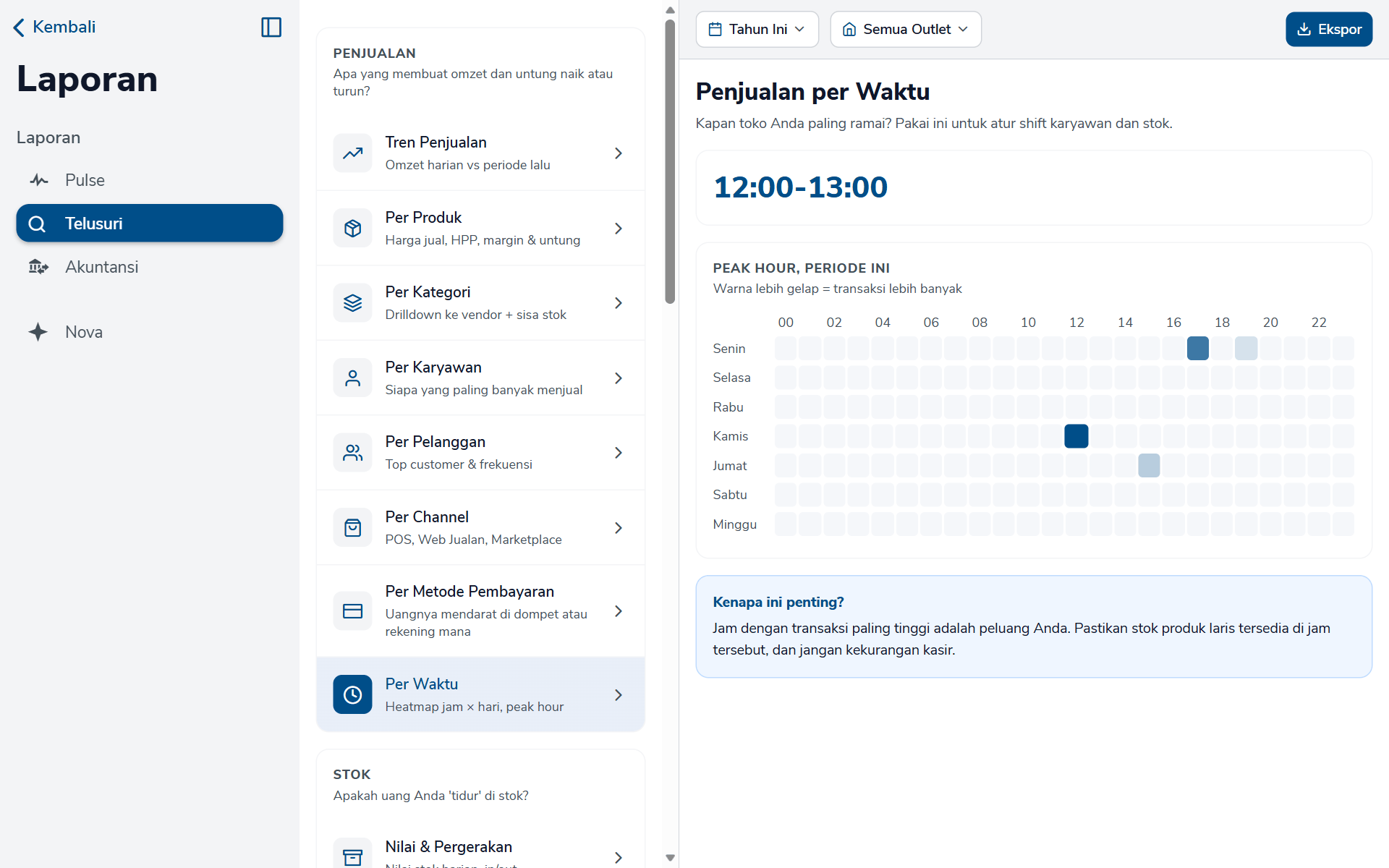 * **Angka utama** adalah jam teramai, pada contoh ini **12:00-13:00**.
* **Heatmap** menyusun hari **Senin** sampai **Minggu** sebagai baris dan jam **00** sampai **23** sebagai kolom. Kotak yang lebih gelap berarti lebih ramai.
Ekspor laporan ini untuk mendapat **Jam teramai**, **Hari teramai**, dan **Jam tersepi** dalam satu file.
## Penjualan per outlet dan per kasir
Tidak ada satu laporan khusus per outlet. Pakai cara berikut:
* **Omzet satu outlet:** pilih outlet itu di filter, lalu buka laporan penjualan mana pun.
* **Untung semua outlet berdampingan:** buka kartu **UNTUNG PER OUTLET** di [Pulse](/tutorial/laporan/pulse#untung-per-outlet-dan-channel-penjualan).
* **Kasir per outlet:** buka [Per Karyawan](#per-karyawan), kolom **Outlet** memisahkan setiap karyawan per outlet.
* **Uang masuk per outlet:** buka [Per Metode Pembayaran](#per-metode-pembayaran), lihat kolom **SUMBER**.
Menu **Laporan** belum punya ringkasan shift kasir, selisih kas, laporan pajak (PPN atau e-Faktur), maupun laporan pembelian per supplier. Untuk hutang ke supplier, pakai laporan **Hutang** di grup **Uang**.
## Bagaimana Simplus bisa membantu
Anda tidak perlu menyusun rekap penjualan sendiri dari daftar transaksi:
* Delapan laporan membedah omzet dan untung dari delapan sudut, dengan filter periode dan outlet yang sama.
* Untung dan margin langsung dihitung dari HPP setiap produk, bukan dari harga beli yang Anda ketik manual.
* **Per Metode Pembayaran** memisahkan uang yang sudah masuk dari penjualan yang belum dibayar, jadi Anda tahu uangnya ada di mana.
* **Ekspor** ke Excel atau PDF berisi semua baris, siap diolah atau dikirim.
## Langkah berikutnya
Lihat untung bersih setelah biaya usaha.
Temukan produk yang laku tapi tidak untung.
This documentation is built and hosted on [Mintlify](https://mintlify.com), a developer documentation platform.
* **Angka utama** adalah jam teramai, pada contoh ini **12:00-13:00**.
* **Heatmap** menyusun hari **Senin** sampai **Minggu** sebagai baris dan jam **00** sampai **23** sebagai kolom. Kotak yang lebih gelap berarti lebih ramai.
Ekspor laporan ini untuk mendapat **Jam teramai**, **Hari teramai**, dan **Jam tersepi** dalam satu file.
## Penjualan per outlet dan per kasir
Tidak ada satu laporan khusus per outlet. Pakai cara berikut:
* **Omzet satu outlet:** pilih outlet itu di filter, lalu buka laporan penjualan mana pun.
* **Untung semua outlet berdampingan:** buka kartu **UNTUNG PER OUTLET** di [Pulse](/tutorial/laporan/pulse#untung-per-outlet-dan-channel-penjualan).
* **Kasir per outlet:** buka [Per Karyawan](#per-karyawan), kolom **Outlet** memisahkan setiap karyawan per outlet.
* **Uang masuk per outlet:** buka [Per Metode Pembayaran](#per-metode-pembayaran), lihat kolom **SUMBER**.
Menu **Laporan** belum punya ringkasan shift kasir, selisih kas, laporan pajak (PPN atau e-Faktur), maupun laporan pembelian per supplier. Untuk hutang ke supplier, pakai laporan **Hutang** di grup **Uang**.
## Bagaimana Simplus bisa membantu
Anda tidak perlu menyusun rekap penjualan sendiri dari daftar transaksi:
* Delapan laporan membedah omzet dan untung dari delapan sudut, dengan filter periode dan outlet yang sama.
* Untung dan margin langsung dihitung dari HPP setiap produk, bukan dari harga beli yang Anda ketik manual.
* **Per Metode Pembayaran** memisahkan uang yang sudah masuk dari penjualan yang belum dibayar, jadi Anda tahu uangnya ada di mana.
* **Ekspor** ke Excel atau PDF berisi semua baris, siap diolah atau dikirim.
## Langkah berikutnya
Lihat untung bersih setelah biaya usaha.
Temukan produk yang laku tapi tidak untung.
This documentation is built and hosted on [Mintlify](https://mintlify.com), a developer documentation platform.