> ## Documentation Index
> Fetch the complete documentation index at: https://docs.simplus.id/llms.txt
> Use this file to discover all available pages before exploring further.
# Instalasi & setup awal
> Membuat akun Owner, verifikasi OTP, lalu menyelesaikan setup bisnis pertama di Simplus.
Panduan ini membawa Anda dari layar welcome sampai bisnis siap dipakai: daftar akun Owner, verifikasi OTP, lalu wizard setup pertama.
Sebelum mulai, pastikan perangkat Anda sudah sesuai [kebutuhan sistem](/tutorial/system-requirements). Simplus bisa dipakai di web ([my.simplus.id](https://my.simplus.id)), Android, atau iOS.
## Daftar akun Owner
Akun **Owner** adalah akun pemilik bisnis. Karyawan masuk lewat jalur terpisah dan tidak membuat bisnis baru dari sini.
Buka Simplus di browser atau aplikasi. Anda akan melihat dua pilihan: **Masuk sebagai Owner** dan **Saya adalah Karyawan**.
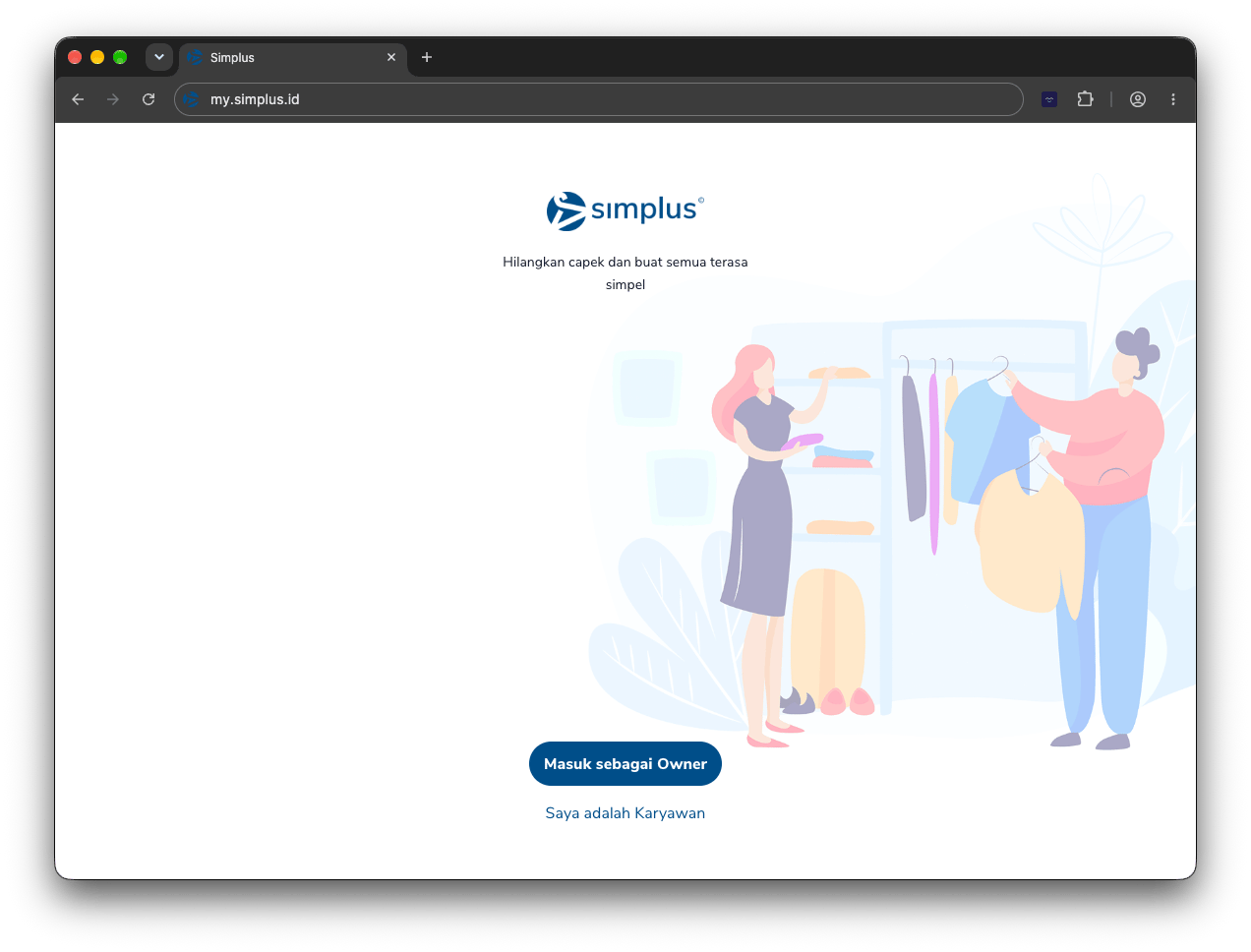 Klik **Masuk sebagai Owner**, lalu klik **Daftar di sini** di bagian bawah form login.
Lengkapi field berikut, lalu klik **Daftar**:
* **Nama Lengkap**
* **Nomor HP** (kode negara default **+62**)
* **Email**
* **Password**
Klik **Masuk sebagai Owner**, lalu klik **Daftar di sini** di bagian bawah form login.
Lengkapi field berikut, lalu klik **Daftar**:
* **Nama Lengkap**
* **Nomor HP** (kode negara default **+62**)
* **Email**
* **Password**
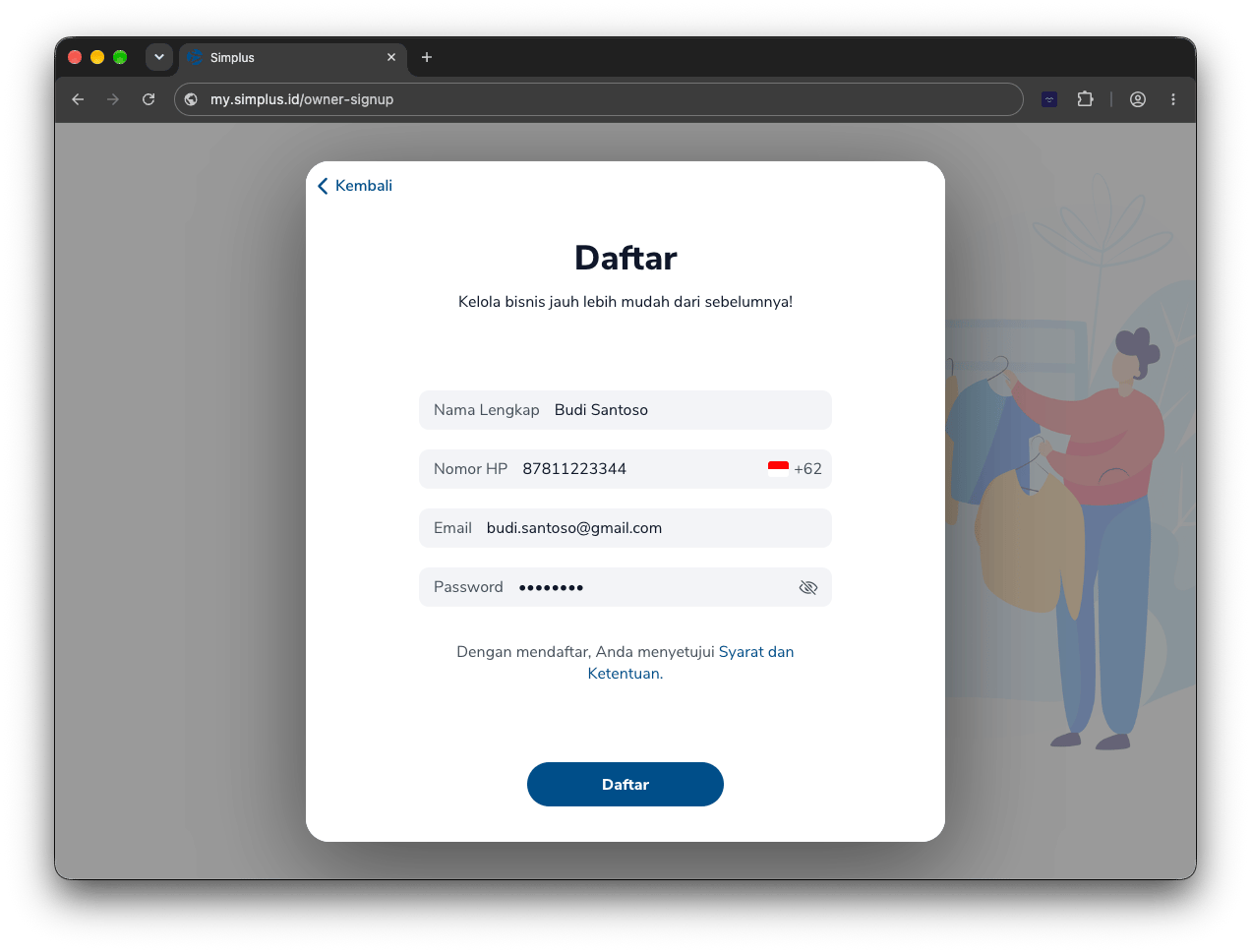 Dengan mendaftar, Anda menyetujui **Syarat dan Ketentuan** Simplus.
Pilih cara menerima kode: **Missed Call** atau **SMS**.
Dengan mendaftar, Anda menyetujui **Syarat dan Ketentuan** Simplus.
Pilih cara menerima kode: **Missed Call** atau **SMS**.
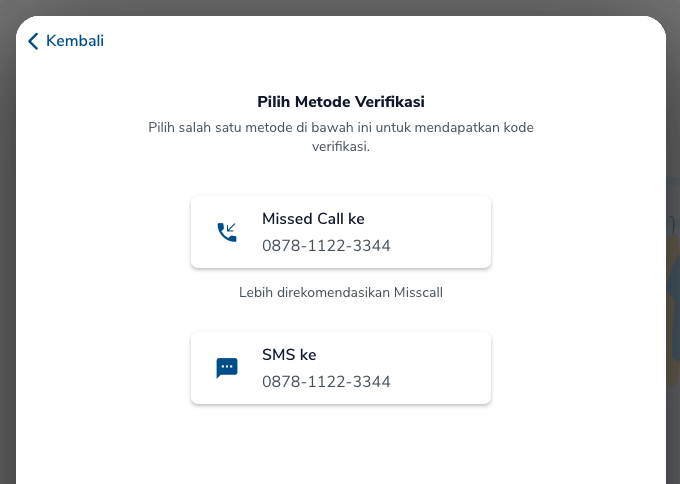 Missed Call biasanya lebih cepat dan direkomendasikan di aplikasi.
Isi kode di layar **Masukkan Kode Verifikasi**. Jika kode belum masuk, tunggu countdown **Kirim Ulang**.
Missed Call biasanya lebih cepat dan direkomendasikan di aplikasi.
Isi kode di layar **Masukkan Kode Verifikasi**. Jika kode belum masuk, tunggu countdown **Kirim Ulang**.
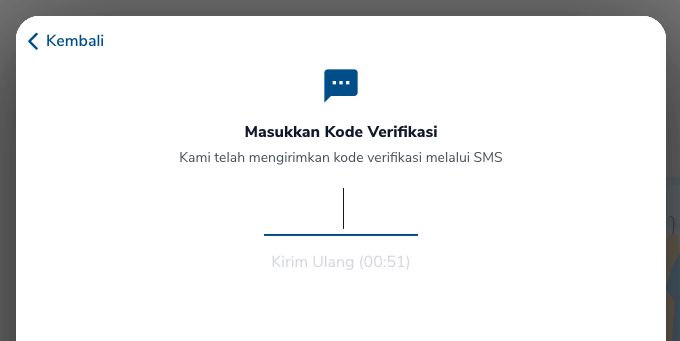 Setelah OTP berhasil, Simplus langsung membuka wizard setup bisnis.
## Sudah punya akun?
Jika akun Owner sudah ada, dari layar welcome klik **Masuk sebagai Owner**, isi **Nomor HP** dan **Password**, lalu klik **Masuk**.
Setelah OTP berhasil, Simplus langsung membuka wizard setup bisnis.
## Sudah punya akun?
Jika akun Owner sudah ada, dari layar welcome klik **Masuk sebagai Owner**, isi **Nomor HP** dan **Password**, lalu klik **Masuk**.
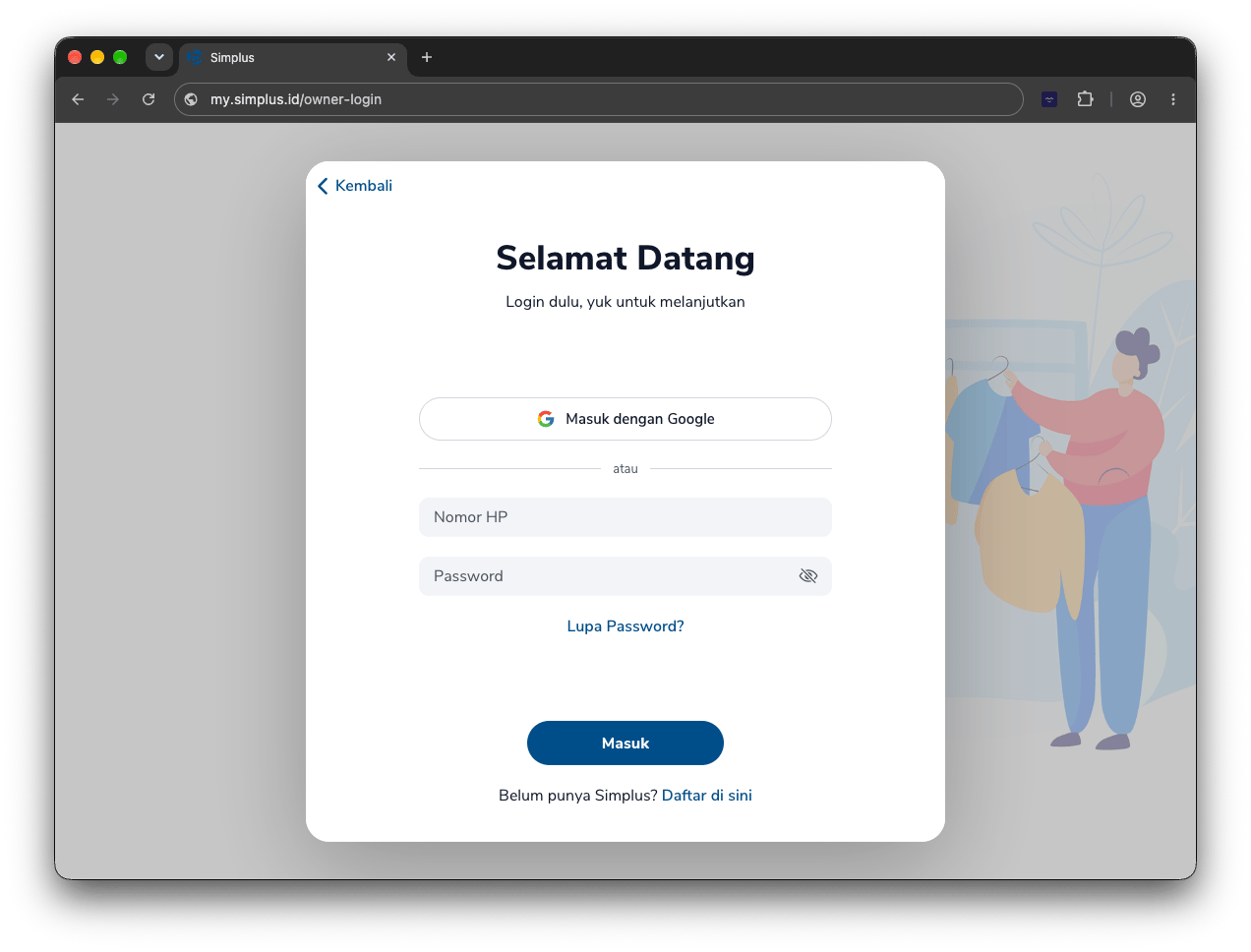 Link **Daftar di sini** ada di bawah tombol **Masuk**. **Lupa Password?** dipakai jika Anda perlu reset password.
## Setup bisnis pertama kali
Wizard ini muncul untuk Owner yang bisnisnya belum selesai disiapkan. Ikuti langkah berurutan sampai layar **Bisnis kamu siap jalan!**
### 1. Bisnis kamu
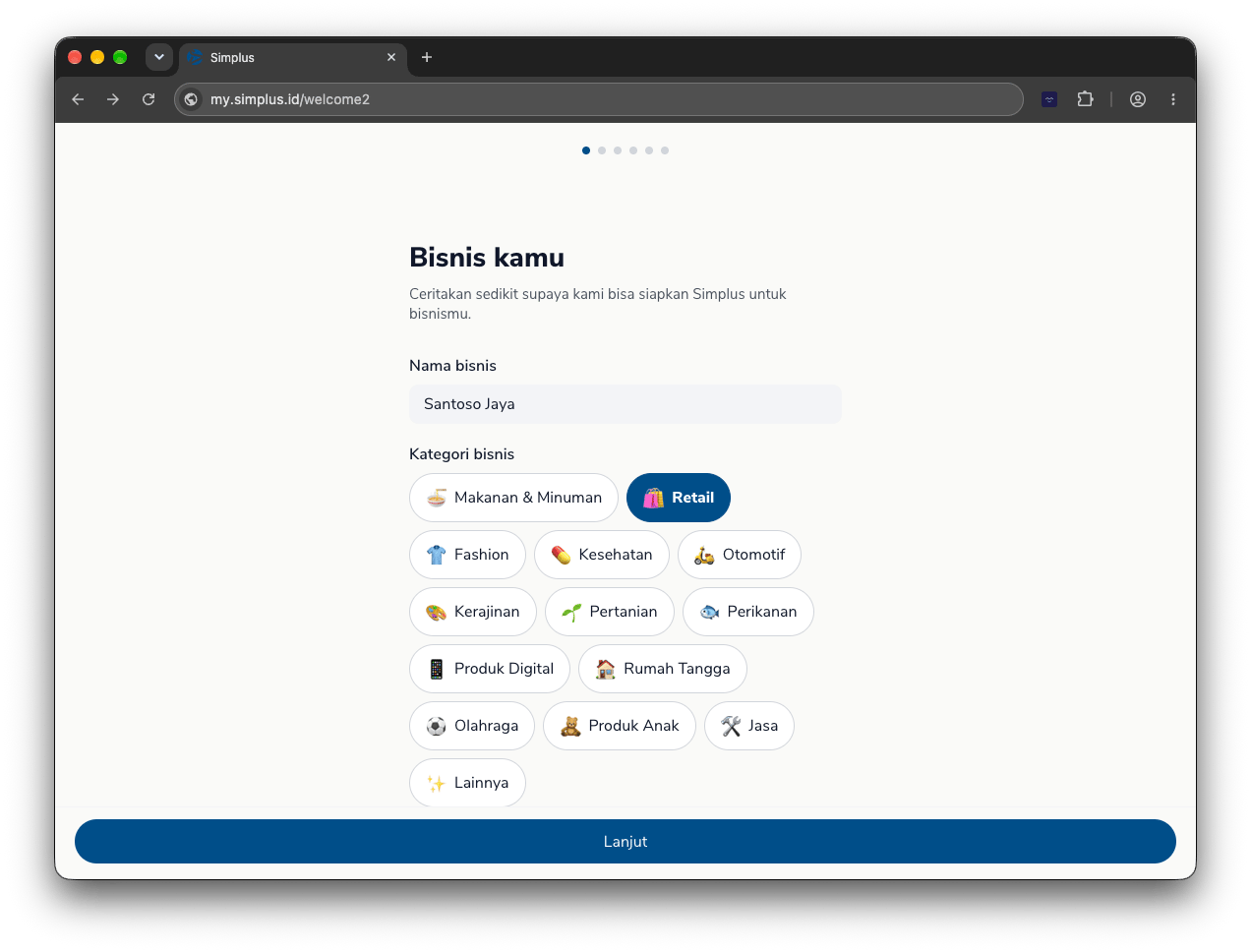
Isi identitas bisnis, lalu klik **Lanjut**:
1. **Nama bisnis**
2. **Kategori bisnis** (contoh: **Retail**)
3. Opsional: **Dari mana tahu Simplus?**
Link **Daftar di sini** ada di bawah tombol **Masuk**. **Lupa Password?** dipakai jika Anda perlu reset password.
## Setup bisnis pertama kali
Wizard ini muncul untuk Owner yang bisnisnya belum selesai disiapkan. Ikuti langkah berurutan sampai layar **Bisnis kamu siap jalan!**
### 1. Bisnis kamu
Isi identitas bisnis, lalu klik **Lanjut**:
1. **Nama bisnis**
2. **Kategori bisnis** (contoh: **Retail**)
3. Opsional: **Dari mana tahu Simplus?**
 ### 2. Produk instan
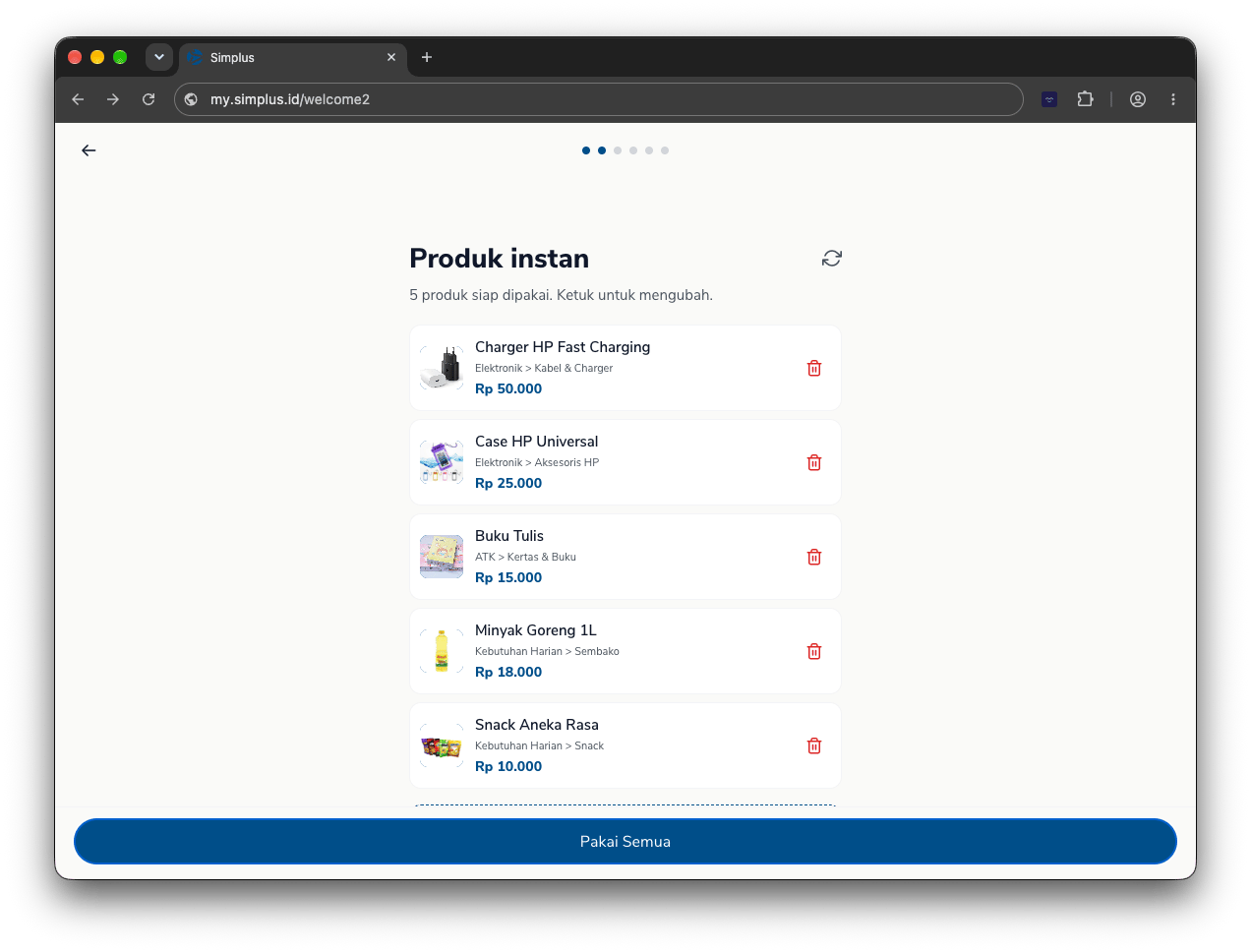
Simplus menyiapkan beberapa produk contoh agar kasir langsung bisa dipakai. Anda bisa:
* klik **Pakai Semua** untuk memakai semua produk contoh, atau
* hapus / ubah item yang tidak relevan, atau
* klik **+ Tambah produk** untuk menambah sendiri.
### 2. Produk instan
Simplus menyiapkan beberapa produk contoh agar kasir langsung bisa dipakai. Anda bisa:
* klik **Pakai Semua** untuk memakai semua produk contoh, atau
* hapus / ubah item yang tidak relevan, atau
* klik **+ Tambah produk** untuk menambah sendiri.
 Produk contoh bisa diubah atau dihapus kapan saja setelah setup. Untuk menambah katalog lengkap, lihat [Menambah produk](/tutorial/produk/menambah-produk).
### 3. Pengaturan dasar
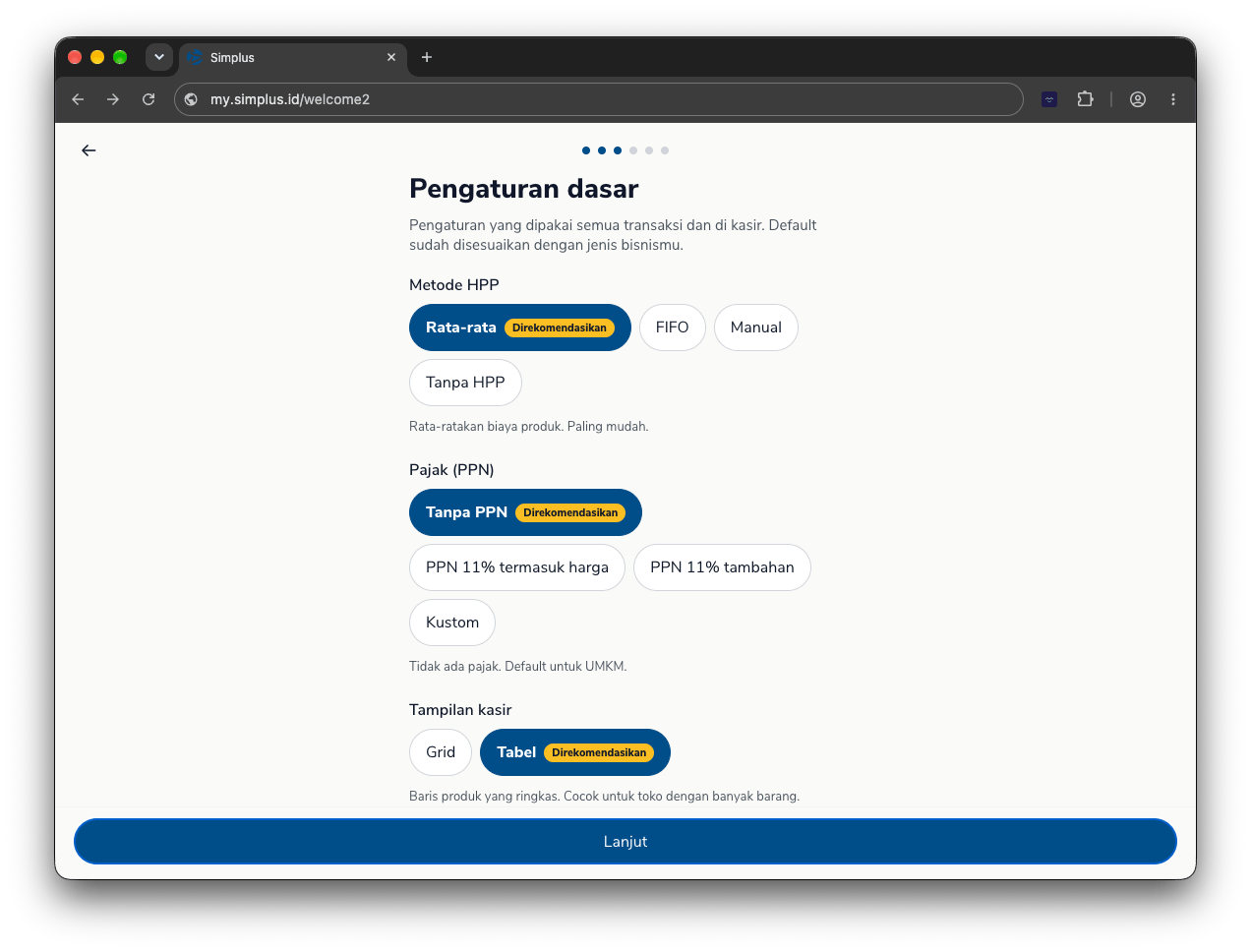
Di sini Anda mengatur default yang dipakai transaksi dan kasir. Default sudah disesuaikan dengan kategori bisnis Anda.
| Pengaturan | Pilihan di layar |
| - | - |
| **Metode HPP** | **Rata-Rata**, **FIFO**, **Manual**, **Tanpa HPP** |
| **Pajak (PPN)** | **Tanpa PPN**, **PPN 11% termasuk harga**, **PPN 11% tambahan**, **Kustom** |
| **Tampilan kasir** | **Grid** atau **Tabel** |
Produk contoh bisa diubah atau dihapus kapan saja setelah setup. Untuk menambah katalog lengkap, lihat [Menambah produk](/tutorial/produk/menambah-produk).
### 3. Pengaturan dasar
Di sini Anda mengatur default yang dipakai transaksi dan kasir. Default sudah disesuaikan dengan kategori bisnis Anda.
| Pengaturan | Pilihan di layar |
| - | - |
| **Metode HPP** | **Rata-Rata**, **FIFO**, **Manual**, **Tanpa HPP** |
| **Pajak (PPN)** | **Tanpa PPN**, **PPN 11% termasuk harga**, **PPN 11% tambahan**, **Kustom** |
| **Tampilan kasir** | **Grid** atau **Tabel** |
 Mata uang default Simplus adalah **IDR**. Tidak ada pemilihan currency di setup awal. Metode HPP bisa diganti nanti di **Pengaturan Umum** — lihat [Mengatur metode HPP](/tutorial/hpp/mengatur-metode-hpp).
Setelah selesai, klik **Lanjut**.
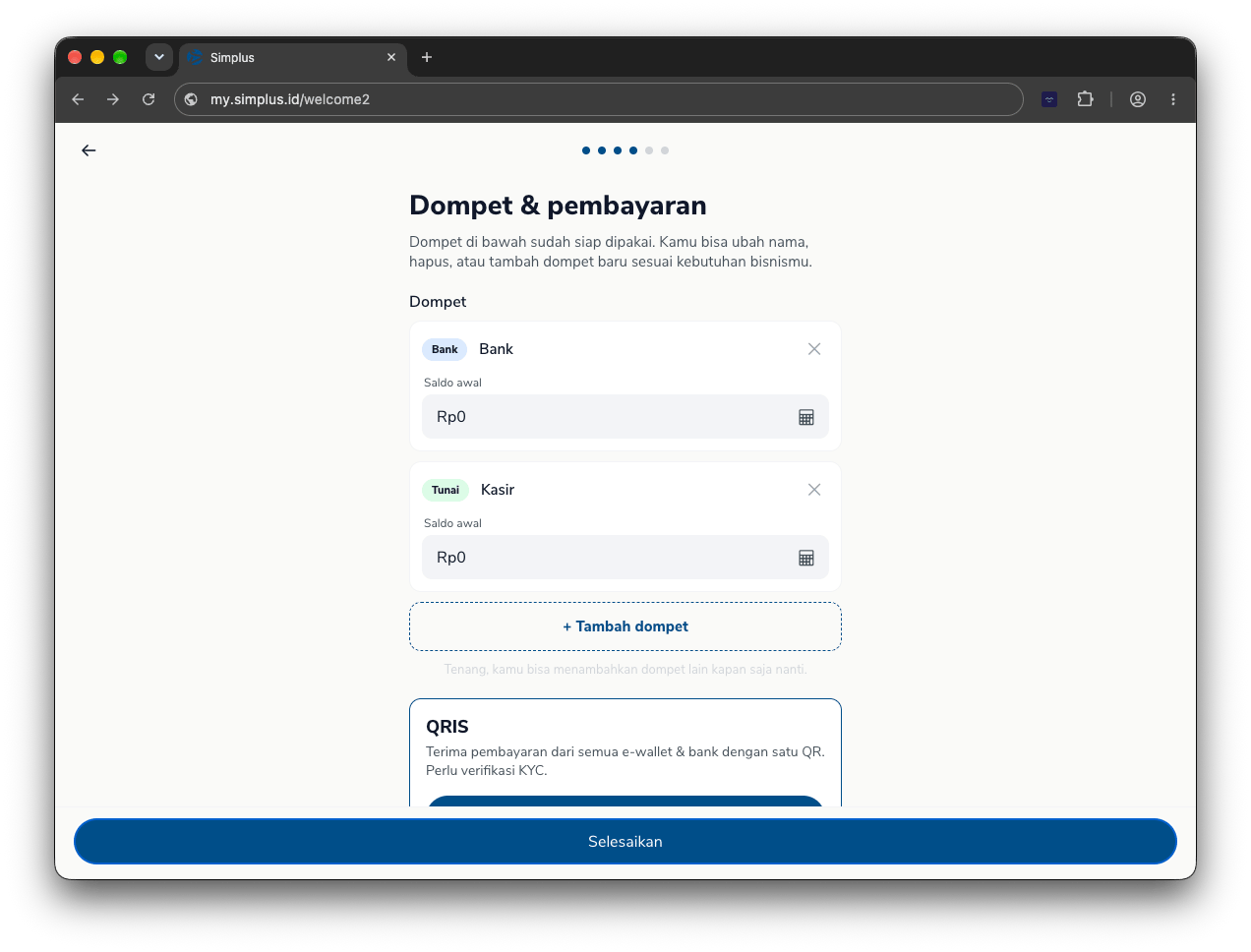
### 4. Dompet & pembayaran
Simplus menyiapkan dompet awal (misalnya **Bank** dan **Tunai** / **Kasir**) beserta **Saldo awal**. Anda bisa mengubah nama, menghapus, atau menambah dompet lewat **+ Tambah dompet**.
**QRIS** opsional: aktifkan nanti jika Anda ingin menerima pembayaran e-wallet dan bank lewat satu QR (perlu verifikasi KYC).
Mata uang default Simplus adalah **IDR**. Tidak ada pemilihan currency di setup awal. Metode HPP bisa diganti nanti di **Pengaturan Umum** — lihat [Mengatur metode HPP](/tutorial/hpp/mengatur-metode-hpp).
Setelah selesai, klik **Lanjut**.
### 4. Dompet & pembayaran
Simplus menyiapkan dompet awal (misalnya **Bank** dan **Tunai** / **Kasir**) beserta **Saldo awal**. Anda bisa mengubah nama, menghapus, atau menambah dompet lewat **+ Tambah dompet**.
**QRIS** opsional: aktifkan nanti jika Anda ingin menerima pembayaran e-wallet dan bank lewat satu QR (perlu verifikasi KYC).
 Klik **Selesaikan** untuk menutup wizard.
### 5. Bisnis kamu siap jalan!
Layar terakhir menampilkan ringkasan bisnis: nama, kategori, outlet, jumlah produk, dan jumlah dompet.
Klik **Selesaikan** untuk menutup wizard.
### 5. Bisnis kamu siap jalan!
Layar terakhir menampilkan ringkasan bisnis: nama, kategori, outlet, jumlah produk, dan jumlah dompet.
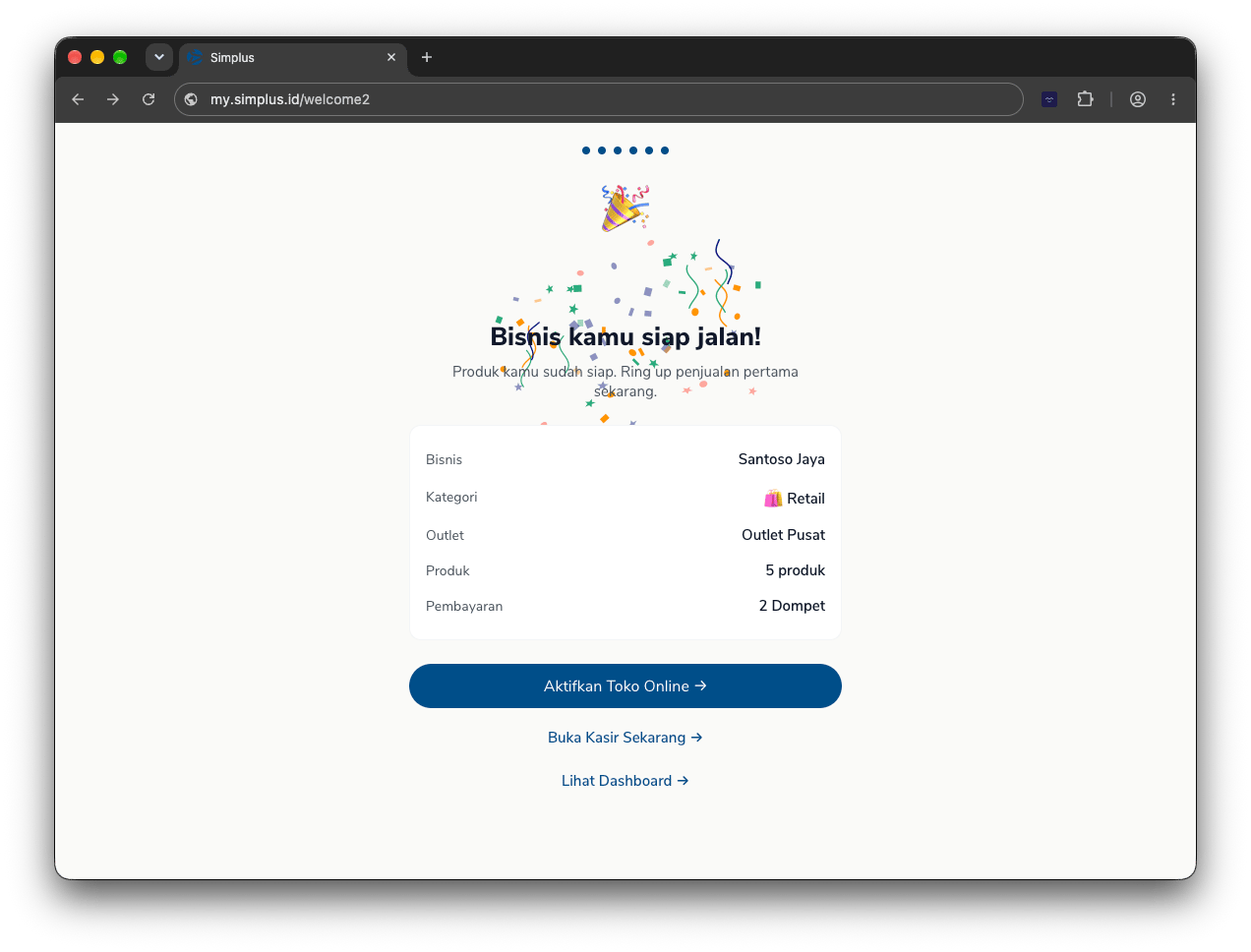 Pilih langkah berikutnya sesuai kebutuhan:
* **Buka Kasir Sekarang →** untuk langsung jualan
* **Lihat Dashboard →** untuk masuk ke beranda
* **Aktifkan Toko Online →** jika ingin menyiapkan Web Jualan
## Bagaimana Simplus bisa membantu
Setup sekali jalan ini menyiapkan fondasi operasional tanpa Anda harus mengutak-atik banyak menu di awal:
* **Akun Owner** terverifikasi lewat OTP, jadi akses bisnis terikat ke nomor HP Anda.
* **Produk instan** membuat kasir langsung bisa dicoba, tanpa menunggu katalog lengkap.
* **HPP dan pajak** sudah punya default yang masuk akal untuk UMKM, dan bisa disesuaikan nanti.
* **Dompet** siap untuk pembayaran tunai maupun bank sejak transaksi pertama.
## Langkah berikutnya
Dari beranda sampai transaksi pertama di Mode POS.
Lengkapi katalog single, variasi, atau bundle.
Tetap jualan di POS saat internet putus.
Siapkan printer struk untuk kasir.
HPP, SKU, dompet, outlet, dan istilah lain di satu tempat.
This documentation is built and hosted on [Mintlify](https://mintlify.com), a developer documentation platform.
Pilih langkah berikutnya sesuai kebutuhan:
* **Buka Kasir Sekarang →** untuk langsung jualan
* **Lihat Dashboard →** untuk masuk ke beranda
* **Aktifkan Toko Online →** jika ingin menyiapkan Web Jualan
## Bagaimana Simplus bisa membantu
Setup sekali jalan ini menyiapkan fondasi operasional tanpa Anda harus mengutak-atik banyak menu di awal:
* **Akun Owner** terverifikasi lewat OTP, jadi akses bisnis terikat ke nomor HP Anda.
* **Produk instan** membuat kasir langsung bisa dicoba, tanpa menunggu katalog lengkap.
* **HPP dan pajak** sudah punya default yang masuk akal untuk UMKM, dan bisa disesuaikan nanti.
* **Dompet** siap untuk pembayaran tunai maupun bank sejak transaksi pertama.
## Langkah berikutnya
Dari beranda sampai transaksi pertama di Mode POS.
Lengkapi katalog single, variasi, atau bundle.
Tetap jualan di POS saat internet putus.
Siapkan printer struk untuk kasir.
HPP, SKU, dompet, outlet, dan istilah lain di satu tempat.
This documentation is built and hosted on [Mintlify](https://mintlify.com), a developer documentation platform.