> ## Documentation Index
> Fetch the complete documentation index at: https://docs.simplus.id/llms.txt
> Use this file to discover all available pages before exploring further.
# Membuat API Key
> Cara membuat API key Simplus untuk menghubungkan sistem kamu ke API Simplus.
API key adalah kunci yang dipakai sistem kamu untuk membaca dan memperbarui data Simplus lewat API.
API yang kamu cari tidak ditemukan? [Hubungi kami](https://api.whatsapp.com/send?phone=628992488800\&text=Halo%20kak%2C%20saya%20mau%20request%20API%20Simplus..) untuk request.
Setiap API key punya izin (permission) sendiri. Beri hanya izin yang benar-benar dibutuhkan supaya lebih aman.
## Langkah membuat API key
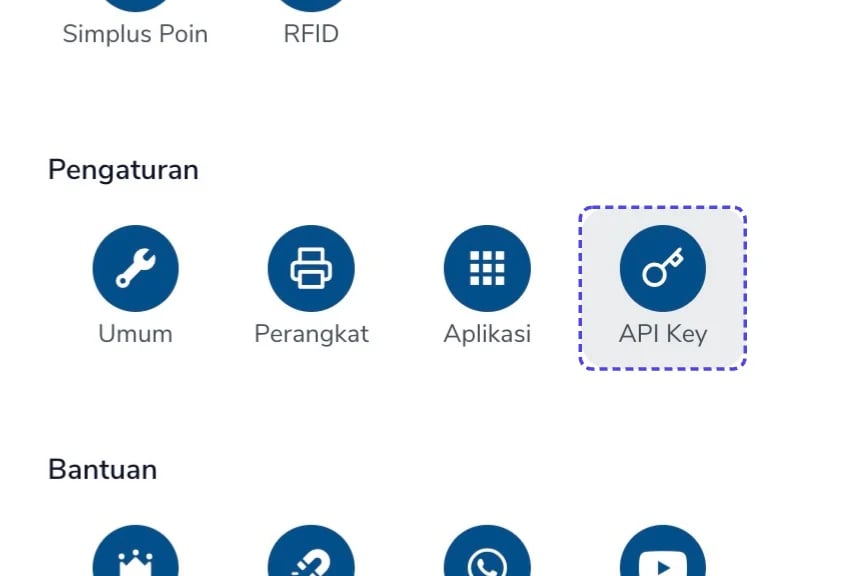
Di halaman **Beranda**, klik ikon **API Key**.
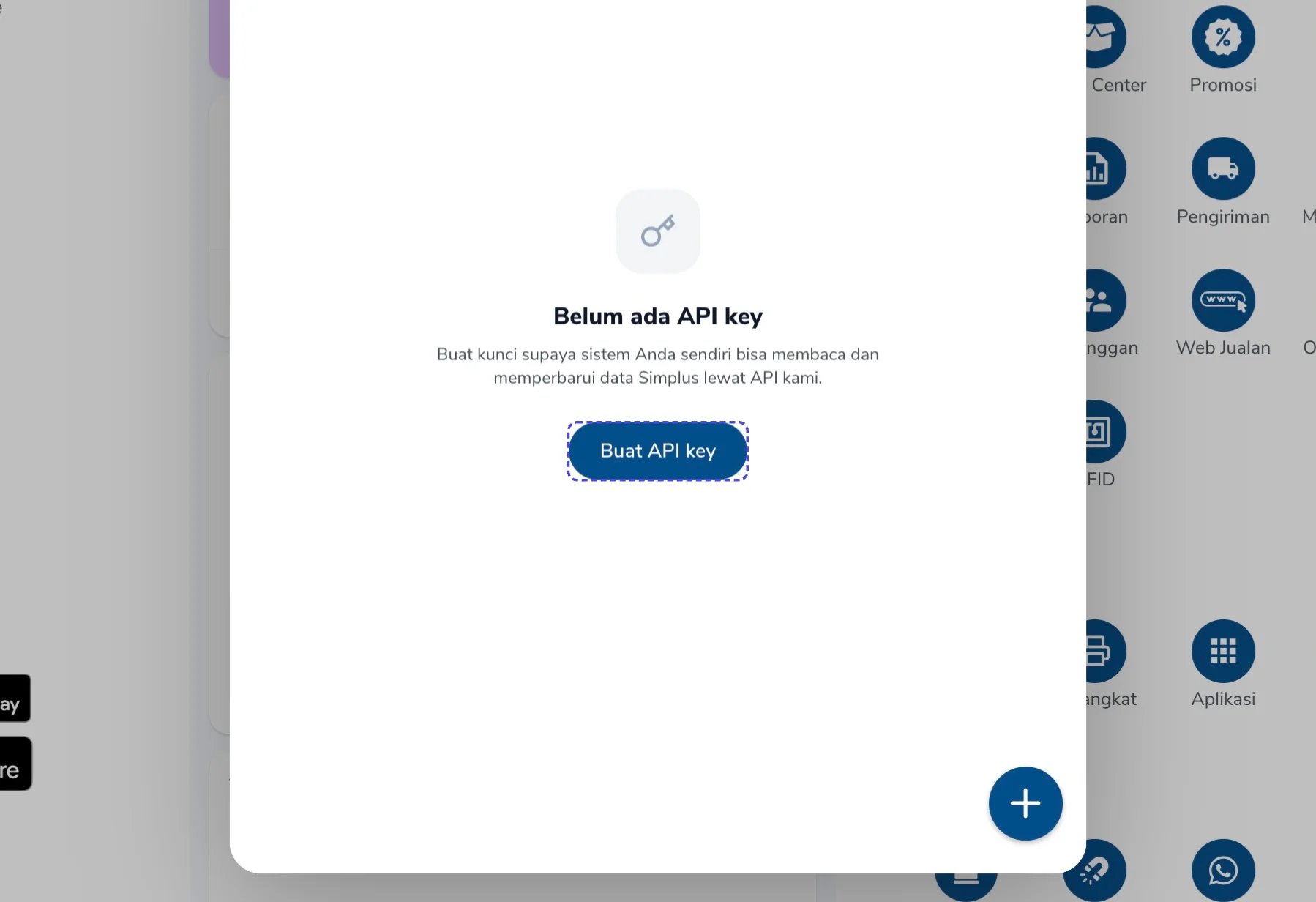
 Kalau belum punya kunci, akan muncul halaman **Belum ada API key**. Klik tombol **Buat API key**.
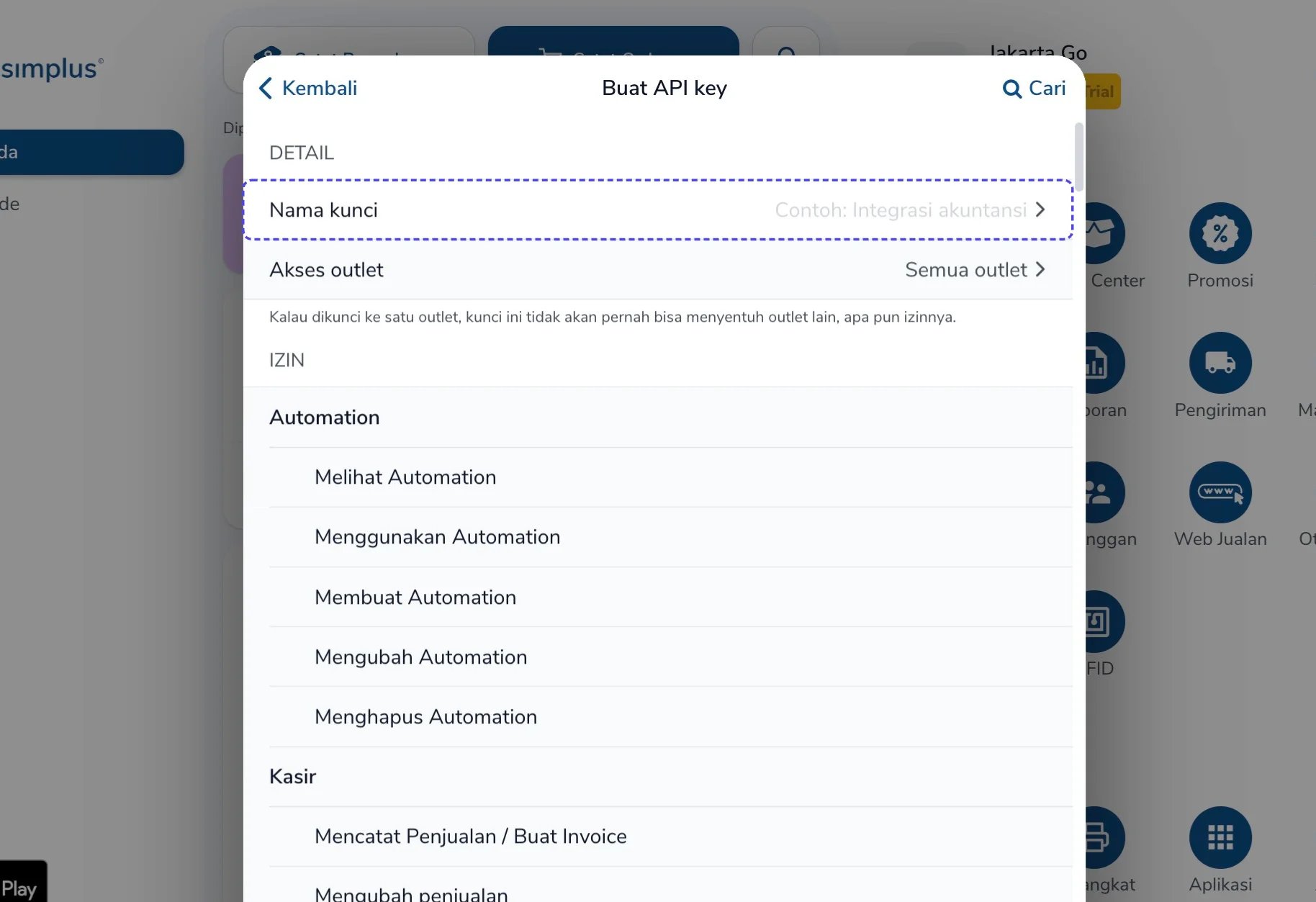
 Di bagian **Detail**, klik baris **Nama kunci**.
Di baris **Akses outlet** kamu juga bisa membatasi kunci ke satu outlet saja. Kalau dikunci ke satu outlet, kunci ini tidak akan pernah bisa menyentuh outlet lain, apa pun izinnya.
Di bagian **Detail**, klik baris **Nama kunci**.
Di baris **Akses outlet** kamu juga bisa membatasi kunci ke satu outlet saja. Kalau dikunci ke satu outlet, kunci ini tidak akan pernah bisa menyentuh outlet lain, apa pun izinnya.
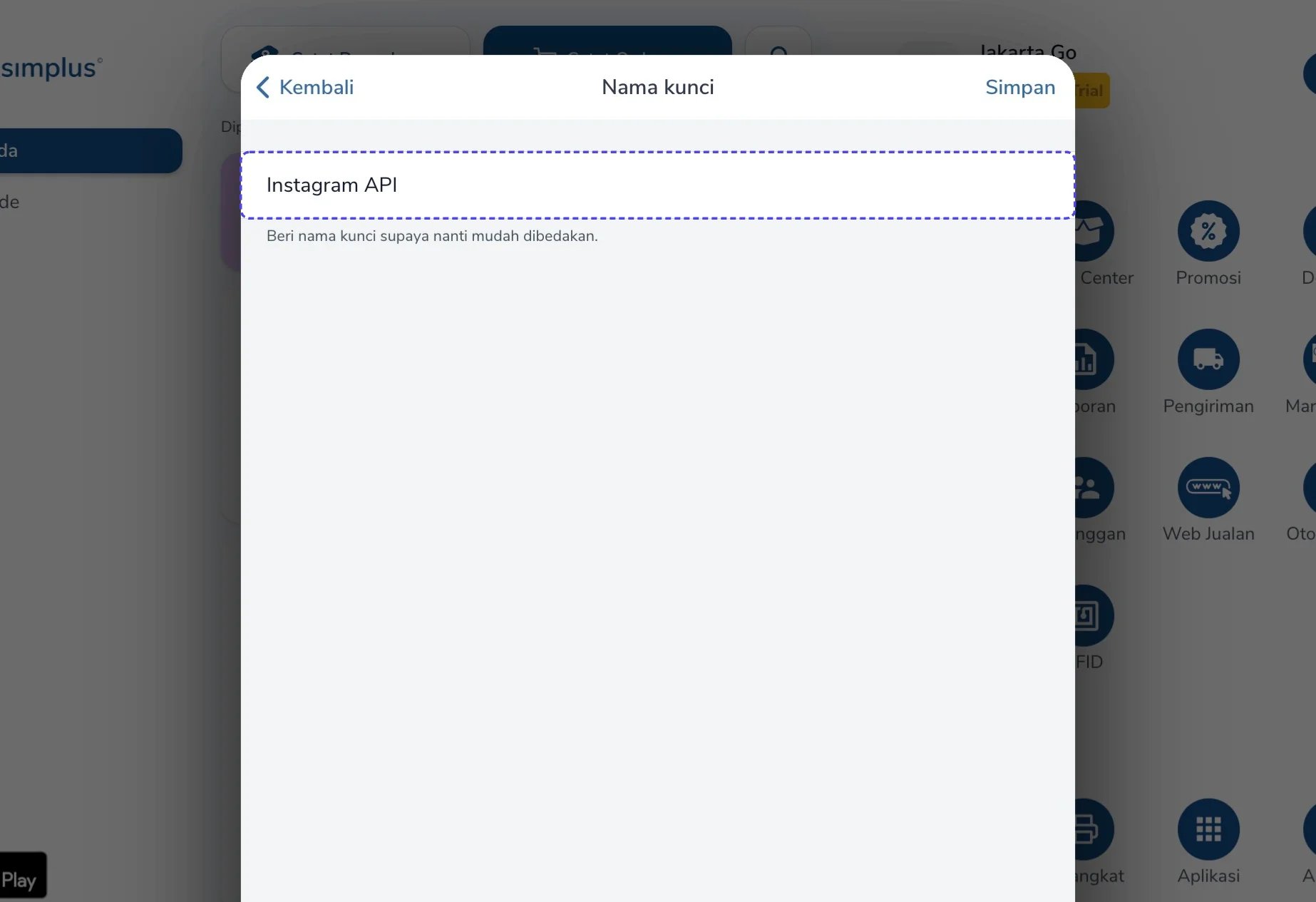
 Ketik nama yang mudah dibedakan, misalnya `Integrasi akuntansi` atau `Instagram API`, lalu klik **Simpan**.
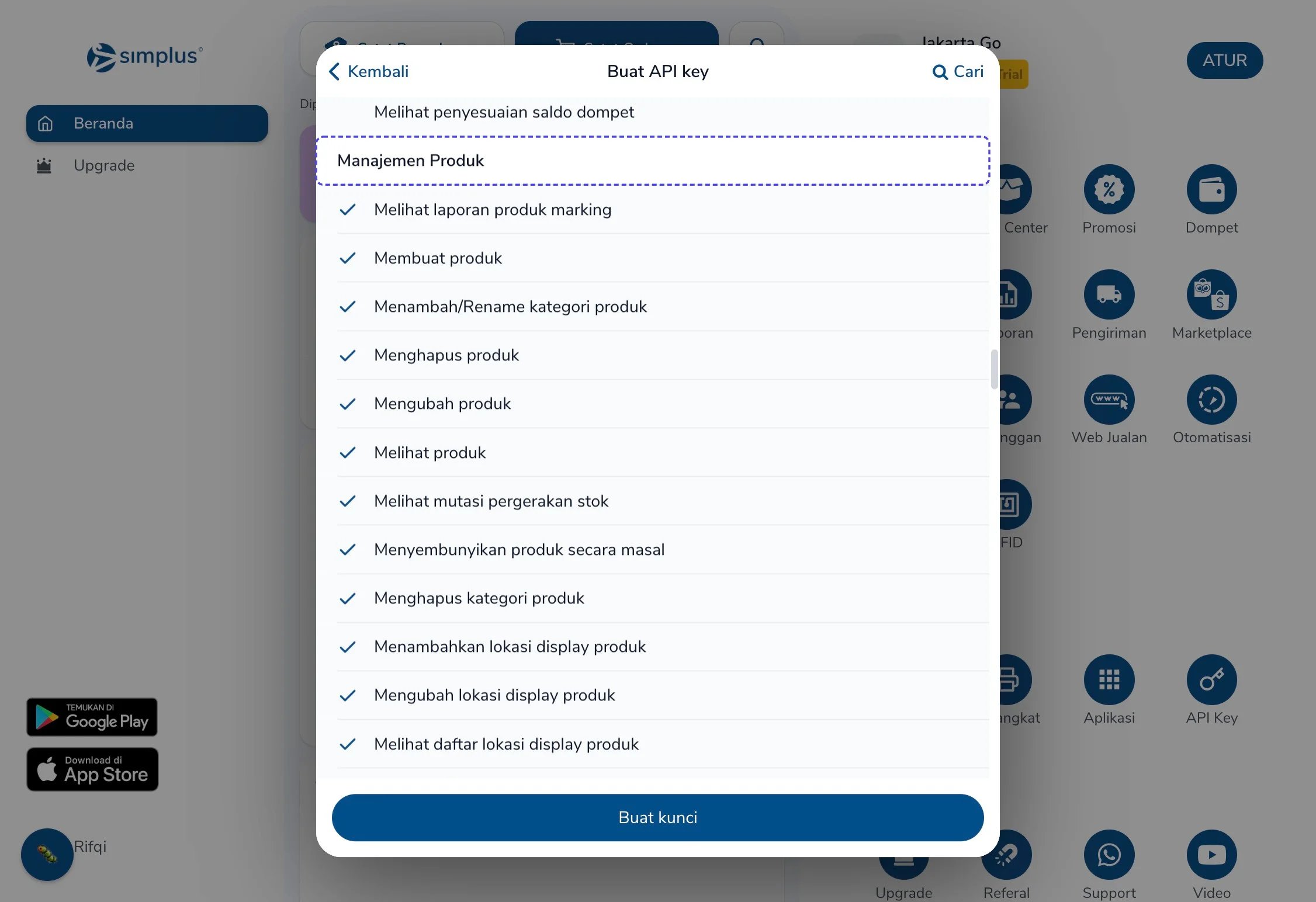
 Centang izin yang dibutuhkan, misalnya di bagian **Manajemen Produk** untuk membuat, mengubah, atau melihat produk. Setelah selesai, klik **Buat kunci**.
 Klik **Salin kunci**, lalu simpan di tempat yang aman. Klik **Selesai** untuk menutup.
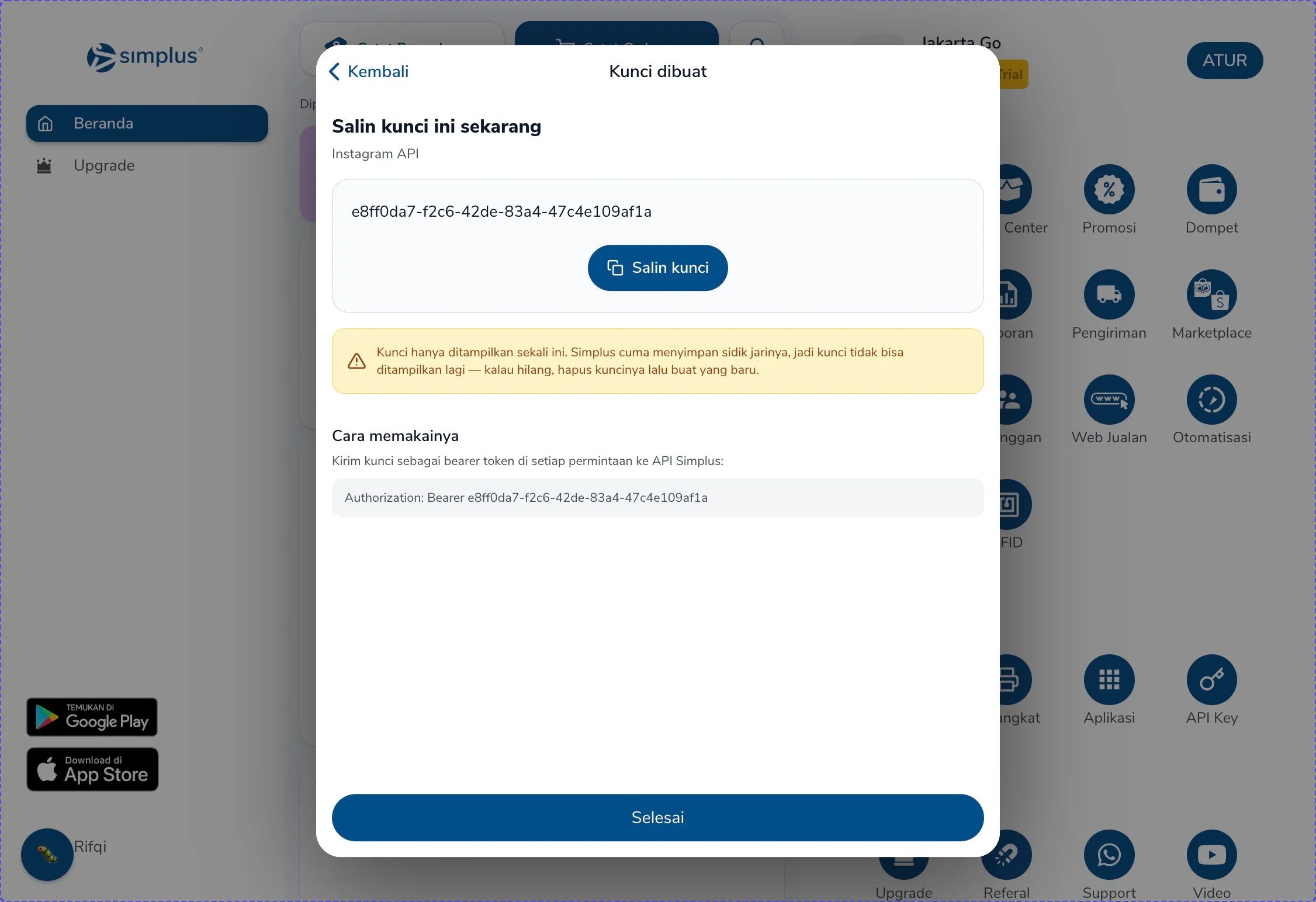 Kunci hanya ditampilkan sekali. Simplus cuma menyimpan sidik jarinya, jadi kunci tidak bisa ditampilkan lagi. Kalau hilang, hapus kuncinya lalu buat yang baru.
## Cara memakai API key
Kirim kunci sebagai bearer token di setiap permintaan ke API Simplus:
```bash theme={null}
curl https://app.simplus.id/... \
-H "Authorization: Bearer e8ff0da7-f2c6-42de-83a4-47c4e109af1a"
```
Simpan API key di environment variable, jangan di dalam kode yang dibagikan atau di repository publik.
## Langkah berikutnya
Lihat daftar lengkap endpoint Simplus beserta contoh request dan response.
Pastikan perangkat dan browser kamu sudah sesuai sebelum mulai integrasi.
Kunci hanya ditampilkan sekali. Simplus cuma menyimpan sidik jarinya, jadi kunci tidak bisa ditampilkan lagi. Kalau hilang, hapus kuncinya lalu buat yang baru.
## Cara memakai API key
Kirim kunci sebagai bearer token di setiap permintaan ke API Simplus:
```bash theme={null}
curl https://app.simplus.id/... \
-H "Authorization: Bearer e8ff0da7-f2c6-42de-83a4-47c4e109af1a"
```
Simpan API key di environment variable, jangan di dalam kode yang dibagikan atau di repository publik.
## Langkah berikutnya
Lihat daftar lengkap endpoint Simplus beserta contoh request dan response.
Pastikan perangkat dan browser kamu sudah sesuai sebelum mulai integrasi.