> ## Documentation Index
> Fetch the complete documentation index at: https://docs.simplus.id/llms.txt
> Use this file to discover all available pages before exploring further.
# Pairing
> Cara install driver dan pairing RFID reader dengan Simplus di PC, Android, dan iOS.
Install driver sesuai platform kamu, lalu ikuti langkah pairing untuk menghubungkan RFID reader ke Simplus.
## Instalasi driver
Tidak perlu install driver. Gunakan browser **Google Chrome** atau **Microsoft Edge**.
Hanya Chrome dan Edge yang bisa berkomunikasi dengan perangkat lewat USB dan Serial. Browser lain seperti Safari dan Firefox tidak mendukung fitur ini.
Setelah itu, lanjut ke [langkah pairing](#langkah-pairing).
Buka [halaman RFID driver](https://gitlab.com/simplusid/releases/-/tree/main/rfid-drivers/latest?ref_type=heads), lalu pilih APK sesuai perangkat kamu.
Install APK tersebut di perangkat Android kamu.
Lanjut ke [langkah pairing](#langkah-pairing).
Tidak perlu install driver.
Di iOS, kamu hanya bisa memilih reader yang terhubung lewat **Bluetooth**.
Langsung lanjut ke [langkah pairing](#langkah-pairing).
## Langkah pairing
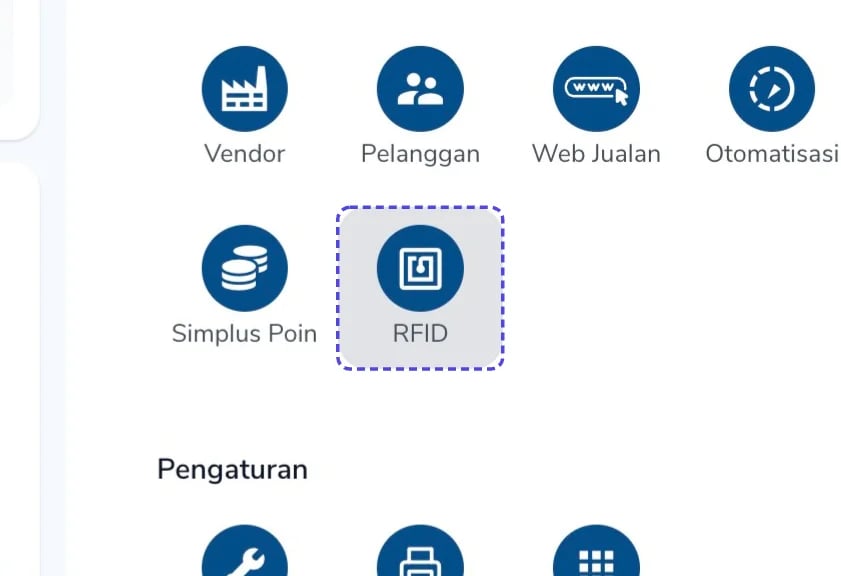
Di halaman Beranda, klik **RFID**.
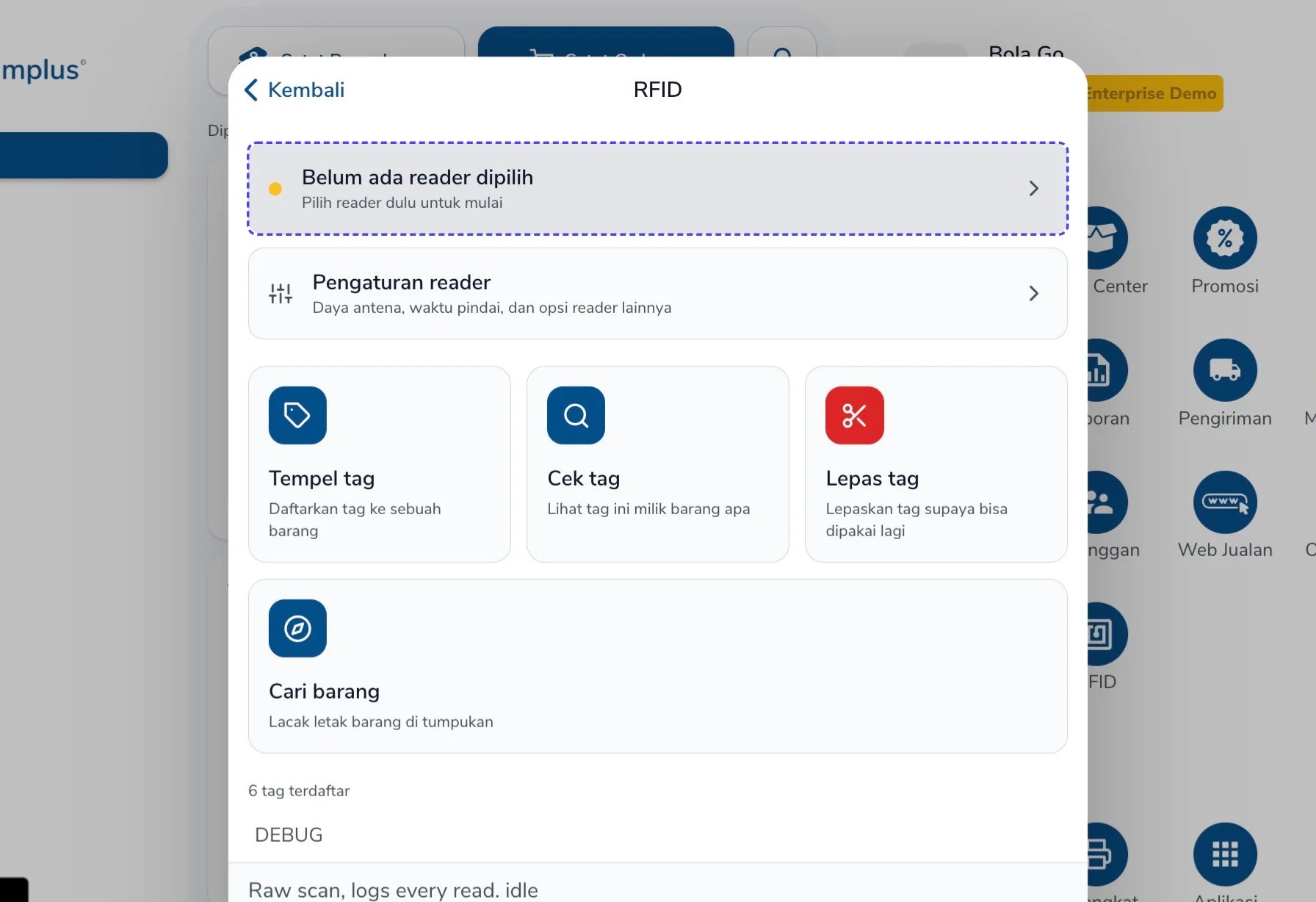
 Klik **Belum ada reader dipilih**.
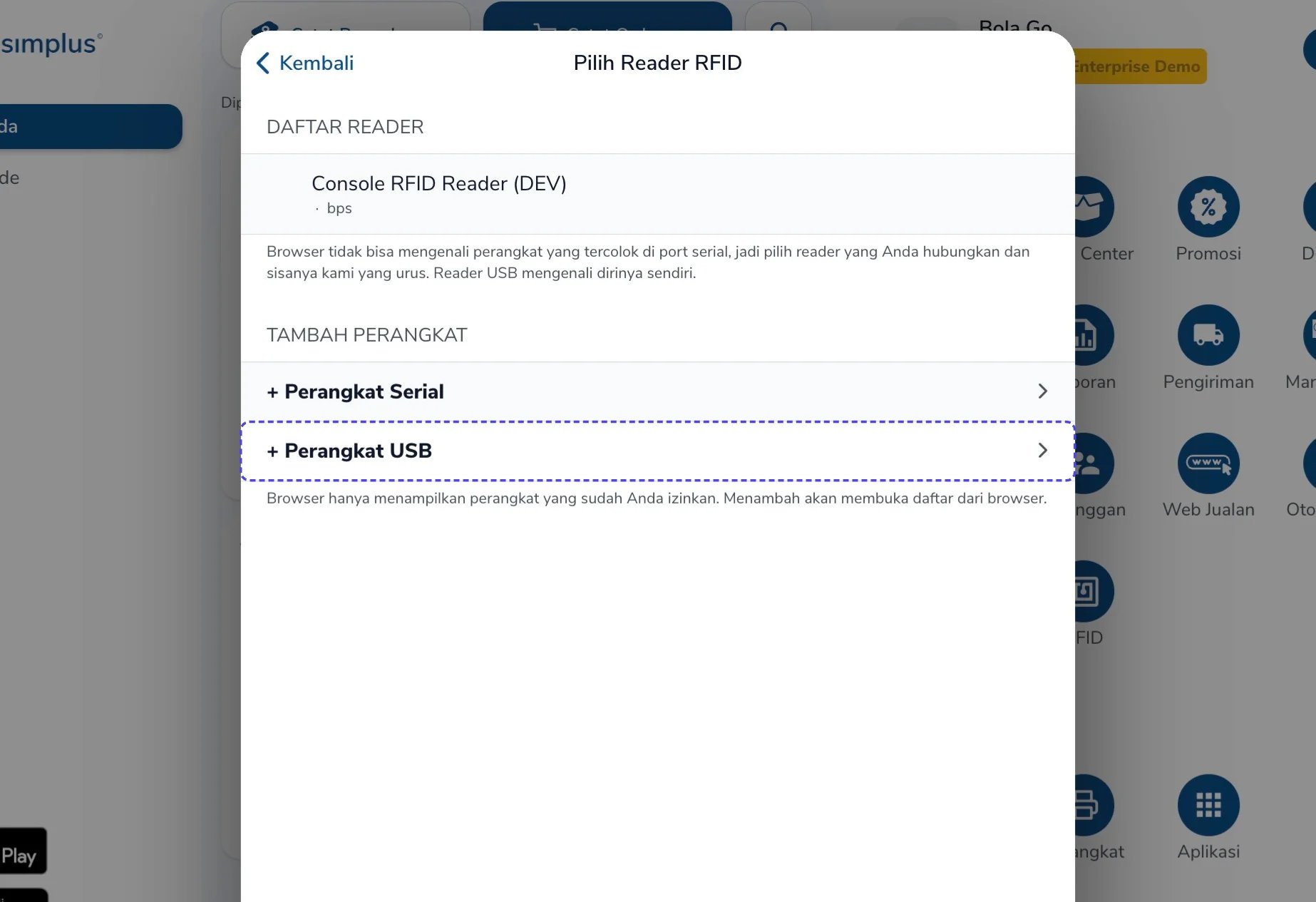
 Pilih reader dari **Daftar Reader**. Jika reader kamu tidak ditemukan, klik **+ Perangkat Serial** atau **+ Perangkat USB**, lalu pilih reader dari daftar yang muncul di browser.
 Reader yang berhasil terhubung ditandai dengan centang.
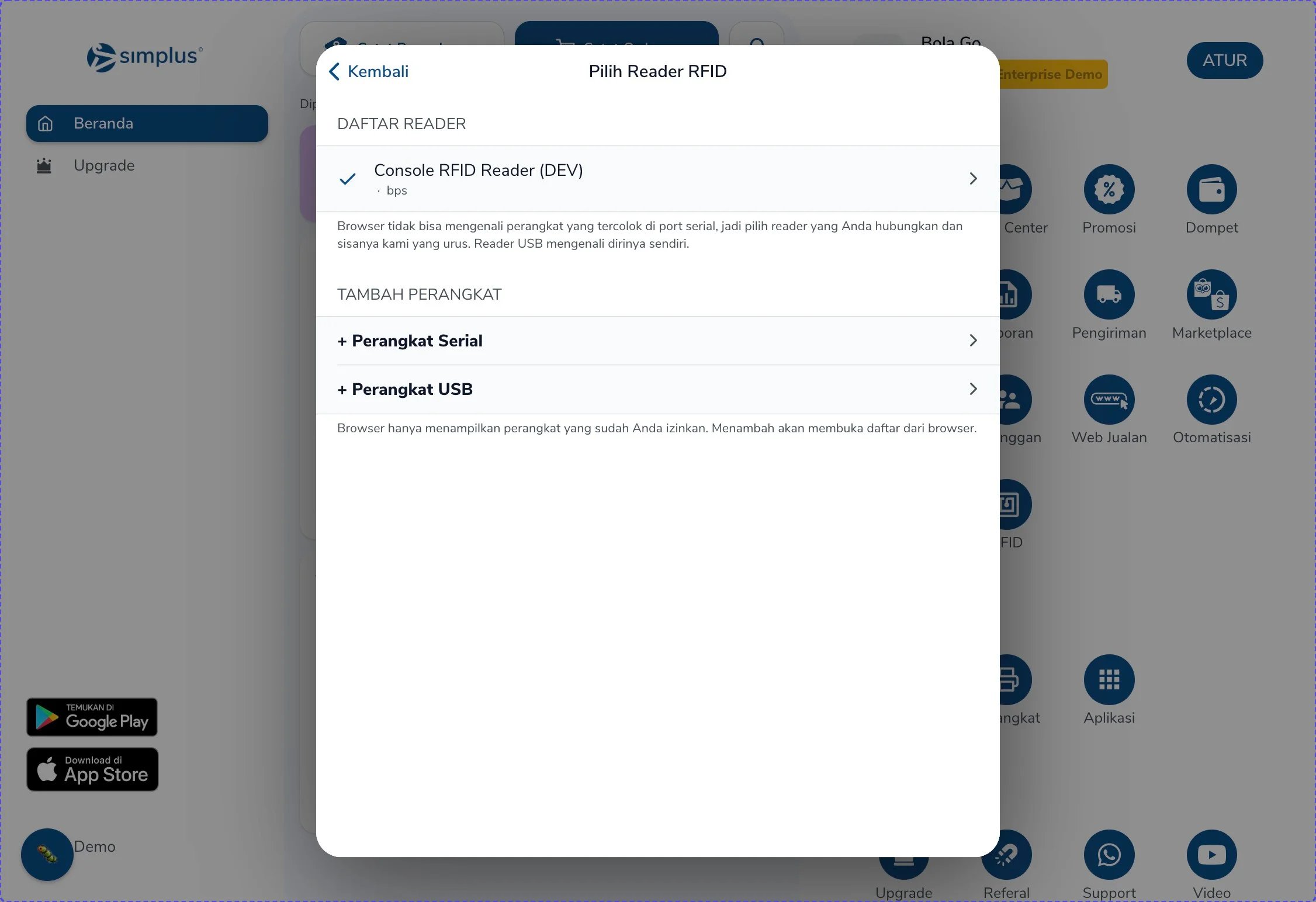 RFID reader kamu sudah siap digunakan di Simplus.