> ## Documentation Index
> Fetch the complete documentation index at: https://docs.simplus.id/llms.txt
> Use this file to discover all available pages before exploring further.

# Atur printer di aplikasi Simplus

> Cara menghubungkan, test print, dan menyimpan printer dari aplikasi Simplus di Android dan iOS.

Setelah printer ter-pair via Bluetooth atau tersambung via USB OTG, hubungkan dan lakukan test print dari aplikasi Simplus di Android atau iOS.

<Note>
  Belum menyambungkan printer? Ikuti panduan [melalui Bluetooth](/perangkat/printer/bluetooth) atau [melalui USB](/perangkat/printer/usb) terlebih dahulu.
</Note>

<Steps>
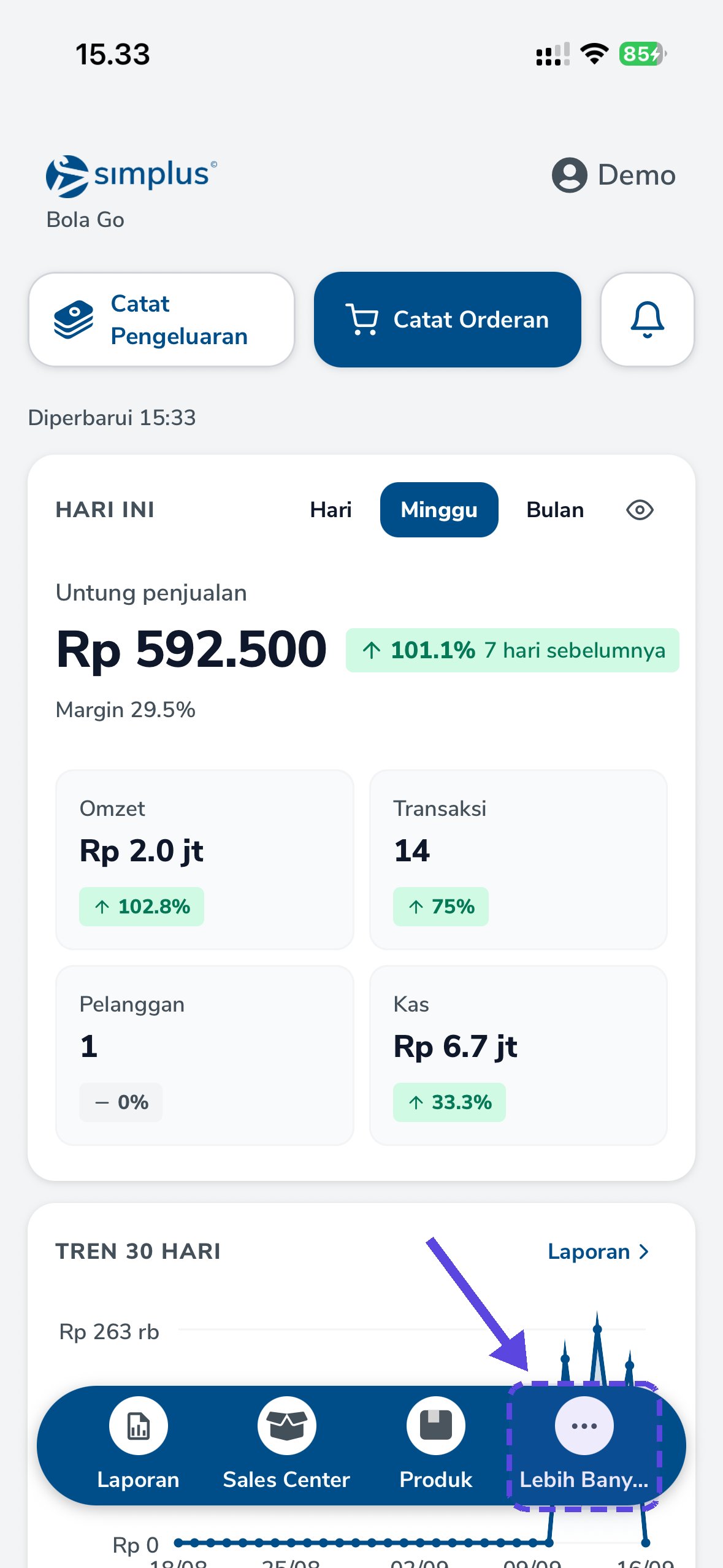
  <Step title="Buka menu Lebih Banyak">
    Di halaman utama aplikasi, tap **Lebih Banyak** (⋯) pada bottom navigation.
    <Frame>
      <img src="https://mintcdn.com/simplus/3kDySqyEIpH8ISPR/images/printer/app-step1-more.png?fit=max&auto=format&n=3kDySqyEIpH8ISPR&q=85&s=2e9f473d4ce8c9326eda05e63c90d84e" alt="Halaman utama aplikasi Simplus dengan tombol Lebih Banyak disorot" style={{ maxWidth: "240px", margin: "0 auto", display: "block" }} width="1179" height="2556" data-path="images/printer/app-step1-more.png" />
    </Frame>
  </Step>

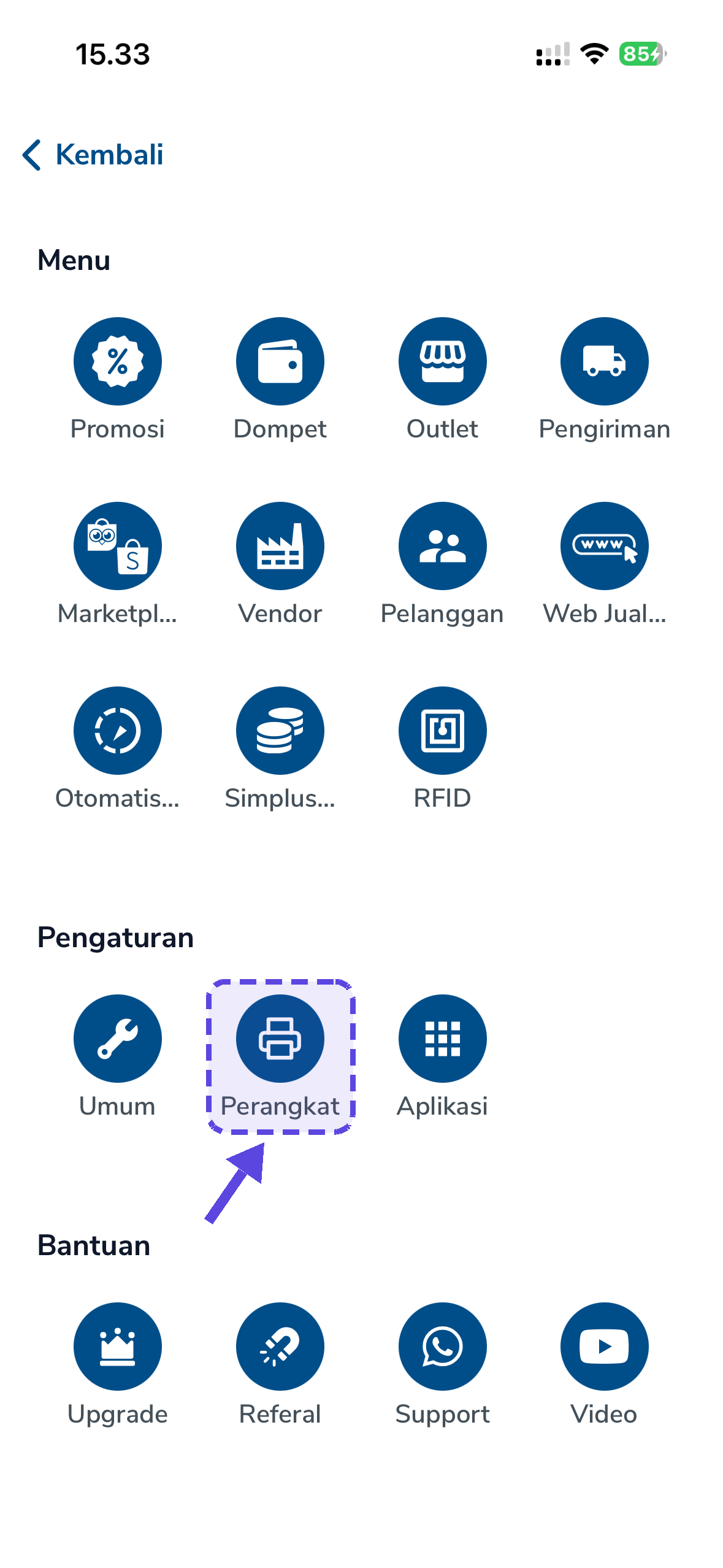
  <Step title="Masuk ke Perangkat">
    Pada bagian **Pengaturan**, tap **Perangkat**.
    <Frame>
      <img src="https://mintcdn.com/simplus/3kDySqyEIpH8ISPR/images/printer/app-step2-perangkat.png?fit=max&auto=format&n=3kDySqyEIpH8ISPR&q=85&s=bb24e3ba7e174ab6d3a30b4b8f2171a3" alt="Menu Lebih Banyak dengan item Perangkat disorot" style={{ maxWidth: "240px", margin: "0 auto", display: "block" }} width="1179" height="2556" data-path="images/printer/app-step2-perangkat.png" />
    </Frame>
  </Step>

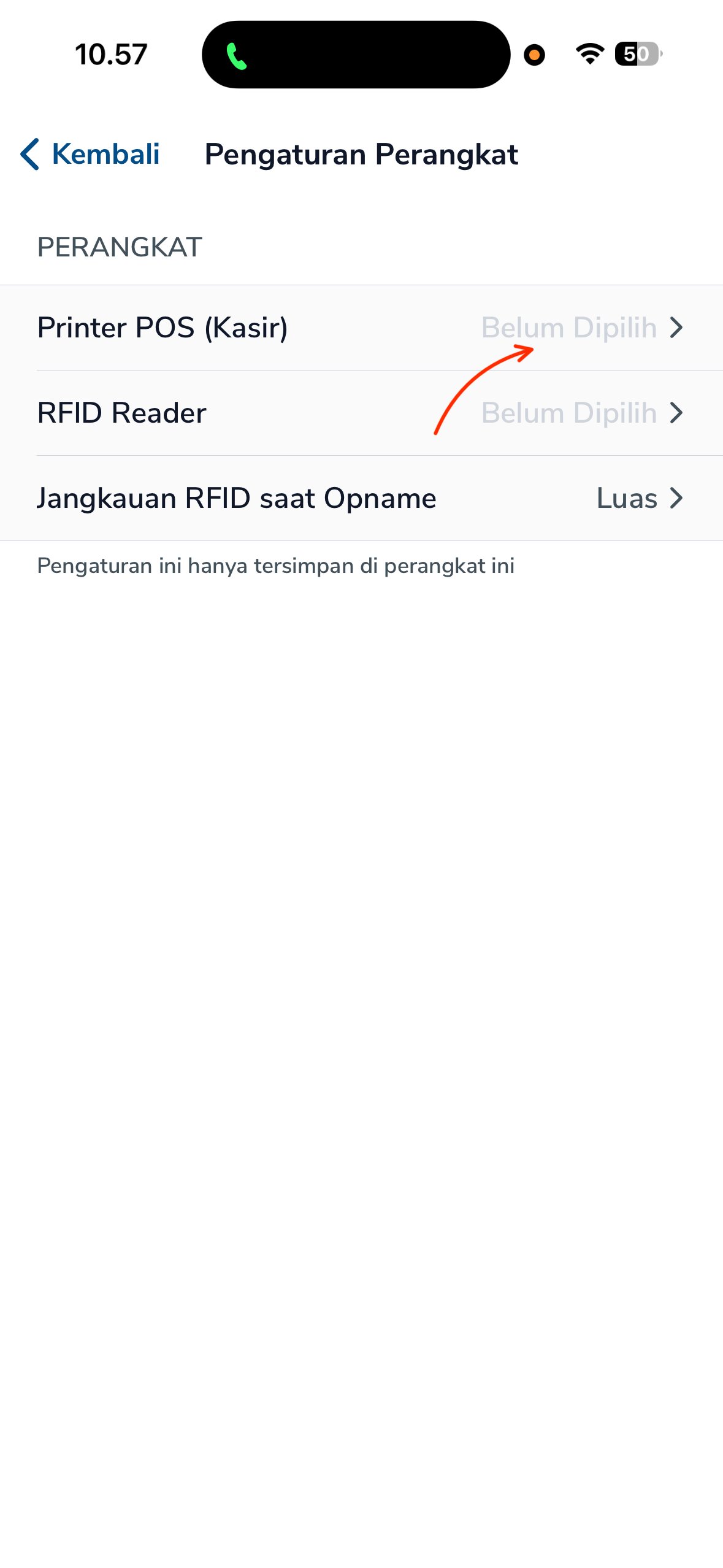
  <Step title="Pilih Printer POS (Kasir)">
    Pada panel **Pengaturan Perangkat**, tap **Printer POS (Kasir)**.
    <Frame>
      <img src="https://mintcdn.com/simplus/c5zRZdPl5X8kP77K/images/printer/app-step3-printer-pos.png?fit=max&auto=format&n=c5zRZdPl5X8kP77K&q=85&s=0e5898feb22d24501371eb1239a8ed5a" alt="Panel Pengaturan Perangkat dengan item Printer POS (Kasir) disorot" style={{ maxWidth: "240px", margin: "0 auto", display: "block" }} width="1179" height="2556" data-path="images/printer/app-step3-printer-pos.png" />
    </Frame>
  </Step>

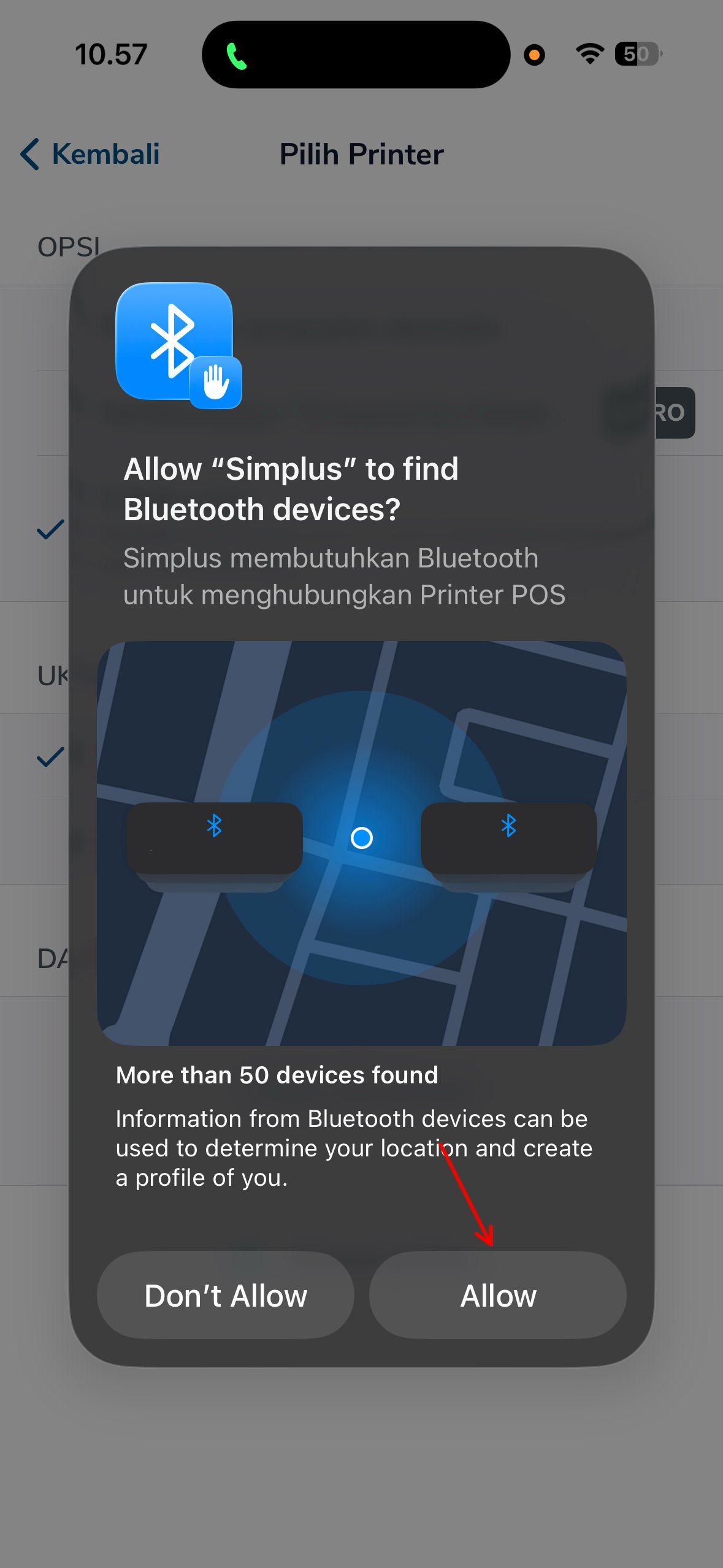
  <Step title="Izinkan akses Bluetooth">
    Aplikasi akan meminta izin **Allow Simplus to find Bluetooth devices**. Tap **Allow**.
    <Frame>
      <img src="https://mintcdn.com/simplus/c5zRZdPl5X8kP77K/images/printer/app-step4-allow-bluetooth.png?fit=max&auto=format&n=c5zRZdPl5X8kP77K&q=85&s=f8b5afcf49344a37455d56a41ae85911" alt="Dialog izin akses Bluetooth untuk aplikasi Simplus" style={{ maxWidth: "240px", margin: "0 auto", display: "block" }} width="1179" height="2556" data-path="images/printer/app-step4-allow-bluetooth.png" />
    </Frame>
  </Step>

  <Step title="Tunggu pencarian printer">
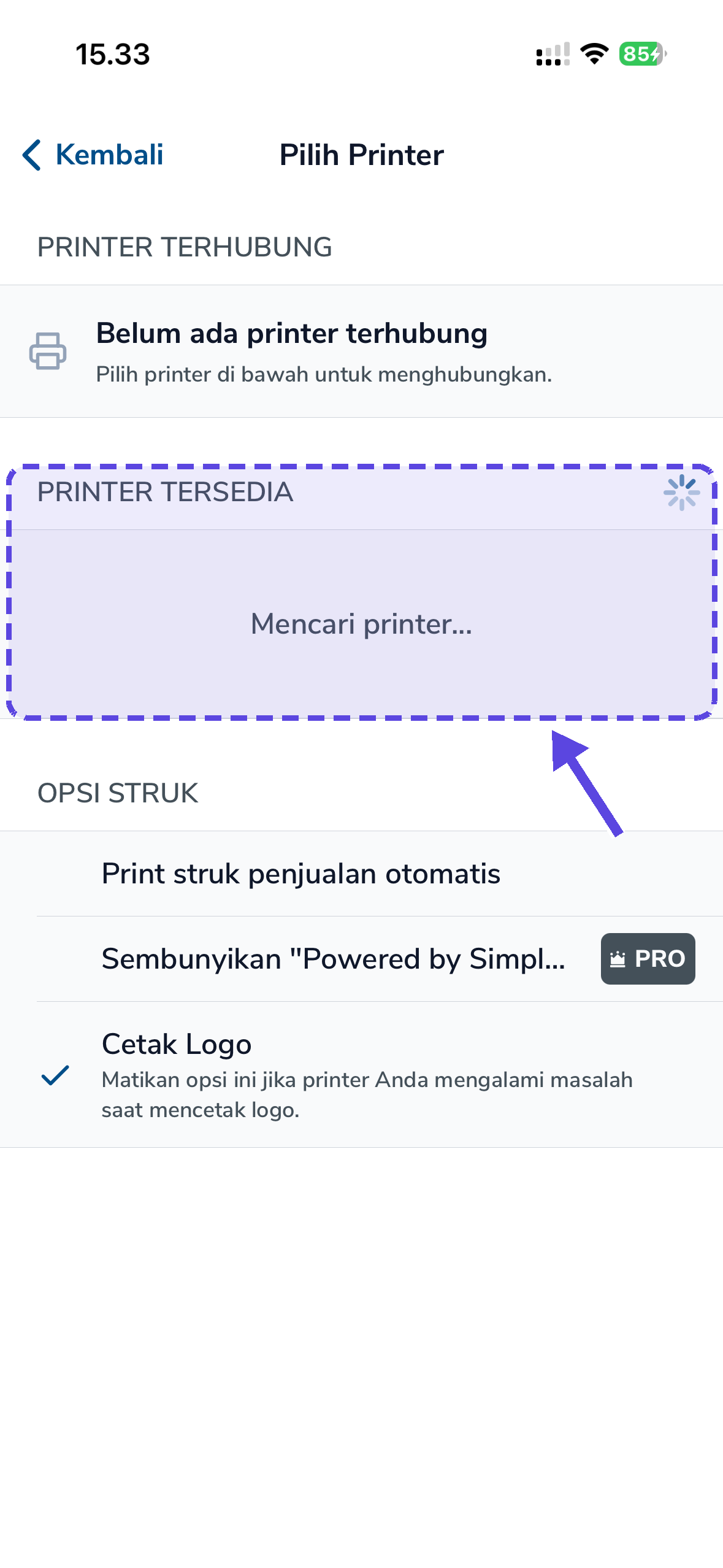
    Aplikasi akan mencari printer di bagian **Printer Tersedia**. Tunggu hingga proses **Mencari printer...** selesai.
    <Frame>
      <img src="https://mintcdn.com/simplus/3kDySqyEIpH8ISPR/images/printer/app-step4-mencari-printer.png?fit=max&auto=format&n=3kDySqyEIpH8ISPR&q=85&s=1caab940111dbcf19c27bf9bca97cb9f" alt="Bagian Printer Tersedia sedang mencari printer" style={{ maxWidth: "240px", margin: "0 auto", display: "block" }} width="1179" height="2556" data-path="images/printer/app-step4-mencari-printer.png" />
    </Frame>
  </Step>

  <Step title="Pilih printer">
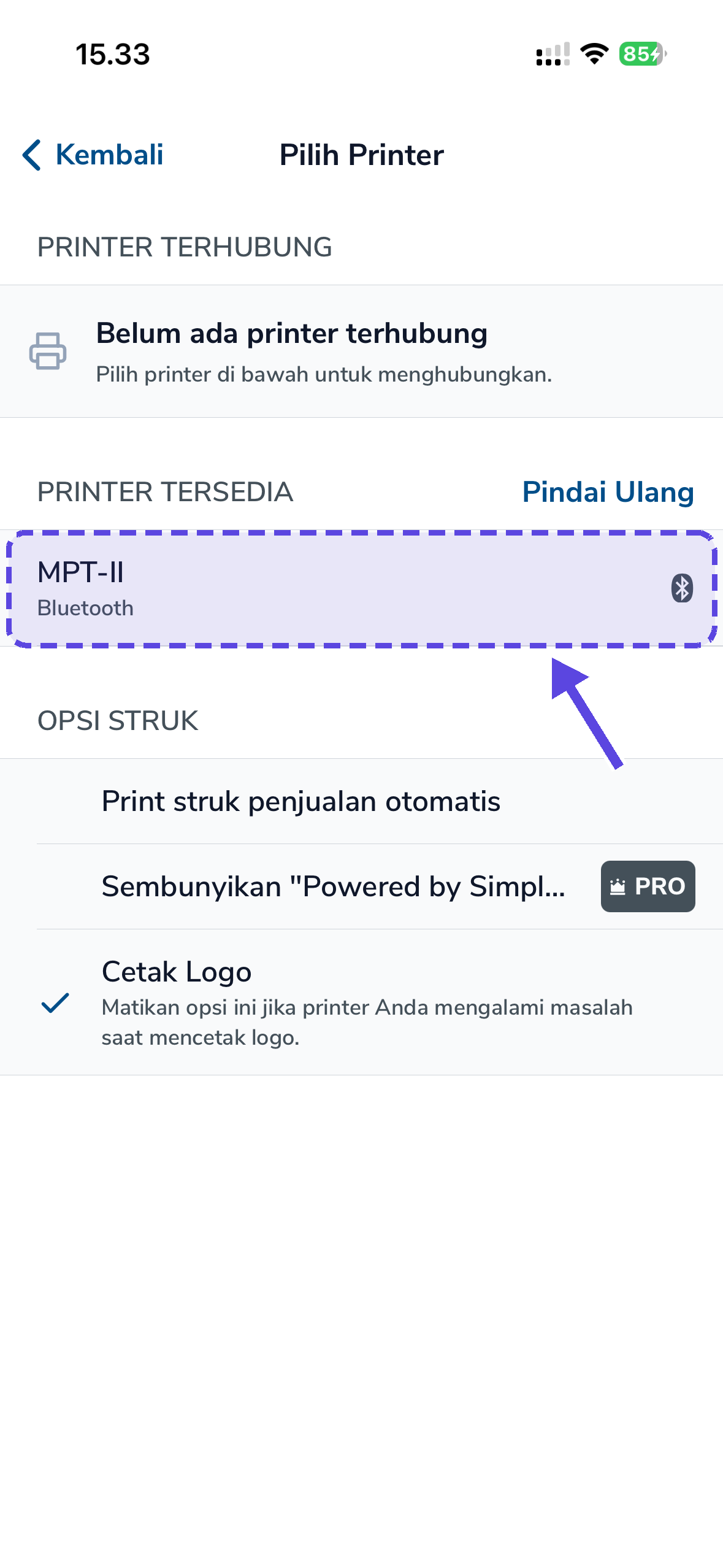
    Printer yang sudah ter-pair akan muncul di **Printer Tersedia**. Tap printer tersebut.
    <Frame>
      <img src="https://mintcdn.com/simplus/3kDySqyEIpH8ISPR/images/printer/app-step5-daftar-printer.png?fit=max&auto=format&n=3kDySqyEIpH8ISPR&q=85&s=ee754d17296b9ed1937ae12171082ed3" alt="Printer Bluetooth MPT-II muncul di bagian Printer Tersedia" style={{ maxWidth: "240px", margin: "0 auto", display: "block" }} width="1179" height="2556" data-path="images/printer/app-step5-daftar-printer.png" />
    </Frame>

    <Tip>
      Jika printer tidak muncul, tap **Pindai Ulang**.
    </Tip>
  </Step>

  <Step title="Atur printer, test print, dan simpan">
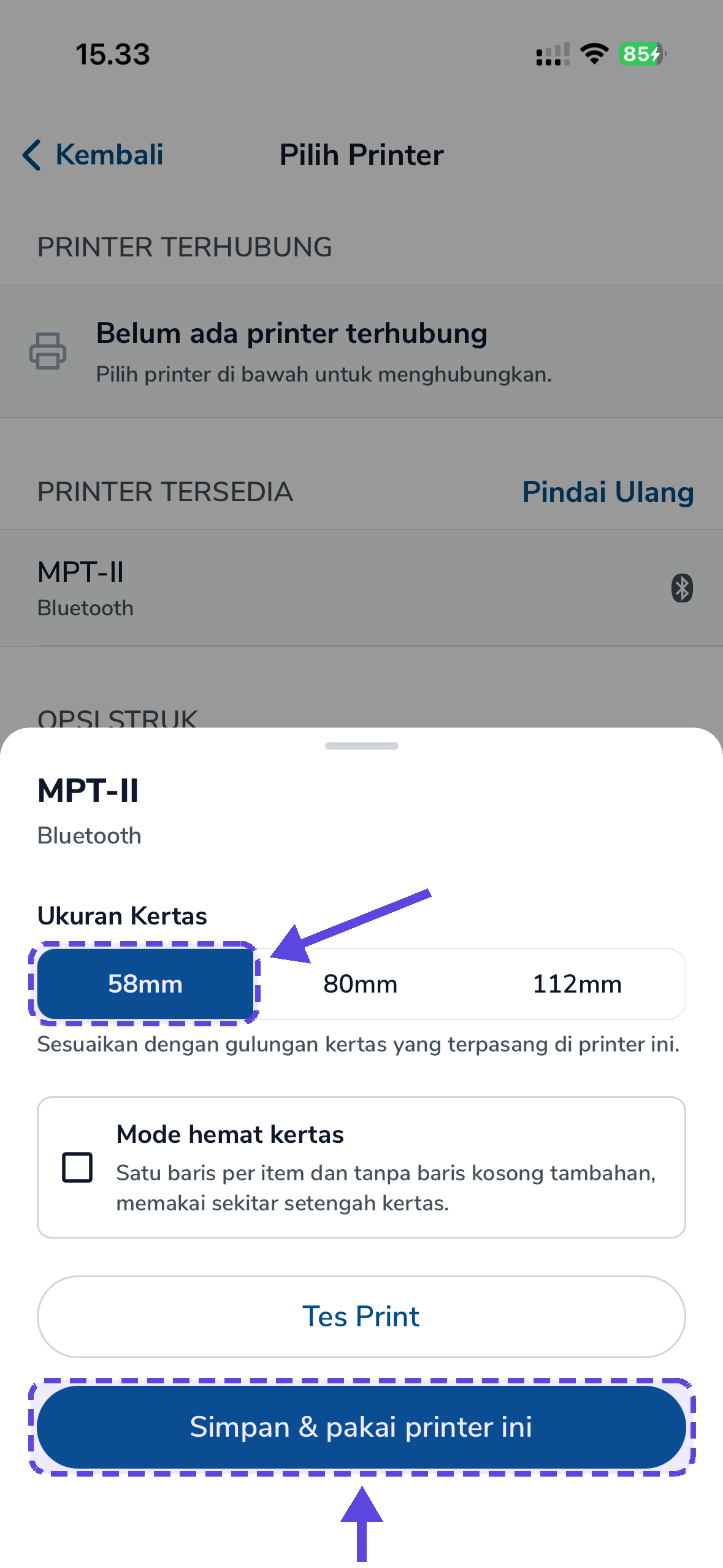
    Pilih **Ukuran Kertas** yang sesuai dengan gulungan kertas di printer Anda (misalnya **58mm**). Centang **Mode hemat kertas** jika perlu, lalu tap **Tes Print** untuk memastikan hasil cetak jelas. Setelah itu, tap **Simpan & pakai printer ini**.
    <Frame>
      <img src="https://mintcdn.com/simplus/3kDySqyEIpH8ISPR/images/printer/app-step6-simpan-printer.png?fit=max&auto=format&n=3kDySqyEIpH8ISPR&q=85&s=106eb060e6c709212c47475345076b81" alt="Pengaturan printer dengan Ukuran Kertas 58mm dan tombol Simpan & pakai printer ini disorot" style={{ maxWidth: "240px", margin: "0 auto", display: "block" }} width="1179" height="2556" data-path="images/printer/app-step6-simpan-printer.png" />
    </Frame>

    <Check>
      Printer siap digunakan.
    </Check>
  </Step>
</Steps>
