> ## Documentation Index
> Fetch the complete documentation index at: https://docs.simplus.id/llms.txt
> Use this file to discover all available pages before exploring further.
# Layar Pelanggan
> Tampilkan keranjang Mode POS ke pelanggan lewat jendela kedua atau perangkat cadangan.
Layar Pelanggan menampilkan isi keranjang [Mode POS](/tutorial/quick-start) ke pelanggan. Buka jendela kedua di komputer kasir, atau hubungkan HP maupun tablet cadangan.
## Buka dari Mode POS
Di Mode POS, klik **Perangkat** di sidebar.
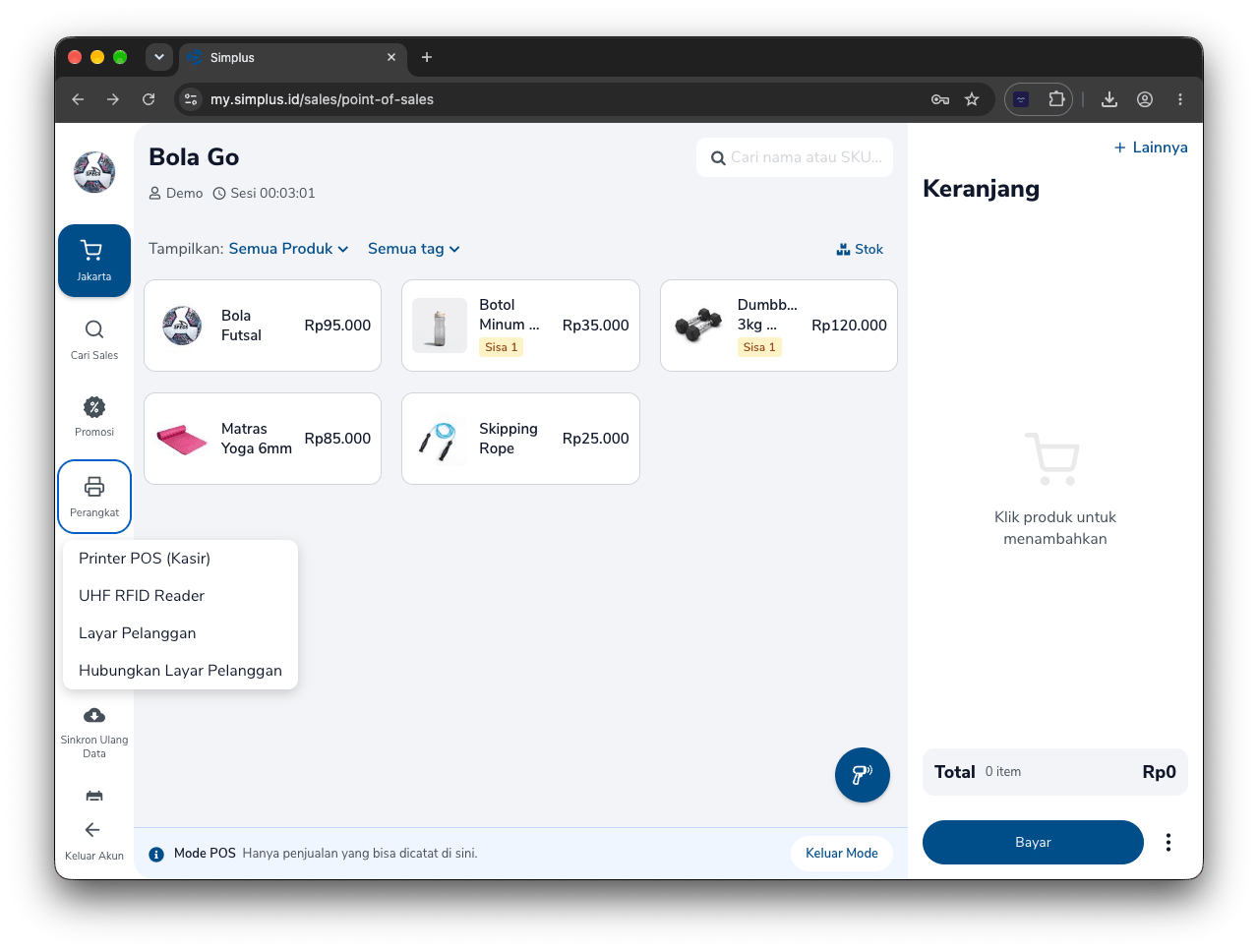 Ada dua pilihan:
* **Layar Pelanggan** membuka jendela kedua di komputer yang sama.
* **Hubungkan Layar Pelanggan** menghubungkan HP atau tablet lain. Perangkat itu perlu internet, dan tidak perlu memasang aplikasi.
## Jendela kedua di komputer kasir
Kalau browser meminta izin untuk mengelola jendela, klik **Allow**.
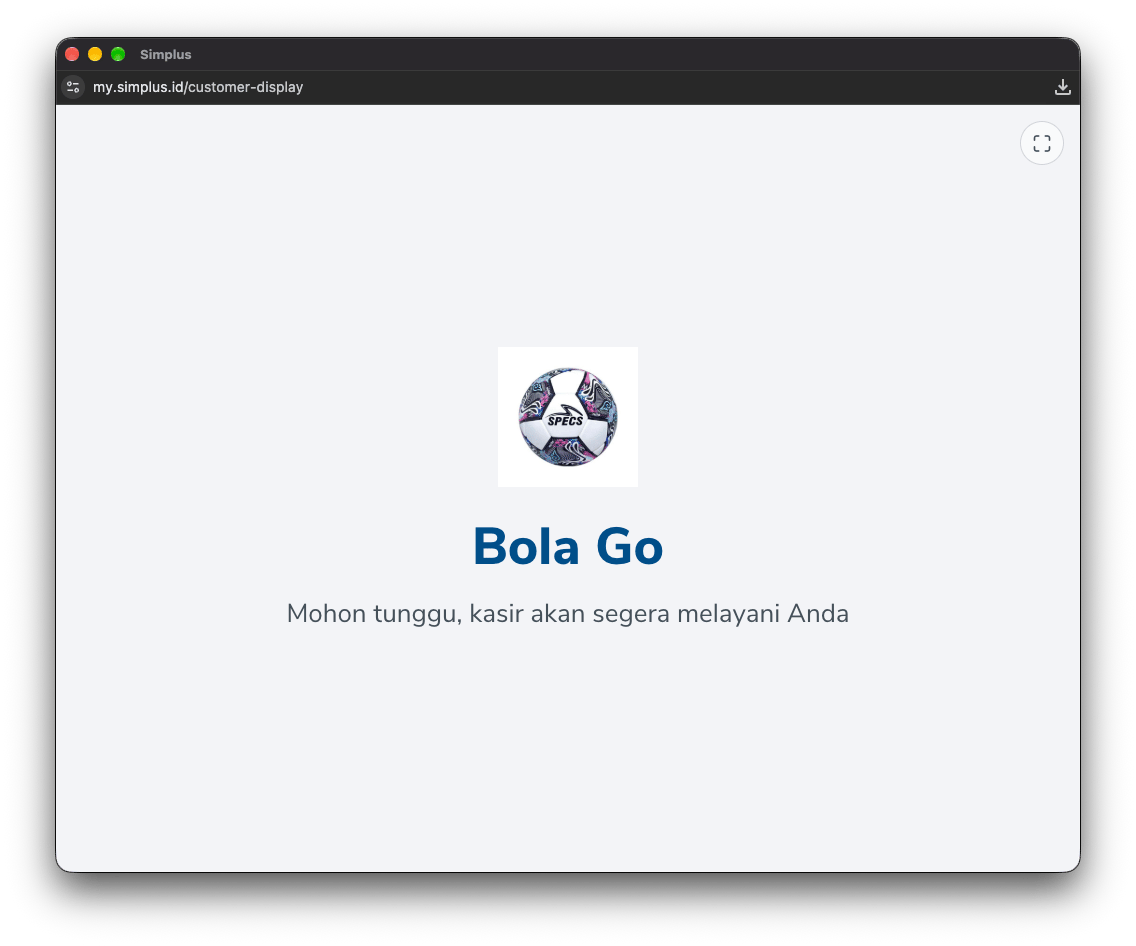
Layar menampilkan nama bisnis dan teks **Mohon tunggu, kasir akan segera melayani Anda**.
Ada dua pilihan:
* **Layar Pelanggan** membuka jendela kedua di komputer yang sama.
* **Hubungkan Layar Pelanggan** menghubungkan HP atau tablet lain. Perangkat itu perlu internet, dan tidak perlu memasang aplikasi.
## Jendela kedua di komputer kasir
Kalau browser meminta izin untuk mengelola jendela, klik **Allow**.
Layar menampilkan nama bisnis dan teks **Mohon tunggu, kasir akan segera melayani Anda**.
 ## HP atau tablet cadangan
Layar menampilkan kode QR, alamat **my.simplus.id/display**, dan kode angka. Statusnya **Menunggu layar terhubung**.
## HP atau tablet cadangan
Layar menampilkan kode QR, alamat **my.simplus.id/display**, dan kode angka. Statusnya **Menunggu layar terhubung**.
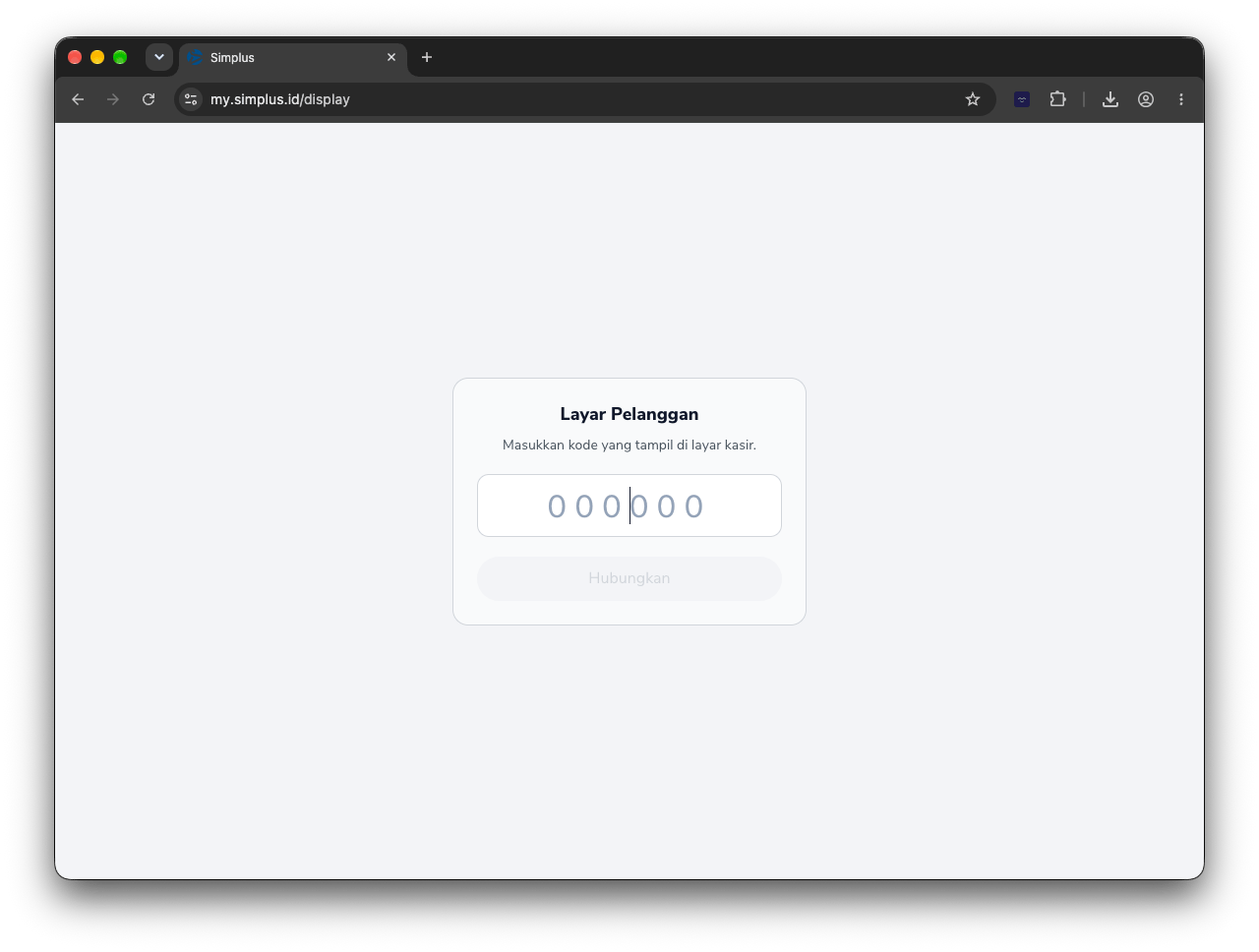
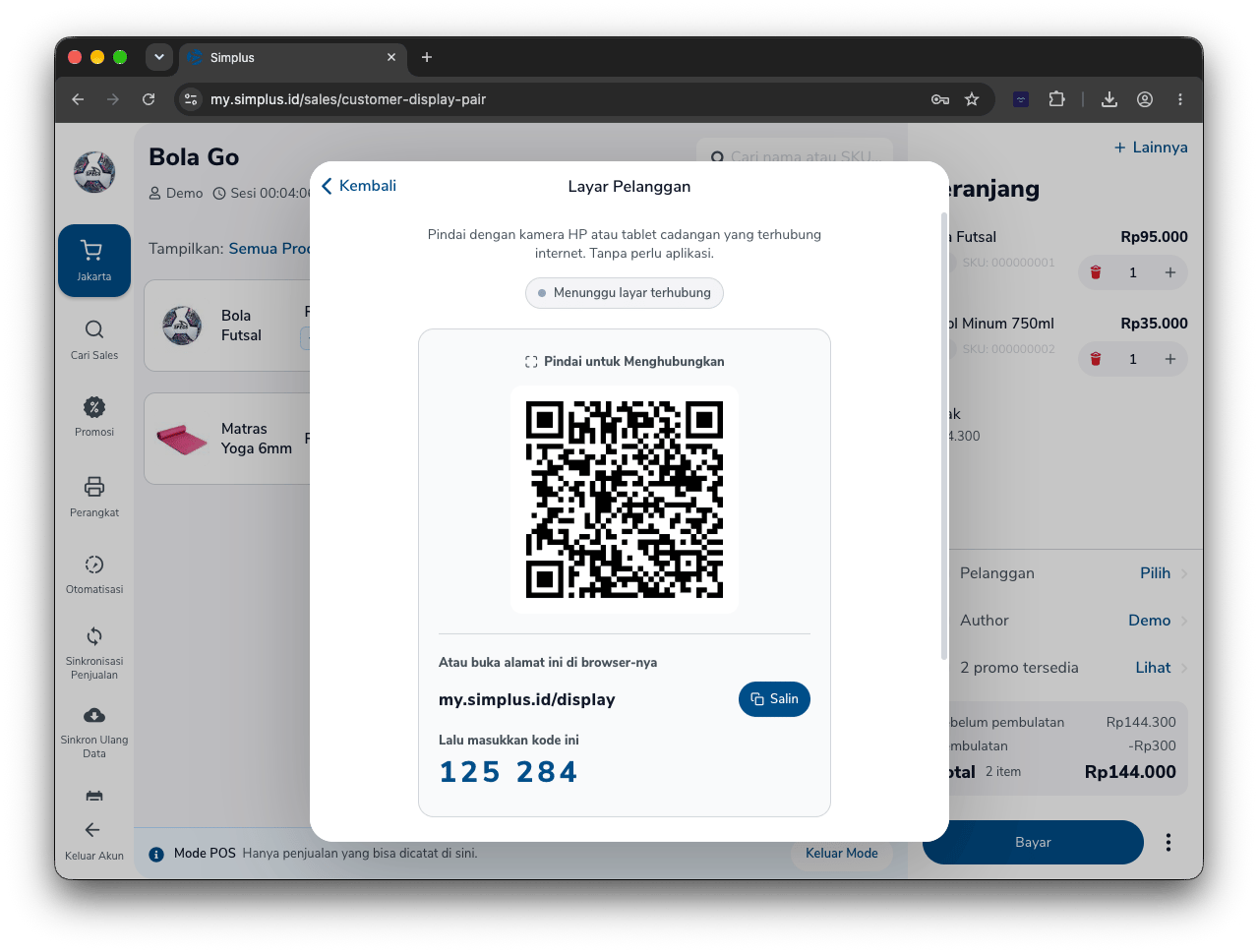 Pindai kode QR dengan kamera perangkat itu, atau buka **my.simplus.id/display** lalu masukkan kode yang tampil di kasir. Klik **Hubungkan**.
 ## Keranjang yang dilihat pelanggan
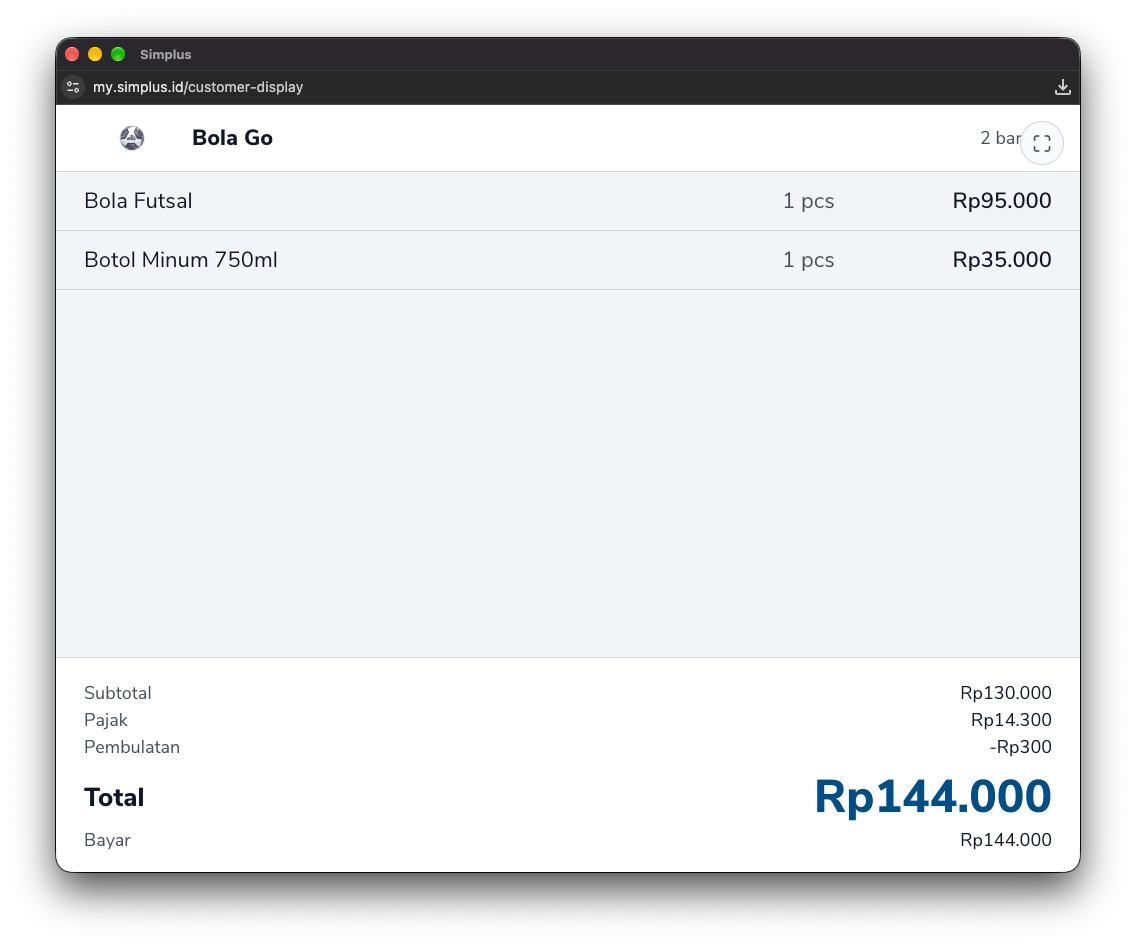
Barang yang Anda tambah di Mode POS muncul di layar pelanggan, bersama **Subtotal**, **Pajak**, **Pembulatan**, dan **Total**.
## Keranjang yang dilihat pelanggan
Barang yang Anda tambah di Mode POS muncul di layar pelanggan, bersama **Subtotal**, **Pajak**, **Pembulatan**, dan **Total**.
 ## Langkah berikutnya
Alur Mode POS dari keranjang sampai pembayaran.
Cetak struk setelah pembayaran.
Tetap catat penjualan saat internet putus.
This documentation is built and hosted on [Mintlify](https://mintlify.com), a developer documentation platform.
## Langkah berikutnya
Alur Mode POS dari keranjang sampai pembayaran.
Cetak struk setelah pembayaran.
Tetap catat penjualan saat internet putus.
This documentation is built and hosted on [Mintlify](https://mintlify.com), a developer documentation platform.