> ## Documentation Index
> Fetch the complete documentation index at: https://docs.simplus.id/llms.txt
> Use this file to discover all available pages before exploring further.
# Mengaktifkan Webhook
> Cara mengaktifkan webhook di aplikasi Simplus dan mendaftarkan endpoint lewat portal webhook.
Aktifkan webhook dari aplikasi Simplus, lalu daftarkan endpoint kamu di portal webhook.
## Mengaktifkan webhook di aplikasi
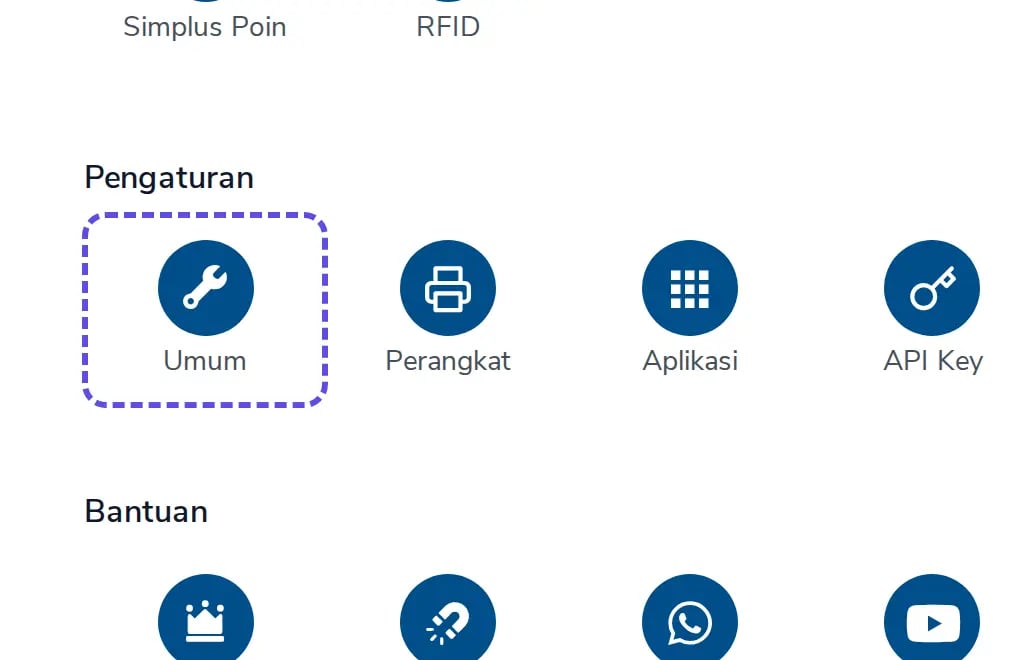
Di halaman **Beranda**, tekan menu **Umum** di bagian **Pengaturan**.
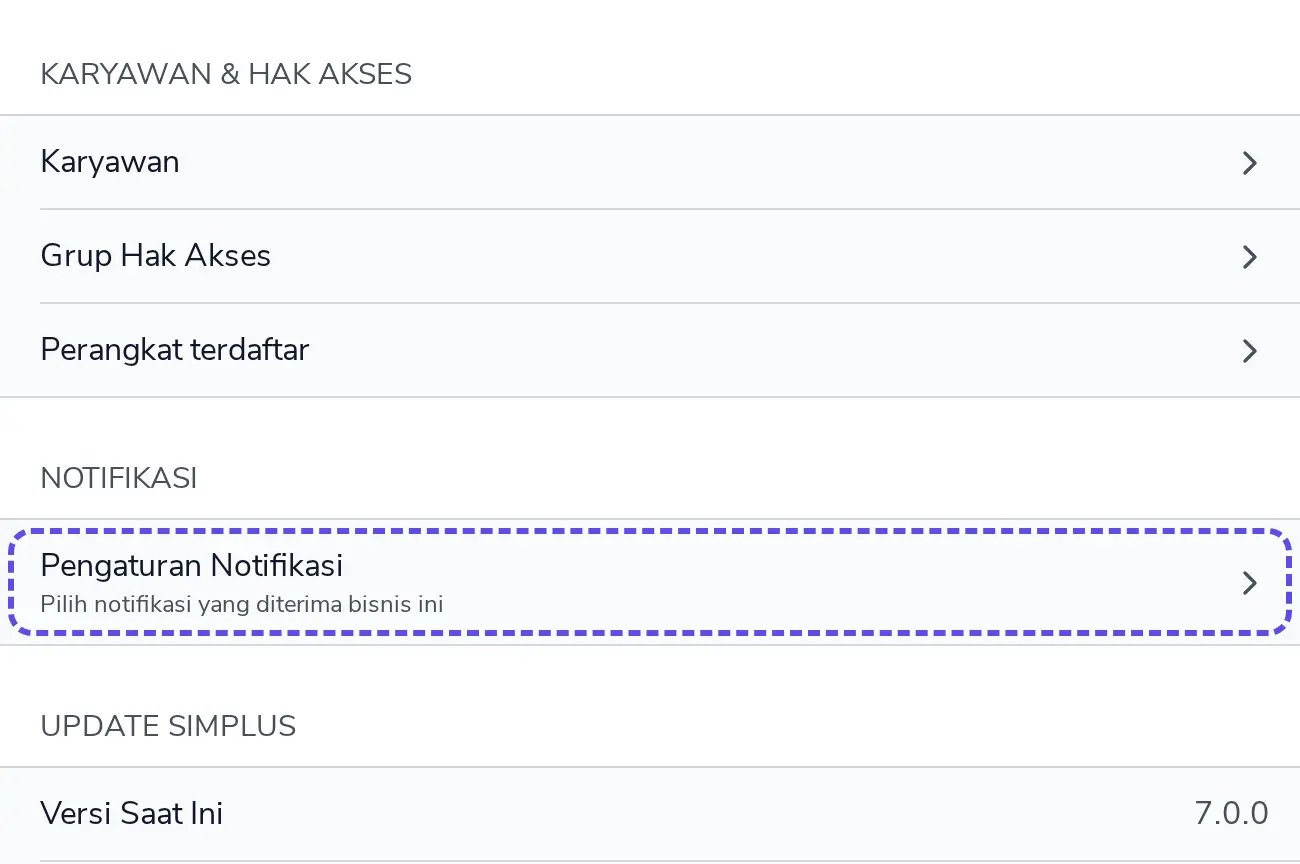
 Di halaman **Pengaturan Umum**, gulir ke bagian **Notifikasi**, lalu tekan **Pengaturan Notifikasi**.
 Gulir ke bagian **Integrasi**, lalu aktifkan toggle **Webhook**.
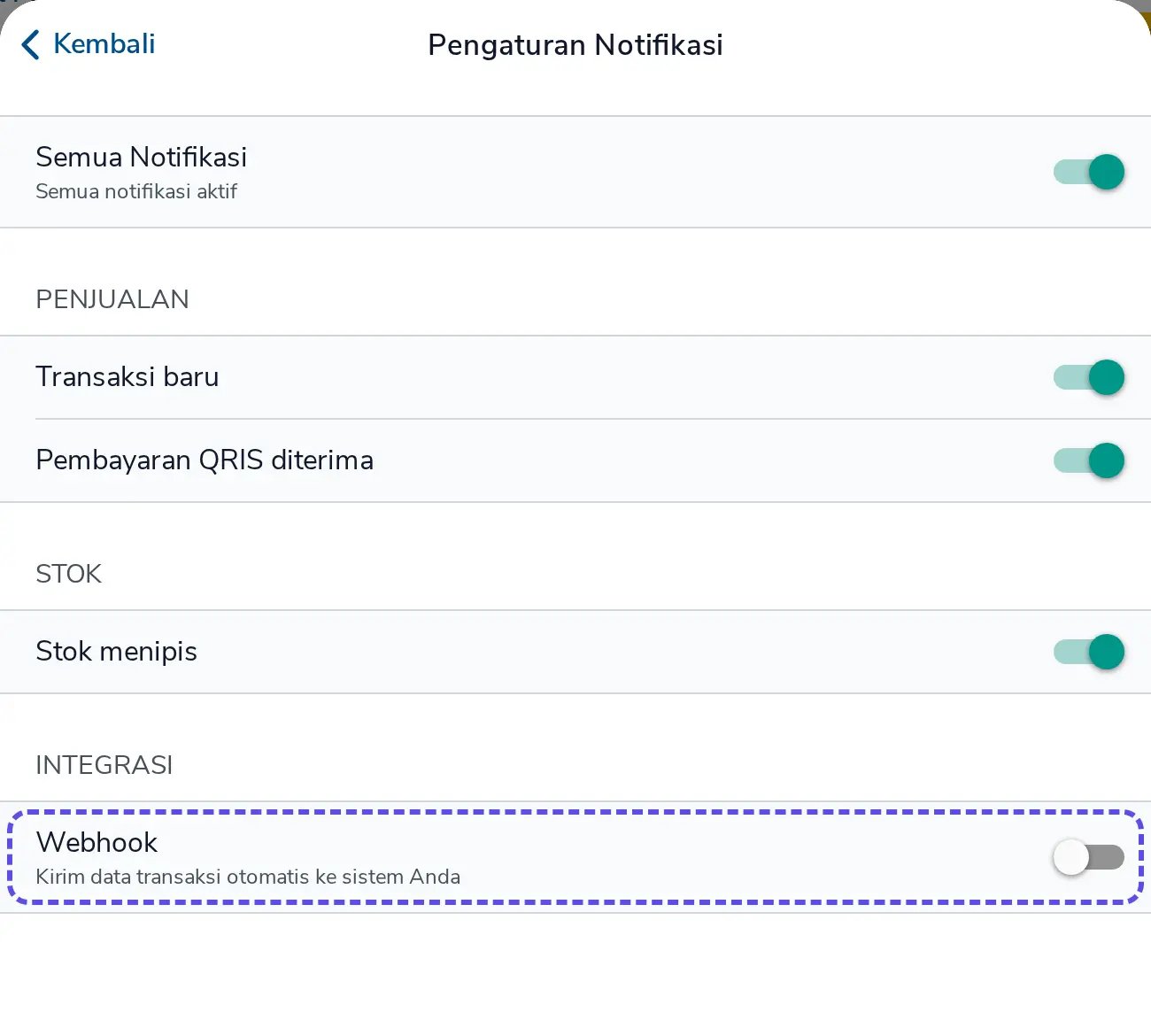 Akan muncul konfirmasi **Aktifkan Webhook?**. Tekan **OK** (di web) atau **Oke** (di mobile) untuk melanjutkan.
Setelah webhook aktif, muncul menu **Kelola Webhook** di bawah toggle. Tekan **Kelola Webhook** untuk membuka portal webhook:
* Di **web**, portal terbuka di tab baru.
* Di **mobile**, portal terbuka di browser dalam aplikasi.
Akan muncul konfirmasi **Aktifkan Webhook?**. Tekan **OK** (di web) atau **Oke** (di mobile) untuk melanjutkan.
Setelah webhook aktif, muncul menu **Kelola Webhook** di bawah toggle. Tekan **Kelola Webhook** untuk membuka portal webhook:
* Di **web**, portal terbuka di tab baru.
* Di **mobile**, portal terbuka di browser dalam aplikasi.
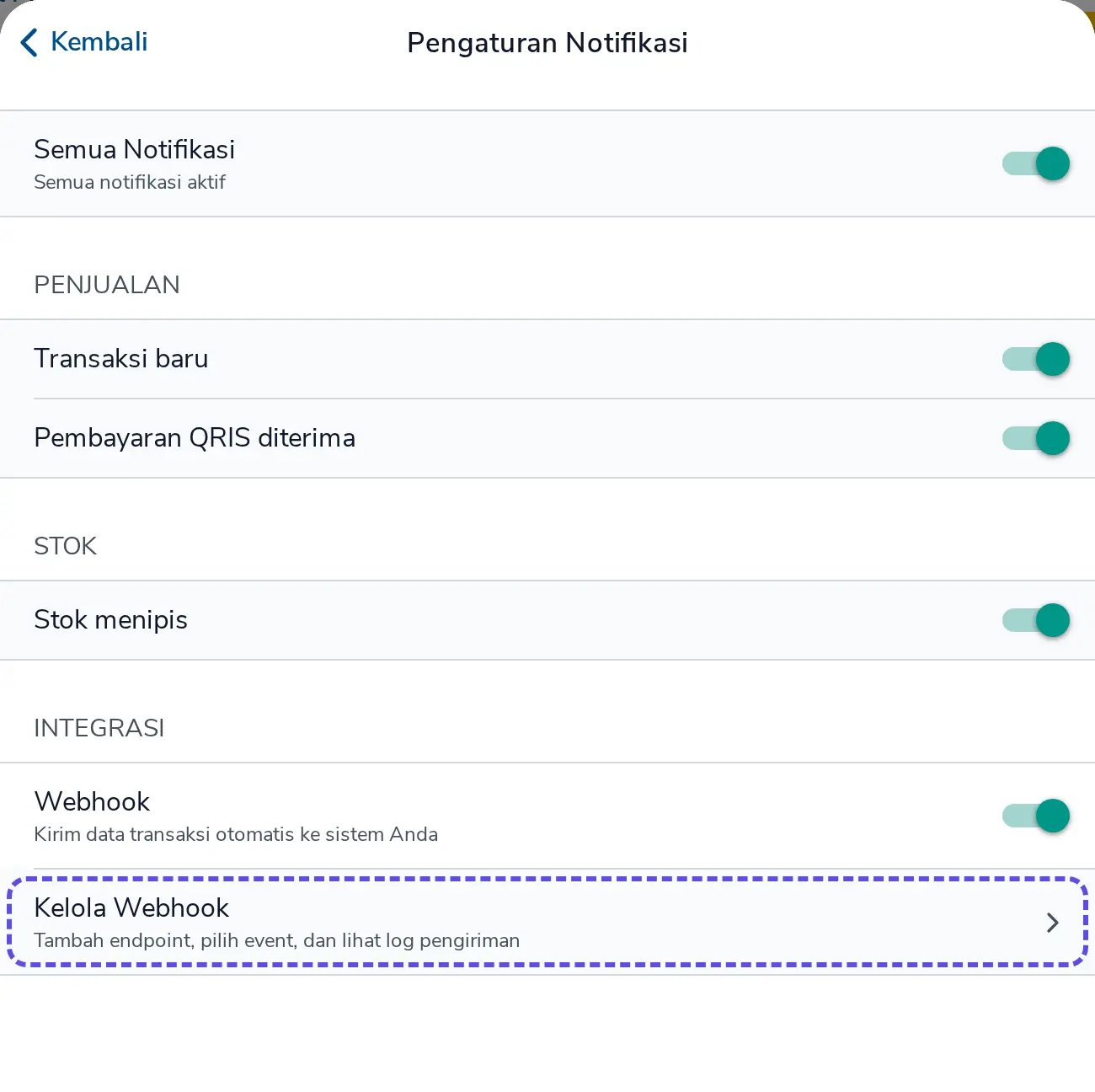 Link portal berlaku sementara. Kalau portal sudah tertutup atau kedaluwarsa, tekan **Kelola Webhook** lagi.
## Mendaftarkan endpoint di portal
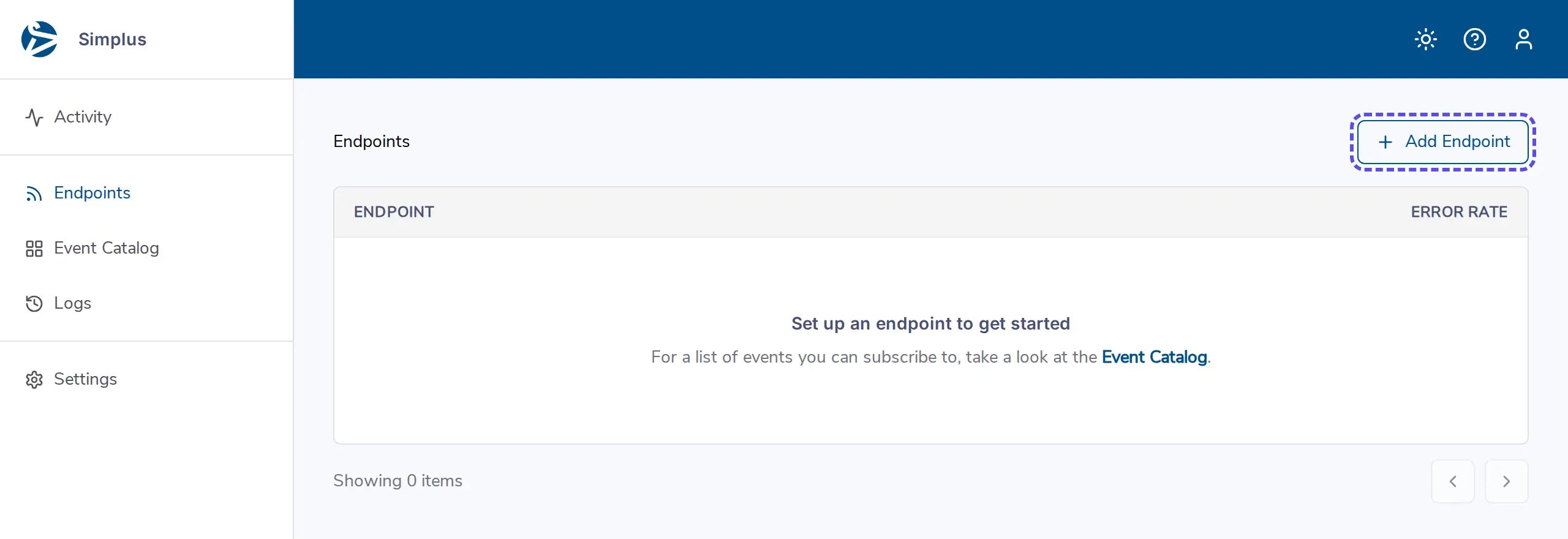
Di halaman **Endpoints**, klik **Add Endpoint**.
Link portal berlaku sementara. Kalau portal sudah tertutup atau kedaluwarsa, tekan **Kelola Webhook** lagi.
## Mendaftarkan endpoint di portal
Di halaman **Endpoints**, klik **Add Endpoint**.
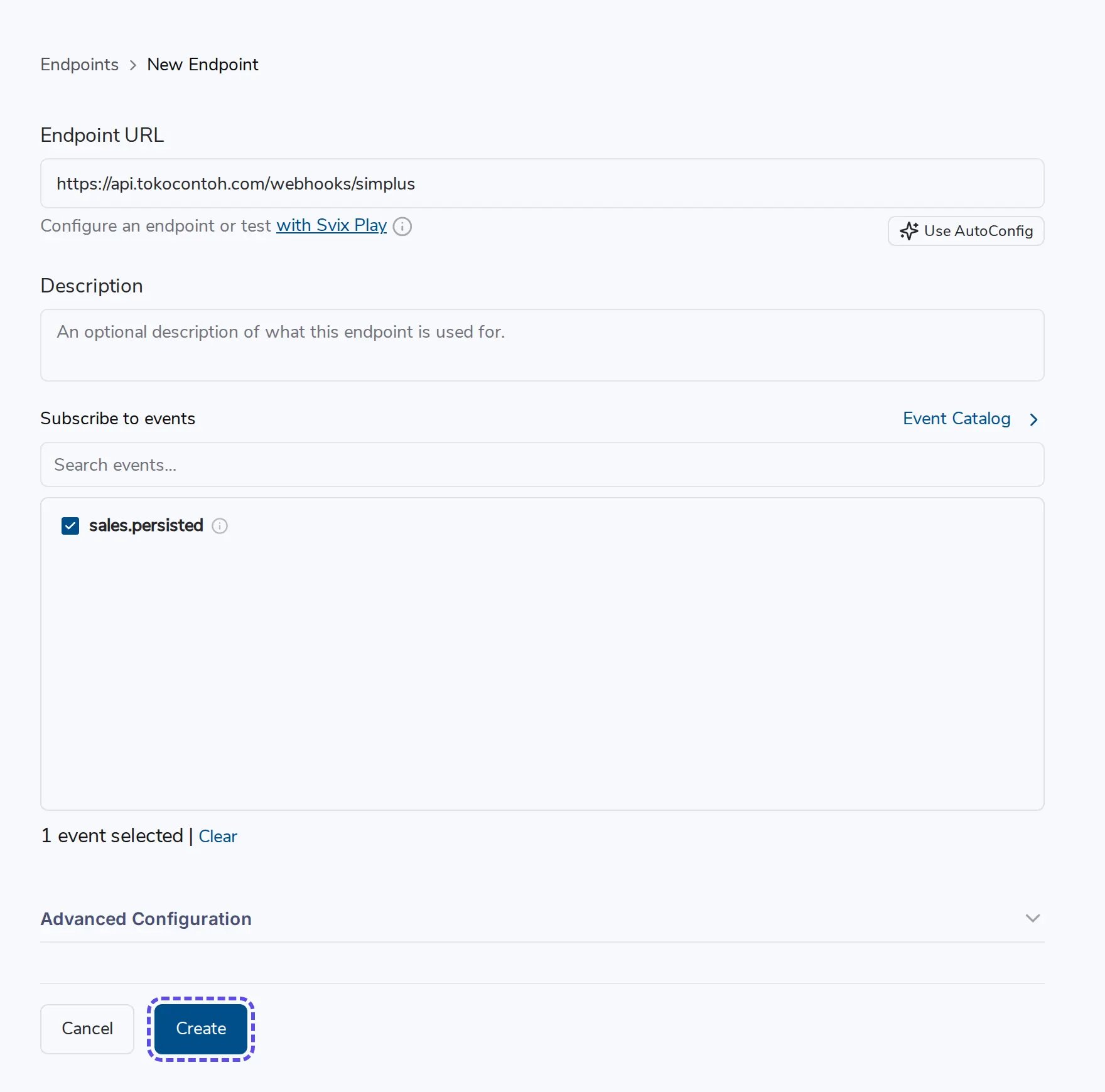
 Isi **Endpoint URL** dengan URL milik sistem kamu, misalnya `https://api.tokocontoh.com/webhooks/simplus`. **Description** boleh dikosongkan.
Di bagian **Subscribe to events**, centang `sales.persisted`. Kalau tidak memilih event apa pun, endpoint akan menerima semua event (**Receiving all events**).
Klik **Create** untuk menyimpan endpoint.
Isi **Endpoint URL** dengan URL milik sistem kamu, misalnya `https://api.tokocontoh.com/webhooks/simplus`. **Description** boleh dikosongkan.
Di bagian **Subscribe to events**, centang `sales.persisted`. Kalau tidak memilih event apa pun, endpoint akan menerima semua event (**Receiving all events**).
Klik **Create** untuk menyimpan endpoint.
 Gunakan URL `https`. Endpoint harus bisa diakses dari internet, jadi `localhost` tidak akan bisa menerima pesan.
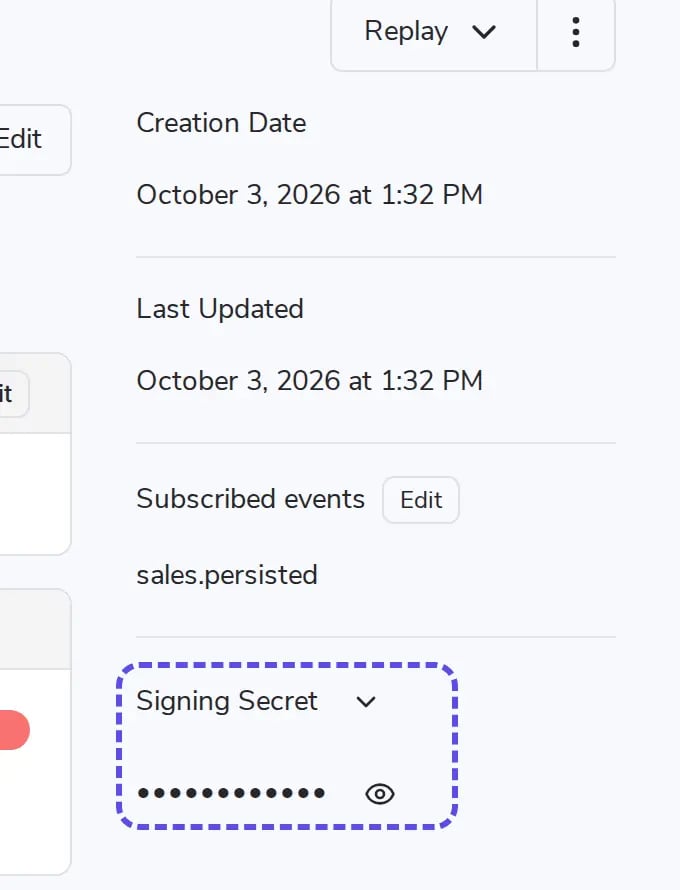
Setelah endpoint dibuat, kamu langsung masuk ke halaman detail endpoint. Di kolom kanan, cari **Signing Secret**. Secret-nya tersembunyi, klik ikon mata untuk menampilkannya, lalu salin (diawali `whsec_`). Secret ini dipakai untuk [memverifikasi signature](/integration/webhook/verifikasi-signature).
Gunakan URL `https`. Endpoint harus bisa diakses dari internet, jadi `localhost` tidak akan bisa menerima pesan.
Setelah endpoint dibuat, kamu langsung masuk ke halaman detail endpoint. Di kolom kanan, cari **Signing Secret**. Secret-nya tersembunyi, klik ikon mata untuk menampilkannya, lalu salin (diawali `whsec_`). Secret ini dipakai untuk [memverifikasi signature](/integration/webhook/verifikasi-signature).
 Simpan Signing Secret di environment variable, jangan di dalam kode yang dibagikan atau di repository publik.
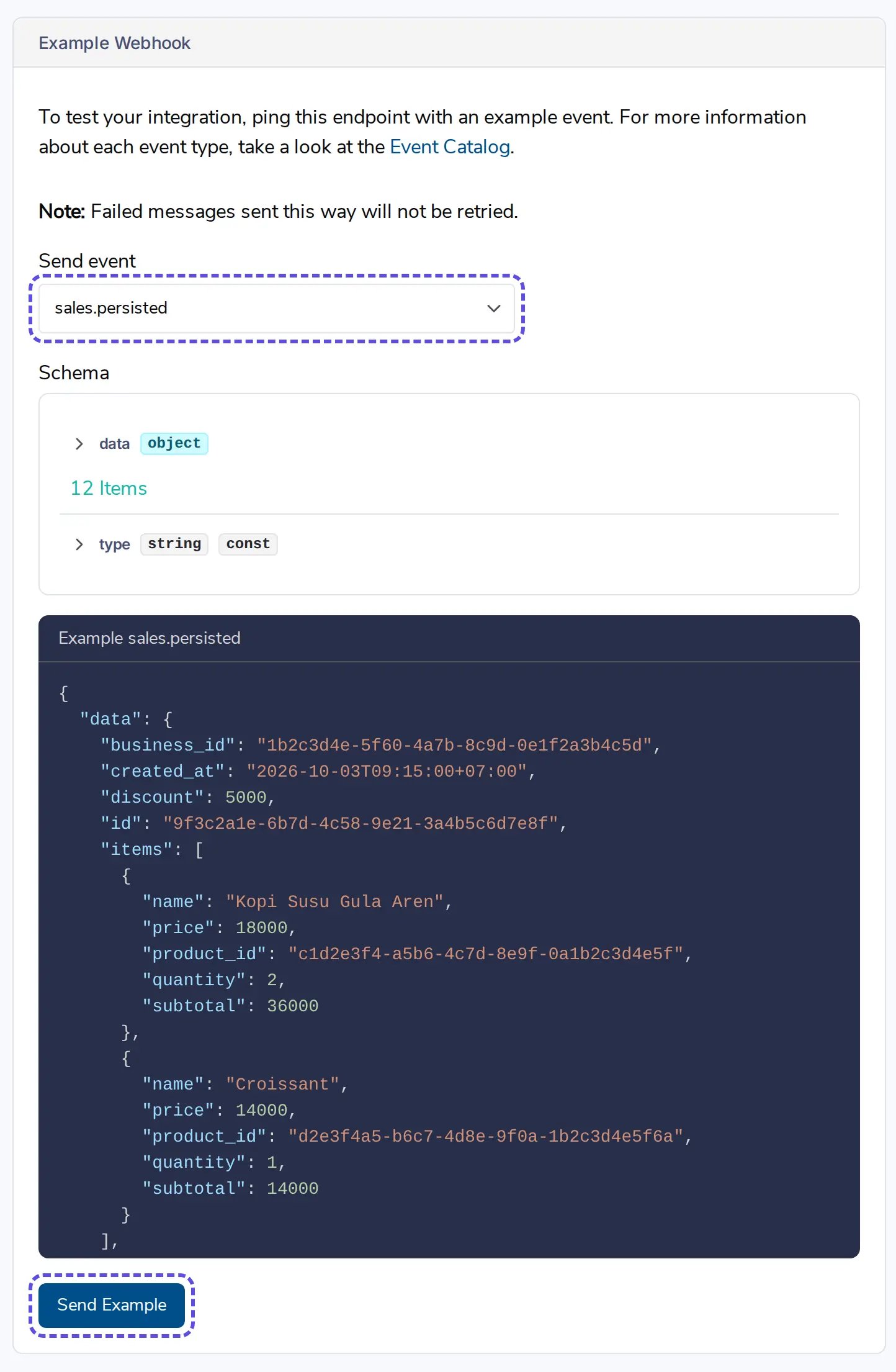
Buka tab **Testing**. Di bagian **Send event**, pilih `sales.persisted`. Portal akan menampilkan schema dan contoh payload. Klik **Send Example**, lalu pastikan endpoint kamu menerima pesan dan membalas dengan status `2xx`.
Simpan Signing Secret di environment variable, jangan di dalam kode yang dibagikan atau di repository publik.
Buka tab **Testing**. Di bagian **Send event**, pilih `sales.persisted`. Portal akan menampilkan schema dan contoh payload. Klik **Send Example**, lalu pastikan endpoint kamu menerima pesan dan membalas dengan status `2xx`.
 Pesan uji coba yang gagal tidak akan dicoba ulang otomatis.
## Memantau pengiriman
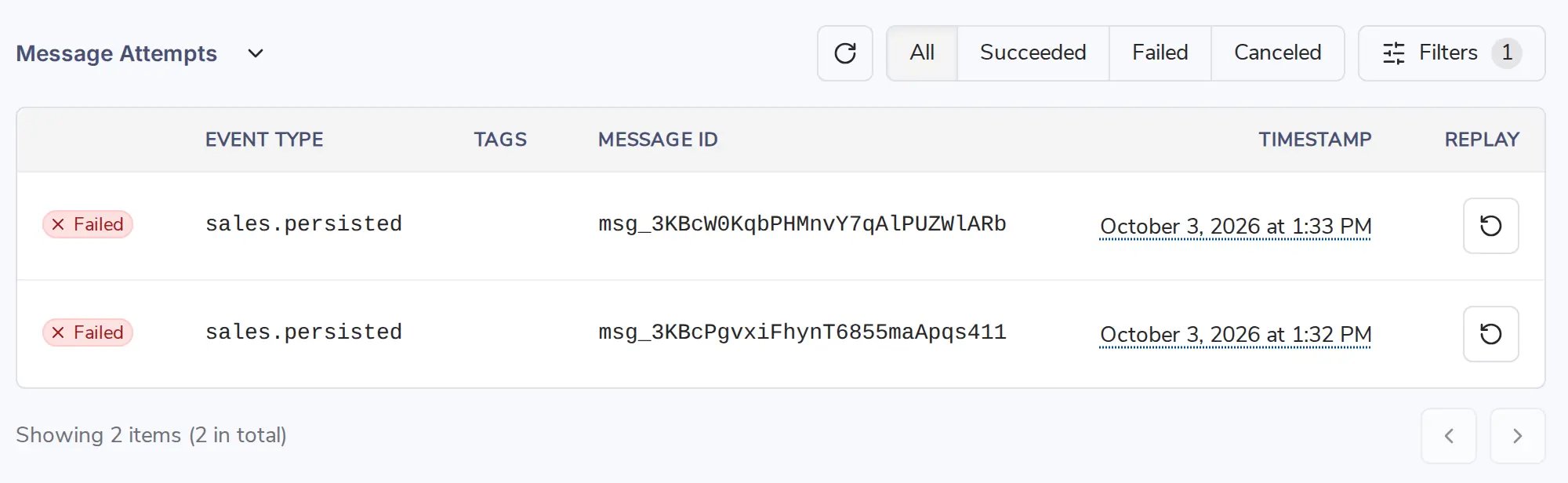
Di halaman endpoint, bagian **Message Attempts** menampilkan setiap percobaan pengiriman ke endpoint kamu:
* **Status pengiriman**: **Succeeded** atau **Failed** untuk setiap percobaan. Pakai filter **All**, **Succeeded**, **Failed**, dan **Canceled** untuk menyaringnya.
* **Replay**: klik ikon di kolom **REPLAY** untuk mengirim ulang pesan secara manual. Pesan yang gagal (selain pesan uji coba) juga akan dicoba ulang otomatis.
Pesan uji coba yang gagal tidak akan dicoba ulang otomatis.
## Memantau pengiriman
Di halaman endpoint, bagian **Message Attempts** menampilkan setiap percobaan pengiriman ke endpoint kamu:
* **Status pengiriman**: **Succeeded** atau **Failed** untuk setiap percobaan. Pakai filter **All**, **Succeeded**, **Failed**, dan **Canceled** untuk menyaringnya.
* **Replay**: klik ikon di kolom **REPLAY** untuk mengirim ulang pesan secara manual. Pesan yang gagal (selain pesan uji coba) juga akan dicoba ulang otomatis.
 Untuk melihat semua pesan dari semua endpoint, buka menu **Logs** di sidebar portal (halaman **Message Logs**).
Kalau endpoint terus gagal dalam waktu lama, endpoint bisa dinonaktifkan otomatis. Cek log secara berkala dan aktifkan kembali setelah masalahnya diperbaiki.
## Langkah berikutnya
Buat endpoint penerima, coba di lokal, dan verifikasi setiap pesan.
Lihat contoh payload transaksi penjualan.
This documentation is built and hosted on [Mintlify](https://mintlify.com), a developer documentation platform.
Untuk melihat semua pesan dari semua endpoint, buka menu **Logs** di sidebar portal (halaman **Message Logs**).
Kalau endpoint terus gagal dalam waktu lama, endpoint bisa dinonaktifkan otomatis. Cek log secara berkala dan aktifkan kembali setelah masalahnya diperbaiki.
## Langkah berikutnya
Buat endpoint penerima, coba di lokal, dan verifikasi setiap pesan.
Lihat contoh payload transaksi penjualan.
This documentation is built and hosted on [Mintlify](https://mintlify.com), a developer documentation platform.